
Warum funktioniert YouTube auf meinem Fernseher nicht? YouTube-Probleme sind bei Marken wie Samsung, LG, Sony und Roku verbreitet und werden meist durch das Zusammenspiel von YouTube‑Updates, dem TV‑Betriebssystem und Ihrem Netzwerk verursacht. Bevor Sie davon ausgehen, dass Ihr Fernseher defekt ist, zeigt dieser Leitfaden einfache Fehlerbehebungen, die 95 % der YouTube-Probleme lösen — inklusive eines cleveren Workarounds, der die TV‑Apps komplett umgeht.
Warum funktioniert YouTube nicht auf meinem Fernseher
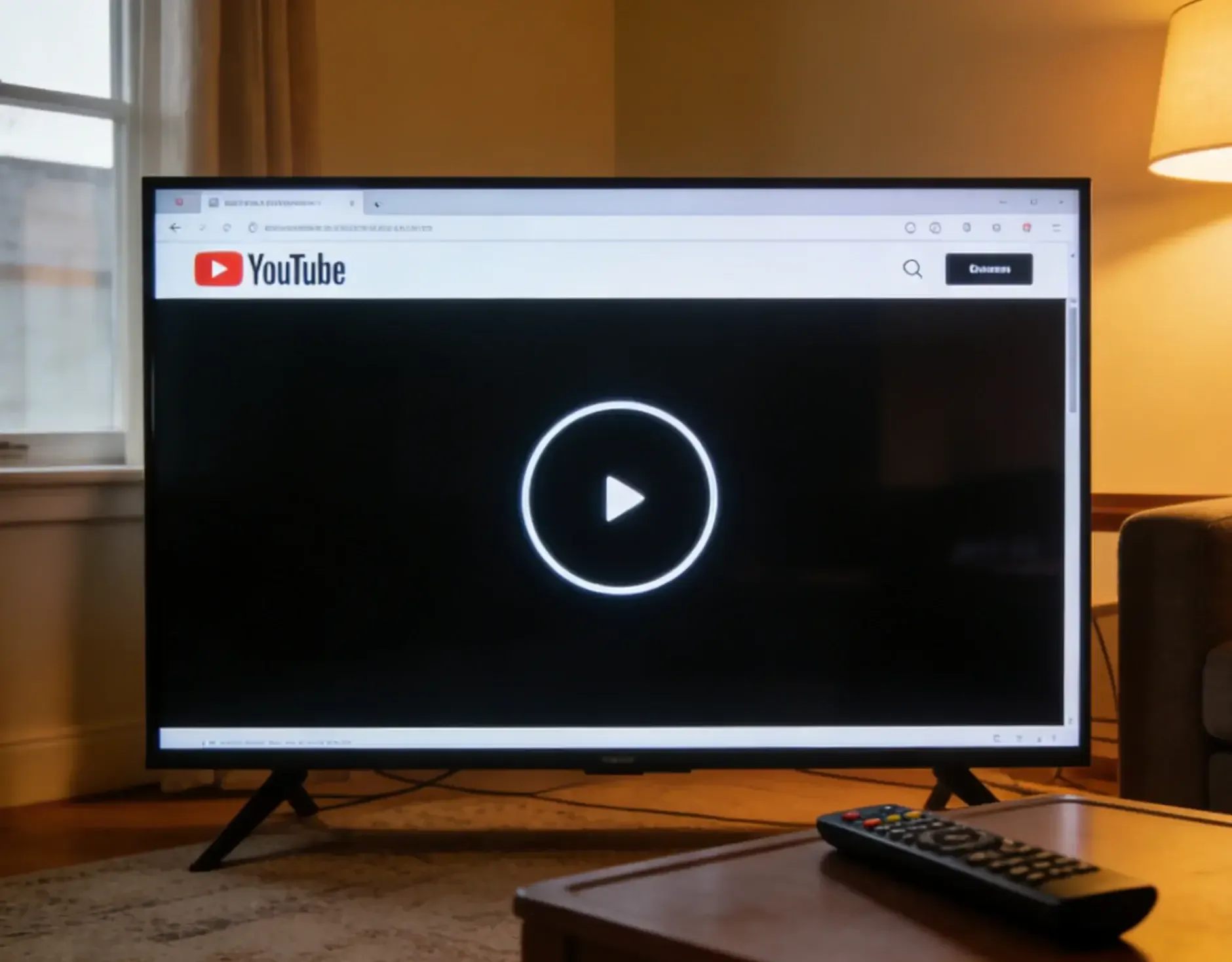
Wenn YouTube auf Ihrem Fernseher nicht mehr funktioniert, liegt das Problem meist in einem von vier Bereichen: Ihrer Internetverbindung, der YouTube‑App selbst, dem TV‑System oder dem Gerät, auf dem YouTube läuft. Fällt einer dieser Bereiche aus, funktioniert das Streaming nicht richtig.
- YouTube‑Dienst: Dazu gehören YouTubes Server, Content‑Delivery‑Netzwerke (CDNs) und Kontosysteme. Hat YouTube großflächige Probleme (was überraschend oft vorkommt), helfen auch die besten TV‑Fehlerbehebungen nicht.
- Netzwerk: Ihre WLAN‑ oder Ethernet‑Verbindung bildet die Brücke zwischen den YouTube‑Servern und Ihrem Fernseher. Netzwerkprobleme sind die Hauptursache für Streaming‑Störungen und machen etwa 60 % aller YouTube‑Probleme auf Smart‑TVs aus.
- TV‑Software: Das Betriebssystem Ihres Smart‑TVs (ob Tizen, webOS, Android TV oder Roku OS) und die YouTube‑App selbst müssen kompatibel und aktuell sein. Veraltete Software führt zu Abstürzen, Hängern und Wiedergabefehlern.
- Konto und Inhalte: Der Status Ihres YouTube‑Kontos, regionale Beschränkungen und sogar die Verfügbarkeit einzelner Videos können die Wiedergabe verhindern. Ein einzelnes problematisches Video oder ein Kanal kann auf Ihrem Smartphone funktionieren, jedoch nicht auf dem Fernseher.
Was tun, wenn YouTube nicht funktioniert
Wenn Sie heute Probleme mit YouTube auf dem Fernseher haben, müssen Sie nicht in Panik geraten. Hier beginnen wir mit einer schnellen Lösung, die das Problem oft behebt, wenn sonst nichts hilft. Probieren Sie nach jeder Maßnahme erneut YouTube aus, um zu prüfen, ob die Probleme behoben sind.
Lösung 1. PigeonCast verwenden, um YouTube auf den Fernseher zu spiegeln
Wenn Sie eilig YouTube schauen möchten oder bereits mehrere Lösungen erfolglos ausprobiert haben, empfehlen wir PigeonCast. Diese kostenlose, werbefreie Spiegelungs‑App funktioniert mühelos auf Android, iOS, Windows, Mac und Fernsehern (einschließlich tvOS und Android TV) — ganz ohne Kabel. Sie können YouTube‑Videos, Fotos, Musik und Apps einfach von Ihrem Gerät auf jeden Bildschirm streamen.

Schritt 1. Stellen Sie sicher, dass Ihr mobiles Gerät — z. B. Smartphone, Tablet oder Laptop — und Ihr Fernseher mit demselben drahtlosen Netzwerk verbunden sind.


Gesamtbewertung:



Gesamtbewertung:
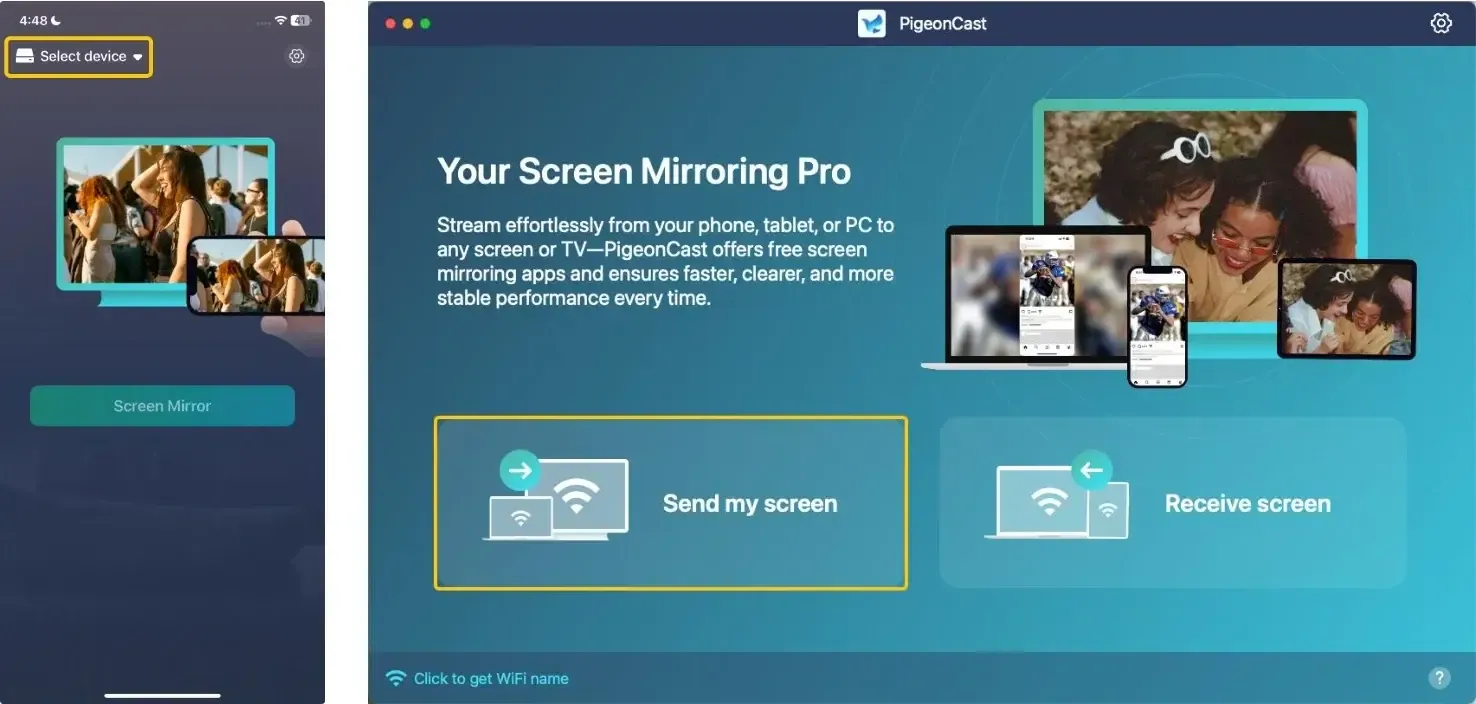
Schritt 4. Tippen Sie auf Gerät auswählen oder Bildschirm senden, um Ihren Fernseher aus der verfügbaren Liste auszuwählen. Alternativ können Sie den auf dem Fernsehbildschirm angezeigten QR‑Code scannen, um die Verbindung herzustellen.
Schritt 5. Geben Sie den auf dem Bildschirm angezeigten PIN‑Code ein, um die Kopplung zu bestätigen.
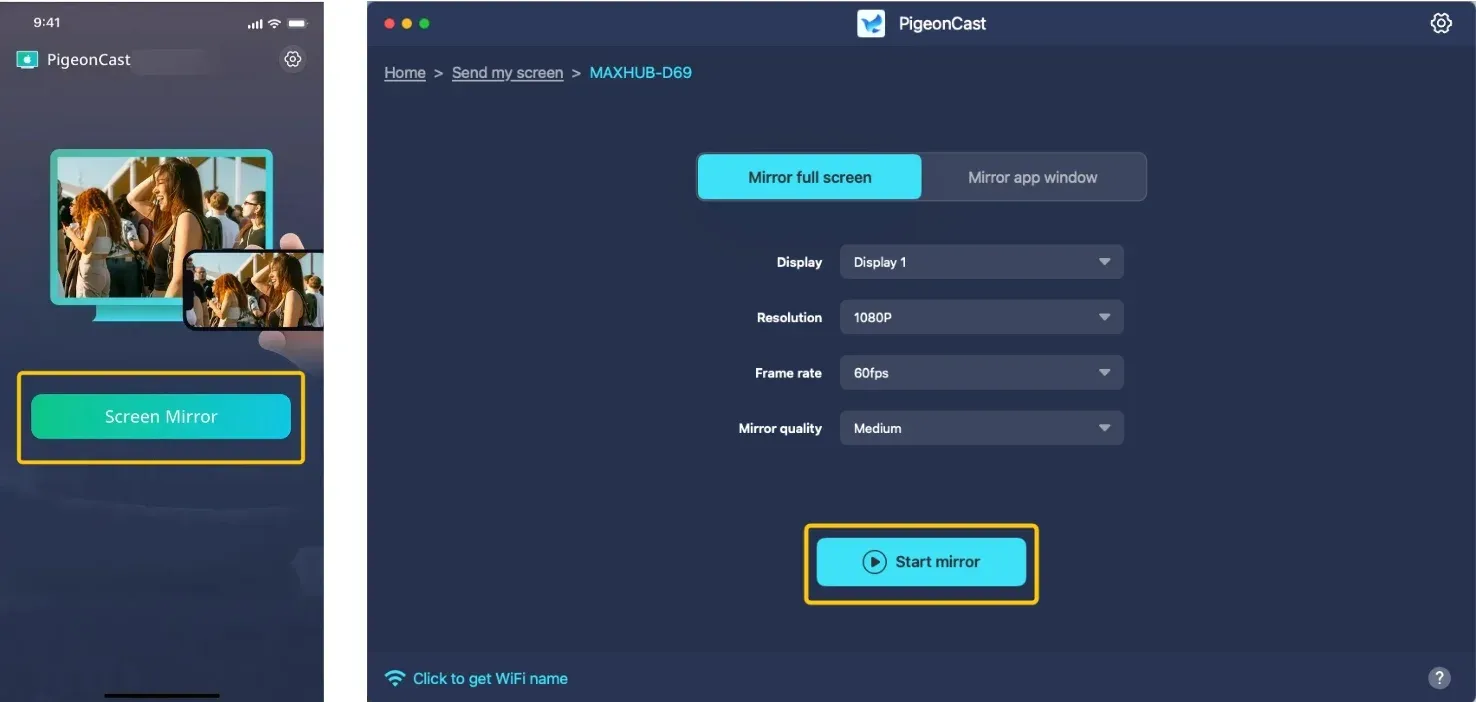
Schritt 6. Wenn die Verbindung hergestellt ist, tippen Sie auf Bildschirm spiegeln oder Spiegelung starten, um mit dem Spiegeln zu beginnen.
Schritt 7. Öffnen Sie die YouTube‑App zum Casting auf TV und genießen Sie YouTube gleichzeitig auf Ihrem größeren Fernseher.
Fix 2. Grundlegende Prüfungen durchführen
Ungefähr 40 % der Probleme, bei denen die YouTube‑TV‑App auf Smart‑TVs nicht funktioniert, lassen sich mit ein paar grundlegenden Prüfungen beheben. Beginnen Sie mit den Basics, um offensichtliche Fehler auszuschließen; wenn das Problem bestehen bleibt, fahren Sie mit fortgeschritteneren YouTube‑TV‑Fehlerbehebungen fort.
- Netzwerkverbindung prüfen
Warum funktioniert YouTube TV nicht auf meinem Smart‑TV? Eine schwache oder instabile Netzwerkverbindung ist einer der häufigsten Gründe, warum YouTube auf dem Smart‑TV nicht funktioniert. Gehen Sie wie folgt vor, um sicherzustellen, dass Ihre Verbindung stabil ist:
-
Netzwerkgeschwindigkeit testen: Verwenden Sie eine Speedtest‑App oder -Website, um zu prüfen, ob Ihre Internetgeschwindigkeit zum Streamen ausreicht. Idealerweise sollten es mindestens 3 Mbit/s für SD‑Inhalte und 25 Mbit/s oder mehr für HD‑ und 4K‑Inhalte sein.
-
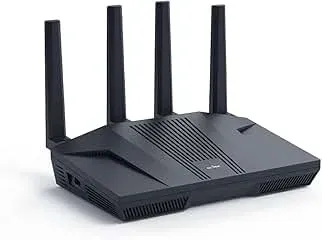
Störquellen entfernen: Achten Sie darauf, dass keine Geräte oder Gegenstände Ihr WLAN‑Signal stören.
-
Kabelgebundene Ethernet‑Verbindung nutzen: Wenn möglich, verwenden Sie eine kabelgebundene Ethernet‑Verbindung statt WLAN — diese ist in der Regel stabiler zum Streamen.
-
TV‑Netzwerkeinstellungen zurücksetzen: Sind die Netzwerkeinstellungen Ihres Fernsehers falsch konfiguriert, setzen Sie diese über das Einstellungsmenü zurück.
-
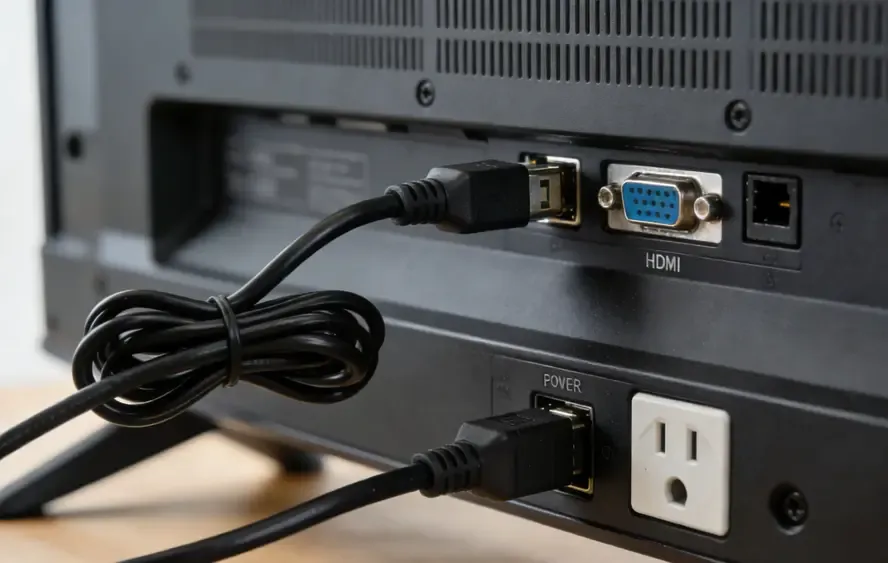
Kabelverbindungen prüfen
Lockere oder nicht angeschlossene Kabel können ebenfalls verhindern, dass YouTube funktioniert. Prüfen Sie, ob alle HDMI‑ und Stromkabel richtig angeschlossen sind, und entfernen Sie bei Bedarf externe Geräte.
- Geräte neu starten
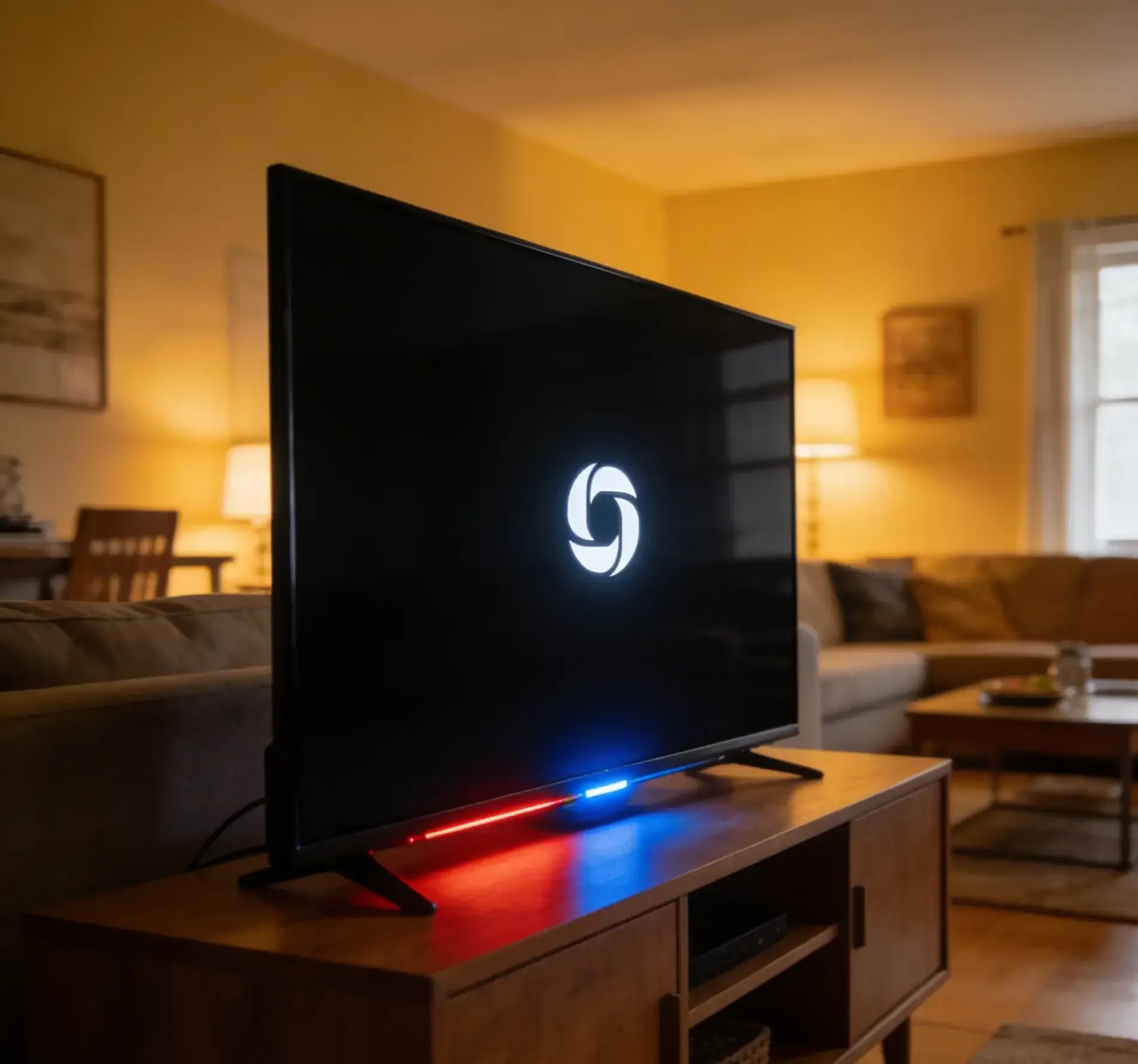
Manchmal löst ein einfacher Neustart viele Probleme. Schalten Sie sowohl Ihren Fernseher als auch Ihr Modem/Router aus, warten Sie 30 Sekunden und schalten Sie sie dann wieder ein. Das kann Netzwerk‑ oder Softwarestörungen beheben, die YouTube beeinträchtigen.
Fix 3. Auf Updates prüfen
Leistungsprobleme mit YouTube lassen sich oft auf veraltete Software zurückführen. Wenn Ihre YouTube‑App oder die TV‑Firmware nicht aktuell ist, kann das dazu führen, dass YouTube auf dem Smart‑TV nicht funktioniert.
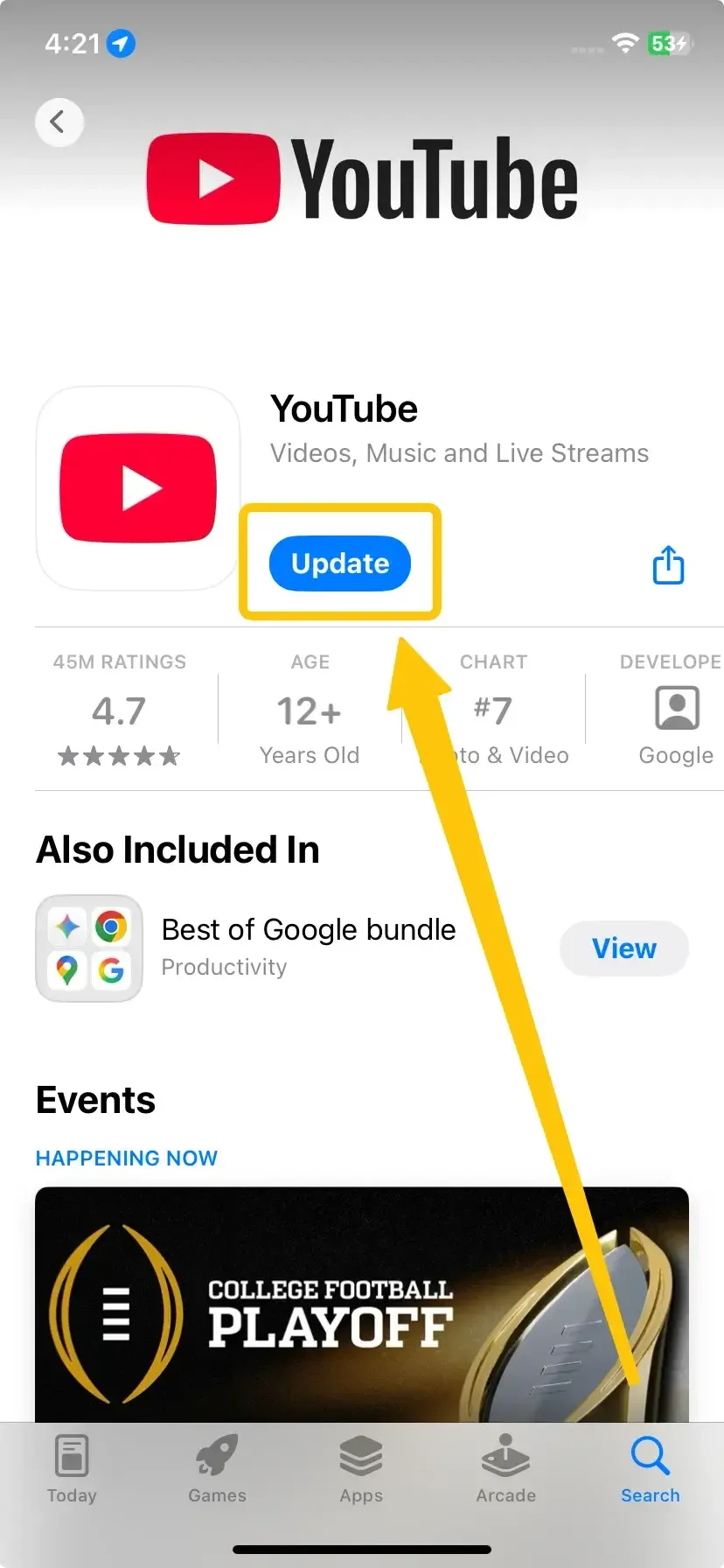
- YouTube‑App aktualisieren: Gehen Sie in den App‑Store Ihres Fernsehers und prüfen Sie, ob ein Update für YouTube verfügbar ist.
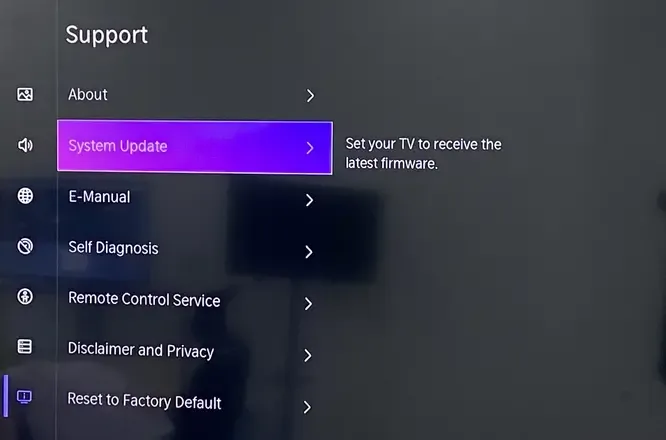
- TV‑Firmware aktualisieren: Öffnen Sie das Einstellungen‑Menü Ihres Smart‑TVs und prüfen Sie, ob Firmware‑ oder Software‑Updates verfügbar sind. Ein Update auf die neueste Version behebt oft Kompatibilitätsprobleme.
Fix 4. YouTube‑Serverstatus prüfen
Warum funktioniert YouTube nicht auf meinem Smart‑TV? Das Problem muss nicht bei Ihnen liegen, sondern kann bei den YouTube‑Servern liegen. Bevor Sie Stunden mit der Fehlersuche an Ihrer Hardware verbringen, prüfen Sie, ob YouTube global ausgefallen ist.
- YouTube‑Statusseite besuchen: Sie können soziale Medien oder Websites wie DownDetector prüfen, um zu sehen, ob YouTube Probleme hat.
- Offizielle Statusmeldungen prüfen: Besuchen Sie youtube.com/yt/policyandsafety/emergency/ und prüfen Sie @TeamYouTube auf Twitter für Service‑Ankündigungen.
- Auf mehreren Geräten testen: Versuchen Sie YouTube auf Ihrem Smartphone, Tablet oder Computer. Wechseln Sie außerdem gegebenenfalls das Konto, um zu prüfen, ob das Problem kontoabhängig ist.
Fix 5. Cache leeren
Mit der Zeit kann sich der Cache der YouTube‑App ansammeln und Abstürze, Fehler, Einfrieren oder Wiedergabeprobleme verursachen. Das Leeren des Caches zwingt die App, Daten neu aufzubauen, und behebt oft das Problem, dass YouTube TV auf dem Smart‑TV nicht funktioniert. Es ist außerdem sinnvoll, den Cache regelmäßig zu leeren, um die Leistung zu verbessern und die Lebensdauer Ihrer Geräte zu verlängern.
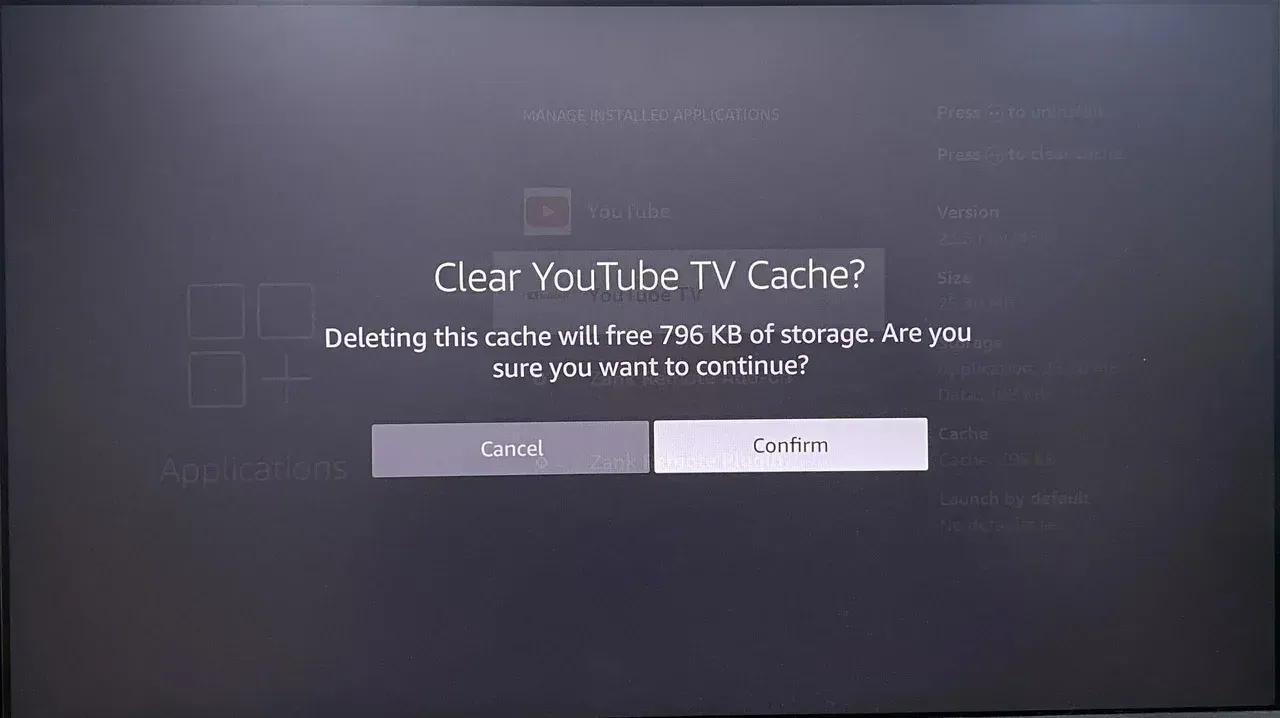
Schritt 1. Navigieren Sie auf Ihrem Fernseher zum Einstellungen‑Menü.
Schritt 2. Suchen Sie die YouTube‑App in der Liste der installierten Apps.
Schritt 3. Wählen Sie die Option zum Cache‑ oder Daten löschen, wodurch gespeicherte Dateien entfernt und die App zum Neuladen gezwungen wird.
Fix 6. YouTube löschen und neu installieren
Warum funktioniert YouTube nicht? Wenn das Leeren des Caches das Problem nicht löst, ist eine gründlichere Lösung erforderlich. Ist eine App beschädigt, ist eine Neuinstallation oft die beste Methode, um die Funktion wiederherzustellen.
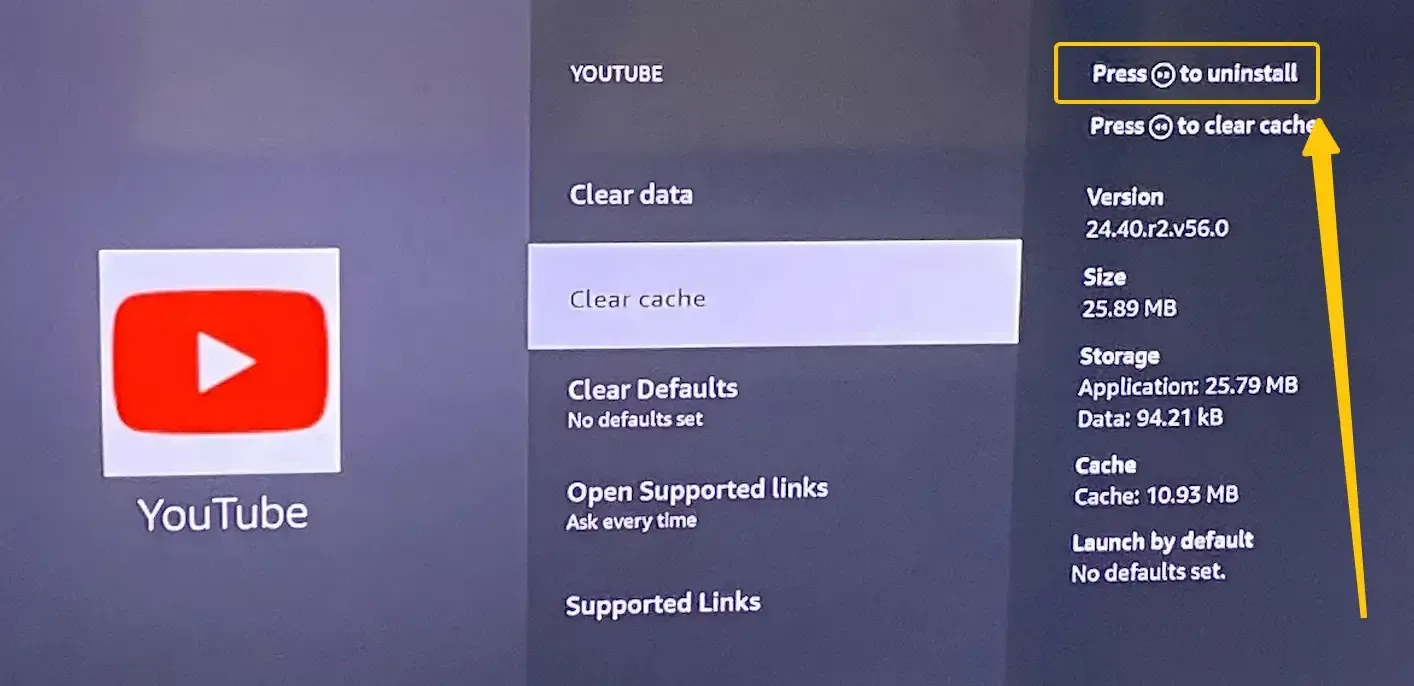
Schritt 1. Deinstallieren Sie YouTube über das App‑Menü Ihres Fernsehers.
Schritt 2. Starten Sie Ihren Fernseher neu, indem Sie das Netzkabel etwa 30 Sekunden lang entfernen.
Schritt 3. Installieren Sie YouTube erneut aus dem offiziellen App‑Store Ihres TVs und melden Sie sich mit Ihrem Google‑Konto an.
Schritt 4. Testen Sie die App, bevor Sie umfangreiche Einstellungen vornehmen.
Fix 7. Regionale Beschränkungen & VPN‑Konflikte prüfen
Geografische Einschränkungen und Netzwerk‑Konfigurationen können YouTube blockieren, selbst wenn sonst alles in Ordnung scheint. Diese Probleme erfordern andere Lösungen als rein technische Fehlerbehebungen. So gehen Sie vor:
Schritt 1. Falls Sie ein VPN auf Ihrem Router oder Fernseher verwenden, deaktivieren Sie es vorübergehend über Einstellungen > Netzwerk. VPNs können regionale Beschränkungen oder Netzwerk‑Konflikte verursachen und den Zugriff auf YouTube beeinträchtigen.
Schritt 2. Einige ISPs bieten Sicherheitsdienste an, die Streaming‑Inhalte blockieren können. Wenn Sie das vermuten, wenden Sie sich an Ihren ISP oder deaktivieren Sie Sicherheitsdienste testweise vorübergehend.
Schritt 3. Prüfen Sie die Router‑Einstellungen auf Inhaltsfilter oder Beschränkungen, die YouTube blockieren könnten. Deaktivieren Sie vorhandene Filter oder Kindersicherungen.
Schritt 4. Bestimmte Länder schränken YouTube komplett ein oder blockieren bestimmte Videos regional. Versuchen Sie, YouTube auf einem mobilen Gerät über mobile Daten (nicht WLAN) zu öffnen, um zu prüfen, ob das Problem regionsbedingt ist.
Schritt 5. Falsche DNS‑Einstellungen können den Zugriff auf YouTube umleiten oder blockieren. Zur Behebung:
- Wechseln Sie zu Googles DNS: 8.8.8.8 und 8.8.4.4
- Aktualisieren Sie Ihre DNS‑Einstellungen in den Netzwerk‑Einstellungen Ihres TVs.
Fix 8. Smart‑TV auf Werkseinstellungen zurücksetzen
Wenn alle anderen Software‑Lösungen fehlschlagen, kann ein radikalerer Schritt notwendig sein. Ein Zurücksetzen auf Werkseinstellungen sollte die letzte Maßnahme zur Behebung einer nicht funktionierenden YouTube‑App auf dem TV sein — versuchen Sie es, bevor Sie den Support kontaktieren. Notieren Sie zuvor alle Einstellungen und sichern Sie wichtige Daten, falls Ihr TV dies zulässt.
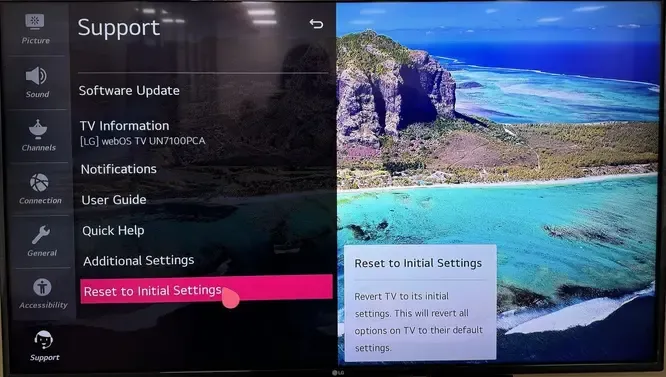
Schritt 1. Öffnen Sie das Einstellungen‑Menü Ihres Smart‑TVs.
Schritt 2. Suchen Sie die Option zum Zurücksetzen auf die Werkseinstellungen und bestätigen Sie.
Schritt 3. Nach dem Reset müssen Sie Ihren TV neu einrichten, inklusive der Neuinstallation von YouTube und anderen Apps.
Fix 9. Support kontaktieren
Wenn auch ein Zurücksetzen auf Werkseinstellungen das Problem, dass YouTube auf dem Smart‑TV nicht funktioniert, nicht löst, ist es Zeit für professionelle Hilfe. Wenden Sie sich an den offiziellen Support Ihres TV‑Herstellers und teilen Sie mit, welche Schritte zur Fehlerbehebung Sie bereits unternommen haben.
Fazit
Wenn YouTube auf dem TV nicht lädt, liegt das meist an Netzwerkproblemen, veralteter Software oder App‑Fehlern. Probieren Sie einfache Lösungen wie Verbindungsprüfung, App‑/Firmware‑Updates, Cache‑Leeren oder Neuinstallation von YouTube. Sie können bei Bedarf auch PigeonCast nutzen, um YouTube von einem anderen Gerät zu spiegeln. Wenn alles nicht hilft, kann ein Werksreset die letzte Option sein. Die meisten Probleme lassen sich mit grundlegender Fehlerbehebung lösen.
Warum funktioniert YouTube nicht auf meinem TV? FAQ
Wie behebe ich, dass YouTube auf einem Samsung TV nicht funktioniert?
Um YouTube auf einem Samsung TV zu reparieren, gehen Sie wie folgt vor:
- Stellen Sie sicher, dass Ihr TV mit einem stabilen WLAN‑ oder Ethernet‑Netzwerk verbunden ist. Testen Sie die Geschwindigkeit, um sicherzustellen, dass sie den Mindestanforderungen für Streaming entspricht.
- Gehen Sie zu Einstellungen > Support > Software‑Update, um sicherzustellen, dass die TV‑Firmware aktuell ist. Prüfen Sie außerdem im Samsung Smart Hub auf Updates für die YouTube‑App.
- Navigieren Sie zu Einstellungen > Apps > YouTube > Cache leeren, um beschädigte Daten zu entfernen, die Probleme verursachen könnten.
- Deinstallieren und installieren Sie die YouTube‑App über den Samsung App Store neu, um app‑bezogene Probleme zu beheben.
- Schalten Sie sowohl Ihren TV als auch den Router für 30 Sekunden aus und starten Sie sie neu, um Netzwerk‑ oder Softwareprobleme zu beheben.
Wenn das Problem weiterhin besteht, ziehen Sie ein Zurücksetzen auf Werkseinstellungen in Betracht oder kontaktieren Sie den Samsung‑Support.
Warum funktioniert YouTube nicht auf LG Smart TV?
YouTube kann auf Ihrem LG Smart TV aus folgenden Gründen nicht funktionieren:
- Netzwerkprobleme
- Veraltete Software
- Beschädigter App‑Cache
- Serverprobleme
- Konto‑ oder Inhaltsbeschränkungen
- App‑Bugs oder Störungen
Wie löse ich, dass YouTube auf einem Vizio Smart TV nicht funktioniert?
So beheben Sie Probleme mit YouTube auf einem Vizio Smart TV:
- Stellen Sie sicher, dass Ihr TV mit einem stabilen WLAN‑ oder Ethernet‑Netzwerk verbunden ist. Eine langsame oder instabile Verbindung kann verhindern, dass YouTube richtig lädt.
- Gehen Sie zu Einstellungen > System > Nach Updates suchen, um sicherzustellen, dass die TV‑Firmware aktuell ist. Prüfen Sie auch die YouTube‑App im Vizio App Store auf Updates.
- Löschen Sie im Menü Einstellungen > Apps den Cache der YouTube‑App, um beschädigte Daten zu entfernen.
- Deinstallieren und installieren Sie die YouTube‑App über den Vizio App Store neu, um app‑bezogene Probleme zu beheben.
- Führen Sie einen Neustart von TV und Router durch, indem Sie beide 30 Sekunden ausschalten und dann wieder einschalten. Das kann Netzwerk‑ oder Softwarefehler beheben.
Wenn das Problem weiter besteht, sollten Sie einen Reset in Erwägung ziehen oder den Vizio‑Support kontaktieren.
Warum funktioniert YouTube nicht auf Sony Smart TV?
YouTube kann auf Ihrem Sony Smart TV aus folgenden Gründen nicht funktionieren:
- Schwache oder instabile WLAN‑ oder Ethernet‑Verbindung.
- Die TV‑Firmware oder die YouTube‑App ist nicht auf dem neuesten Stand.
- Vorübergehende Störungen oder Bugs in der YouTube‑App.
- Angesammelte Cache‑Daten lassen die App einfrieren oder abstürzen.
- YouTube‑Server haben Ausfälle oder Störungen.
- Probleme mit Ihrem YouTube‑Konto oder der Anmeldung.
- Regionale Beschränkungen oder bestimmte Videos sind in Ihrer Region nicht verfügbar.
Wie stelle ich YouTube auf einem Roku Smart TV wieder her?
Um YouTube auf einem Roku Smart TV wiederherzustellen, gehen Sie wie folgt vor:
- Stellen Sie sicher, dass Ihr Roku mit einem stabilen WLAN‑ oder Ethernet‑Netzwerk verbunden ist. Eine schwache Verbindung kann verhindern, dass YouTube lädt.
- Gehen Sie zu Einstellungen > System > System‑Update und prüfen Sie auf Updates, um sicherzustellen, dass Ihr Roku die neueste Version ausführt.
- Entfernen Sie den YouTube‑Kanal über Einstellungen > System > Erweiterte Systemeinstellungen > Installierte Kanäle verwalten. Installieren Sie die YouTube‑App erneut aus dem Roku Channel Store.
- Gehen Sie zu Einstellungen > System > Systemneustart, um Ihr Roku neu zu starten — das kann vorübergehende Störungen beheben.
- Stellen Sie sicher, dass es keine Ausfälle bei den YouTube‑Servern gibt, indem Sie soziale Medien oder Seiten wie DownDetector prüfen.
Diese Schritte sollten helfen, YouTube auf Ihrem Roku Smart TV wiederherzustellen. Wenn das Problem weiterhin besteht, ziehen Sie ein Zurücksetzen oder den Kontakt zum Roku‑Support in Betracht.
YouTube funktioniert nicht auf Philips Smart TV?
Wenn YouTube auf Ihrem Philips Smart TV nicht funktioniert, kommen folgende Ursachen infrage:
- Netzwerkverbindungsprobleme
- Veraltete Software
- App‑Beschädigung oder Störungen
- Serverprobleme
- Cache‑ oder Datenprobleme
- Konto‑Probleme
Wie setze ich YouTube auf meinem TV zurück?
So setzen Sie YouTube zurück, ohne andere Apps zu beeinflussen:
- Stoppen Sie zuerst die App zwangsweise über den Anwendungsmanager Ihres TVs.
- Leeren Sie dann den Cache (und die Daten, falls diese Option vorhanden ist).
- Aktualisieren oder installieren Sie die App abschließend neu.
Auf den meisten TVs finden Sie diese Optionen unter Einstellungen > Apps > YouTube. Falls Ihr TV diese Steuerungen nicht bietet, erzielt das Deinstallieren und Neuinstallieren denselben Effekt.
Clara Rossi ist eine erfahrene Technologie-Redakteurin und ausgewiesene Expertin fuer Screen-Mirroring- und Casting-Technologien. Mit einem scharfen Blick fuer Details und einem tiefen Verstaendnis dafuer, wie sich Geraete nahtlos verbinden lassen, optimiert Clara Nutzererlebnisse fuer einfaches Teilen und Streaming. Ob schnelle Fehlerbehebung oder fortgeschrittene Tipps: Ihre Expertise und Reaktionsstaerke sorgen dafuer, dass jede Frage fundiert und effizient beantwortet wird.