
Ein Xiaomi-Flaggschiff in der Hand fühlt sich an, als hätte man ein Kino im Taschenformat dabei – doch selbst das brillanteste AMOLED-Panel stößt an physische Grenzen, wenn man eine 4K-Drohnenaufnahme oder einen nervenaufreibenden Mobile-Raid mit Freunden teilen möchte. Eine nahtlose Einrichtung für Xiaomi screen mirroring to TV sollte sich nicht anfühlen wie das Lösen eines kryptischen Rätsels.
Ganz gleich, ob du durch das überarbeitete Interconnectivity-Menü in HyperOS 3.0 navigierst oder ein älteres Redmi-Gerät bis ans Limit bringst – das Ziel ist eine flüssige, verzögerungsfreie Synchronisierung. Doch zwischen unterschiedlichen Hardware-Protokollen und proprietären Software-Barrieren gerät die Verbindung zwischen Smartphone und Fernseher oft ins Stocken. Dieser Leitfaden lässt alles Überflüssige weg und bietet dir einen direkten Fahrplan, um Inhalte ohne die übliche technische Reibung zwischen Geräten zu übertragen.
Schnelle Antwort
Für die meisten Nutzer ist der schnellste Weg die Funktion „Cast“ oder „Wireless Display“ in den Xiaomi-Einstellungen. Wenn du einen Smart TV mit integriertem Chromecast oder Miracast hast, kannst du beide in unter 30 Sekunden verbinden. Wenn du mit schwieriger Hardware wie Apple TV arbeitest, wird eine Drittanbieter-Brücke wie PigeonCast zu deinem besten Helfer, um Kompatibilitäts-Hürden zu umgehen.
So spiegelst du dein Xiaomi-Handy auf den TV
Bevor wir in die einzelnen Methoden einsteigen, stelle sicher, dass sowohl dein Xiaomi-Smartphone als auch dein TV im selben Wi-Fi-Netzwerk sind. Klingt offensichtlich, ist aber der häufigste Grund für Screen-Mirroring-Fehler.
Methode 1: Miracast verwenden (Die native Wahl)
Xiaomi setzt stark auf Miracast-Technologie, oft als Wireless Display bezeichnet. Das ist deine erste Wahl für die meisten Android-basierten TVs und ältere Smart-Modelle.
So funktioniert Xiaomi screen mirroring to TV:
-
Öffne Einstellungen auf deinem Xiaomi/Redmi-Gerät.
-
Gehe zu Verbindung & Teilen.
-
Tippe auf Cast oder Wireless Display und aktiviere die Funktion.
-
Warte, bis der Name deines TVs in der Liste erscheint. Tippe darauf – und die Übertragung läuft.
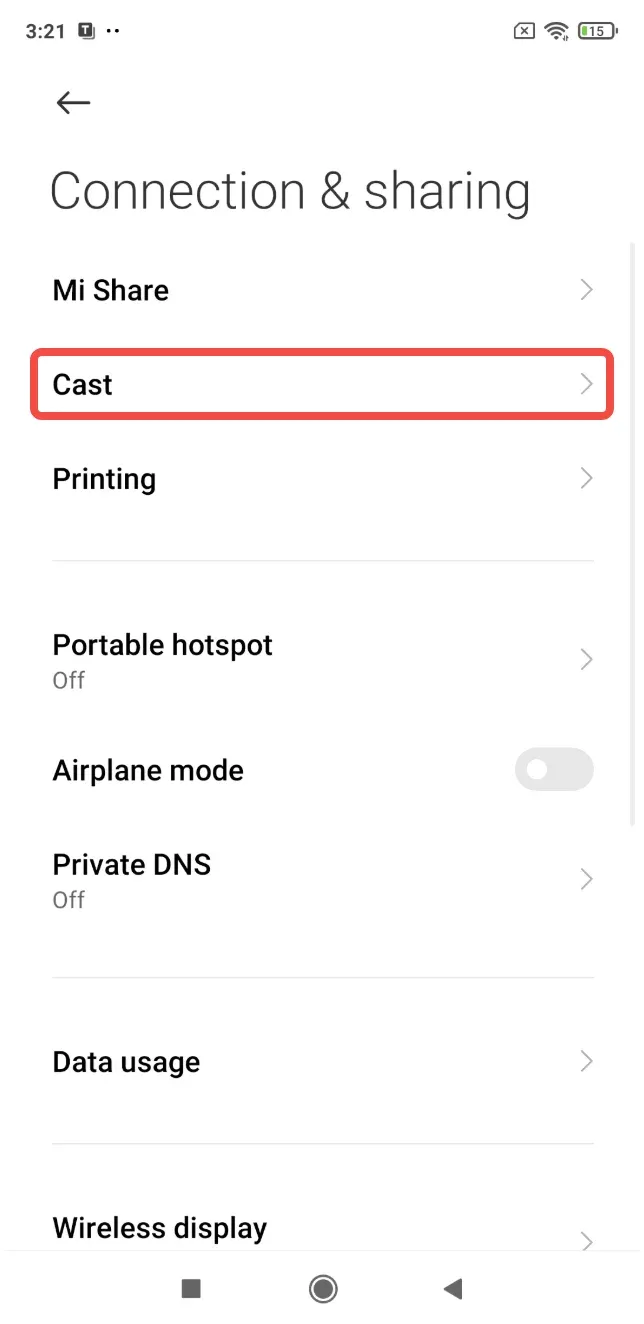
Profi-Tipp: Wenn du das neuere HyperOS nutzt, suche nach dem Menü „Interconnectivity“. Das ist Xiaomis verfeinerte Lösung für geräteübergreifende Aufgaben.
Methode 2: Chromecast verwenden (Für Google TV & Apps)
Wenn du einen Sony TV, einen Xiaomi Mi TV Stick oder einen Chromecast-Dongle besitzt, bietet diese Methode bessere Stabilität beim Streaming von Videoinhalten.
So startest du screen mirroring Xiaomi to TV:
-
Stelle sicher, dass bei deinem TV Chromecast built-in aktiviert ist.
-
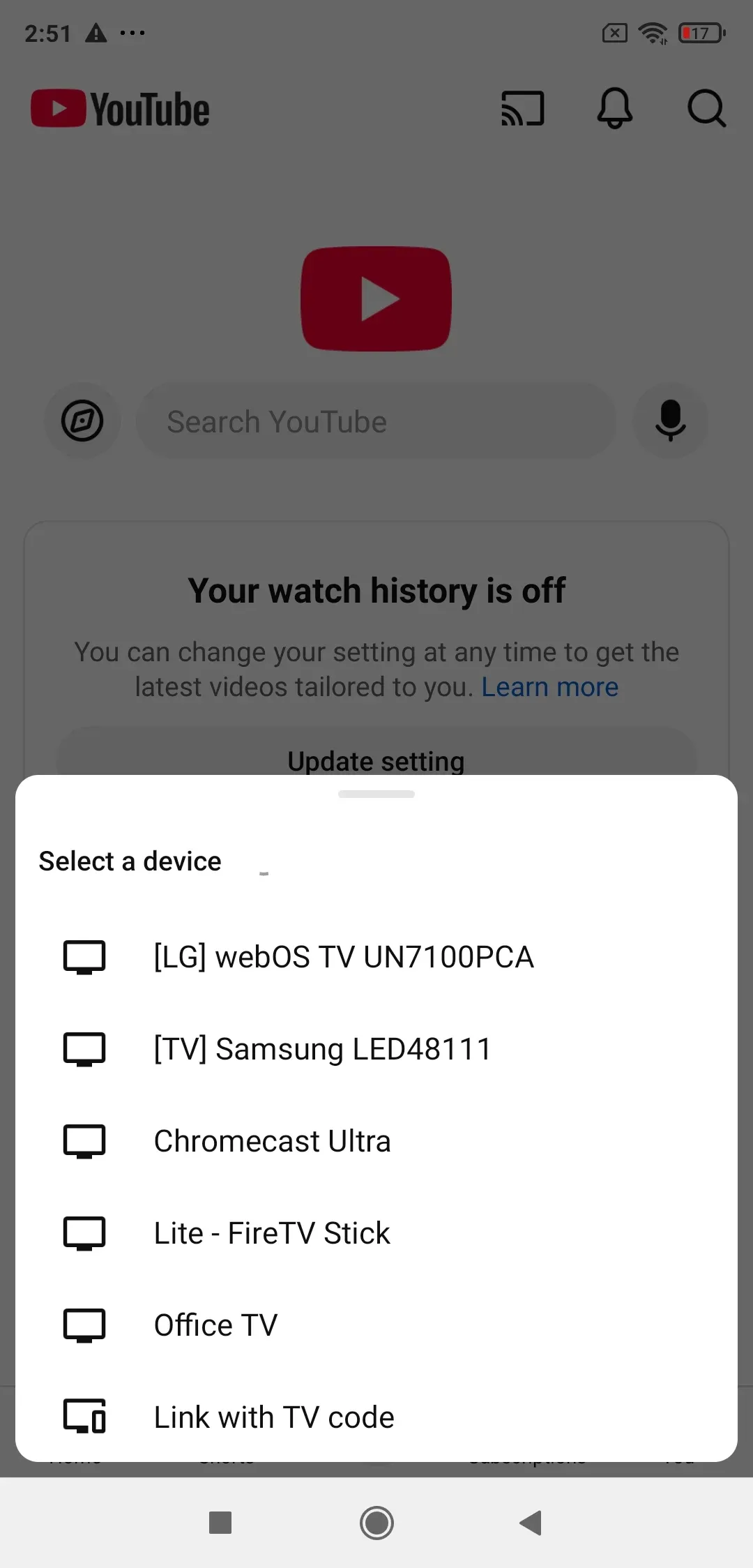
Wische auf deinem Handy nach unten zu den Schnelleinstellungen und tippe auf das Cast-Symbol.
-
Alternativ öffnest du eine Chromecast-unterstützte App wie YouTube oder Netflix und tippst oben rechts auf das Cast-Symbol.
-
Wähle deinen TV aus den mit Google Home verknüpften Geräten aus.
Methode 3: PigeonCast verwenden (Die universelle Lösung)
Wenn native Protokolle wie Miracast oder Chromecast an ihre Grenzen stoßen – besonders wenn du Xiaomi auf Apple TV spiegeln willst – brauchst du eine dedizierte „Brücke“. Standard-Systemtools tun sich bei plattformübergreifenden Verbindungen oft schwer, was zur frustrierenden Endlosschleife „Gerät nicht gefunden“ führt.
PigeonCast durchbricht dieses Kompatibilitäts-Chaos, indem es als Hochgeschwindigkeits-Übersetzer zwischen Xiaomis HyperOS/MIUI-Umgebung und verschiedenen TV-Empfängerprotokollen fungiert. Wenn du schon einmal bei einem hochbitratigen Videostream mit Xiaomi-screen mirroring lag zu kämpfen hattest, bietet die optimierte Kodierung dieser App in der Regel eine deutlich stabilere Bildrate als das Standard-System-Cast.
So spiegelst du dein Mi-Handy über PigeonCast auf den TV:
Schritt 1. Lade PigeonCast herunter und installiere es aus dem App Store auf deinem Android-Handy oder TV.


Gesamtbewertung:


Schritt 2. Starte PigeonCast auf beiden Geräten und tippe auf Screen Mirror.
Schritt 3. Wähle deinen TV aus der Geräteliste aus.
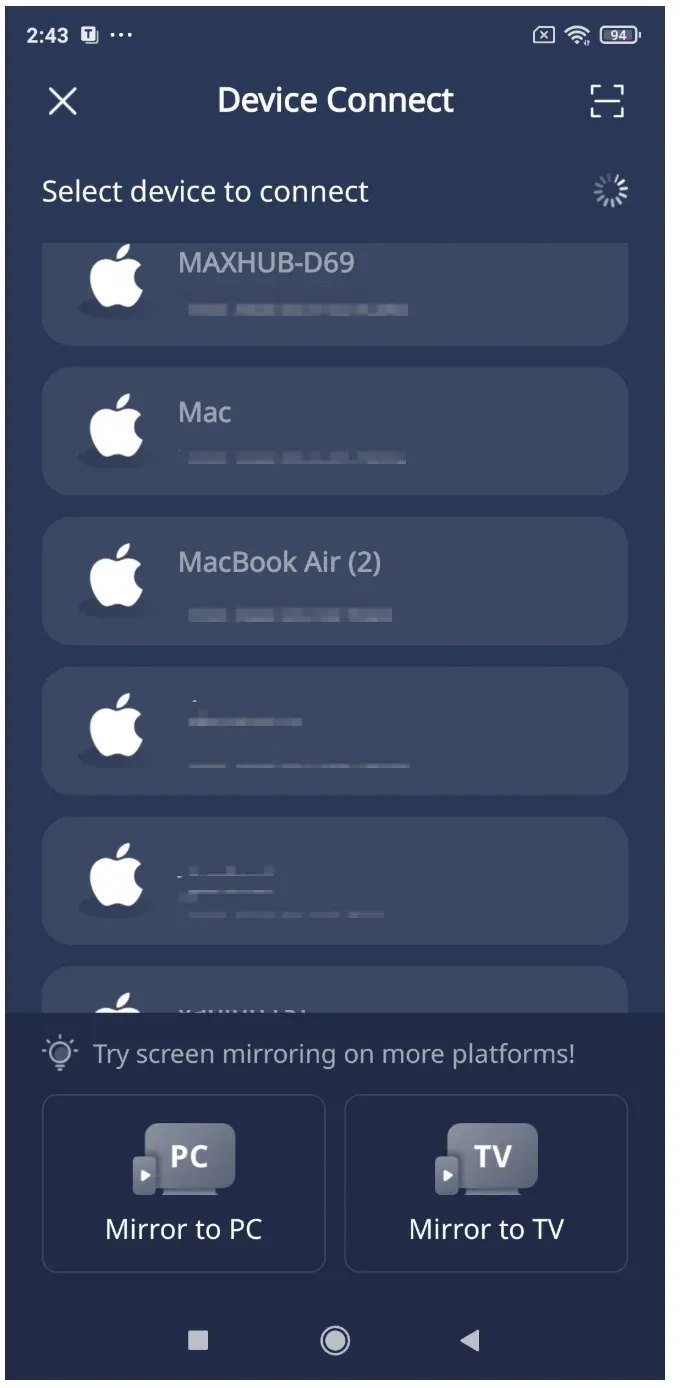
Schritt 4. Folge den Anweisungen auf dem Bildschirm, bis der Display-Inhalt deines Handys auf dem TV erscheint.
Das Fazit: Welche Methode gewinnt?
Welche Methode für Xiaomi-Bildschirmspiegelung auf den TV die richtige ist, hängt vollständig vom „Tech-Stack“ in deinem Wohnzimmer ab. Eine Universallösung gibt es nicht – aber immer eine passende Lösung.
Mein Fazit: Für die tägliche, lockere Nutzung bleib bei der Option „Wireless Display“ in deinen HyperOS-Einstellungen. Wenn du jedoch ein „Universal-Remote“-Erlebnis suchst, bei dem es egal ist, ob dein TV von Sony oder Apple ist, ist eine Brücke wie PigeonCast im App-Drawer das ultimative Sicherheitsnetz für 2026.
FAQs zur Xiaomi-Bildschirmspiegelung auf den TV
Warum funktioniert mein Xiaomi-Screencast nicht?
Die meisten Probleme bei der Bildschirmspiegelung entstehen durch unterschiedliche WLAN-Frequenzen. Ist dein Handy auf 5 GHz, während der TV auf 2,4 GHz läuft? Stelle beide auf dasselbe Band. Prüfe außerdem, ob die drahtlose Xiaomi-Displayverbindung wegen einer eingeschränkten Einstellung unter „Special App Access“ im Datenschutzmenü fehlschlägt.
Hat Xiaomi Miracast?
Ja, absolut. Xiaomi bezeichnet es als Wireless Display. Es ist tief in MIUI und HyperOS integriert und ermöglicht in manchen Fällen Peer-to-Peer-Screencasting sogar ohne Router.
Wie aktiviere ich Bildschirmspiegelung auf Xiaomi?
Wische im Kontrollzentrum nach unten und suche nach dem Symbol für Cast oder Wireless Display. Falls es nicht da ist, tippe auf „Bearbeiten“ (das Stiftsymbol), um es in deine aktiven Kurzbefehle zu ziehen.
Hat Xiaomi AirPlay?
Nicht nativ. Xiaomi nutzt Android-basierte Protokolle. Um Xiaomi mit Apple TV zu verbinden, musst du eine Drittanbieter-App wie PigeonCast verwenden, die das AirPlay-Protokoll „nachahmt“, damit das Apple-Gerät den eingehenden Android-Stream erkennt.
Wie spiegele ich mein Xiaomi auf Apple TV?
Da Apple das proprietäre AirPlay-Protokoll nutzt, erkennt dein Xiaomi Apple TV nicht nativ. Du brauchst eine Drittanbieter-Brücke. Apps wie PigeonCast oder AirBeamTV fungieren als Vermittler, sodass dein Android-Gerät AirPlay „sprechen“ und den Bildschirm übertragen kann – ohne iPhone.
Kann ich auf einem Xiaomi-Handy ohne WLAN auf den TV casten?
Überraschenderweise ja. Wenn sowohl dein Handy als auch dein TV Miracast unterstützen, können sie eine direkte Wi-Fi-Direct-Verbindung aufbauen. Auf beiden Geräten muss WLAN zwar auf „Ein“ stehen, damit das Funksignal funktioniert, aber du brauchst weder eine aktive Internetverbindung noch einen Router, um deinen Bildschirm zu spiegeln.
Warum sehe ich beim Spiegeln von Netflix von meinem Xiaomi einen schwarzen Bildschirm?
Das ist kein Bug, sondern DRM (Digital Rights Management). Die meisten Premium-Streaming-Apps blockieren Bildschirmspiegelung, um Piraterie zu verhindern. Um Netflix auf dem großen Bildschirm zu sehen, nutze stattdessen die integrierte Chromecast-Funktion (das „Cast“-Symbol in der App), statt den gesamten Handybildschirm zu spiegeln.
Wie behebe ich Verzögerungen bei der Xiaomi-Bildschirmspiegelung?
Verzögerungen werden oft durch Störungen im 2,4-GHz-Band verursacht. Wechsle bei deinem TV und deinem Xiaomi-Handy auf ein 5-GHz-WLAN-Band. Zusätzlich kann das Aktivieren von „Hardware Acceleration“ in den Einstellungen deiner Casting-App oder das Reduzieren der Ausgabauflösung auf 1080p die Reaktionszeit deutlich verbessern.
Mia Clarke ist eine Technologie-Redakteurin mit Schwerpunkt auf Screen-Mirroring- und Casting-Loesungen fuer verschiedene Plattformen. Mia erstellt klare, praxisnahe Anleitungen und fundierte Einblicke, damit Nutzer ihre Geraete reibungslos verbinden koennen. Mit ihrer Leidenschaft fuer bessere digitale Erlebnisse haelt Mia Leser ueber aktuelle Trends und Tools fuer plattformuebergreifendes Screen-Sharing auf dem Laufenden. Ob Smartphone, Laptop oder Smart-TV gespiegelt werden soll: Mias Inhalte bieten verlaessliche, nutzerfreundliche Empfehlungen fuer eine einfachere technische Einrichtung.