
Wenn Sie nach Möglichkeiten gesucht haben, Ihr Telefon auf einen Hisense-Fernseher zu spiegeln, sind Sie wahrscheinlich auf den Begriff AnyView Cast gestoßen. Viele Benutzer nehmen an, es handele sich um eine eigenständige App, die installiert werden muss, aber so funktioniert es nicht.
In diesem Leitfaden erfahren Sie, was AnyView Cast Hisense ist, welche Hisense-Fernseher ihn unterstützen, wie Sie von Android, iPhone, Windows und Mac auf einen Hisense-Fernseher casten, häufige AnyView Cast-Probleme und -Lösungen sowie eine einfachere Methode zum Spiegeln auf einen Hisense-Fernseher.
Was ist Anyview Cast
AnyView Cast ist Hisenses integrierte Funktion für drahtloses Bildschirmspiegeln. Auf unterstützten Modellen ermöglicht es einem Telefon, Tablet oder Computer, seinen Bildschirm über ein lokales Wi-Fi-Netzwerk auf dem Fernseher anzuzeigen, ohne dass ein HDMI-Kabel erforderlich ist.
Technisch basiert AnyView Cast auf Miracast, einem drahtlosen Display-Standard, der von der Wi-Fi Alliance entwickelt wurde. Miracast funktioniert anders als Chromecast oder AirPlay. Anstatt nur Medieninhalte zu senden, spiegelt es den gesamten Bildschirm in Echtzeit wider, was es für Präsentationen, Web browsing, Fototeilung und App-Demonstrationen geeignet macht.
Deshalb funktionieren Android-Telefone und Windows-PCs in der Regel gut mit AnyView Cast zusammen. Beide Plattformen unterstützen Miracast nativ und können so eine direkte drahtlose Display-Verbindung mit kompatiblen Hisense-Fernsehern herstellen.
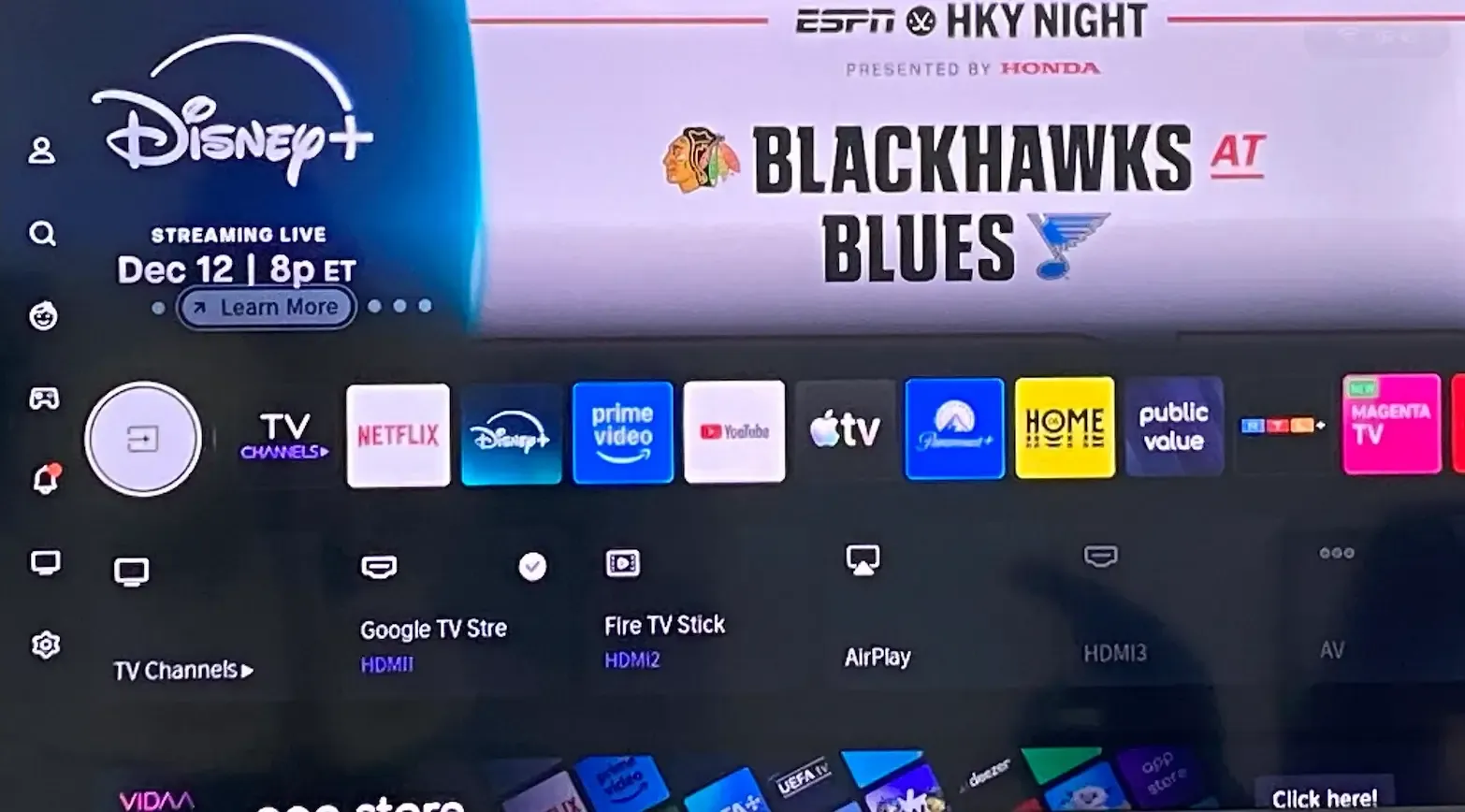
Eine Quelle der Verwirrung ist, dass nicht jeder Hisense-Fernseher den Namen AnyView Cast verwendet. Hisense hat im Laufe der Jahre Fernseher mit mehreren verschiedenen Betriebssystemen veröffentlicht, darunter VIDAA, Android TV, Google TV, Roku TV und Fire TV. Während viele VIDAA-Modelle ein spezielles AnyView Cast-Menü enthalten, verlassen sich neuere Plattformen oft auf ihre eigenen Bildschirmspiegelungstechnologien.
Mit anderen Worten, die Fähigkeit, Ihren Bildschirm zu spiegeln, und die Anwesenheit der Bezeichnung AnyView Cast sind nicht immer dasselbe. Ein Roku-basierter Hisense-Fernseher kann Bildschirmspiegelung über Roku's Implementierung von Miracast unterstützen, während ein Google TV-Modell auf Chromecast und ein neueres AirPlay-kompatibles Modell stattdessen auf Apples Protokoll zurückgreifen kann.
Welche Hisense-Fernseher unterstützen Anyview Cast
Nicht jeder Hisense-Fernseher bietet die gleiche Casting-Funktion. Hisense hat im Laufe der Jahre mehrere verschiedene Smart-TV-Plattformen verwendet, und jede Plattform handhabt Bildschirmspiegelung etwas anders.
Auf den meisten VIDAA-betriebenen Fernsehern ist AnyView Cast als integrierte Funktion verfügbar und kann normalerweise im Eingangsmenü oder in der Liste der installierten Apps gefunden werden. Diese Modelle verwenden Miracast-Technologie, die es kompatiblen Android-Telefonen und Windows-PCs ermöglicht, sich direkt mit dem Fernseher ohne zusätzliche Hardware zu verbinden.
Allerdings verwenden neuere Hisense-Fernseher nicht immer den Namen AnyView Cast. Modelle, die Google TV, Android TV, Roku TV oder Fire TV ausführen, bieten oft ähnliche Bildschirmspiegelungsfunktionen über ihre eigenen plattformspezifischen Technologien. Infolgedessen kann ein Fernseher drahtloses Casting vollständig unterstützen, auch wenn Sie niemals eine AnyView Cast-Option im Menü sehen.
Um die Dinge einfacher zu machen, zeigt die folgende Tabelle die primäre Bildschirmspiegelungstechnologie an, die normalerweise auf jeder Hisense-Plattform zu finden ist.
| Hisense-Plattform | Primäre Bildschirmspiegelungstechnologie | Android-Telefone | iPhone / iPad |
|---|---|---|---|
| VIDAA TV | AnyView Cast (Miracast) | ✅ Native Unterstützung | ⚠️ Begrenzt |
| Android TV | Chromecast + Miracast | ✅ Native Unterstützung | ⚠️ App erforderlich |
| Google TV | Chromecast Built-in | ✅ Native Unterstützung | ⚠️ Nur Inhalts-Casting |
| Roku TV | Roku Bildschirmspiegelung + AirPlay | ✅ Native Unterstützung | ✅ AirPlay unterstützt |
| Fire TV | Display-Spiegelung + AirPlay | ✅ Native Unterstützung | ✅ AirPlay unterstützt |
Anstatt sich nur auf den Namen AnyView Cast zu konzentrieren, ist es nützlicher, zu identifizieren, welche Casting-Technologie Ihr Fernseher unterstützt. Wenn Ihr Fernseher VIDAA OS ausführt und ein AnyView Cast-Menü enthält, können Sie den Anweisungen in diesem Leitfaden direkt folgen. Wenn Ihr Fernseher Google TV, Roku TV oder Fire TV ausführt, ist der Casting-Prozess etwas anders, aber Bildschirmspiegelung ist immer noch möglich.
Die einfachste Möglichkeit, die Kompatibilität zu überprüfen, besteht darin, das Einstellungs-, Eingangs- oder Netzwerkmenü Ihres Fernsehers zu öffnen und nach einer der folgenden Optionen zu suchen:
- AnyView Cast
- Bildschirmspiegelung
- Drahtlose Anzeige
- Chromecast
- AirPlay
Wenn eine dieser Funktionen verfügbar ist, unterstützt Ihr Fernseher bereits drahtloses Bildschirmsharing in irgendeiner Form.
Die Gerätekompatibilität ist ebenfalls wichtig. Da AnyView Cast auf Miracast basiert, bieten Android-Telefone und Windows-Computer in der Regel die beste Erfahrung. Samsung Galaxy-Geräte verwenden Smart View, während viele Xiaomi-, OPPO-, vivo-, OnePlus-, Motorola- und Pixel-Telefone ähnliche Funktionen unter Namen wie Cast, Drahtlose Anzeige oder Bildschirm-Cast anbieten.
Windows 10 und Windows 11 unterstützen ebenfalls Miracast über die Drahtlose Anzeige-Funktion, sodass Laptops sich direkt mit kompatiblen Hisense-Fernsehern verbinden können, ohne dass zusätzliche Software installiert werden muss.
Apple-Geräte sind anders. iPhones, iPads und MacBooks unterstützen kein Miracast, was bedeutet, dass sie sich nicht direkt mit AnyView Cast verbinden können. Stattdessen verlassen sie sich auf AirPlay. Wenn Ihr Hisense-Fernseher AirPlay unterstützt, können Sie Ihren Bildschirm mit Apples integrierter Technologie spiegeln. Wenn AirPlay auf Ihrem Modell nicht verfügbar ist, kann eine Drittanbieter-Bildschirmspiegelungs-App für Hisense-Fernseher die Lücke schließen und Bildschirmspiegelung von iOS- und macOS-Geräten ermöglichen.
Wie man Anyview Cast auf einem Hisense-Fernseher verwendet
Sobald Sie bestätigt haben, dass Ihr Fernseher AnyView Cast oder eine andere Miracast-basierte Bildschirmspiegelungsfunktion unterstützt, ist der Einrichtungsprozess normalerweise unkompliziert. In den meisten Fällen aktivieren Sie zunächst die Bildschirmspiegelung auf dem Fernseher und verbinden sich dann von Ihrem Telefon oder Computer aus.
Die genauen Menünamen können je nach Hisense-Modell variieren, aber der allgemeine Prozess bleibt größtenteils gleich.
Schritt 1: Aktivieren von Anyview Cast auf einem Hisense-Fernseher
- Schalten Sie Ihren Hisense-Fernseher ein.
- Öffnen Sie das Eingangsmenü.
- Wählen Sie Anyview Cast oder Bildschirmspiegelung aus.
- Halten Sie den Bildschirm geöffnet, damit Ihr Fernseher für andere Geräte erkennbar wird.
Wenn Sie AnyView Cast nicht im Eingangsmenü sehen, überprüfen Sie stattdessen den Einstellungs- oder App-Bereich. Einige Hisense-Modelle platzieren die Funktion unter einem anderen Namen, wie z. B. Drahtlose Anzeige oder Bildschirmspiegelung.
Schritt 2: Verbindung von einem Android-Gerät aus herstellen
Android-Geräte bieten in der Regel die zuverlässigste Erfahrung mit AnyView Cast, da die meisten Hersteller integrierte Miracast-Unterstützung bieten.
Je nach Marke Ihres Telefons kann die Funktion unter verschiedenen Namen erscheinen. Samsung verwendet Smart View, während Xiaomi, OPPO, vivo, Motorola und andere Android-Hersteller oft Cast oder Drahtlose Anzeige verwenden.
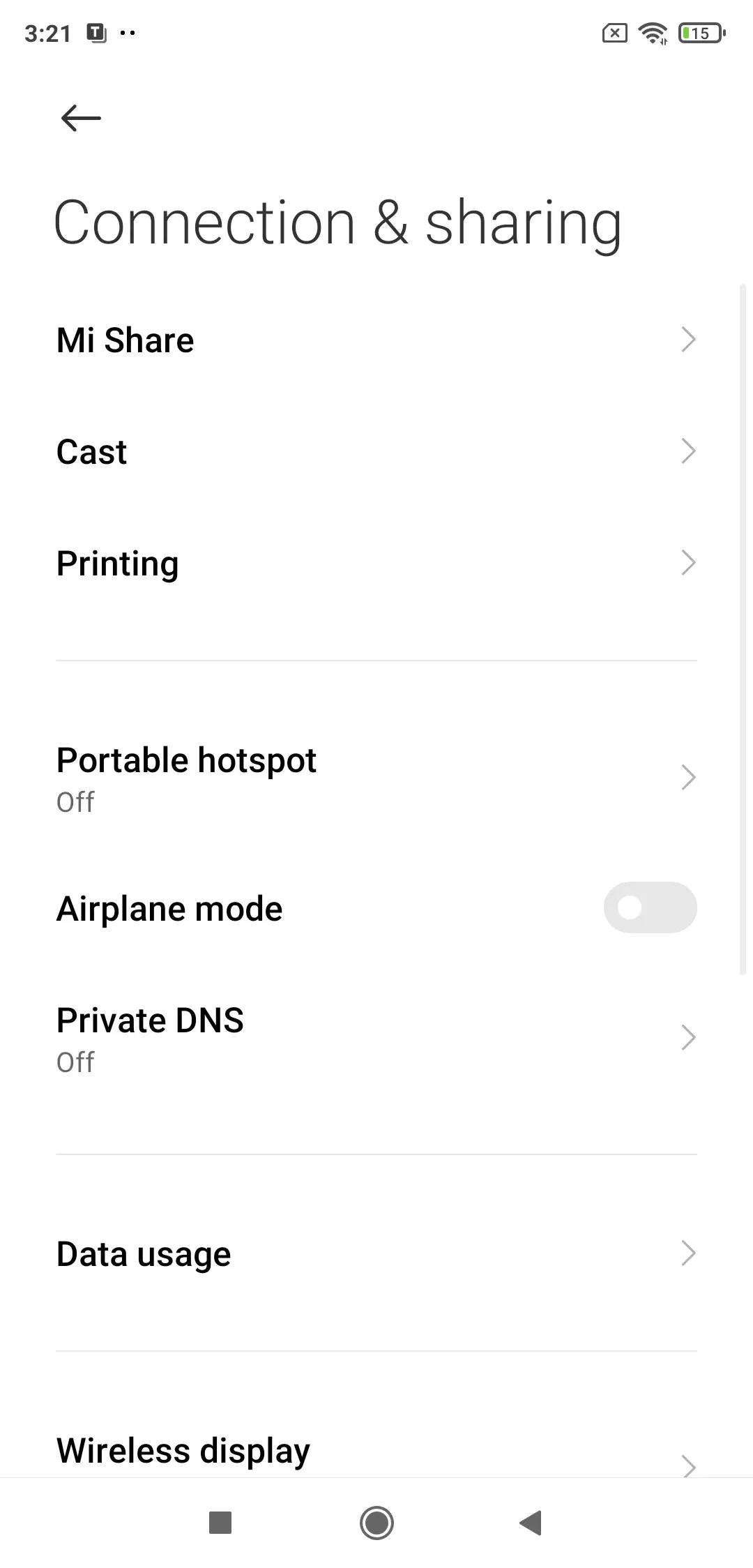
- Öffnen Sie die Einstellungen auf Ihrem Telefon.
- Suchen Sie nach Cast, Smart View, Drahtlose Anzeige oder Bildschirmspiegelung.
- Aktivieren Sie die Funktion und wählen Sie Ihren Hisense-Fernseher aus der Liste aus.
- Bestätigen Sie die Verbindung auf dem Fernseher, wenn Sie dazu aufgefordert werden.
Wenn Ihr Fernseher nicht in der Geräteliste erscheint, warten Sie einige Sekunden und aktualisieren Sie das Cast-Menü. Einige Telefone können auch verlangen, dass Wi-Fi und Bluetooth aktiviert sind, bevor nahegelegene Displays erkannt werden können.
Schritt 3: Verbindung von einem Windows-Laptop aus herstellen
Windows unterstützt Miracast auf den meisten modernen Geräten, was es zu einer der einfachsten Möglichkeiten macht, sich mit AnyView Cast zu verbinden. Probieren Sie die folgenden Schritte aus:
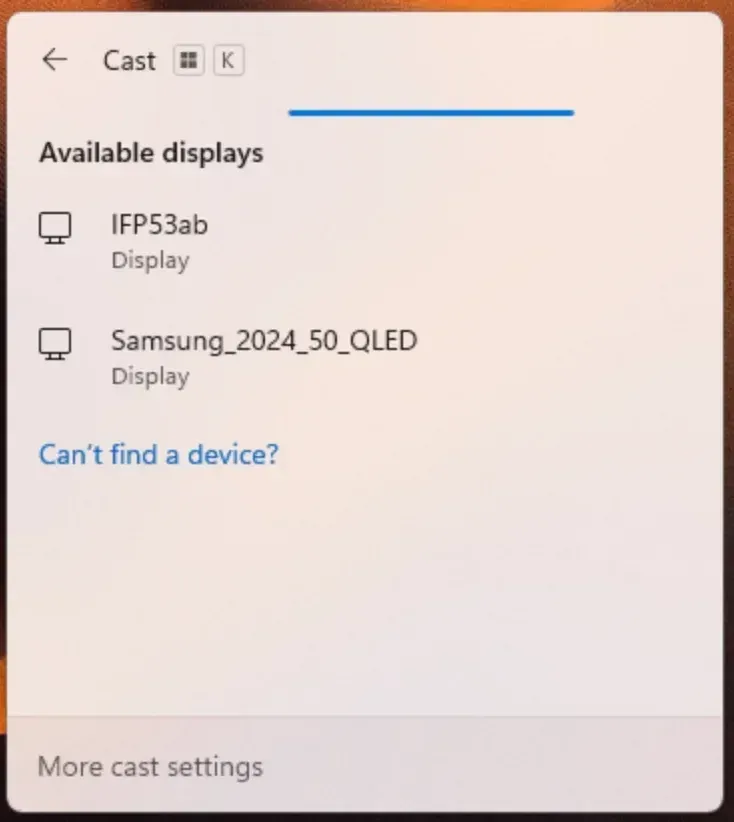
-
Drücken Sie Windows-Taste plus den Buchstaben K auf Ihrer Tastatur.
-
Warten Sie, bis die Geräteliste geladen ist.
-
Wählen Sie Ihren Hisense-Fernseher aus.
-
Genehmigen Sie die Anfrage auf Ihrem Fernseher.
Nachdem Sie verbunden sind, drücken Sie Windows + P, wenn Sie ändern möchten, wie der Fernseher verwendet wird. Sie können Duplizieren wählen, um den gleichen Bildschirm auf beiden Displays anzuzeigen, Erweitern, um den Fernseher als zweiten Monitor zu verwenden, oder Nur zweiter Bildschirm, um Inhalte ausschließlich auf dem Fernseher anzuzeigen.
Wenn Ihr Hisense-Fernseher nicht in der Geräteliste erscheint oder wenn Windows anzeigt, dass Drahtlose Anzeige nicht verfügbar ist, installieren Sie die Funktion aus dem Optionalen Funktionen-Menü und versuchen Sie es erneut.
Wie man ein iPhone oder einen Mac auf einen Hisense-Fernseher spiegelt
Wenn Sie ein iPhone, iPad oder einen MacBook verwenden, haben Sie möglicherweise bemerkt, dass Ihr Hisense-Fernseher nicht erscheint, wenn Sie AnyView Cast öffnen. Dies ist zu erwarten. Im Gegensatz zu Android- und Windows-Geräten unterstützen Apple-Produkte kein Miracast, was die Technologie hinter AnyView Cast ist.
Stattdessen verlässt sich Apple auf AirPlay für drahtlose Bildschirmspiegelung. Ob Sie sich direkt verbinden können, hängt von den Funktionen ab, die auf Ihrem spezifischen Hisense-Fernseher verfügbar sind.
Option 1: Verwendung von AirPlay auf einem kompatiblen Hisense-Fernseher
Viele neuere Hisense-Fernseher unterstützen AirPlay 2, insbesondere Modelle, die Google TV, Roku TV ausführen, und einige neuere VIDAA-Versionen.
Um Ihren iPhone, Ihr iPad oder Ihren Mac zu spiegeln:
- Verbinden Sie Ihr Apple-Gerät und den Fernseher mit demselben Wi-Fi-Netzwerk.
- Öffnen Sie das Control Center und wählen Sie Bildschirmspiegelung aus.
- Wählen Sie Ihren Hisense-Fernseher aus der Liste aus.
- Geben Sie den AirPlay-Code ein, der auf dem Fernseher angezeigt wird, wenn Sie dazu aufgefordert werden.
Sobald die Verbindung hergestellt ist, erscheint der Bildschirm Ihres Apple-Geräts drahtlos auf dem Fernseher.
Wenn Ihr Fernseher nicht in der Bildschirmspiegelungsliste erscheint, überprüfen Sie, ob AirPlay auf dem Fernseher aktiviert ist und ob beide Geräte mit demselben Wi-Fi-Netzwerk verbunden sind.
Option 2: Verwendung einer Bildschirmspiegelungs-App
Wenn Ihr Hisense-Fernseher AirPlay nicht unterstützt, können Sie immer noch ein iPhone, iPad oder einen Mac mit einer Drittanbieter-Bildschirmspiegelungs-App spiegeln.
Apps wie PigeonCast ermöglichen es Apple-Geräten, sich mit einer breiteren Palette von Hisense-Fernsehern zu verbinden. Dies kann nützlich sein, wenn Ihr Fernseher keine native AirPlay-Unterstützung bietet oder wenn Sie eine konsistentere Einrichtung über verschiedene Geräte hinweg anstreben.
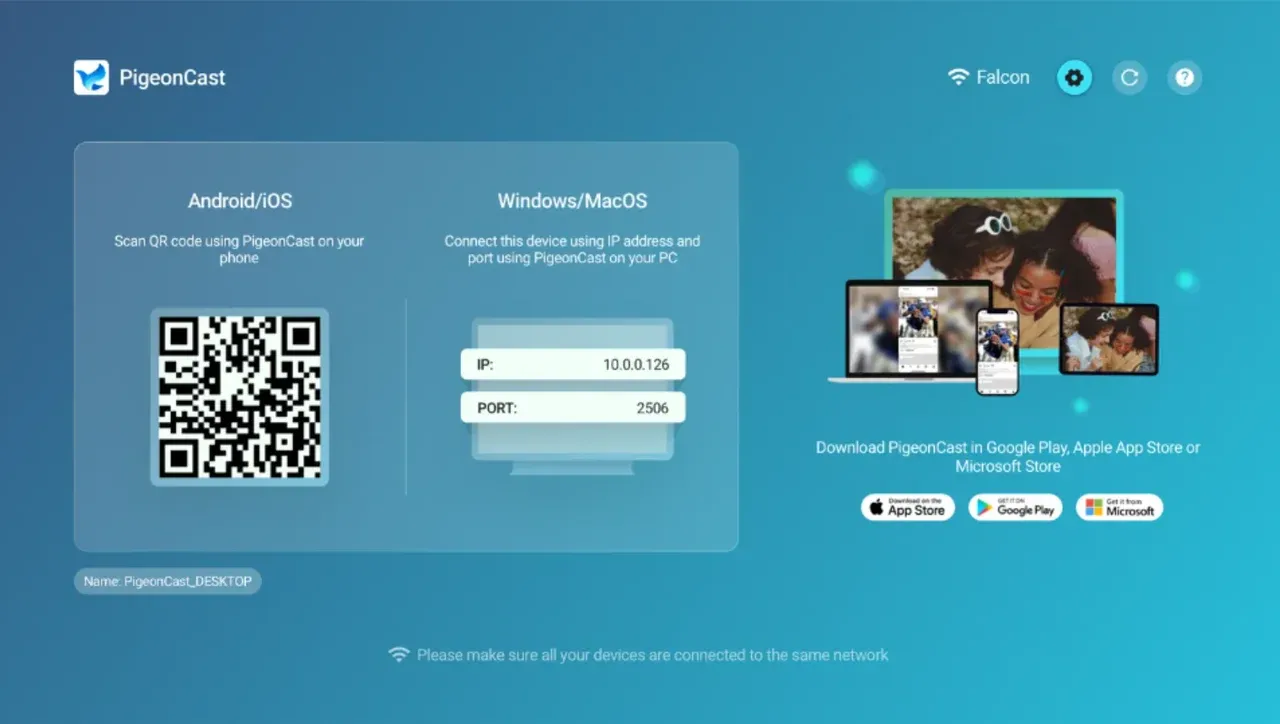
Mit der richtigen App installiert, können Sie Fotos, Videos, Präsentationen, Webseiten und andere Inhalte direkt von Ihrem Apple-Gerät auf Ihren Hisense-Fernseher spiegeln, ohne dass zusätzliche Hardware benötigt wird.


Gesamtbewertung:



Je nach Gerät und TV-Modell gibt es möglicherweise mehrere Möglichkeiten, Inhalte auf einem Hisense-TV zu spiegeln. Die folgende Tabelle zeigt, welche Technologie in verschiedenen Szenarien die beste Wahl ist.
| Szenario | Empfohlene Option | Warum |
|---|---|---|
| Android-Smartphone → VIDAA-TV | AnyView Cast | In vielen VIDAA-Modellen integriert und unterstützt Vollbildspiegelung. |
| Android-Smartphone → Google TV | Chromecast | Native Unterstützung ohne zusätzliche Einrichtung erforderlich. |
| Windows-Laptop → Hisense-TV | AnyView Cast | Funktioniert über Miracast und unterstützt drahtlose Bildschirmduplizierung. |
| iPhone/iPad → AirPlay-fähiger Hisense-TV | AirPlay | Native Apple-Lösung mit dem einfachsten Einrichtungsprozess. |
| MacBook → AirPlay-fähiger Hisense-TV | AirPlay | Unterstützt drahtlose Anzeigenerweiterung und Bildschirmspiegelung. |
| iPhone/iPad → Nicht-AirPlay-Hisense-TV | PigeonCast | Nützlich, wenn AirPlay auf dem TV nicht verfügbar ist. |
| Haushalte mit gemischten Geräten | PigeonCast | Bietet ein konsistentes Erlebnis auf Android-, iPhone-, Windows- und Mac-Geräten. |
Anyview Cast funktioniert nicht auf Hisense TV
Wenn Anyview Cast auf Ihrem Hisense-TV nicht funktioniert, können Sie mehrere Lösungen ausprobieren. Diese Lösungen gelten für häufige Probleme wie nicht angezeigte Geräte, fehlgeschlagene Verbindungen oder plötzliche Unterbrechungen.
Lösung 1: Stellen Sie sicher, dass Ihr Gerät Miracast unterstützt
Miracast ist die Kerntechnologie, die von Anyview Cast verwendet wird, und ist für die Spiegelung Ihres Bildschirms auf dem TV unerlässlich.
- Android-Geräte: Die meisten Android-Smartphones und -Tablets unterstützen Miracast, das mit Anyview Cast kompatibel ist. Einige Gerätehersteller können diese Funktion jedoch deaktivieren oder verbergen. Stellen Sie sicher, dass Sie ein unterstütztes Gerät verwenden, und suchen Sie nach Funktionen wie Smart View (Samsung), Cast (Google Pixel) oder Wireless Display (LG, Huawei).
- Windows-Laptops: Windows 8.1, Windows 10 und Windows 11 mit installierter Wireless Display-Funktion sind mit Anyview Cast kompatibel.
- Telefone/iPads und MacBooks unterstützen kein Miracast, da sie stattdessen AirPlay verwenden. Wenn Ihr Hisense-TV AirPlay unterstützt, können Sie eine direkte drahtlose Verbindung einrichten.
Lösung 2: Starten Sie den Hisense TV neu
Manchmal ist die einfachste Lösung die effektivste. Ein Neustart kann vorübergehende Probleme im drahtlosen Modul oder der Netzwerkverbindung des TVs beheben.
Schritt 1. Schalten Sie den TV vollständig aus, indem Sie die Fernbedienung oder die Powertaste verwenden.
Schritt 2. Trennen Sie den TV vom Stromnetz und warten Sie mindestens 10 Sekunden.
Schritt 3. Stecken Sie ihn wieder ein, schalten Sie den TV ein und navigieren Sie erneut zu „Anyview Cast“.
Dieser Prozess setzt die interne Verbindung des TVs zurück und kann oft kleinere Verbindungsprobleme beheben.
Lösung 3: Halten Sie beide Geräte in der Nähe voneinander
Miracast-basierte Verbindungen wie Anyview Cast funktionieren am besten, wenn sich beide Geräte in näherer Nähe befinden, um Verbindungsprobleme zu vermeiden. Wenn die Entfernung zwischen TV und Gerät zu groß ist, kann das Signal schwach oder instabil sein.
Hier sind einige Profi-Tipps für eine bessere Verbindung:
- Versuchen Sie, Ihr Smartphone, Laptop oder Tablet in einem Abstand von 10 bis 15 Fuß zum TV zu halten.
- Stellen Sie sicher, dass es keine physischen Hindernisse (Wände, Möbel) zwischen den Geräten gibt.
- Für eine stabile Verbindung stellen Sie sicher, dass Ihr Gerät mit demselben WLAN-Netzwerk wie Ihr Hisense-TV verbunden ist.
Lösung 4: Aktualisieren Sie die Software Ihres Hisense TVs
Veraltete Software ist ein häufiger Grund dafür, dass Anyview Cast möglicherweise nicht korrekt funktioniert. TV-Hersteller veröffentlichen oft Firmware-Updates, um Fehler zu beheben, die Leistung zu verbessern und die Kompatibilität mit neuen Geräten zu erhöhen.
Hier sind die Schritte, um Anyview Cast-Probleme auf einem Hisense TV mit einem Software-Update zu beheben:
Schritt 1. Drücken Sie „Einstellungen“ auf Ihrer Fernbedienung.
Schritt 2. Navigieren Sie zu „Support“ und wählen Sie „Systemupdate“.
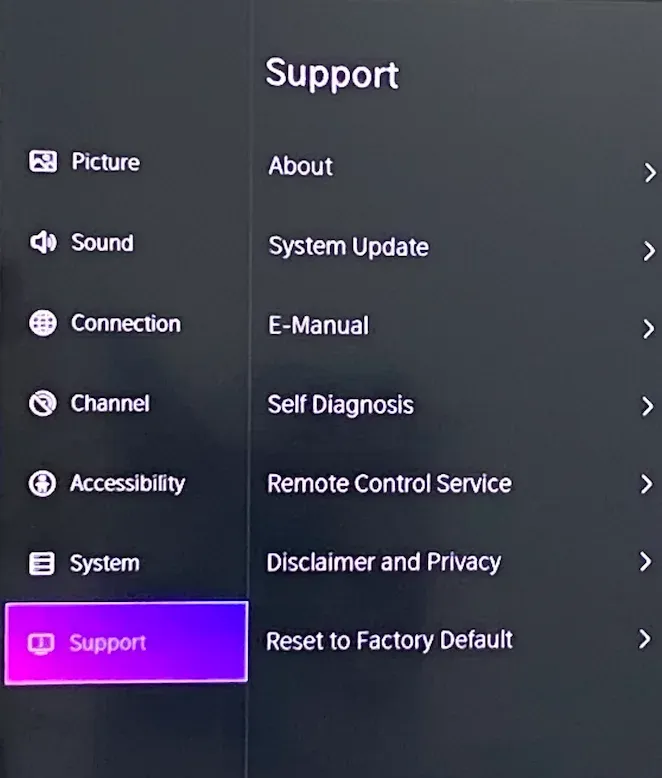
Schritt 3. Wenn ein Update verfügbar ist, befolgen Sie die Anweisungen auf dem Bildschirm, um das Update herunterzuladen und zu installieren.
Schritt 4. Starten Sie Ihren TV nach dem Update neu und versuchen Sie, sich erneut mit Anyview Cast zu verbinden.
Hinweis: Wenn Ihr TV-Modell keine automatischen Updates hat, können Sie manuell nach neuen Firmware-Updates auf der Hisense-Support-Website suchen und den Anweisungen folgen, um das Update über USB zu installieren.
Lösung 5: Setzen Sie die Netzwerkeinstellungen Ihres TVs zurück
Wenn keine der oben genannten Schritte funktioniert, versuchen Sie, die Netzwerkeinstellungen des TVs zurückzusetzen. Dadurch werden alle gespeicherten Netzwerkdaten gelöscht und eine neue Verbindung zu Ihrem WLAN-Netzwerk ermöglicht.
Schritt 1. Gehen Sie zu „Einstellungen > Netzwerk > Netzwerkeinstellungen zurücksetzen“.
Schritt 2. Bestätigen Sie das Zurücksetzen und verbinden Sie sich nach dem Zurücksetzen erneut mit Ihrem WLAN-Netzwerk.
Schritt 3. Versuchen Sie erneut, „Anyview Cast“ zu verwenden.
Lösung 6: Überprüfen Sie auf Interferenzen durch andere Geräte
Funkstörungen können manchmal zu Verbindungsproblemen führen. Andere Geräte wie Router, Mikrowellen und sogar einige Bluetooth-Geräte können das Miracast-Signal stören.
So reduzieren Sie Interferenzen:
- Stellen Sie sicher, dass die WLAN-Signalstärke gut ist.
- Verschieben Sie, wenn möglich, andere elektronische Geräte weg vom TV und Telefon/Laptop, um Interferenzen zu reduzieren.
- Versuchen Sie, WLAN im 5-GHz-Band zu verwenden, wenn Ihr Router dies unterstützt, da es weniger überlastet ist als die 2,4-GHz-Bandbreite.
Fazit
Die einfachste Möglichkeit, AnyView Cast zu verwenden, besteht darin, zunächst festzustellen, welche Bildschirmspiegelungstechnologie Ihr Hisense-TV unterstützt. VIDAA-Modelle verwenden in der Regel AnyView Cast, während Google TV, Roku TV und Fire TV-Modelle stattdessen auf Chromecast oder AirPlay zurückgreifen können. Sobald Sie die richtige Technologie identifiziert haben, dauert die Verbindung eines Smartphones oder Computers normalerweise nur wenige Minuten.
FAQ zu Anyview Cast auf Hisense TV
Warum kann ich nicht auf meinen Hisense-TV casten?
Stellen Sie sicher, dass beide Geräte Miracast unterstützen. Überprüfen Sie, ob Ihr Hisense-TV auf dem richtigen Eingang ist, und stellen Sie sicher, dass beide Geräte in Reichweite voneinander sind. iPhones und Macs funktionieren nicht, es sei denn, Sie verwenden eine App wie PigeonCast.
Wie casten Sie Ihr Smartphone auf Ihren Hisense-TV?
Für Android: Gehen Sie zu Einstellungen > Cast und wählen Sie Ihren Hisense-TV aus. Für Windows: Drücken Sie Win + K und wählen Sie Ihren TV aus. Für iPhone: Verwenden Sie PigeonCast zum Casten.
Wie verwende ich Anyview Cast mit einem iPhone?
iPhones unterstützen kein Miracast und können daher nicht direkt mit AnyView Cast verbunden werden. Wenn Ihr Hisense-TV AirPlay unterstützt, verwenden Sie die integrierte Bildschirmspiegelungsfunktion von Apple. Andernfalls kann eine Drittanbieter-App wie PigeonCast verwendet werden.
Wie castet man von einem iPhone auf einen Hisense TV?
Wenn Ihr Hisense-TV AirPlay unterstützt, können Sie Ihr iPhone direkt per AirPlay auf den TV spiegeln. Andernfalls benötigen Sie eine Drittanbieter-App wie PigeonCast, um von Ihrem iPhone auf Ihren Hisense-TV zu casten.
Mia Clarke ist eine Technologie-Redakteurin mit Schwerpunkt auf Screen-Mirroring- und Casting-Loesungen fuer verschiedene Plattformen. Mia erstellt klare, praxisnahe Anleitungen und fundierte Einblicke, damit Nutzer ihre Geraete reibungslos verbinden koennen. Mit ihrer Leidenschaft fuer bessere digitale Erlebnisse haelt Mia Leser ueber aktuelle Trends und Tools fuer plattformuebergreifendes Screen-Sharing auf dem Laufenden. Ob Smartphone, Laptop oder Smart-TV gespiegelt werden soll: Mias Inhalte bieten verlaessliche, nutzerfreundliche Empfehlungen fuer eine einfachere technische Einrichtung.