
Miracast bietet große Flexibilität für Präsentationen, das Ansehen von Filmen oder das Teilen von Inhalten auf mehreren Bildschirmen. Die Einrichtung kann jedoch manchmal schwierig sein. Wenn Sie Probleme haben, führt Sie dieser Leitfaden durch die Problembehandlung, um Miracast unter Windows 10 oder Windows 11 reibungslos zum Laufen zu bringen.
Miracast unter Windows 10/11: Kurzübersicht
Miracast fungiert als kabellose HDMI-Verbindung, mit der Sie Ihren PC-Bildschirm auf einen Fernseher oder Projektor projizieren können, ohne physische Kabel zu benötigen. Projektieren Sie Ihren PC-Bildschirm auf einen Fernseher.
-
Der Shortcut: Drücken Sie Windows-Taste + K, um das Cast-Menü sofort zu öffnen.
-
Kompatibilität: Die meisten modernen PCs mit Windows 10/11 verfügen über integrierte Miracast-Funktionalität.
-
Das Problem: Es erfordert Wi-Fi Direct-Unterstützung. Wenn Ihre Hardware diese nicht bietet, funktionieren die Standardmethoden nicht.
Ist Miracast auf meinem Windows-PC integriert?
Die meisten modernen Windows-PCs unterstützen Miracast, aber dies hängt von Ihrer Hardware und Ihren Treibern ab. Miracast ist in Windows 8.1 und späteren Versionen integriert. Wenn Sie Windows 10 oder 11 verwenden, sollten Sie bereit sein, vorausgesetzt, Ihr PC verfügt über einen kompatiblen drahtlosen Anzeigeadapter und die richtigen Grafiktreiber.
Ein Windows-PC kann Miracast in mehreren Situationen nicht unterstützen, typischerweise aufgrund von Hardware- oder Softwarebeschränkungen. Hier sind einige häufige Szenarien, in denen Miracast möglicherweise nicht verfügbar ist:
- Veraltete oder inkompatible Grafiktreiber
Ihre PC's Grafikkarte unterstützt möglicherweise Miracast nicht, oder die Treiber sind veraltet. Einige ältere Intel-, AMD- oder Nvidia-GPUs unterstützen Miracast nicht, insbesondere bei älteren Laptops oder Desktop-PCs.
- Fehlende Wi-Fi Direct-Unterstützung
Miracast verwendet Wi-Fi Direct, um eine Verbindung zwischen Geräten herzustellen. Wenn Ihr PC-Wireless-Adapter Wi-Fi Direct nicht unterstützt, funktioniert Miracast nicht. Viele ältere Wi-Fi-Adapter haben diese Funktion nicht.
- Ältere Betriebssystemversionen
Windows 7 und Windows 8 (vor 8.1) unterstützen Miracast nicht. Für die Miracast-Funktionalität müssen Sie Windows 8.1 oder höher ausführen (idealerweise Windows 10 oder 11).
- Fehlender drahtloser Anzeigeadapter
Selbst wenn Ihr PC Miracast unterstützt, funktioniert die Verbindung nicht, wenn Ihr externer Monitor, Fernseher oder Gerät Miracast nicht unterstützt. Sie benötigen einen kompatiblen Empfänger wie einen intelligenten Fernseher mit Miracast-Unterstützung oder einen dedizierten drahtlosen Anzeigeadapter, der an Ihren Fernseher angeschlossen ist.
- PC hat keinen drahtlosen Netzwerkadapter
Wenn Ihr PC keinen eingebauten drahtlosen Netzwerkadapter (Wi-Fi) hat, funktioniert Miracast nicht. Es benötigt eine Wi-Fi Direct-Verbindung, sodass eine reine kabelgebundene Verbindung diese Funktion nicht verfügbar machen würde.
- Sicherheits- oder IT-Einschränkungen
In einigen Unternehmens- oder verwalteten Umgebungen (insbesondere bei Firmenlaptops) können IT-Administratoren Miracast aus Sicherheits- oder Kompatibilitätsgründen deaktivieren und die Funktion über Group Policy oder andere Einschränkungen blockieren.
- Veraltete Firmware oder BIOS
Selten muss die Firmware (BIOS/UEFI) Ihres Laptops aktualisiert werden, um neuere drahtlose Technologien einschließlich Miracast zu unterstützen. In solchen Fällen kann das Überprüfen auf Firmware- oder BIOS-Updates helfen.
Wie bekomme ich Miracast auf meinem Windows-PC?
Bevor Sie Miracast verwenden, ist es wichtig, sicherzustellen, dass Ihr PC mit der Technologie kompatibel ist. Wenn Sie sich nicht sicher sind, können Sie dies leicht mit diesen einfachen Schritten überprüfen.
Stufe 1: Überprüfen Sie, ob Ihr Windows 10 PC Miracast unterstützt
Hier ist ein zweistufiger Prozess, der Ihnen hilft, festzustellen, ob Sie Miracast unter Windows 11 oder Windows 10 erfolgreich nutzen können. Wenn der Test anzeigt, dass Miracast nicht verfügbar ist, fahren Sie mit den bereitgestellten Lösungen zur Problembehebung fort.
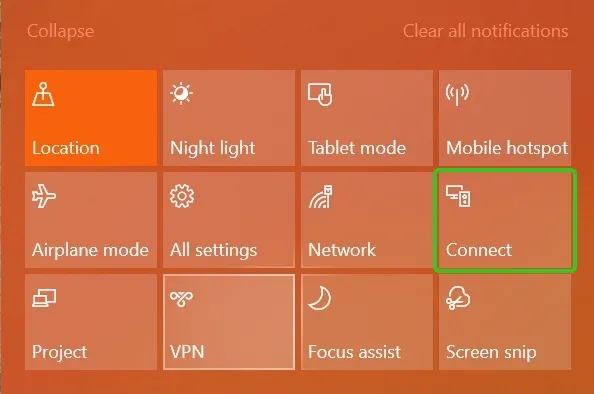
Schritt 1. Aktivieren Sie Wi-Fi auf beiden Geräten, dann drücken Sie die Windows-Taste und S gleichzeitig auf Ihrer Tastatur, um das Suchfeld zu öffnen.
Schritt 2. Geben Sie Connect in das Suchfeld ein, um zu sehen, ob Ihr Windows-PC Miracast unterstützt.
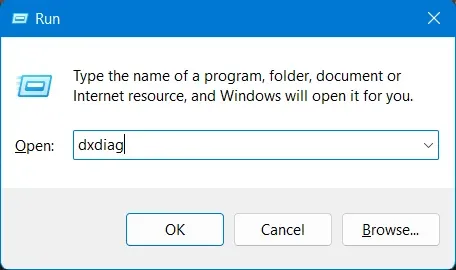
Alternativ können Sie versuchen, das Miracast-Feature vom Run-Programm auf Ihrem Windows-Computer aus zu überprüfen:
Schritt 1. Drücken Sie die Shortcut-Taste Windows + R, um das Run-Programm zu öffnen und tippen Sie weiter dxdiag ein, um es auf Ihrem Windows 10 zu öffnen.
Schritt 2. Klicken Sie im DirectX Diagnostic Tool-Fenster auf Save All Information und speichern Sie die Textdatei. Öffnen Sie die gespeicherte Datei und suchen Sie nach Miracast. Wenn es Available anzeigt, unterstützt Ihr PC Miracast.
Hinweis: Wenn der Test "Miracast: Not Available" anzeigt, bedeutet dies, dass die Hardware Ihres Computers (Mainboard oder Wi-Fi-Karte) keine native Miracast-Unterstützung hat. In diesem Fall funktionieren die Standard-Windows-Einstellungen nicht. Um dies ohne den Kauf neuer Hardware zu beheben, ist die zuverlässigste Methode die Verwendung einer Softwarelösung wie PigeonCast. Es ermöglicht Bildschirmspiegelung über Standard-Wi-Fi und umgeht die strengen Miracast-Hardwareanforderungen. [Jump to PigeonCast Setup]
Stufe 2: So richten Sie Miracast unter Windows 10 ein
Sobald Sie die Kompatibilität Ihres Geräts bestätigt haben, gehen wir dazu über, die Einrichtung durchzuführen und Miracast unter Windows 10 herunterzuladen. Die bereitgestellten Richtlinien sind wie folgt:
Schritt 1. Miracast ist normalerweise in den meisten Windows-Geräten integriert. Wenn es nicht verfügbar ist oder nicht geöffnet werden kann, können Sie den Miracast-Treiber für Windows 10 (oder Windows 11) von der offiziellen Support-Seite herunterladen.
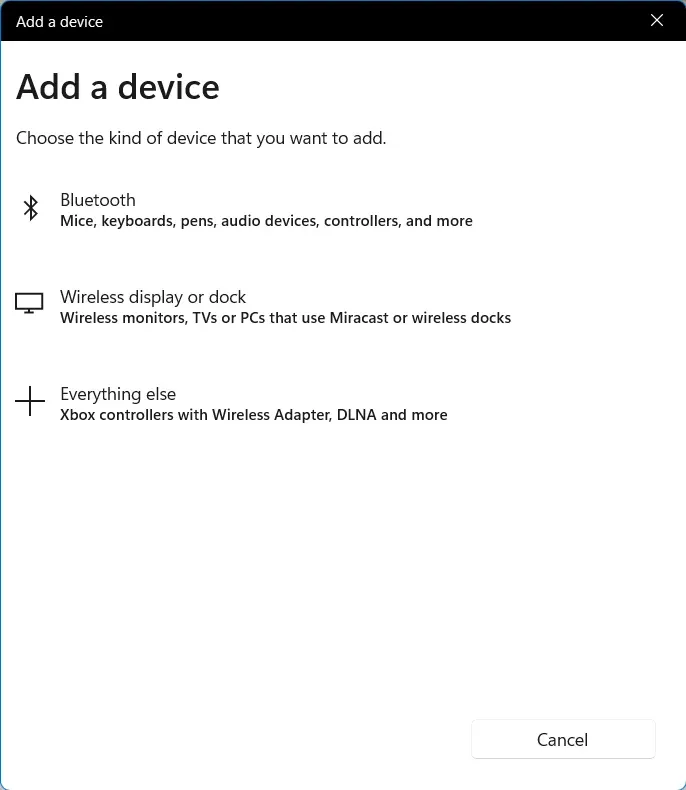
- So projizieren Sie Ihren Windows 10 PC auf einen drahtlosen Anzeigegerät:
- Navigieren Sie zu Einstellungen > Geräte > Bluetooth & andere Geräte > Bluetooth oder andere Geräte hinzufügen, um das Anzeigegerät einzurichten.
- Wählen Sie die Option Drahtloses Anzeigegerät oder Dock aus, um Ihr Gerät zu erkennen und es mit dem Startbildschirmspiegeln zu verbinden.
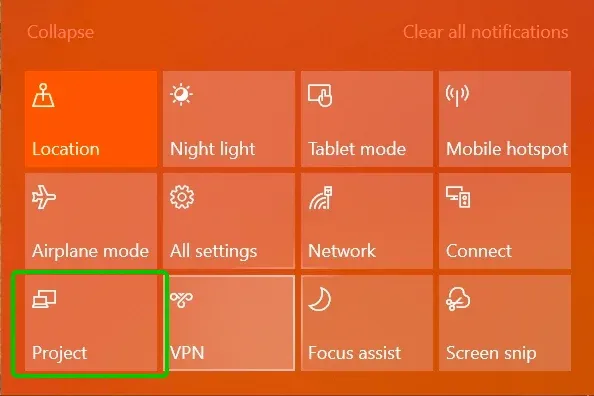
- So projizieren Sie andere kompatible Geräte auf Windows Miracast:
- Rufen Sie Benachrichtigungen > Projekt > Mit einem drahtlosen Anzeigegerät verbinden > Projektieren auf diesen PC auf.
- Öffnen Sie dann Ihr Mobilgerät und tippen Sie auf die entsprechende Cast-Auswahl, um sich mit Ihrem Computer zu verbinden und mit dem Casting zu beginnen.
Was kann ich tun, wenn mein PC Miracast nicht unterstützt - 4 Lösungen
Wenn Sie Probleme mit Miracast auf Ihrem Windows-Gerät haben, machen Sie sich keine Sorgen, es gibt einige Lösungen, die Ihnen helfen können, das drahtlose Anzeigegerät einzurichten. Lassen Sie uns diese Lösungen für Windows 11 Miracast (Windows 10 inklusive) erkunden.
Beste Lösung: Verwenden Sie eine universelle Bildschirmspiegelungs-App für Windows
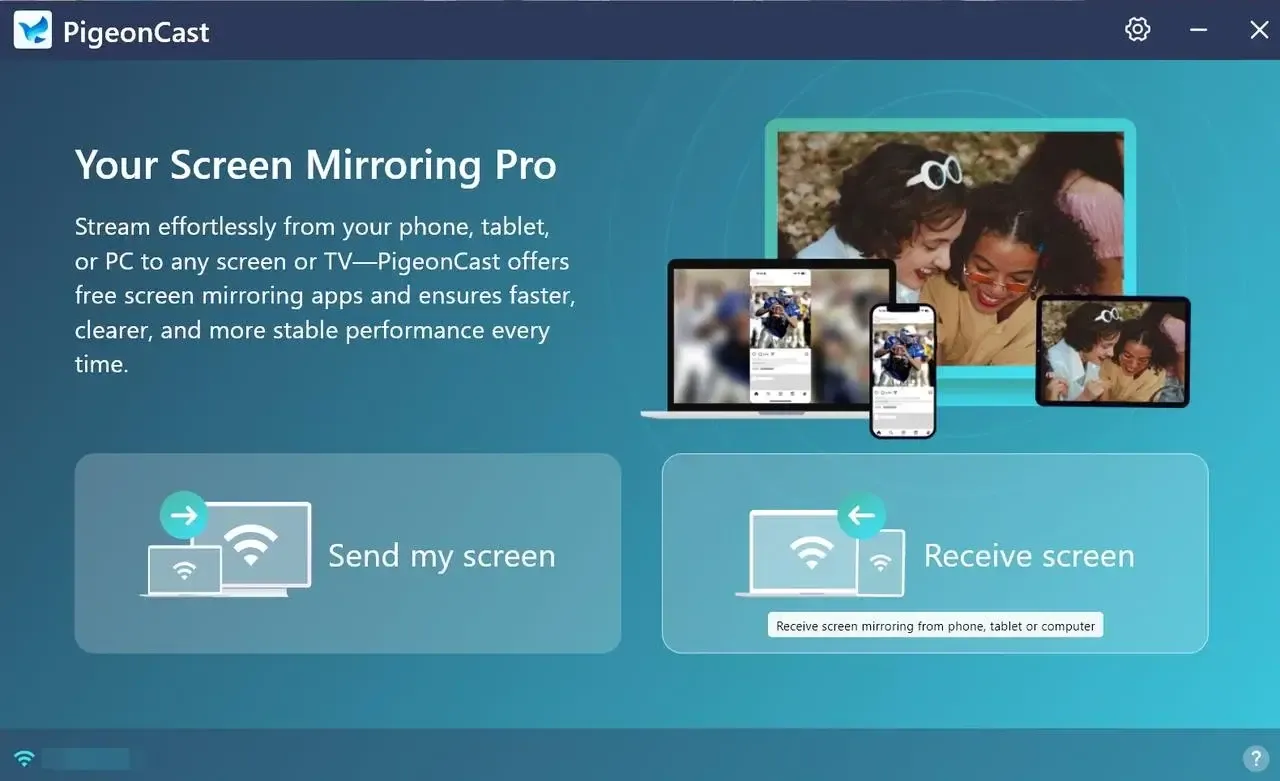
Glücklicherweise gibt es eine starke Windows Screen Mirroring App von PigeonCast, die Ihnen helfen kann, Ihren Bildschirm zu spiegeln oder sogar vom Telefon (sowohl iPhone als auch Android), Tablet oder PC auf Windows zu empfangen, mit einem perfekten visuellen und akustischen Erlebnis.

PigeonCast Bildschirmspiegelung

Offizieller Download


Schritt 2. Starten Sie die App auf Ihrem Windows-PC, erteilen Sie die erforderlichen Berechtigungen und wählen Sie die Option „Send my screen“ oder „Receiver screen“ aus, um das andere Gerät aus der Liste der verfügbaren Geräte auszuwählen.
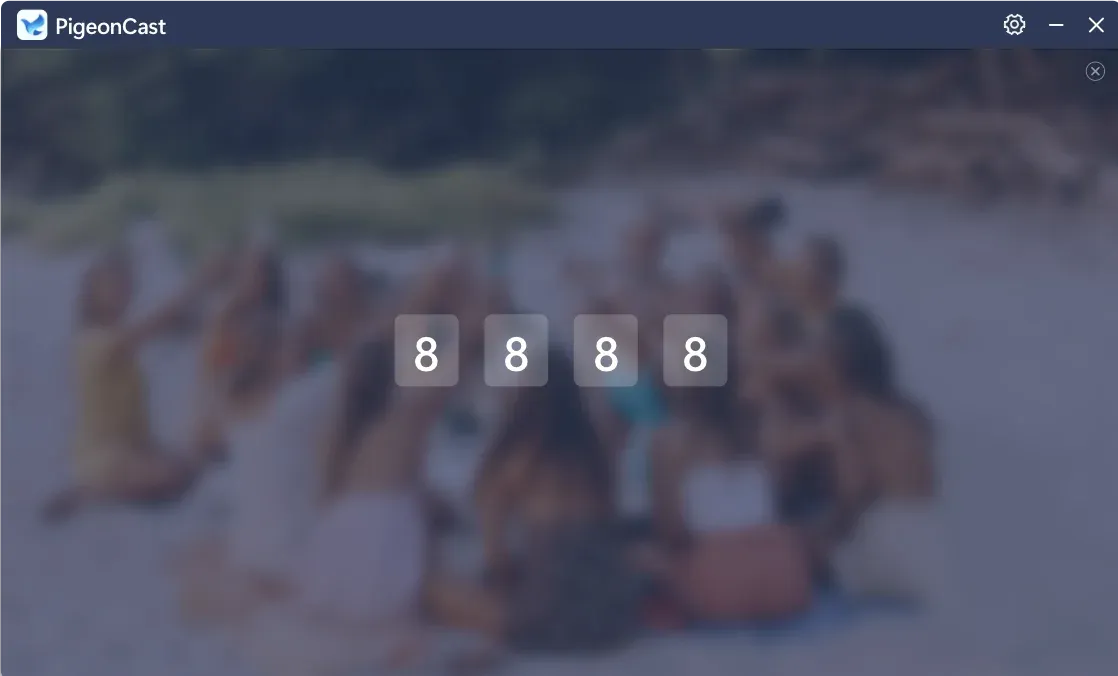
Schritt 3. Wenn Sie dazu aufgefordert werden, scannen oder geben Sie die auf dem PC-Bildschirm angezeigten digitalen Codes auf Ihrem Gerät ein, um eine Verbindung herzustellen.
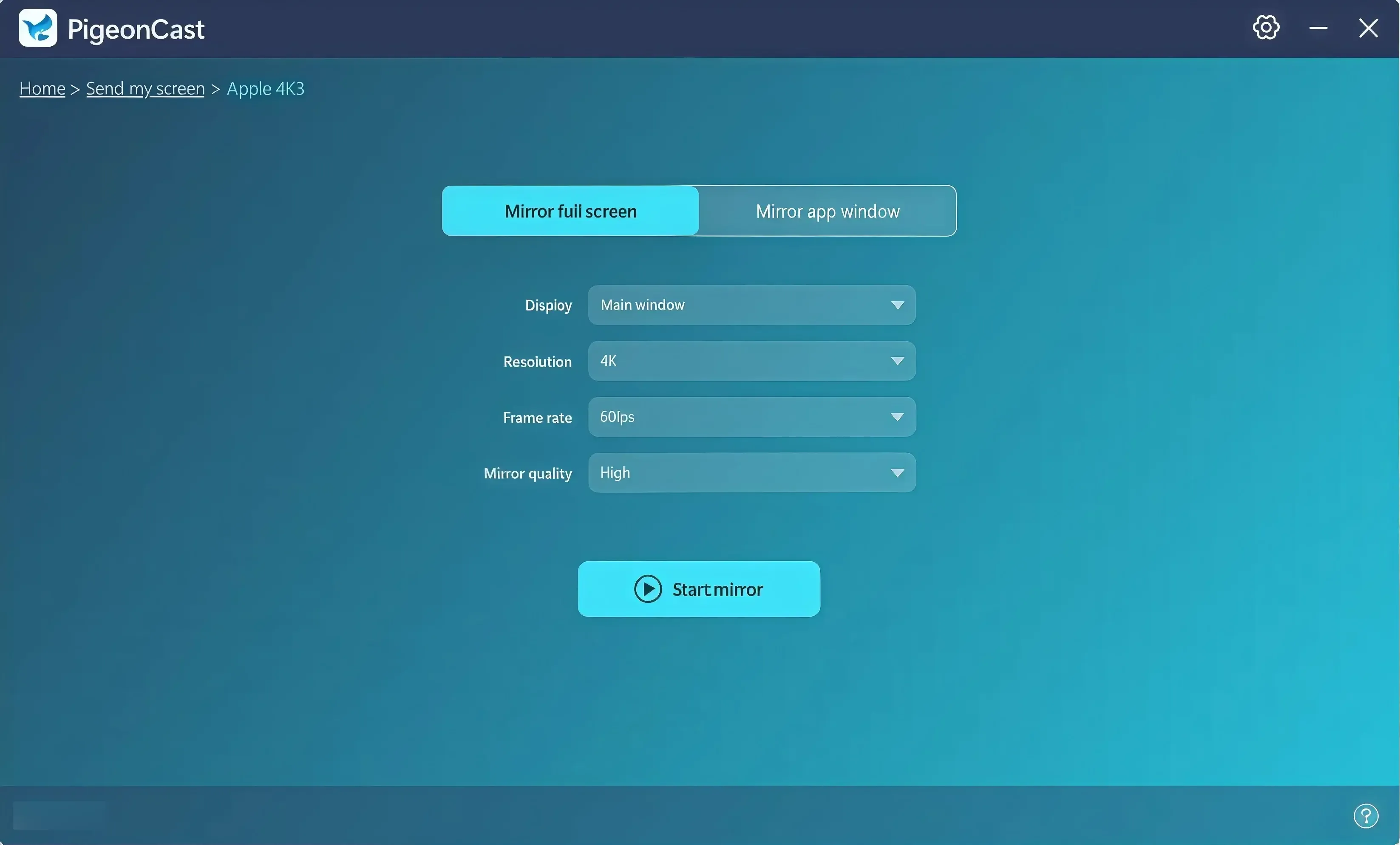
Schritt 4. Sobald Sie den Pairing-Prozess abgeschlossen haben und die Personalisierungseinstellungen fertig sind, tippen Sie auf Ihrem mobilen Gerät auf die Schaltfläche „Start Mirror“, um die Spiegelung auf dem PC zu starten.
Lösung 1: Überprüfen Sie das WLAN-Netzwerk
Überprüfen Sie zunächst die Miracast-Konnektivitätsprobleme auf Ihrem Windows 10-Gerät, indem Sie das WLAN-Netzwerk überprüfen. Stellen Sie sicher, dass beide Geräte mit demselben WLAN-Netzwerk verbunden sind, um eine reibungslose Kommunikation zu gewährleisten. Sie können das WLAN-Signal für Ihre Geräte auch verstärken.
Lösung 2: Ändern Sie die Firewall-Einstellungen
Firewall-Einstellungen sind oft die Hauptursache für Miracast-Konnektivitätsprobleme. Um dies zu beheben, müssen Sie möglicherweise die Firewall auf Ihrem Windows 10- oder 11-Gerät anpassen oder vorübergehend deaktivieren.
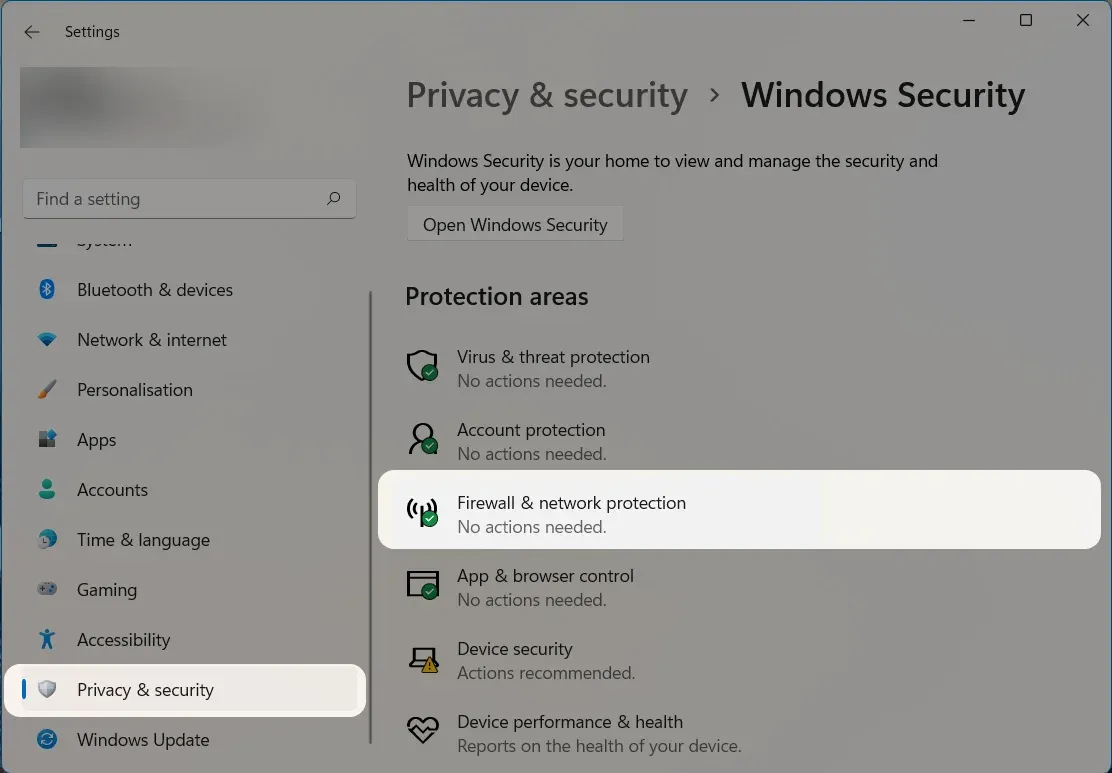
Schritt 1. Drücken Sie gleichzeitig Windows + I, um Einstellungen > Datenschutz & Sicherheit > Windows-Sicherheit > Firewall & Netzwerkschutz zu öffnen.
Schritt 2. Wählen Sie für das bestimmte Netzwerk die Option Microsoft Defender Firewall aus und deaktivieren Sie sie.
Lösung 3: Aktualisieren Sie die Treiber Ihres PCs
Wenn dieses Problem weiterhin besteht, könnten die Treiber Ihrer Grafikkarte oder Ihres WLAN-Adapters die Ursache sein. Sie können dieses Problem beheben, indem Sie die Treiber aktualisieren. Hier ist der Prozess:
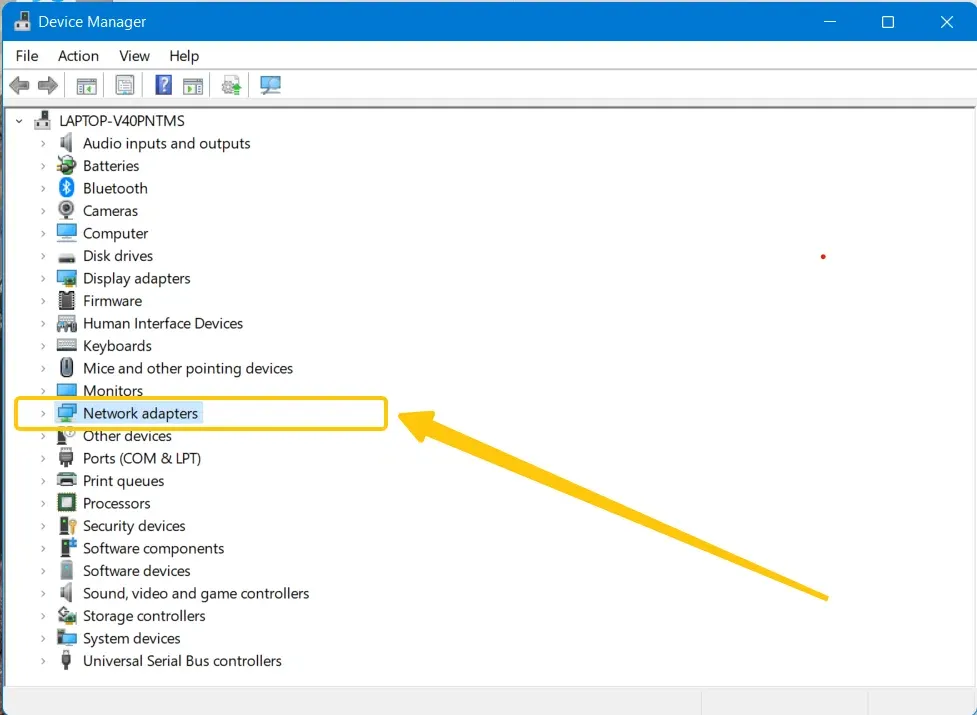
Schritt 1. Klicken Sie auf die Suchleiste in der Taskleiste und suchen Sie nach Geräte-Manager > Netzwerkadapter.
Schritt 2. Wählen Sie den Treiber aus, den Sie aktualisieren möchten, klicken Sie mit der rechten Maustaste darauf und wählen Sie Treiber aktualisieren. Befolgen Sie die Anweisungen auf dem Bildschirm, um den Aktualisierungsprozess abzuschließen.
Schnelllink: Wenn das Update Ihres PC-Herstellers nicht funktioniert, können Sie die neuesten Treiber direkt von den offiziellen Quellen herunterladen:
Lösung 4: Deaktivieren Sie Ihre VPN-Software
Manchmal kann VPN-Software die WLAN-Verbindung beeinträchtigen und verhindern, dass sie ordnungsgemäß funktioniert. Wenn Sie ein VPN auf Ihrem PC verwenden, stellen Sie sicher, dass Sie es vor dem Einrichten von Miracast deaktivieren.
Zusammenfassung
Was ist Miracast und wie kann man es auf einem Windows-PC aktivieren? Nach dem Lesen dieses Leitfadens haben Sie alle Antworten. Wenn Sie noch nie eine Bildschirmspiegelungs-App verwendet haben, ist jetzt ein guter Zeitpunkt, um eine herunterzuladen und sie auszuprobieren. Wenn Sie diesen Beitrag hilfreich finden, teilen Sie ihn gerne mit anderen, die möglicherweise das gleiche Problem haben.
Häufig gestellte Fragen zu Miracast unter Windows 10
Kann ich Miracast mit einem Desktop-PC ohne WLAN verwenden?
Ja, Sie können Miracast mit einem Desktop-PC ohne Internetzugang verwenden, aber Ihr PC muss WLAN-Unterstützung für drahtlose Bildschirme bieten. Miracast funktioniert über Wi-Fi Direct, das eine direkte drahtlose Verbindung zwischen Geräten herstellt. Das bedeutet:
- Keine Internetverbindung erforderlich
- Ein WLAN-Adapter ist immer noch auf dem Desktop-PC erforderlich
- Der WLAN-Adapter und die Grafikhardware müssen Miracast unterstützen
Wie kann man Miracast unter Windows 10 verwenden?
Aktivieren Sie WLAN auf beiden Geräten und drücken Sie dann die Windows-Taste und S gleichzeitig auf Ihrer Tastatur, um das Suchfeld zu öffnen. Geben Sie Connect in das Suchfeld ein, um zu sehen, ob Ihr Windows-PC Miracast unterstützt.
Warum wird Miracast unter Windows 10 nicht unterstützt?
Miracast wird möglicherweise auf einigen Windows 10- oder 11-Geräten nicht unterstützt, da verschiedene Faktoren wie Hardware, veraltete Firmware, inkompatible Treiber, Systemeinstellungen oder IT-Richtlinien dies verhindern.
Wie kann man das Problem beheben, dass Miracast unter Windows 10 nicht funktioniert?
Um das Problem zu beheben, dass Miracast unter Windows 10 nicht funktioniert, überprüfen Sie zunächst, ob Ihr Gerät Miracast unterstützt: Drücken Sie Windows + R, geben Sie dxdiag ein und überprüfen Sie den gespeicherten Bericht auf „Miracast: Verfügbar“. Wenn es unterstützt wird, aber immer noch nicht funktioniert, versuchen Sie Folgendes:
- Aktualisieren Sie Ihre Grafik- und WLAN-Treiber
- Stellen Sie sicher, dass beide Geräte mit demselben WLAN-Netzwerk verbunden sind
- Aktivieren Sie „Projektieren auf diesen PC“ unter Einstellungen > System > Projektion auf diesen PC.
- Aktivieren Sie Netzwerk-Suche in Systemsteuerung > Netzwerk- und Freigabecenter. Starten Sie beide Geräte neu und versuchen Sie, die Verbindung erneut herzustellen.
Wie kann ich feststellen, ob mein PC Miracast-fähig ist?
- Um zu überprüfen, ob Ihr PC Miracast unterstützt, drücken Sie Windows + R, geben Sie dxdiag ein und drücken Sie Enter.
- Klicken Sie im DirectX Diagnostic Tool auf Alle Informationen speichern und speichern Sie die Datei.
- Öffnen Sie die gespeicherte Datei und suchen Sie nach dem Abschnitt „Miracast“. Wenn dort „Verfügbar“ steht, unterstützt Ihr PC Miracast. Wenn dort „Nicht verfügbar“ steht, unterstützt Ihr PC es nicht.
Verfügt Windows 10 über Bildschirmspiegelung?
Ja, Windows 10 verfügt über eine Bildschirmspiegelungsfunktion namens Connect. Dies ermöglicht es Ihnen, Ihren PC-Bildschirm drahtlos auf einem kompatiblen TV, Projektor oder einem anderen Windows-Gerät zu spiegeln. Um dies zu verwenden, stellen Sie sicher, dass Ihre Geräte mit demselben WLAN-Netzwerk verbunden sind, und öffnen Sie dann die Connect-App auf Ihrem PC oder verwenden Sie die Projekt-Option im Action Center.
Welche Nachteile hat Miracast?
Obwohl Miracast praktisch für das drahtlose Bildschirmspiegeln ist, hat es einige Nachteile:
- Kompatibilitätsprobleme mit bestimmten älteren Geräten oder Treibern, die zu Verbindungsproblemen führen.
- Die Verbindungsqualität variiert je nach WLAN-Netzwerk und kann manchmal zu Verzögerungen oder geringerer Auflösung führen.
- Miracast unterstützt nicht alle fortschrittlichen Funktionen wie Touch-Control auf einigen Geräten und kann den Akku des Geräts schneller entladen als kabelgebundene Verbindungen.
Clara Rossi ist eine erfahrene Technologie-Redakteurin und ausgewiesene Expertin fuer Screen-Mirroring- und Casting-Technologien. Mit einem scharfen Blick fuer Details und einem tiefen Verstaendnis dafuer, wie sich Geraete nahtlos verbinden lassen, optimiert Clara Nutzererlebnisse fuer einfaches Teilen und Streaming. Ob schnelle Fehlerbehebung oder fortgeschrittene Tipps: Ihre Expertise und Reaktionsstaerke sorgen dafuer, dass jede Frage fundiert und effizient beantwortet wird.