
Möchtest du deine Lieblingsinhalte auf einem größeren Bildschirm genießen? Ob Filme streamen, Präsentationen teilen oder spielen – mit der Bildschirmspiegelung vom PC auf den Fernseher kannst du drahtlos das, was auf deinem Computer läuft, auf deinen Fernseher übertragen. Dieser Leitfaden erklärt alles, was du über die Bildschirmspiegelung vom PC auf den Fernseher wissen musst, inklusive was das ist und wie es unter Windows funktioniert.
Was ist Bildschirmspiegelung
Bildschirmspiegelung ermöglicht es dir, die Inhalte deines Computers oder mobilen Geräts auf einem anderen Bildschirm wie einem Fernseher anzuzeigen, entweder kabellos oder über eine Kabelverbindung. Dabei wird das genaue Bild deines PCs in Echtzeit an das andere Gerät gesendet. Im Gegensatz zu einer erweiterten Anzeige, bei der auf jedem Bildschirm unterschiedliche Inhalte gezeigt werden, zeigt die Bildschirmspiegelung auf beiden Geräten dasselbe Bild.
Bildschirmspiegelung ist ideal für viele Situationen. Du kannst sie für Präsentationen in Meetings nutzen, Filme oder Serien auf einem größeren Bildschirm ansehen, Fotos mit Freunden und Familie teilen, Spiele auf einen größeren Bildschirm streamen oder sogar Online-Tutorials und -Kurse abhalten. Sie eignet sich auch hervorragend zum Anzeigen von Anleitungsvideos, zur Präsentation deiner kreativen Arbeiten oder zum Surfen im Web auf einem größeren Bildschirm, während du dich entspannst.
Kann ich unter Windows Bildschirmspiegelung verwenden
Ja — mit der integrierten Unterstützung für Miracast on PC können die meisten Windows 10- und 11-PCs ihren Bildschirm kabellos an kompatible Geräte wie Fernseher projizieren. Du kannst auch die Funktion „Projekt“ verwenden, um die Anzeige deines PCs an einen anderen Windows-PC zu senden. Wenn dein Gerät Miracast nicht unterstützt, können Drittgeräte wie FireStick, Chromecast oder Roku dir beim Einrichten der Bildschirmspiegelung helfen. Hier ist eine einfache Liste, die dir schnell den Weg weist:
| Methode | Verbindungstyp | Zusätzliche Hardware erforderlich | Einrichtungsaufwand | Stabilität | Latenz | Am besten für |
|---|---|---|---|---|---|---|
| Miracast | Kabellos | Nein (wenn der Fernseher Miracast unterstützt) | Einfach | Mittel | Mittel | Schnelles kabelloses Spiegeln für Meetings und gelegentliches Streaming |
| PigeonCast App | Kabellos | Nein (nur App) | Einfach | Mittel | Mittel | Nutzer, die eine einfache App-Lösung ohne Chromecast möchten |
| HDMI-Kabel | Verkabelt | Ja (HDMI-Kabel) | Sehr einfach | Hoch | Niedrig | Gaming, Präsentationen und stabile Videowiedergabe |
| Chromecast | Kabellos | Ja (Chromecast-Gerät) | Mittel | Mittel–hoch | Mittel | Nutzer des Google-Ökosystems, Browser- und Inhalts-Casting |
| Roku / Fire Stick | Kabellos | Ja (Roku oder Fire Stick) | Mittel | Mittel | Mittel | Haushalte, die bereits einen Streaming-Stick verwenden |
Schnellauswahl:
- Wähle Miracast für integrierte kabellose Spiegelung.
- Wähle PigeonCast, wenn du flexible Spiegelungsmodi für Arbeit, Studium und Alltags-Streaming benötigst.
- Wähle Chromecast/Roku/FireStick, wenn du diese Ökosysteme bereits nutzt.
- Wähle HDMI, für die stabilste und am wenigsten verzögerte Erfahrung.
So startest du die Bildschirmspiegelung vom PC auf den Fernseher
Nachdem du ein kurzes Verständnis der Bildschirmspiegelung gewonnen hast, schauen wir uns an, wie du die Spiegelung vom PC auf den Fernseher startest. Es gibt mehrere einfache Wege, die Bildschirmspiegelung vom PC auf den Fernseher einzurichten, je nachdem, ob du eine kabelgebundene oder kabellose Verbindung bevorzugst.
Miracast für kabellose Bildschirmprojektion verwenden
Miracast ist eine gute Option, um deinen PC-Bildschirm kabellos auf deinen Fernseher zu projizieren, sodass du Inhalte ohne Kabel teilen kannst. So richtest du es ein:
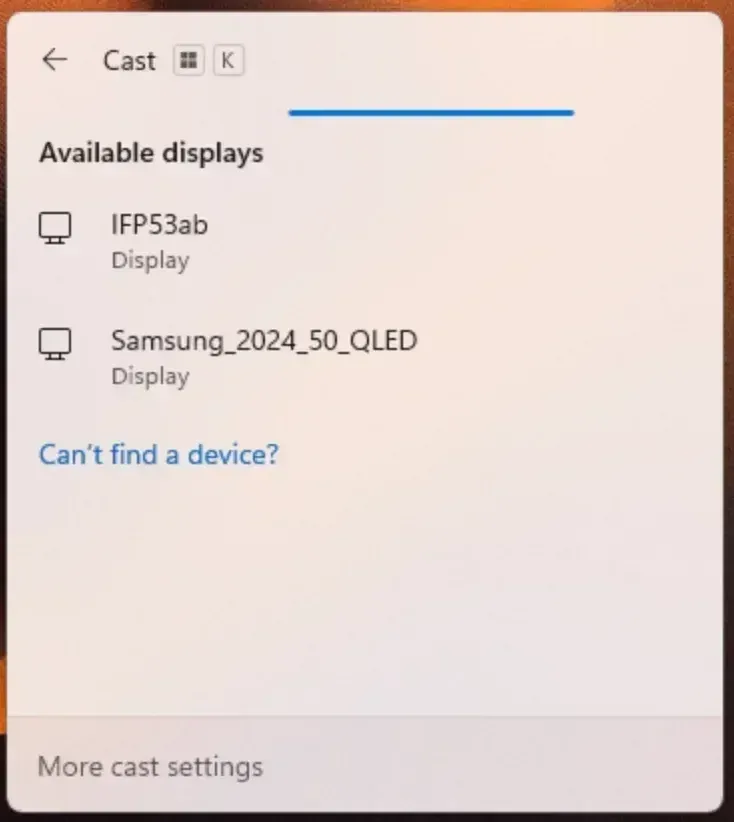
Schritt 1. Stelle sicher, dass sowohl dein PC als auch dein Fernseher Miracast-kompatibel sind. Meist kannst du die Herstellerangaben online suchen oder das Benutzerhandbuch prüfen.
Schritt 2. Drücke auf deinem PC Windows + K, um die Geräteliste zu öffnen, und wähle deinen Fernseher aus der Liste verfügbarer Geräte aus.
Schritt 3. Drücke Windows + P, um entweder Duplizieren (um deinen Bildschirm exakt zu spiegeln) oder Nur zweiter Bildschirm (um den Fernseher als einzigen Bildschirm zu verwenden) auszuwählen.
Kostenlose Windows-Bildschirmspiegelungs-App verwenden
Wenn du nach einer weiteren einfachen und kostengünstigen Möglichkeit zur kabellosen Bildschirmspiegelung vom PC auf den Fernseher suchst, kannst du eine kostenlose Windows-Bildschirmspiegelungs-App verwenden. Diese Methode ist perfekt, wenn du keine Geräte wie Chromecast hast.
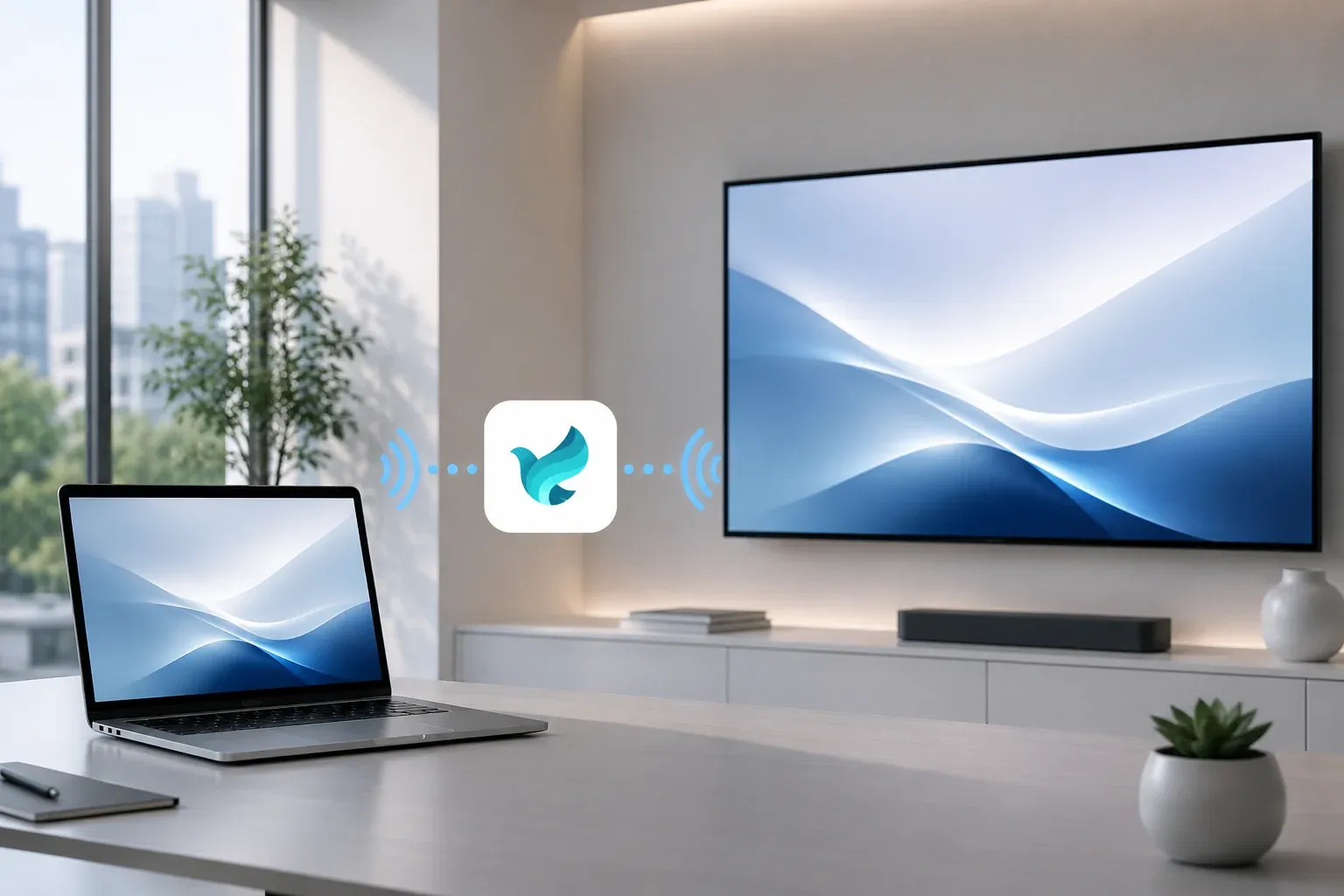

PigeonCast Bildschirmspiegelung

Offizieller Download


Schritt 2. Stellen Sie sicher, dass Ihr Windows-PC und Ihr Smart‑TV mit demselben WLAN‑Netzwerk verbunden sind.
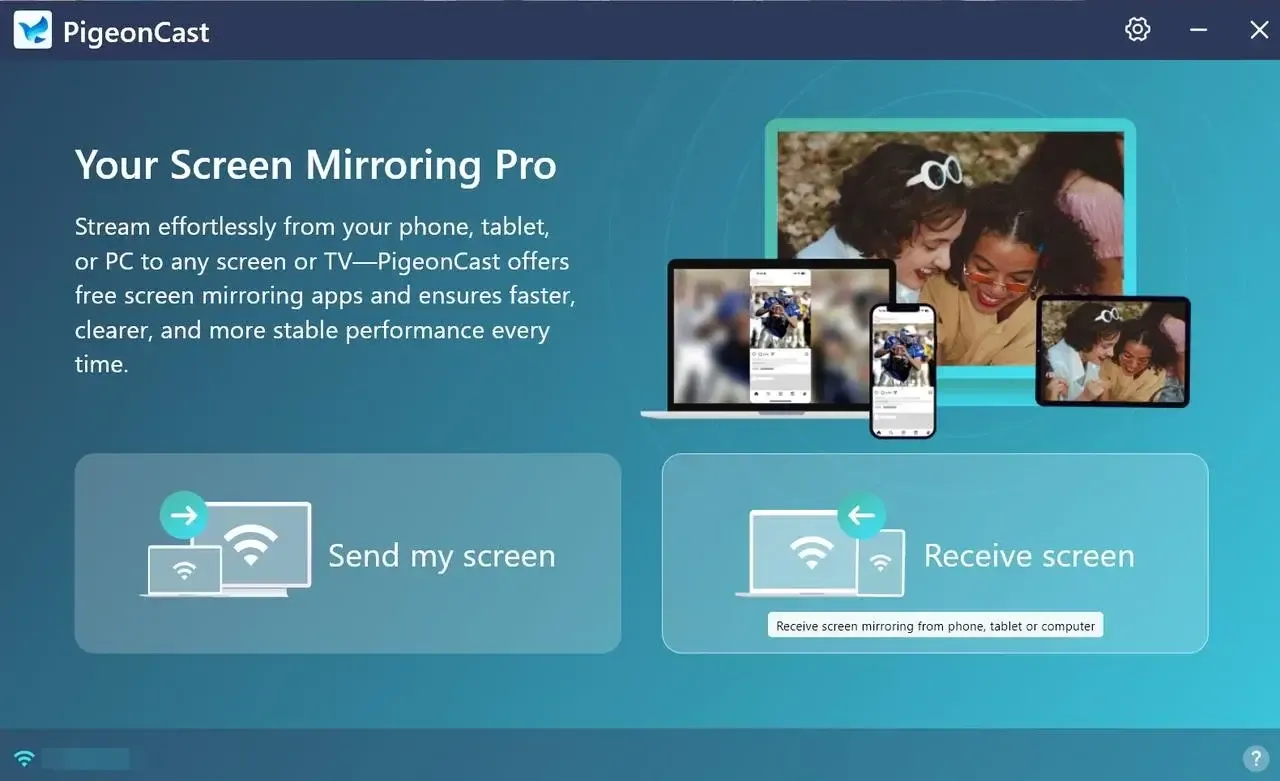
Schritt 3. Starten Sie die App auf Ihrem PC, klicken Sie auf Send my screen und folgen Sie den Anweisungen auf dem Bildschirm, um Ihren TV aus der Geräteliste auszuwählen und die Verbindung herzustellen.
Schritt 4. Im Einstellungsmenü (Zahnrad‑Symbol) können Sie auch Vollbild spiegeln oder Anwendungsfenster spiegeln auswählen.
Schritt 5. Nach erfolgreicher Kopplung sehen Sie den PC‑Bildschirm auf Ihrem TV und können alles, was Sie möchten, auf den TV spiegeln.
Use an HDMI Cable
Die Verwendung eines HDMI‑Kabels ist eine zuverlässige und unkomplizierte Methode, um den PC unter Windows 11 auf den TV zu spiegeln – besonders wenn Sie eine stabile Verbindung ohne drahtlose Unterbrechungen wünschen. Wenn Sie versuchen, den Bildschirm des Telefons per USB auf dem PC anzuzeigen, können Sie sich an den dort beschriebenen Schritten orientieren.
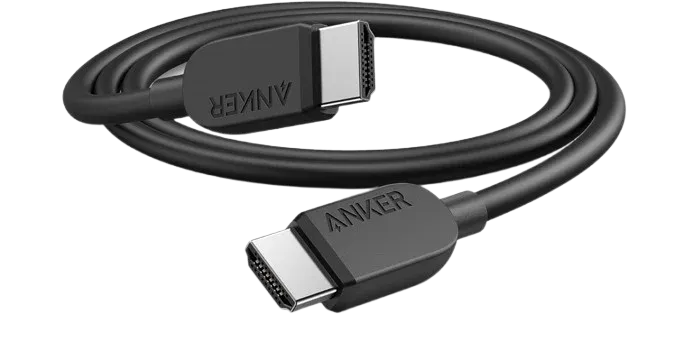
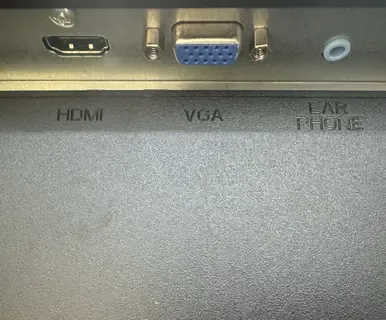
Schritt 1. Stecken Sie ein Ende des HDMI‑Kabels in den HDMI‑Anschluss Ihres PCs und das andere Ende in einen freien HDMI‑Anschluss Ihres Fernsehers.
Schritt 2. Drücken Sie die Taste Input oder Source auf der TV‑Fernbedienung und wählen Sie den HDMI‑Anschluss aus, in den Sie das Kabel gesteckt haben. Moderne Fernseher beschriften die HDMI‑Anschlüsse (z. B. HDMI 1, HDMI 2), wählen Sie also einfach den passenden.
Schritt 3. Drücken Sie auf Ihrem PC Windows + P, um das Anzeigeoptionen‑Menü zu öffnen. Sie haben folgende Möglichkeiten:
- Nur PC‑Bildschirm: Nur der PC‑Monitor wird verwendet.
- Duplizieren: Zeigt denselben Bildschirm auf PC und TV an.
- Erweitern: Erweitert den Desktop auf PC und TV, nützlich, wenn Sie mehrere Fenster auf verschiedenen Bildschirmen öffnen möchten.
- Nur zweiter Bildschirm: Zeigt alles nur auf dem TV an und macht ihn so zum primären Bildschirm.
Use Chromecast to Mirror Screen
Chromecast bietet eine einfache Möglichkeit, Ihren Laptop drahtlos mit dem TV zu verbinden, besonders wenn Sie bereits im Google‑Ökosystem sind. So richten Sie es ein und legen los:
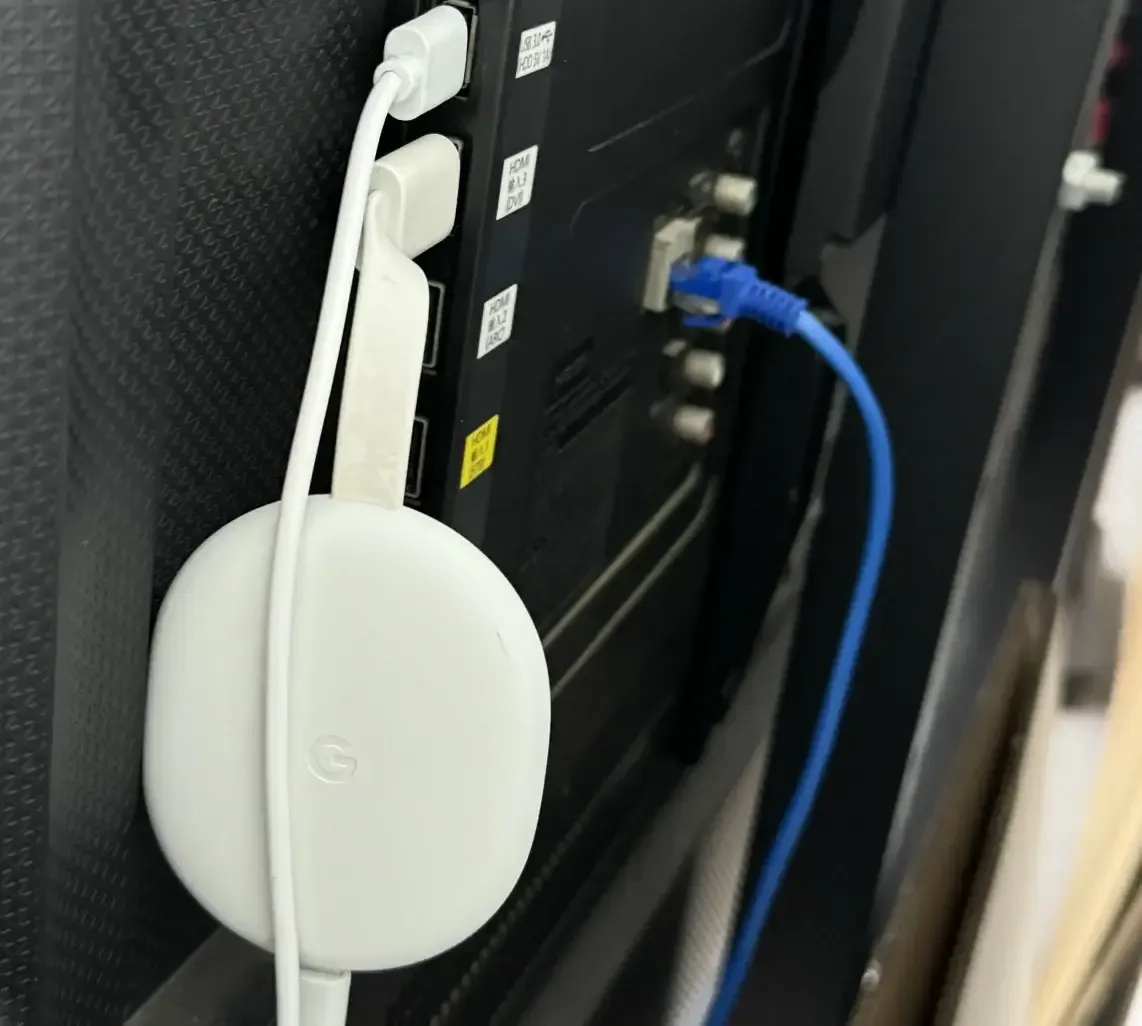
Schritt 1. Stecken Sie das Chromecast‑Gerät in einen freien HDMI‑Anschluss Ihres Fernsehers und schließen Sie es mit dem mitgelieferten USB‑Kabel an eine Stromquelle an. Wenn Sie Chromecast noch nicht eingerichtet haben, laden Sie die Google Home App auf Ihr Smartphone oder Tablet und folgen Sie den Anweisungen, um Chromecast mit Ihrem WLAN zu verbinden.
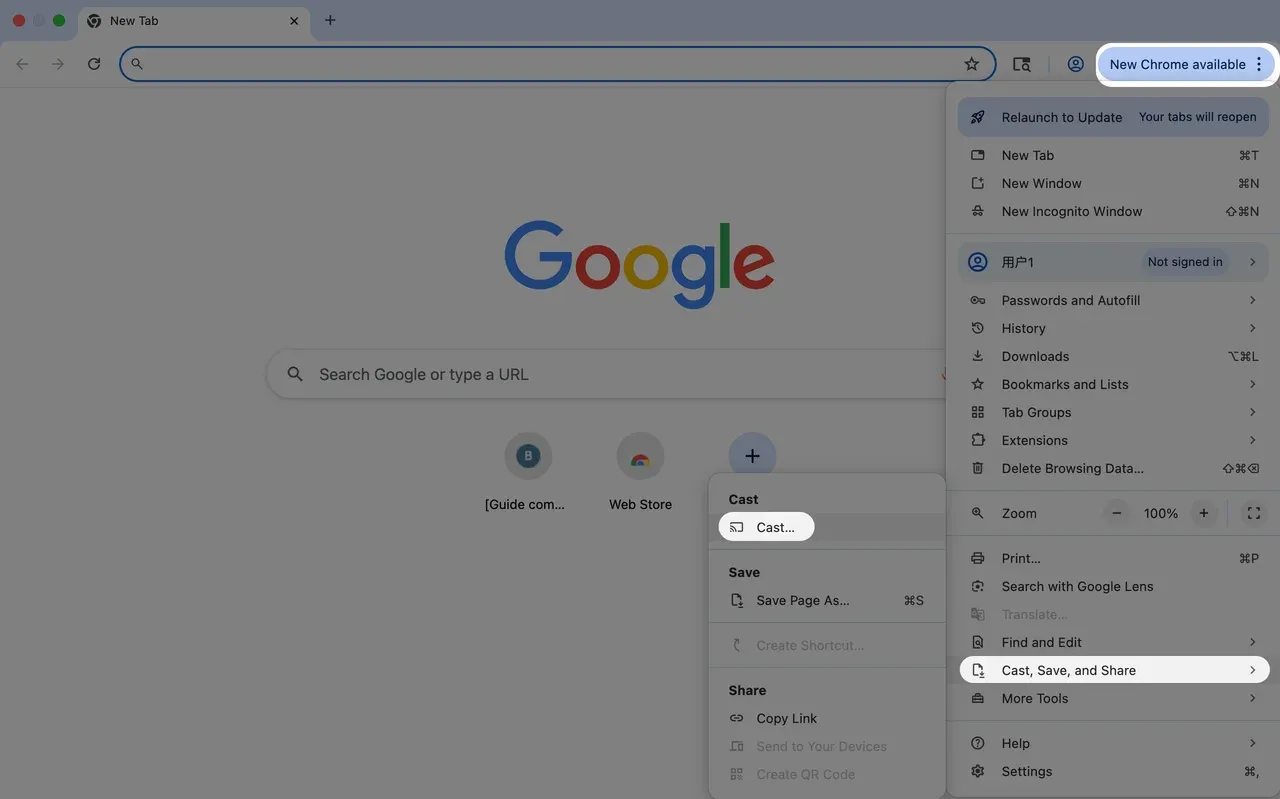
Schritt 2. Öffnen Sie Chrome auf Ihrem Windows‑PC und wählen Sie Ihr Chromecast‑Gerät aus der verfügbaren Geräteliste aus (es sollte mit dem Namen erscheinen, den Sie bei der Einrichtung vergeben haben).
Schritt 3. Nachdem Sie Ihren Chromecast ausgewählt haben, können Sie spezifische Inhalte (z. B. einen Tab oder Medien) übertragen. Um den gesamten Bildschirm zu spiegeln, wählen Sie Desktop übertragen. Diese Option erlaubt es Ihnen, alles auf Ihrem PC‑Bildschirm zu teilen, einschließlich geöffneter Anwendungen, Websites und Systembenachrichtigungen.
Use a Streaming Device like Roku, FireStick
Wenn Sie einen Roku oder FireStick verwenden, können Sie Ihren PC‑Bildschirm einfach auf den TV übertragen und ein reibungsloses Streaming‑Erlebnis genießen. So richten Sie es ein:
Schritt 1. Stecken Sie Ihren Roku oder FireStick in einen verfügbaren HDMI‑Anschluss Ihres Fernsehers und stellen Sie sicher, dass das Gerät eingeschaltet ist. Achten Sie darauf, dass sowohl das Gerät als auch Ihr PC mit demselben WLAN verbunden sind.
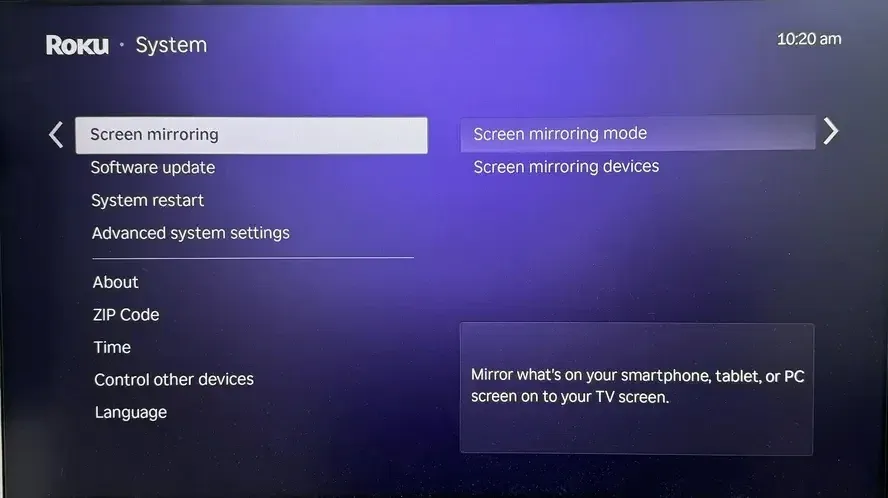
Schritt 2. Aktivieren Sie die Bildschirmspiegelung auf Ihrem Streaming‑Gerät. Beim Roku: gehen Sie zu Einstellungen > System > Bildschirmspiegelung > Bildschirmspiegelung aktivieren; Beim FireStick: Halten Sie die Home‑Taste auf der Fernbedienung gedrückt und wählen Sie im aufpoppenden Menü Mirroring (oder Spiegeln).
Schritt 3. Drücken Sie auf Ihrem PC Windows + K, um das Verbinden‑Menü zu öffnen, und wählen Sie Ihr Streaming‑Gerät aus der Liste der verfügbaren Geräte, die bereit sind, die Verbindung anzunehmen.
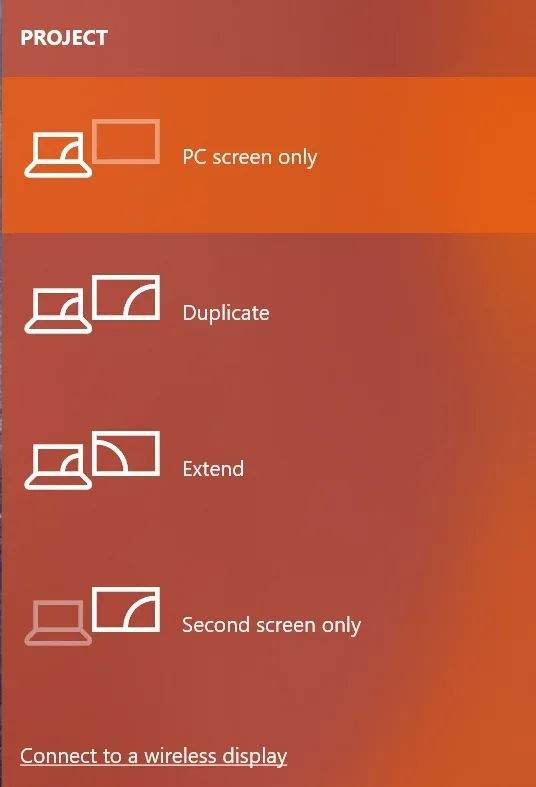
Schritt 4. Sobald die Verbindung steht, können Sie Windows + P drücken, um auszuwählen, wie der Bildschirm angezeigt werden soll:
- Duplizieren: Spiegelt den PC‑Bildschirm exakt auf dem TV.
- Erweitern: Macht den TV zu einem erweiterten Display, sodass Sie den TV als zweiten Monitor verwenden können.
Fazit
Das Spiegeln des PCs auf den TV unter Windows 10 oder 11 ist eine bequeme Möglichkeit, digitale Inhalte auf einem größeren Display zu genießen. Ob per Miracast, HDMI, einem Streaming‑Gerät wie Chromecast oder Roku oder einer kostenlosen Windows‑Bildschirmspiegelungs‑App – nach der richtigen Einrichtung werden Unterhaltung, Produktivität und Präsentationen deutlich eindrucksvoller.
Screen Mirroring PC to TV FAQ
Wie kann ich meinen Computer ohne HDMI auf den TV spiegeln?
Sie können Ihren PC drahtlos mit Technologien wie Miracast, Chromecast oder Geräten wie FireTV sowie mit einer Windows‑Bildschirmspiegelungs‑App verbinden. Stellen Sie sicher, dass sowohl Ihr PC als auch Ihr TV (oder Streaming‑Gerät) mit demselben WLAN‑Netzwerk verbunden sind. Verwenden Sie dann die Tastenkombination Windows + K, um die Verbindung herzustellen.
Kann ich meinen PC auf meinen TV spiegeln?
Ja, Sie können Ihren PC auf den TV spiegeln, und zwar auf verschiedenen Wegen. Wenn Ihr TV Miracast unterstützt, können Sie drahtlos über Windows + K verbinden. Alternativ können Sie ein Chromecast‑Gerät verwenden, um aus Google Chrome zu übertragen, oder die PigeonCast‑App für drahtlose Verbindungen nutzen. Für eine kabelgebundene Verbindung können Sie auch ein HDMI‑Kabel verwenden.
Warum funktioniert meine Bildschirmspiegelung nicht?
Neben typischen Problemen kann die Bildschirmspiegelung aus folgenden Gründen fehlschlagen:
- Schwaches oder instabiles WLAN‑Signal
- Unterschiedliche Netzwerk‑Bänder (2,4 GHz vs. 5 GHz)
- TV‑Eingang/Quelle nicht korrekt eingestellt
- Miracast nicht unterstützt oder deaktiviert
- Probleme mit Grafik‑ oder Netzwerktreibern
- VPN oder Proxy aktiviert
- Firewall oder Antivirus blockiert Verbindungen
- Gerätesuche deaktiviert
- Zu viele verbundene Geräte im Netzwerk
- Latenz oder Hardware‑Leistungsbegrenzungen
- Falsche Projektions‑Einstellungen in Windows
- Veraltete TV‑Firmware
- Kompatibilitätsprobleme mit Apps
Welche Methode ist am besten für geringe Latenz und stabile Qualität?
Für die geringste Latenz und die stabilste Verbindung ist die Nutzung eines HDMI‑Kabels in der Regel die beste Wahl. Drahtlose Methoden sind bequemer, können aber geringfügige Verzögerungen oder Qualitätsverluste bei stark ausgelastetem WLAN verursachen. Wenn Reaktionsfähigkeit beim Spielen wichtig ist, ist HDMI meist die sicherste Empfehlung.
Kann ich auch Ton vom PC auf den TV übertragen?
Ja, die meisten Spiegelungsmethoden unterstützen die Audioausgabe an den TV. Wenn zwar Bild, aber kein Ton auf dem TV zu hören ist, ändern Sie das Windows‑Audiowiedergabegerät auf Ihren TV oder Empfänger. Prüfen Sie außerdem die TV‑Eingangsquelle und die Lautstärkeeinstellungen, bevor Sie tiefergehend Fehler suchen.
Brauche ich Internet, um meinen PC auf den TV zu spiegeln?
Bei HDMI benötigen Sie überhaupt kein Internet, da es sich um eine direkte kabelgebundene Verbindung handelt. Bei drahtloser Spiegelung müssen die Geräte normalerweise im selben lokalen Netzwerk sein, selbst wenn nur eingeschränkter Internetzugang vorhanden ist. Einige Streaming‑Ökosysteme können allerdings während der Erstkonfiguration oder zur Authentifizierung Internetzugang erfordern.
Clara Rossi ist eine erfahrene Technologie-Redakteurin und ausgewiesene Expertin fuer Screen-Mirroring- und Casting-Technologien. Mit einem scharfen Blick fuer Details und einem tiefen Verstaendnis dafuer, wie sich Geraete nahtlos verbinden lassen, optimiert Clara Nutzererlebnisse fuer einfaches Teilen und Streaming. Ob schnelle Fehlerbehebung oder fortgeschrittene Tipps: Ihre Expertise und Reaktionsstaerke sorgen dafuer, dass jede Frage fundiert und effizient beantwortet wird.