
Miracast ist eine hervorragende Technologie, um den Bildschirm Ihres Smartphones, Tablets oder Laptops kabellos zu spiegeln. Doch wenn Miracast funktioniert plötzlich nicht mehr, kann das äußerst frustrierend sein. Der Fehler kann an einer einfachen Einstellung, einem Treiberkonflikt oder einem tieferliegenden Kompatibilitätsproblem liegen. Dieser umfassende Leitfaden hilft Ihnen, die Ursachen Ihrer Miracast-Probleme zu diagnostizieren und bietet schrittweise Lösungen, damit Ihre kabellose Bildschirmübertragung wieder funktioniert.
Warum funktioniert Miracast nicht?
Wenn Miracast am Fernseher nicht funktioniert, liegt das meist an einer Störung des komplexen Verbindungsaufbaus zwischen Ihrem Quellgerät und dem Empfänger. Häufige Ursachen sind veraltete Software oder Treiber, falsche Netzwerkeinstellungen, deaktivierte Windows-Funktionen und grundlegende Hardware-Kompatibilitätseinschränkungen. Manchmal liegt das Problem auch an der App, die Sie spiegeln möchten – etwa wenn Streaming-Dienste den HDCP-Kopierschutz durchsetzen.
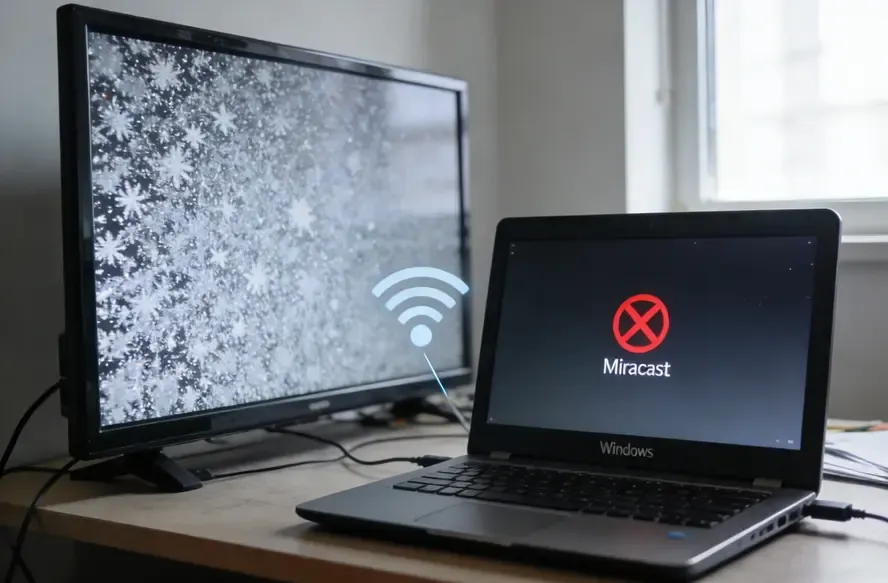
So beheben Sie Probleme mit der Miracast-Bildschirmspiegelung
Probieren Sie die folgenden Lösungen in beliebiger Reihenfolge aus. Versuchen Sie nach jedem Schritt erneut, Miracast zu verwenden, um zu prüfen, ob es funktioniert. Wenn Sie das Problem schnell lösen möchten, können Sie direkt zur letzten Lösung (#8) springen und eine leistungsstarke Miracast-Alternative ausprobieren.
#1. Grundlegende Prüfungen
Bevor Sie erweiterte Miracast-Einstellungen ändern, sollten Sie zunächst einige grundlegende Dinge überprüfen. Diese schnellen Schritte lösen die meisten Miracast-Verbindungsprobleme.
- Stellen Sie sicher, dass alle Geräte im selben Wi-Fi-Netzwerk sind: Miracast nutzt Ihre WLAN-Verbindung zur Geräteerkennung. Stellen Sie sicher, dass jedes Gerät (Computer, Fernseher und kabelloser Display-Adapter) mit demselben Netzwerk (SSID) verbunden ist. Eine Abweichung zwischen den 2,4-GHz- und 5-GHz-Bändern kann manchmal Probleme verursachen.
- Vergewissern Sie sich, dass alle Geräte mit dem Internet verbunden sind: Auch wenn dies für die grundlegende Spiegelung nicht immer nötig ist, stellt eine stabile Internetverbindung sicher, dass Geräte nach Updates und Zertifikaten suchen können.
- Aktualisieren Sie Ihren Windows-Computer: Gehen Sie zu Einstellungen > Update und Sicherheit > Windows Update, um nach den neuesten Updates zu suchen, einschließlich optionaler Treiberupdates.
- Starten Sie alle Geräte neu: Ein einfacher Neustart kann vorübergehende Störungen beheben und Verbindungen zurücksetzen.
- Überprüfen Sie die Firmware Ihres Fernsehers: Besuchen Sie die Website des TV-Herstellers oder prüfen Sie das Einstellungsmenü (normalerweise unter Support oder Info) nach den neuesten Firmware-Updates.
#2. Miracast-Kompatibilität prüfen
Der nächste Schritt ist zu überprüfen, ob Ihre Geräte Miracast tatsächlich unterstützen. Nicht alle Geräte sind kompatibel – die Sicherstellung der Kompatibilität ist entscheidend, um das Problem zu beheben. Sehen wir uns genauer an, wie Sie dies überprüfen können.
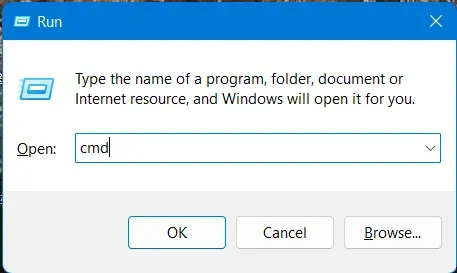
Schritt 1. Drücken Sie Win + R, geben Sie cmd ein und drücken Sie Enter.
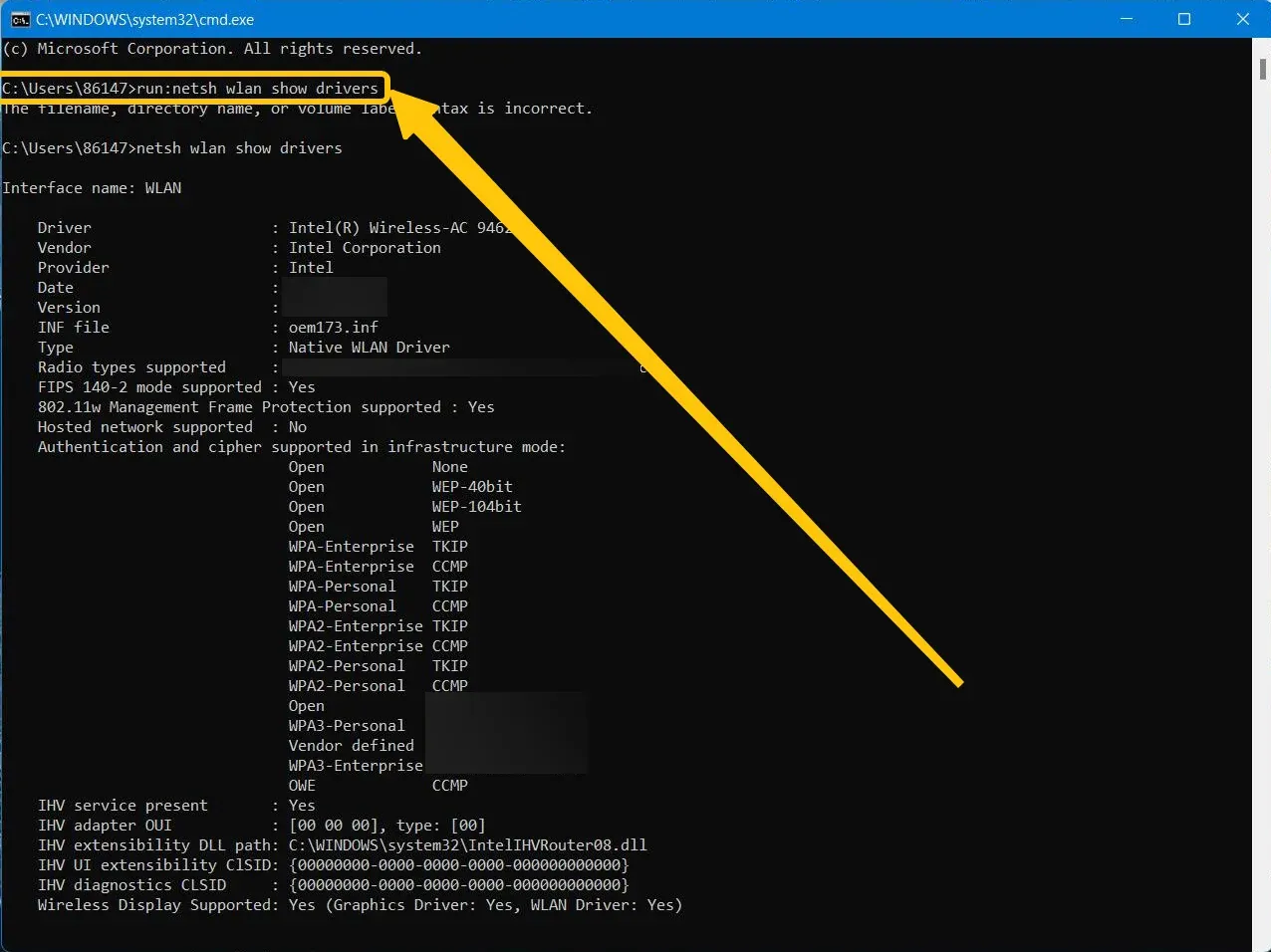
Schritt 2. Geben Sie Folgendes ein und führen Sie es aus: netsh wlan show drivers.
Schritt 3. Suchen Sie nach „Drahtlose Anzeige unterstützt: Ja". Wenn dort „Nein" steht, wird Miracast auf Ihrem Gerät möglicherweise aufgrund von Treiberänderungen nicht mehr unterstützt.
#3. Display- und Netzwerktreiber zurücksetzen
Warum funktioniert Miracast plötzlich nicht mehr? Manchmal verursachen neu aktualisierte Treiber Probleme mit Miracast. Wenn Sie kürzlich Ihre Display- oder Netzwerktreiber aktualisiert haben, kann es sich lohnen, zur vorherigen Version zurückzukehren.
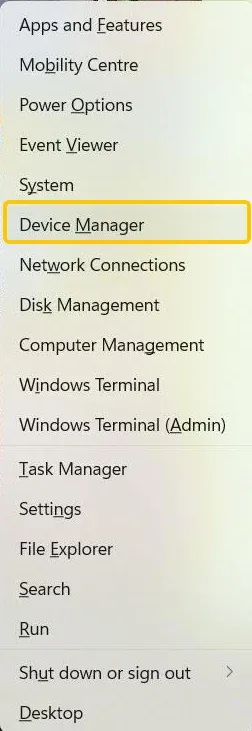
Schritt 1. Drücken Sie Win + X und öffnen Sie das Menü Geräte-Manager.
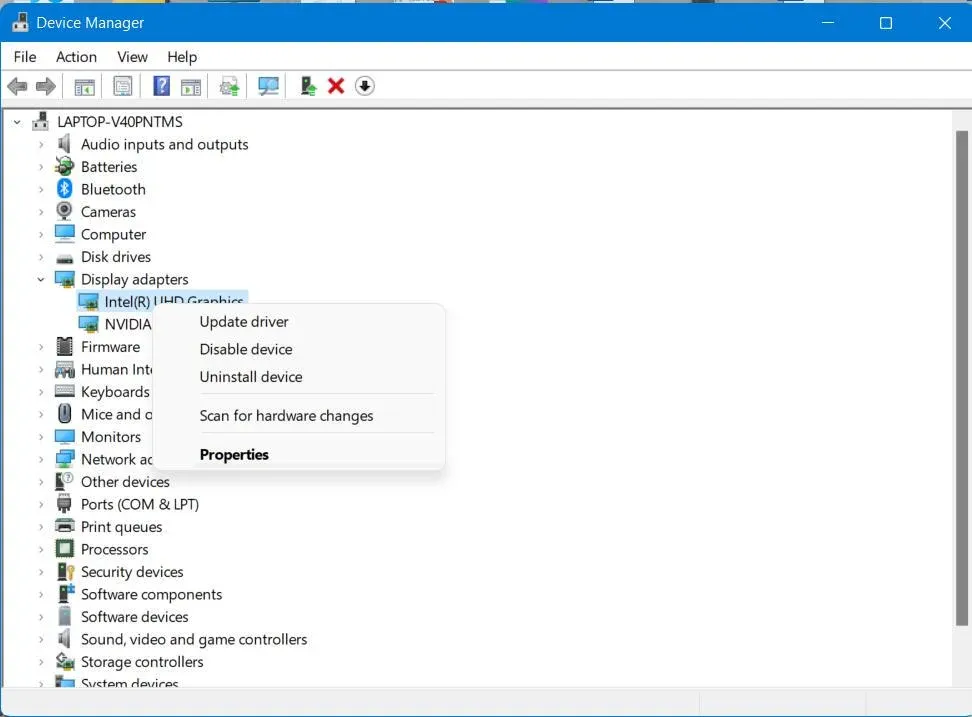
Schritt 2. Suchen Sie den Punkt Grafikadapter, klicken Sie mit der rechten Maustaste auf Ihre Intel HD Graphics und wählen Sie Eigenschaften > Treiber > Treiber zurücksetzen.
Schritt 3. Wiederholen Sie diesen Vorgang für Ihren Netzwerkadapter.
#4. Treiber aktualisieren oder neu installieren
Wie behebt man, dass Miracast unter Windows 10 nicht funktioniert? Wenn Sie weiterhin Probleme mit Miracast haben, könnten veraltete oder beschädigte Treiber die Ursache sein. So aktualisieren oder installieren Sie diese manuell:
Schritt 1. Besuchen Sie die Website Ihres Hardwareherstellers (z. B. Intel, AMD, NVIDIA für Grafiken; Intel oder Realtek für WLAN) und laden Sie die neuesten Treiber manuell herunter, anstatt sich auf Windows Update zu verlassen.
Schritt 2. Öffnen Sie nach der Installation den Geräte-Manager, klicken Sie mit der rechten Maustaste auf das betreffende Gerät und wählen Sie Treiber aktualisieren.
Schritt 3. Wählen Sie dann Auf dem Computer nach Treibern suchen > Aus Liste verfügbarer Treiber auf dem Computer auswählen, um den neu installierten Treiber auszuwählen.
Schritt 4. Wenn die Aktualisierung nicht hilft, können Sie den Treiber deinstallieren, indem Sie mit der rechten Maustaste auf das Gerät klicken und Gerät deinstallieren wählen. Nach dem Neustart Ihres PCs versucht Windows, den Treiber automatisch neu zu installieren.
#5. Drahtlose Anzeigefunktionen aktivieren
Das Problem „Mein Miracast funktioniert nicht" besteht oft fort, weil die drahtlose Anzeigefunktion auf Ihrem System deaktiviert ist. Diese Funktion ist möglicherweise nicht standardmäßig aktiviert, was Miracast an der ordnungsgemäßen Funktion hindert. Stellen Sie daher sicher, dass die Drahtlose Anzeige in Ihren Einstellungen aktiviert ist. So schalten Sie sie ein:
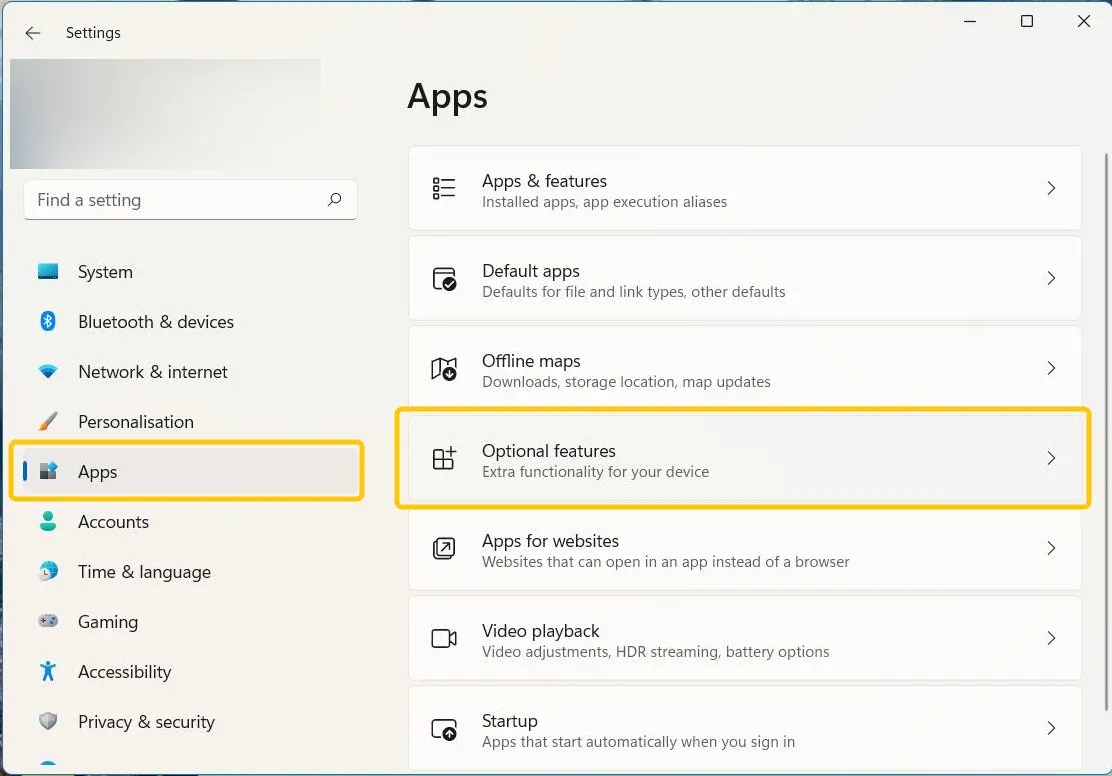
Schritt 1. Gehen Sie auf Ihrem Windows-PC zu Einstellungen > Apps > Optionale Features.
Schritt 2. Suchen Sie nach Drahtlose Anzeige und installieren Sie es, falls es fehlt.
#6. Gerät deinstallieren
Ein beschädigtes Verbindungsprofil könnte der letzte Grund sein, warum Miracast nicht funktioniert. In diesem Fall kann die Deinstallation und erneute Verbindung Ihres Geräts helfen, die Verbindung zurückzusetzen. So geht's:
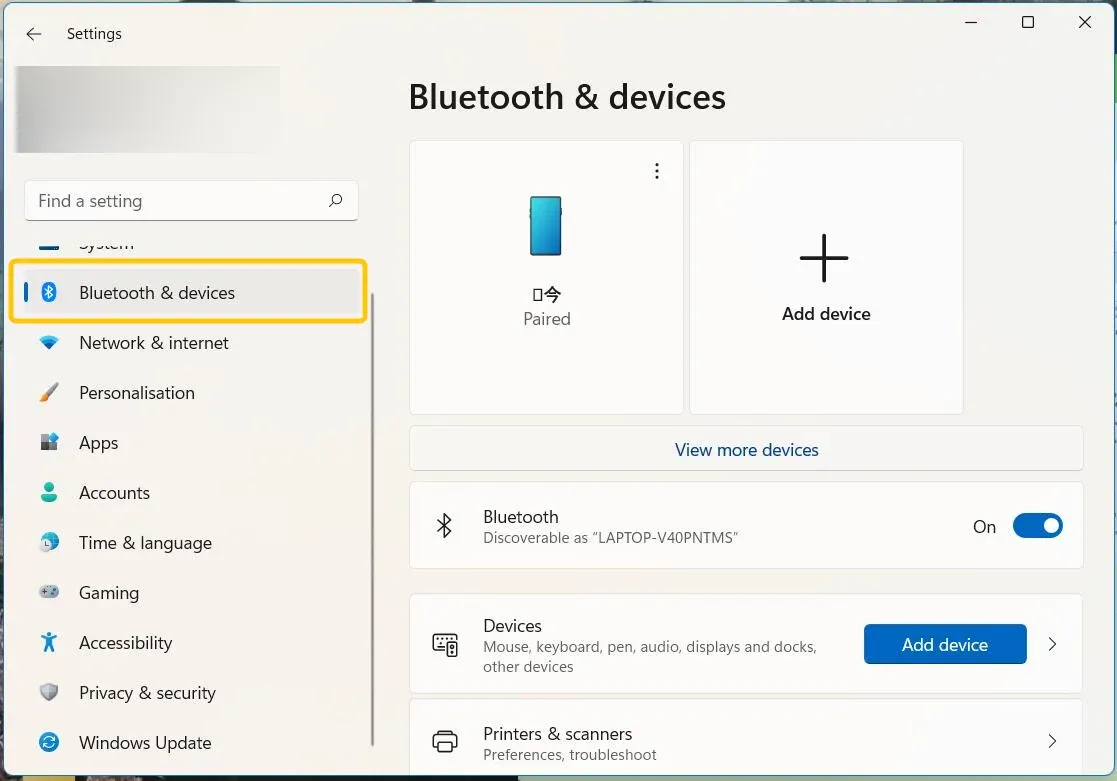
Schritt 1. Gehen Sie auf Ihrem Windows-PC zu Einstellungen > Geräte > Bluetooth & andere Geräte.
Schritt 2. Suchen Sie im Menü „Weitere Geräte anzeigen" den Namen Ihres Fernsehers oder kabellosen Displays.
Schritt 3. Klicken Sie darauf und wählen Sie Gerät entfernen. Versuchen Sie anschließend, das Gerät neu zu erkennen und von Grund auf neu zu verbinden.
#7. Netzwerkdienst zurücksetzen
Wenn Miracast unterstützt wird, aber nicht funktioniert, könnten Netzwerkprobleme die Ursache sein. Eine Lösung, die einigen Benutzern geholfen hat und auch auf Reddit geteilt wurde, ist das Zurücksetzen des Netzwerkdienstes. Selbst Monate später empfinden viele diese Methode noch als hilfreich. So probieren Sie es aus:
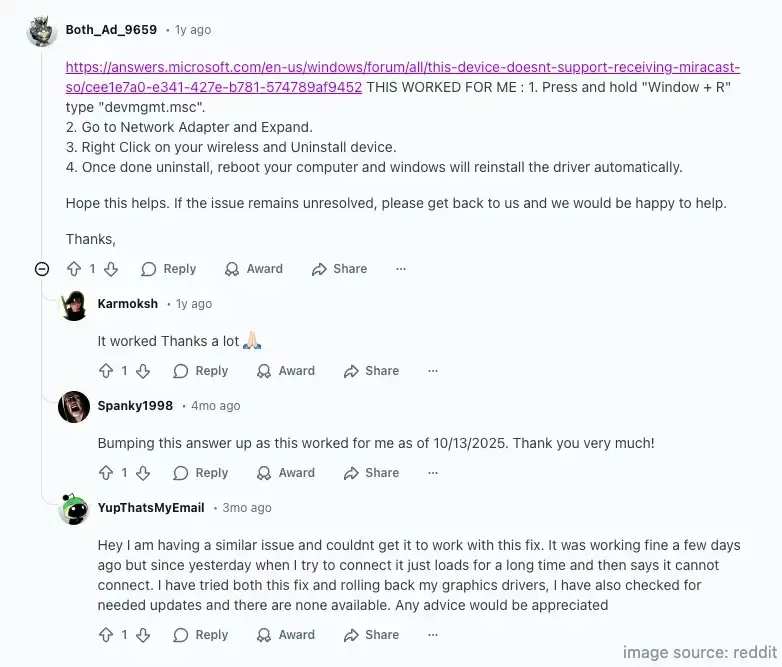
Schritt 1. Drücken und halten Sie Windows + R, geben Sie devmgmt.msc ein.
Schritt 2. Gehen Sie zu Netzwerkadapter und klappen Sie es auf.
Schritt 3. Klicken Sie mit der rechten Maustaste auf Ihren WLAN-Adapter und wählen Sie Gerät deinstallieren.
Schritt 4. Starten Sie nach der Deinstallation Ihren Computer neu – Windows installiert den Treiber automatisch neu.
#8. PigeonCast ausprobieren
Wenn keine der oben genannten Methoden funktioniert, ist PigeonCast für Windows eine großartige Alternative. Es ist eine kostenlose, werbefreie und universelle Bildschirmspiegelungs-App, die eine breite Palette von Geräten unter Android, iOS, Windows, Mac und Fernsehern unterstützt. PigeonCast bietet ein stabiles, benutzerfreundliches Erlebnis mit 4K-Auflösung und minimaler Latenz – eine hervorragende Wahl für nahtlose Bildschirmspiegelung, auch für Laptop-zu-Laptop-Verbindungen.
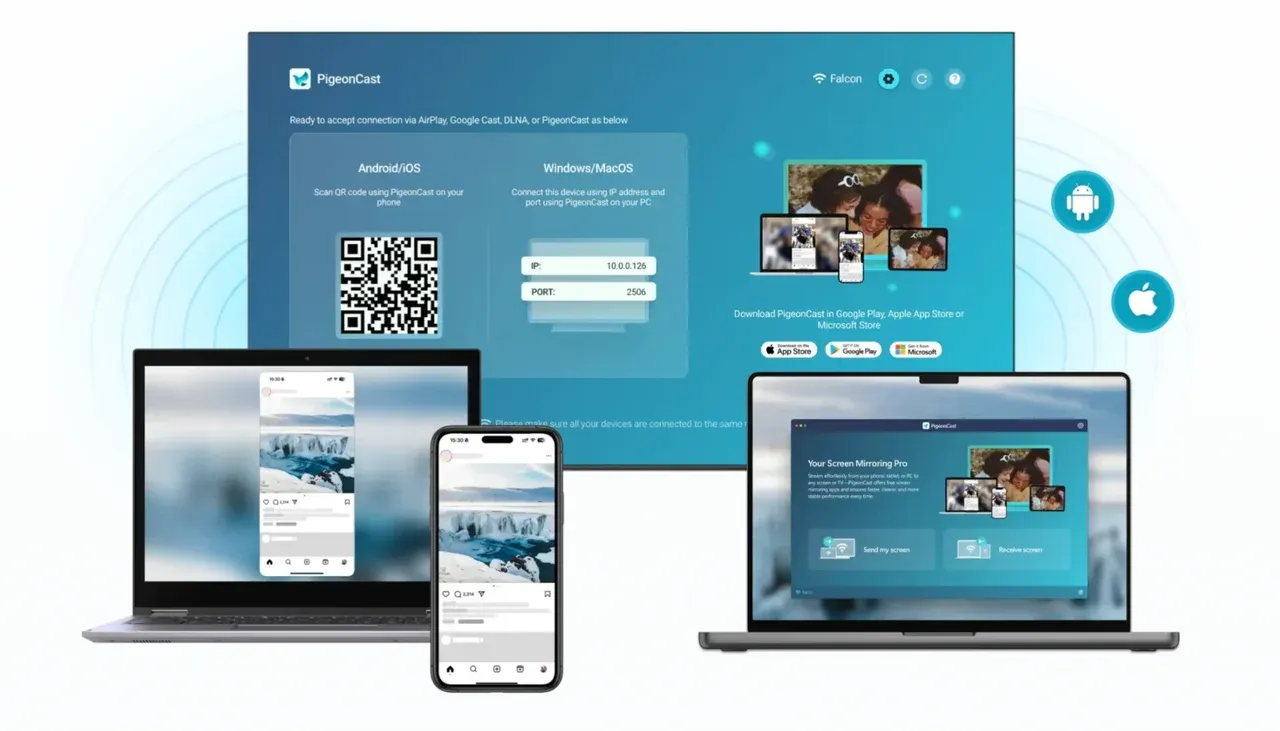
Schritt 1. Stellen Sie sicher, dass Ihr Windows-PC und Ihr Fernseher mit demselben WLAN-Netzwerk verbunden sind.


Gesamtbewertung:



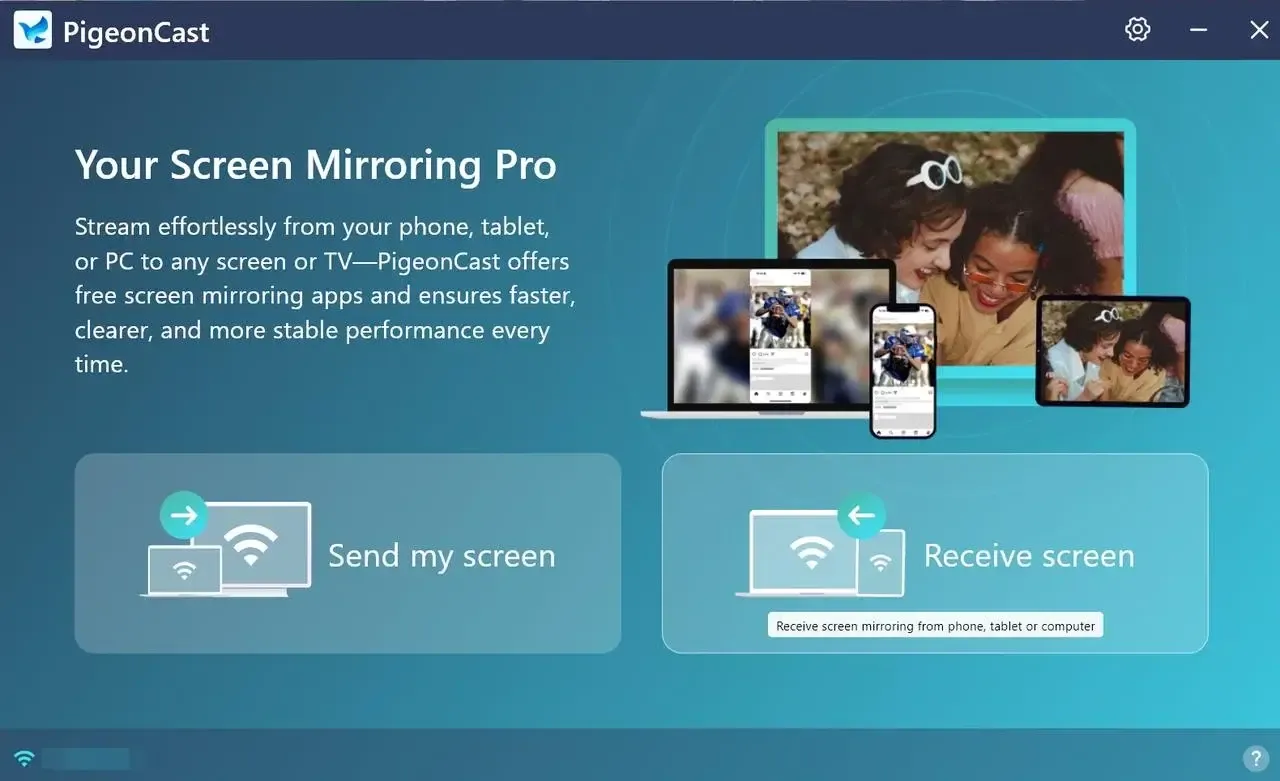
Schritt 3. Starte die App, klicke auf Bildschirm senden und wähle deinen Fernseher aus der verfügbaren Liste aus, um ihn zu koppeln.
Schritt 4. Gib den angezeigten Code ein, um die Kopplungsanfrage zu bestätigen.
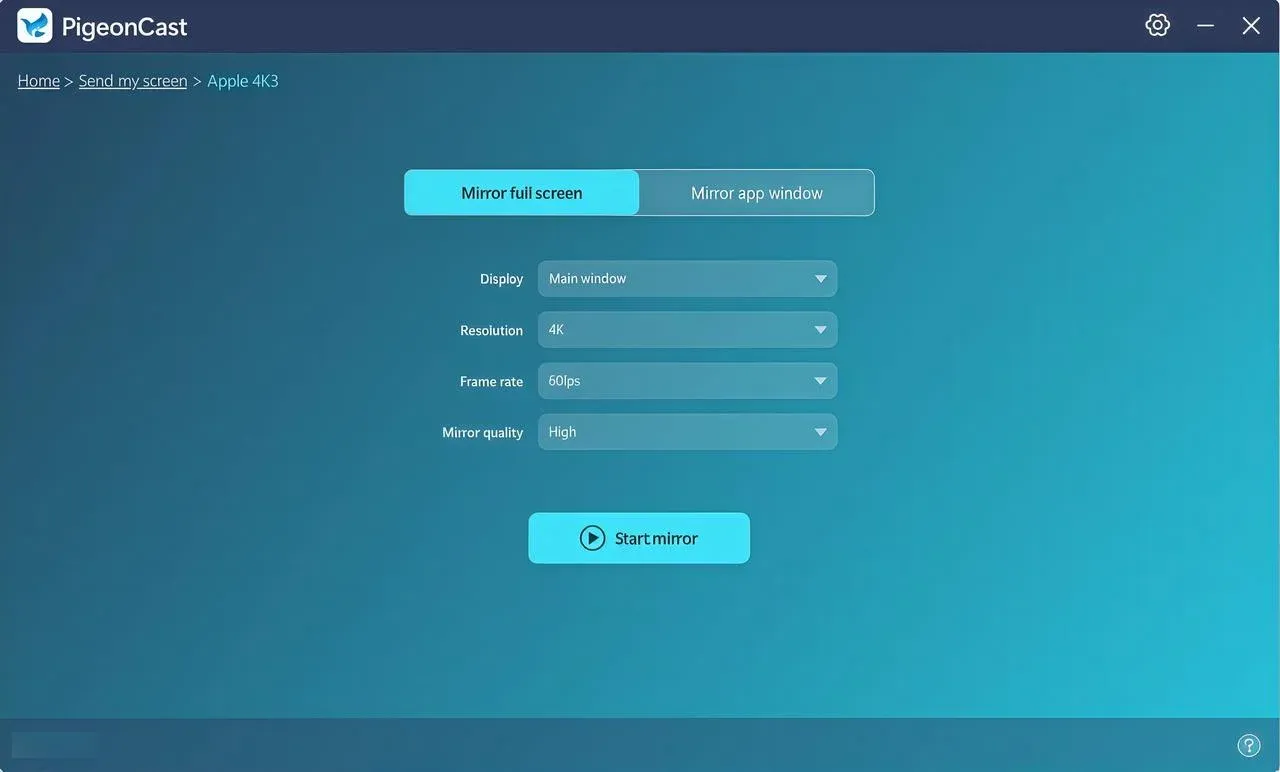
Schritt 5. Sobald die Verbindung hergestellt ist, kannst du wählen, ob du den gesamten Bildschirm oder nur ein einzelnes App-Fenster spiegeln möchtest, und klicke auf Spiegelung starten, um deine Spiegelungsaktivitäten zu beginnen.
Fazit
Miracast ist zwar eine praktische Möglichkeit, Geräte kabellos zu spiegeln, kann aber aufgrund von Treiberproblemen, falschen Einstellungen oder Netzwerkproblemen manchmal fehlschlagen. Indem du die Fehlerbehebungsschritte in dieser Anleitung befolgst, die Kompatibilität prüfst, Treiber aktualisierst und Einstellungen zurücksetzt, kannst du diese Probleme oft beheben. Falls Miracast weiterhin nicht funktioniert, solltest du PigeonCast als stabile Alternative zur Bildschirmspiegelung in Betracht ziehen.
Miracast funktioniert nicht – FAQ
Warum funktioniert LG Miracast nicht?
Hier sind einige häufige Gründe, warum LG Miracast nicht funktionieren könnte:
- Inkompatible Geräte
- Veraltete Treiber
- Schwaches oder instabiles WLAN
- Falsche Einstellungen
- Softwarefehler
- Gerätestörungen
- Inkompatible Softwareversionen
- Veraltete TV-Firmware
Wie behebt man, dass Miracast Disney Plus nicht funktioniert?
Dies liegt fast immer an HDCP (High-bandwidth Digital Content Protection). Disney+ setzt HDCP 2.2 voraus. Wenn dein Fernseher, Adapter oder Grafiktreiber dies nicht vollständig unterstützt, wird der Stream blockiert oder ein schwarzer Bildschirm angezeigt. Stelle sicher, dass deine gesamte Hardware HDCP 2.2 unterstützt, und versuche zur Überprüfung eine HDMI-Verbindung.
Warum funktioniert Miracast mit HDCP nicht?
Wenn Miracast mit HDCP (High-bandwidth Digital Content Protection) nicht funktioniert, hier einige mögliche Gründe:
- Wenn die beteiligten Geräte nicht dieselbe HDCP-Version unterstützen (z. B. HDCP 2.2 vs. HDCP 1.4), kann Miracast möglicherweise keine Verbindung herstellen.
- Bestimmte Medien oder Apps mit strengem Inhaltsschutz können Miracast aufgrund von HDCP-Einschränkungen blockieren.
- Falls Adapter oder Kabel verwendet werden, unterstützen diese möglicherweise kein HDCP, was zum Verbindungsfehler führt.
- Entweder das sendende oder das empfangende Gerät könnte veraltete Software oder Firmware haben, die HDCP oder Miracast nicht richtig unterstützt.
- Falsche Einstellungen an den Geräten (z. B. HDCP oder Miracast nicht aktiviert) können die Verbindung verhindern.
- Bei schwacher oder instabiler Netzwerkverbindung kann HDCP keine sichere Verbindung zwischen den Geräten aufrechterhalten.
- Bestimmte Apps oder Software auf einem der Geräte könnten die kabellose Übertragung von HDCP-Inhalten blockieren.
- Der Fernseher oder Bildschirm unterstützt möglicherweise Miracast über HDCP nicht oder benötigt ein Firmware-Update.
Wie behebt man, dass Sharp TV Miracast nicht funktioniert?
Wenn Miracast auf deinem Sharp-Fernseher nicht funktioniert, helfen diese Schritte zur Fehlerbehebung:
- Stelle sicher, dass dein Sharp-Fernseher Miracast unterstützt. Nicht alle Sharp-Modelle tun dies – überprüfe die technischen Daten oder das Handbuch.
- Gehe bei deinem Sharp-Fernseher ins Einstellungsmenü und stelle sicher, dass die Miracast-Option aktiviert ist. Sie kann als „Bildschirmspiegelung" oder „Kabelloser Bildschirm" bezeichnet sein.
- Stelle sicher, dass die Firmware deines Sharp-Fernsehers auf dem neuesten Stand ist. Besuche die Website des Herstellers auf verfügbare Updates und folge den Anweisungen.
- Stelle sicher, dass das Gerät, mit dem du streamen möchtest (Laptop, Smartphone usw.), die neuesten WLAN- und Displaytreiber installiert hat. Bei Windows-PCs bedeutet dies, Grafik- und WLAN-Treiber zu aktualisieren.
- Fernseher und das Stream-Gerät müssen mit demselben WLAN-Netzwerk verbunden sein. Stelle sicher, dass beide im selben Netzwerk sind und die Verbindung stabil ist.
- Starte sowohl deinen Sharp-Fernseher als auch das zu spiegelnde Gerät neu. Dies kann vorübergehende Software- oder Verbindungsfehler beheben.
- Falls du ein VPN oder einen Proxy verwendest, deaktiviere es/sie. Diese können die kabellose Bildschirmverbindung stören.
- Ein Neustart deines Routers kann helfen, vorübergehende WLAN-Probleme zu beheben.
- Kabellose Geräte in der Nähe (wie Mikrowellen oder Schnurlostelefone) können das Miracast-Signal stören. Versuche, diese vom Fernseher und Router fernzuhalten.
- Wenn die Miracast-Verbindung mit einem anderen Gerät funktioniert, deutet dies auf ein Problem mit dem ursprünglichen Gerät hin.
- Setze bei deinem Sharp-Fernseher in den Einstellungen die Netzwerkeinstellungen zurück.
- Falls nichts hilft, kannst du als letzten Ausweg einen Werksreset deines Sharp-Fernsehers durchführen. Dadurch werden alle Einstellungen gelöscht – sichere wichtige Daten vorher.
Warum funktioniert Netflix nicht mit Miracast?
Wenn Netflix nicht über Miracast funktioniert, kann dies mehrere Ursachen haben, die mit Inhaltsschutz, Gerätekompatibilität oder Netzwerk zusammenhängen. Hier sind die häufigsten Gründe:
- HDCP-Inhaltsschutz
- Geräte-Inkompatibilität
- App-Einschränkungen
- Netzwerkprobleme
- Veraltete Software oder Firmware
- Falsche Miracast-Einstellungen
- Gerätespezifische Einschränkungen
- Hintergrund-Apps oder -Prozesse
Warum funktioniert der Ton bei Miracast auf Android nicht?
Wenn der Ton bei der Verwendung von Miracast auf deinem Android-Gerät nicht funktioniert, hier einige häufige Gründe und mögliche Ursachen:
- Falsche Audio-Ausgabeeinstellungen
- Miracast-Verbindungsproblem
- HDMI vs. kabellose Audioübertragung
- Veraltete Software/Firmware
- Appspezifische Probleme
- Audioformat-Inkompatibilität
- Lautstärkeeinstellungen
- Bluetooth- oder andere kabellose Audiokonflikte
- Netzwerkprobleme
- Probleme mit dem Miracast-Adapter
Clara Rossi ist eine erfahrene Technologie-Redakteurin und ausgewiesene Expertin fuer Screen-Mirroring- und Casting-Technologien. Mit einem scharfen Blick fuer Details und einem tiefen Verstaendnis dafuer, wie sich Geraete nahtlos verbinden lassen, optimiert Clara Nutzererlebnisse fuer einfaches Teilen und Streaming. Ob schnelle Fehlerbehebung oder fortgeschrittene Tipps: Ihre Expertise und Reaktionsstaerke sorgen dafuer, dass jede Frage fundiert und effizient beantwortet wird.