
Bildschirmspiegelung vom Android-Smartphone auf einen Windows-PC (PigeonCast)
Diese Anleitung zeigt, wie Sie den Bildschirm Ihres Android-Smartphones über das PigeonCast-Protokoll auf einen Windows-PC spiegeln.
Step-by-Step Guide
PigeonCast-App auf Ihrem Android-Smartphone als Sender herunterladen und installieren
Installieren Sie die PigeonCast-App aus dem Google Play Store.
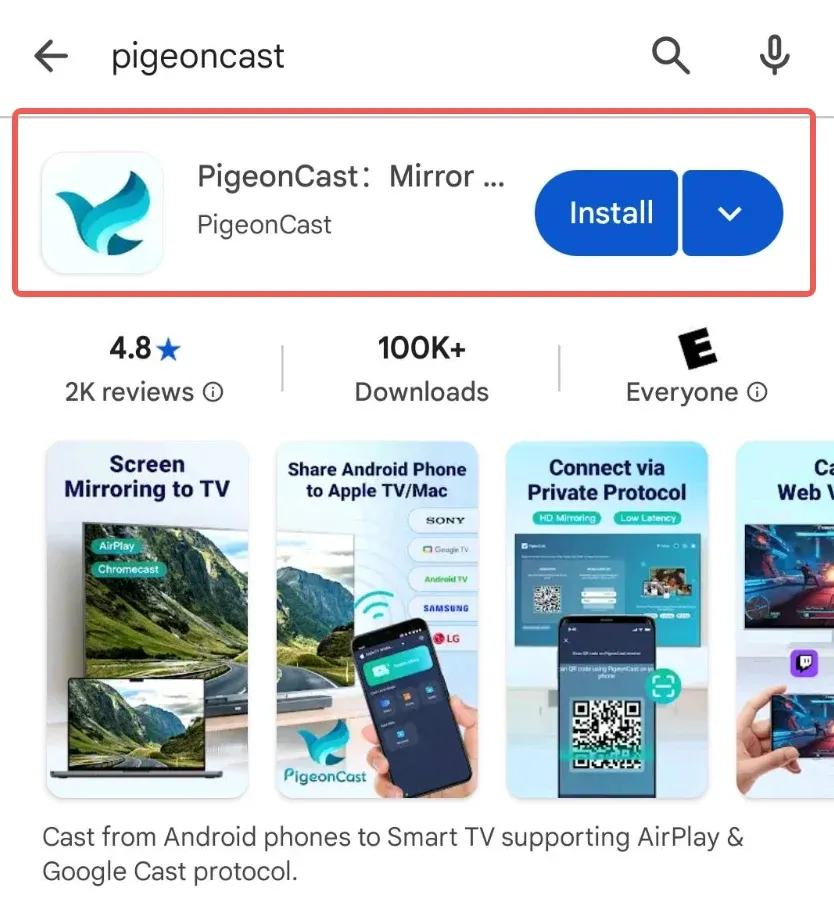
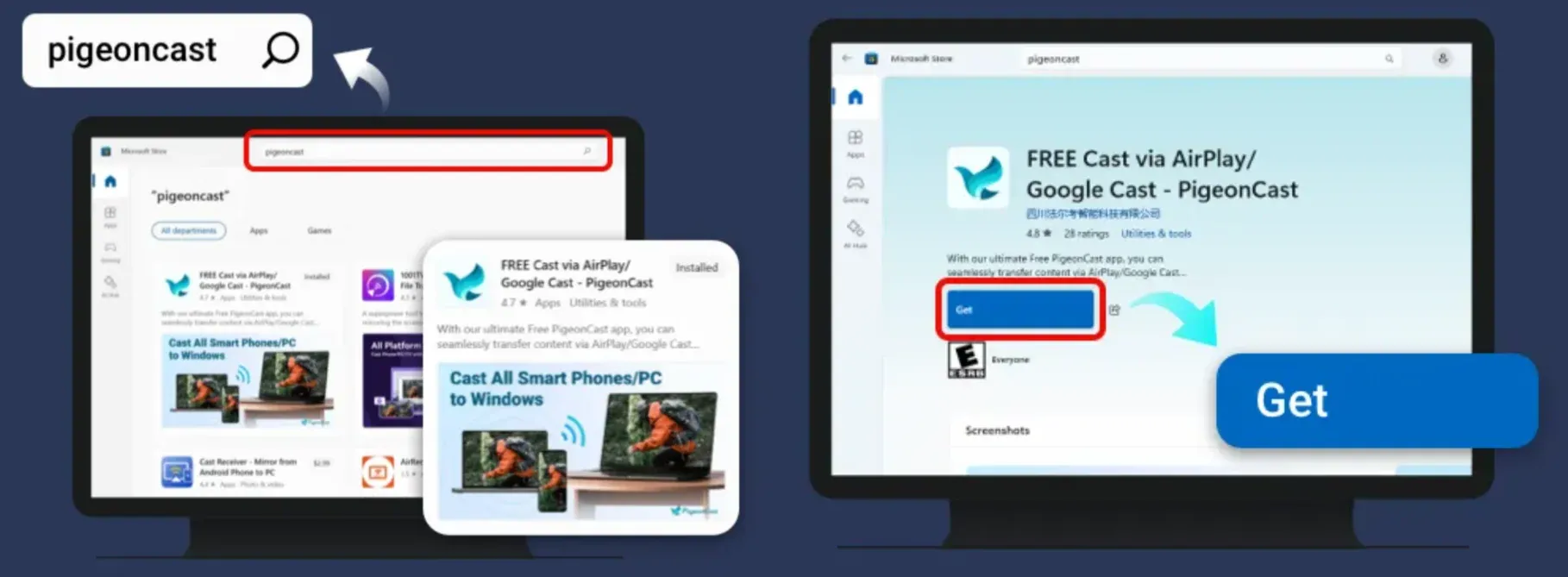
PigeonCast-App auf Ihrem Windows-PC als Empfänger herunterladen und installieren – wählen Sie eine der beiden Installationsmethoden
Methode 1: Suchen Sie im Microsoft Store nach PigeonCast und klicken Sie auf Herunterladen.
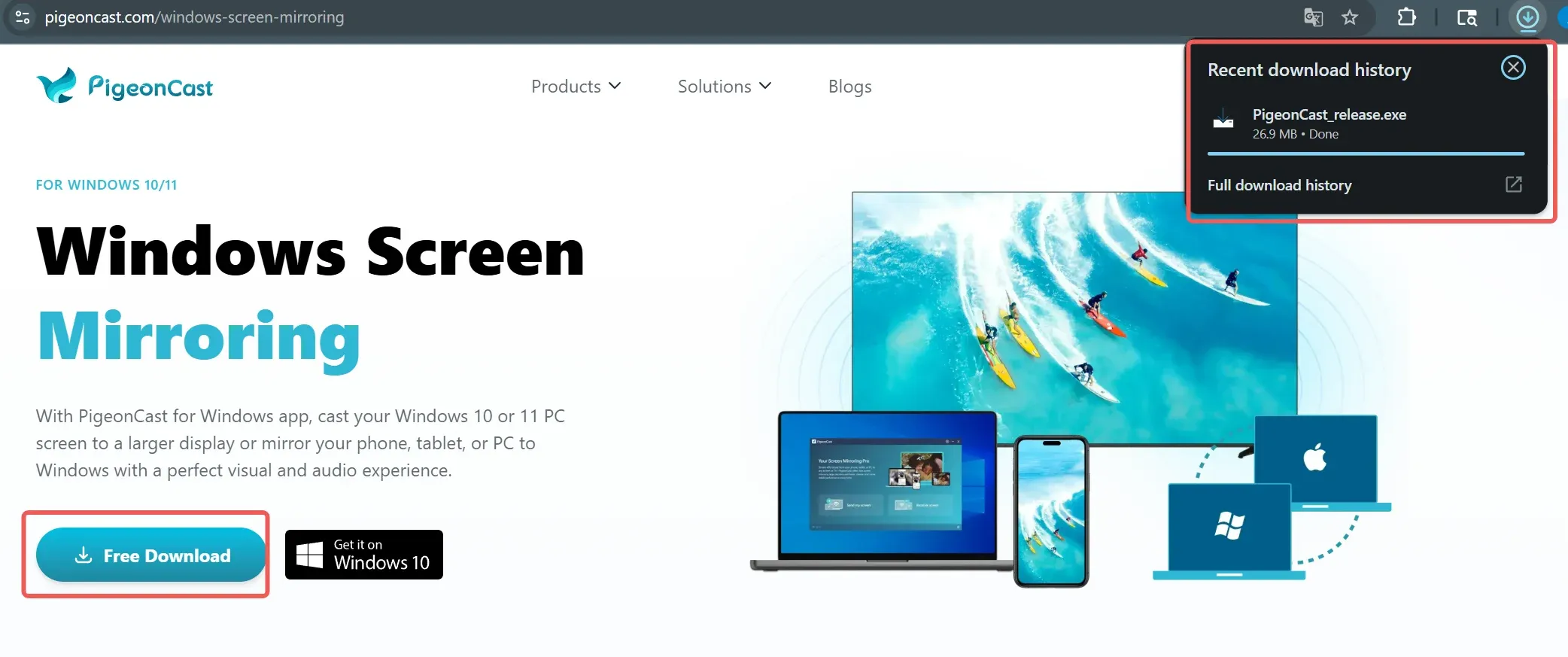
Methode 2: Laden Sie das PigeonCast-Installationspaket direkt herunter, führen Sie die .exe-Datei aus und folgen Sie den Anweisungen des Installationsassistenten.
Stellen Sie sicher, dass Ihr Android-Smartphone und Ihr Windows-PC mit demselben WLAN verbunden sind, und öffnen Sie die PigeonCast-App auf beiden Geräten
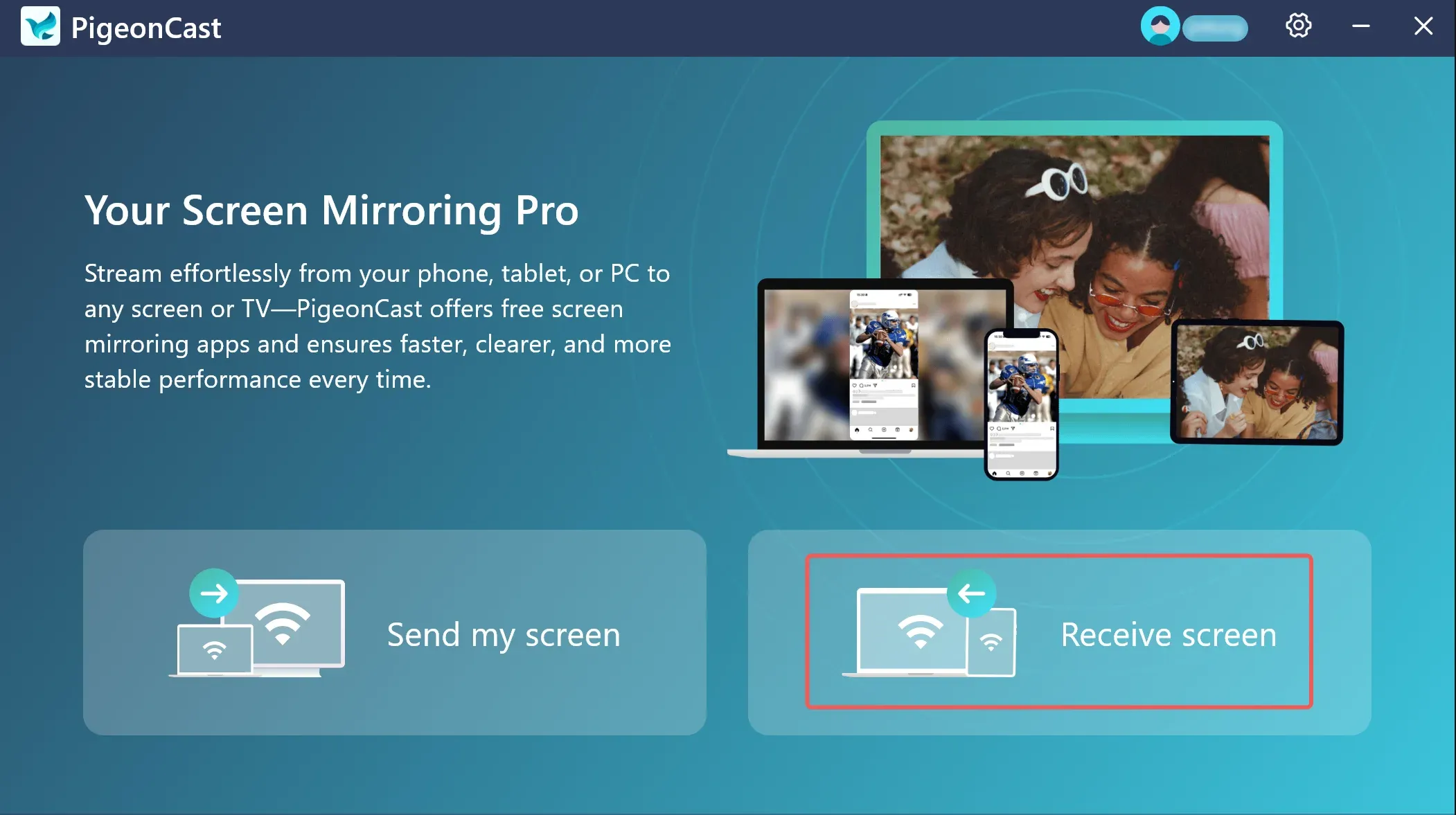
Schritt 1: Klicken Sie in der PigeonCast-App für Windows auf Bildschirm empfangen.
Schritt 2: Ermitteln Sie den Namen Ihres Windows-PCs.
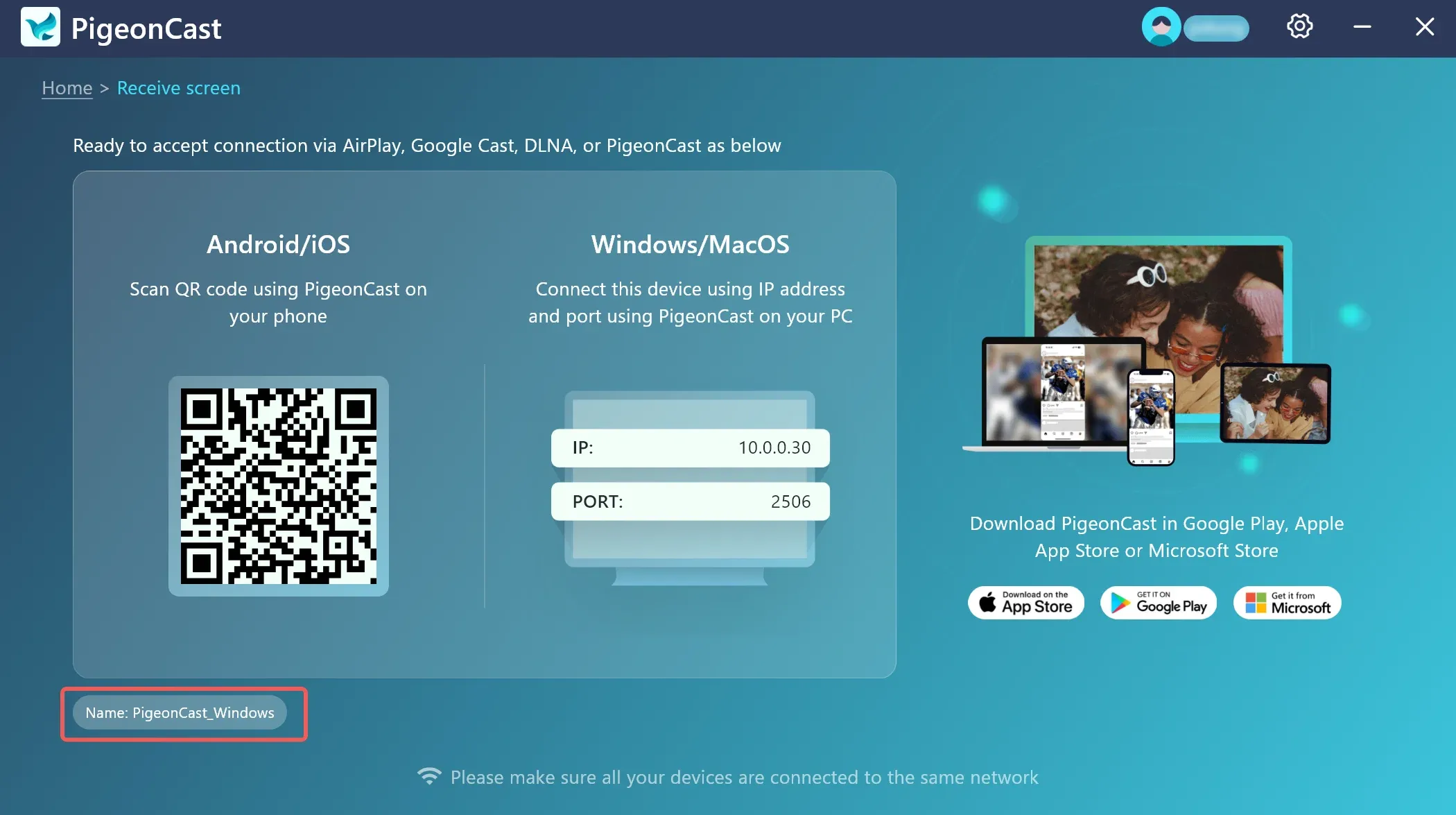
Geräte mit einer der folgenden Methoden verbinden
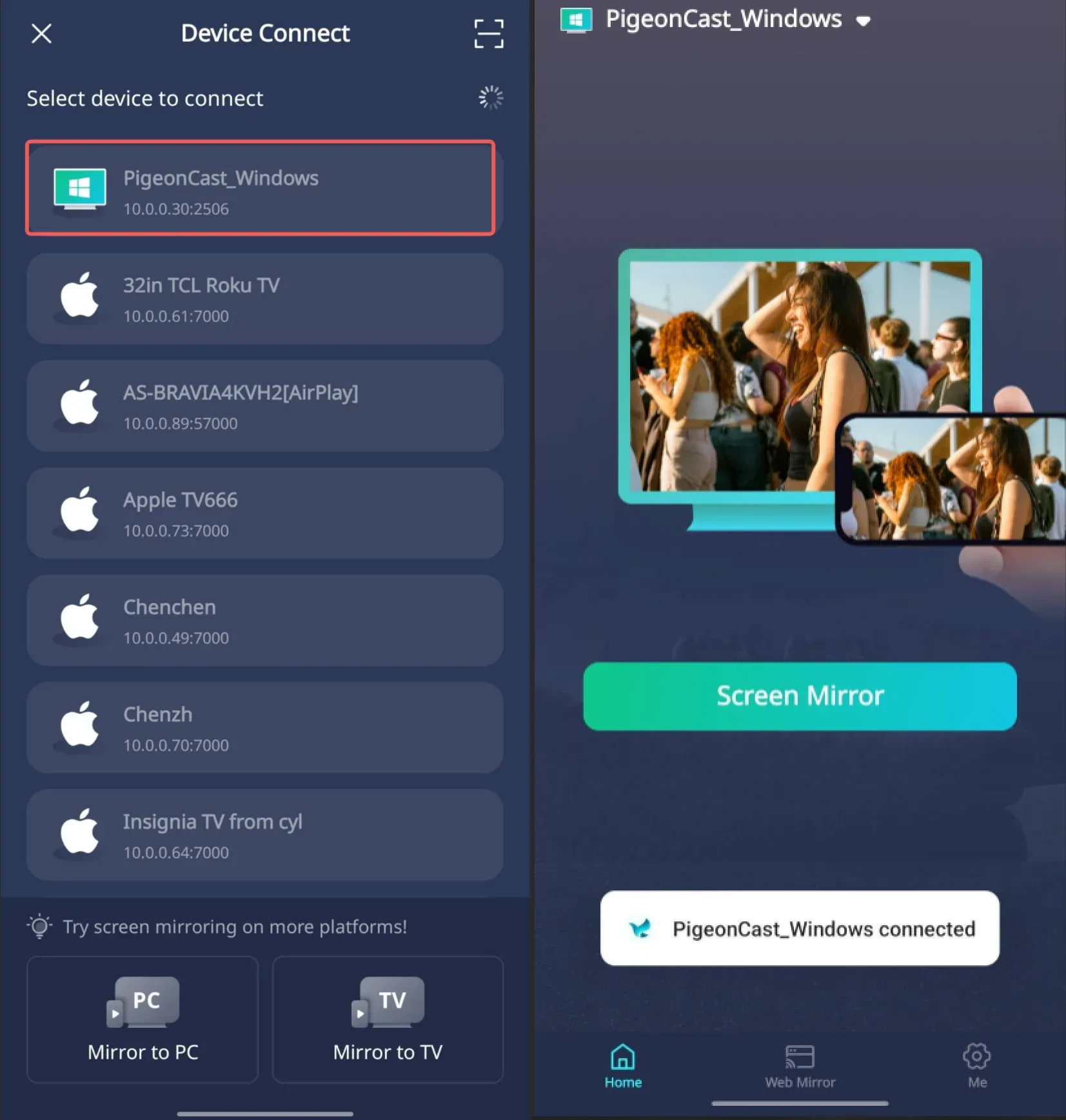
Methode 1: Gerät suchen und verbinden: Suchen Sie auf Ihrem Android-Smartphone den Namen Ihres Windows-PCs und wählen Sie ihn aus. Die Verbindung wird automatisch hergestellt.
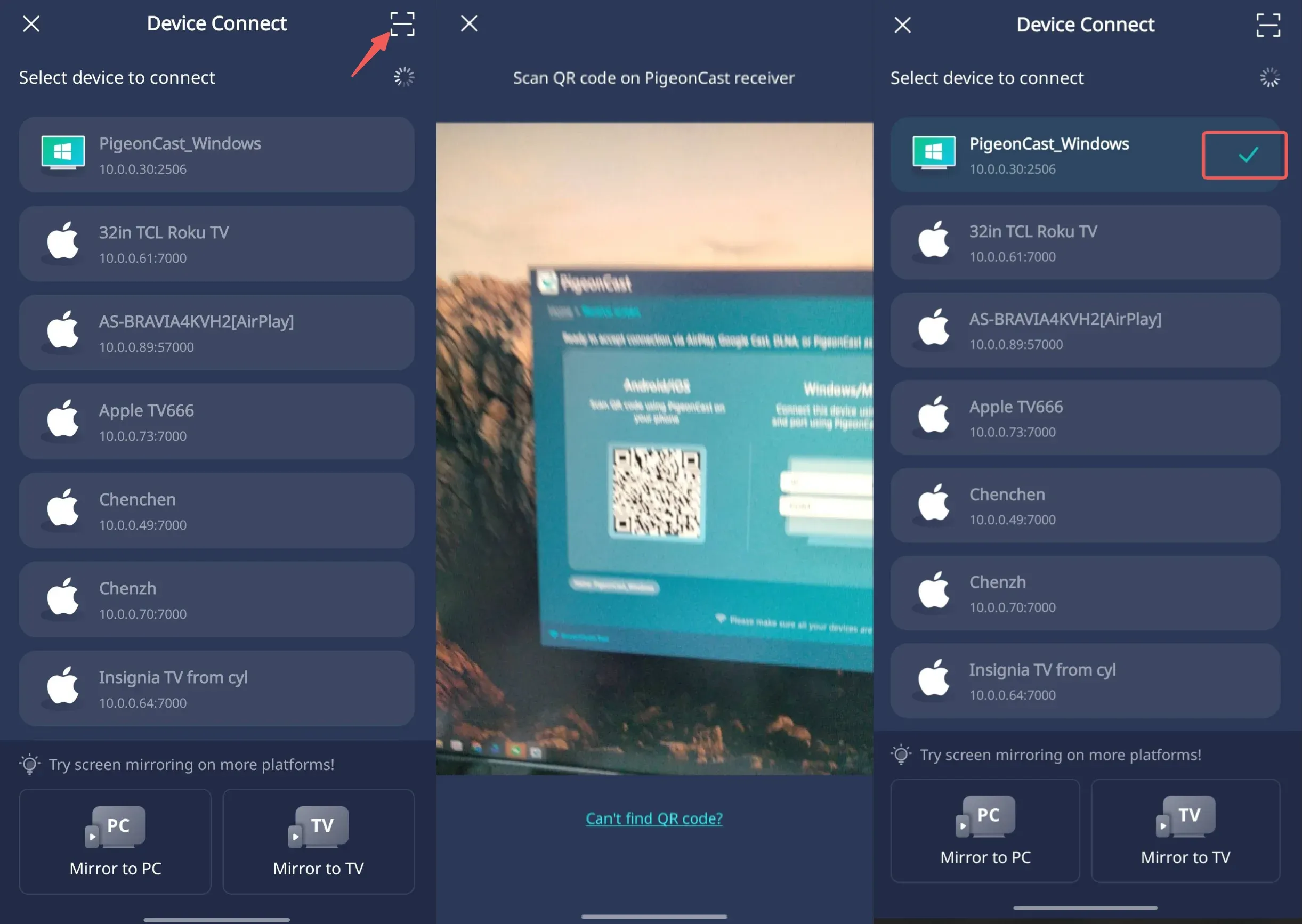
Methode 2: Per QR-Code verbinden: Tippen Sie auf Scannen und scannen Sie den Code, der auf dem Bildschirm Ihres Windows-PCs angezeigt wird.
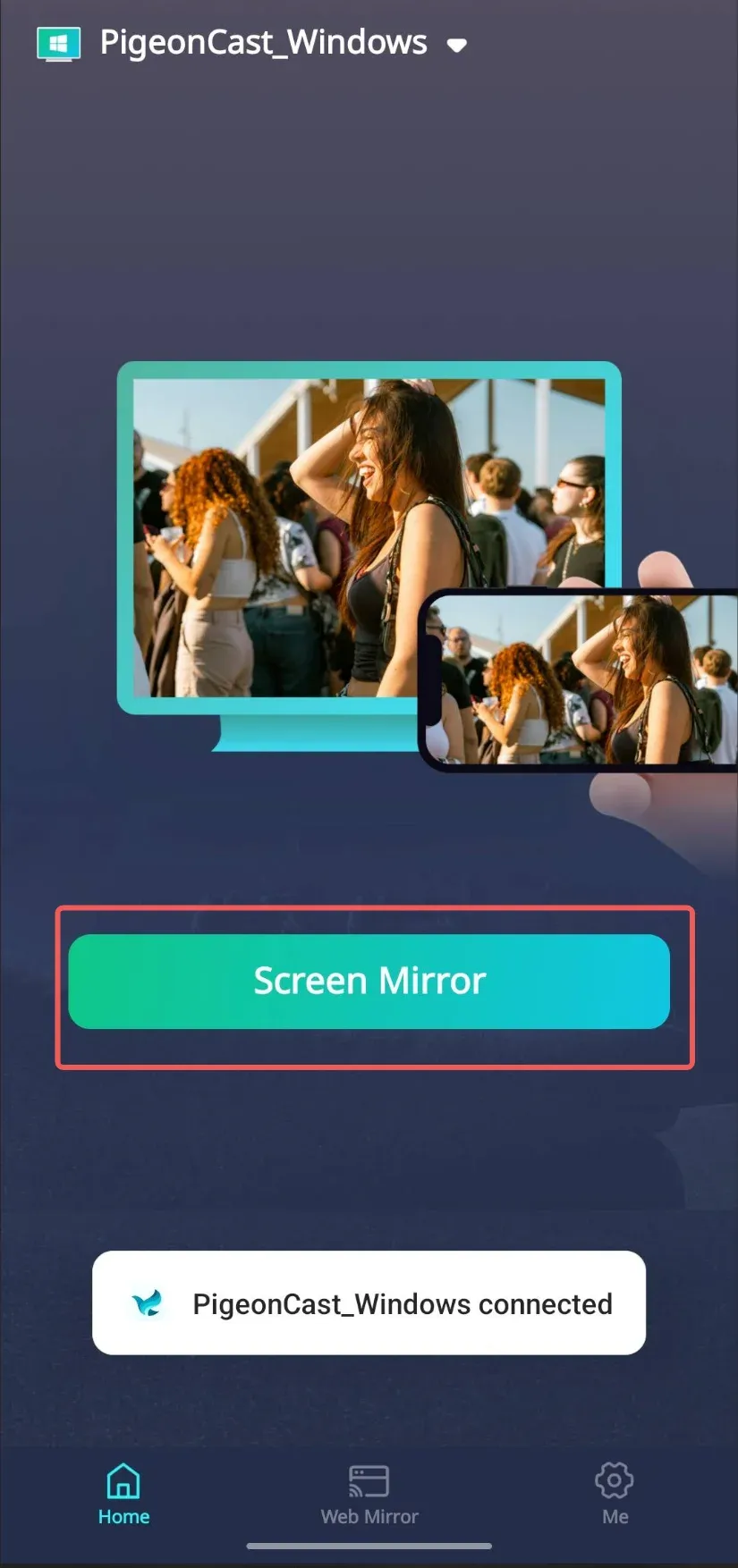
Bildschirmspiegelung starten
Schritt 1: Tippen Sie auf Bildschirm spiegeln.
Schritt 2: Wählen Sie die Qualitätsparameter für die Bildschirmspiegelung aus. PigeonCast unterstützt eine hochwertige Bildschirmspiegelung mit bis zu 2K/60 FPS.
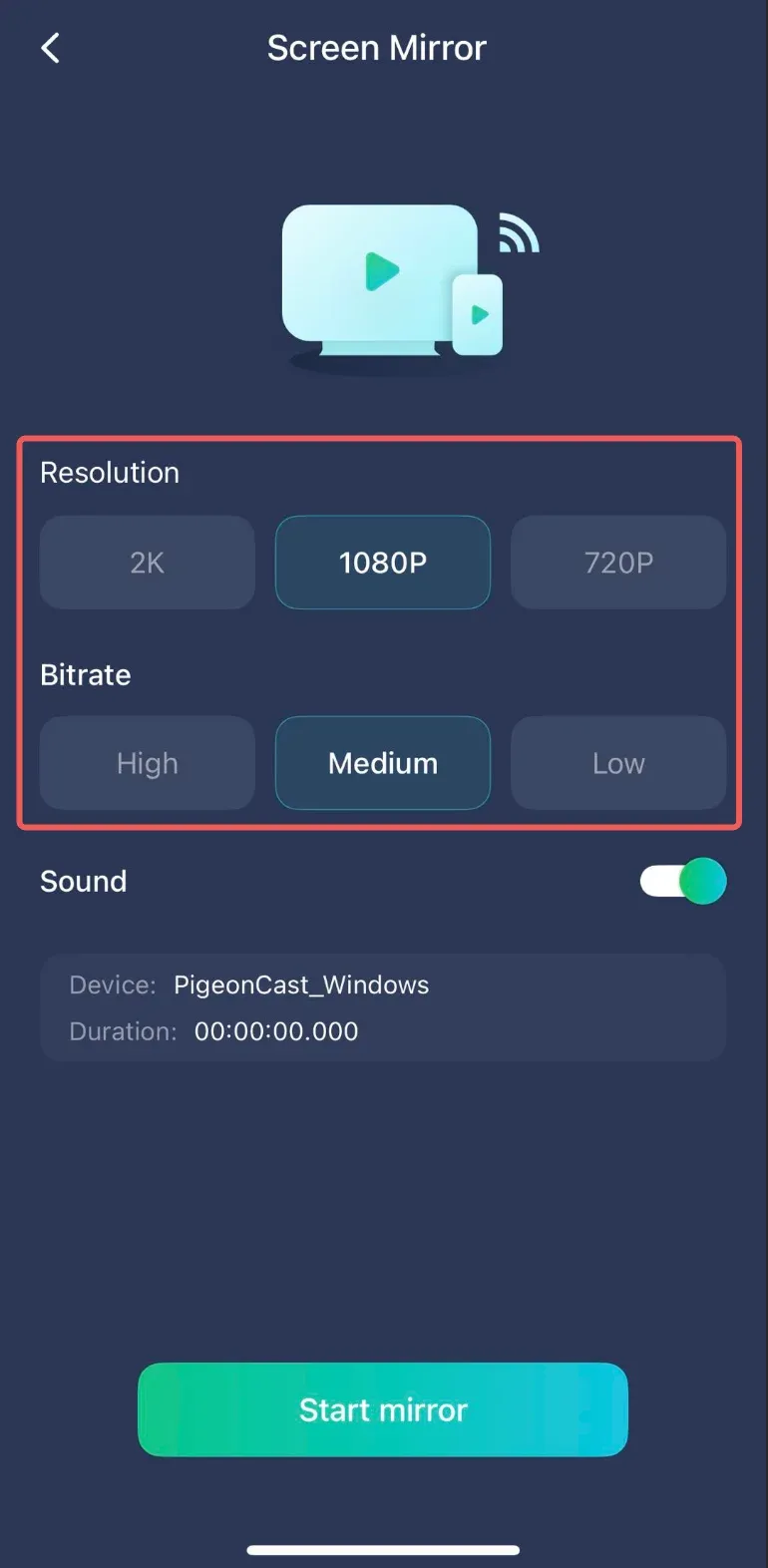
Hinweis: Wie flüssig die Bildschirmspiegelung läuft, hängt von der Stabilität Ihres Netzwerks und der Leistung Ihres Geräts ab.
Schritt 3: Aktivieren Sie den Schalter Ton. Wenn Ihr Windows-PC keinen Ton empfangen soll, lassen Sie ihn ausgeschaltet.
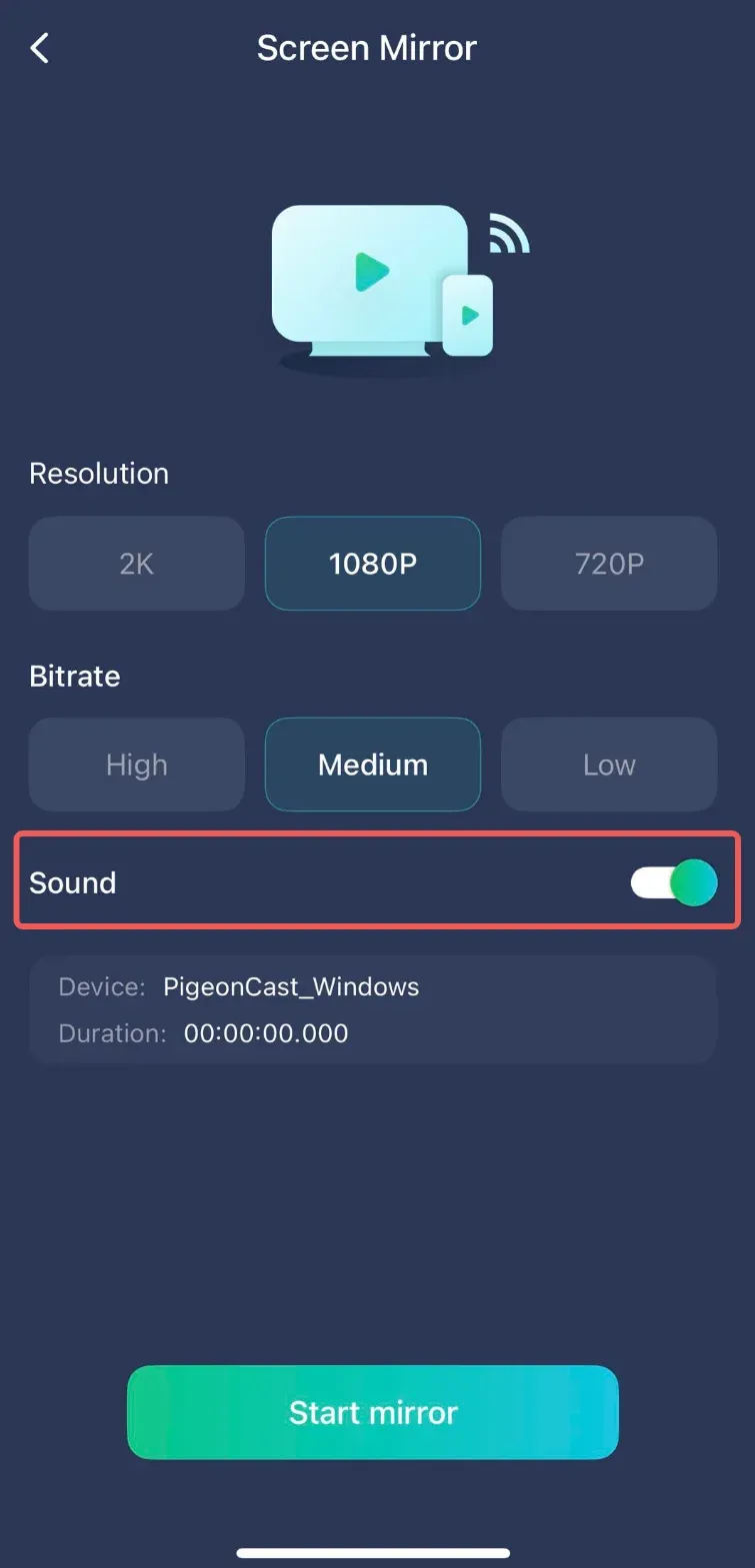
Schritt 4: Tippen Sie auf Spiegelung starten. Anschließend werden Bildschirm und Ton Ihres Android-Smartphones mit Ihrem Windows-PC synchronisiert.
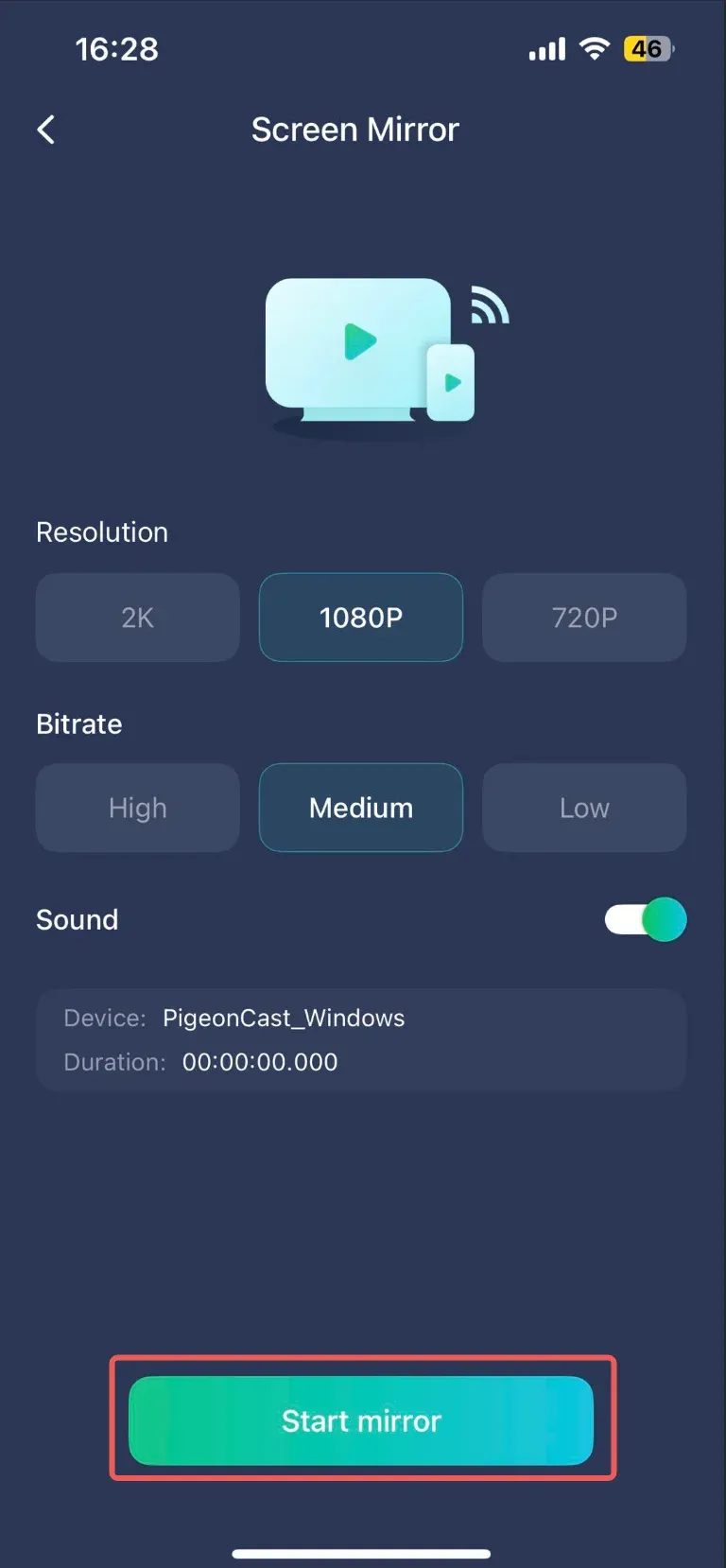
Hinweis: Schalten Sie den Bildschirm Ihres Smartphones während der Bildschirmspiegelung NICHT aus.
Hinweis: Die PigeonCast-App überträgt ausschließlich Signale zwischen Ihren Geräten. Wir erfassen KEINE privaten Daten.