So übertragen Sie Dateien zwischen einem Android-Smartphone und Windows
Diese Anleitung erklärt, wie Sie mit PigeonCast Dateien zwischen einem Android-Smartphone und einem Windows-PC übertragen, die mit demselben WLAN verbunden sind.
Step-by-Step Guide
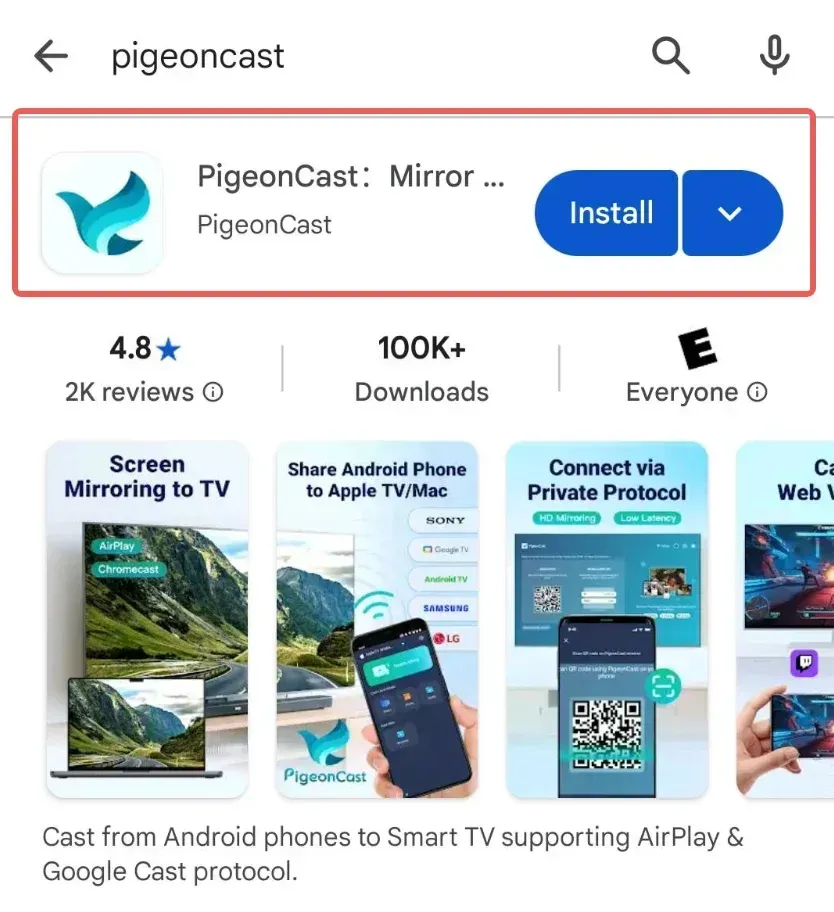
PigeonCast auf Ihrem Android-Smartphone herunterladen und installieren
Installieren Sie die PigeonCast-App aus dem Google Play Store. Das Android-Smartphone wird zunächst als sendendes Gerät verwendet.
PigeonCast auf Ihrem Windows-PC herunterladen und installieren
Der Windows-PC wird zunächst als empfangendes Gerät verwendet. Wählen Sie eine der folgenden Installationsmethoden:
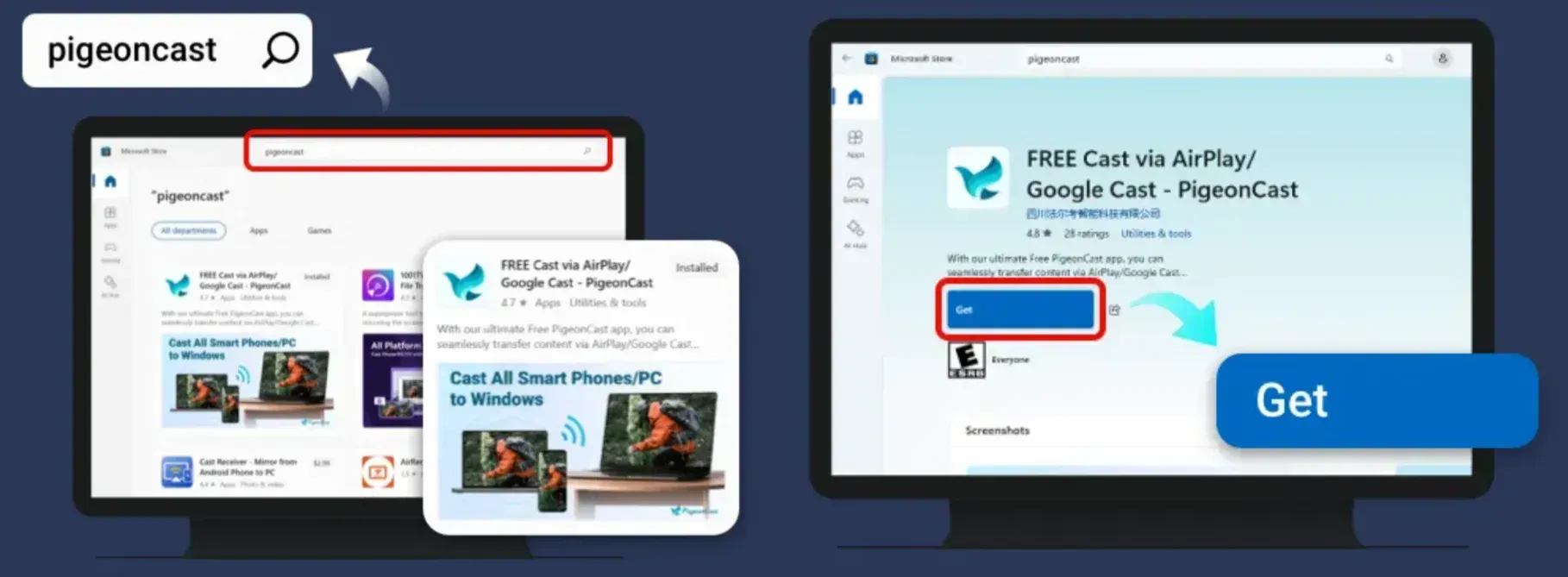
Methode 1: Installation aus dem Microsoft Store
Suchen Sie im Microsoft Store nach PigeonCast und klicken Sie anschließend auf Herunterladen.
PigeonCast mit dem Windows-Installationspaket installieren
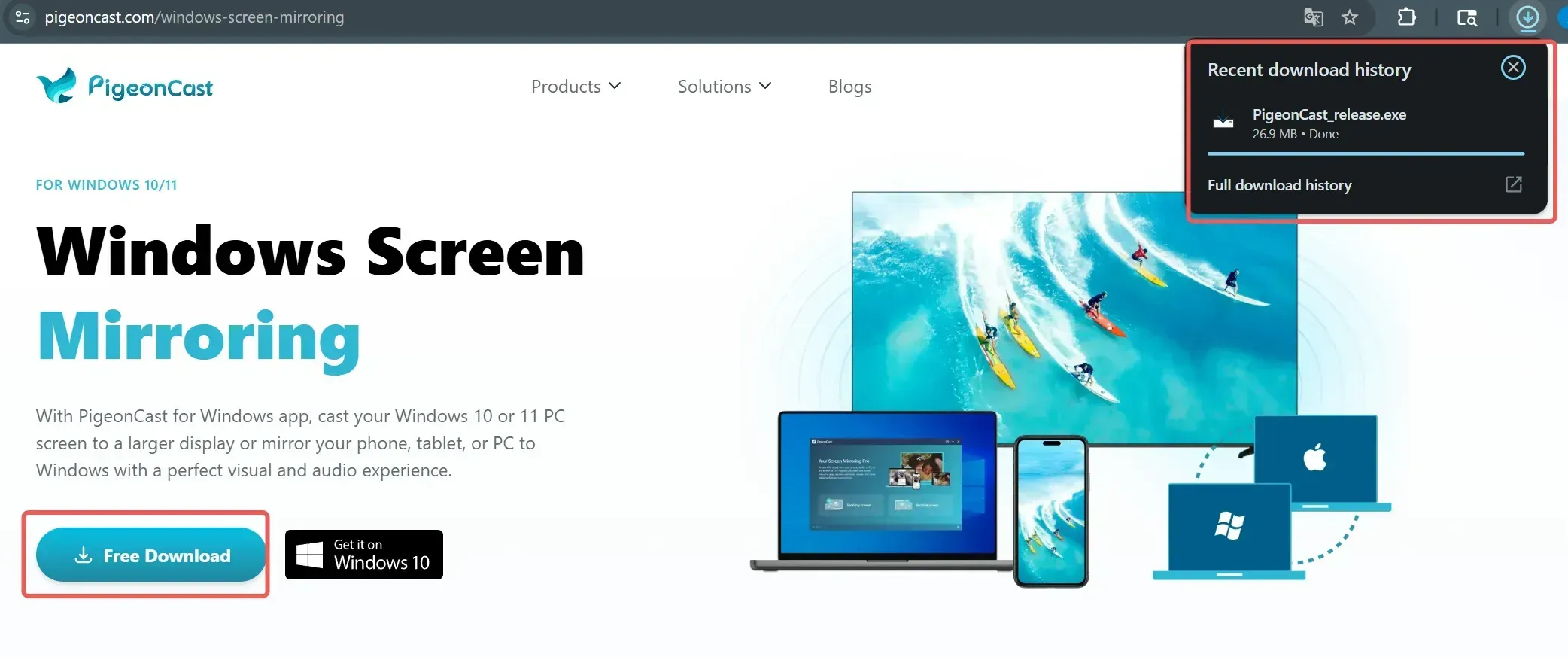
Methode 2: Installation mit dem Windows-Installationspaket
Laden Sie das PigeonCast-Installationspaket herunter, führen Sie die .exe-Datei aus und folgen Sie der Installationsanleitung.
Netzwerk und Windows-Gerätenamen überprüfen
Stellen Sie sicher, dass Ihr Android-Smartphone und Ihr Windows-PC mit demselben WLAN verbunden sind, und öffnen Sie anschließend PigeonCast auf beiden Geräten.
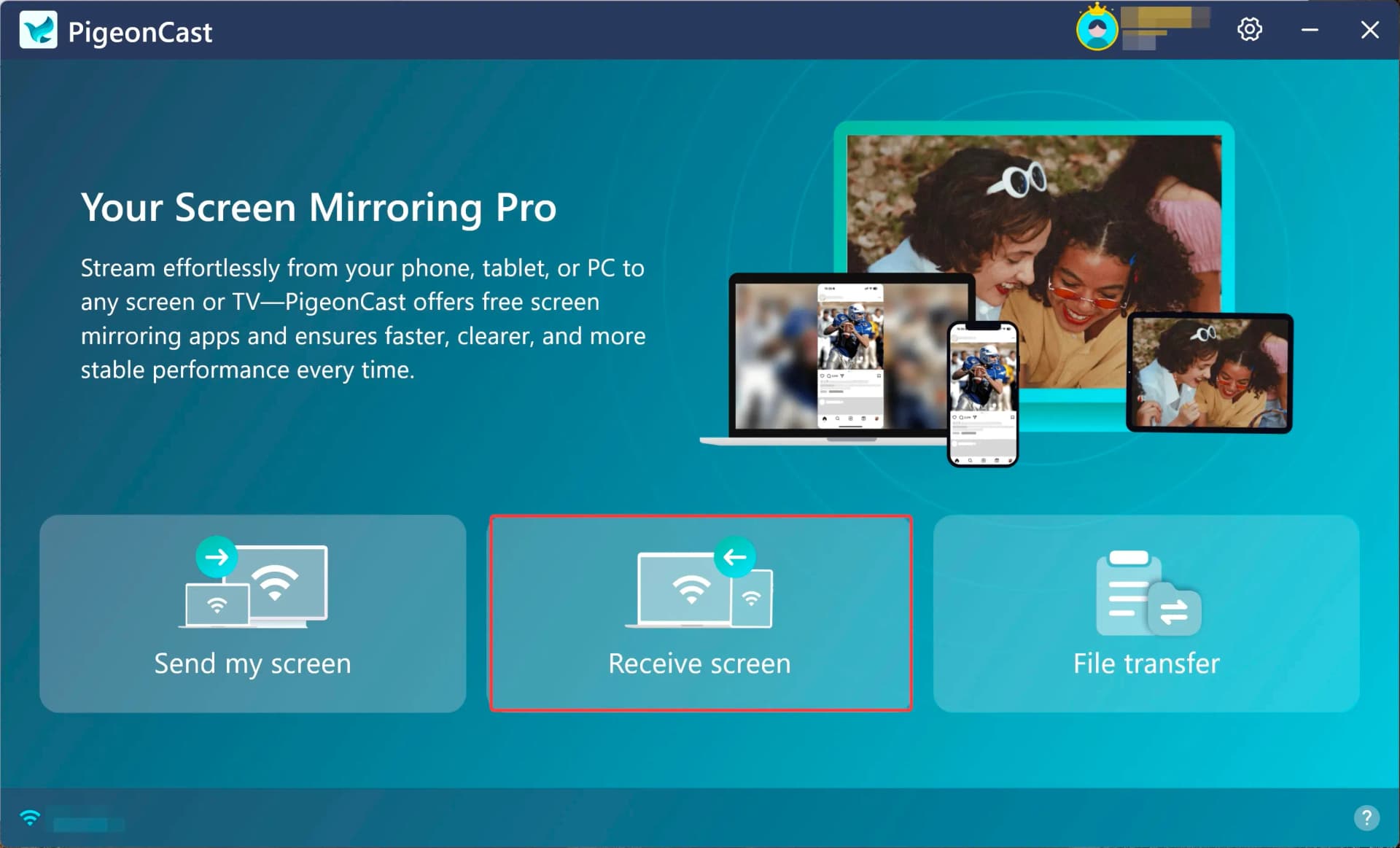
- Öffnen Sie auf dem Windows-PC in PigeonCast den Bildschirm Empfangen.
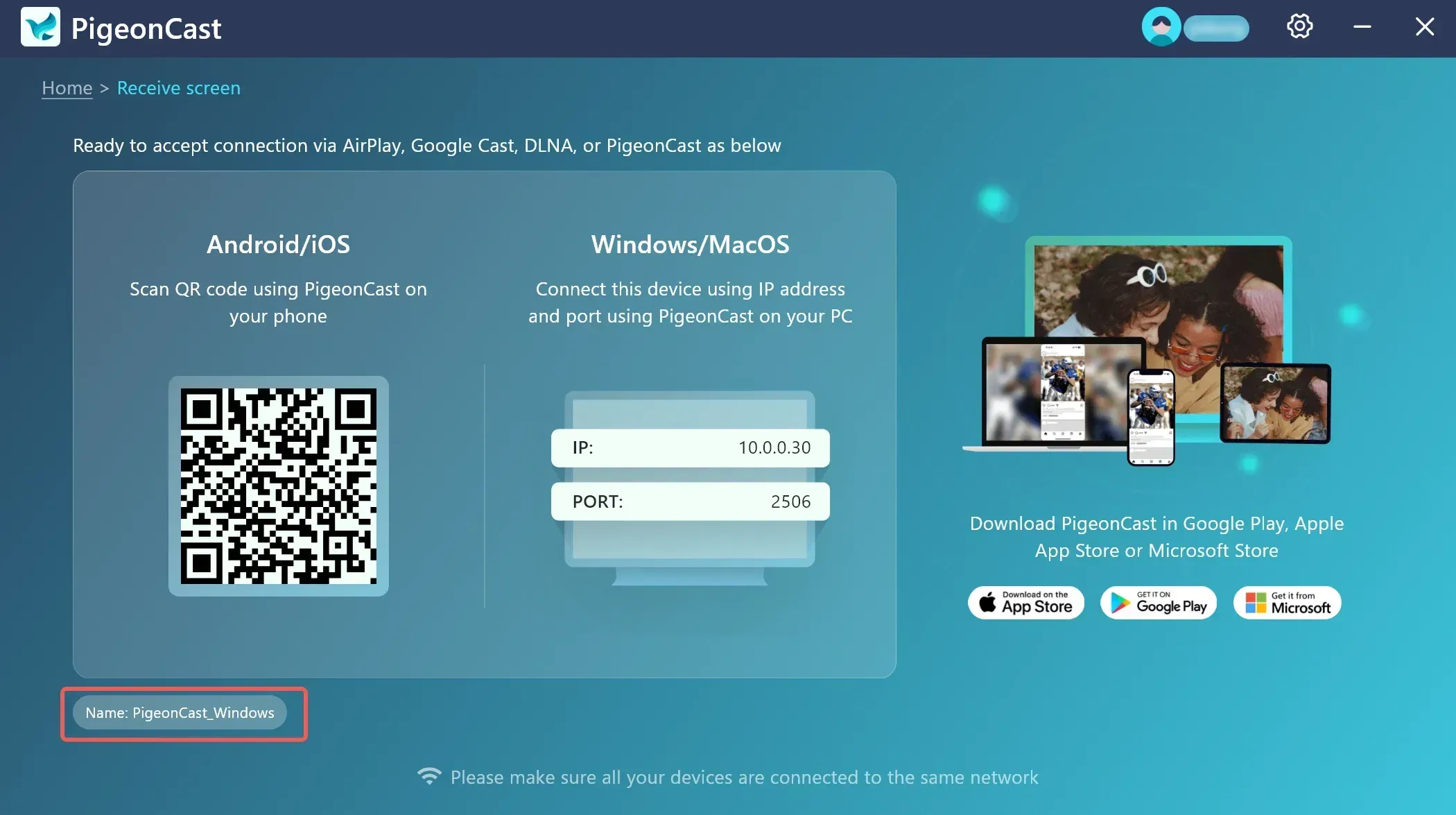
- Notieren Sie den für den Windows-PC angezeigten Empfängernamen.
Windows-Empfängernamen anzeigen
Zeigen Sie den Windows-Empfängernamen an.
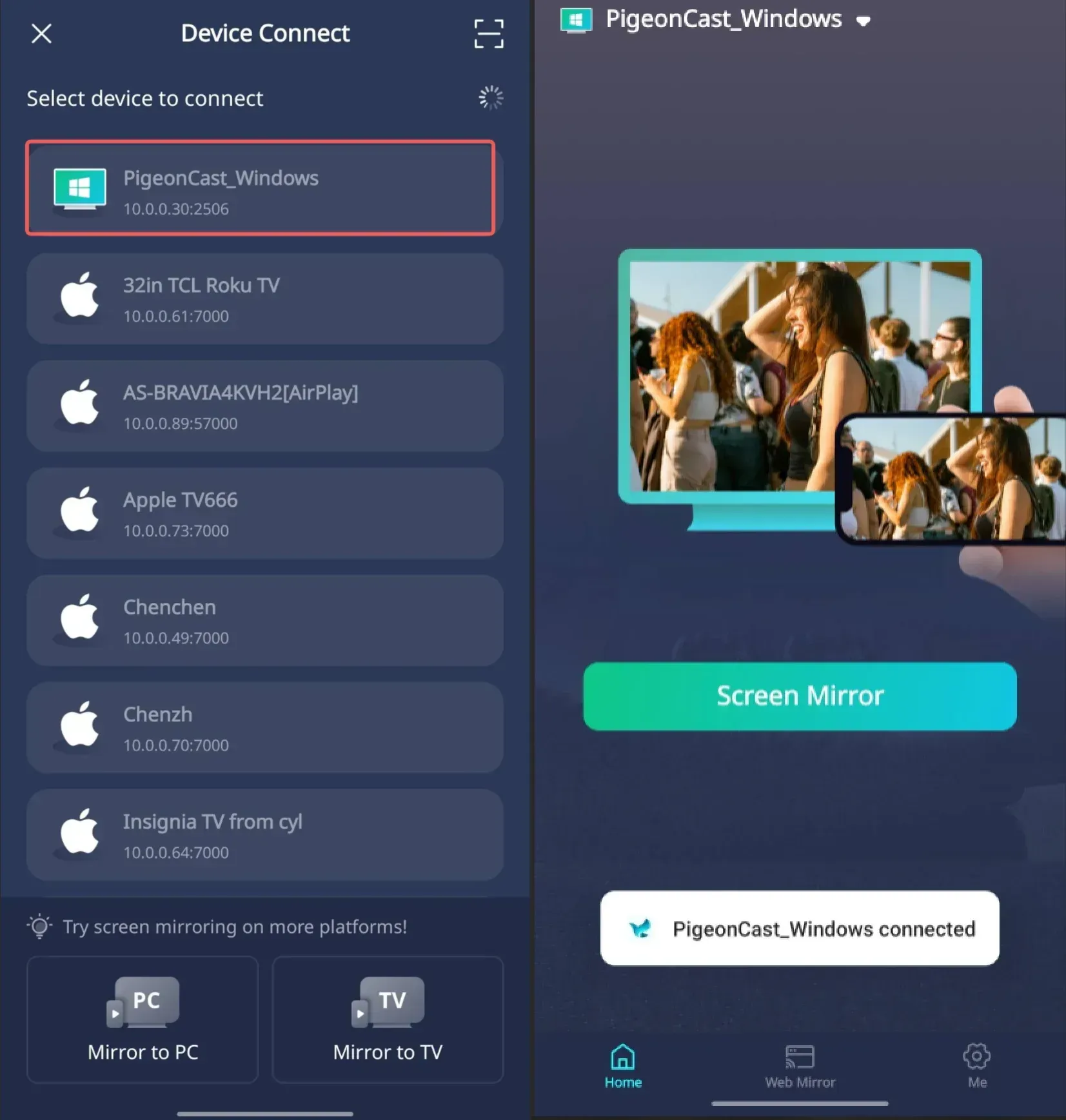
Android-Smartphone mit Windows verbinden
Wählen Sie eine der folgenden Verbindungsmethoden:
Methode 1: Nach dem Windows-PC suchen
Suchen Sie auf dem Android-Smartphone nach dem Empfängernamen des Windows-PCs und wählen Sie ihn aus. Die Verbindung wird automatisch hergestellt.
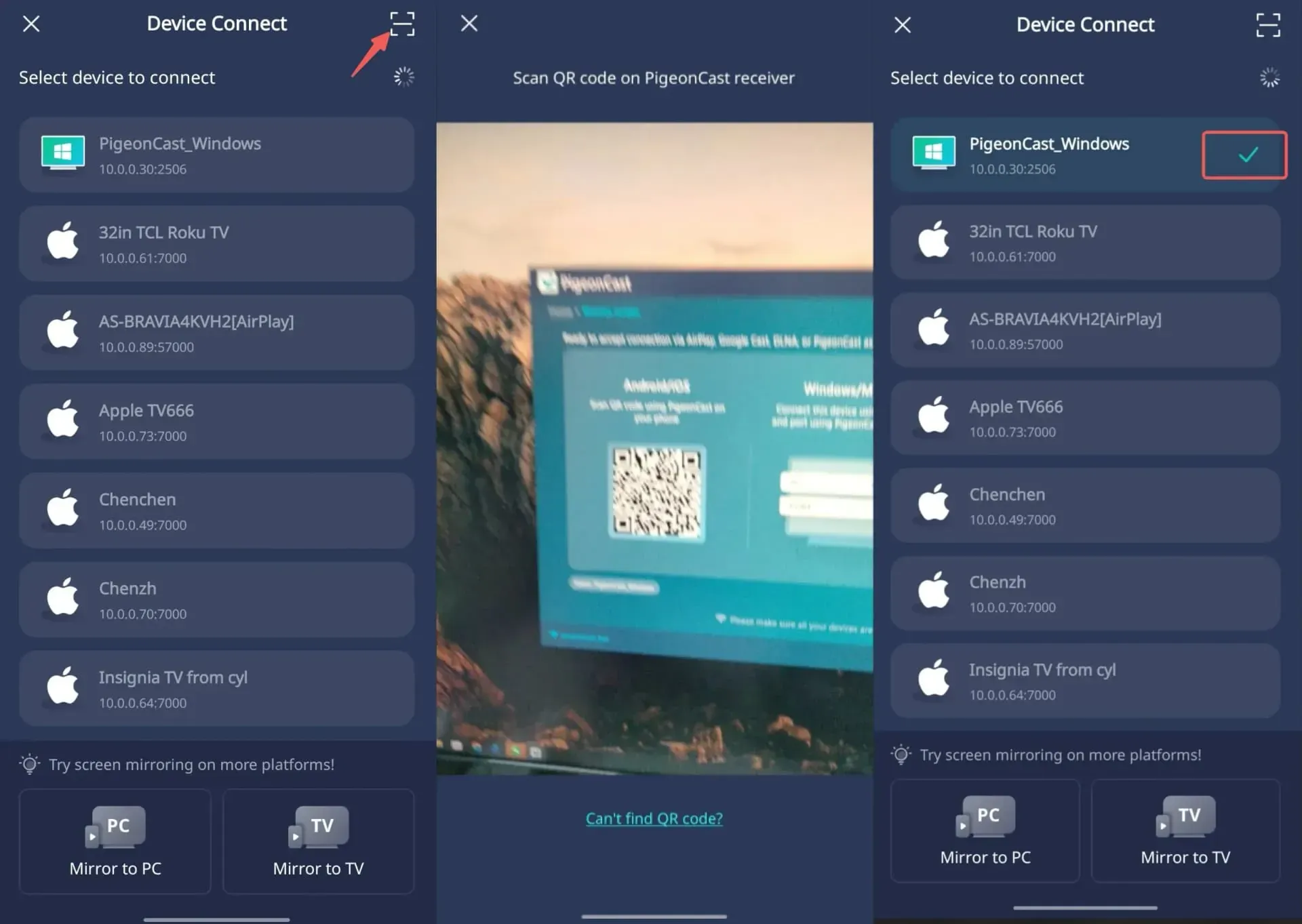
Windows-QR-Code mit einem Android-Smartphone scannen
Methode 2: QR-Code scannen
Tippen Sie auf dem Android-Smartphone auf die Scan-Schaltfläche und scannen Sie den auf dem Windows-PC angezeigten QR-Code.
Dateien zwischen Android und Windows übertragen
Tippen Sie auf dem Android-Smartphone auf Dateiübertragung, nachdem die Geräte verbunden wurden.
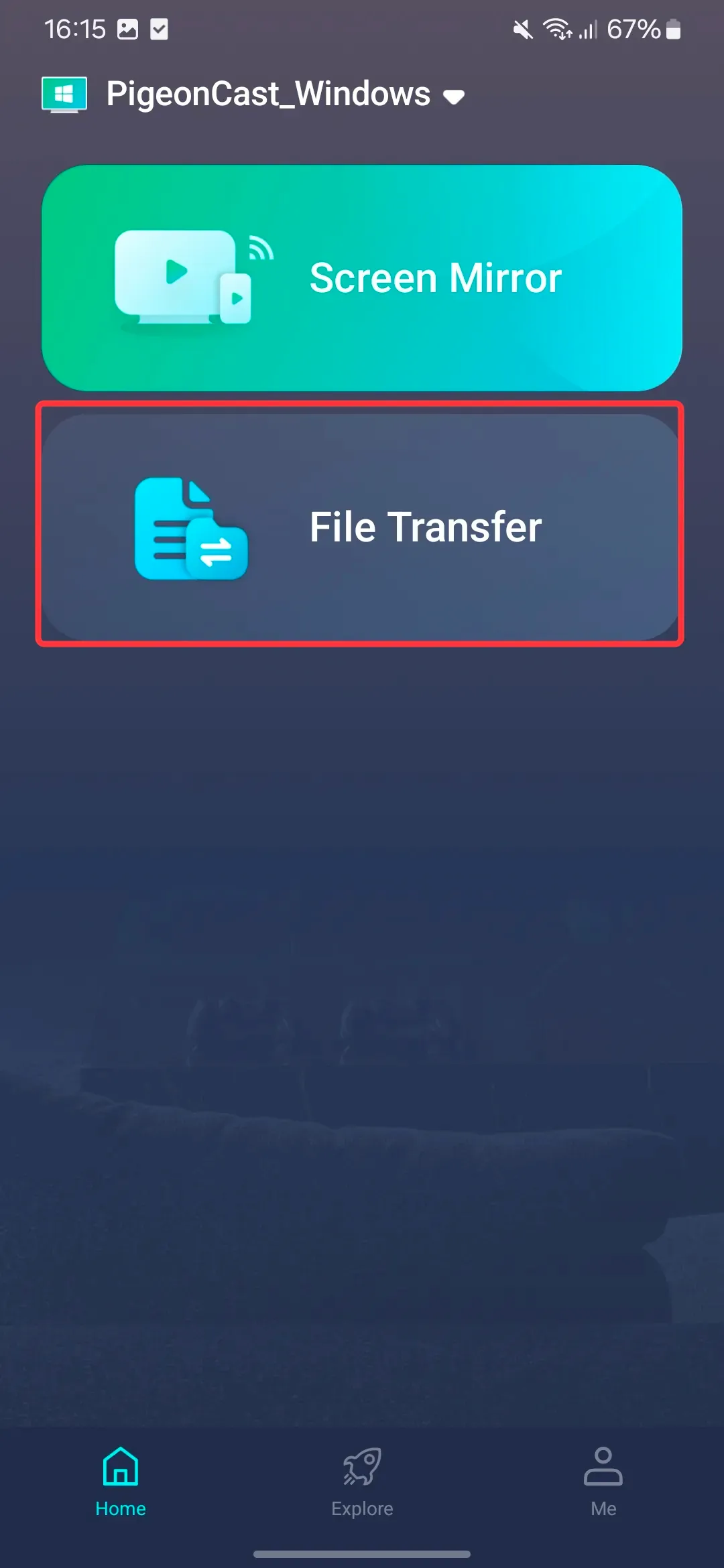
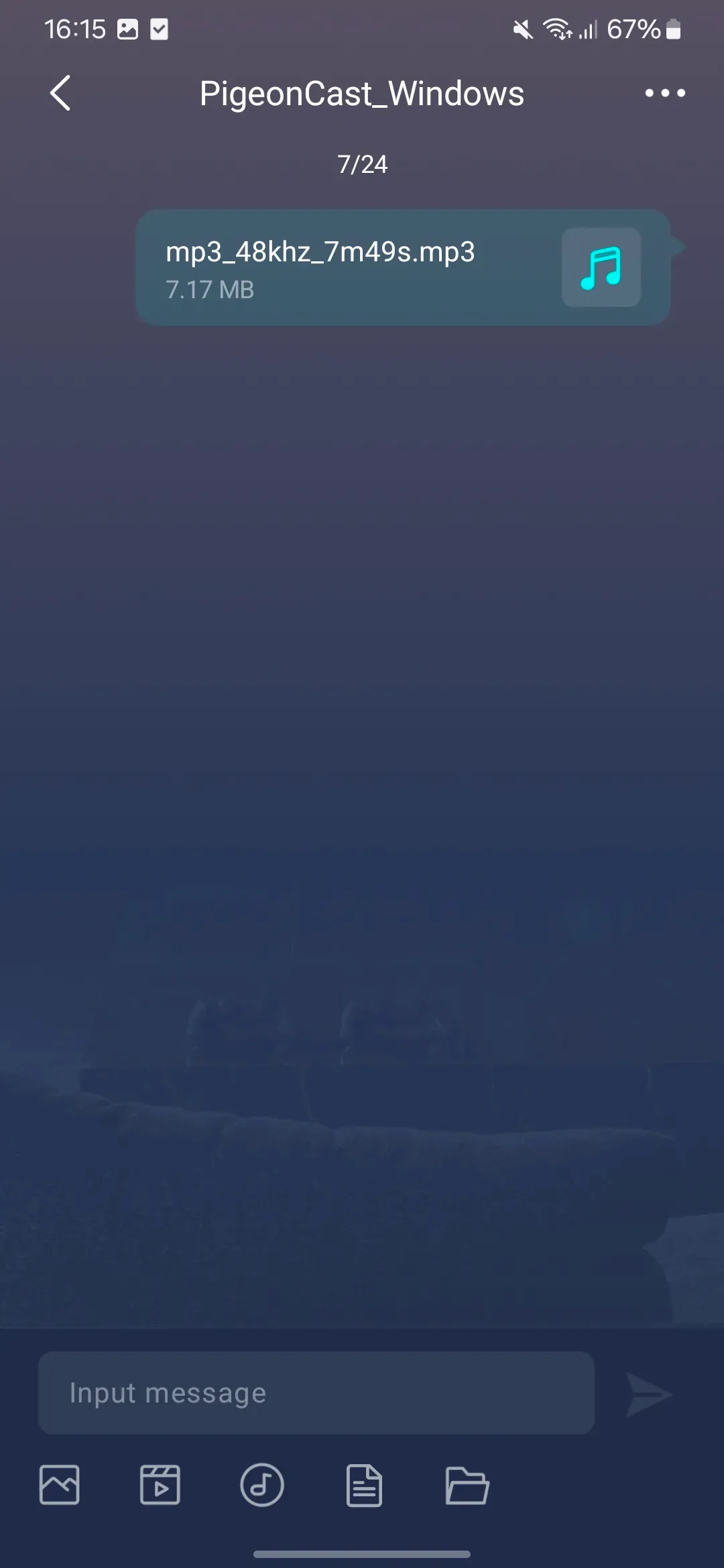
Dateien von Android an Windows senden
Verwenden Sie das Eingabefeld unten, um eine Nachricht zu senden, oder wählen Sie einen Dateityp aus, um Dateien auszuwählen und zu senden.
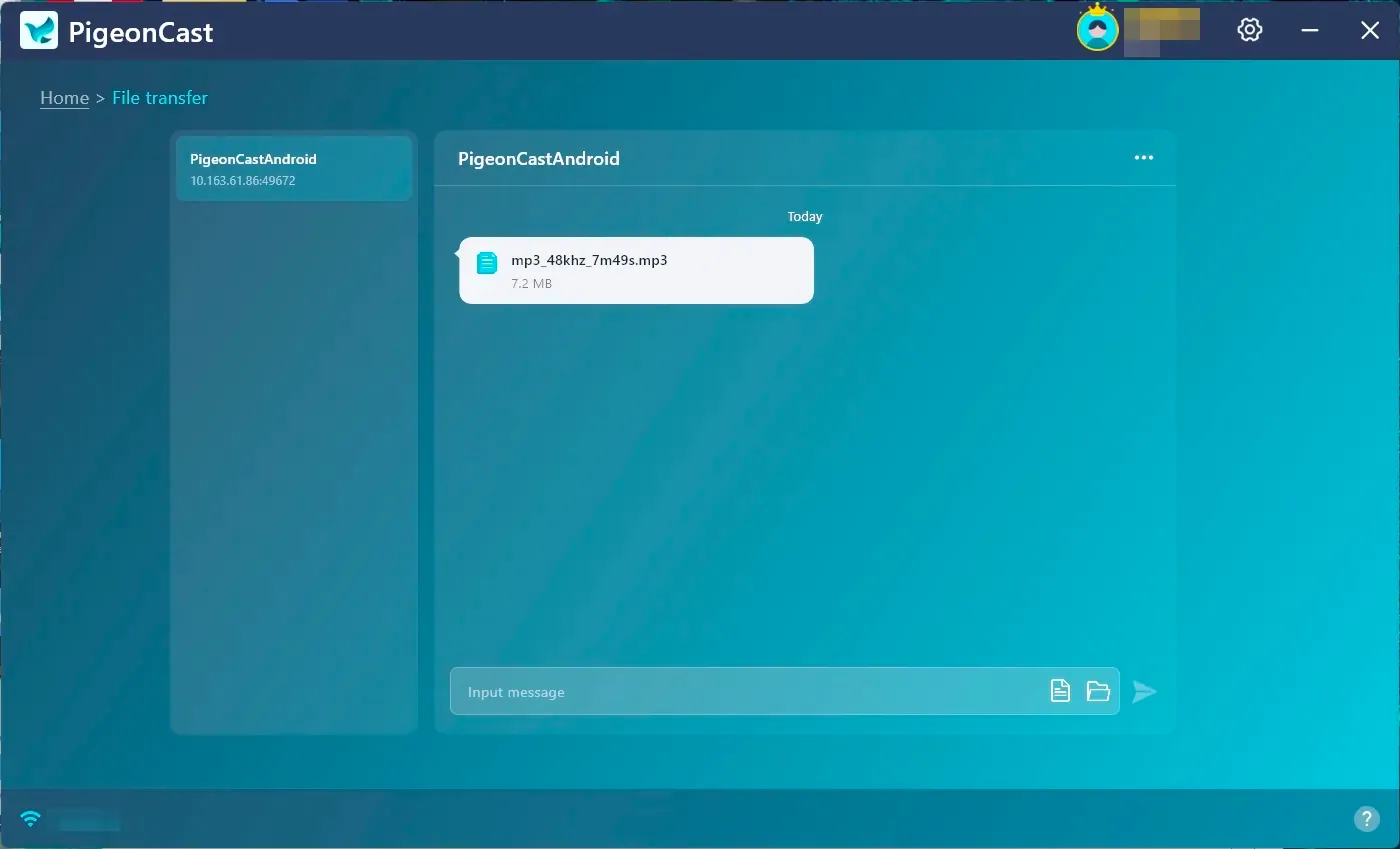
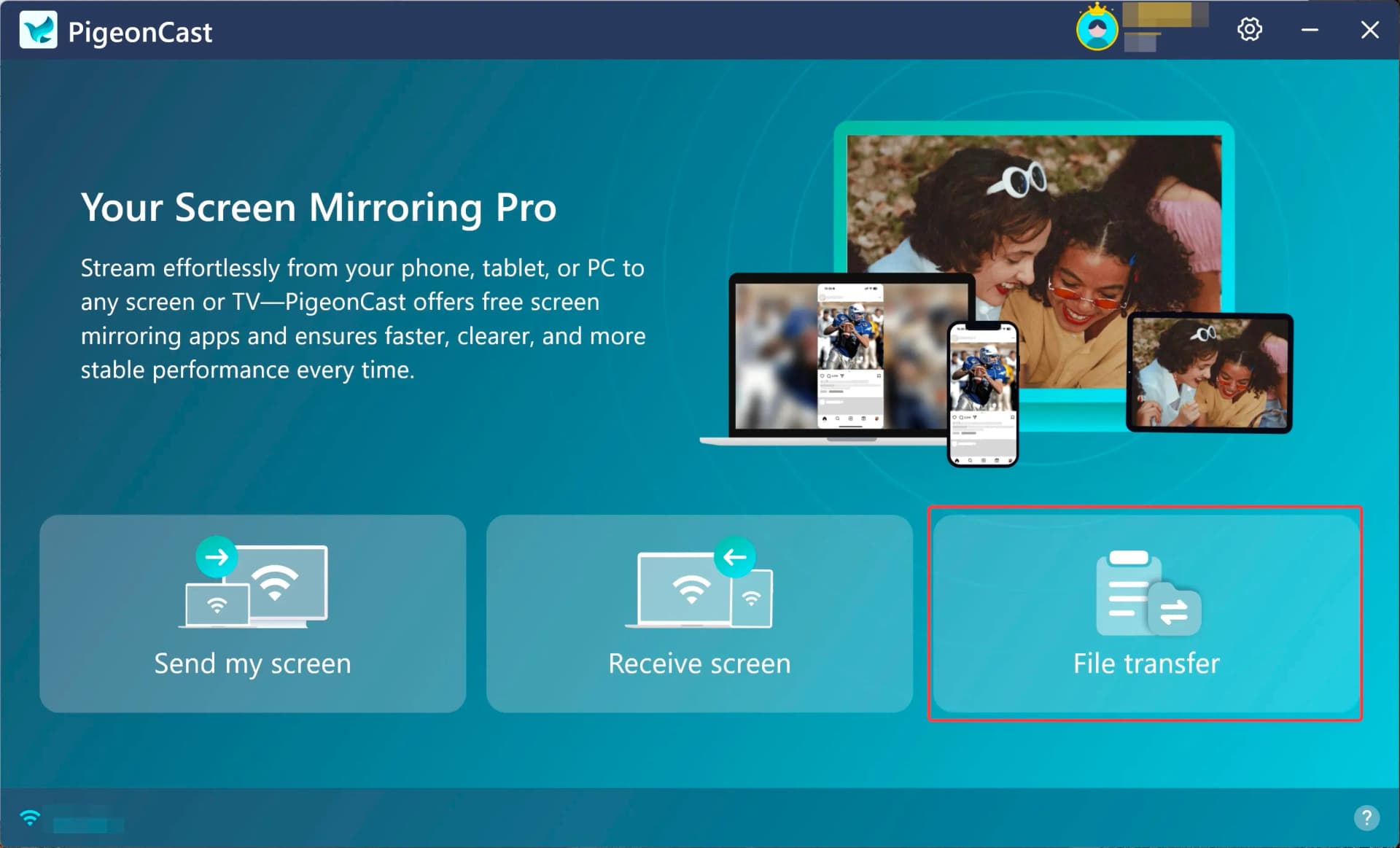
Dateiübertragung unter Windows öffnen
Öffnen Sie auf dem Windows-PC Dateiübertragung, um die empfangenen Dateien anzuzeigen. Sie können unter Windows auch Dateien auswählen und an das verbundene Android-Smartphone zurücksenden.
Übertragene Dateien unter Windows anzeigen
Zeigen Sie die übertragenen Dateien unter Windows an.