
Si votre flux produit du son mais pas d’image, le problème est généralement lié à la compatibilité ou au réseau. De nombreux utilisateurs constatent qu’AirPlay ne diffuse que l’audio tandis que la vidéo n’apparaît pas ; cela peut se produire sur iPhone, iPad ou Mac lorsque l’appareil récepteur ne peut pas accepter le flux vidéo même si l’audio passe. Ce guide explique les causes courantes, les corrections à essayer immédiatement et une option multiplateforme si AirPlay ne diffuse que l’audio de façon récurrente.
Pourquoi AirPlay ne diffuse-t-il que l’audio : 5 raisons principales
Voici les 5 principales raisons pour lesquelles AirPlay n’affiche pas la vidéo mais transmet l’audio : limites des apps et du contenu, compatibilité des appareils, instabilité du réseau, économie d’énergie et activité en arrière-plan, et problèmes de format et de codec. Détaillons-les une à une :
- Limites de l’application et du contenu
Certains services restreignent la sortie vidéo pour des raisons de licence, donc AirPlay qui ne diffuse que l’audio peut se produire même si l’application continue d’envoyer le son. Par exemple, si vous tentez d’AirPlayer un film Netflix vers une TV non certifiée, vous pourriez entendre le son mais voir un écran noir. C’est la DRM en action.
Si vous suspectez cela, utilisez l’application directement sur la TV ou essayez de dupliquer l’intégralité de votre écran plutôt que d’utiliser le bouton AirPlay intégré de l’application.
- Compatibilité de l’appareil
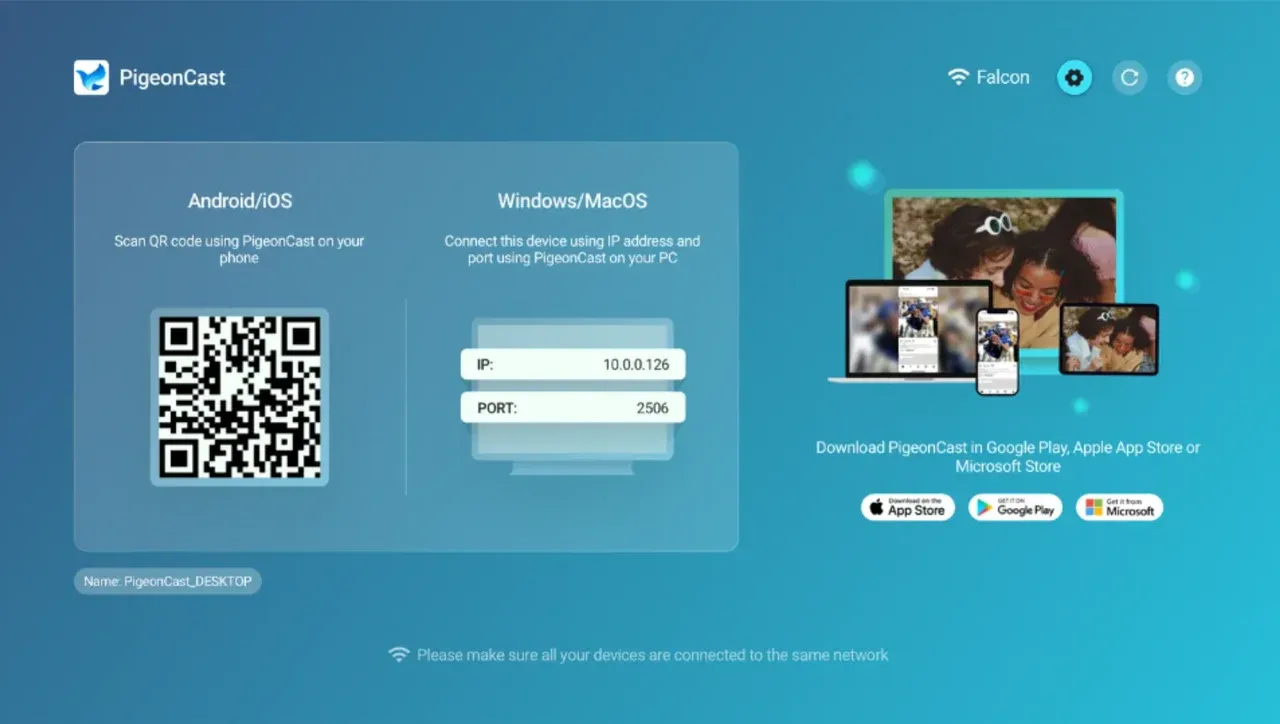
Quand le firmware du récepteur ne prend pas en charge les codecs vidéo ou l’implémentation AirPlay 2, vous entendrez l’audio tandis que l’écran reste vide. En bref, des récepteurs ou téléviseurs plus anciens peuvent accepter l’audio sans le codec vidéo utilisé par AirPlay. Mettre à jour la TV ou utiliser un Apple TV dédié ou une solution logicielle comme Pigeoncast résout généralement ce décalage.
- Stabilité du réseau
Une connexion Wi-Fi lente ou instable force souvent AirPlay à prioriser l’audio. La vidéo nécessite une bande passante soutenue plus importante que l’audio, donc lorsque le réseau perd des paquets ou se déconnecte brièvement, AirPlay peut basculer sur l’audio uniquement pour garder la lecture continue. Essayez donc de connecter les deux appareils au même réseau 5 GHz ou rapprochez-les du routeur.
- Économie d’énergie et activité en arrière-plan
Les processus en arrière-plan ou les fonctions d’économie d’énergie peuvent interrompre la transmission vidéo tout en laissant l’audio intact. Si votre appareil d’envoi est en mode économie d’énergie ou exécute de nombreuses apps en arrière-plan, la fréquence d’images peut chuter ou cesser d’être envoyée, ce qui produit un résultat audio seul. Fermez les apps inutilisées et désactivez les fonctions d’économie d’énergie avant de diffuser.
- Problèmes de format et de codec
Si la vidéo que vous recadrez depuis votre iPhone utilise un codec ou un conteneur peu courant, le récepteur peut ne pas décoder les images et refuser l’affichage tout en décodant la piste audio. Convertissez le fichier en MP4 standard H.264 ou lisez-le via une application qui prend en charge la transcodification à la volée.
Comment réparer AirPlay ne diffusant que l’audio
Commencez par ces étapes simples : elles résoudront la plupart des problèmes d’AirPlay qui ne transmet que l’audio. Voici une checklist rapide :
- Vérifiez que les deux appareils sont sur le même réseau Wi‑Fi.
- Redémarrez l’appareil d’envoi et le récepteur.
- Mettez à jour iOS, macOS ou le firmware de la TV.
- Désactivez les VPN et les règles de pare-feu pouvant fragmenter le trafic.
- Essayez la recopie d’écran plutôt que d’utiliser le bouton AirPlay de l’application.
- Testez une autre application, comme YouTube, pour déterminer si le problème est spécifique à l’app.
Processus de dépannage sur iPhone ou iPad
Suivez cette séquence pour éliminer les causes courantes sur votre appareil mobile :
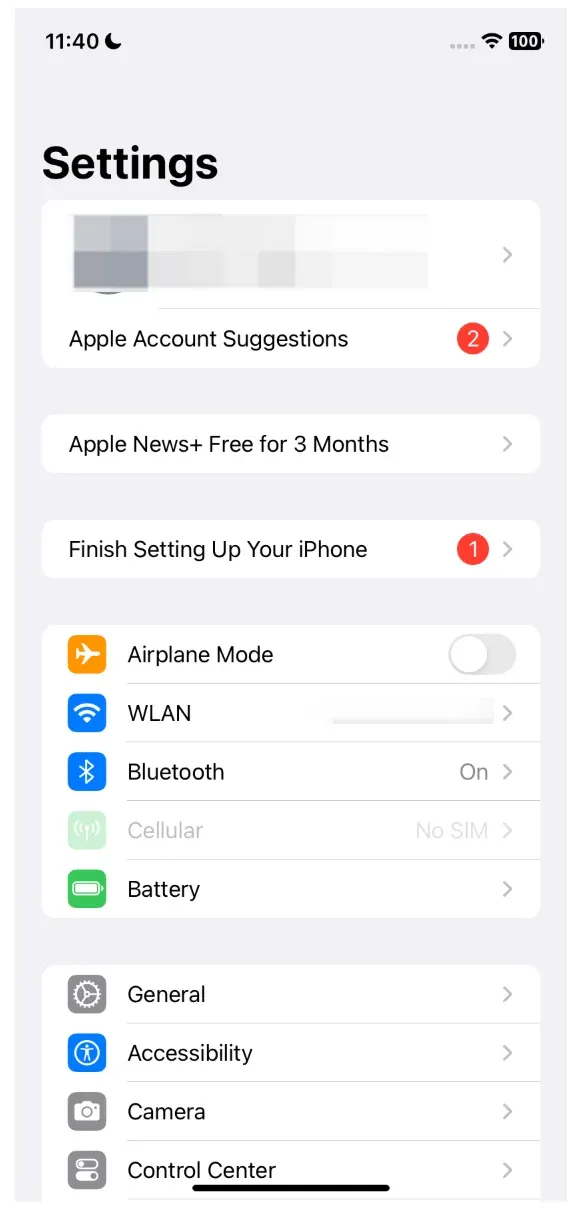
Étape 1. Ouvrez Réglages et confirmez que l’appareil est connecté à votre réseau Wi‑Fi domestique.
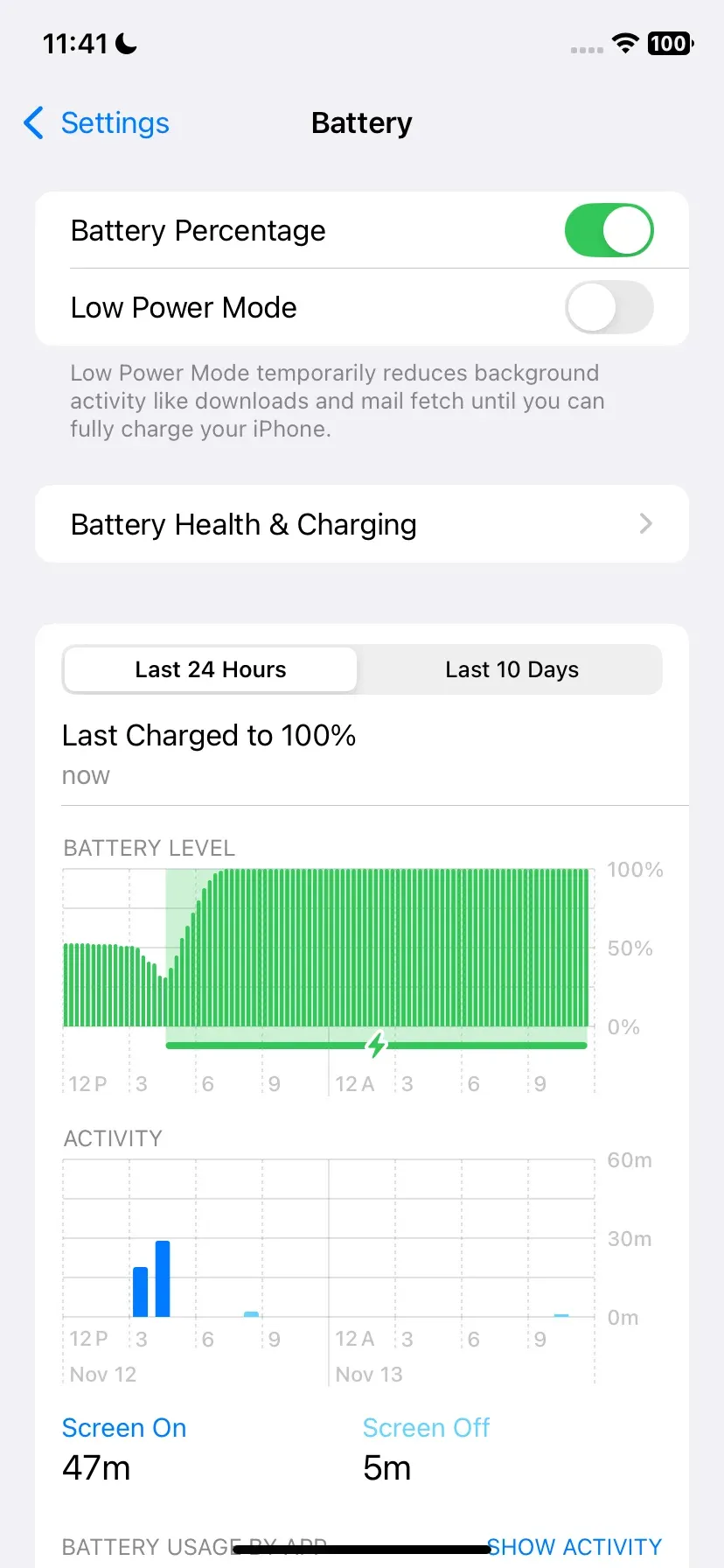
 Étape 2. Assurez-vous que le Mode économie d’énergie est désactivé dans Batterie.
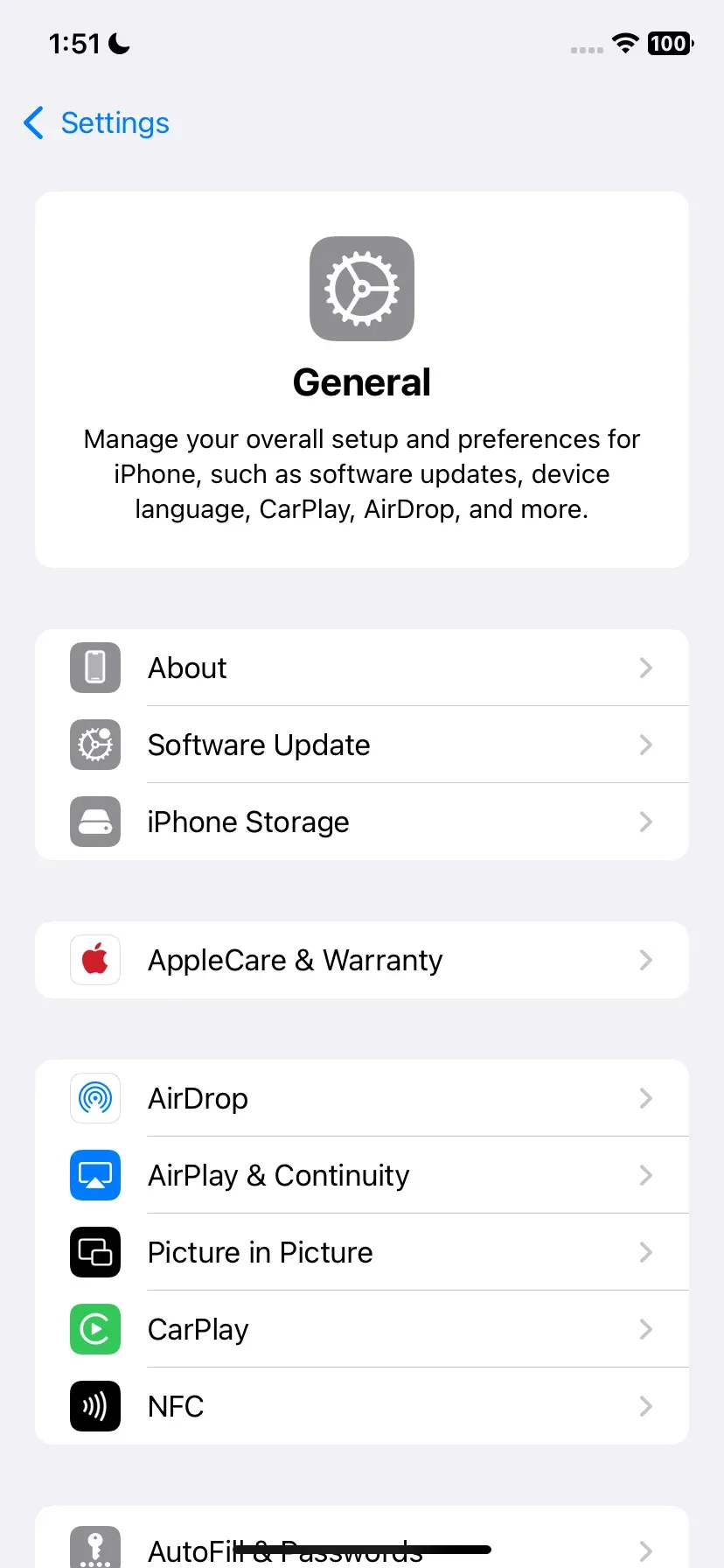
Étape 3. Mettez iOS à jour dans Réglages > Général > Mise à jour logicielle et redémarrez l’appareil mobile.
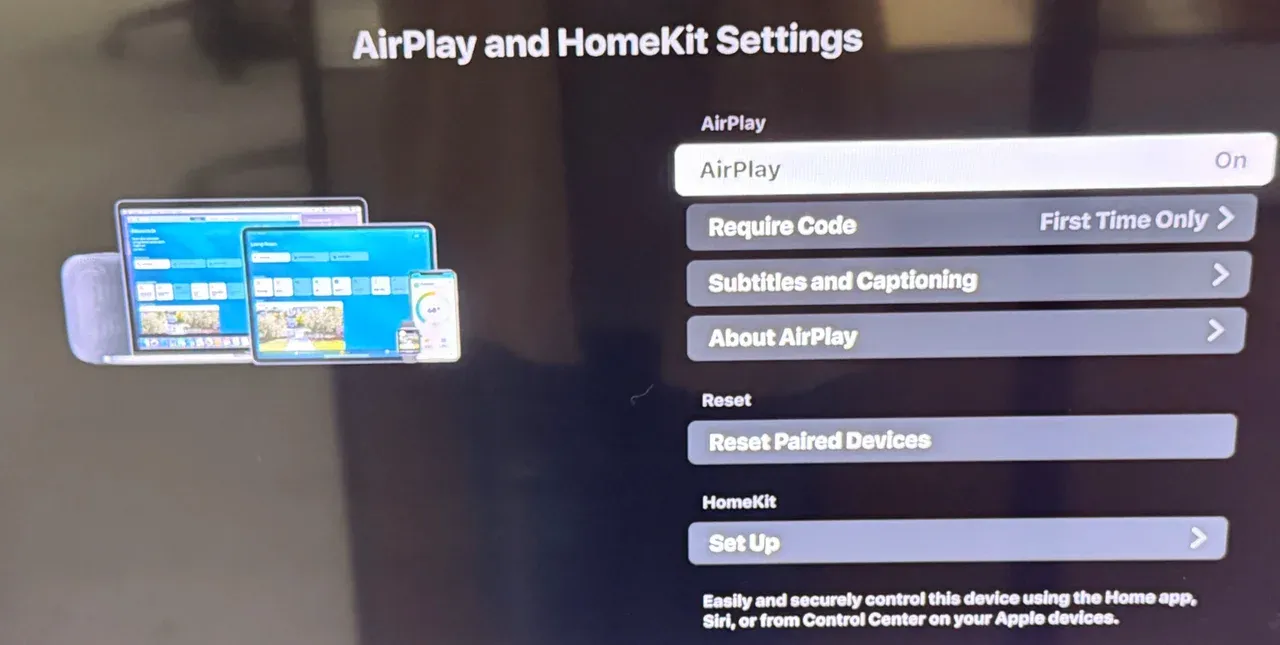
 Étape 4. Sur la TV ou le récepteur AirPlay 2, activez AirPlay dans les réglages si nécessaire.
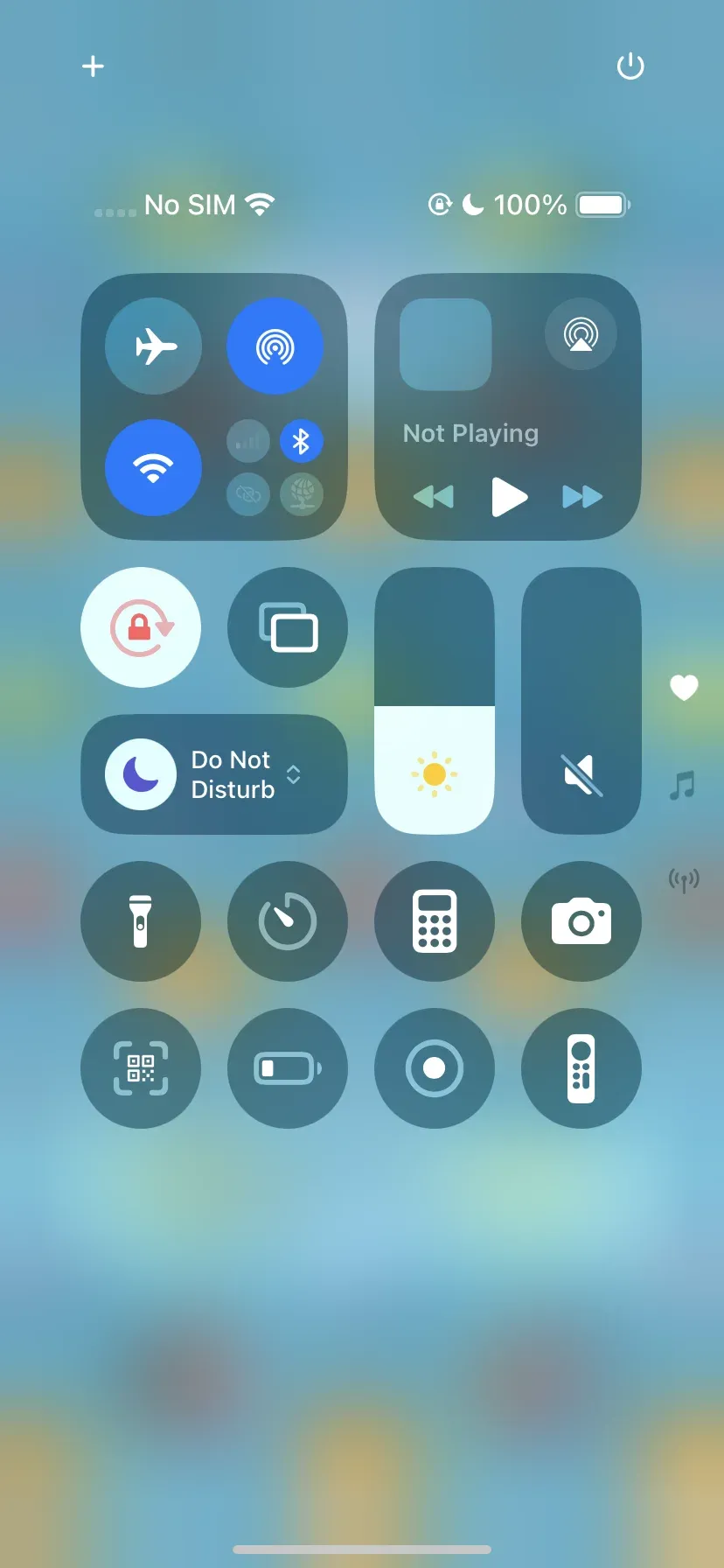
Étape 5. Ouvrez le Centre de contrôle, touchez Recopie de l’écran et sélectionnez le récepteur plutôt que d’utiliser le bouton de casting intégré à l’app. Si la vidéo apparaît après la recopie, l’application limite probablement la vidéo via AirPlay ; la recopie est alors un contournement efficace.
Processus de dépannage sur MacBook
Utilisez ces étapes lorsque AirPlay n’envoie que le son depuis macOS :
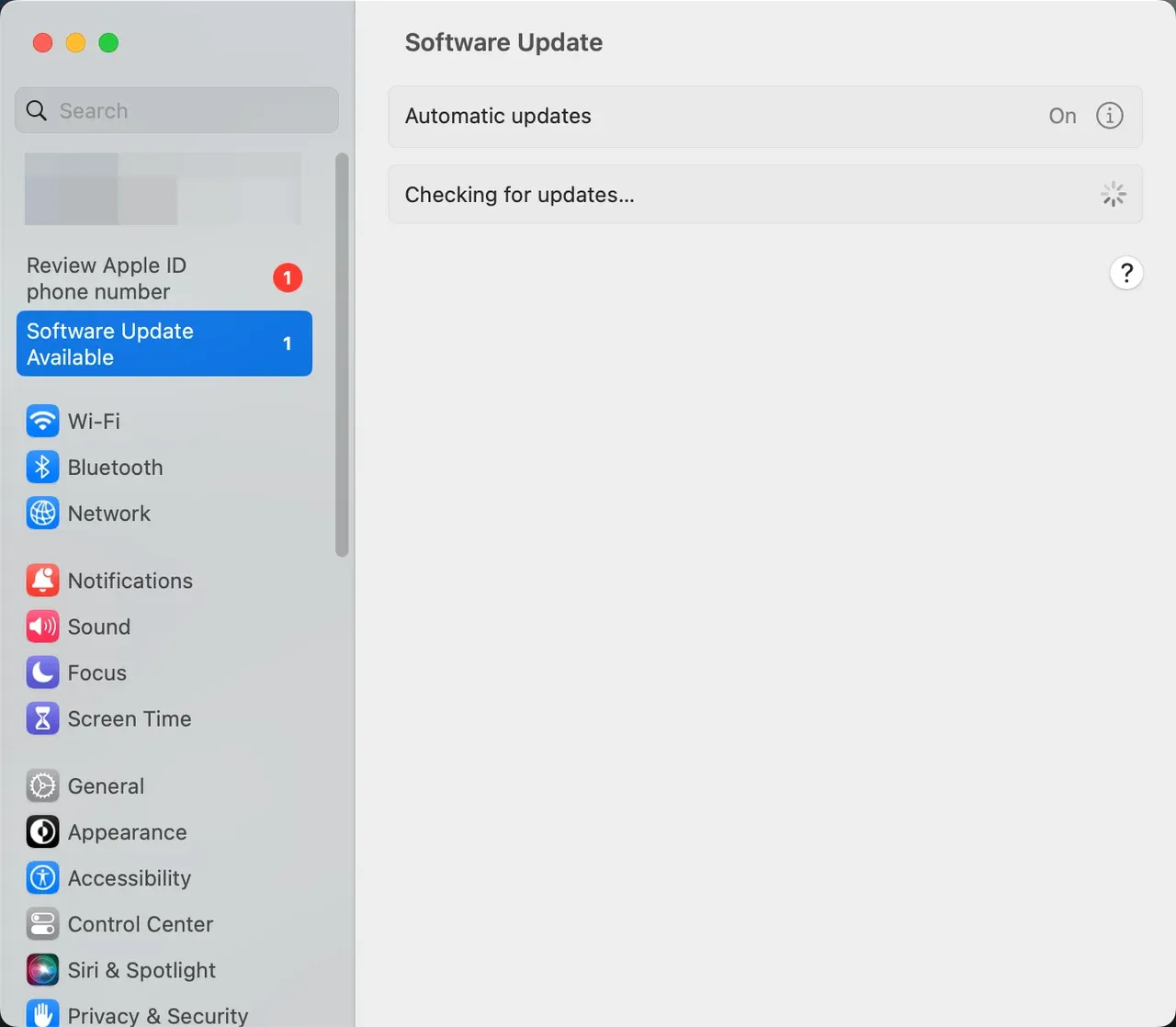
Étape 1. Cliquez sur le menu Apple, choisissez Réglages Système et mettez macOS à jour vers la dernière version.
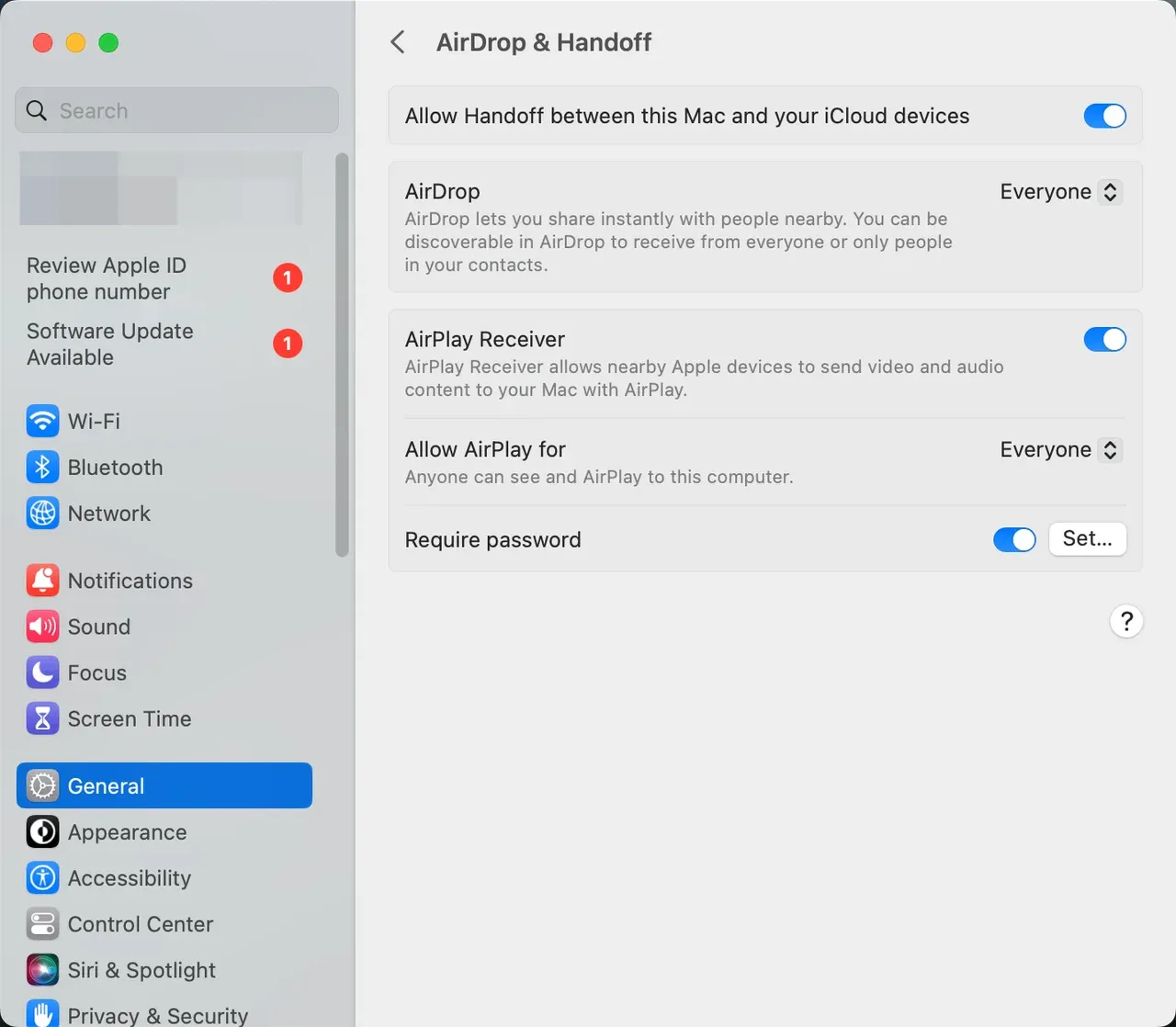
 Étape 2. Ouvrez Réglages Système, puis Général et AirDrop et Handoff pour vérifier que le Récepteur AirPlay est activé.
Étape 3. Utilisez Centre de contrôle > Recopie de l’écran pour vous connecter au récepteur et saisissez tout code affiché à l’écran.
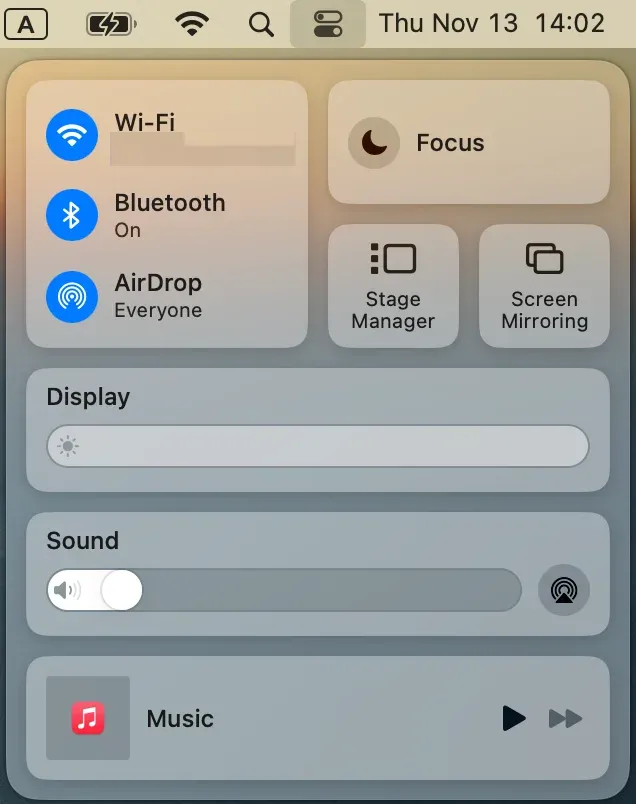
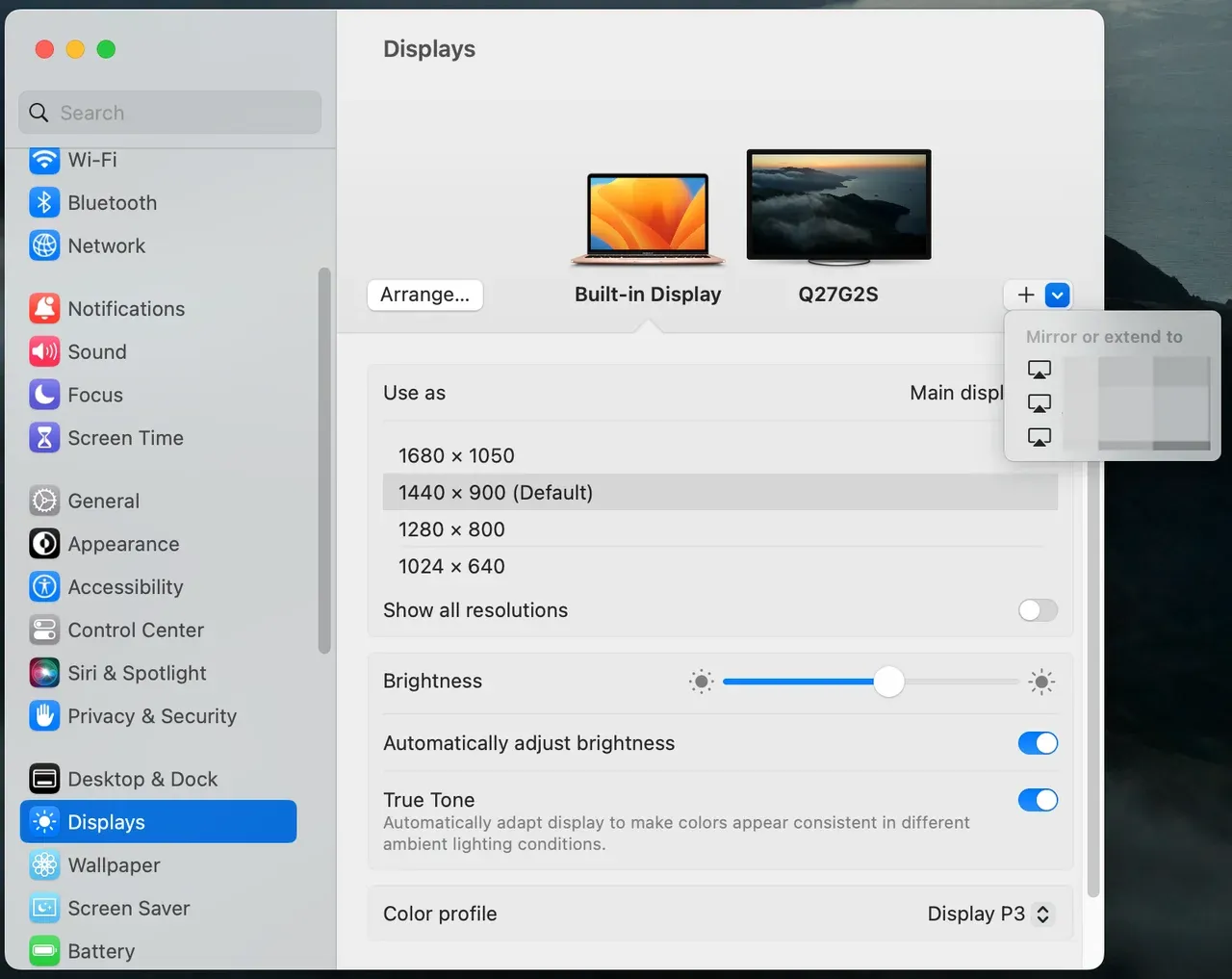
Étape 4. Si l’écran est noir, vérifiez les réglages d’affichage et essayez d’étendre le bureau au lieu de le dupliquer.
Étape 5. Redémarrez les deux appareils si nécessaire.
Meilleure alternative à AirPlay pour les utilisateurs Apple : PigeonCast
PigeonCast offre une expérience de recopie cohérente lorsque AirPlay ne diffuse que l’audio sur du matériel non pris en charge.

PigeonCast Recopie d’écran

Téléchargement officiel


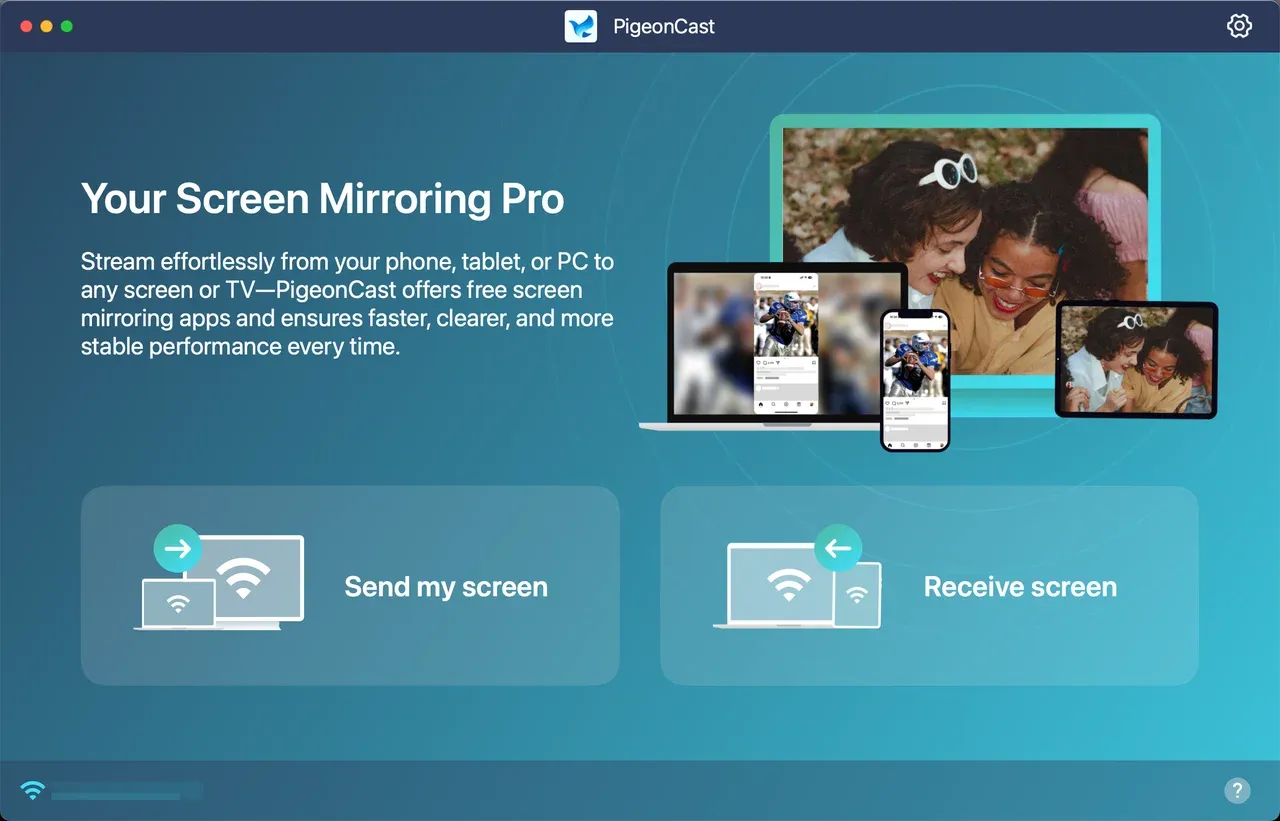
Cette approche est particulièrement utile lorsque AirPlay ne diffuse que l'audio — notamment parce que la TV ou le récepteur ne prend pas en charge la vidéo AirPlay.
Conclusion
La lecture audio seule est un signal, pas une impasse, et indique généralement un problème de compatibilité ou de réseau. Résoudre le problème d'AirPlay qui ne diffuse que l'audio nécessite le plus souvent une mise à jour logicielle, une correction du réseau ou le recours à un outil multiplateforme comme PigeonCast. Maintenir les appareils à jour et tester des méthodes de mise en miroir alternatives vous permettra de rétablir rapidement la vidéo.
FAQ — AirPlay ne diffuse que l'audio
Pourquoi la recopie d’écran diffuse-t-elle le son mais pas la vidéo ?
Cela signifie généralement que le récepteur ne peut pas décoder le codec vidéo tout en acceptant l'audio, ou que le réseau perd des images vidéo.
Comment faire en sorte qu'AirPlay affiche la vidéo ?
Mettez tous les appareils à jour, assurez-vous qu'ils sont sur le même réseau Wi‑Fi, désactivez les VPN et essayez la recopie d’écran plutôt que la fonction AirPlay de l'application.
Pourquoi ma vidéo n'affiche-t-elle que l'audio et pas l'image ?
Des formats vidéo non pris en charge ou des restrictions de l'application entraînent souvent la lecture uniquement de la piste audio par le récepteur.
Pourquoi n'ai-je que l'audio mais pas la vidéo lors de la diffusion du contenu ?
La congestion du réseau, une bande passante insuffisante ou une incompatibilité de codec entraînent généralement la perte de la vidéo alors que l'audio passe encore.
Pourquoi mon flux affiche-t-il un écran noir ?
Un écran noir peut signifier que l'émetteur n'envoie pas d'images, que le récepteur n'arrive pas à décoder la vidéo, ou qu'une restriction DRM bloque la sortie vidéo.
Existe-t-il une alternative gratuite à AirPlay ?
Oui. PigeonCast est gratuit, sans publicité, et prend en charge les fonctions AirPlay sur Android, iPhone, Windows PC, MacBook et de nombreux téléviseurs intelligents, ce qui en fait un bon substitut gratuit lorsque AirPlay ne diffuse que l'audio de manière récurrente.
Mia Clarke est rédactrice spécialisée dans les solutions de recopie d'écran et de diffusion sur plusieurs plateformes. Mia propose des guides clairs et pratiques ainsi que des analyses approfondies pour aider les utilisateurs à connecter leurs appareils en toute simplicité. Passionnée par l'amélioration des expériences numériques, Mia s'engage à tenir ses lecteurs informés des dernières tendances et outils en matière de partage d'écran multiplateforme. Que vous cherchiez à dupliquer l'écran de votre smartphone, de votre ordinateur portable ou de votre télévision connectée, les contenus de Mia offrent des conseils fiables et conviviaux pour simplifier votre configuration technologique.