
AirPlay est un excellent moyen de diffuser du contenu depuis votre appareil Apple vers votre téléviseur, mais il arrive que les utilisateurs rencontrent un problème comme les sous-titres AirPlay qui ne fonctionnent pas. Si ce problème vous frustre, vous n’êtes pas le seul. De nombreux utilisateurs y sont confrontés, et dans cet article, nous allons vous présenter les causes courantes de ce problème ainsi que les étapes pour le résoudre.
Pourquoi les sous-titres ne fonctionnent-ils pas avec AirPlay
Lorsque les sous-titres AirPlay ne fonctionnent pas, plusieurs raisons peuvent être en cause. Comprendre ces causes courantes vous aidera à résoudre les problèmes AirPlay plus efficacement. Voici quelques raisons pour lesquelles les sous-titres ne fonctionnent pas avec AirPlay :
- Formats de fichiers incompatibles : Le fichier ou l’application depuis lequel vous diffusez peut ne pas prendre en charge les sous-titres via AirPlay.
- Paramètres des sous-titres : La fonction de sous-titres peut être désactivée dans votre lecteur multimédia ou dans les paramètres AirPlay.
- Problèmes de réseau : Une connexion Wi-Fi lente ou instable peut interrompre le processus de diffusion des sous-titres, ce qui entraîne l’absence de sous-titres.
- Logiciel obsolète : Si votre appareil (iPhone, iPad, Mac) ou votre Apple TV utilise un logiciel obsolète, cela peut empêcher les sous-titres de s’afficher correctement.
- Paramètres AirPlay : Des paramètres ou configurations AirPlay incorrects peuvent également empêcher l’affichage des sous-titres.
Comment résoudre le problème des sous-titres AirPlay qui ne fonctionnent pas
Si les sous-titres AirPlay ne s’affichent pas ou si aucun sous-titre AirPlay n’apparaît sur votre téléviseur, suivez ces étapes pour diagnostiquer et résoudre le problème.
#1: Vérifiez les paramètres des sous-titres
Les sous-titres peuvent ne pas apparaître sur AirPlay s’ils ne sont pas activés sur votre appareil. Voici comment vous assurer que les sous-titres sont correctement configurés sur votre iPhone, iPad ou Mac.
- Sur iPhone ou iPad :
Step 1. Touchez l’application Settings.
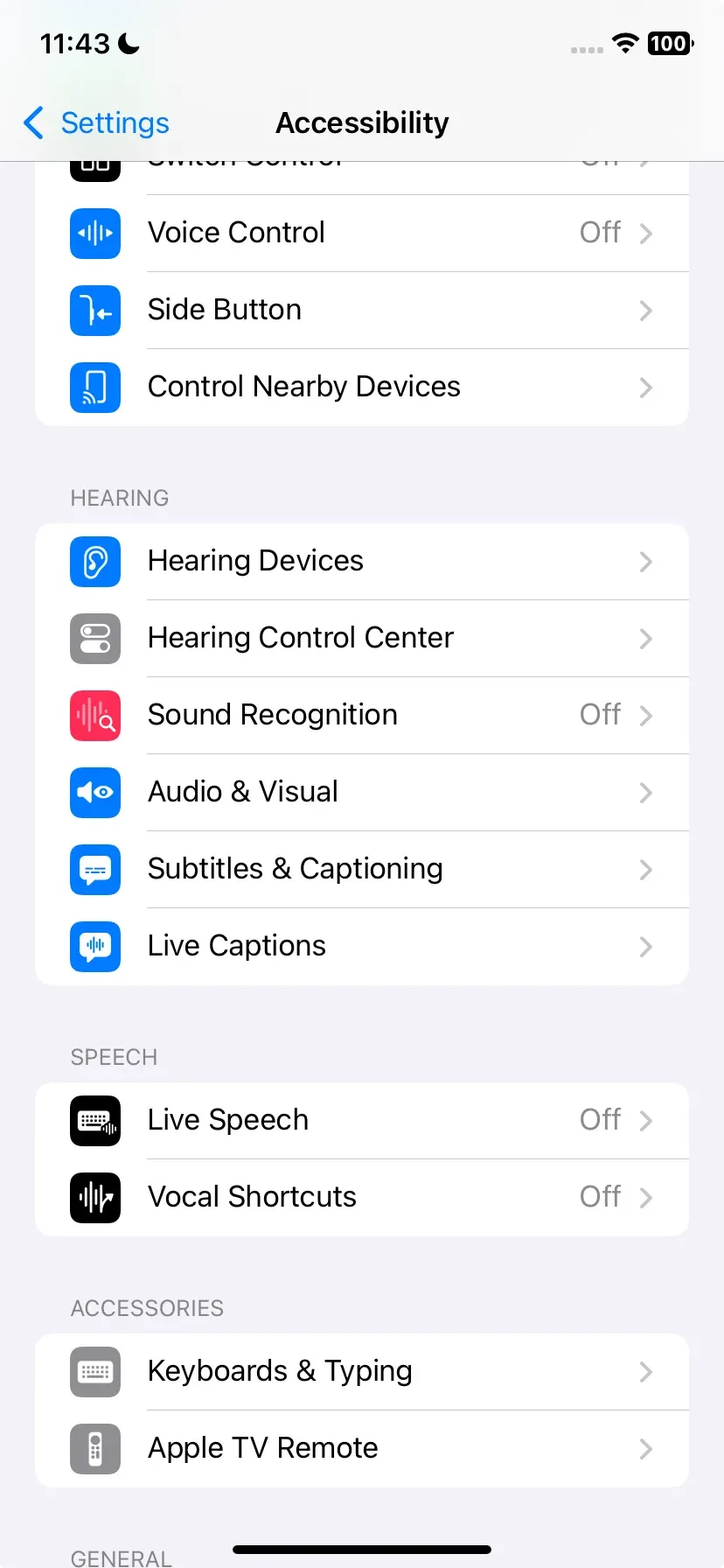
Step 2. Faites défiler vers le bas et touchez Accessibility.
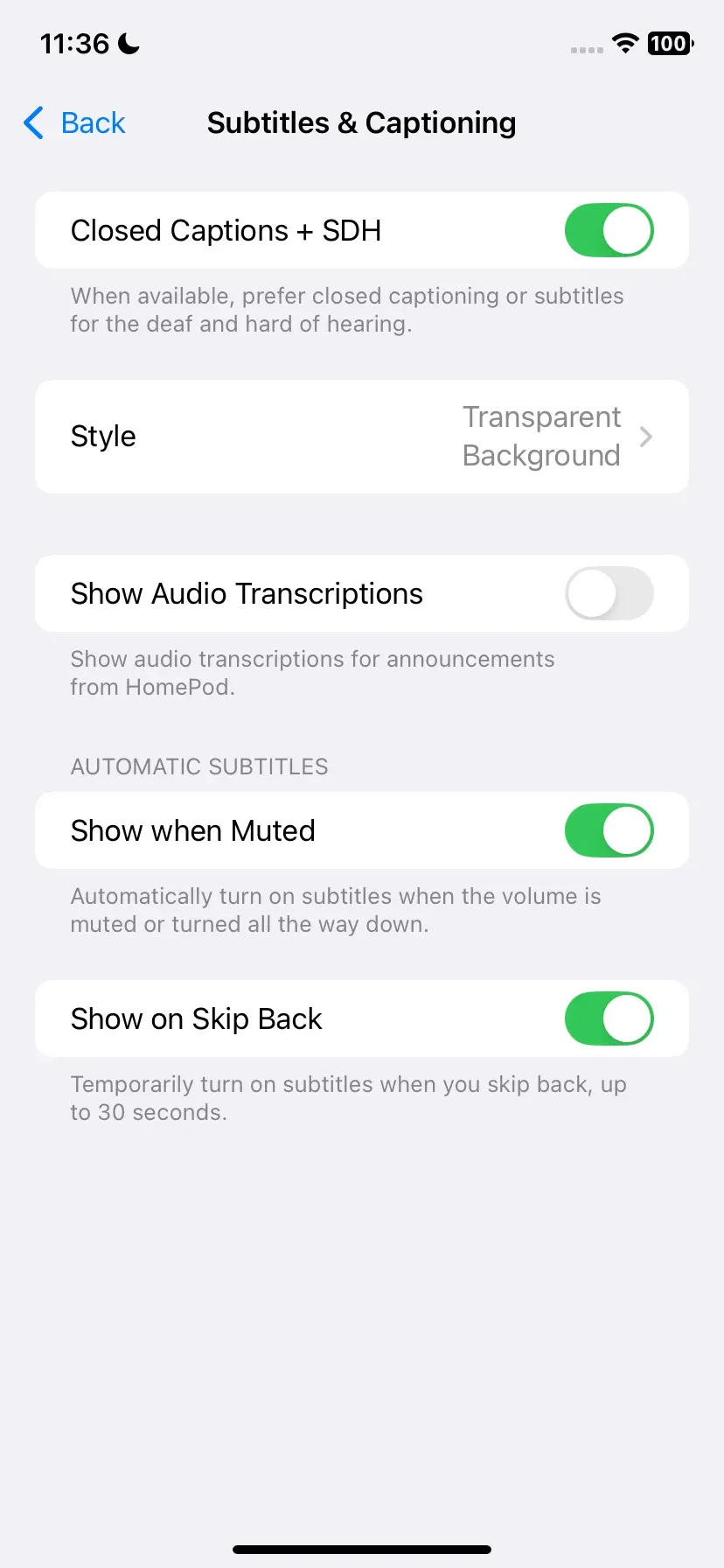
Step 3. Dans la section Hearing, touchez Subtitles & Captioning, puis activez l’option.
Step 4. Activez Closed Captions + SDH. Cela garantira l’affichage des sous-titres dans les applications compatibles.
- Sur MacBook :
Step 1. Cliquez sur le Apple logo dans le coin supérieur gauche de votre écran et sélectionnez System Preferences.
Step 2. Dans la fenêtre System Preferences, cliquez sur Accessibility.
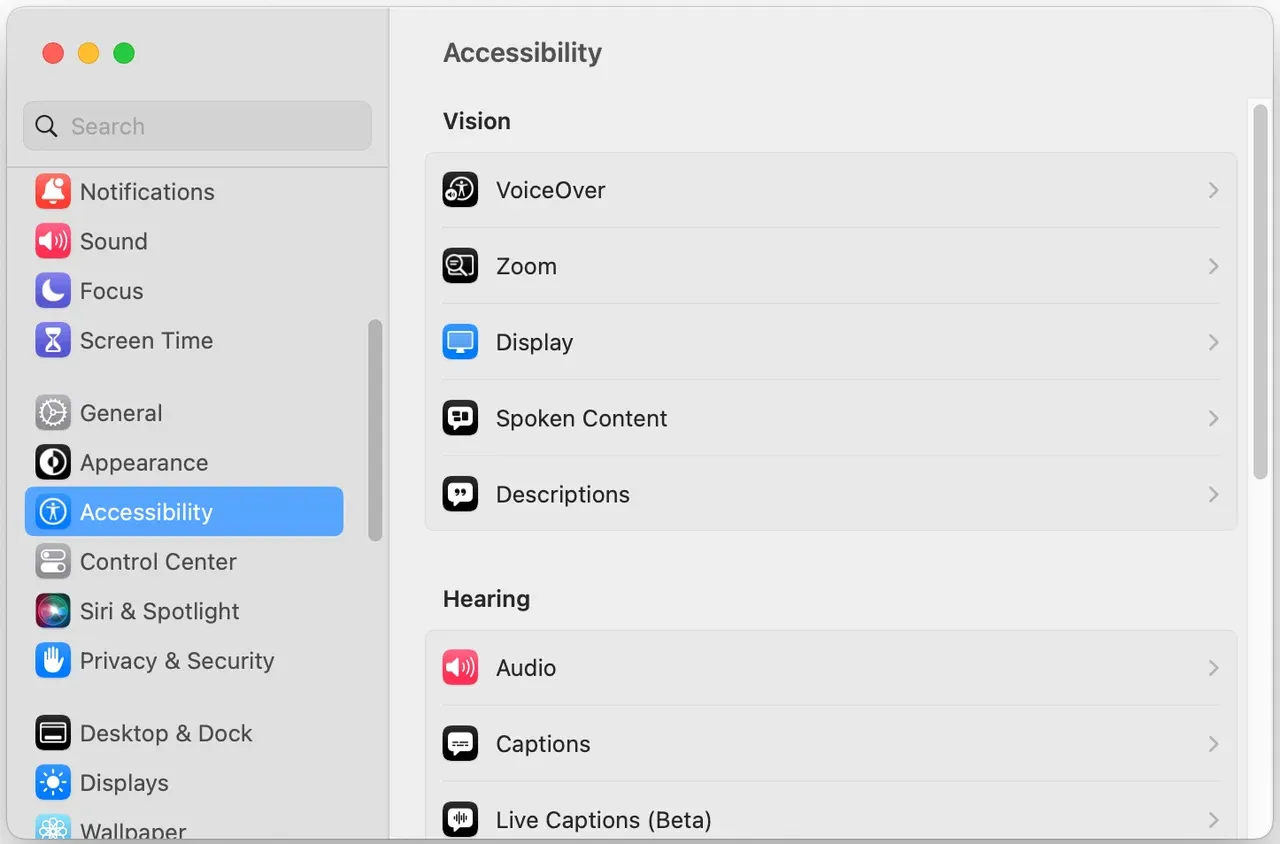
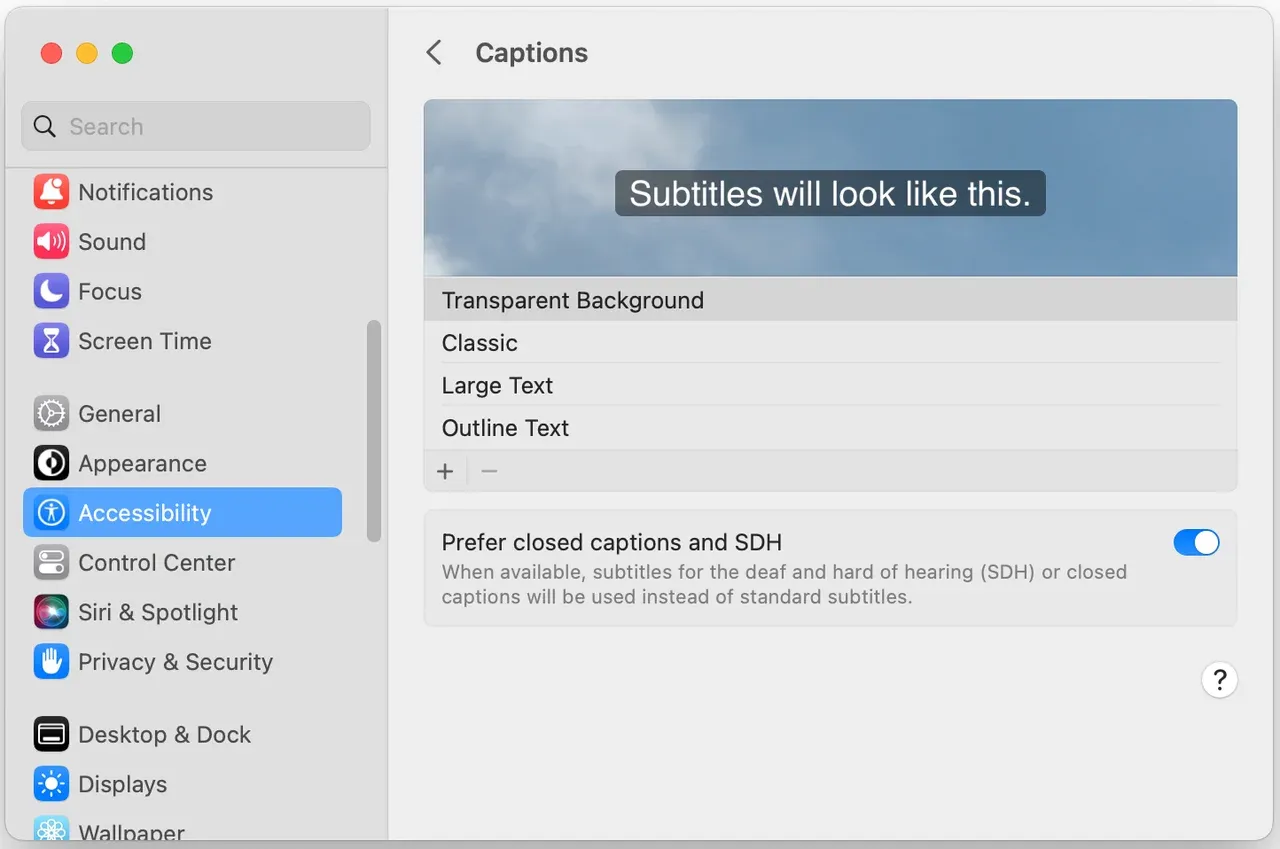
Step 3. Dans la barre latérale gauche, sélectionnez Captions.
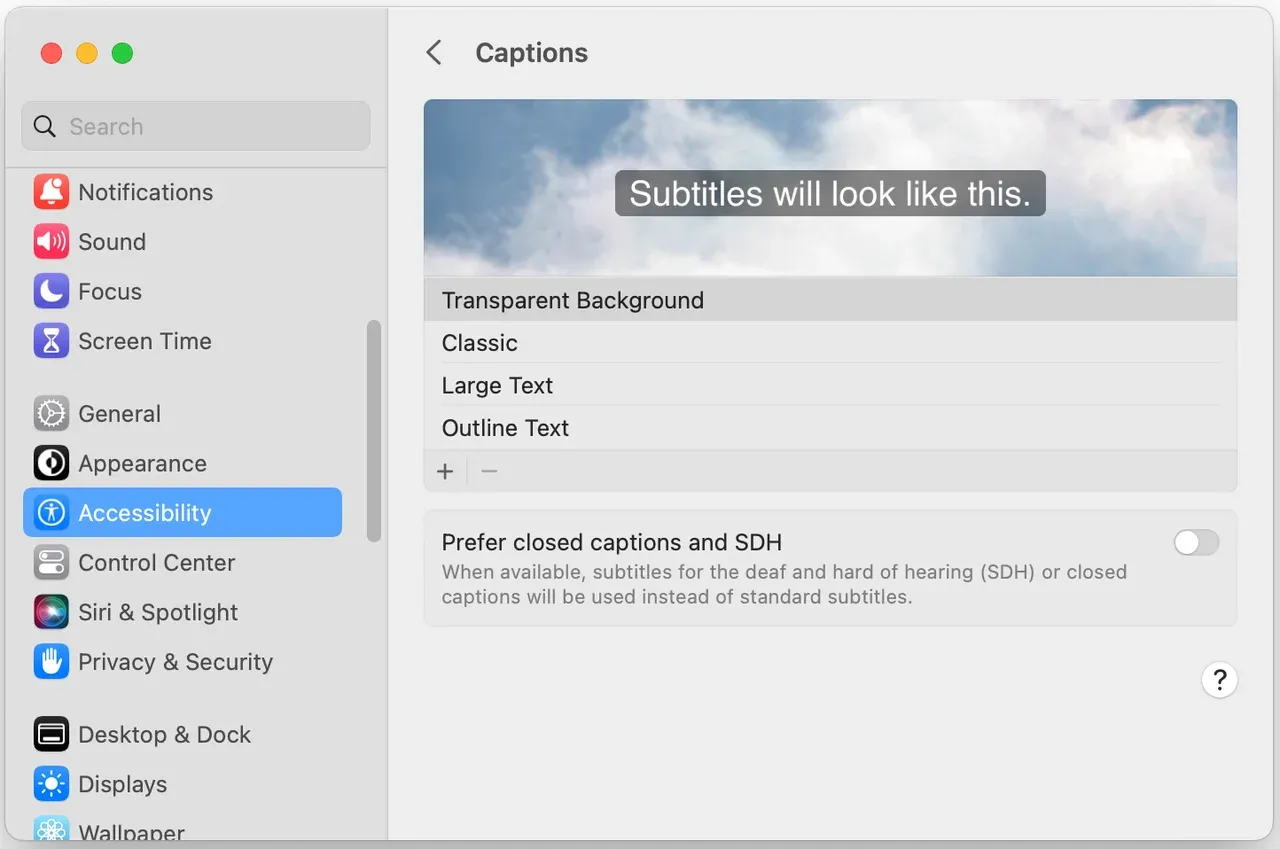
Step 5. Activez Prefer closed captions and SDH. Vous pouvez également personnaliser l’apparence des sous-titres si nécessaire.
Astuce : Une fois ces paramètres activés, essayez à nouveau de diffuser du contenu via AirPlay pour voir si les sous-titres apparaissent.
#2: Redémarrez vos appareils
Parfois, la solution la plus simple est la plus efficace. Redémarrer vos appareils peut résoudre de nombreux problèmes, y compris AirPlay qui n’affiche pas les sous-titres.
- Redémarrer l’iPhone ou l’iPad :
Step 1. Maintenez le bouton Power enfoncé (ou les boutons Volume + Power sur les iPhone plus récents) jusqu’à ce que le curseur slide to power off apparaisse.
Step 2. Faites glisser pour éteindre, puis attendez 30 secondes.
Step 3. Maintenez à nouveau le bouton Power enfoncé pour redémarrer votre appareil.
- Redémarrer le MacBook :
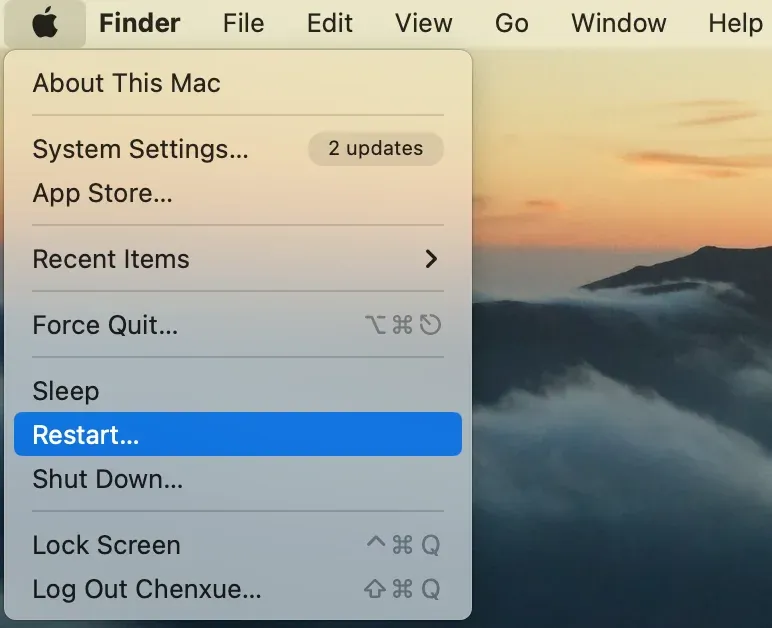
Step 1. Cliquez sur le Apple logo dans le coin supérieur gauche et sélectionnez Restart.
Step 2. Attendez que votre Mac redémarre et se reconnecte à AirPlay.
- Redémarrer l’Apple TV :
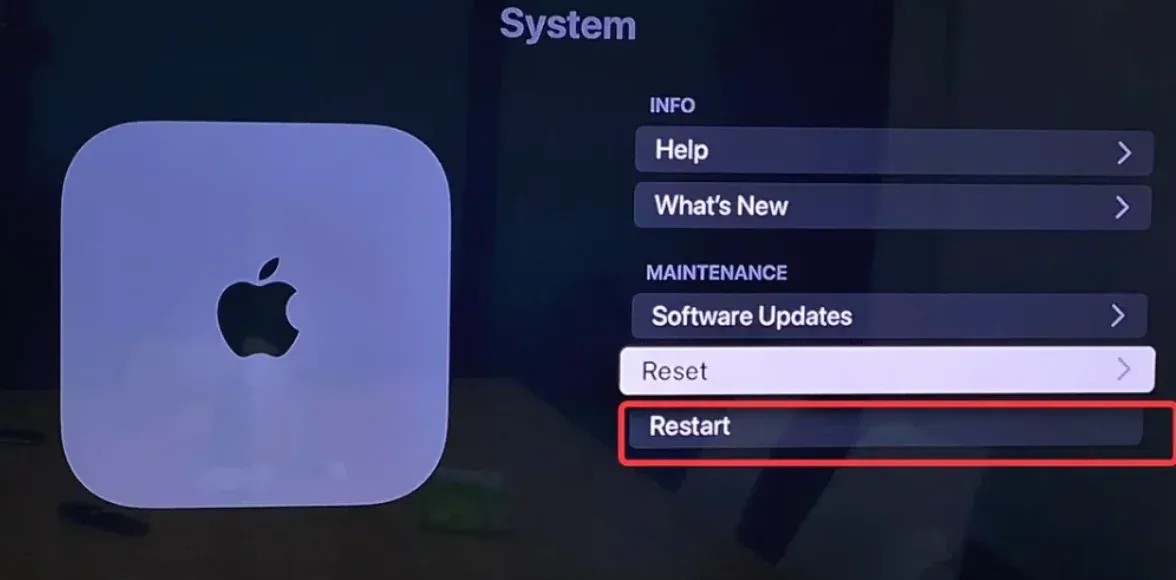
Step 1. Depuis le menu Settings de l’Apple TV, sélectionnez System.
Step 2. Choisissez Restart pour redémarrer votre Apple TV.
#3: Vérifiez les paramètres AirPlay
Les sous-titres ne s’affichent toujours pas sur AirPlay ? Assurez-vous qu’AirPlay est correctement configuré à la fois sur votre appareil de diffusion et sur l’Apple TV. Des paramètres mal configurés pourraient expliquer pourquoi les sous-titres ne s’affichent pas.
- Sur Apple TV :
Step 1. Accédez à l’application Settings sur votre Apple TV.
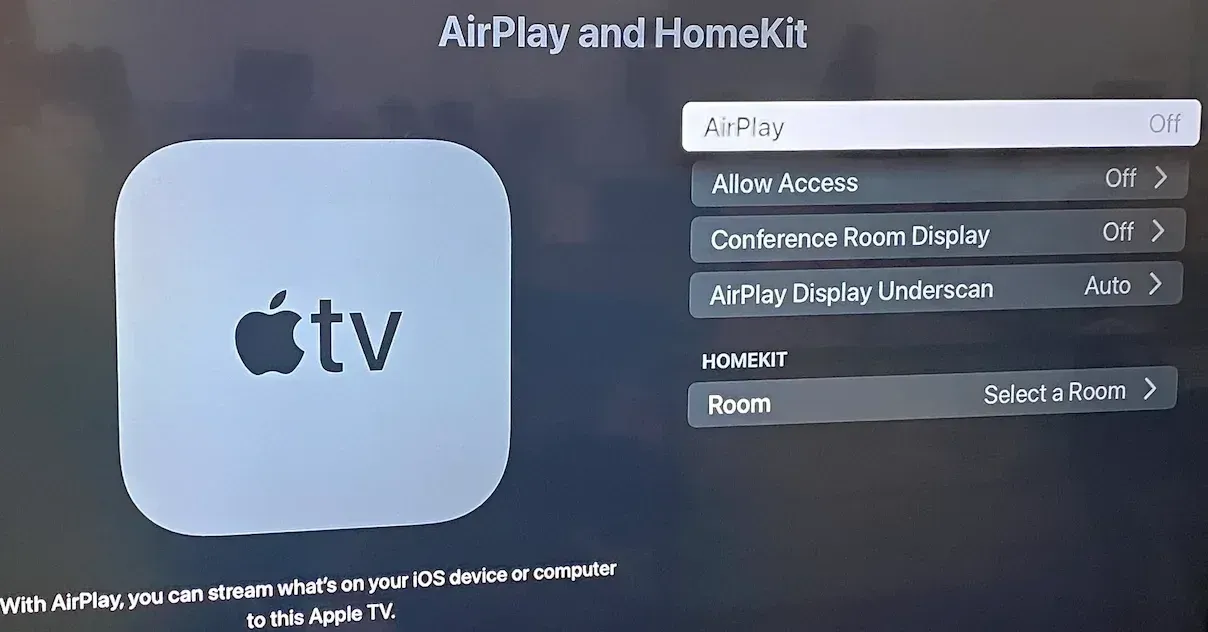
Step 2. Faites défiler vers le bas et sélectionnez AirPlay.
Step 3. Assurez-vous qu’AirPlay est activé. S’il est désactivé, basculez-le sur On.
- Sur iPhone/iPad/Mac :
Step 1. Vérifiez la connexion Wi-Fi et assurez-vous que votre appareil de diffusion et votre Apple TV sont connectés au même réseau Wi-Fi.
Step 2. Ouvrez le Control Center, touchez Screen Mirroring, puis sélectionnez votre Apple TV.
Astuce : S’il est déjà sélectionné, touchez à nouveau Screen Mirroring pour vous déconnecter, puis reconnectez-vous.
#4: Mettez à jour votre logiciel
Un logiciel obsolète sur vos appareils est une cause courante des problèmes AirPlay, y compris les problèmes de sous-titres. Il est important de maintenir à jour votre Apple TV et vos appareils iOS/macOS afin de garantir une compatibilité optimale.
- Sur iPhone ou iPad :
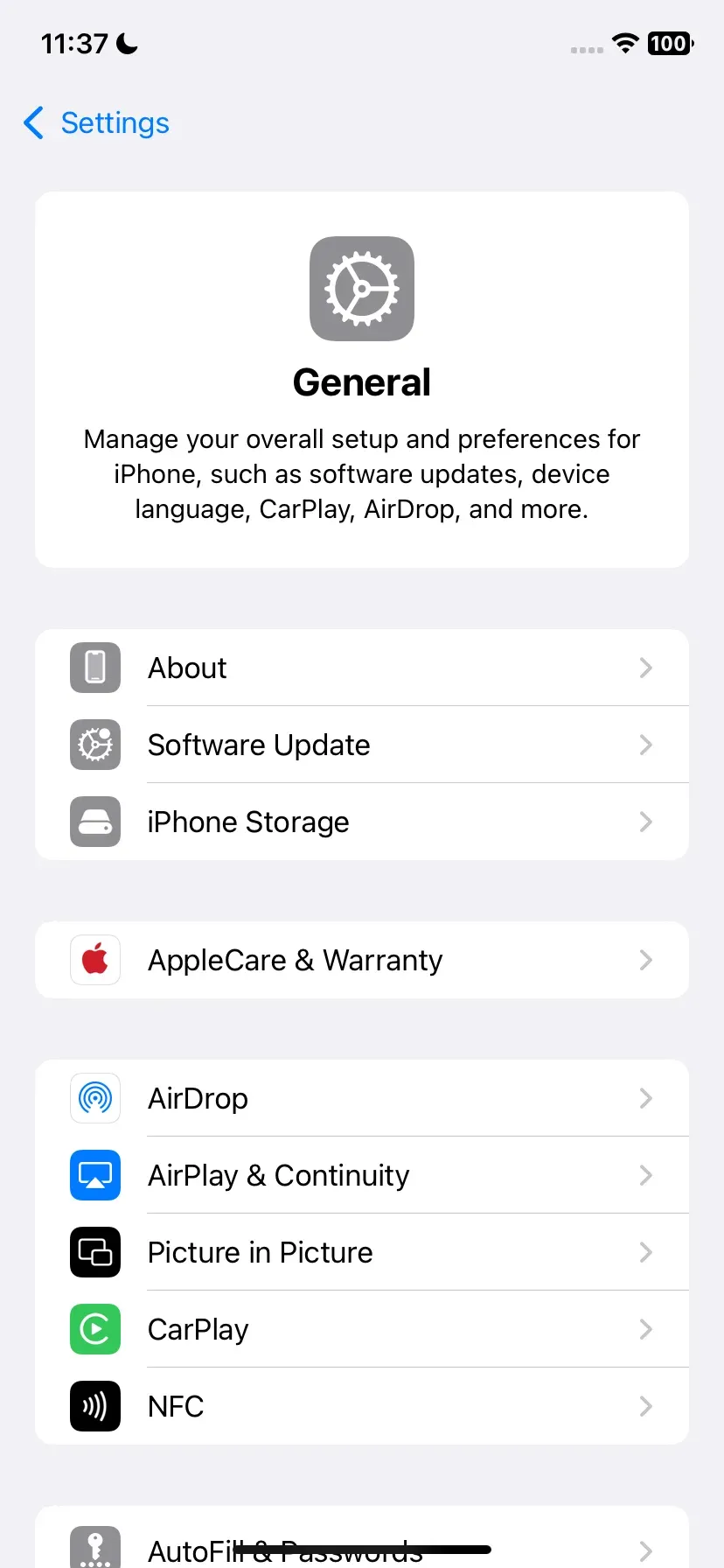
Step 1. Ouvrez Settings.
Step 2. Choisissez General > Software Update.
Step 3. Si une mise à jour est disponible, touchez Download and Install.
- Sur MacBook :
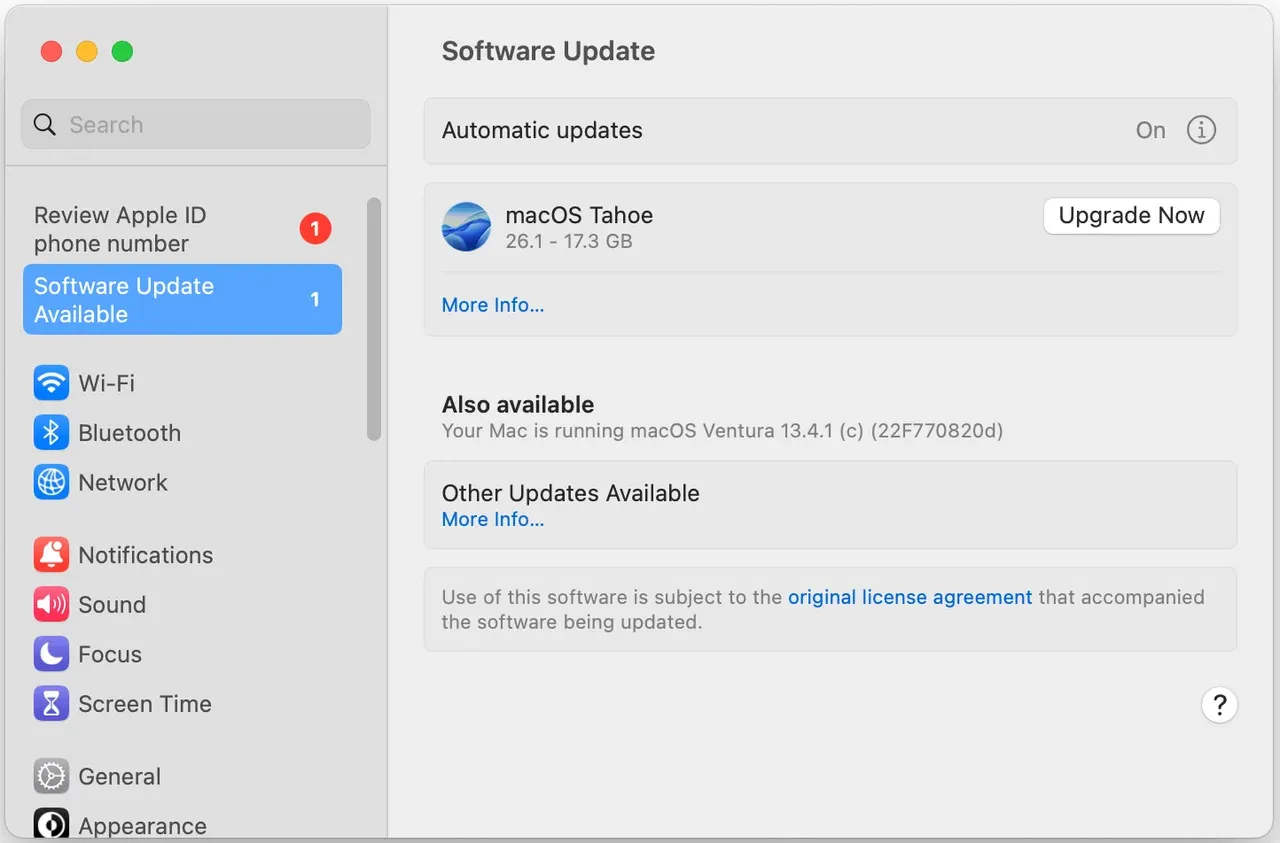
Step 1. Cliquez sur le Apple logo dans le coin supérieur gauche et sélectionnez System Preferences.
Step 2. Cliquez sur Software Update.
Step 3. Si une mise à jour est disponible, suivez les instructions pour l’installer.
- Sur Apple TV :
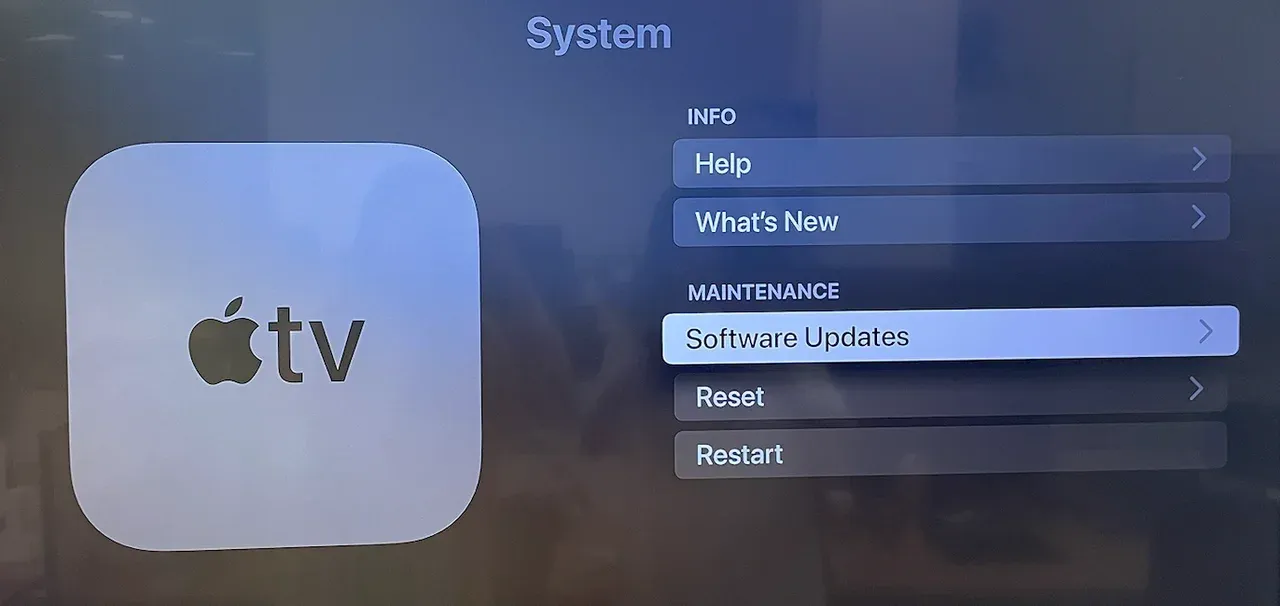
Step 1. Ouvrez Settings sur votre Apple TV.
Step 2. Accédez à System.
Step 3. Sélectionnez Software Updates.
Step 4. Si une mise à jour est disponible, sélectionnez Download and Install.
#5: Utilisez une autre application
Si les sous-titres ne s’affichent toujours pas sur AirPlay après avoir essayé les étapes ci-dessus, le problème peut être propre à l’application. Certaines applications de streaming prennent mieux en charge AirPlay que d’autres, notamment pour les sous-titres.
- Apple TV+: le service de streaming d’Apple offre généralement une bonne prise en charge des sous-titres AirPlay.
- YouTube: YouTube prend également en charge les sous-titres, mais assurez-vous de les avoir activés dans l’application avant d’utiliser AirPlay.
- Netflix: Netflix prend en charge les sous-titres, mais pensez à vérifier les paramètres de sous-titres dans l’application.
Si les 5 méthodes ne résolvent pas votre problème, veuillez contacter l’assistance Apple pour obtenir de l’aide supplémentaire.
Bonus : essayez l’application gratuite PigeonCast pour caster
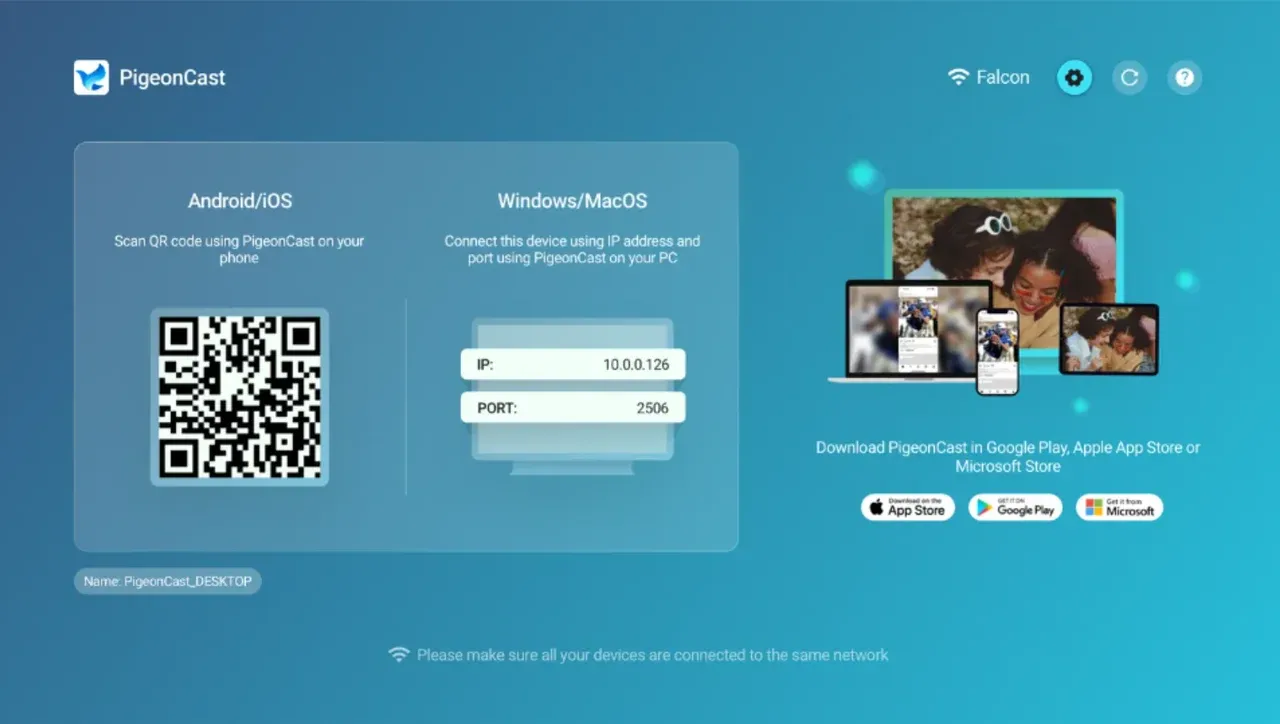
Si vous continuez à rencontrer des problèmes avec les sous-titres AirPlay qui ne fonctionnent pas, vous pouvez envisager d’utiliser une application de recopie d’écran tierce comme PigeonCast. Cette application gratuite vous permet de dupliquer sans fil l’écran de votre appareil vers un autre écran, en contournant les éventuels bugs AirPlay qui pourraient empêcher l’affichage des sous-titres.


Note globale :



Pour utiliser PigeonCast, il vous suffit de :
Step 1. Télécharger et installer Pigeoncast sur votre appareil émetteur et votre appareil récepteur, puis le lancer.
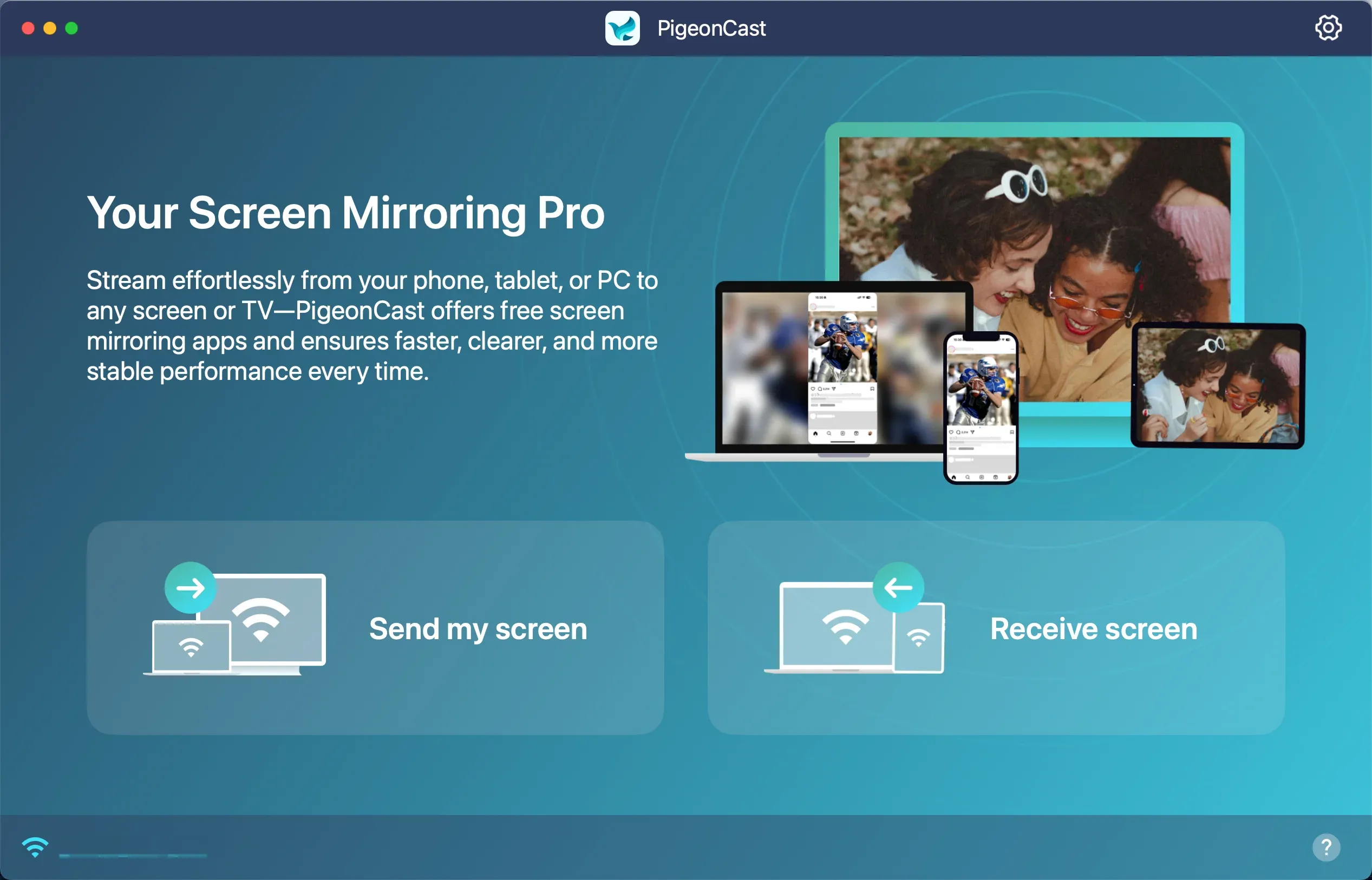
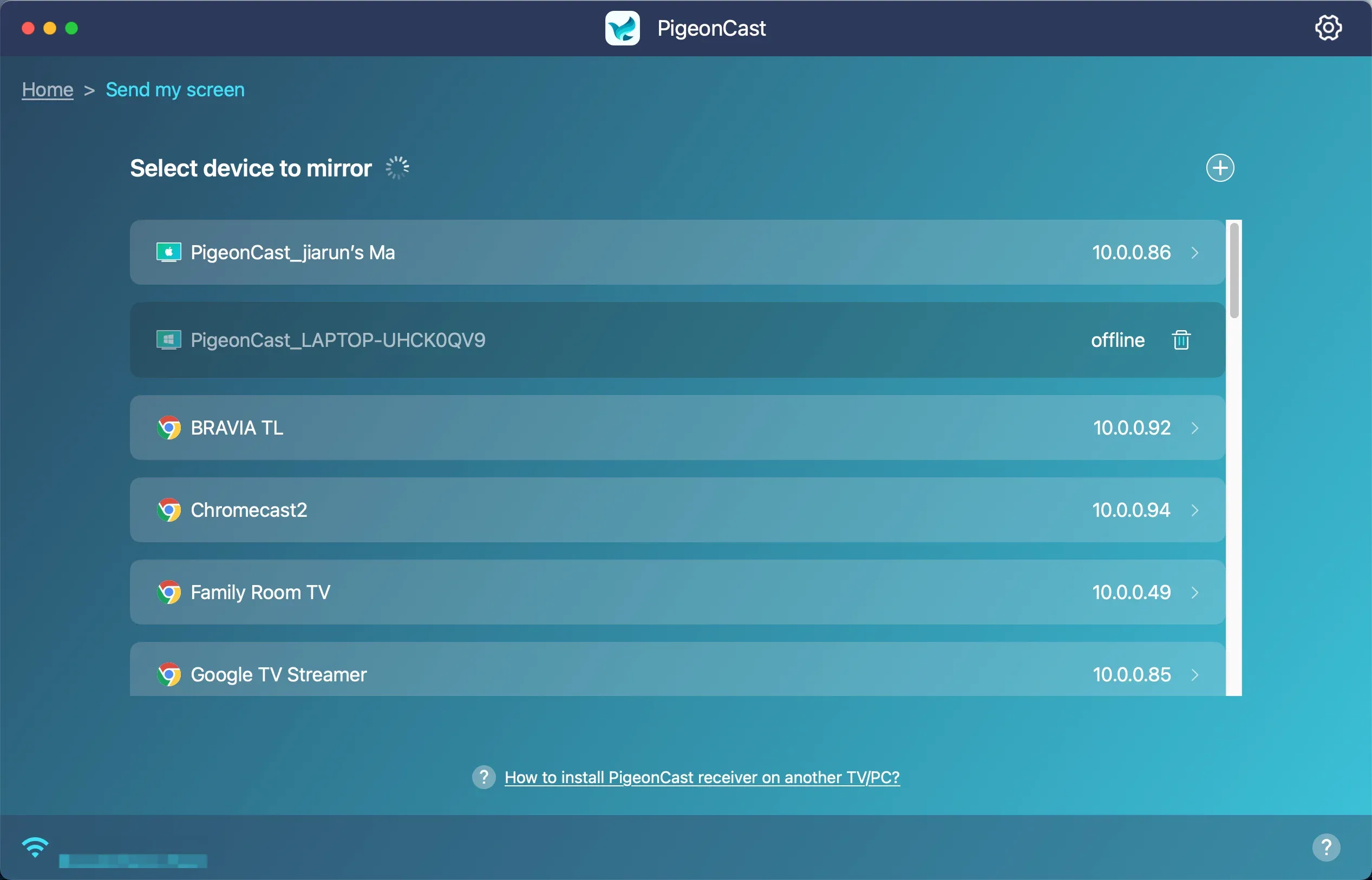
Step 2. Assurez-vous que vos deux appareils sont connectés au même réseau Wi-Fi.
Step 3. Sur l’appareil émetteur, choisissez l’autre appareil, puis lancez la recopie d’écran.
Conclusion
Si vous rencontrez des problèmes avec les sous-titres AirPlay qui ne fonctionnent pas, ils sont généralement liés à des paramètres ou à des problèmes logiciels faciles à corriger. En vérifiant vos paramètres, en mettant à jour les logiciels et en dépannant AirPlay, vous devriez pouvoir faire fonctionner à nouveau les sous-titres. Dans certains cas, l’utilisation d’une application tierce comme PigeonCast peut être une solution efficace si AirPlay continue à poser problème.
FAQ sur les sous-titres AirPlay qui ne fonctionnent pas
Comment activer les sous-titres AirPlay ?
Pour activer les sous-titres AirPlay, assurez-vous que les sous-titres sont activés dans les paramètres d’accessibilité de votre appareil :
- Sur iPhone/iPad : allez dans Settings > Accessibility > Subtitles & Captioning, puis activez Closed Captions + SDH.
- Sur Mac : allez dans System Preferences > Accessibility > Captions et cochez Show captions. Assurez-vous que votre appareil de diffusion et votre Apple TV sont connectés au même réseau Wi-Fi pour qu’AirPlay fonctionne correctement.
Comment ajouter des sous-titres lors du casting ?
Pour ajouter des sous-titres lors d’une diffusion via AirPlay ou d’autres méthodes (comme Chromecast ou Roku), suivez ces étapes :
- Sur AirPlay (iPhone/iPad vers Apple TV) : lancez la lecture de votre vidéo, ouvrez Control Center, puis sélectionnez Screen Mirroring pour vous connecter à votre Apple TV. Touchez l’icône Subtitles (CC) pour activer les sous-titres.
- Sur Chromecast (iPhone, Android ou PC) : diffusez votre vidéo vers votre appareil Chromecast et, pendant la lecture, recherchez l’icône des sous-titres dans les commandes vidéo pour les activer.
Pourquoi les sous-titres ne fonctionnent-ils pas avec AirPlay ?
- Les sous-titres ne sont pas activés dans les paramètres de votre appareil.
- Vos appareils ne sont pas connectés au même réseau Wi-Fi.
- L’application de streaming que vous utilisez ne prend pas en charge les sous-titres AirPlay.
- Le logiciel de votre Apple TV ou de votre appareil de diffusion est obsolète.
AirPlay prend-il en charge les sous-titres avec toutes les applications ?
Non, toutes les applications ne prennent pas en charge les sous-titres via AirPlay. Les applications comme Netflix, Apple TV+ et YouTube fonctionnent généralement bien avec les sous-titres lorsqu’elles sont diffusées via AirPlay. Cependant, certaines applications tierces peuvent avoir une prise en charge limitée des sous-titres.
Puis-je ajouter des sous-titres à des vidéos qui n’en ont pas lorsque j’utilise AirPlay ?
Si votre vidéo ne comporte pas de sous-titres mais que vous souhaitez en ajouter pendant la diffusion via AirPlay, vous pouvez ajouter manuellement des fichiers de sous-titres (comme des fichiers .srt) à la vidéo si vous utilisez un lecteur multimédia qui les prend en charge.
Comment résoudre le problème lorsque les sous-titres AirPlay ne sont pas synchronisés avec la vidéo ?
Si les sous-titres AirPlay ne se synchronisent pas correctement :
- Assurez-vous que votre connexion Internet est stable et suffisamment rapide pour le streaming.
- Redémarrez à la fois votre Apple TV et votre appareil de diffusion.
- Essayez de changer la langue des sous-titres ou de désactiver puis réactiver les sous-titres.
- Vérifiez si le fichier vidéo lui-même présente des problèmes de synchronisation.
Mia Clarke est rédactrice spécialisée dans les solutions de recopie d'écran et de diffusion sur plusieurs plateformes. Mia propose des guides clairs et pratiques ainsi que des analyses approfondies pour aider les utilisateurs à connecter leurs appareils en toute simplicité. Passionnée par l'amélioration des expériences numériques, Mia s'engage à tenir ses lecteurs informés des dernières tendances et outils en matière de partage d'écran multiplateforme. Que vous cherchiez à dupliquer l'écran de votre smartphone, de votre ordinateur portable ou de votre télévision connectée, les contenus de Mia offrent des conseils fiables et conviviaux pour simplifier votre configuration technologique.