
Facebook est devenu une plateforme majeure pour les contenus vidéo, des publications personnelles aux directs et aux émissions sur Facebook Watch. Que vous partagiez des vidéos de vacances, regardiez un direct ou consultiez des actualités de communauté, caster sur un écran plus grand améliore l’expérience. Heureusement, il existe des méthodes simples pour apprendre comment caster Facebook sur une TV et profiter de ses contenus variés sur grand écran.
Peut-on caster Facebook Live sur une TV
Oui, vous pouvez facilement caster des vidéos Facebook Live, ainsi que d’autres contenus Facebook, sur votre TV. Facebook prend en charge les protocoles de diffusion populaires, ce qui le rend compatible avec de nombreux appareils modernes, comme les smart TV et les clés de streaming. Que vous utilisiez une smart TV ou un Chromecast, vous pouvez profiter de Facebook Live sur grand écran. Cependant, gardez à l’esprit que vous ne pouvez pas accéder directement à Facebook Watch sur TV.
Comment regarder Facebook Live sur TV
Comment diffuser Facebook Live sur TV ? Il existe plusieurs méthodes pour regarder Facebook Live sur votre TV. Selon les capacités de votre TV et les appareils dont vous disposez à la maison, vous pouvez choisir la meilleure solution pour vous. Découvrons quelques-unes des options les plus populaires pour caster du contenu Facebook sur votre TV.
#1. Caster Facebook sur TV via la diffusion intégrée
La façon la plus simple de caster Facebook sur votre TV consiste à utiliser les fonctionnalités de diffusion intégrées dans l’application Facebook. Cette méthode offre généralement la meilleure intégration et une expérience utilisateur fluide lorsqu’elle est prise en charge. Parmi les TV compatibles avec la diffusion Facebook, on trouve :
- Chromecast/Google TV
- Samsung Smart TVs
- Apple TV
- Amazon Fire TV
- Roku TV
- Android TVs (telles que Hisense, Sony et Sharp)
Une fois que vous avez confirmé que vous possédez l’un des appareils compatibles, poursuivez votre lecture pour découvrir comment caster Facebook Live sur une TV :
Step 1. Assurez-vous que votre appareil mobile et votre TV sont connectés au même réseau sans fil.
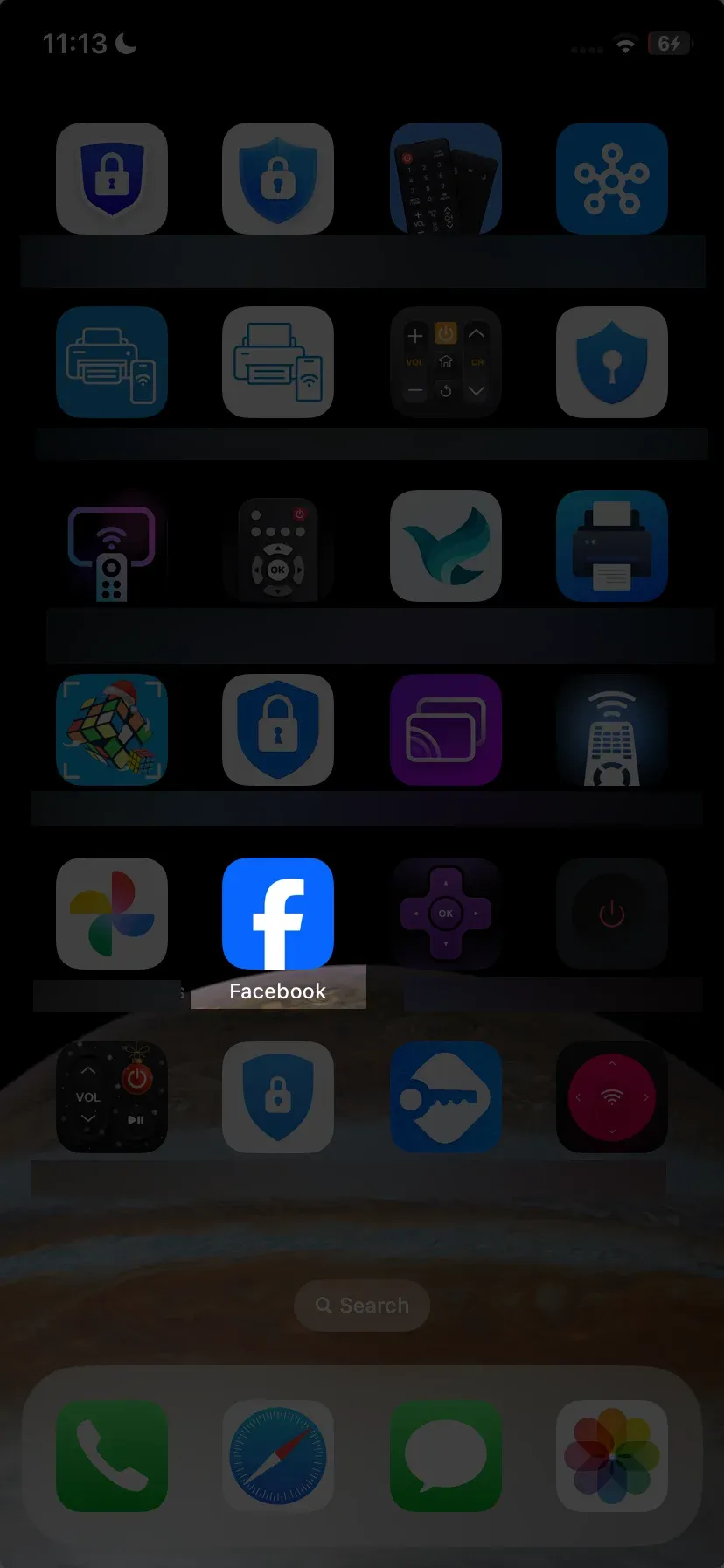
Step 2. Ouvrez l’application Facebook sur votre appareil iOS/Android.
Step 3. Sélectionnez l’onglet Video dans le coin inférieur gauche de l’écran, puis choisissez une vidéo à lire.
Step 4. Appuyez sur l’icône ... dans le coin inférieur droit du lecteur multimédia.
Step 5. Sélectionnez le bouton Cast Video.
Step 6. Selon votre appareil, sélectionnez AirPlay ou Chromecast, puis choisissez votre TV dans la liste des appareils.
Step 7. Si vous y êtes invité, suivez les instructions à l’écran pour autoriser la connexion.
Cependant, cette méthode ne fonctionnera que si vous disposez d’une smart TV ou d’un appareil de streaming compatible. Consultez la liste des TV compatibles AirPlay et Chromecast pour plus de détails.
#2. Caster Facebook sur TV via un navigateur web
Si vous n’êtes pas sûr du protocole de diffusion utilisé par votre TV, ou si votre smartphone/tablette ne prend pas en charge la fonction de cast de votre TV, vous pouvez tout de même regarder les streams Facebook directement dans le navigateur web de votre TV. Cette méthode est facile à utiliser et fonctionne sur toute smart TV ayant accès à un navigateur web. Voici les étapes pour mettre Facebook en miroir sur TV :
Step 1. Ouvrez le navigateur web sur votre smart TV.
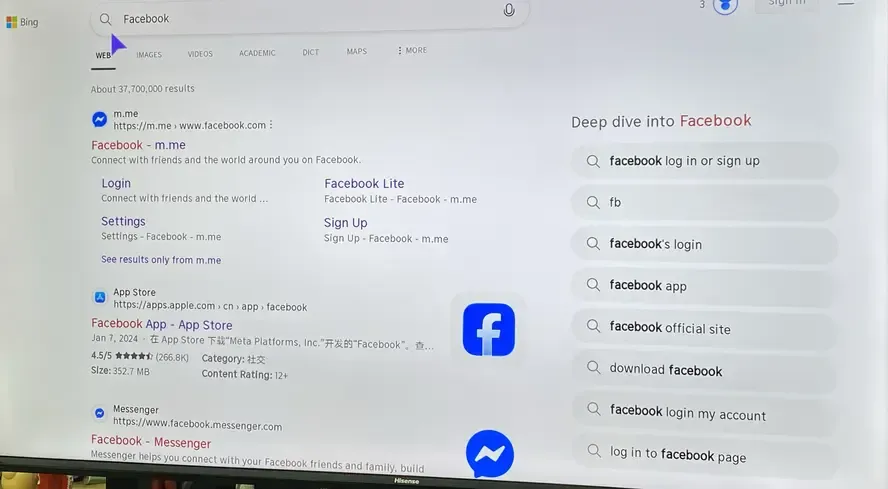
Step 2. Saisissez Facebook, recherchez-le, puis sélectionnez Facebook.
Step 3. Connectez-vous à votre compte Facebook, puis sélectionnez l’onglet Video au centre de l’écran.
Step 4. Sélectionnez Live ou utilisez la fonction Search dans le coin supérieur gauche de l’écran pour trouver un streamer.
Step 5. Ensuite, sélectionnez un direct et profitez-en sur l’écran de votre TV.
Malheureusement, toutes les TV ou tous les appareils de streaming ne disposent pas d’un navigateur intégré. Par exemple, les appareils Roku et Apple TV ne proposent généralement pas de navigateur web natif. De plus, naviguer sur Facebook avec une télécommande peut être frustrant, surtout lorsqu’il faut saisir du texte.
#3. Caster Facebook sur TV via PigeonCast
La dernière méthode utilise PigeonCast, une solution tierce gratuite et sans publicité pour la duplication d’écran sans fil. C’est un outil tout-en-un compatible avec plusieurs plateformes, disponible sur iOS, Android, Windows, macOS et Android TV. Il permet de diffuser facilement du contenu, de parcourir des vidéos ou de consulter des publications Facebook sans interruptions. Lisez la suite pour savoir comment regarder Facebook sur une smart TV :



Note globale :



Step 1. Installez PigeonCast sur votre appareil mobile depuis l’app store.
Step 2. Assurez-vous que votre appareil mobile et votre TV sont connectés au même réseau sans fil.
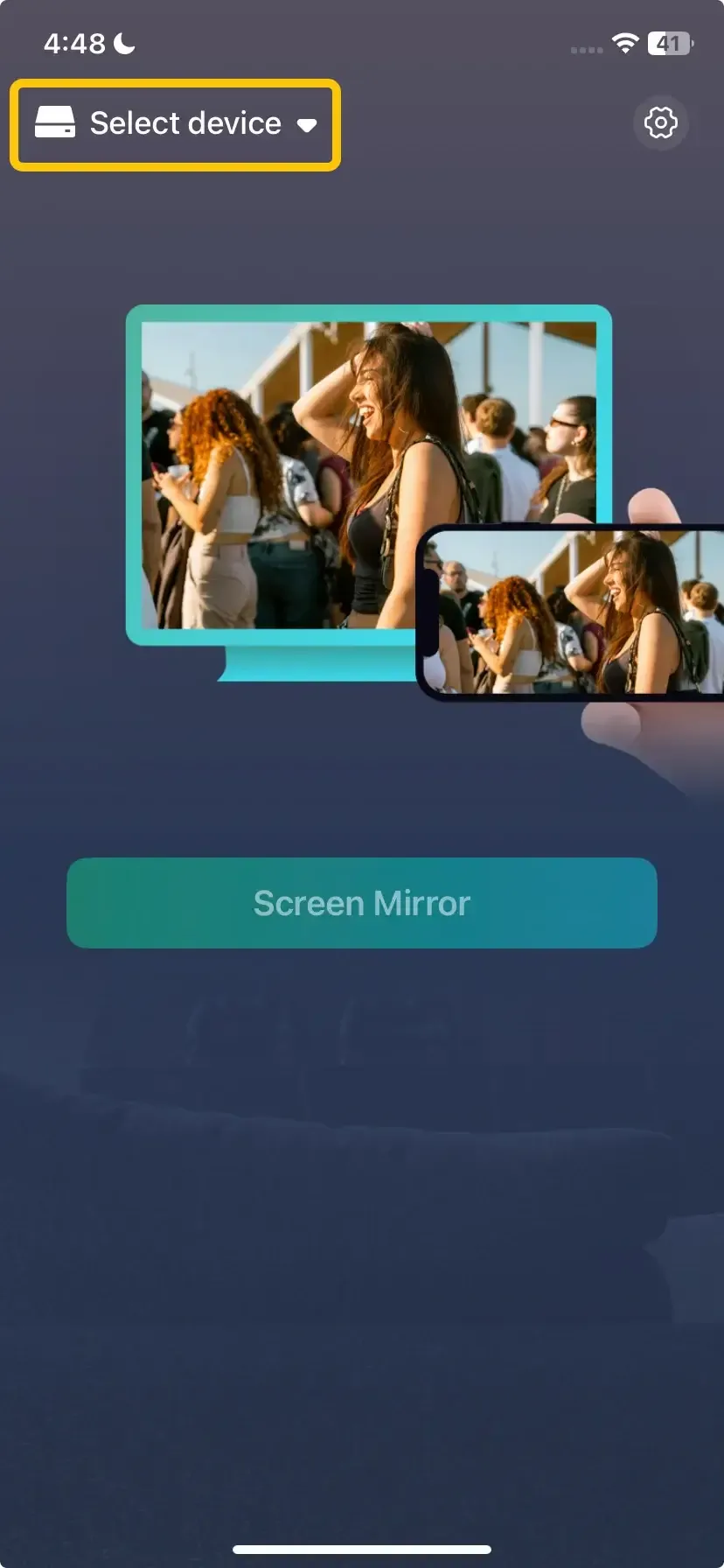
Step 3. Lancez l’application, appuyez sur Select device pour choisir votre TV dans la liste disponible et vous connecter.
Step 4. Saisissez le code PIN affiché à l’écran pour terminer le jumelage.
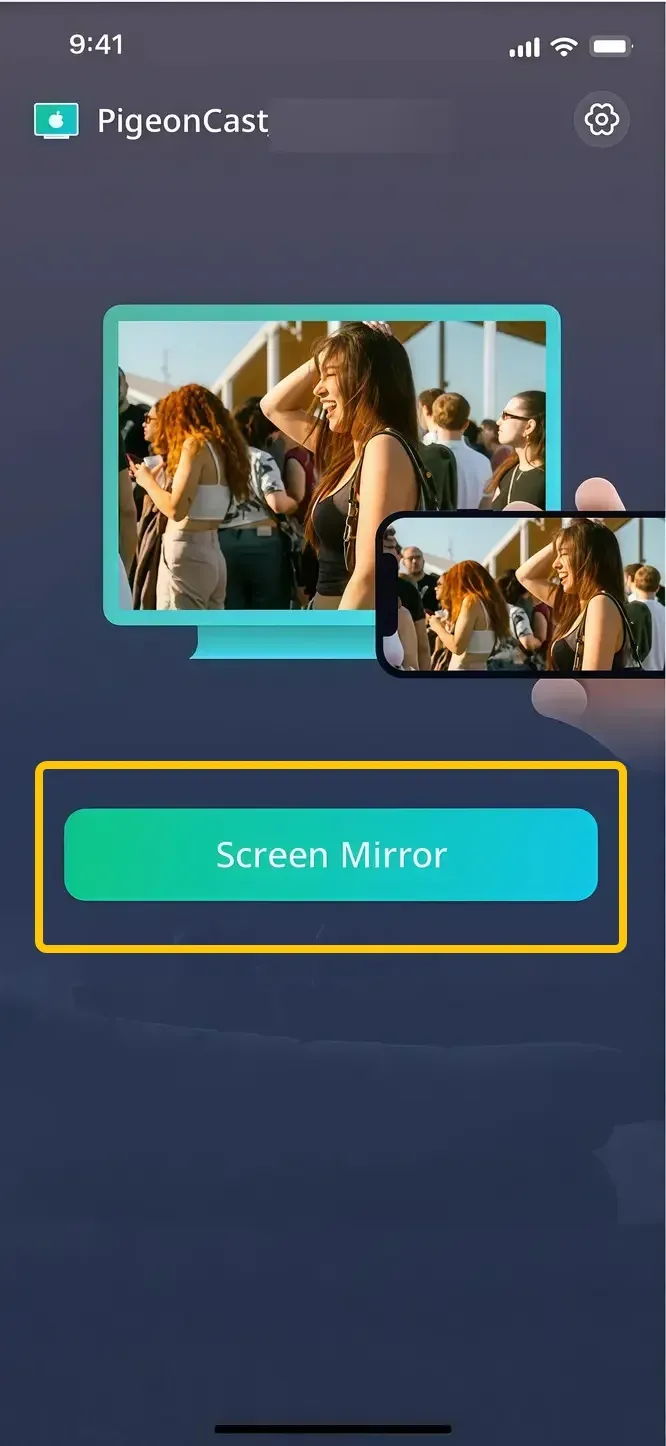
Step 5. Une fois terminé, vous pouvez appuyer sur Screen Mirror pour partager l’écran de votre mobile sur la TV.
Step 6. Ouvrez Facebook, et il s’affichera automatiquement en même temps sur l’écran de télévision.
Pourquoi je ne peux pas caster Facebook sur ma TV
Plusieurs problèmes courants peuvent empêcher la diffusion depuis Facebook vers votre télévision. Comprendre ces obstacles potentiels peut vous aider à résoudre efficacement les problèmes lorsqu’ils surviennent.
- Réseaux différents : Votre téléphone et votre TV doivent être connectés au même réseau Wi-Fi pour que le cast fonctionne.
- Signal faible : Une mauvaise connexion Wi-Fi peut provoquer des saccades, des déconnexions ou empêcher la détection des appareils.
- Paramètres du routeur : Certains routeurs ont l’option "AP Isolation" activée, ce qui empêche les appareils du même réseau de communiquer entre eux.
- Applications obsolètes : Une ancienne version de l’application Facebook peut ne pas inclure les fonctionnalités de cast actuelles ou contenir des bugs.
- TV incompatible : Les TV plus anciennes peuvent ne pas prendre en charge les protocoles de diffusion modernes.
- Problèmes de système d’exploitation : Un OS obsolète sur votre téléphone ou votre TV peut entraîner des problèmes de compatibilité.
- Protection DRM : Certains contenus sous licence peuvent comporter des restrictions empêchant le cast.
- Paramètres de confidentialité : Les vidéos avec des paramètres de confidentialité stricts (comme "Only Me" ou des listes d’amis spécifiques) peuvent ne pas être correctement castées.
En résumé
Comment connecter Facebook à une TV ? Avec les différentes méthodes disponibles, des options de diffusion intégrées aux applications tierces comme PigeonCast, il existe une solution pour pratiquement chaque appareil et configuration. En suivant les étapes décrites ci-dessus, vous pouvez profiter facilement des contenus variés de Facebook sur grand écran. Assurez-vous simplement que vos appareils sont compatibles et connectés au même réseau, et vous serez prêt pour une expérience de visionnage fluide.
FAQ sur comment caster Facebook sur une TV
Comment caster Facebook sur une TV depuis un iPhone ?
Pour caster Facebook sur votre TV depuis un iPhone, suivez ces étapes :
- Assurez-vous que votre iPhone et votre TV sont connectés au même réseau Wi-Fi.
- Ouvrez l’application Facebook sur votre iPhone et accédez à la vidéo que vous souhaitez regarder.
- Appuyez sur l’icône ... dans le coin inférieur droit du lecteur vidéo.
- Sélectionnez l’option Cast (AirPlay ou Chromecast, selon votre TV).
- Choisissez votre TV dans la liste des appareils.
- Si vous y êtes invité, suivez les instructions à l’écran pour terminer la connexion.
Comment caster Facebook sur une TV depuis un téléphone Android ?
Pour caster Facebook sur votre TV depuis un téléphone Android, suivez ces étapes :
- Assurez-vous que votre téléphone Android et votre TV sont connectés au même réseau Wi-Fi.
- Ouvrez l’application Facebook sur votre téléphone Android et trouvez la vidéo que vous souhaitez regarder.
- Appuyez sur l’icône ... dans le coin inférieur droit du lecteur vidéo.
- Sélectionnez l’option Cast (Chromecast ou autres protocoles de diffusion pris en charge).
- Choisissez votre TV ou votre appareil de streaming dans la liste des appareils disponibles.
- Si vous y êtes invité, suivez les instructions à l’écran pour terminer la connexion.
Comment caster Facebook sur une TV avec Chromecast ?
Pour caster Facebook sur votre TV avec Chromecast, suivez ces étapes :
- Connectez votre Chromecast à votre TV et assurez-vous qu’il est allumé.
- Connectez votre téléphone ou votre tablette et Chromecast au même réseau Wi-Fi.
- Ouvrez l’application Facebook sur votre appareil mobile et trouvez la vidéo que vous souhaitez regarder.
- Appuyez sur ... dans le coin inférieur droit du lecteur vidéo.
- Sélectionnez le bouton Cast (il peut apparaître sous forme d’icône Chromecast ou "Cast").
- Choisissez votre appareil Chromecast dans la liste des appareils disponibles.
- La vidéo Facebook commencera alors à être lue sur votre TV.
Clara Rossi est une rédactrice spécialisée dans la technologie et une experte chevronnée des technologies de mise en miroir d'écran et de diffusion. Dotée d'un sens aigu du détail et d'une solide compréhension de la manière de connecter les appareils de façon transparente, Clara excelle à optimiser les expériences utilisateur pour un partage et une diffusion sans effort. Que vous recherchiez des solutions rapides ou des conseils avancés, son expertise et sa réactivité garantissent que chaque demande reçoit une solution renseignée et efficace.