
Regarder du contenu sur un téléphone est pratique, mais rien ne vaut l'expérience d'un grand écran. Si vous possédez un FireStick ou une Fire TV, vous pouvez transformer votre salon en petit cinéma maison en diffusant directement depuis votre appareil Android. Que vous souhaitiez regarder YouTube, recopier votre écran ou partager des photos, il existe plusieurs façons de connecter facilement votre téléphone à votre FireStick. Ce guide vous explique précisément comment diffuser sur FireStick depuis Android étape par étape, quelle que soit la marque de votre téléphone.
Comment diffuser sur FireStick depuis Android
L'Amazon Fire TV Stick utilise Miracast pour la recopie d'écran. La plupart des téléphones Android prennent déjà en charge Miracast grâce à des fonctionnalités comme Cast, Screen Cast ou Affichage sans fil. Vous n'avez donc généralement pas besoin d'applications supplémentaires. Si votre appareil ne prend pas en charge Miracast, comme les Google Pixel, vous pouvez tout de même recopier votre écran à l'aide d'applications tierces telles que PigeonCast.
Par ailleurs, pour que votre Amazon FireStick soit visible par les appareils Android, vous devez activer sa fonction de recopie d'écran :
Étape 1. Appuyez sur le bouton Accueil de la télécommande de votre FireStick.
Étape 2. Accédez à Paramètres > Affichage et sons > Activer la recopie d'écran.
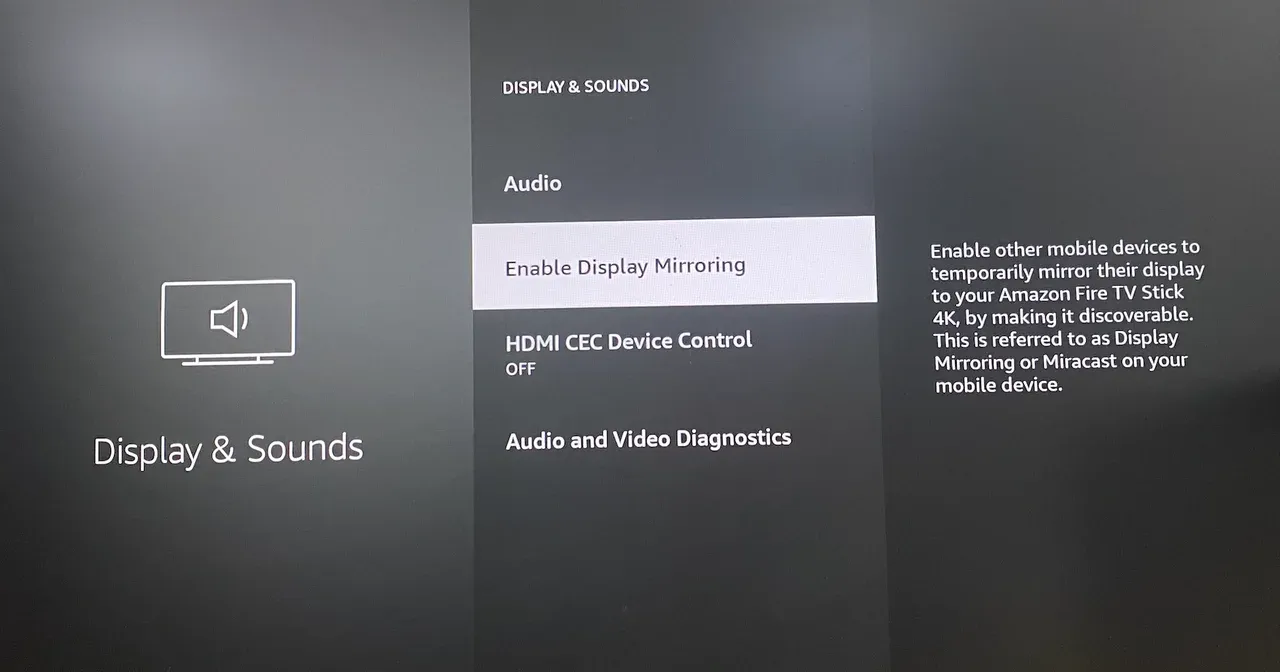
Étape 3. Une fois cette fonction activée, votre Fire TV apparaît dans la liste des appareils disponibles sur votre téléphone.
Voyons maintenant comment diffuser depuis Android sur FireStick selon la marque de votre téléphone.
Diffuser depuis les téléphones Android classiques
La plupart des téléphones Android (de marques comme OnePlus, Xiaomi, Motorola et d'autres) prennent en charge Miracast par défaut. L'option de diffusion intégrée transmet sans fil les données de l'écran de votre téléphone au Fire TV Stick, à condition que les deux appareils soient connectés au même réseau Wi-Fi. Elle est donc idéale pour la diffusion au quotidien et les présentations.
Voici comment diffuser depuis Android sur Fire TV Stick :
Étape 1. Sur votre appareil Android, ouvrez Paramètres > Appareils connectés > Diffuser.
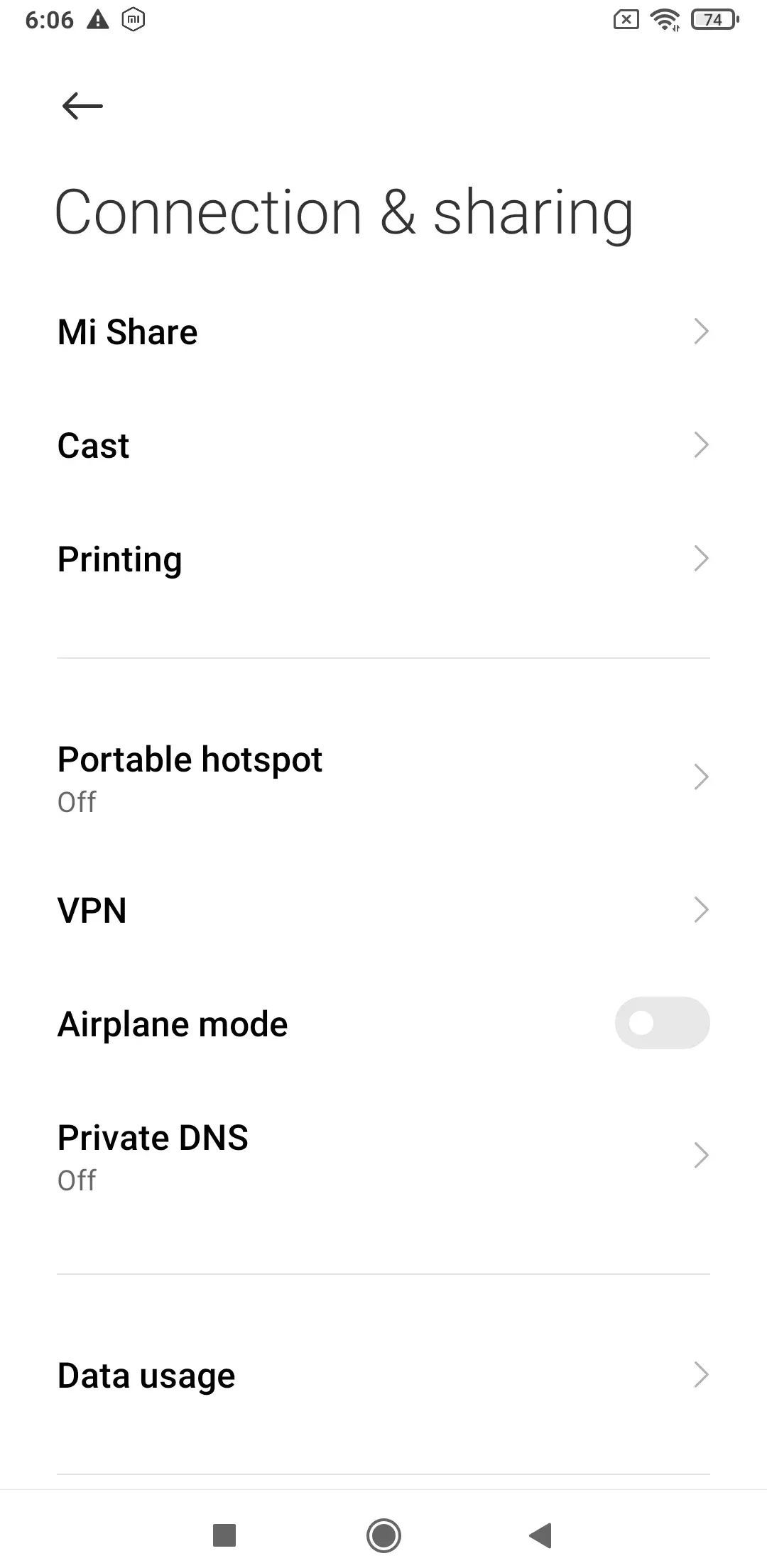
Étape 2. Sélectionnez votre Fire TV dans la liste pour diffuser le contenu de votre appareil Android sur Fire TV.
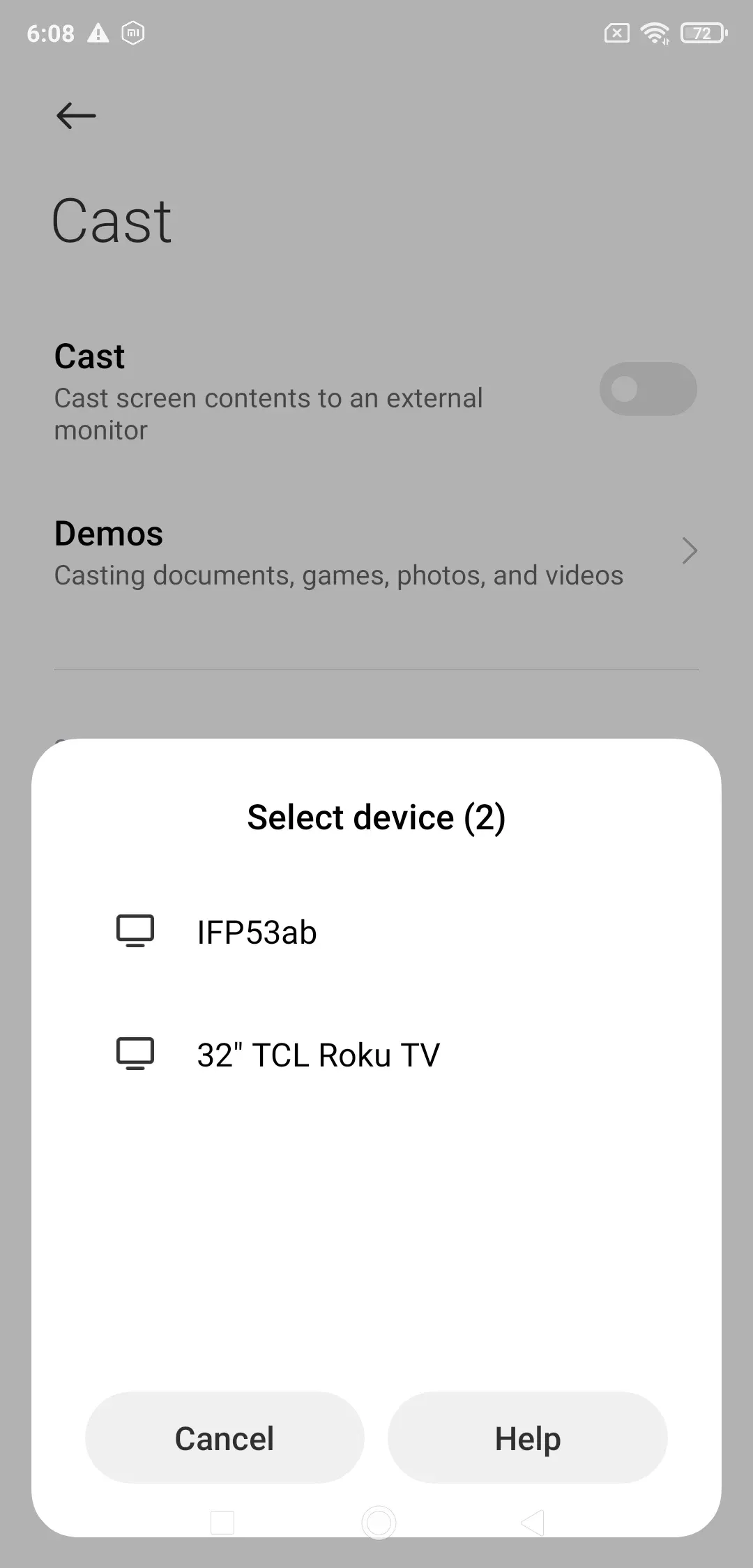
Étape 3. Confirmez la connexion pour que votre écran soit recopié.
Diffuser depuis les téléphones Samsung
Les téléphones Samsung utilisent Smart View, qui repose également sur Miracast. Cette fonctionnalité est conçue pour les appareils Galaxy et assure une connexion stable avec Fire TV. Elle est disponible sur la plupart des modèles Samsung, des appareils de milieu de gamme aux modèles haut de gamme, ce qui en fait une solution fiable pour recopier l'écran Android sur FireStick.
Voici les étapes pour diffuser depuis Android sur FireStick :
Étape 1. Assurez-vous que votre téléphone et votre FireStick sont connectés au même réseau Wi-Fi.
Étape 2. Balayez l'écran vers le bas pour ouvrir le volet des paramètres rapides.
Étape 3. Appuyez sur Smart View et attendez que les appareils à proximité apparaissent.
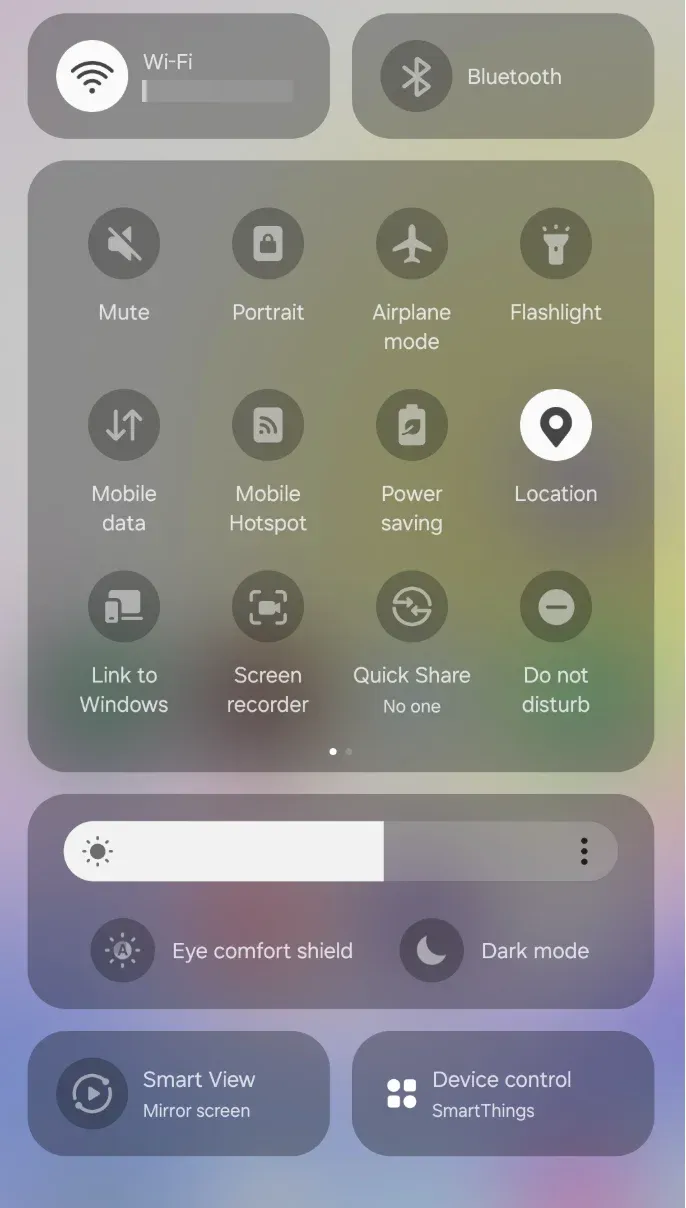
Étape 4. Sélectionnez votre FireStick et autorisez la connexion sur le téléviseur.
Diffuser depuis les téléphones Google Pixel
Contrairement aux autres marques Android, les Google Pixel ne prennent pas en charge Miracast de manière native. Les appareils Pixel utilisent plutôt Google Cast, qui n'est pas directement compatible avec FireStick. La solution consiste à utiliser une application tierce qui permet de recopier l'écran des téléphones Android sur Amazon Fire TV sans Miracast. Si vous utilisez un iPhone, un téléphone Samsung ou un autre modèle de Fire TV, la meilleure façon de diffuser depuis un téléphone sur Fire TV peut être différente.
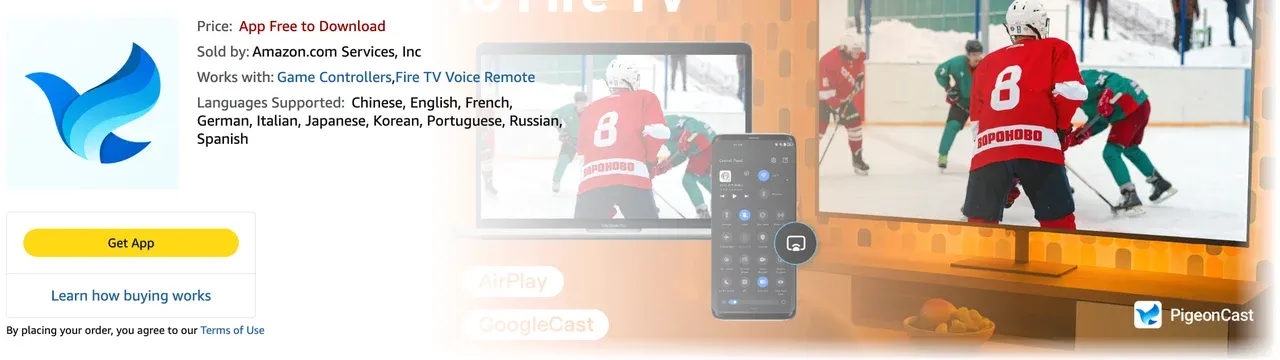
La solution la plus fiable, souvent considérée comme la meilleure application pour recopier l'écran Android sur FireStick, est PigeonCast pour Fire TV Stick, qui permet à votre FireStick de fonctionner comme un appareil Chromecast. Une fois l'application installée, vous pouvez diffuser directement depuis des applications comme YouTube ou Chrome, ou même recopier l'intégralité de l'écran de votre Pixel.
Vous vous demandez comment recopier l'écran Android sur FireStick avec PigeonCast ? Il vous suffit de :
Étape 1. Connecter votre téléphone Google Pixel et votre Fire TV Stick au même réseau Wi-Fi.
Étape 2. Accéder à l'Amazon App Store, rechercher PigeonCast et l'installer sur votre appareil.
Étape 3. Sur votre Pixel, ouvrir une application comportant l'icône Diffuser.
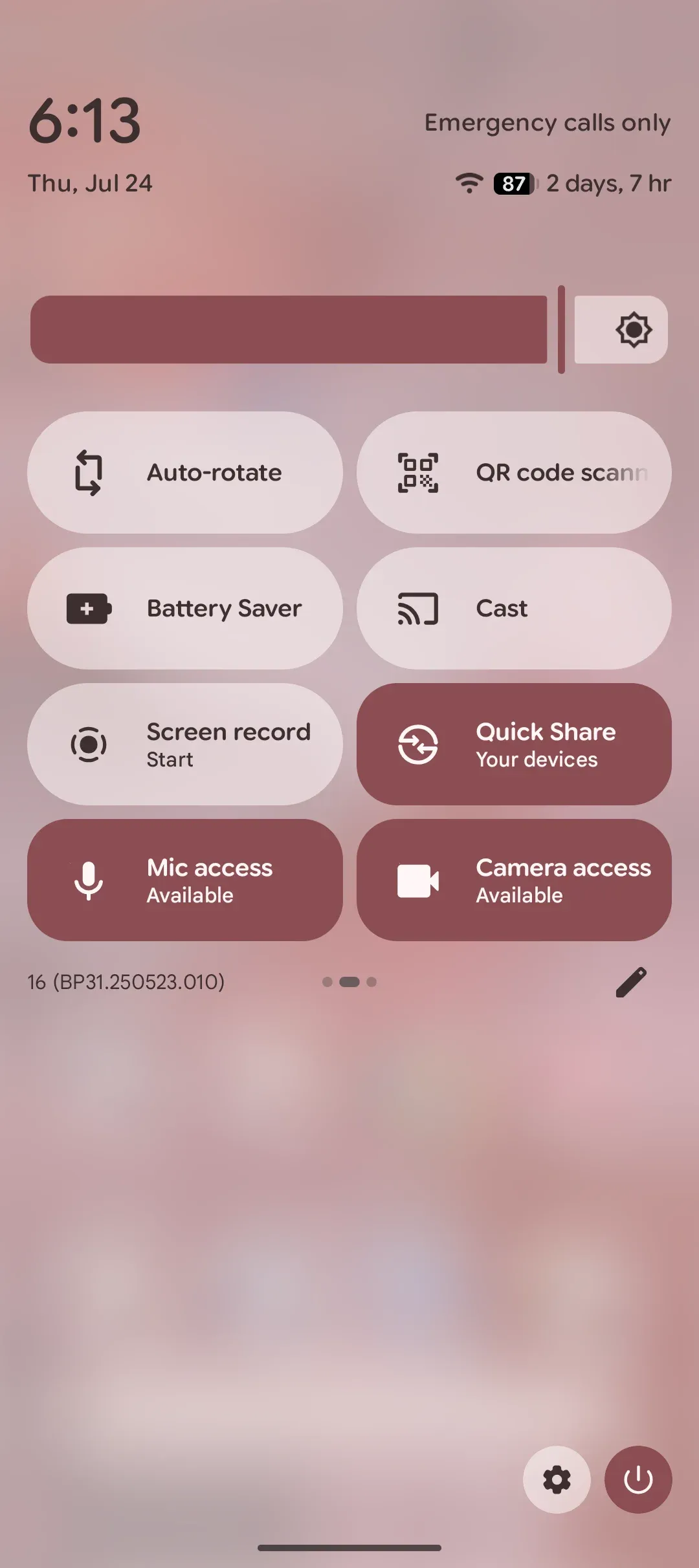
Étape 4. Sélectionner votre FireStick pour que votre contenu s'affiche sur le téléviseur.
Si vous préférez d'autres solutions, AirScreen (qui prend en charge Miracast, Google Cast et AirPlay) ou AllCast (idéal pour partager des photos et des vidéos locales) sont également de bonnes options. Ces applications élargissent la compatibilité et assurent une diffusion fluide depuis Android sur FireStick avec différents appareils.
Verdict
Comment connecter Android à Fire TV ? Diffuser sur Fire TV depuis Android est plus simple que la plupart des gens ne le pensent. Que vous utilisiez la fonctionnalité intégrée de votre téléphone, Samsung Smart View, un Google Pixel avec PigeonCast ou une application dédiée à la recopie d'écran, vous aurez l'embarras du choix. Une fois que vous saurez comment diffuser sur Fire TV depuis Android, vous ne serez plus jamais obligé de regarder vos contenus sur un petit écran.
FAQ sur la diffusion sur FireStick depuis Android
Pourquoi ne puis-je pas diffuser sur mon FireStick ?
Assurez-vous que les deux appareils sont connectés au même réseau Wi-Fi, que la recopie d'écran est activée sur votre FireStick et que votre téléphone prend en charge la diffusion.
Comment activer la recopie d'écran sur mon FireStick ?
Appuyez sur le bouton Accueil de la télécommande, accédez au menu Paramètres, puis à Affichage et son > Activer la recopie d'écran.
Peut-on diffuser depuis un téléphone sur FireStick ?
Oui, si votre téléphone prend en charge Miracast, vous pouvez diffuser depuis votre téléphone sur FireStick sans application supplémentaire. En revanche, si votre téléphone prend en charge Google Cast ou AirPlay, vous avez besoin d'applications tierces, comme PigeonCast : installez l'une d'elles sur votre FireStick pour qu'il puisse recevoir du contenu depuis votre téléphone.
Quelle est la meilleure application pour recopier l'écran Android sur FireStick ?
PigeonCast, AirScreen et AllCast sont des options fiables, selon que vous avez besoin de recopier l'intégralité de l'écran ou simplement de diffuser des fichiers multimédias.
Comment connecter rapidement Android à Fire TV ?
Si votre appareil Android prend en charge Miracast, ouvrez l'option de diffusion sur votre téléphone, activez la recopie d'écran sur FireStick et sélectionnez votre appareil dans la liste. Une étape supplémentaire est toutefois nécessaire si votre appareil Android est un appareil Google : installez PigeonCast sur l'appareil de streaming.
Mia Clarke est rédactrice spécialisée dans les solutions de recopie d'écran et de diffusion sur plusieurs plateformes. Mia propose des guides clairs et pratiques ainsi que des analyses approfondies pour aider les utilisateurs à connecter leurs appareils en toute simplicité. Passionnée par l'amélioration des expériences numériques, Mia s'engage à tenir ses lecteurs informés des dernières tendances et outils en matière de partage d'écran multiplateforme. Que vous cherchiez à dupliquer l'écran de votre smartphone, de votre ordinateur portable ou de votre télévision connectée, les contenus de Mia offrent des conseils fiables et conviviaux pour simplifier votre configuration technologique.