
Si vous voulez savoir comment obtenir les jeux Netflix sur TV, commencez par vérifier où le jeu est censé fonctionner. Certains titres apparaissent dans l’application Netflix sur certaines TV et certains appareils de streaming, tandis que beaucoup d’autres restent des jeux pensés d’abord pour le téléphone, plus faciles à afficher sur une TV via la recopie d’écran ou un câble.
Beaucoup de gens s’attendent à ce qu’un seul bouton Netflix Games couvre tous les cas. En pratique, ce n’est pas toujours le cas. Si le jeu apparaît dans l’application Netflix pour TV, essayez d’abord cette option. Sinon, passez à la recopie d’écran depuis le téléphone, à un outil tiers de mirroring d’écran, ou à HDMI ou USB-C si le délai de réponse est important pour vous.
Comment jouer aux jeux Netflix sur Smart TV : la réponse rapide
Commencez par l’application Netflix sur votre TV ou votre appareil de streaming. Si vous y voyez une ligne Games, ouvrez-la et vérifiez si le titre que vous voulez est disponible directement sur la TV.
Si la ligne Games est absente, ou si le jeu existe uniquement sur mobile, utilisez plutôt l’une de ces options :
- recopier le jeu depuis votre iPhone ou votre téléphone Android
- utiliser une application tierce de mirroring d’écran comme PigeonCast si la diffusion intégrée de la TV est instable
- utiliser HDMI ou USB-C si vous voulez le résultat le plus stable et le plus réactif
Ce qui compte se résume à deux questions simples :
- votre TV prend-elle en charge les jeux Netflix pour TV
- le jeu Netflix précis que vous voulez est-il disponible sur TV ou uniquement sur mobile
Ce que signifient les jeux Netflix sur TV aujourd’hui
Netflix Games a commencé comme une fonctionnalité mobile, et cela semble encore représenter la plus grande partie du catalogue. Fin 2025, des rapports indiquaient que Netflix introduisait un plus petit ensemble de jeux de groupe natifs pour TV sur certaines TV et certains appareils de streaming, comme des smart TV récentes, Roku, Fire TV ou des appareils Google TV. Ces jeux sont conçus pour le salon et peuvent utiliser votre téléphone comme manette après avoir scanné un code QR sur la TV.
Cela ne signifie pas que tous les jeux mobiles Netflix sont soudainement devenus des jeux TV.
Certains titres sont conçus pour l’application TV. Certains sont conçus pour les téléphones et les tablettes. Certains peuvent bien s’afficher sur une TV via la recopie d’écran, mais sembler trop lents pour les jeux riches en action.
Méthode 1 : utiliser l’application Netflix sur une TV ou un appareil de streaming compatible
C’est la première chose à vérifier, car c’est généralement la méthode la plus simple lorsqu’elle fonctionne. Si votre TV ou votre appareil de streaming prend en charge les jeux Netflix pour TV, vous pouvez lancer le jeu directement depuis l’application Netflix sans essayer de recopier tout l’écran du téléphone.
Étape 1. Ouvrez l’application Netflix sur votre smart TV ou votre appareil de streaming.
Étape 2. Recherchez une ligne Games ou une section de jeux sur l’écran d’accueil.
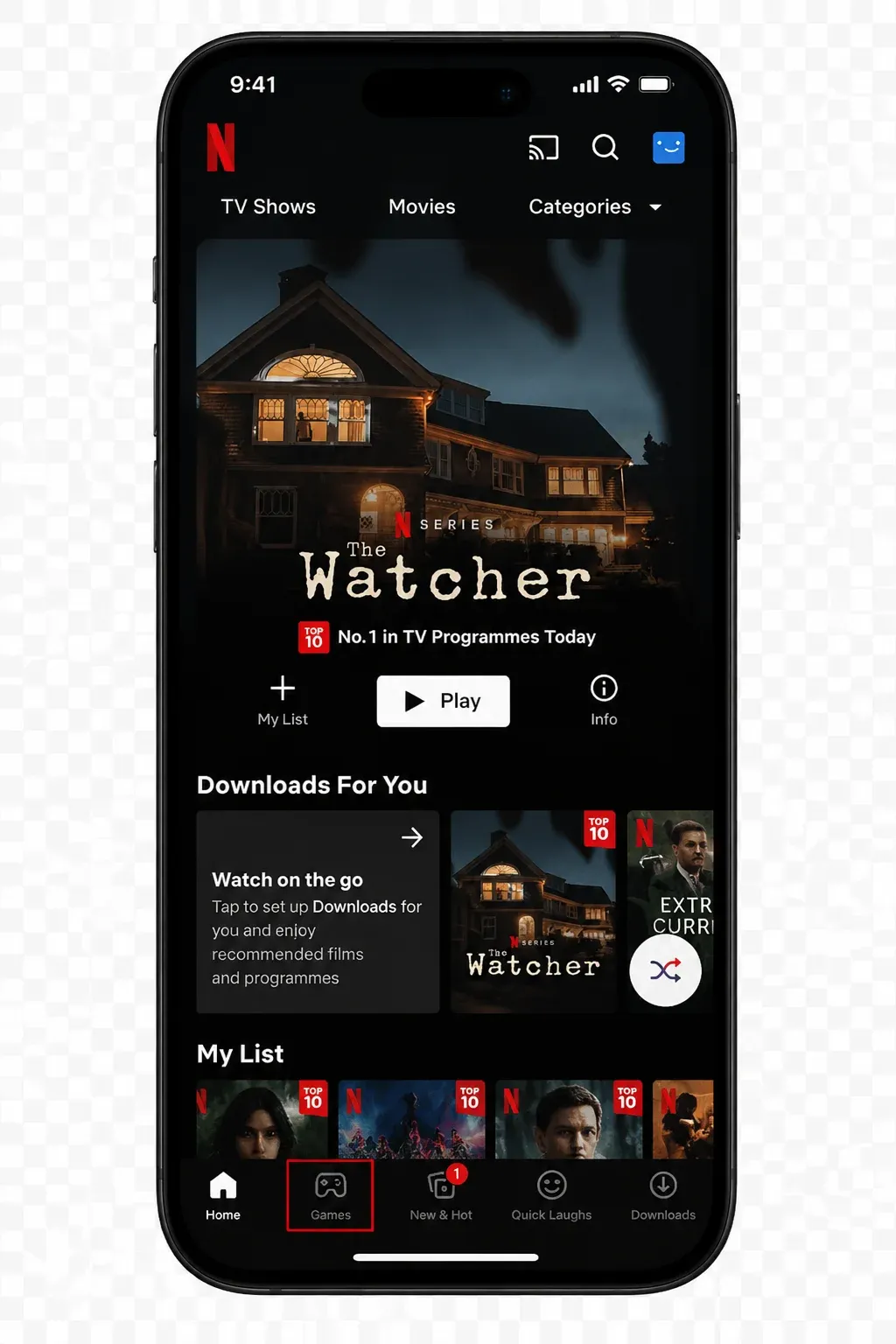
Étape 3. Choisissez un jeu compatible et ouvrez-le.
Étape 4. Scannez le code QR sur la TV avec votre téléphone si Netflix vous demande d’utiliser le téléphone comme manette.
Étape 5. Gardez le téléphone connecté au même compte Netflix et suivez l’invite d’association.
Quand cela fonctionne, c’est souvent l’option la plus facile, car la TV gère directement l’affichage du jeu et le téléphone ne sert qu’à contrôler les commandes.
La frustration vient souvent du fait de supposer qu’une TV compatible avec la vidéo Netflix prend aussi en charge les jeux Netflix pour TV. Ce n’est pas toujours vrai. Vous pouvez avoir une TV qui lit parfaitement les séries et les films, mais qui n’affiche toujours pas la ligne Games. Vous pouvez aussi constater que seule une petite sélection de titres y apparaît par rapport à ce que vous voyez sur votre téléphone.
Si le titre que vous voulez n’est pas listé dans l’application TV, passez à autre chose. Ne perdez pas vingt minutes à fouiller les menus pour une fonctionnalité que votre appareil n’a peut-être pas.
Méthode 2 : recopier les jeux Netflix depuis un iPhone ou Android
Si le jeu est uniquement mobile, la recopie d’écran est souvent l’option suivante à essayer. Cela met votre contenu Netflix sur la TV, ce qui signifie que vous n’avez plus à attendre que Netflix propose ce jeu nativement sur le téléviseur.
Cela fonctionne généralement mieux pour les jeux lents, les jeux de réflexion, les jeux de cartes, les jeux narratifs et les titres de type party game. Cela fonctionne généralement moins bien pour les jeux qui dépendent d’un timing serré, de mouvements rapides ou de réactions précises.
Vous pouvez généralement le faire avec des outils intégrés comme :
- AirPlay sur iPhone ou iPad
- Cast sur Android ou les configurations de type Google TV
- les fonctions intégrées de recopie d’écran sur certaines TV
Étape 1. Connectez votre téléphone et votre TV au même réseau Wi-Fi.
Étape 2. Ouvrez la fonction de réception de la TV si votre TV en a besoin.
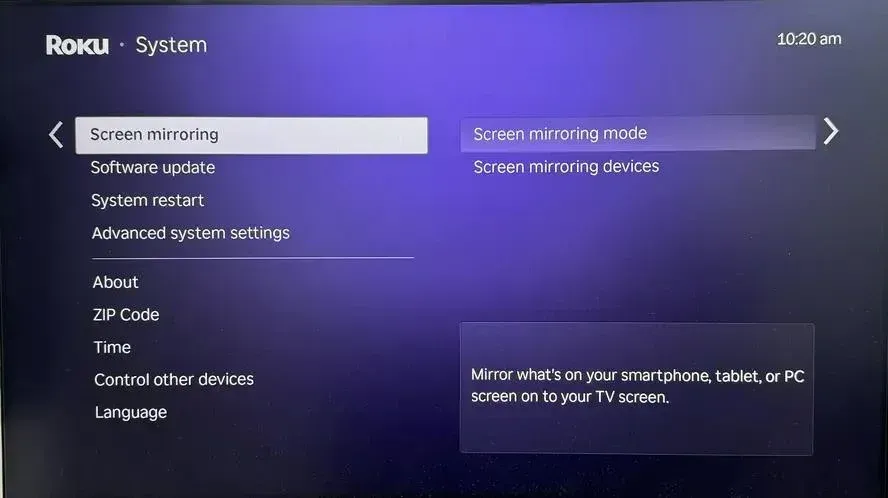
Étape 3. Lancez la recopie d’écran depuis votre téléphone.
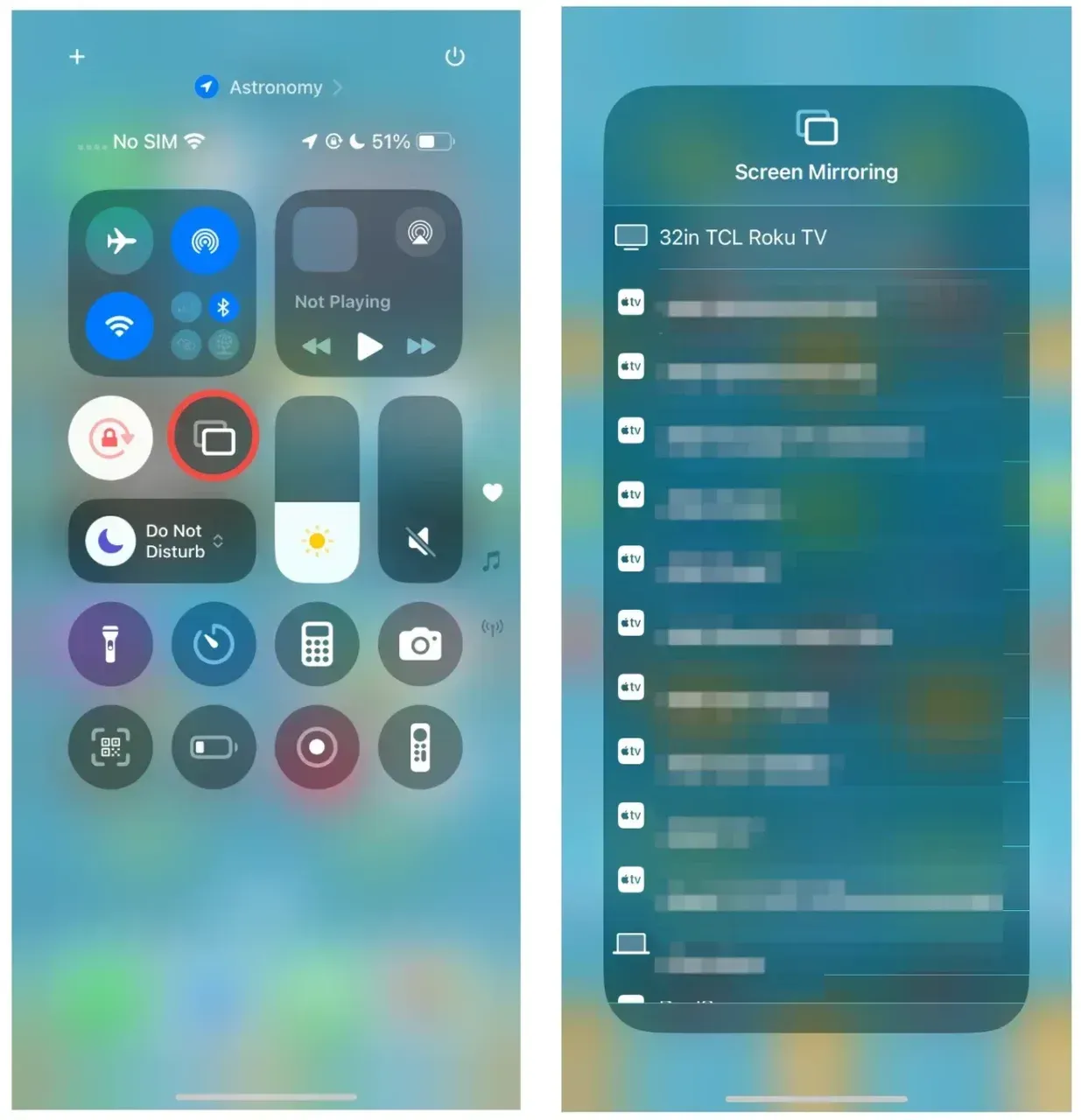
Étape 4. Ouvrez le jeu Netflix sur votre téléphone.
Étape 5. Testez les sensations du jeu, pas seulement le fait qu’il apparaisse à l’écran.
Ce dernier point est important. Un jeu recopié peut paraître net sur la TV tout en donnant de mauvaises sensations en main. L’image peut arriver avec une fraction de retard, et ce léger délai suffit à rendre un jeu de course imprécis ou un jeu de rythme désynchronisé.
Si vous voulez simplement afficher un jeu mobile Netflix sur un écran plus grand pour jouer tranquillement, la recopie d’écran suffit souvent. Si l’image apparaît mais que les commandes semblent lentes, changez de méthode au lieu d’essayer encore et encore la même configuration.
Méthode 3 : essayer une application tierce de mirroring d’écran
Une application tierce de mirroring d’écran peut aider lorsque la diffusion intégrée de la TV est instable, lorsque différents appareils ne fonctionnent pas bien ensemble, ou lorsque vous voulez essayer un autre outil qu’AirPlay, Chromecast ou la recopie intégrée de la TV. PigeonCast en est un exemple.
Étape 1. Installez une application tierce de mirroring d’écran comme PigeonCast sur le téléphone que vous voulez utiliser et ouvrez-la.


Note globale :



Étape 2. Installez l’application réceptrice PigeonCast sur votre TV depuis l’app store et ouvrez-la.
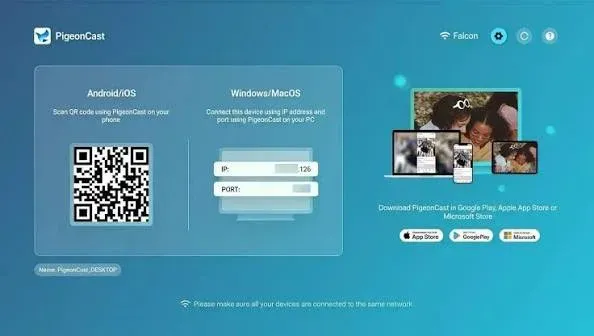
Étape 3. Assurez-vous que les deux appareils sont sur le même réseau local pour le premier test.
Étape 4. Choisissez le récepteur sur votre téléphone ou scannez le code QR avec votre téléphone.
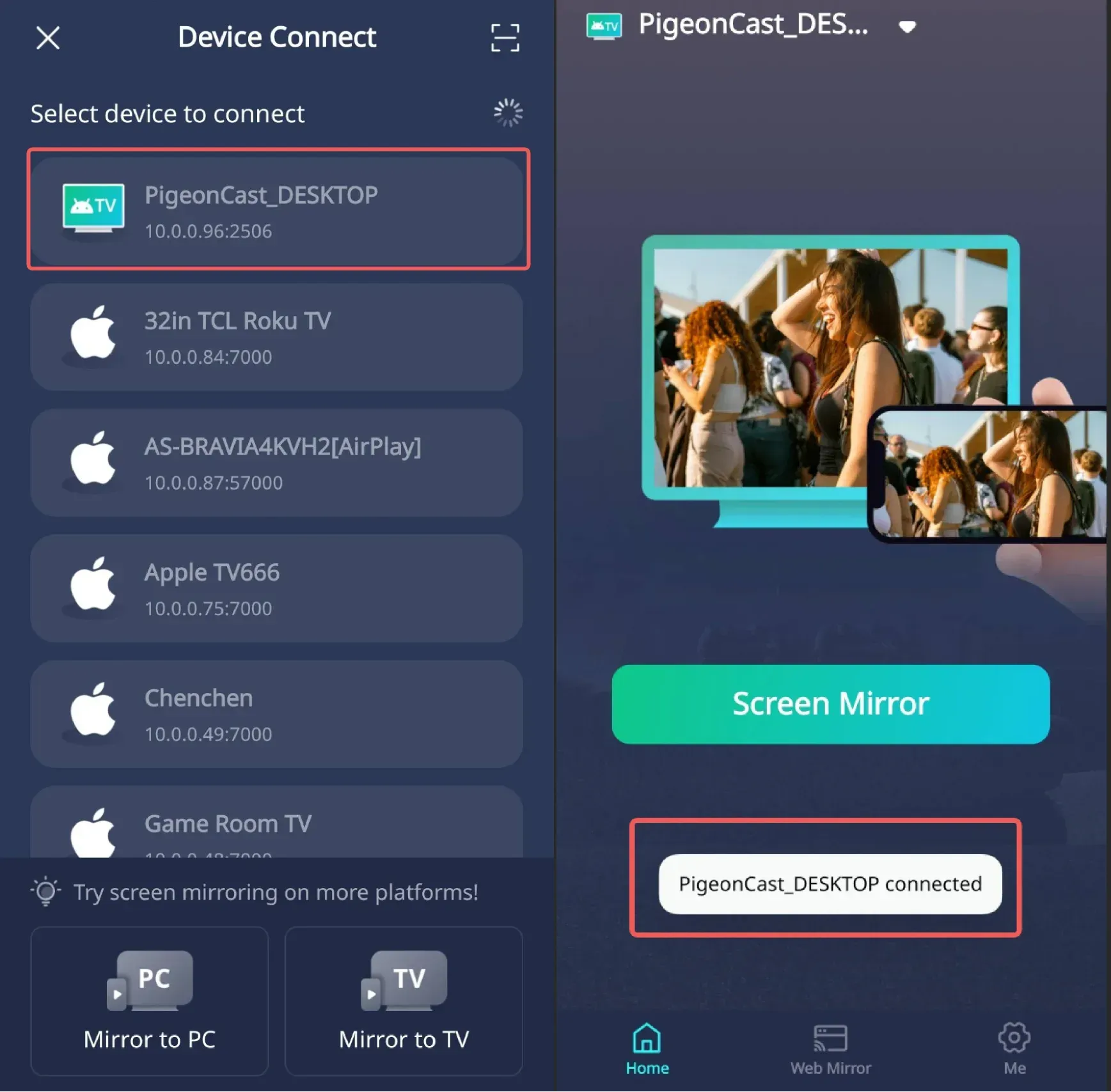
Étape 5. Ouvrez le jeu Netflix sur votre téléphone et vérifiez les sensations sur la TV.
Par rapport à AirPlay ou Chromecast, un outil tiers peut mieux fonctionner sur certaines TV et moins bien sur d’autres. Par rapport à HDMI, il est plus pratique, mais il peut tout de même présenter du délai ou des saccades occasionnelles.
Méthode 4 : utiliser HDMI ou USB-C pour les sensations de jeu les plus fiables
Si les sensations de contrôle comptent plus que la commodité, c’est souvent l’option la plus solide.
Une connexion filaire supprime une grande partie de l’incertitude liée à la recopie d’écran sans fil. Vous dépendez moins de la qualité du Wi-Fi, de la détection de la TV, des problèmes d’association ou du délai supplémentaire dû à la duplication de l’écran. C’est pourquoi la sortie vidéo HDMI ou USB-C est souvent la première option à essayer pour les jeux riches en action.
Cette option fonctionne généralement mieux pour les jeux de course, les jeux d’action, les jeux de rythme, les jeux de plateforme où le timing compte, et tout jeu qui semblait correct visuellement sur la TV mais désagréable une fois que vous commenciez à jouer
La configuration dépend de votre téléphone :
- certains téléphones Android prennent directement en charge la sortie vidéo USB-C
- certains iPhone et iPad peuvent se connecter avec le bon adaptateur
- certains appareils nécessitent une station d’accueil ou une norme de câble spécifique pour sortir correctement la vidéo
En pratique, les étapes sont généralement les suivantes :
Étape 1. Connectez le téléphone à la TV avec le bon câble ou adaptateur.
Étape 2. Basculez la TV sur la bonne entrée HDMI.
Étape 3. Ouvrez le jeu Netflix sur le téléphone.
Étape 4. Activez le Mode Jeu sur la TV s’il est disponible.
Étape 5. Évaluez le résultat autant sur les sensations de contrôle que sur la qualité d’image.
Ce n’est pas l’installation de salon la plus élégante, mais c’est souvent celle qui déçoit le moins lorsque le jeu exige des réactions rapides.
Quand les jeux Netflix ne fonctionnent pas sur TV
Voici les décalages les plus courants entre les attentes et la réalité :
Votre TV n’affiche pas de ligne Games
Cela peut signifier que votre appareil ne prend pas encore en charge les jeux Netflix pour TV, que la fonctionnalité n’est pas encore arrivée sur cet appareil, ou que Netflix ne l’expose pas dans votre région ou votre configuration. Dans ce cas, arrêtez de chercher un interrupteur caché et passez plutôt à une méthode basée sur le téléphone.
Le jeu existe uniquement sur mobile
Certains jeux Netflix sont encore conçus principalement pour les téléphones et les tablettes. Si c’est le cas, il ne vous manque pas un réglage sur la TV. Vous avez simplement besoin d’une autre méthode, comme la recopie d’écran, un outil tiers de mirroring d’écran ou HDMI.
La TV prend en charge la vidéo Netflix mais pas les jeux Netflix pour TV
C’est un point important. Une smart TV peut prendre en charge le streaming Netflix pour les films et les séries tout en ne prenant pas en charge la nouvelle fonctionnalité de jeux TV. La prise en charge de la vidéo et la prise en charge des jeux ne sont pas la même chose.
La recopie d’écran fonctionne, mais les commandes semblent lentes
Cela signifie généralement que la connexion a réussi, mais que l’expérience de jeu n’est pas bonne. Pour les jeux plus lents, vous pouvez décider que cela reste acceptable. Pour tout ce qui est plus rapide, il est généralement plus judicieux de passer à HDMI au lieu d’essayer une infinité de petites corrections.
Dépannage des jeux Netflix sur TV
Si les méthodes de base ci-dessus ne fonctionnent pas, commencez par le problème que vous rencontrez réellement au lieu de tout réinitialiser d’un coup.
Netflix n’affiche pas la ligne Games sur TV
Vérifiez si votre TV ou votre appareil de streaming est à jour, puis redémarrez l’application Netflix. Si la ligne Games n’apparaît toujours pas, partez du principe que cet appareil ne prend pas en charge les jeux Netflix pour TV pour le moment et utilisez plutôt une méthode pilotée par le téléphone.
Le code QR ne s’associe pas à votre téléphone
Assurez-vous que l’appareil photo du téléphone ouvre la bonne invite Netflix et que le téléphone est connecté au même compte que celui utilisé sur la TV. Si l’association échoue toujours, fermez l’application sur les deux appareils et réessayez. Si cela continue d’échouer, passez à la recopie d’écran ou à HDMI au lieu de rester bloqué à cette étape.
Votre téléphone et votre TV ne se connectent pas
Mettez les deux appareils sur le même réseau Wi-Fi et assurez-vous que les autorisations de réseau local sont accordées sur le téléphone si votre appareil les demande. Si la TV n’apparaît toujours pas, le problème peut venir de la prise en charge du récepteur de la TV plutôt que du téléphone lui-même.
L’image est sur la TV, mais les commandes ont du retard
Essayez d’abord d’activer le Mode Jeu sur la TV. Si cela n’aide pas suffisamment, le jeu sans fil n’est peut-être tout simplement pas adapté à ce jeu. À ce stade, un câble est généralement la solution la plus nette.
Le jeu fonctionne sur le téléphone mais pas sur la TV
Cela signifie souvent que le titre est uniquement mobile, ou que la TV ne prend pas en charge la fonctionnalité Netflix Games que vous attendiez. Ce n’est pas toujours un bug. Parfois, le jeu n’est tout simplement pas destiné à se lancer nativement sur cet appareil.
Si vous rencontrez aussi des problèmes propres à la diffusion en testant des applications vidéo sur la même TV, ce guide sur l’icône Cast Netflix qui ne s’affiche pas peut aider à déterminer si le problème vient du réseau ou de l’appareil.
Conclusion
La réponse la plus pratique pour savoir comment lancer Netflix Games sur TV consiste à commencer par l’application Netflix sur la TV elle-même, car c’est souvent l’option la plus simple lorsque le jeu la prend en charge. Mais beaucoup de jeux Netflix restent mieux compris comme des jeux mobiles, et non comme de véritables jeux TV.
Dans ce cas, choisissez la méthode selon votre façon de jouer. La recopie d’écran suffit souvent pour les jeux plus lents. Une application tierce de mirroring d’écran comme PigeonCast peut aider lorsque la diffusion intégrée de la TV est peu fiable ou lorsque votre foyer mélange plusieurs types d’appareils. HDMI ou USB-C est souvent le meilleur choix lorsque le jeu exige une réponse rapide et des commandes stables.
Ne jugez pas la configuration uniquement au fait que le jeu apparaisse à l’écran. Jugez-la aussi au fait qu’elle reste agréable une fois que vous commencez réellement à jouer.
FAQ sur comment obtenir les jeux Netflix sur TV
Peut-on jouer aux jeux Netflix directement sur une smart TV ?
Oui, certains jeux Netflix peuvent être joués directement sur une smart TV ou un appareil de streaming compatible. Le piège, c’est que seuls certains titres et certains appareils prennent en charge la nouvelle fonctionnalité de jeux TV, donc il ne faut pas supposer que tout le catalogue mobile apparaîtra là.
Pourquoi est-ce que je ne vois pas Netflix Games sur ma TV ?
La raison la plus probable est que votre TV ou votre appareil de streaming ne prend pas en charge les jeux Netflix pour TV, même s’il prend en charge la lecture vidéo Netflix normale. Les mises à jour de l’application, la compatibilité des appareils et la disponibilité des jeux comptent toutes, donc l’absence de jeux ne signifie pas toujours que quelque chose est cassé.
Puis-je recopier les jeux Netflix depuis mon téléphone vers ma TV ?
Oui, dans de nombreux cas, vous pouvez recopier les jeux Netflix depuis un téléphone vers une TV. Cela fonctionne mieux pour les jeux plus lents qui ne sont pas très sensibles au délai. Si le jeu demande des réactions rapides, une connexion filaire offre généralement de bien meilleures sensations que la recopie d’écran sans fil.
Tous les jeux mobiles Netflix fonctionnent-ils sur TV ?
Non. Certains jeux Netflix récents sont conçus pour jouer sur TV avec des appareils compatibles, mais une grande partie du catalogue Netflix Games plus large reste pensée pour les téléphones et les tablettes. C’est pourquoi certains titres nécessitent la recopie d’écran ou un câble au lieu de l’application TV.
Pourquoi n’y a-t-il pas d’onglet Games dans Netflix sur ma TV ?
L’onglet Games peut être absent parce que Netflix Games n’est pris en charge que sur certaines TV et certains appareils de streaming. Même si Netflix fonctionne pour les séries et les films, la prise en charge des jeux est distincte. Si vous ne le voyez pas, votre appareil n’est probablement pas encore compatible. Vous pouvez quand même jouer via votre téléphone et utiliser la recopie d’écran ou HDMI.
Mia Clarke est rédactrice spécialisée dans les solutions de recopie d'écran et de diffusion sur plusieurs plateformes. Mia propose des guides clairs et pratiques ainsi que des analyses approfondies pour aider les utilisateurs à connecter leurs appareils en toute simplicité. Passionnée par l'amélioration des expériences numériques, Mia s'engage à tenir ses lecteurs informés des dernières tendances et outils en matière de partage d'écran multiplateforme. Que vous cherchiez à dupliquer l'écran de votre smartphone, de votre ordinateur portable ou de votre télévision connectée, les contenus de Mia offrent des conseils fiables et conviviaux pour simplifier votre configuration technologique.