
Quand il s'agit des étapes pour démarrer la mise en miroir d'écran, la première consiste généralement à connecter vos appareils au même réseau WiFi. Cependant, votre réseau WiFi domestique peut parfois être indisponible ou instable ; comment contourner cette première étape ? Oui, vous pouvez effectuer une mise en miroir sans WiFi, et voici comment mettre en miroir un téléphone Android sur une TV sans WiFi.
Peut-on mettre en miroir un téléphone Android sur une TV sans WiFi
Dans la plupart des cas, le WiFi est utilisé pour la mise en miroir d’écran Android car il offre une connexion rapide et stable entre votre téléphone Android et la TV. Lorsque les deux appareils partagent le même réseau, le transfert de données se fait sans accroc, ce qui donne une meilleure qualité et un décalage minimal, idéal pour regarder des vidéos, jouer ou faire des présentations.
Cependant, le WiFi n'est pas toujours disponible. Peut‑être que votre routeur est en panne, ou que vous êtes en déplacement. Dans ce cas, la mise en miroir sans WiFi devient une alternative pratique. De nombreuses TV modernes et appareils Android prennent désormais en charge des connexions directes sans fil comme Miracast, qui permettent de refléter votre écran même sans accès à Internet.
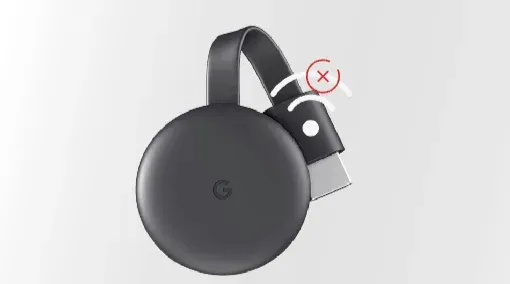
Cela dit, chaque méthode a ses compromis. La mise en miroir via WiFi offre une expérience plus stable et de meilleure qualité. En revanche, les options sans WiFi sont meilleures pour un partage rapide ou lorsque l'accès au réseau n'est pas possible, bien qu'elles puissent entraîner un léger retard ou des problèmes de compatibilité.
Alors, comment mettre en miroir un téléphone Android sur une TV sans WiFi ? Si vous vous retrouvez sans WiFi, ne vous inquiétez pas ; vous avez plusieurs façons efficaces de mettre en miroir votre Android sur votre TV. Explorons les méthodes étape par étape ci‑dessous.
Méthode 1 : Utiliser Miracast (connexion WiFi Direct)
L'une des façons les plus simples de mettre en miroir votre téléphone Android sur une TV sans WiFi est d'utiliser Miracast, une norme d'affichage sans fil basée sur la technologie WiFi Direct. Au lieu de dépendre de votre routeur domestique, Miracast crée une connexion directe entre votre téléphone et la TV, vous permettant de partager votre écran en temps réel.
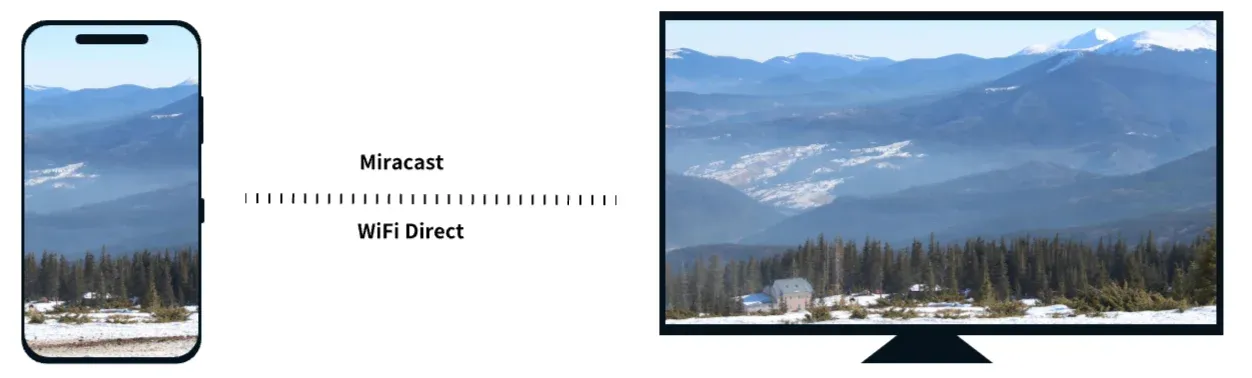
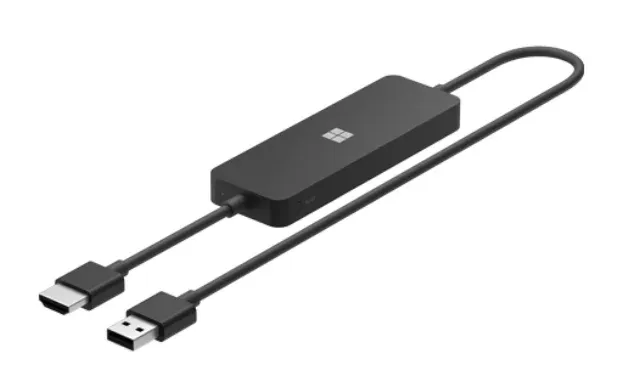
La plupart des téléphones Android et de nombreuses smart TV prennent Miracast en charge par défaut. Si votre TV ne le supporte pas, vous pouvez toujours utiliser un adaptateur d'affichage sans fil compatible Miracast (comme le Microsoft Wireless Display Adapter). Une fois l'adaptateur branché sur le port HDMI de votre TV, il agit comme récepteur Miracast et se connecte directement à votre téléphone.
 Comment mettre en miroir un Android sur une TV sans WiFi ? Essayez Miracast si possible :
Étape 1. Sur votre TV ou l'adaptateur Miracast, activez la mise en miroir d'écran ou le mode Miracast.
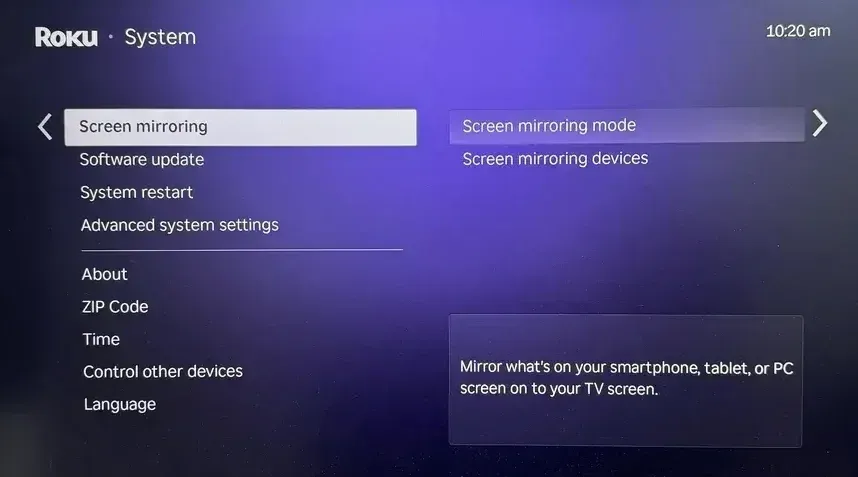
Étape 2. Sur votre téléphone Android, ouvrez Paramètres > Connexions, Smart View ou Cast, puis sélectionnez votre TV ou l'adaptateur dans la liste.
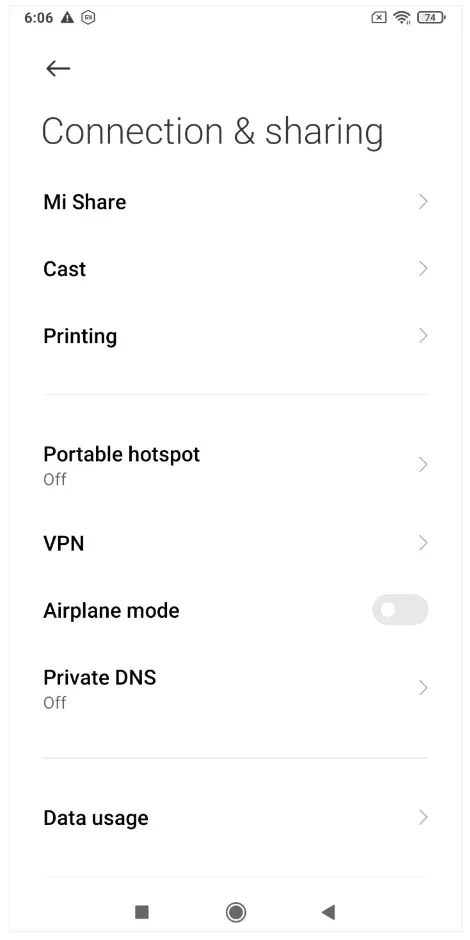
Étape 3. Attendez quelques secondes. Une fois connecté, l'écran de votre téléphone apparaîtra sur la TV.
Avantages :
- Pas de réseau WiFi ni de données mobiles requis
- Configuration rapide et connexion stable sur courte distance
- Idéal pour regarder des vidéos hors ligne ou montrer des photos
Inconvénients :
- Certaines TV ou téléphones plus anciens peuvent ne pas prendre en charge Miracast
- Légère latence lors de contenus à mouvements rapides
- Fonctionne mieux à courte distance
Miracast est le meilleur choix si vous voulez une véritable mise en miroir sans fil sans WiFi, surtout pour les vidéos hors ligne, les photos ou les présentations.
Méthode 2 : Utiliser un câble HDMI (connexion filaire)
Si votre TV ne prend pas en charge Miracast ou si vous préférez une connexion plus stable, une configuration filaire est l'option la plus fiable. En connectant votre téléphone à la TV avec un câble HDMI, vous pouvez mettre instantanément votre écran en miroir. Cela ne nécessite ni WiFi ni configuration sans fil.
Avant de continuer, assurez‑vous d'avoir un câble HDMI et un adaptateur USB‑C vers HDMI pour les téléphones Android récents, ou un adaptateur MHL pour les modèles plus anciens qui supportent le MHL.
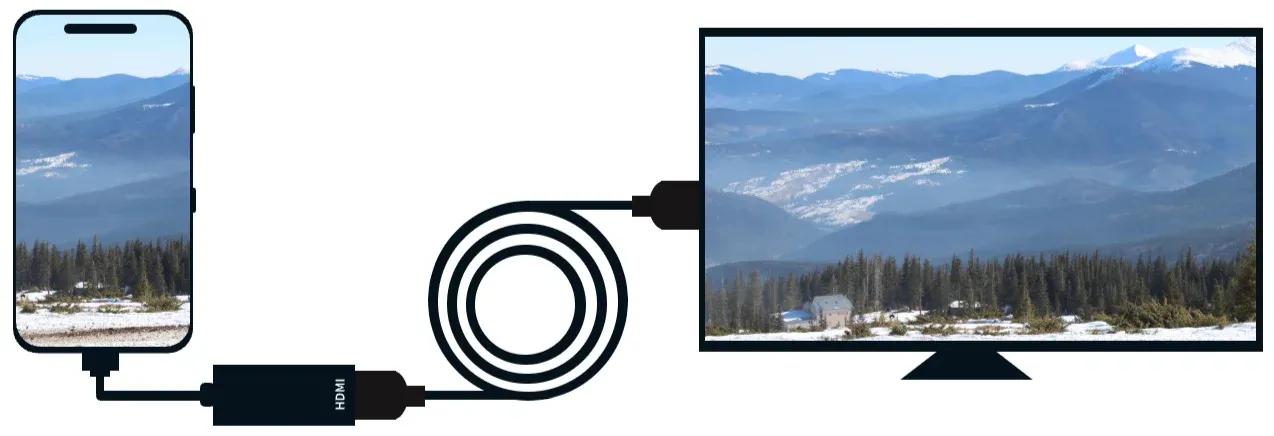
Voici comment mettre en miroir un Android sur une TV sans WiFi :
Étape 1. Branchez l'adaptateur HDMI sur le port de charge de votre téléphone Android.
Étape 2. Connectez une extrémité du câble HDMI à l'adaptateur et l'autre extrémité au port HDMI de la TV.
Étape 3. Changez la source d'entrée de la TV sur le canal HDMI correspondant.
Étape 4. L'écran de votre téléphone devrait maintenant apparaître automatiquement sur la TV.
Avantages :
- Fonctionne sans WiFi ni connexion sans fil
- Offre une connexion stable et sans décalage
- Prend en charge une sortie vidéo et audio de haute qualité
Inconvénients :
- Nécessite des ports et câbles compatibles
- Mobilité limitée (votre téléphone doit rester connecté)
- Certains adaptateurs peuvent ne pas permettre la charge pendant l'utilisation
Une connexion filaire Android‑vers‑TV est particulièrement utile pour regarder des films hors ligne, faire des présentations ou jouer quand vous voulez zéro latence.
Méthode 3. Utiliser une connexion via point d'accès mobile (avec PigeonCast)
Si votre WiFi domestique n'est pas disponible mais que vous souhaitez tout de même mettre en miroir votre Android sans fil, vous pouvez utiliser le point d'accès mobile pour créer un réseau local temporaire. Cela permet à la fois à votre téléphone et à la TV (ou au dispositif de streaming) de se connecter au même réseau, autorisant une mise en miroir fluide et stable sans dépendre de votre box.
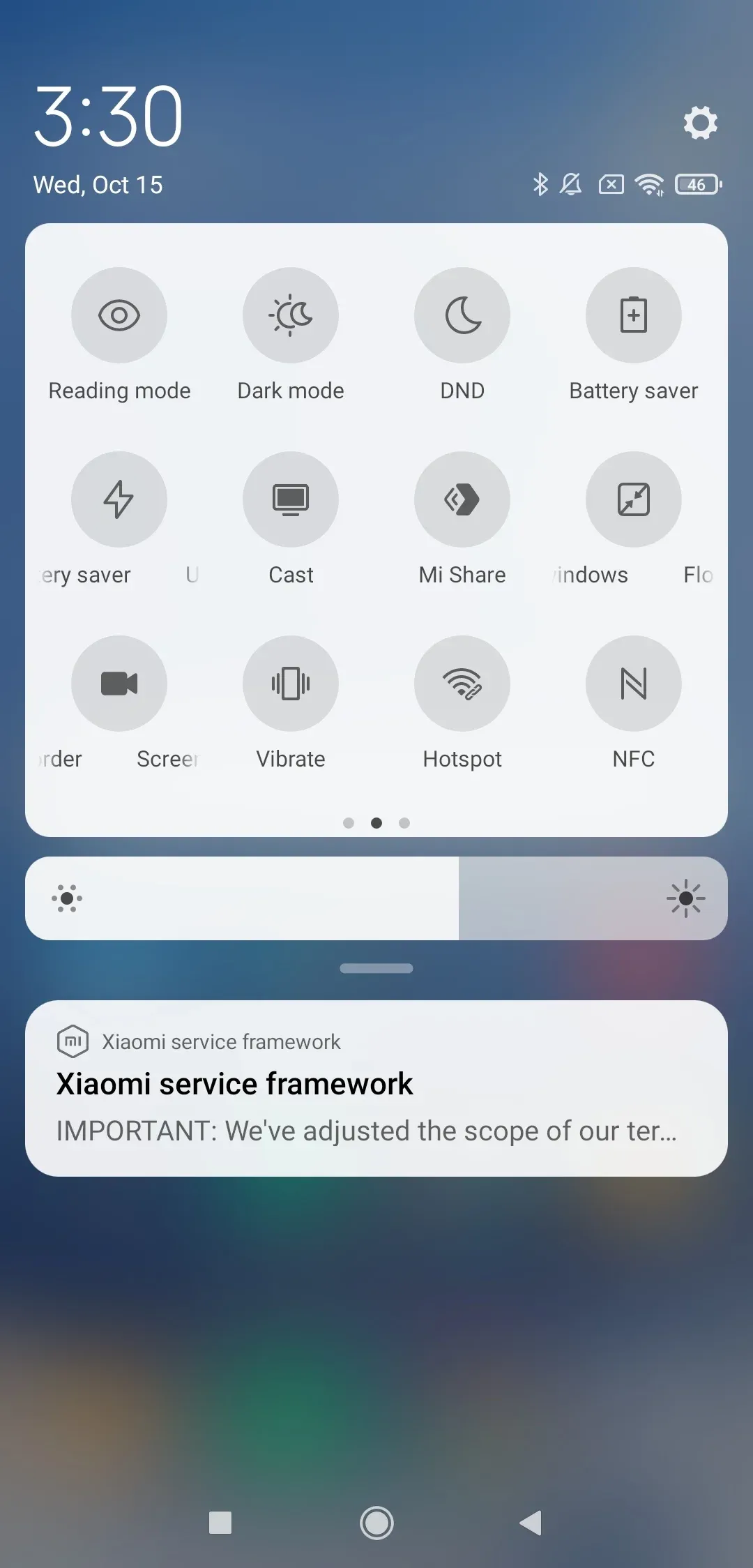
Voici comment cela fonctionne : votre téléphone ou un autre appareil sert de hotspot WiFi, tandis que l'appareil récepteur rejoint ce hotspot. Une fois les deux connectés, des applications comme PigeonCast peuvent établir une session de mise en miroir via la connexion locale.


PigeonCast Duplication d’écran

Téléchargement officiel



Step 1. Activez la fonction hotspot mobile sur votre téléphone Android.
Step 2. Sur votre téléviseur ou votre appareil de streaming, connectez-vous à ce hotspot.
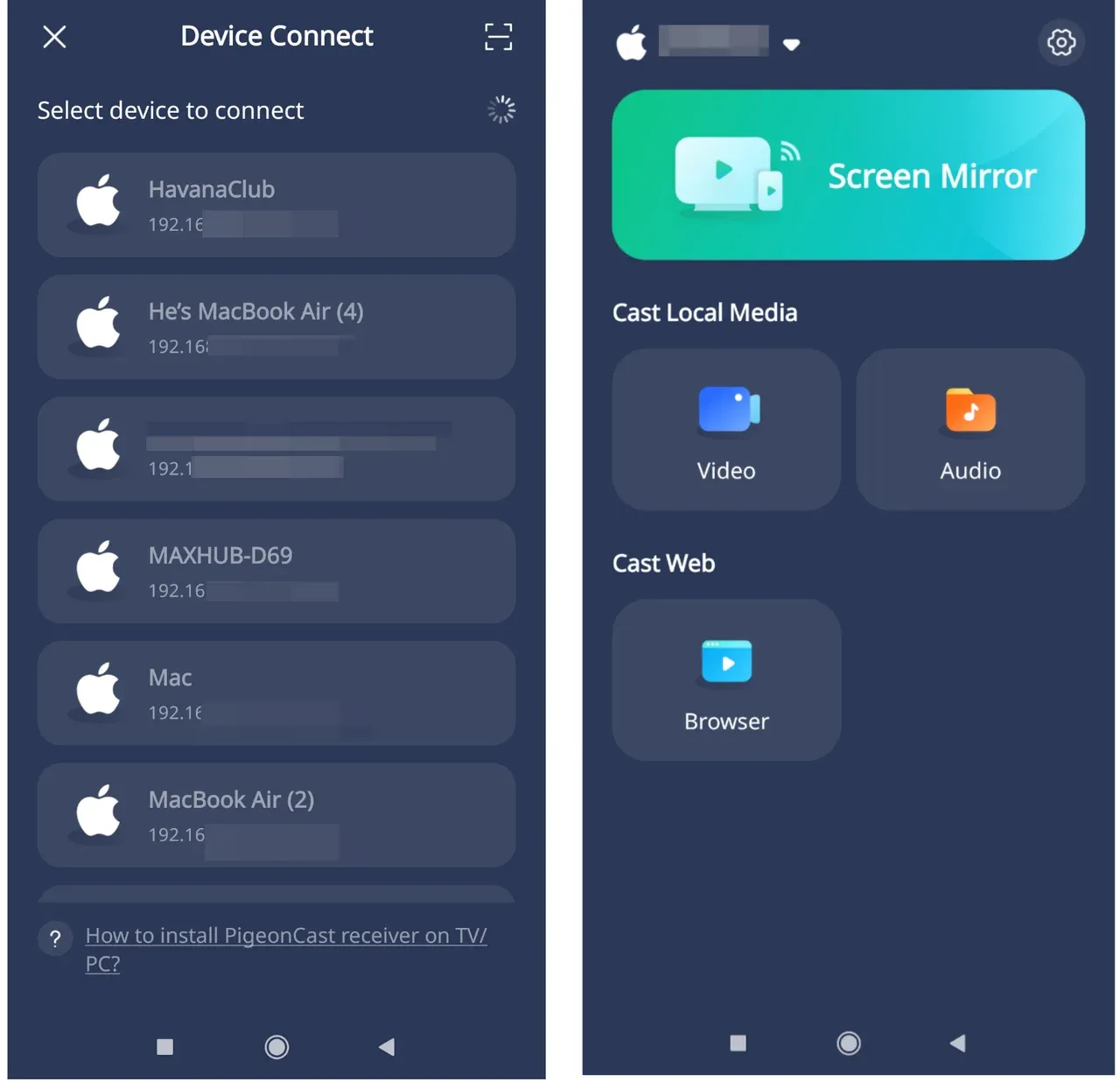
Step 3. Installez PigeonCast sur les deux appareils et ouvrez l'application.
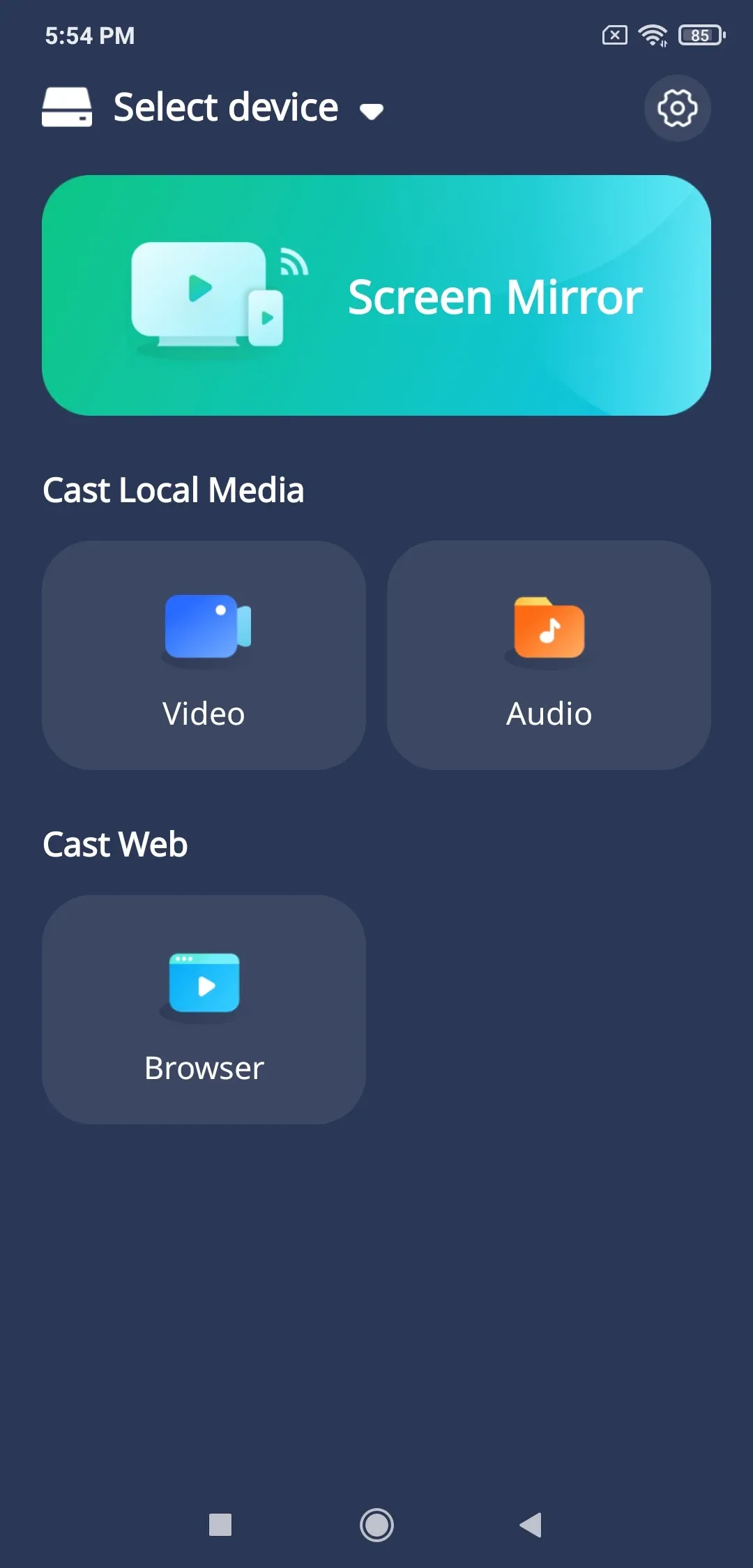
Step 4. Suivez les instructions dans l'application pour démarrer la mise en miroir.
- Choisissez votre téléviseur dans la liste des appareils disponibles.
- Une fois connecté, appuyez sur la fonction Screen Mirror.
- Commencez à regarder.
Avantages :
- Fonctionne même sans réseau WiFi domestique
- Compatible entre plateformes — Android vers Android TV, Fire TV, Windows ou Mac
- Plus stable que les connexions Wi‑Fi Direct directes sur de longues distances
Inconvénients :
- Utilise les données mobiles si le hotspot de votre téléphone est connecté à Internet
- Consommation d'énergie légèrement plus élevée sur votre téléphone
Utiliser un hotspot mobile avec PigeonCast est idéal lorsque vous êtes en déplacement ou que votre routeur n'est pas disponible. Cela vous offre la flexibilité de la mise en miroir sans fil sans être enfermé dans un seul écosystème, parfait pour les utilisateurs Android qui veulent une solution simple, fiable et multi‑plateforme.
Comment mettre en miroir un Android sur une TV sans WiFi : avantages et inconvénients
Maintenant que nous avons présenté plusieurs façons de mettre en miroir un téléphone Android sur une TV sans WiFi, voici un rapide comparatif pour vous aider à choisir la méthode qui convient le mieux. Chaque option a ses points forts, selon que vous privilégiez la stabilité, la flexibilité ou la simplicité.
| Méthode | Type de connexion | Sans WiFi domestique | Appareils compatibles | Avantages | Inconvénients |
|---|---|---|---|---|---|
| Miracast (WiFi Direct) | Sans fil (P2P) | Oui | La plupart des téléphones Android et des TV compatibles Miracast | Pas de routeur nécessaire ; configuration simple | Portée limitée ; toutes les TV ne sont pas prises en charge |
| Câble HDMI (Filaire) | Câblé | Oui | Toute TV avec un port HDMI | Connexion stable et sans latence | Nécessite câble et adaptateur ; moins portable |
| Hotspot mobile + PigeonCast | Sans fil (hotspot local) | Oui | Android, Fire TV, Windows, Mac | Multi‑plateforme ; flexible ; fiable | Utilise les données mobiles si le hotspot est en ligne ; nécessite l'installation de l'application |
Comment choisir :
- Choisissez Miracast si votre TV le prend en charge (c’est l’option la plus directe sans WiFi)
- Utilisez un câble HDMI quand vous avez besoin d’une latence nulle et d’une stabilité maximale
- Optez pour PigeonCast via hotspot mobile pour une solution portable et multi‑plateforme qui fonctionne presque partout.
Conclusion
Vous n'avez pas toujours besoin d'un réseau WiFi domestique pour mettre en miroir votre téléphone Android sur une TV. Selon votre configuration, vous pouvez utiliser Miracast (Wi‑Fi Direct) pour un lien sans fil rapide, vous connecter directement avec un câble HDMI, ou compter sur un hotspot mobile avec PigeonCast pour une compatibilité multi‑appareils.
Chaque option a ses compromis : Miracast offre la commodité, le HDMI fournit la stabilité, et PigeonCast assure la compatibilité entre différents appareils. Que vous diffusiez des vidéos, partagiez des photos ou fassiez une présentation, ces solutions vous permettent de mettre en miroir facilement et efficacement votre appareil Android sur une TV sans WiFi, à tout moment et n'importe où.
FAQ — Comment mettre en miroir un téléphone Android sur une TV sans WiFi
Comment connecter un téléphone Android à une TV via Bluetooth ?
Le Bluetooth est principalement conçu pour transférer de petites données comme l'audio ou des fichiers, pas de la vidéo. Vous pouvez jumeler votre téléphone Android avec votre TV via Bluetooth pour écouter de la musique ou utiliser des fonctions de télécommande, mais la mise en miroir d'écran via Bluetooth n'est pas prise en charge en raison de la bande passante limitée. Pour la mise en miroir, utilisez Miracast, un câble HDMI ou des applications comme PigeonCast.
Puis‑je mettre mon écran en miroir si ma TV n'est pas connectée au WiFi ?
Oui. Vous pouvez mettre en miroir votre téléphone Android sur votre TV sans WiFi en utilisant Miracast (Wi‑Fi Direct) ou une connexion HDMI filaire. Les deux méthodes créent un lien direct entre les appareils, donc aucun accès Internet n'est requis.
Puis‑je connecter mon téléphone Android directement à ma TV ?
Absolument. Avec un adaptateur USB‑C vers HDMI ou un câble MHL, vous pouvez brancher votre téléphone Android directement sur le port HDMI de votre TV. Cette configuration filaire n'a pas besoin de WiFi et fournit une sortie vidéo stable et de haute qualité.
Comment activer la mise en miroir d'écran sur Android ?
Allez dans Paramètres → Appareils connectés ou Connexions → Cast / Smart View. Ensuite, sélectionnez votre TV ou appareil compatible dans la liste. Selon la marque de votre téléphone, la fonctionnalité peut apparaître sous Smart View, Wireless Display ou Cast Screen.
Pourquoi mon téléphone Android ne trouve-t‑il pas ma TV lors de la mise en miroir ?
Cela arrive généralement si votre TV ne prend pas en charge Miracast ou si les deux appareils ne sont pas sur le même réseau (pour les applications basées sur le réseau comme Chromecast ou PigeonCast). Vérifiez le mode d'entrée de votre TV et assurez-vous que la fonction de mise en miroir est activée.
La mise en miroir d'écran utilise‑t‑elle des données mobiles ?
Pas forcément. Miracast et les connexions HDMI ne consomment pas de données mobiles. En revanche, si vous utilisez un hotspot mobile ou une application de streaming en ligne pendant la mise en miroir, votre forfait de données peut être utilisé.
Y a‑t‑il un délai lors de la mise en miroir sans WiFi ?
Un certain délai peut apparaître avec des connexions sans fil comme Miracast, notamment pour les jeux ou les vidéos à mouvements rapides. Les connexions HDMI filaires offrent généralement l'expérience la plus stable et sans latence.
La mise en miroir d'écran va‑t‑elle vider la batterie de mon téléphone plus rapidement ?
Oui, un peu. La mise en miroir — surtout en sans fil — nécessite une transmission de données constante et un écran allumé plus longtemps. Il est recommandé de laisser votre téléphone branché pendant une utilisation prolongée.
Mia Clarke est rédactrice spécialisée dans les solutions de recopie d'écran et de diffusion sur plusieurs plateformes. Mia propose des guides clairs et pratiques ainsi que des analyses approfondies pour aider les utilisateurs à connecter leurs appareils en toute simplicité. Passionnée par l'amélioration des expériences numériques, Mia s'engage à tenir ses lecteurs informés des dernières tendances et outils en matière de partage d'écran multiplateforme. Que vous cherchiez à dupliquer l'écran de votre smartphone, de votre ordinateur portable ou de votre télévision connectée, les contenus de Mia offrent des conseils fiables et conviviaux pour simplifier votre configuration technologique.