
Recopier l’écran de votre iPhone sur un téléviseur Roku est un moyen pratique de partager des vidéos, des photos, des jeux et des applications sur grand écran. Normalement, cela nécessite une connexion WiFi, mais que faire si vous n’avez pas accès à Internet ? Bonne nouvelle : vous pouvez tout de même recopier l’écran de votre iPhone sur Roku sans WiFi grâce à quelques méthodes alternatives. Ci-dessous, nous vous présentons les meilleures façons de procéder pour savoir comment recopier l’écran d’un iPhone sur Roku sans WiFi.
Comment recopier l’écran d’un iPhone sur un téléviseur Roku sans WiFi
Même sans connexion WiFi, vous pouvez profiter de la recopie de l’écran de votre iPhone sur un téléviseur Roku. Que vous soyez hors ligne ou souhaitiez une connexion directe, deux méthodes simples permettent de connecter rapidement un iPhone à un téléviseur Roku sans WiFi. Si vous avez accès à un réseau stable, des outils comme PigeonCast peuvent offrir une expérience de recopie d’écran encore plus fluide sur plusieurs plateformes.
#1. AirPlay sur Roku sans WiFi via un adaptateur HDMI
Comment recopier l’écran d’un iPhone sur Roku sans WiFi ? Si vous souhaitez éviter les connexions sans fil ou les configurations peu fiables, la méthode la plus stable consiste à utiliser un adaptateur filaire. Celui-ci vous permet de recopier l’écran de votre iPhone sur Roku via une connexion HDMI, pour un affichage de haute qualité sans aucun décalage.
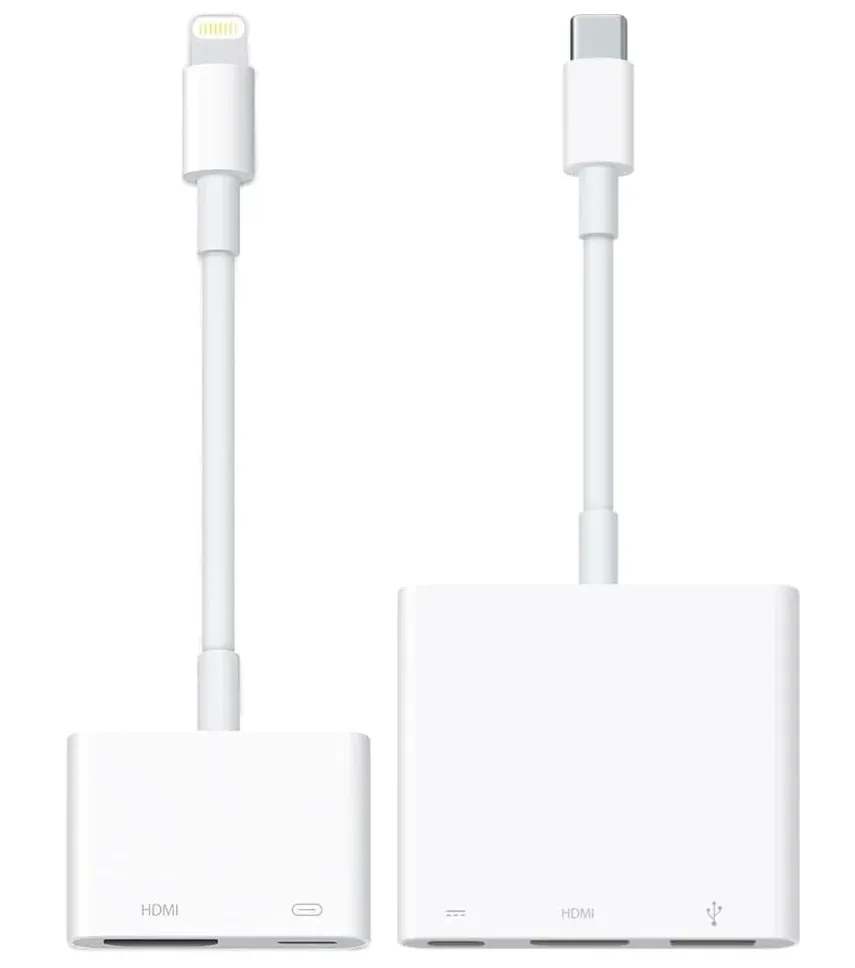
Étape 1. Branchez l’adaptateur approprié sur votre iPhone. Selon le modèle de votre iPhone, il peut s’agir de :
- iPhone 14 et modèles antérieurs : adaptateur Apple Lightning AV numérique (Lightning vers HDMI)
- iPhone 15 et modèles ultérieurs : adaptateur multiport AV numérique USB-C Apple (USB-C vers HDMI)
Étape 2. Reliez l’adaptateur à votre téléviseur Roku à l’aide d’un câble HDMI.
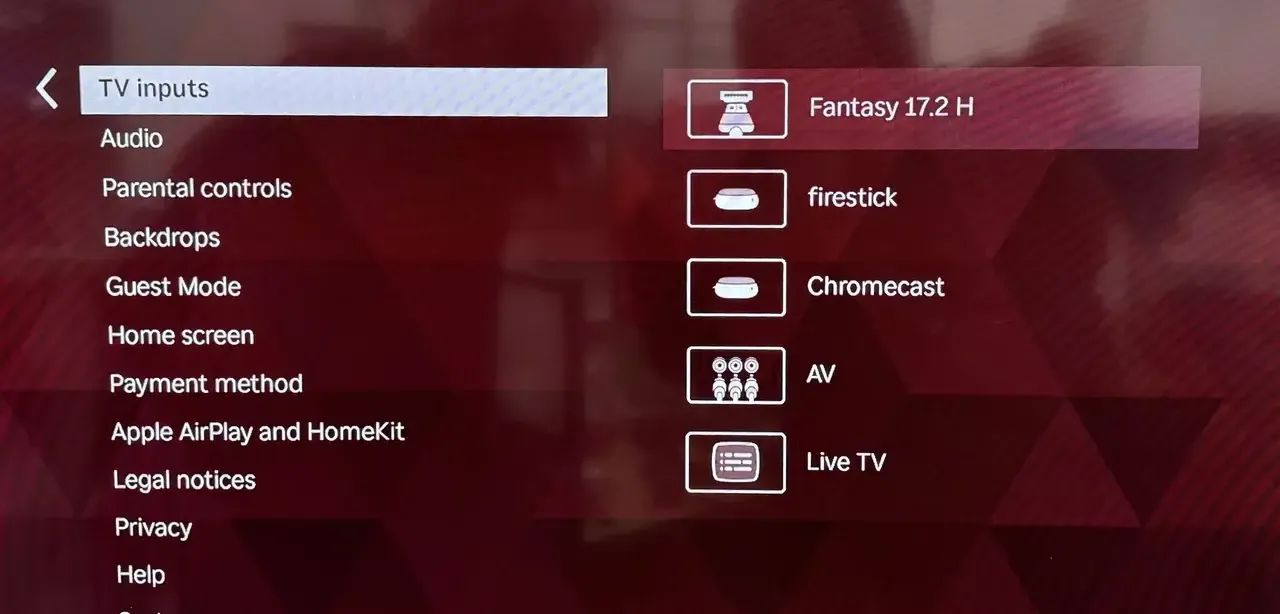
Étape 3. Appuyez sur le bouton Accueil de la télécommande pour accéder au menu Entrées TV, puis sélectionnez sur votre téléviseur Roku l’entrée HDMI utilisée.
Étape 4. L’écran de votre iPhone apparaît alors instantanément sur votre téléviseur.
#2. AirPlay sur Roku sans WiFi via un point d’accès mobile
Comment recopier l’écran d’un iPhone sur un téléviseur Roku sans WiFi ? Une autre option consiste à créer un point d’accès mobile. Au lieu d’utiliser un réseau WiFi domestique, votre iPhone et votre Roku se connectent tous deux au point d’accès, ce qui permet d’utiliser la recopie d’écran AirPlay sans réseau WiFi classique.
Remarque : l’utilisation de votre appareil mobile comme point d’accès peut consommer les données mobiles de votre forfait. Selon votre opérateur, des frais supplémentaires peuvent s’appliquer si vous dépassez votre volume mensuel de données. Vérifiez les limites de partage de connexion, la consommation de données et les éventuels frais de votre forfait mobile avant de l’utiliser pour recopier l’écran de votre iPhone sur un téléviseur Roku via AirPlay.
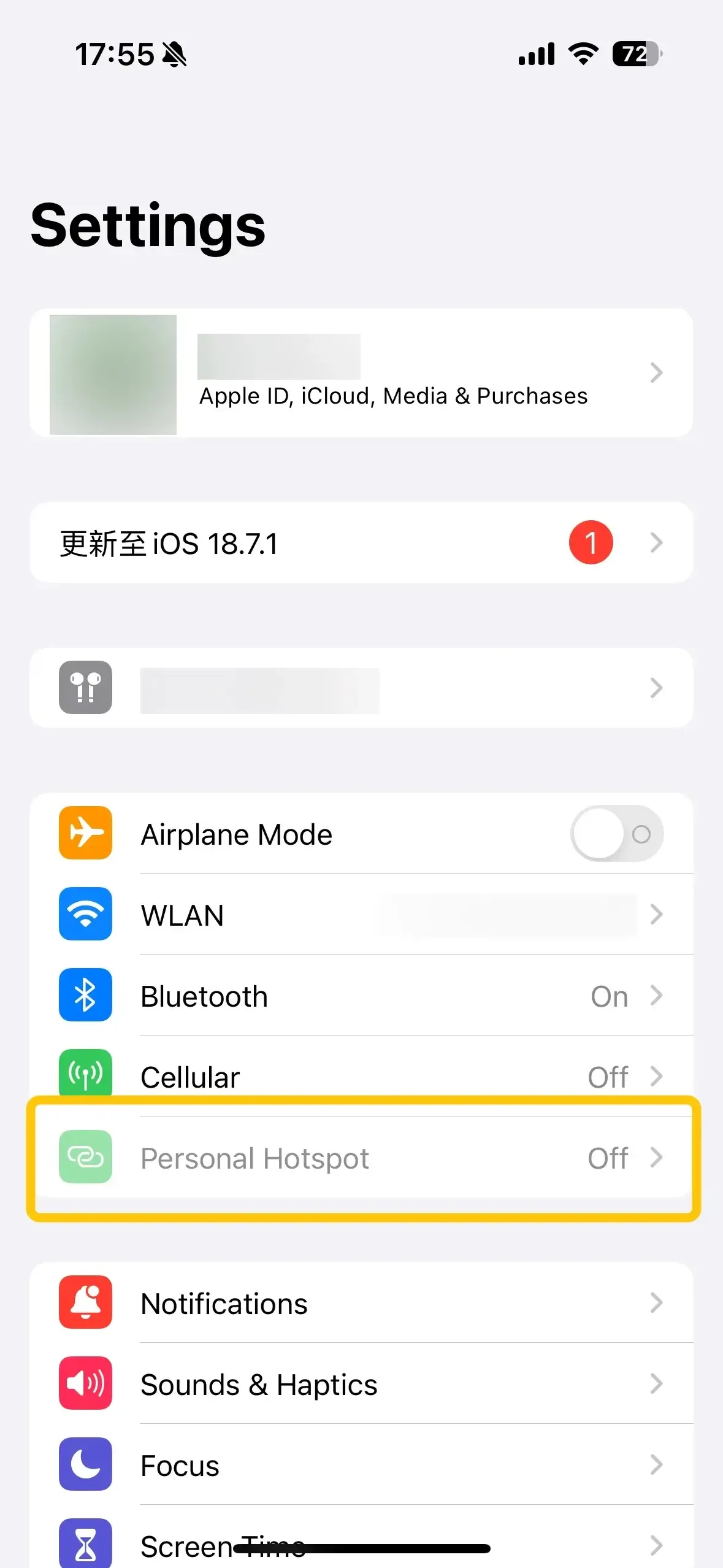
Étape 1. Sur votre iPhone ou un second téléphone, accédez aux Réglages > Partage de connexion (ou à une option similaire).
Étape 2. Activez le point d’accès et définissez un mot de passe, puis notez le nom du réseau (SSID) et le mot de passe.
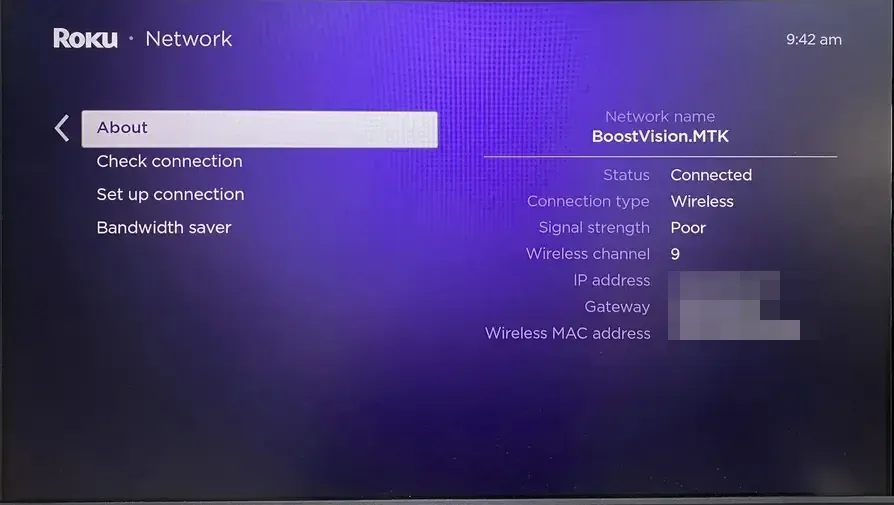
Étape 3. Sur votre Roku, accédez à Paramètres > Réseau > Configurer la connexion > Sans fil. Sélectionnez le réseau de votre point d’accès mobile et saisissez le mot de passe.
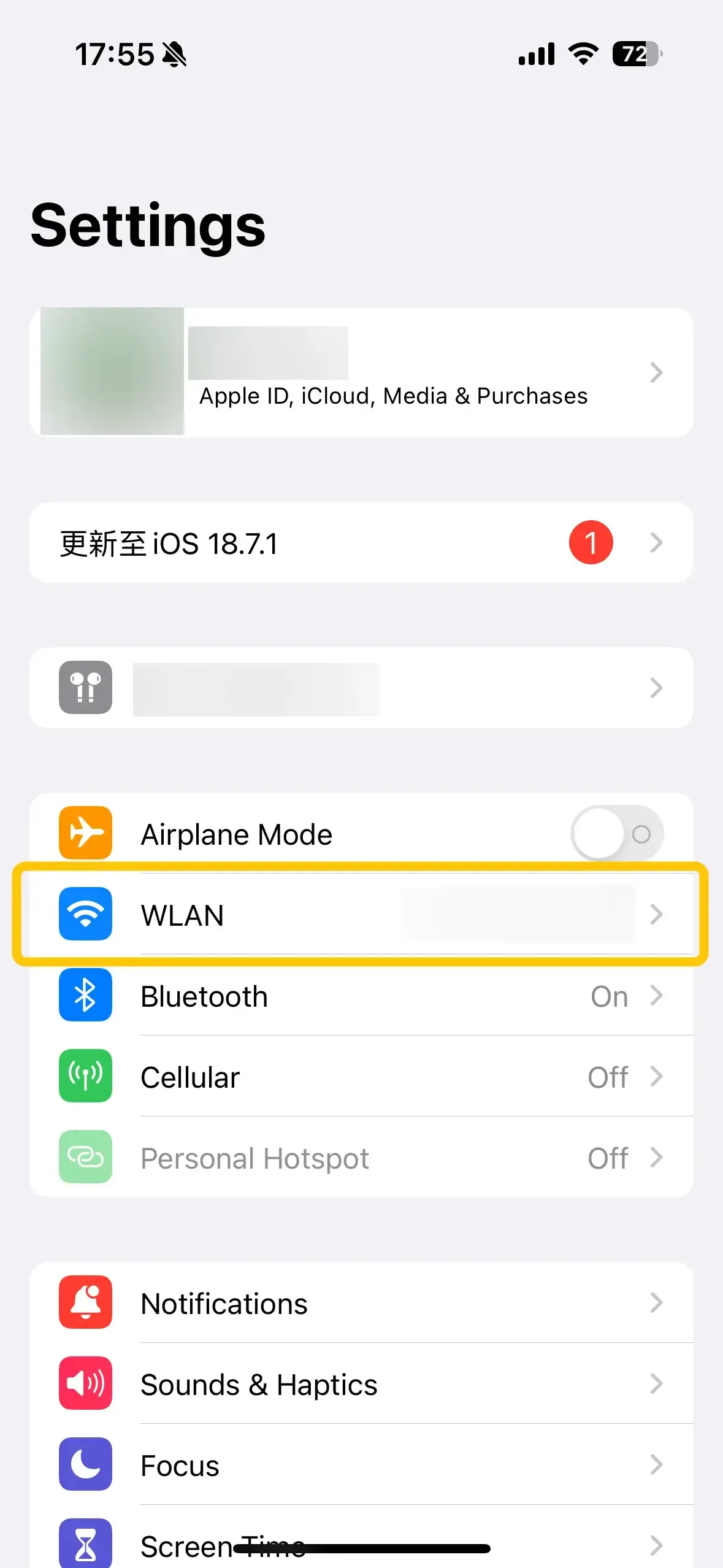
Étape 4. Sur votre iPhone, accédez à Réglages > WiFi pour vous connecter au même point d’accès que votre Roku. (Si vous utilisez votre iPhone pour activer le point d’accès, vous pouvez ignorer cette étape)
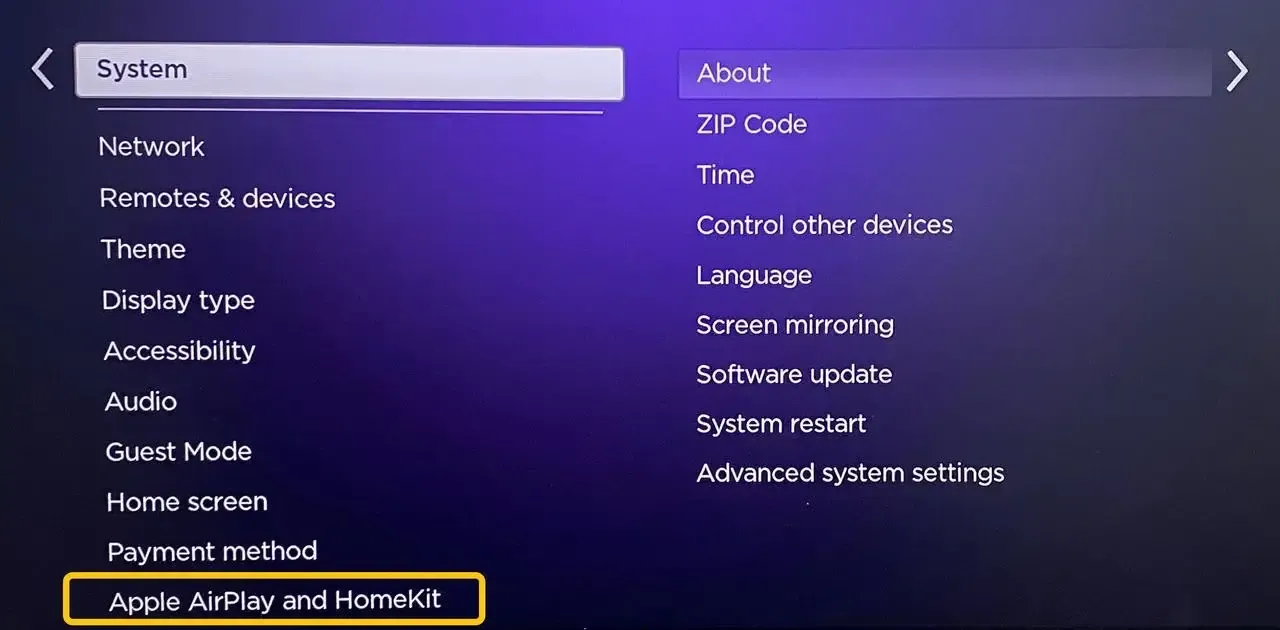
Étape 5. Accédez à Paramètres > Apple AirPlay et HomeKit > AirPlay > Activé.
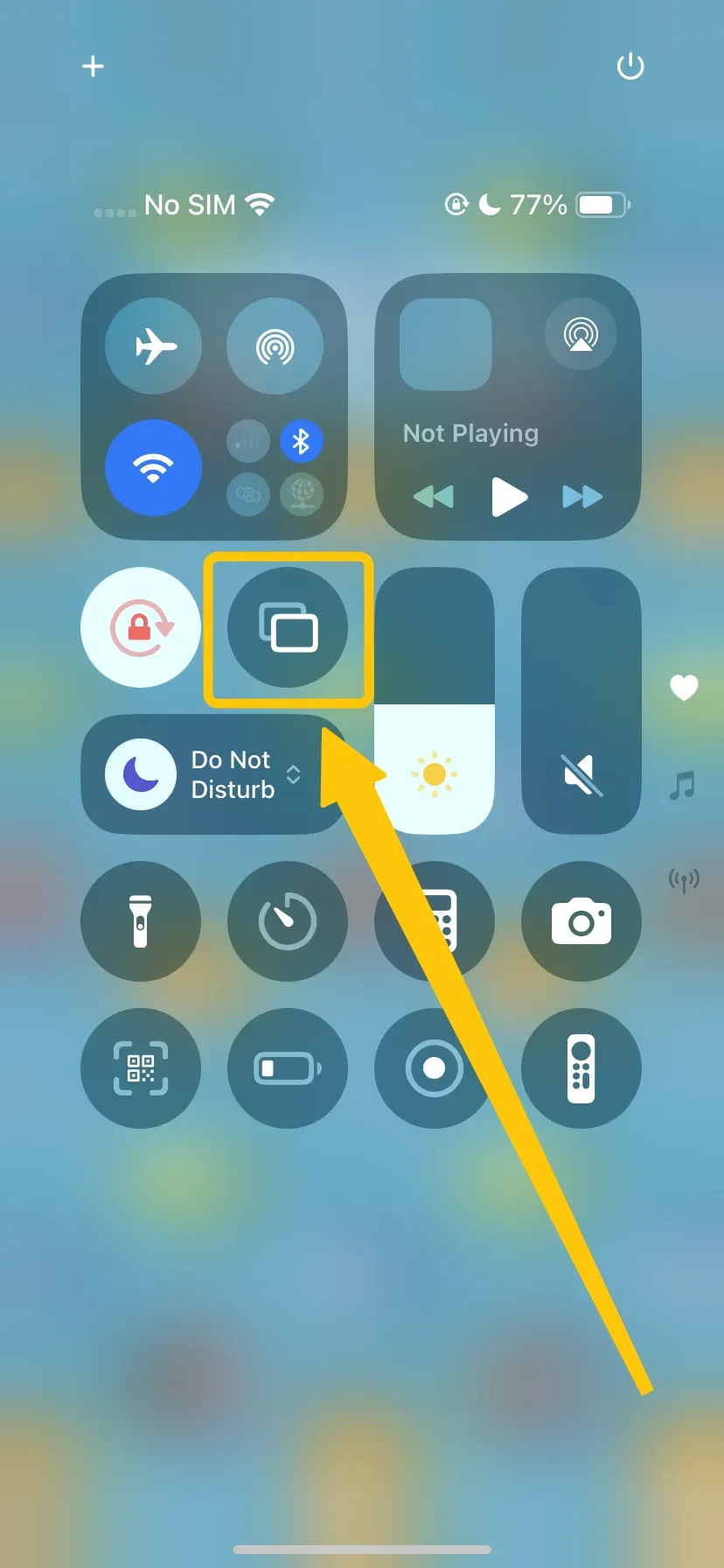
Étape 6. Ouvrez le Centre de contrôle sur votre iPhone, touchez Recopie de l’écran, puis sélectionnez votre appareil Roku dans la liste.
Étape 7. Si vous y êtes invité, saisissez le code affiché à l’écran pour accepter la connexion AirPlay sur votre Roku. L’écran de votre iPhone devrait maintenant apparaître sur votre téléviseur Roku.
Les meilleures alternatives pour recopier l’écran d’un iPhone
Avec une connexion WiFi stable, vous pouvez simplifier encore davantage la recopie d’écran grâce à PigeonCast. L’application permet de diffuser du contenu de manière fluide depuis un iPhone, un appareil Android ou un PC vers des téléviseurs et d’autres appareils, avec une vidéo de haute qualité et des performances fluides. Grâce à sa compatibilité multiplateforme et à sa configuration simple, PigeonCast est un moyen fiable de partager du contenu sans les problèmes de connexion habituels.

Étape 1. Installez l’application de recopie d’écran sur votre iPhone.

PigeonCast Screen Mirroring

Téléchargement officiel



Étape 2. Assurez-vous que votre appareil émetteur et votre appareil récepteur sont connectés au même réseau sans fil.
Étape 3. Lancez l’application sur votre appareil et suivez les instructions à l’écran pour terminer le jumelage.
Étape 4. Une fois la connexion établie, vous pouvez facilement afficher l’écran de votre iPhone sur un téléviseur Android TV compatible avec Google Cast ou sur un PC, et diffuser l’écran de votre appareil mobile Android sur une Apple TV ou un MacBook.
Pour conclure
Comment recopier l’écran d’un iPhone sur un téléviseur Roku sans WiFi ? La recopie de l’écran de votre iPhone sur un téléviseur Roku ne dépend pas forcément de la disponibilité du WiFi. Que vous choisissiez une connexion filaire à l’aide d’un adaptateur ou un point d’accès mobile pour AirPlay, il existe des solutions pratiques pour partager vos vidéos, photos, applications et jeux sur grand écran. Vous pouvez également étendre les possibilités de votre iPhone avec la solution gratuite tout-en-un : PigeonCast.
FAQ : comment recopier l’écran d’un iPhone sur Roku sans WiFi
Q : Peut-on utiliser AirPlay sur Roku sans WiFi ?
Oui, vous pouvez utiliser AirPlay sur un Roku sans WiFi à l’aide d’un adaptateur filaire (HDMI) ou d’un point d’accès mobile. Ces méthodes permettent à votre iPhone de recopier son écran sur Roku même lorsqu’aucun réseau WiFi classique n’est disponible.
Q : Peut-on recopier l’écran d’un iPhone sans Wi-Fi ?
Oui, plusieurs méthodes permettent de recopier l’écran de votre iPhone sans Wi-Fi. Vous pouvez utiliser une connexion filaire avec un adaptateur Lightning ou USB-C vers HDMI, créer un point d’accès mobile ou utiliser AirPlay pair à pair, qui permet à votre iPhone de communiquer directement avec un Roku ou une Apple TV compatible via Bluetooth et une connexion Wi-Fi directe.
Q : Comment recopier l’écran de mon iPhone sur mon Roku ?
Pour recopier l’écran de votre iPhone sur votre Roku, assurez-vous que votre Roku prend en charge AirPlay et que les deux appareils sont connectés au même réseau (Wi-Fi ou point d’accès mobile). Ensuite :
- Allumez votre téléviseur Roku et accédez à Paramètres > Apple AirPlay et HomeKit > Activer AirPlay.
- Sur votre iPhone, balayez l’écran vers le bas pour ouvrir le Centre de contrôle > Recopie de l’écran, puis sélectionnez votre appareil Roku dans la liste.
- Si vous y êtes invité, saisissez le code affiché sur l’écran de votre Roku. L’écran de votre iPhone apparaît alors sur votre téléviseur Roku.
Q : Puis-je recopier mon écran si mon téléviseur n’est pas connecté au Wi-Fi ?
Oui, vous pouvez recopier votre écran même si votre téléviseur n’est pas connecté au Wi-Fi. Pour cela, vous pouvez :
- Utiliser un adaptateur filaire : connectez votre iPhone au téléviseur avec un adaptateur Lightning ou USB-C vers HDMI pour une connexion directe sans décalage.
- Utiliser un point d’accès mobile : créez un point d’accès sur votre téléphone ou un autre appareil et connectez-y votre téléviseur, puis utilisez AirPlay pour recopier l’écran.
- AirPlay pair à pair : certains modèles Roku et Apple TV permettent la recopie d’écran directe via Bluetooth et une connexion Wi-Fi directe, sans réseau domestique.
Clara Rossi est une rédactrice spécialisée dans la technologie et une experte chevronnée des technologies de mise en miroir d'écran et de diffusion. Dotée d'un sens aigu du détail et d'une solide compréhension de la manière de connecter les appareils de façon transparente, Clara excelle à optimiser les expériences utilisateur pour un partage et une diffusion sans effort. Que vous recherchiez des solutions rapides ou des conseils avancés, son expertise et sa réactivité garantissent que chaque demande reçoit une solution renseignée et efficace.