
Avez-vous déjà eu envie de partager des photos en famille, de regarder un service de streaming indisponible sur votre téléviseur ou de faire une présentation depuis votre iPhone sur un écran bien plus grand ? La recopie de l’écran de votre iPhone sur votre téléviseur Philips vous permet de le faire. Bien que l’opération ne se fasse pas toujours en un clic en raison des différences entre les modèles de téléviseurs et les logiciels, plusieurs méthodes fiables permettent d’y parvenir. Poursuivez votre lecture pour découvrir comment recopier l’écran d’un iPhone sur un téléviseur Philips grâce aux 3 méthodes simples ci-dessous.
Comment recopier l’écran d’un iPhone sur un téléviseur Philips
La recopie de l’écran de votre iPhone sur un téléviseur Philips est simple et rapide, et vous permet de partager facilement du contenu directement sur votre téléviseur. Les téléviseurs connectés Philips prennent en charge plusieurs méthodes de recopie d’écran, notamment des solutions sans fil comme AirPlay, des applications tierces et même des connexions filaires. Comme la procédure peut varier légèrement selon le modèle de votre téléviseur, il est préférable de suivre le guide qui correspond à votre configuration.
Méthode 1. Utiliser AirPlay
Comment recopier l’écran d’un iPhone sur un téléviseur Philips ? Si votre téléviseur Philips prend en charge AirPlay 2, il s’agit de l’une des méthodes les plus rapides et les plus simples pour recopier votre écran. Cependant, tous les téléviseurs Philips ne prennent pas en charge AirPlay 2. Cette fonctionnalité est généralement disponible sur les modèles récents fonctionnant sous Google TV ou Android TV, le plus souvent à partir de 2019. Vérifiez que votre téléviseur est compatible avec AirPlay 2 pour assurer une connexion fluide.
Étape 1. Assurez-vous que votre iPhone et votre téléviseur Philips sont connectés au même réseau WiFi.
Étape 2. Sur votre téléviseur Philips, accédez à Paramètres > Réseau et Internet > Réglages AirPlay et assurez-vous qu’AirPlay est activé.
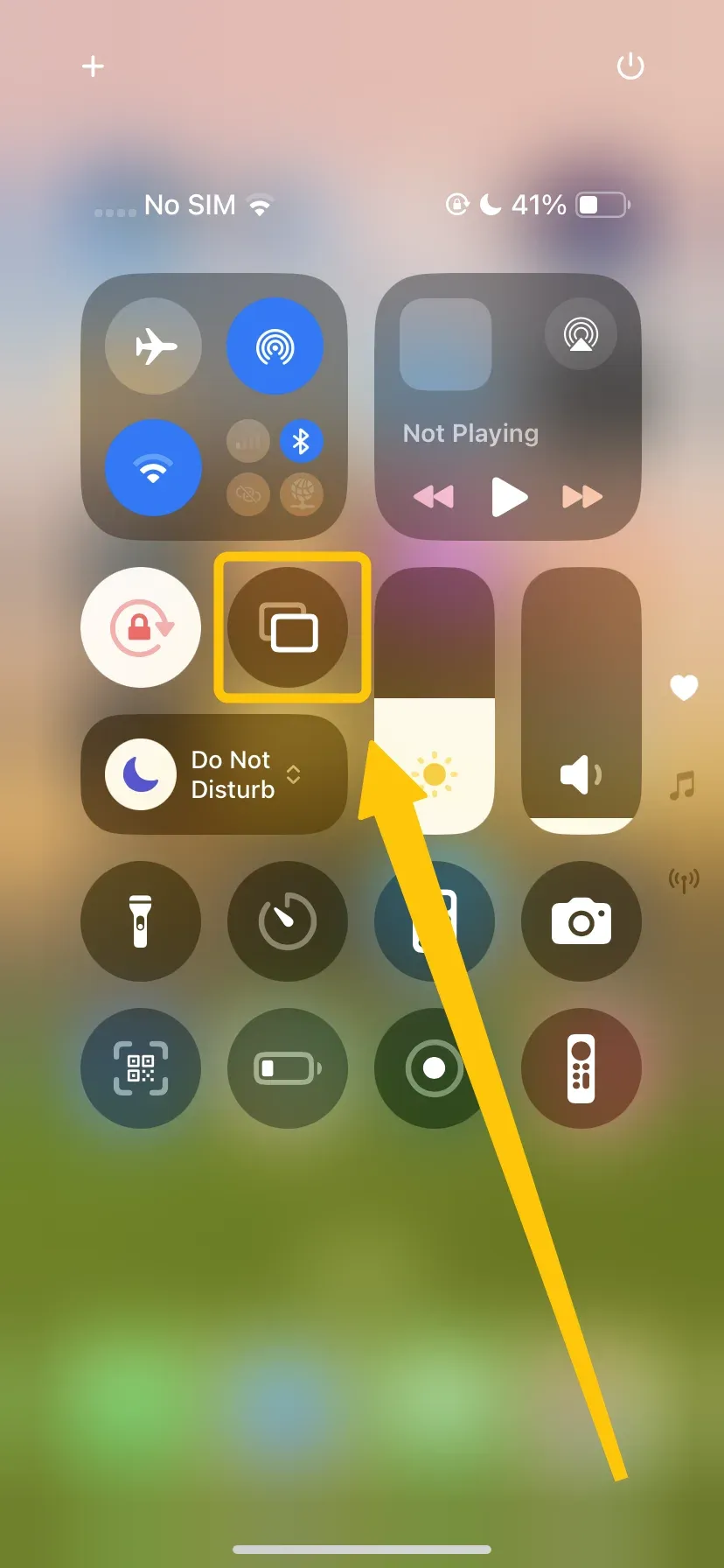
Étape 3. Sur votre iPhone, ouvrez le Centre de contrôle > Recopie de l’écran pour choisir votre téléviseur Philips dans la liste des appareils disponibles.
Étape 4. Si vous y êtes invité, saisissez le code PIN affiché sur l’écran de votre téléviseur.
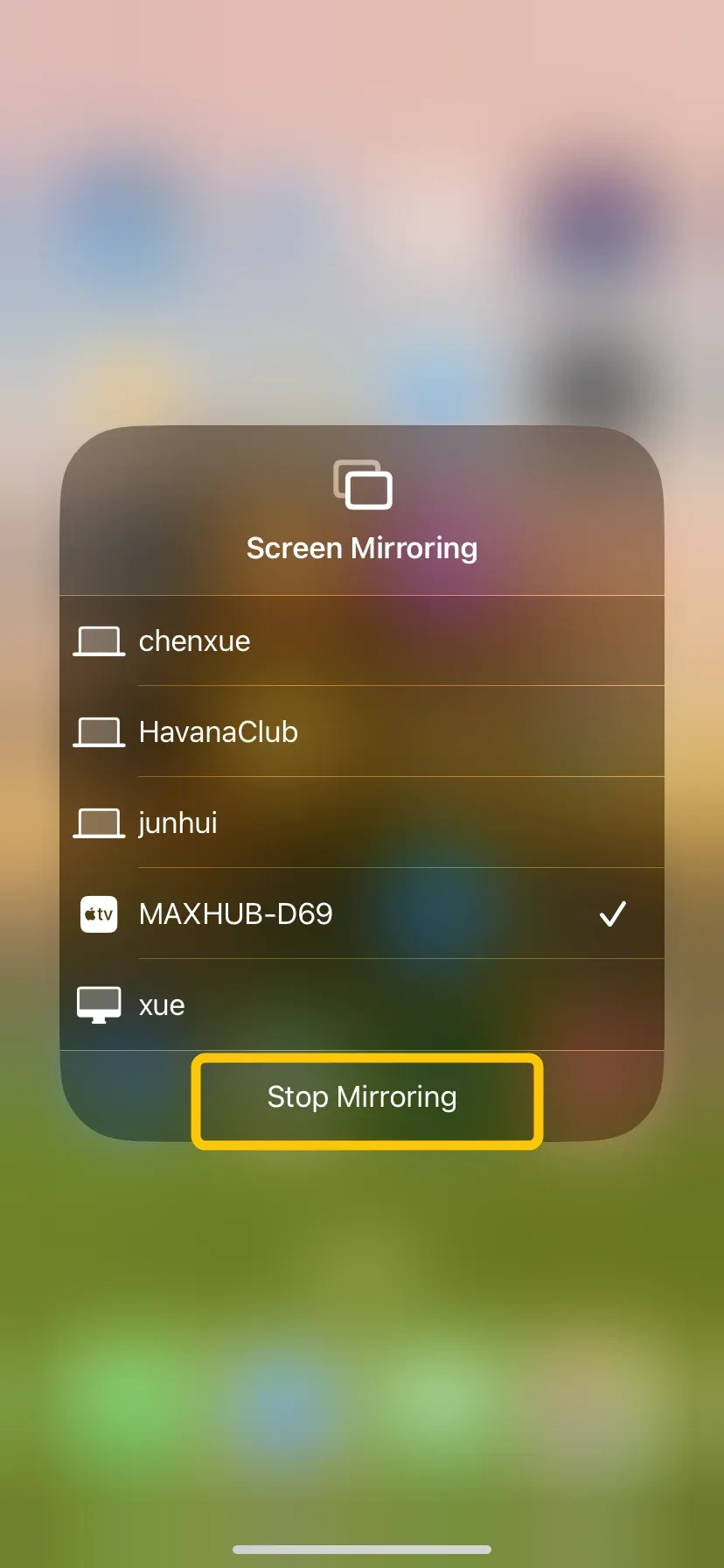
Étape 5. L’écran de votre iPhone est désormais recopié sur votre téléviseur Philips. Pour arrêter, ouvrez à nouveau le Centre de contrôle, touchez Recopie de l’écran, puis sélectionnez Arrêter la recopie.
Méthode 2. Utiliser PigeonCast
Si votre téléviseur Philips est un modèle ancien ou fonctionne sous Saphi OS et ne prend pas en charge AirPlay, comment y connecter votre iPhone ? Utilisez simplement une application gratuite de recopie d’écran de l’iPhone sur un téléviseur comme PigeonCast, qui fonctionne parfaitement sur iOS, Android, Windows, Mac et la plupart des téléviseurs. Aucun câble ni adaptateur n’est nécessaire, et l’application peut diffuser du contenu dans une résolution allant jusqu’à la 4K.
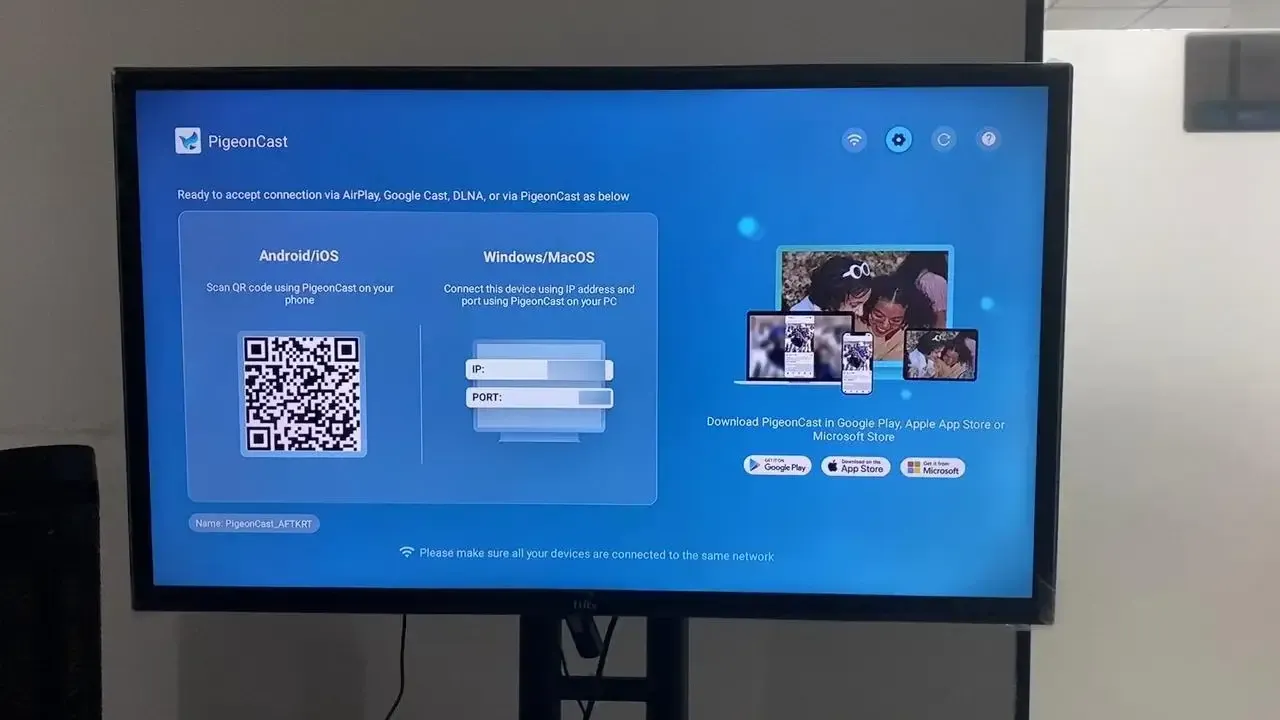
Étape 1. Connectez votre iPhone et votre téléviseur Philips au même réseau sans fil.


Note globale :



Étape 2. Installez PigeonCast sur votre iPhone depuis l’App Store et sur votre téléviseur Philips depuis la boutique d’applications correspondante, puis lancez l’application.
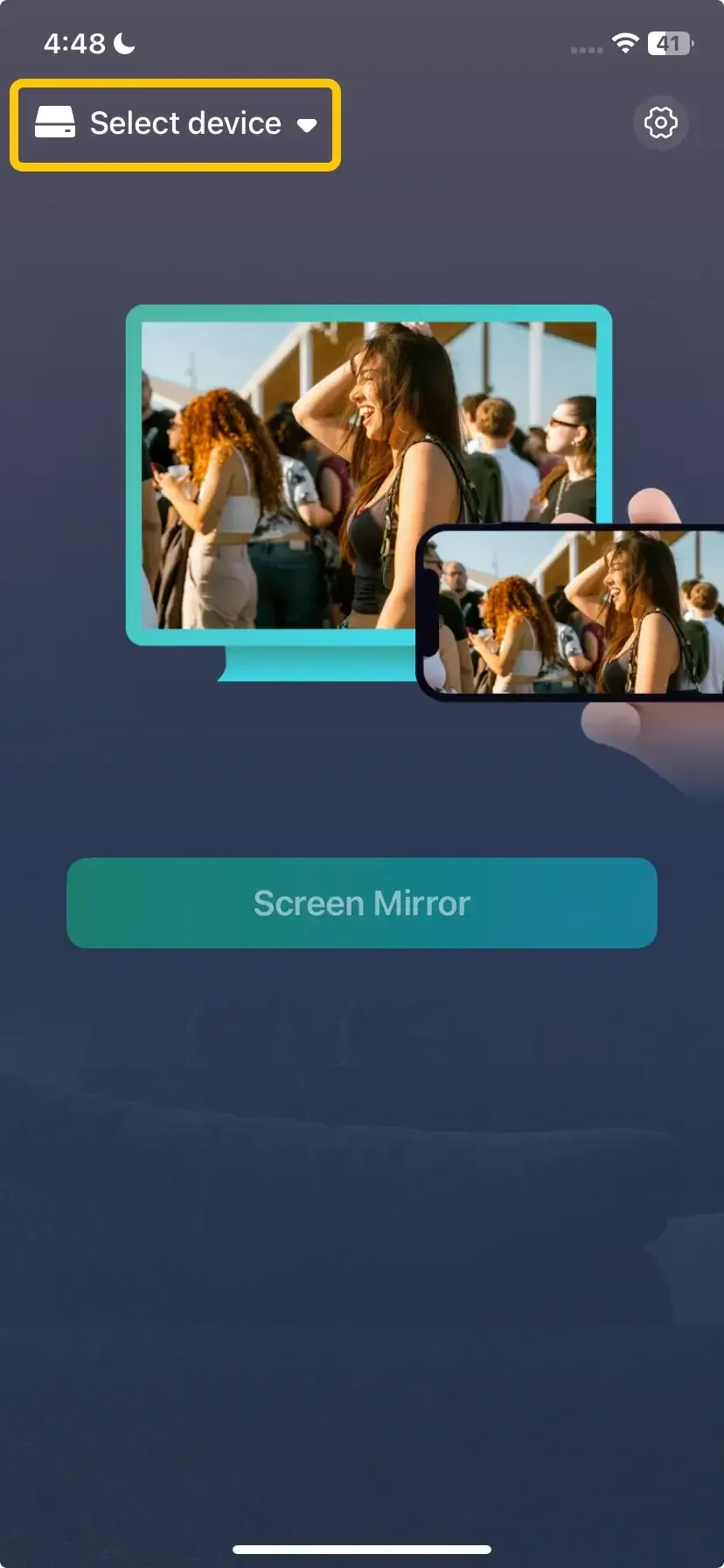
Étape 3. Sur l’iPhone, touchez Sélectionner un appareil pour choisir votre téléviseur Philips dans la liste des appareils. Vous pouvez également scanner le code QR affiché sur l’écran du téléviseur pour établir la connexion.
Étape 4. Saisissez le code PIN affiché à l’écran pour terminer l’appairage.
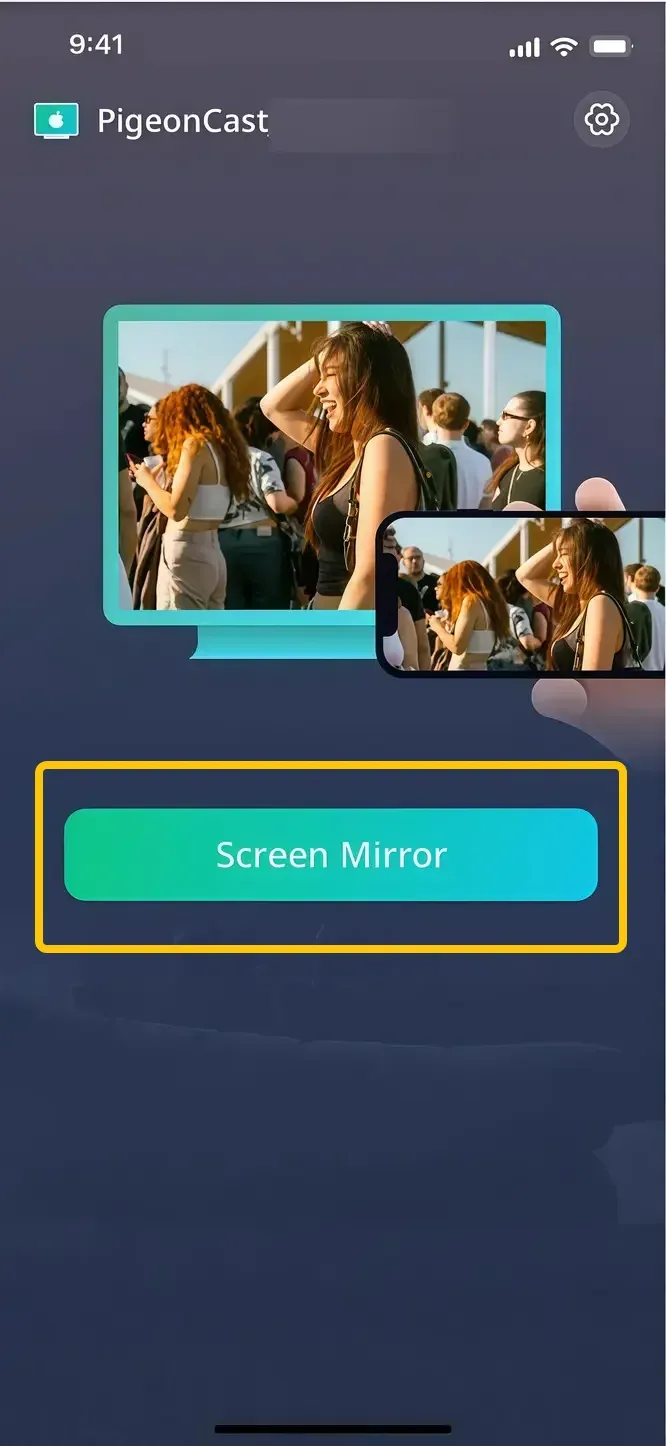
Étape 5. Une fois la connexion établie, vous pouvez toucher Recopie de l’écran pour commencer à recopier votre écran sur le téléviseur Philips.
Méthode 3. Utiliser un câble HDMI
Comment recopier l’écran d’un iPhone sur un téléviseur Philips ? Pour une connexion plus fiable et plus stable, vous pouvez utiliser un câble HDMI pour relier physiquement votre iPhone à votre téléviseur Philips. Cette méthode filaire est idéale si vous rencontrez des ralentissements avec les solutions sans fil ou si vous ne disposez pas de connexion Wi-Fi.
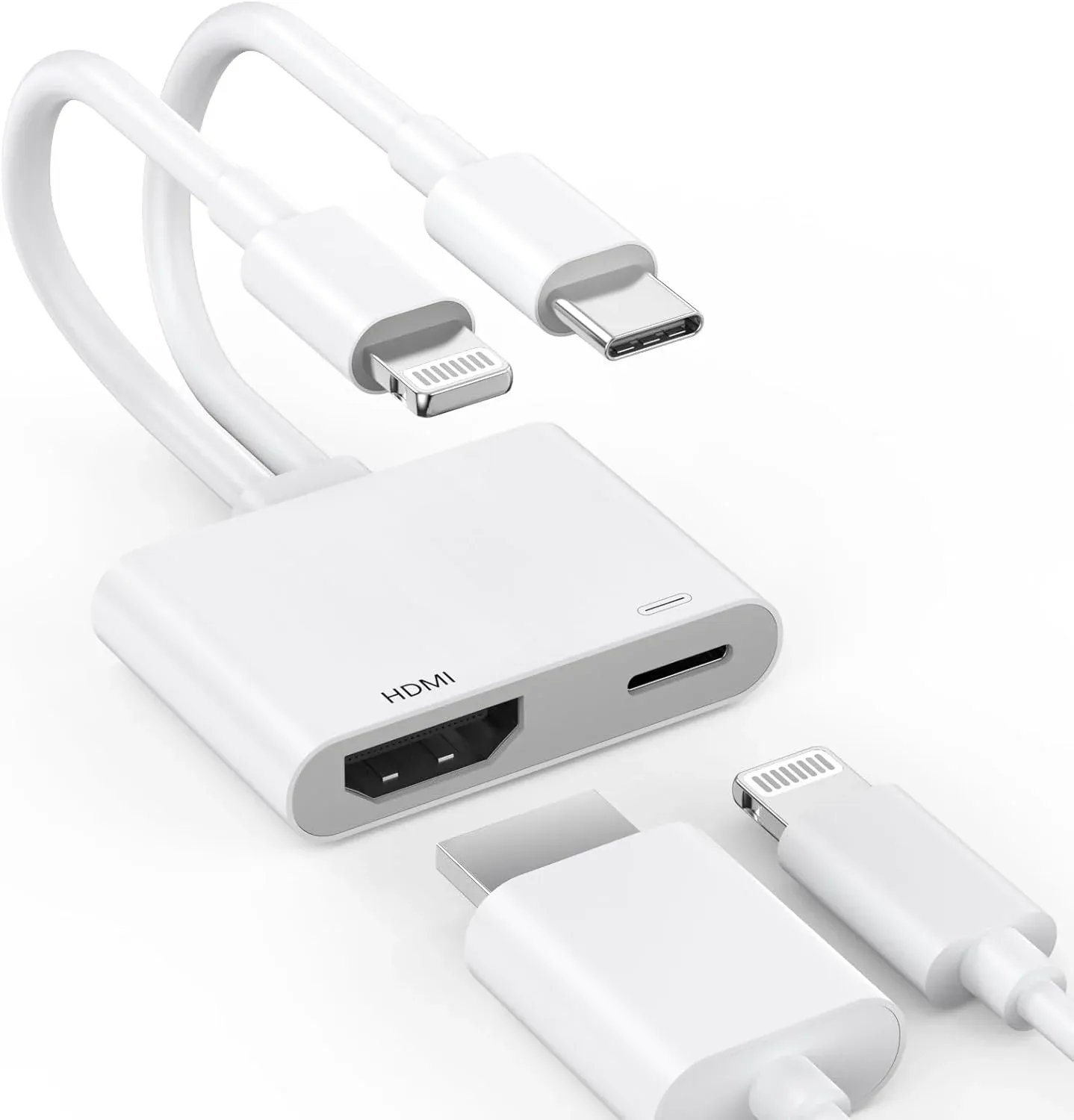
Étape 1. Achetez un adaptateur Lightning AV numérique Apple (pour les anciens iPhone) ou un adaptateur USB-C AV numérique (pour l’iPhone 15 et les modèles ultérieurs).
Étape 2. Branchez l’adaptateur sur le port de charge de votre iPhone, puis reliez-le à un port HDMI disponible sur votre téléviseur Philips à l’aide d’un câble HDMI.
Étape 3. À l’aide de la télécommande de votre téléviseur Philips, sélectionnez l’entrée ou la source correspondant au port HDMI utilisé (par exemple, HDMI 1).
Étape 4. L’écran de votre iPhone s’affiche instantanément sur le téléviseur. L’adaptateur permet également de recharger votre iPhone en même temps.
Conclusion
Comment recopier l’écran d’un iPhone sur un téléviseur connecté Philips ? Que vous utilisiez AirPlay pour les modèles récents, une application gratuite comme PigeonCast pour les modèles plus anciens ou une connexion HDMI filaire pour plus de stabilité, plusieurs méthodes sont disponibles pour répondre à vos besoins. En suivant les étapes indiquées pour chaque méthode, vous pouvez facilement recopier l’écran de votre iPhone sur votre téléviseur Philips et profiter d’une expérience de visionnage fluide.
FAQ sur la recopie de l’écran d’un iPhone sur un téléviseur Philips
Peut-on utiliser AirPlay sur un téléviseur Philips ?
Oui, mais uniquement sur certains modèles. Les téléviseurs Philips fonctionnant sous Google TV ou Android TV et fabriqués à partir de 2019 environ intègrent souvent la prise en charge d’AirPlay 2. Consultez les caractéristiques de votre téléviseur ou recherchez l’icône AirPlay dans son menu de paramètres pour le vérifier.
Comment recopier l’écran d’un iPhone sur un téléviseur Philips sans WiFi ?
La seule méthode fiable sans WiFi consiste à utiliser une connexion HDMI filaire avec l’adaptateur AV numérique Apple. Cela crée une liaison physique directe entre votre iPhone et le téléviseur, sans nécessiter aucun réseau.
Pourquoi mon téléviseur Philips ne se connecte-t-il pas à mon téléphone ?
Si votre téléviseur Philips ne se connecte pas à votre téléphone, voici quelques raisons possibles :
- Réseaux Wi-Fi différents
- AirPlay désactivé
- Logiciel obsolète
- Interférences dues au Bluetooth ou à un VPN
- Problèmes de compatibilité
- Interférences réseau
- Dysfonctionnement matériel
Comment recopier l’écran d’un iPhone sur un téléviseur Philips Google TV ?
Pour recopier l’écran de votre iPhone sur un téléviseur Philips Google TV, suivez ces étapes :
- Assurez-vous que les deux appareils sont connectés au même réseau Wi-Fi.
- Activez AirPlay sur votre téléviseur Philips Google TV en accédant à Paramètres > Réseau et Internet > Réglages AirPlay, puis activez AirPlay.
- Sur votre iPhone, ouvrez le Centre de contrôle > Recopie de l’écran, puis sélectionnez votre téléviseur Philips dans la liste des appareils disponibles.
- Si vous y êtes invité, saisissez le code PIN affiché sur l’écran de votre téléviseur pour finaliser la connexion.
Comment recopier l’écran d’un iPhone sur un téléviseur Philips Android TV ?
Comme pour Google TV, de nombreux téléviseurs Philips Android TV prennent en charge AirPlay 2. Activez cette fonctionnalité dans les paramètres du téléviseur, généralement sous Préférences relatives à l’appareil ou Réseau et Internet. Si AirPlay n’est pas disponible, vous pouvez utiliser l’application PigeonCast depuis le Google Play Store sur votre téléviseur comme solution de remplacement fiable.
Clara Rossi est une rédactrice spécialisée dans la technologie et une experte chevronnée des technologies de mise en miroir d'écran et de diffusion. Dotée d'un sens aigu du détail et d'une solide compréhension de la manière de connecter les appareils de façon transparente, Clara excelle à optimiser les expériences utilisateur pour un partage et une diffusion sans effort. Que vous recherchiez des solutions rapides ou des conseils avancés, son expertise et sa réactivité garantissent que chaque demande reçoit une solution renseignée et efficace.