
Les propriétaires de téléviseurs LG se posent souvent la question suivante : « Mon téléviseur intègre-t-il Chromecast ? » Pour y répondre, il faut comprendre la différence entre la technologie de cast de Google et la propre plateforme de téléviseurs connectés de LG. Ce guide clarifie la relation entre les téléviseurs LG et Chromecast et vous indique clairement comment utiliser Chromecast sur un téléviseur LG, quel que soit son modèle.
Les téléviseurs LG intègrent-ils Chromecast ?
Oui, les téléviseurs LG récents intègrent Chromecast. Il s'agit d'un changement récent et important dans la stratégie de LG. À partir d'une mise à jour de webOS déployée sur certains modèles de 2022 et 2023, et sur tous les nouveaux modèles de 2024 et ultérieurs, LG a directement intégré la technologie de cast de Google à sa plateforme webOS.
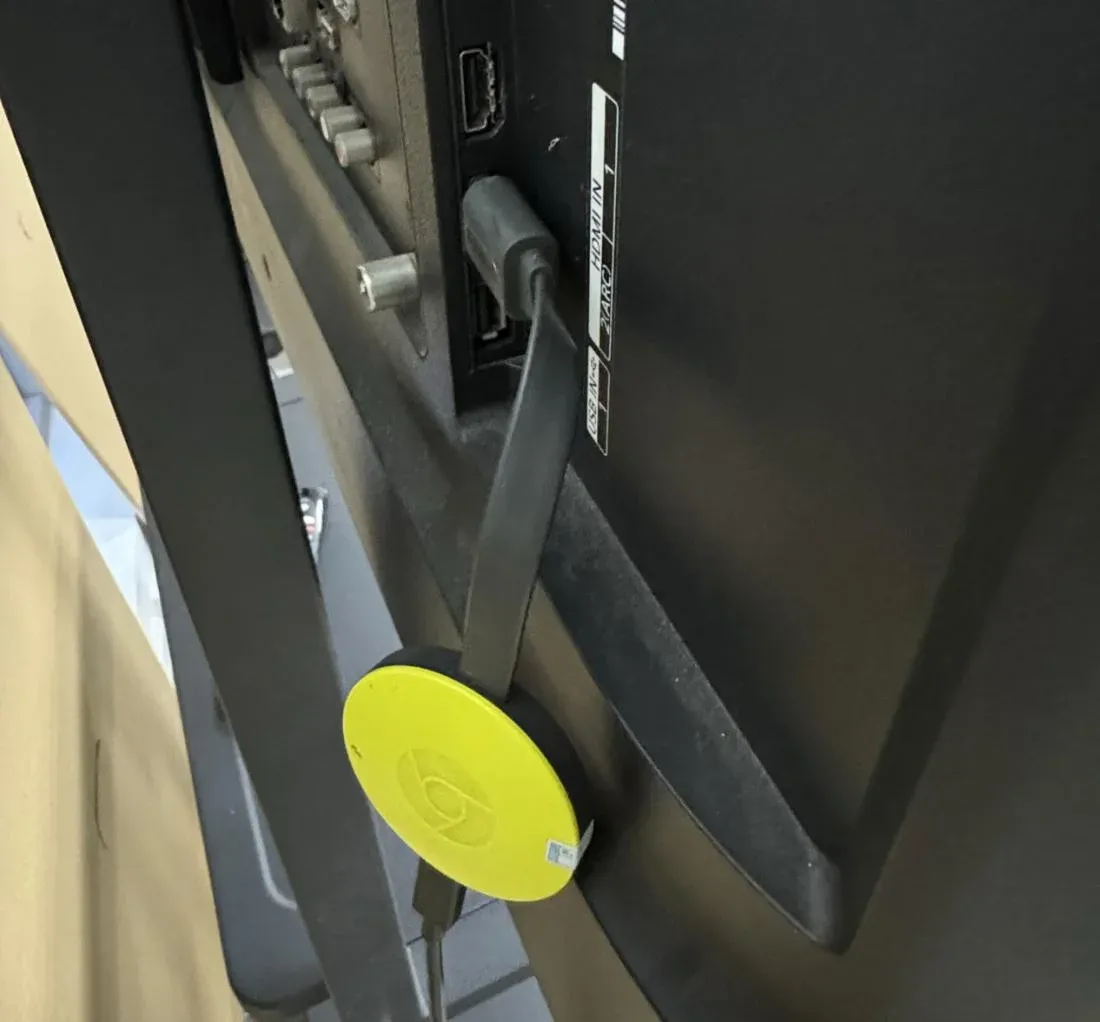
Si vous possédez un modèle récent compatible, vous pouvez désormais utiliser le bouton « Cast » de vos applications préférées sur votre téléphone, tablette ou ordinateur portable afin d'envoyer directement le contenu vers votre téléviseur LG, sans dongle ni appareil supplémentaire. Cela comble parfaitement le fossé entre l'écosystème Android/Google et les écrans haut de gamme de LG.
Comment utiliser Chromecast sur un téléviseur LG
Maintenant que vous savez que votre téléviseur LG intègre Chromecast, vous vous demandez probablement comment l'utiliser. Heureusement, le processus est simple et ne nécessite aucune configuration compliquée. Voici un guide pas à pas pour utiliser Chromecast sur un téléviseur LG :
Méthode 1. Utiliser Chromecast sur un téléviseur LG avec des applications de cast
Pour commencer, l'une des façons les plus simples de caster du contenu depuis votre appareil vers un téléviseur LG consiste à utiliser Chromecast avec des applications compatibles. Cette méthode vous permet de diffuser sans fil des vidéos, de la musique et même des applications depuis votre téléphone, votre tablette ou votre ordinateur directement vers votre téléviseur.
Étape 1. Vérifiez que votre appareil mobile est connecté au même réseau sans fil que votre téléviseur LG.
Étape 2. Lancez une application compatible avec le cast, comme YouTube, Netflix, Disney+, HBO Max ou Spotify.
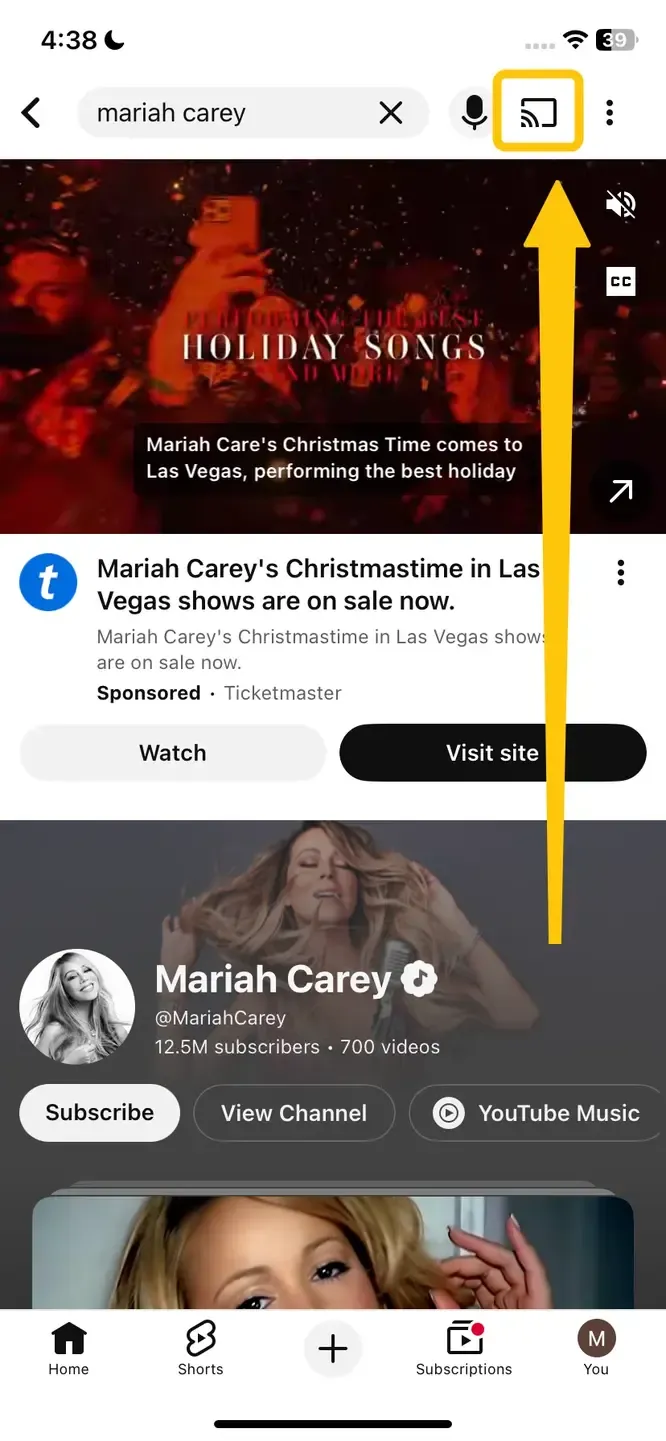
Étape 3. Recherchez l'icône Cast (un rectangle avec un signal Wi-Fi dans le coin) dans l'application.
Étape 4. Appuyez sur l'icône pour afficher la liste des appareils disponibles. Votre téléviseur LG devrait y apparaître sous le nom de son modèle ou celui que vous lui avez attribué.
Étape 5. Sélectionnez votre téléviseur : le contenu commence immédiatement à être lu sur grand écran. Vous pouvez utiliser votre appareil mobile comme télécommande pour contrôler la lecture et le volume, ou pour vous déconnecter.
Méthode 2. Utiliser Chromecast sur un téléviseur LG avec PigeonCast
Une fois que vous avez vérifié que Chromecast est intégré à votre téléviseur LG, vous pouvez profiter d'une excellente application gratuite de duplication d'écran. PigeonCast fonctionne parfaitement sur Android, iOS, Windows, Mac et de nombreux téléviseurs (notamment tvOS, Android TV et bien d'autres). L'application prend en charge AirPlay, DLNA et Google Cast et permet de diffuser de nombreux contenus — vidéos YouTube, photos, musique et applications — depuis vos appareils vers n'importe quel écran.

Étape 1. Installez PigeonCast sur votre appareil mobile et ouvrez l'application.


Note globale :



Étape 2. Vérifiez que vos deux appareils sont connectés au même réseau sans fil.
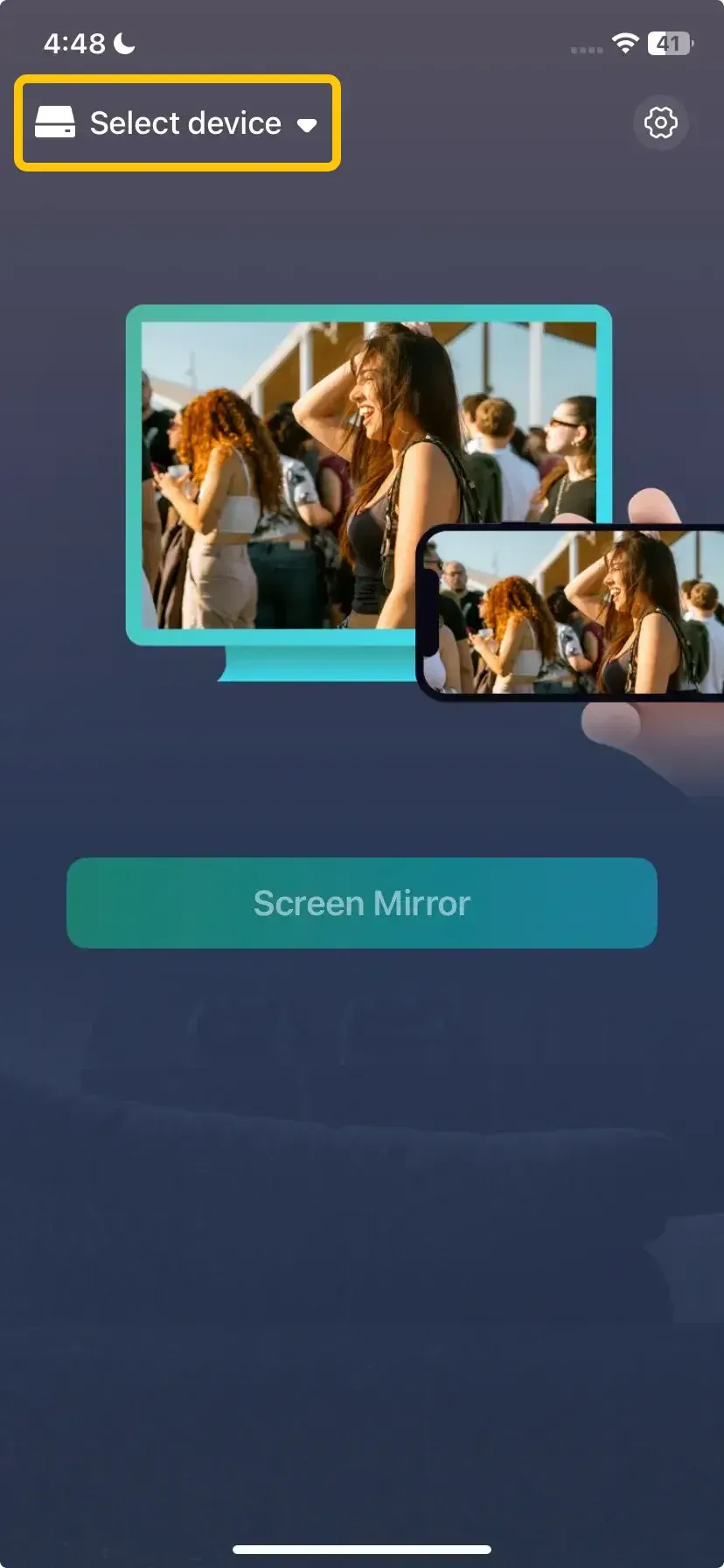
Étape 3. Sur l'appareil mobile, appuyez sur Select device pour choisir votre téléviseur LG dans la liste disponible.
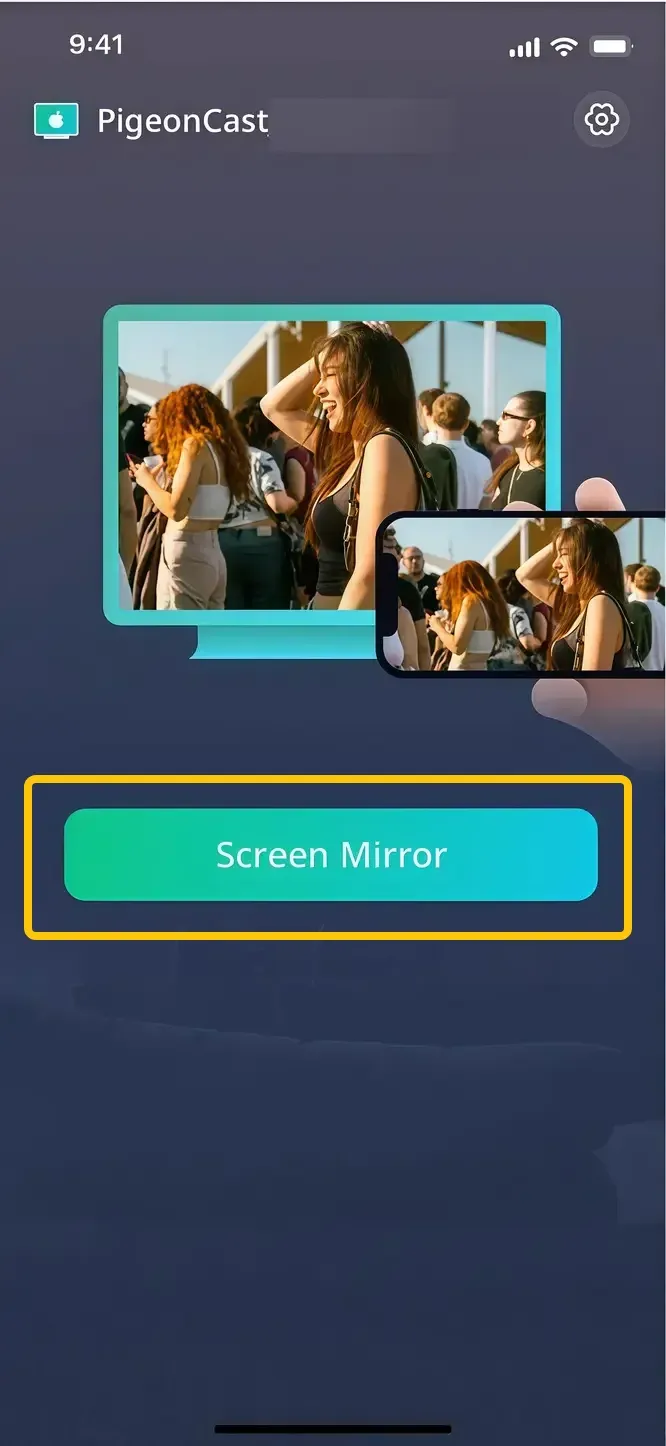
Étape 4. Saisissez le code affiché à l'écran pour terminer l'appairage, puis appuyez sur Screen Mirror afin de dupliquer l'écran de votre appareil.
Chromecast ne fonctionne pas sur le téléviseur LG : problèmes courants
Même si Chromecast est généralement fiable, il arrive que Google Chromecast ne fonctionne pas comme prévu sur un téléviseur LG. Que vous ne parveniez pas à connecter votre appareil ou que la qualité du streaming soit médiocre, voici quelques problèmes courants et leurs solutions pour vous aider à les résoudre.
- Chromecast ne se connecte pas : si votre téléviseur LG n'apparaît pas parmi les options de cast, vérifiez que votre appareil mobile et votre téléviseur sont connectés au même réseau Wi-Fi. Les deux appareils doivent être sur le même réseau pour que Chromecast fonctionne.
- Qualité de streaming médiocre : un streaming lent ou une mise en mémoire tampon constante peut se produire si votre connexion Internet est instable ou trop lente. Essayez d'utiliser une connexion Internet plus rapide ou rapprochez votre routeur du téléviseur afin d'améliorer la puissance du signal.
- Icône Chromecast absente : si l'icône Cast n'apparaît pas dans les applications compatibles, redémarrez votre téléviseur LG et l'appareil depuis lequel vous castez. Vérifiez que tous deux disposent des dernières versions des logiciels et des applications.
- Problèmes de synchronisation audio/vidéo : il arrive qu'un décalage se produise entre l'image et le son pendant le streaming. Vous pouvez le corriger en redémarrant la fonction Chromecast sur le téléviseur et sur votre appareil mobile.
- L'application Google Home ne fonctionne pas : si vous utilisez l'application Google Home pour configurer ou contrôler Chromecast, essayez de la réinstaller ou de réinitialiser les paramètres de votre compte Google.
En résumé
Chromecast facilite la diffusion de contenus vers votre téléviseur LG, qu'il soit intégré ou utilisé via un appareil externe. Si votre téléviseur intègre Chromecast, connectez-le simplement au Wi-Fi et commencez à caster, sans matériel supplémentaire. La plupart du temps, tout fonctionne sans difficulté, mais si un problème survient, savoir le corriger vous permettra de reprendre rapidement l'utilisation de Chromecast sur votre téléviseur connecté LG. Que vous regardiez Netflix, castiez des vidéos YouTube ou partagiez des photos, Chromecast sur votre téléviseur LG vous offre un accès facile à tous vos contenus préférés.
FAQ sur Chromecast et les téléviseurs LG
Pourquoi le Chromecast du téléviseur LG n'apparaît-il pas ?
Voici quelques raisons courantes pour lesquelles le Chromecast de votre téléviseur LG peut ne pas apparaître :
- Problèmes de connexion Wi-Fi : le téléviseur et l'appareil émetteur ne sont peut-être pas connectés au même réseau Wi-Fi.
- Logiciel obsolète : le téléviseur LG ou l'appareil émetteur peut utiliser un logiciel ou un micrologiciel obsolète.
- Compatibilité de l'appareil : l'application ou l'appareil utilisé pour caster ne prend peut-être pas correctement en charge Chromecast.
- Interférences réseau : d'autres appareils ou un trop grand nombre de connexions réseau peuvent provoquer des interférences.
- Dysfonctionnement de l'application de cast : l'application depuis laquelle vous essayez de caster peut ne pas fonctionner correctement.
- Paramètres du téléviseur : Chromecast peut être désactivé ou mal configuré sur le téléviseur.
Comment utiliser Chromecast d'un ordinateur portable vers un téléviseur LG ?
Pour utiliser Chromecast depuis un ordinateur portable vers votre téléviseur LG, procédez comme suit :
- Vérifiez que votre ordinateur portable et votre téléviseur LG sont connectés au même réseau Wi-Fi.
- Sur votre ordinateur portable, ouvrez le navigateur Google Chrome.
- Dans l'angle supérieur droit de Chrome, cliquez sur les trois points verticaux (menu).
- Dans le menu déroulant, cliquez sur Caster.
- Une liste des appareils disponibles s'affiche. Sélectionnez votre téléviseur LG dans la liste.
- Choisissez si vous souhaitez caster l'onglet, le bureau ou un fichier.
- Une fois le contenu sélectionné, sa diffusion commence sur votre téléviseur LG.
Quels téléviseurs LG intègrent Chromecast ?
Les téléviseurs LG qui intègrent Chromecast sont principalement les modèles fonctionnant sous webOS 4.0 ou une version plus récente. Cela comprend la plupart des modèles commercialisés à partir de 2022, avec une prise en charge complète de l'intégration Chromecast sur certains modèles de 2022 et 2023, puis sur tous les modèles de 2024 et ultérieurs.
Clara Rossi est une rédactrice spécialisée dans la technologie et une experte chevronnée des technologies de mise en miroir d'écran et de diffusion. Dotée d'un sens aigu du détail et d'une solide compréhension de la manière de connecter les appareils de façon transparente, Clara excelle à optimiser les expériences utilisateur pour un partage et une diffusion sans effort. Que vous recherchiez des solutions rapides ou des conseils avancés, son expertise et sa réactivité garantissent que chaque demande reçoit une solution renseignée et efficace.