
Si vous essayez d’utiliser Miracast MacBook, vous pourriez être surpris de constater que cela ne fonctionne pas. En effet, Miracast n’est pas pris en charge nativement sur macOS, tandis qu’AirPlay est la fonctionnalité native de macOS. Ce guide examine en détail si Miracast fonctionne sur macOS, en quoi AirPlay diffère de Miracast, et quelles méthodes alternatives existent pour la mise en miroir d’écran depuis un Mac ou vers un Mac, y compris des solutions multiplateformes compatibles avec Android, Windows, les Smart TVs et macOS.
Qu’est-ce que Miracast ?
Miracast est une norme d’affichage sans fil introduite en 2012 par la Wi-Fi Alliance. Elle avait pour objectif de standardiser la mise en miroir d’écran pair à pair entre appareils, quel que soit le fabricant, en s’appuyant sur Wi-Fi Direct, une technologie qui crée une connexion directe entre deux appareils sans nécessiter de routeur Wi-Fi externe.
On la trouve couramment sur :
- Les PC Windows (Windows 8.1 et versions ultérieures)
- Les téléphones Android (de la version 4.2 à Android 9)
- Les Smart TVs de LG, Sony, Panasonic, et plus encore.
- Les adaptateurs de streaming comme le Microsoft Wireless Display Adapter
Mais voici le point important : Mac prend-il en charge Miracast ?
Miracast fonctionne-t-il sur Mac ?
Non, il n’existe pas de Miracast macOS. macOS (y compris macOS Sonoma, Ventura, Monterey, etc.) ne prend pas en charge Miracast, et ne le fera probablement jamais.
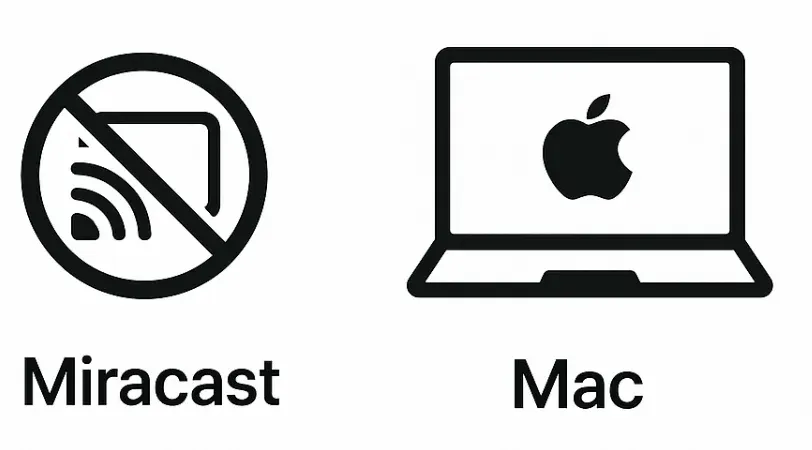
Alors que les appareils Windows et Android incluent la prise en charge de Miracast (intégrée ou proposée sous différents noms comme "Wireless Display" ou "Smart View"), macOS ne dispose d’aucun pilote intégré, d’aucune API ni d’aucune prise en charge au niveau système pour Miracast. Apple a choisi de ne pas intégrer le protocole Miracast et s’appuie plutôt sur son propre écosystème sans fil appelé AirPlay.
Si vous utilisez un MacBook, un Mac mini ou un iMac, vous ne pouvez pas le mettre directement en miroir vers un téléviseur ou un projecteur compatible Miracast, ni mettre en miroir un appareil mobile Android vers votre Mac avec Miracast. Si vous voulez obtenir ce type de mise en miroir d’écran, vous aurez besoin d’applications tierces multiplateformes, comme les applications PigeonCast.
Miracast vs. AirPlay
Puisque les MacBooks prennent en charge AirPlay mais pas Miracast, il est important de comprendre comment les deux se comparent. Ils servent tous deux le même objectif, le partage d’écran sans fil, mais leurs écosystèmes et leurs capacités diffèrent.
| Feature | Miracast | AirPlay |
|---|---|---|
| Developed by | Wi-Fi Alliance | Apple Inc |
| Connection Type | Wi-Fi Direct (no router needed) | Wi-Fi (requires router or peer-to-peer) |
| Native Support on Mac | Not supported | Fully supported |
| Supported Platforms | Android, Windows, Smart TVs | iOS, iPadOS, macOS, tvOS, AirPlay TVs |
| Mirroring Capability | Full-screen mirroring | Full-screen and extended display |
| Media Streaming (apps) | Not optimized | Stream media directly from apps |
| Multitasking While Casting | Full screen only | Control and multitask |
| Ease of Use | Inconsistent (varies by brand) | Seamless for Apple users |
Comment effectuer une mise en miroir d’écran entre Mac et appareils Miracast
Même s’il n’existe pas de MacBook Miracast, il existe des façons de mettre en miroir votre écran depuis un MacBook vers un appareil Miracast/Android/Windows ou de mettre en miroir d’autres appareils vers un MacBook. Voici comment faire les deux avec les applications PigeonCast, qui rendent votre appareil compatible AirPlay.
Mettre Android en miroir vers MacBook
Vous voulez partager votre écran Android avec un MacBook ? La plupart des téléphones Android s’appuient sur Miracast ou Google Cast pour le streaming sans fil, mais aucun des deux n’est compatible avec macOS ou d’autres appareils Apple.
Puisque vous ne pouvez pas connecter Android à un MacBook via Miracast ou Google Cast, la solution la plus simple consiste à utiliser l’application PigeonCast for Screen Mirroring Android. Cet outil tiers ajoute la prise en charge d’AirPlay à votre Android, ce qui vous permet de caster directement vers votre MacBook comme avec un appareil Apple.
Voici comment mettre Android en miroir vers MacBook avec l’application PigeonCast au lieu de "Mac Miracast" :
Étape 1. Téléchargez et installez l’application tierce sur votre téléphone Android.

PigeonCast Screen Mirroring

Téléchargement officiel


Étape 2. Assurez-vous que les deux appareils sont connectés au même réseau Wi-Fi.
Étape 3. Allumez votre MacBook, puis lancez l’application sur votre téléphone Android.
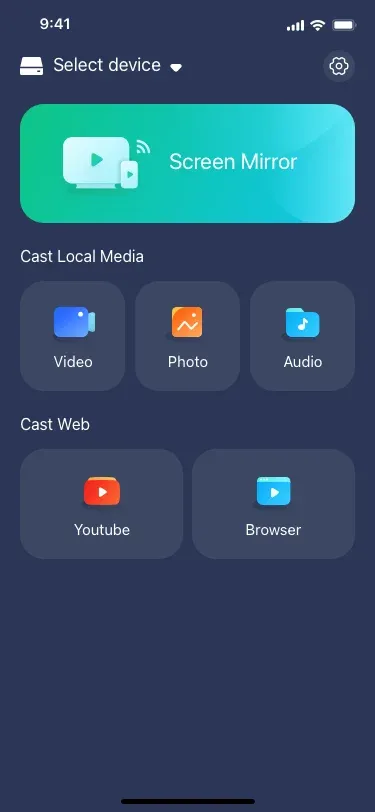
Étape 4. Appuyez sur l’option Select device et choisissez votre MacBook dans la liste des appareils.
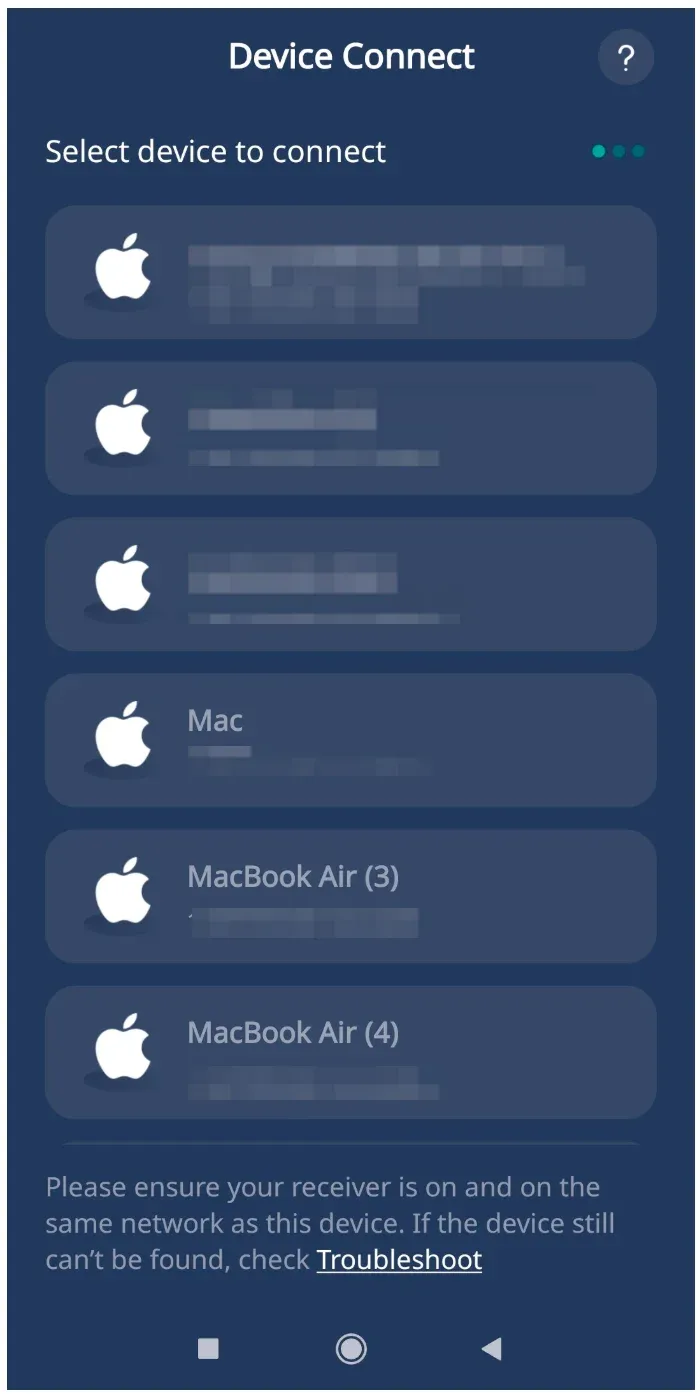
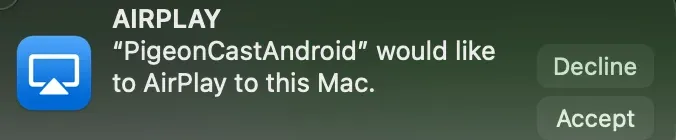
Étape 5. Cliquez sur le bouton Accept dans la fenêtre contextuelle sur votre MacBook.
Étape 6. Vérifiez le code à quatre chiffres sur votre MacBook et saisissez-le sur votre téléphone Android.
Étape 7. Lorsque votre Android est connecté à votre MacBook, vous pouvez appuyer sur n’importe quelle fonctionnalité de l’application, comme Screen Mirror, puis profiter de votre contenu Android sur votre MacBook.
Mettre MacBook en miroir vers un PC Windows
Les PC Windows prennent en charge plusieurs protocoles de mise en miroir d’écran, Miracast étant la principale option intégrée pour l’affichage sans fil. DLNA est également pris en charge pour diffuser des fichiers multimédias locaux. Si vous utilisez Google Chrome ou Microsoft Edge, vous pouvez caster votre écran avec Google Cast.
Cependant, puisqu’il n’existe pas de DLNA ou de Miracast natif pour MacBook, la mise en miroir entre un MacBook et un PC Windows nécessite une autre approche. La solution la plus simple est l’application PigeonCast for Screen Mirroring Windows, qui comble cet écart en activant la prise en charge d’AirPlay, permettant une mise en miroir d’écran fluide entre macOS et Windows.
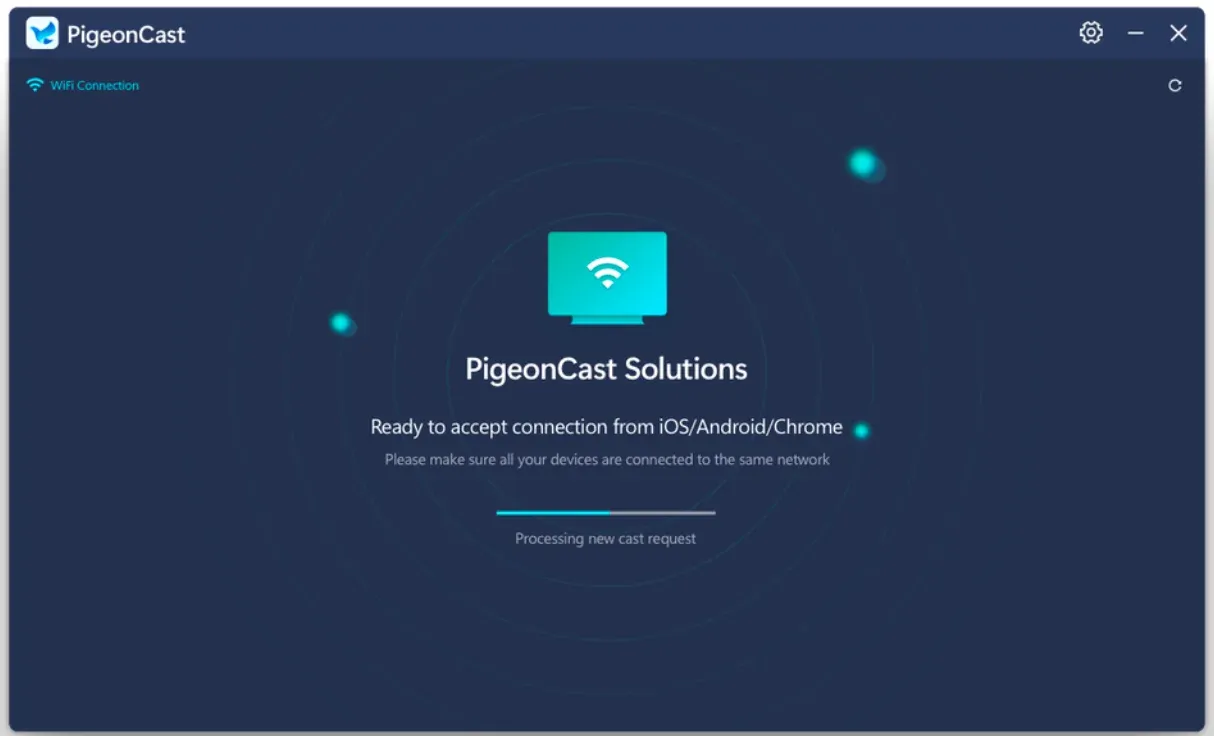
Ainsi, même si Miracast pour Mac n’est pas disponible, PigeonCast permet de mettre simplement en miroir un PC Windows vers un MacBook ou inversement. Assurez-vous simplement que les deux appareils sont connectés au même réseau Wi-Fi, et vous êtes prêt à commencer.
Étape 1. Installez l’application sur votre PC Windows et lancez-la.
PigeonCast Screen Mirroring
Téléchargement officiel

Étape 2. Sur votre MacBook, accédez au Centre de contrôle et activez AirPlay en cliquant sur Screen Mirroring.
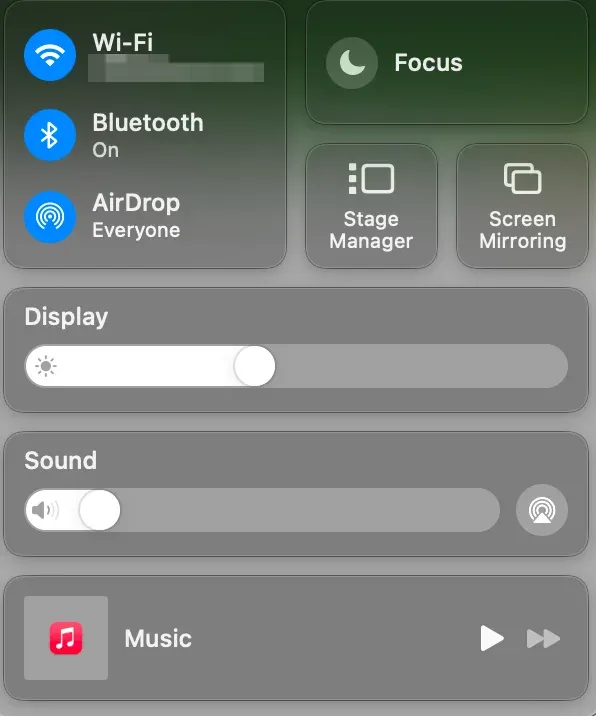
Étape 3. Trouvez le nom de votre Windows (attribué et affiché par l’application sur l’écran du PC Windows) dans la liste et cliquez dessus.
Étape 4. Une fois la connexion établie, l’écran de votre Mac apparaît sur l’écran de votre PC Windows.
Mettre MacBook en miroir vers Android TV
De nombreuses Smart TVs de grandes marques prennent en charge Miracast, soit nativement, soit sous des noms de marque comme Screen Mirroring ou Wireless Display. Cependant, puisque Miracast Mac n’existe pas, comment pouvez-vous mettre votre MacBook en miroir vers ces téléviseurs ?
La solution est l’application PigeonCast for Screen Mirroring Android TV. Une fois installée sur votre Smart TV, elle transforme le téléviseur en récepteur universel, compatible avec AirPlay, Google Cast et DLNA. Cela facilite la mise en miroir ou le cast de l’écran de votre MacBook, sans Miracast.
Voici comment utiliser l’application :
Étape 1. Téléchargez et installez l’application tierce sur votre Android TV depuis le Google Play Store.
PigeonCast Screen Mirroring
Téléchargement officiel
Étape 2. Vérifiez que les deux appareils sont connectés au même réseau Wi-Fi.
Étape 3. Lancez l’application de mise en miroir d’écran sur votre téléviseur et vérifiez le nom que l’application attribue au téléviseur.
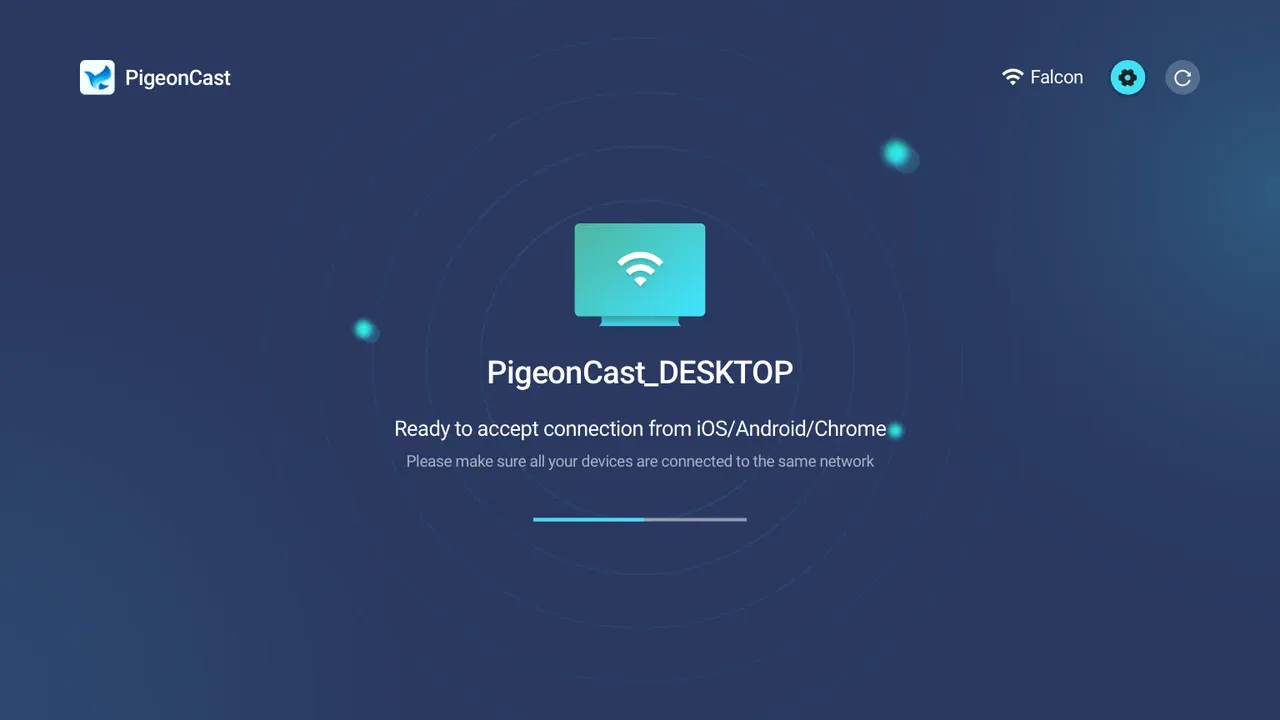
Étape 4. Sur votre MacBook, activez AirPlay et choisissez le nom de votre téléviseur dans la liste des appareils.
Étape 5. Saisissez le code PIN si cela vous est demandé. Ensuite, l’application reliera votre Mac à votre Android TV. Une fois terminé, vous pourrez voir votre Mac sur votre téléviseur.

Pas de Miracast MacBook ! Ajouter la fonctionnalité AirPlay à votre téléphone Android, votre ordinateur Windows ou votre Smart TV est l’une des façons de résoudre le problème de compatibilité. L’autre méthode courante consiste à étendre les fonctionnalités de votre Mac avec des applications tierces comme Mirroring360, qui affirment fournir une fonctionnalité Miracast sur Mac.
De plus, vous pouvez utiliser HDMI et des adaptateurs pour connecter votre Mac à d’autres appareils. Toutefois, les câbles peuvent être dangereux pour les personnes âgées et les enfants. Il est donc fortement recommandé d’utiliser des applications tierces pour établir une connexion sans fil.
Conclusion
En résumé : les MacBooks ne prennent pas en charge Miracast, et ils ne le feront probablement jamais. Apple s’appuie sur AirPlay comme solution intégrée pour la mise en miroir d’écran sans fil. Mais avec des outils multiplateformes comme PigeonCast, vous pouvez combler facilement l’écart de compatibilité et effectuer une mise en miroir entre Android et Mac, Windows et Mac, ainsi que Mac et Android TV.
FAQ Miracast MacBook
Q : Puis-je utiliser Miracast sur mon MacBook ?
Nativement, vous ne pouvez pas utiliser Miracast sur votre MacBook. MacBook prend en charge AirPlay au lieu de Miracast, et Miracast est couramment présent sur les téléphones Android, les ordinateurs Windows et les smart TVs de grandes marques, comme TCL, Sony, et plus encore. Si vous voulez lancer une mise en miroir d’écran ou un cast entre ces appareils et votre MacBook, vous avez besoin d’applications tierces comme PigeonCast pour combler cet écart.
Q : Quel est l’équivalent Apple de Miracast ?
Il n’y a pas de Miracast sur les appareils Apple, comme iPhone, iPad, MacBook et Apple TV, mais il existe un équivalent sur ces appareils : AirPlay. AirPlay est une technologie propriétaire d’Apple pour le streaming sans fil entre appareils Apple et appareils compatibles AirPlay.
Q : Comment caster l’écran macOS vers un téléviseur ?
La solution de contournement dépend du téléviseur que vous possédez. Si vous avez un téléviseur compatible AirPlay (de nombreux fabricants de téléviseurs ont intégré AirPlay 2 à leurs produits), vous pouvez caster votre écran macOS vers le téléviseur via AirPlay. Cependant, si votre téléviseur ne prend en charge que Miracast, vous devez installer une application tierce comme PigeonCast for Android TV, qui rend votre téléviseur compatible AirPlay. Ensuite, vous pouvez utiliser AirPlay pour envoyer directement votre MacBook vers Android TV.
Mia Clarke est rédactrice spécialisée dans les solutions de recopie d'écran et de diffusion sur plusieurs plateformes. Mia propose des guides clairs et pratiques ainsi que des analyses approfondies pour aider les utilisateurs à connecter leurs appareils en toute simplicité. Passionnée par l'amélioration des expériences numériques, Mia s'engage à tenir ses lecteurs informés des dernières tendances et outils en matière de partage d'écran multiplateforme. Que vous cherchiez à dupliquer l'écran de votre smartphone, de votre ordinateur portable ou de votre télévision connectée, les contenus de Mia offrent des conseils fiables et conviviaux pour simplifier votre configuration technologique.