
If screen mirroring not working on Mac is your problem today, start with a fast diagnosis and fix order instead of random retries. Check compatibility and network basics first, run focused AirPlay resets second, then switch to HDMI or an app alternative if discovery still fails. This guide focuses on Mac-to-TV troubleshooting and how to screen mirror from Mac quickly.
Pourquoi la recopie d’écran ne fonctionne-t-elle pas sur mon MacBook
Les échecs AirPlay viennent généralement d’un prérequis défaillant, et non d’une erreur système mystérieuse. Dans la plupart des cas, le problème vient de la visibilité réseau, d’un logiciel obsolète ou d’un mauvais routage de la sortie entre l’écran et les périphériques audio. Une fois le type de panne identifié, vous pouvez éviter les tentatives au hasard et passer directement à la solution correspondant à votre symptôme.
Commencez par identifier le cas qui correspond à votre situation :
-
La TV n’apparaît jamais dans Recopie de l’écran : généralement une segmentation réseau, un Wi-Fi invité ou AirPlay désactivé sur la TV.
-
La TV apparaît mais la connexion échoue : souvent une version obsolète de macOS ou du firmware de la TV, un cache de service temporaire ou une interférence du pare-feu/VPN.
-
La connexion réussit puis se coupe : fréquent avec un signal Wi-Fi faible, une congestion du routeur ou des conflits de mode d’affichage.
-
La vidéo fonctionne mais pas le son : le routage du périphérique de sortie est incorrect après la connexion.
Vérifications préalables avant les corrections : exigences Mac, TV et réseau
Avant de modifier les réglages, confirmez les exigences de base en une seule passe. Une vérification préalable propre évite le dépannage circulaire, où chaque nouvelle tentative produit un résultat légèrement différent et augmente la confusion. Cette base vous aide aussi à déterminer si le problème vient de la détection, de la stabilité de la connexion ou du routage de la sortie multimédia.
Effectuez ces vérifications dans l’ordre lorsque la recopie d’écran Mac ne fonctionne pas :
- Confirmer la prise en charge d’AirPlay
-
Sur la TV : AirPlay doit être activé dans les réglages.
-
Sur Mac : mettez à jour vers une version de macOS compatible avec votre matériel.
- Mettre les deux appareils sur le même réseau local
-
Vérifiez que le nom exact du réseau Wi-Fi (SSID) est identique.
-
Évitez le mode invité ou les réseaux IoT isolés.
- Désactiver les bloqueurs pour le test
-
Désactivez temporairement le VPN.
-
Si vous utilisez des outils de pare-feu stricts, autorisez le trafic de découverte locale.
- Redémarrer électriquement une fois
-
Redémarrez le Mac et la TV.
-
Rouvrez l’entrée/l’écran d’accueil de la TV où AirPlay est disponible.
- Ouvrir les bons contrôles macOS
-
Allez dans Centre de contrôle > Recopie de l’écran.
-
Vérifiez aussi Réglages Système > Moniteurs.
Si votre TV est toujours absente après cette vérification complète, arrêtez de répéter les clics de connexion et passez à la séquence de corrections ci-dessous.
Comment corriger la recopie d’écran qui ne fonctionne pas sur Mac
Lorsque AirPlay ne fonctionne pas sur Mac de façon persistante, un parcours de réparation structuré est plus rapide que des essais au hasard.
Pour corriger la recopie d’écran Mac vers TV qui ne fonctionne pas, commencez par les actions à faible risque afin de rétablir rapidement le service sans trop modifier votre configuration. Passez ensuite aux réinitialisations plus profondes uniquement si le point de contrôle précédent échoue encore après un clip de test.
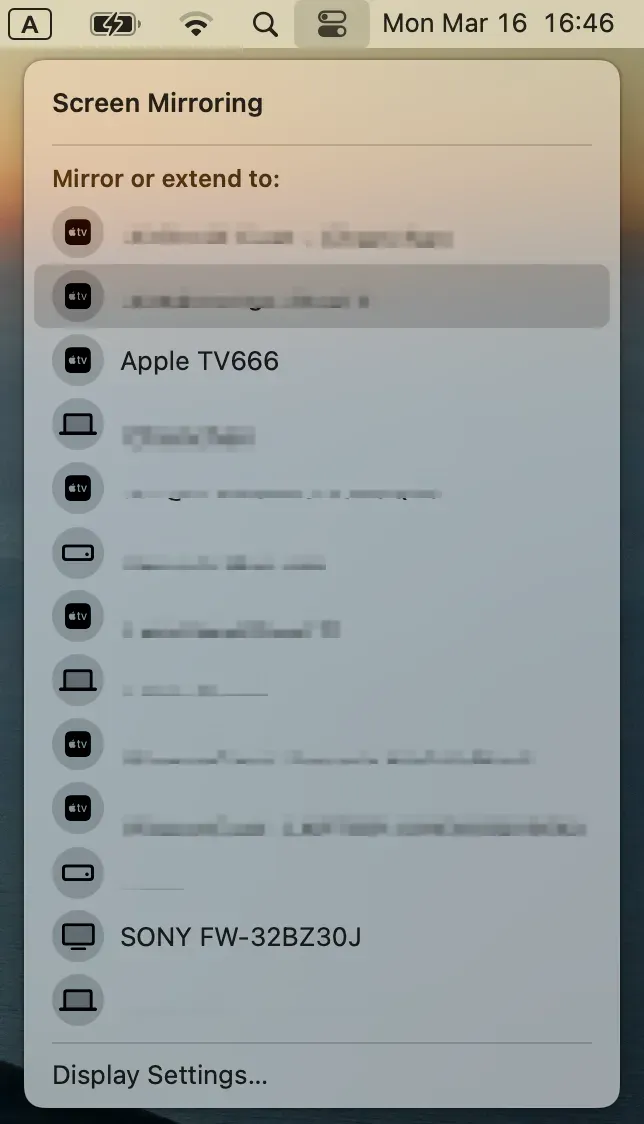
Étape 1. Réinitialisez la découverte sans fil sur Mac.
-
Désactivez le Wi-Fi pendant 10 secondes, puis réactivez-le.
-
Fermez le Centre de contrôle et rouvrez Recopie de l’écran.
-
Essayez à nouveau de recopier l’écran du Mac vers la TV.
Étape 2. Reconstruisez la poignée de main AirPlay.
-
Redémarrez la TV et gardez-la sur un écran d’accueil/d’entrée actif.
-
Sur Mac, connectez-vous depuis Recopie de l’écran.
-
Saisissez le code d’appairage et attendez la connexion complète avant d’ouvrir des applications.
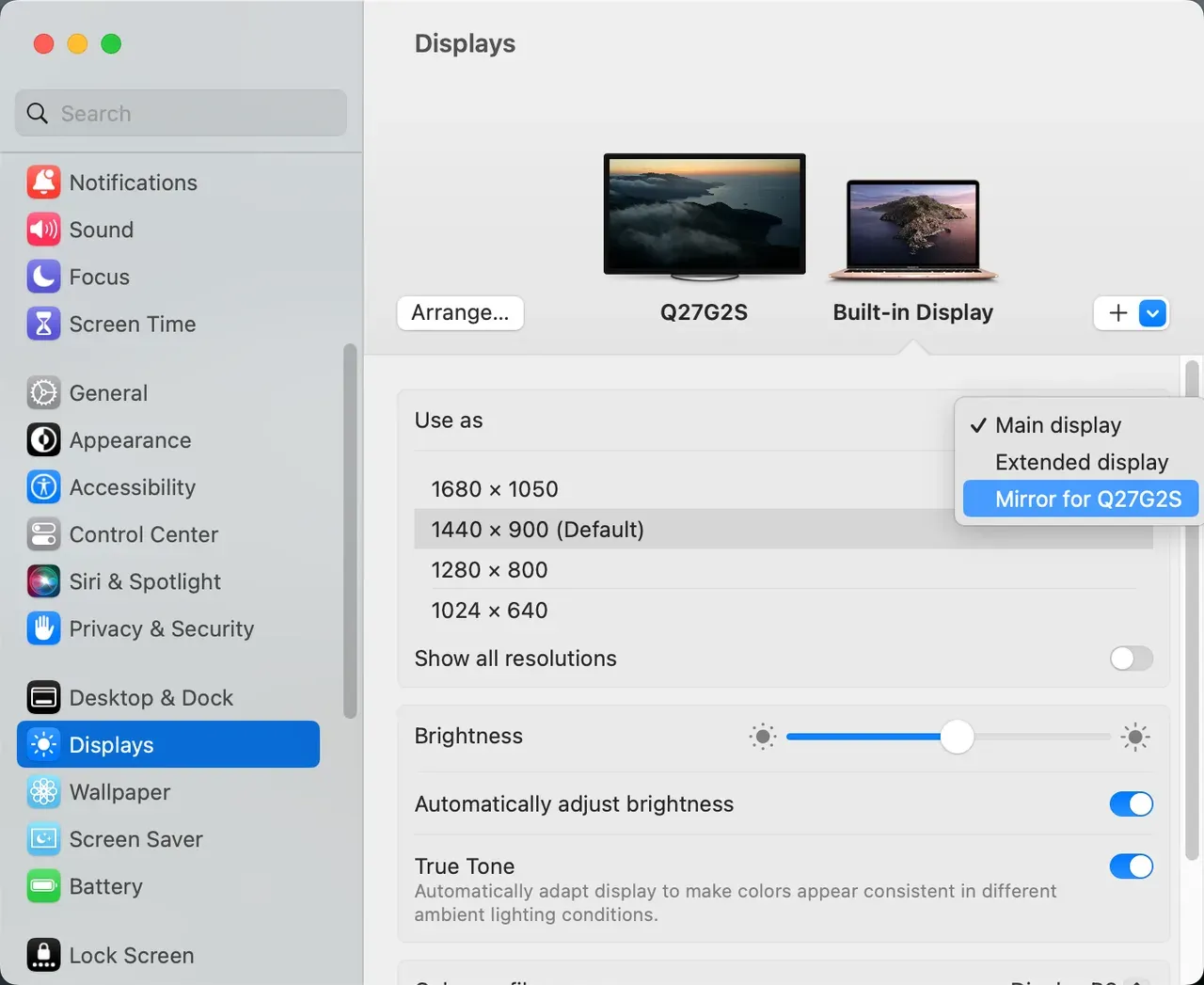
Étape 3. Corrigez les conflits de mode d’affichage.
-
Ouvrez Réglages Système > Moniteurs.
-
Sélectionnez d’abord Recopie depuis Écran principal ; testez la stabilité pendant 1 minute.
-
Passez à Étendre uniquement si vous avez besoin d’un espace de travail multi-écran.
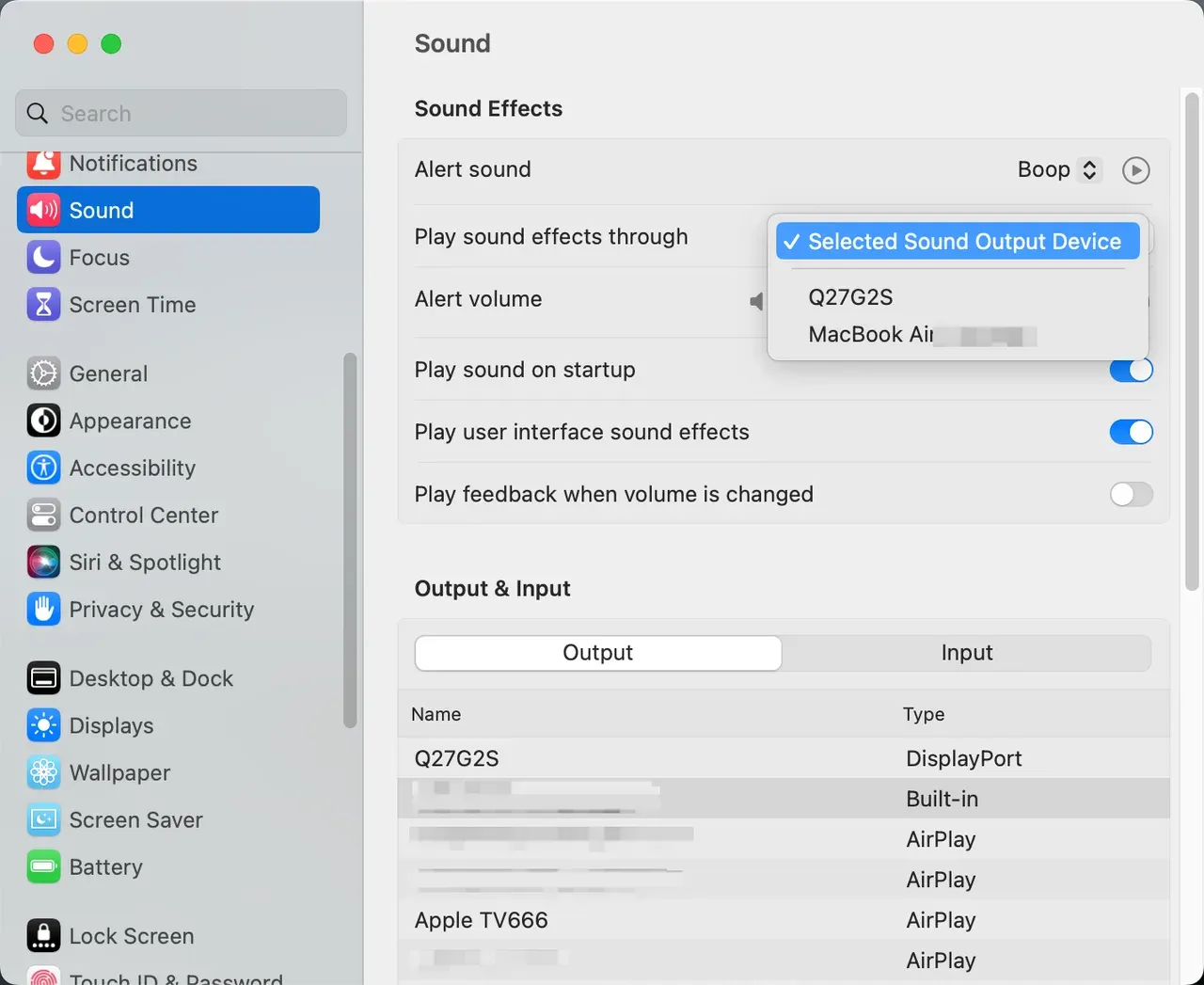
Étape 4. Corrigez le routage de la sortie audio.
-
Ouvrez Réglages Système > Son.
-
Définissez la sortie sur votre TV ou votre cible AirPlay.
-
Lancez un court clip et vérifiez à la fois l’image et le son.
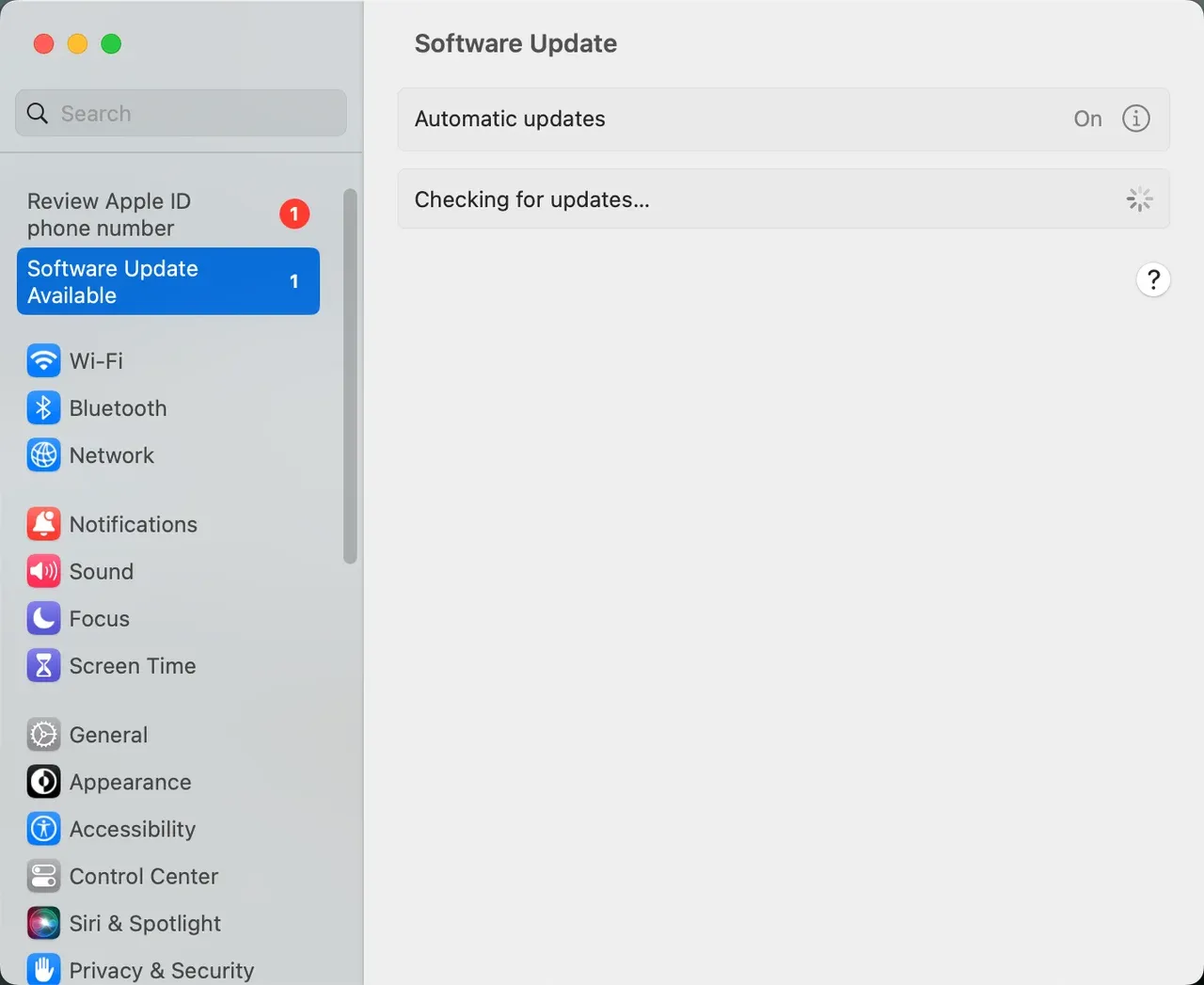
Étape 5. Mettez à jour les deux appareils.
-
Installez les mises à jour macOS en attente.
-
Mettez à jour le firmware de la TV depuis les réglages de l’appareil.
-
Redémarrez les deux appareils et reconnectez-vous.
Deux options de secours lorsque AirPlay échoue sur Mac
AirPlay est pratique, mais la fiabilité doit passer en premier lorsque le timing compte. Si vous êtes sur le point de présenter, d’enseigner ou de lancer une démonstration en direct, une sortie stable compte plus qu’un bureau sans câble. Au lieu de relancer sans cesse la recopie sans fil, passez rapidement à une méthode de secours.
Secours 1 : utiliser PigeonCast (alternative sans fil)
Lorsque AirPlay natif échoue à cause d’environnements avec des appareils variés, d’une prise en charge TV limitée ou de restrictions réseau que vous ne pouvez pas modifier, une application de recopie d’écran peut offrir une solution sans fil pratique.
L’application PigeonCast pour Mac fonctionne bien dans ces situations lorsque vous préférez encore la diffusion sans fil, mais qu’AirPlay ne parvient pas à détecter de façon fiable l’appareil cible.
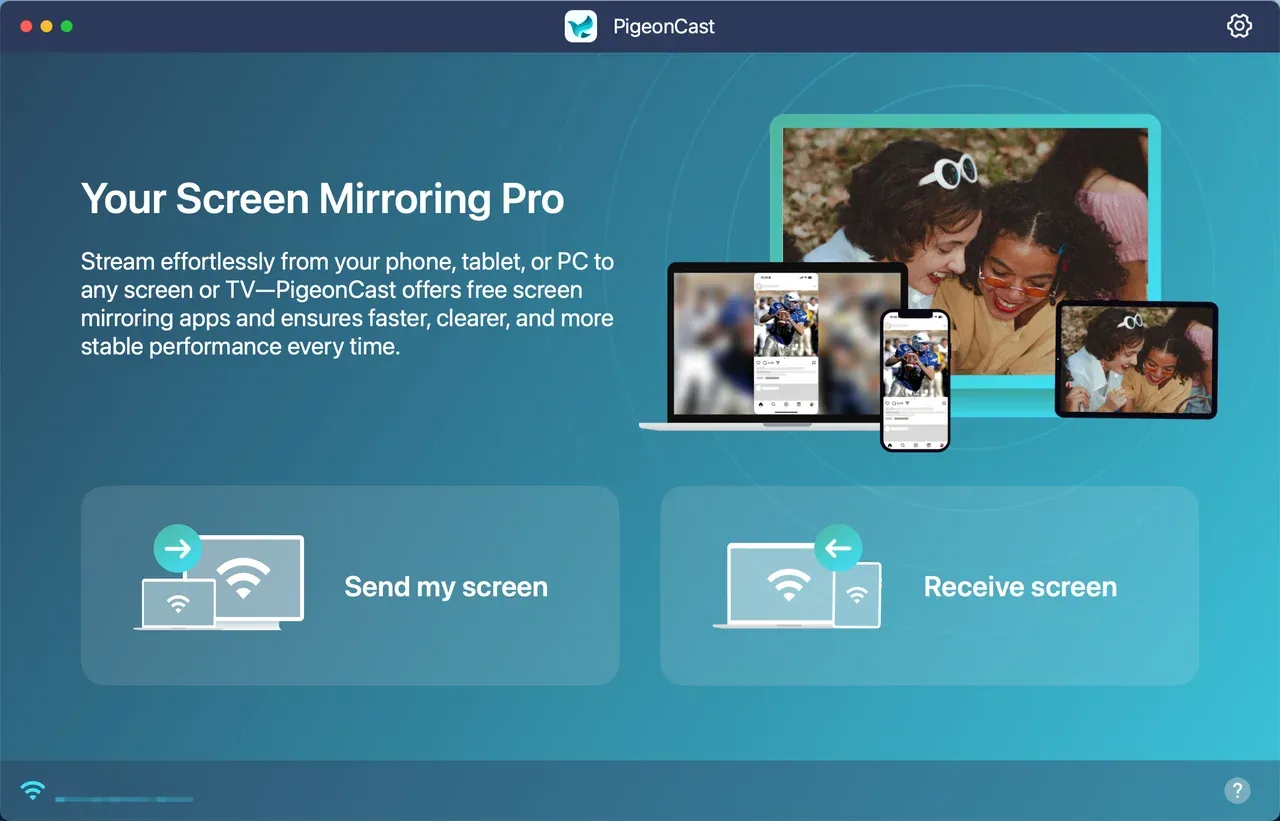
Comment utiliser PigeonCast pour recopier l’écran depuis un Mac :
Étape 1. Installez PigeonCast sur votre Mac et sur la TV ou l’appareil de streaming cible.


Note globale :


Étape 2. Connectez les deux appareils au même réseau local.
Étape 3. Lancez la recopie d’écran sur les deux appareils.
Étape 4. Cliquez sur Send my screen côté Mac.
Étape 5. Choisissez votre appareil cible dans la liste des appareils.
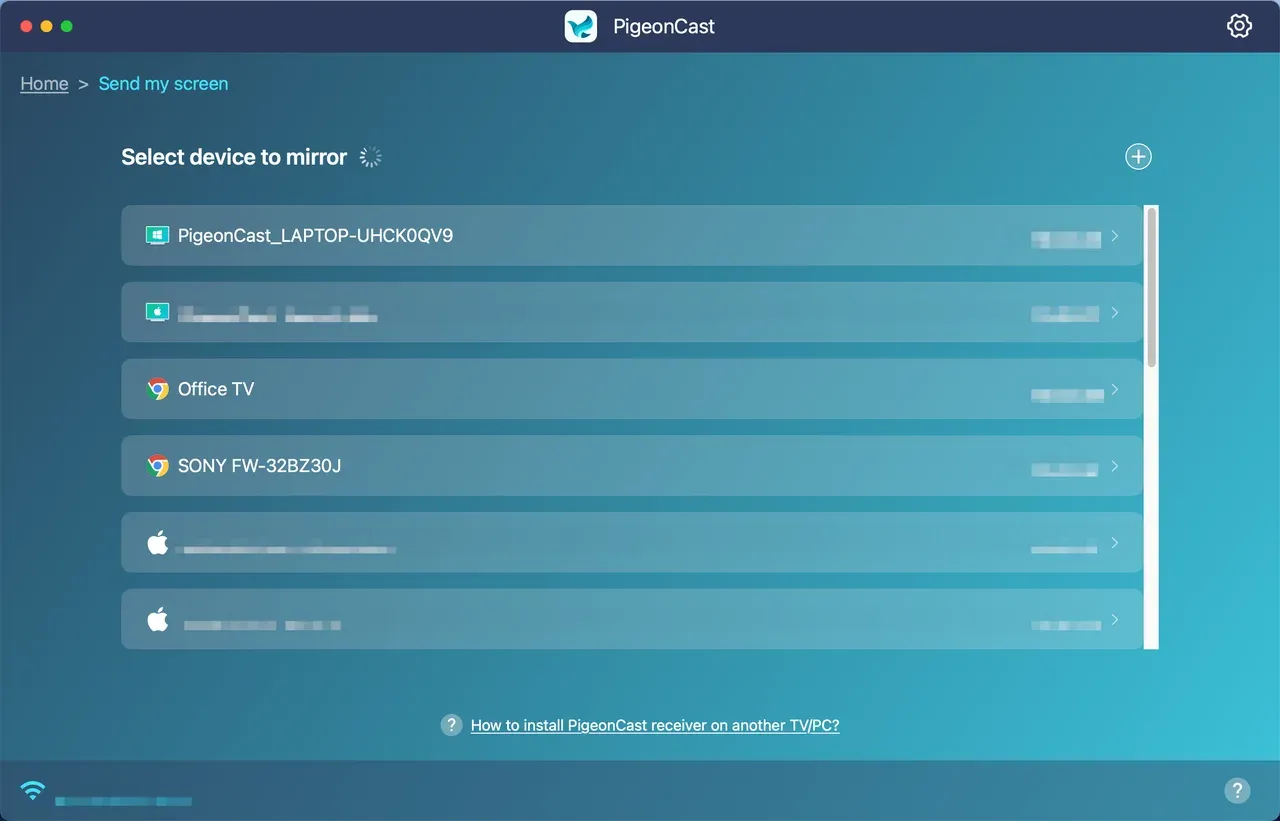
Étape 6. Cliquez sur Start mirror dans l’application.
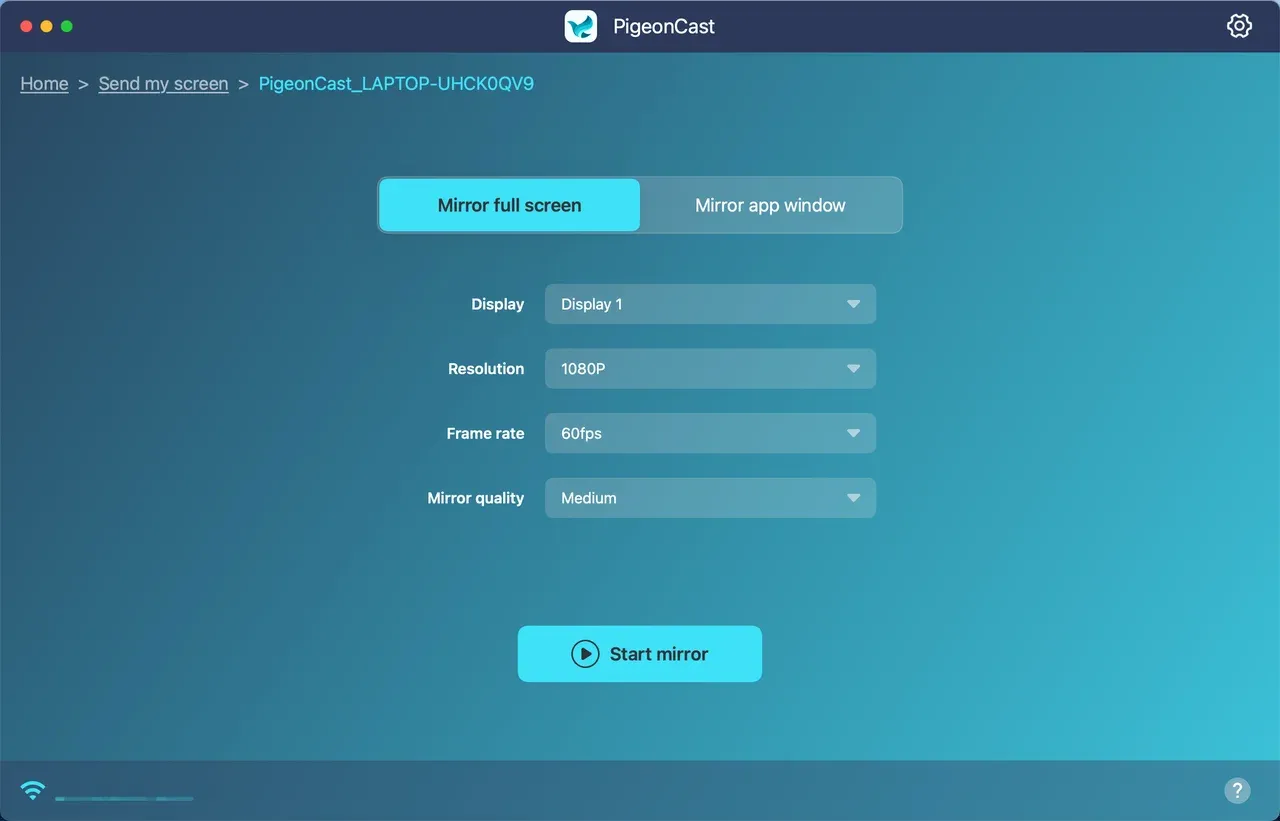
Étape 7. Réduisez la résolution ou la fréquence d’images si la latence augmente sur des réseaux plus faibles.
Secours 2 : utiliser HDMI (fiabilité maximale)
Si le timing est critique, par exemple pendant des réunions, des cours ou des démonstrations en direct, passez à une connexion filaire. HDMI fournit la sortie la plus stable et prévisible, tout en évitant les interruptions liées au réseau.
Comment recopier l’écran d’un Mac avec HDMI :
Étape 1. Connectez votre Mac à la TV avec le câble ou l’adaptateur approprié (USB-C vers HDMI pour la plupart des Mac récents).
Étape 2. Sélectionnez l’entrée HDMI correspondante sur la TV.
Étape 3. Sur votre Mac, ouvrez Réglages Système → Moniteurs et choisissez Recopie ou Étendre.
Étape 4. Allez dans Réglages Système → Son et basculez la sortie audio vers la TV.
Étape 5. Testez la lecture avec un fichier vidéo local pendant 30–60 secondes.
Conclusion
Lorsque la recopie d’écran ne fonctionne pas sur Mac, la solution la plus rapide consiste à dépanner dans un ordre clair plutôt que de relancer AirPlay à répétition. Commencez par confirmer les bases : compatibilité AirPlay, même réseau Wi-Fi, et absence de VPN ou de pare-feu bloquant la découverte. Passez ensuite à des corrections ciblées, comme la réinitialisation de la découverte Wi-Fi, la reconstruction de la poignée de main AirPlay, la correction des réglages d’affichage ou de sortie audio, et la mise à jour de macOS ainsi que du firmware de votre TV.
Si le problème persiste après ces vérifications, passez à une méthode de secours au lieu de continuer le dépannage pendant une session où le temps compte. Une alternative sans fil comme PigeonCast peut aider lorsque la découverte AirPlay est irrégulière ou que la TV prend AirPlay en charge de façon limitée. Pour les situations où la fiabilité compte le plus, comme les réunions, les cours ou les démonstrations en direct, une connexion HDMI filaire reste l’option la plus stable.
En suivant un diagnostic structuré et en sachant quand passer à une méthode de secours, vous pouvez rétablir rapidement la recopie d’écran Mac vers TV et éviter les interruptions inutiles.
FAQ sur la recopie d’écran qui ne fonctionne pas sur Mac
Pourquoi la recopie d’écran ne fonctionne-t-elle pas sur Mac même lorsque les deux appareils sont en ligne ?
Le simple fait d’être en ligne ne suffit pas. Votre Mac et votre TV doivent être détectables sur le même segment de réseau local, et le Wi-Fi invité ou isolé bloque souvent cette découverte.
Comment recopier l’écran du Mac vers la TV si ma TV n’apparaît pas dans AirPlay ?
Vérifiez d’abord qu’AirPlay est activé sur la TV et que les deux appareils partagent le même SSID. Réessayez ensuite depuis Centre de contrôle > Recopie de l’écran après avoir redémarré les deux appareils.
AirPlay qui ne fonctionne pas sur Mac est-il généralement un problème du Mac ou du réseau ?
Dans la plupart des cas, il s’agit d’un problème de découverte réseau ou d’une incompatibilité, et non d’une panne matérielle du Mac. C’est pourquoi les vérifications du même réseau et des réglages d’isolement doivent passer en premier.
Quelle est la correction la plus rapide pour une recopie d’écran Mac instable pendant une présentation ?
Utilisez HDMI avant le début de la session. Cela supprime la variabilité du Wi-Fi et offre un routage audio et vidéo cohérent avec un risque minimal.
Puis-je utiliser une alternative à AirPlay pour diffuser depuis un MacBook vers une smart TV ?
Oui. Une application de recopie d’écran compatible peut aider lorsque la prise en charge d’AirPlay est limitée ou irrégulière sur votre écran cible.
Dois-je continuer à réessayer AirPlay s’il se déconnecte à répétition ?
Non. Les déconnexions répétées indiquent généralement un problème environnemental, comme une congestion du réseau ou des conditions de découverte instables.
Mia Clarke est rédactrice spécialisée dans les solutions de recopie d'écran et de diffusion sur plusieurs plateformes. Mia propose des guides clairs et pratiques ainsi que des analyses approfondies pour aider les utilisateurs à connecter leurs appareils en toute simplicité. Passionnée par l'amélioration des expériences numériques, Mia s'engage à tenir ses lecteurs informés des dernières tendances et outils en matière de partage d'écran multiplateforme. Que vous cherchiez à dupliquer l'écran de votre smartphone, de votre ordinateur portable ou de votre télévision connectée, les contenus de Mia offrent des conseils fiables et conviviaux pour simplifier votre configuration technologique.