
Pourquoi ma TV n'apparaît-elle pas dans la recopie d’écran de l’iPhone ? Si votre TV n'apparaît pas dans Recopie de l’écran sur l’iPhone, c'est presque toujours lié à la compatibilité, à la découverte sur le réseau ou à un bogue logiciel temporaire. Ci‑dessous, j'explique les vraies raisons de ce problème, comment diagnostiquer rapidement chaque cas et des solutions pas à pas. Je propose aussi des méthodes alternatives qui fonctionnent avec quasiment n'importe quelle TV.
Réponse rapide : la TV n'apparaît pas dans la recopie d’écran de l’iPhone
Si votre TV n'apparaît pas lorsque vous essayez de recopier l'écran de votre iPhone, les causes les plus fréquentes sont des problèmes réseau, les réglages AirPlay, la compatibilité des appareils ou un logiciel obsolète.
Dans la plupart des cas, le problème survient lorsque :
- Votre iPhone et la TV sont connectés à des réseaux Wi‑Fi différents.
- AirPlay est désactivé sur la TV.
- La TV ne prend pas en charge AirPlay ou la recopie d’écran.
- Un VPN, un pare‑feu ou un réseau invité bloque la découverte des appareils.
- Votre iPhone, votre TV ou votre appareil de streaming nécessite une mise à jour logicielle.
Vérifiez les scénarios courants et les solutions :
| Problem | Likely Cause | Solution |
|---|---|---|
| TV doesn't appear in Screen Mirroring | Devices are on different Wi-Fi networks | Connect both devices to the same Wi-Fi |
| AirPlay device not showing up | AirPlay is disabled | Enable AirPlay in TV settings |
| TV found but connection fails | Temporary network or software issue | Restart devices and update software |
| Older TV doesn't appear at all | TV doesn't support AirPlay | Use Apple TV or an AirPlay receiver |
| AirPlay works intermittently | Weak Wi-Fi signal or network restrictions | Move closer to the router or disable VPN |
Si votre TV n'apparaît toujours pas après ces vérifications, vous pouvez utiliser une solution alternative de recopie d’écran qui vous permet de miroiter votre iPhone vers une TV via un navigateur web, sans dépendre d'AirPlay intégré.
6 raisons pour lesquelles la TV n’apparaît pas dans la recopie d’écran de l’iPhone
Pourquoi ma TV n'apparaît-elle pas dans la recopie d’écran de l’iPhone ? Voici 6 raisons courantes, de la compatibilité AirPlay de la TV aux problèmes de connexion réseau.
Raison 1. Votre TV ne prend pas en charge AirPlay
La fonction Recopie de l’écran du Centre de contrôle de l’iPhone repose sur AirPlay, la technologie propriétaire d'Apple. AirPlay était initialement réservé aux appareils Apple (iPhone, iPad, Mac et Apple TV) ; avec la sortie d'AirPlay 2, AirPlay se retrouve sur de nombreuses smart TV (modèles récents de Samsung/LG/Sony/Vizio/Roku). Cependant, beaucoup de téléviseurs, notamment les plus anciens et certains modèles Fire TV, n'ont pas AirPlay.
Donc, si la Recopie de l’écran de l’iPhone ne détecte pas votre TV, vérifiez si l'appareil est compatible AirPlay. Consultez la fiche technique de la TV ou le menu Réglages pour « AirPlay/Apple AirPlay & HomeKit ».
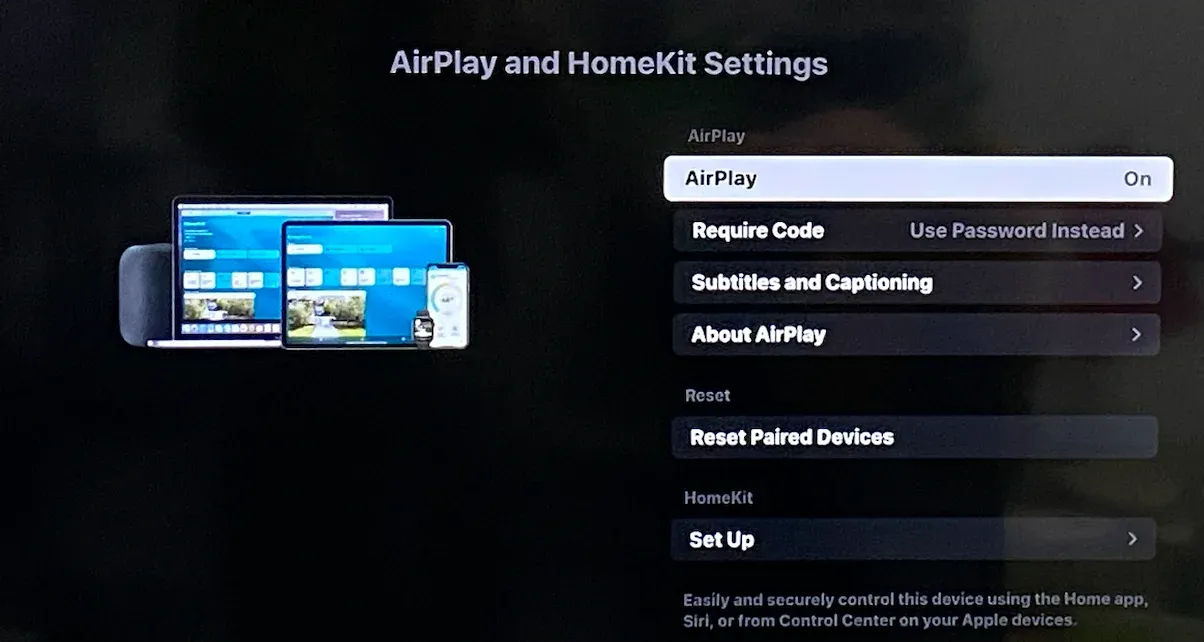
Raison 2. AirPlay est désactivé sur la TV
Même si votre TV prend en charge AirPlay, la fonction peut être désactivée par défaut ou désactivée accidentellement après une mise à jour logicielle. Quand AirPlay est désactivé, la TV ne se diffuse pas comme récepteur AirPlay, donc l’iPhone n’a rien à détecter.
Sur beaucoup d'appareils, AirPlay se trouve dans un menu distinct (souvent sous Général, Réseau ou Apple AirPlay & HomeKit). Par exemple :
- Samsung (Tizen) : Réglages > Général > Apple AirPlay Settings.
- LG (webOS) : Home Dashboard > AirPlay & HomeKit.
- Sony (Google/Android TV) : Réglages > Système > AirPlay & HomeKit.
- Vizio (SmartCast) : Extras > Apple AirPlay.
- Roku TV : Réglages > Apple AirPlay and HomeKit.
Raison 3. Connexion à des réseaux Wi‑Fi différents
Pourquoi la TV n'apparaît‑elle pas dans la recopie d’écran ? AirPlay dépend du fait que les deux appareils soient sur le même réseau Wi‑Fi. S'ils sont sur des réseaux séparés, ou si le routeur bloque la découverte entre pairs, la TV n’apparaîtra pas.
Il existe aussi quelques erreurs courantes concernant les connexions réseau :
- iPhone sur le Wi‑Fi 5 GHz pendant que la TV est sur le 2,4 GHz avec isolation activée (vérifiez leurs différences).
- Un appareil sur un réseau invité qui empêche généralement la communication entre appareils.
- VPN ou réglages de pare‑feu sur l’iPhone qui bloquent le trafic Bonjour/mDNS.
- Réseaux Wi‑Fi publics ou d'hôtel avec des règles d'accès strictes.
Même une petite incompatibilité peut empêcher la recopie d’écran de l’iPhone de fonctionner.
Raison 4. Bluetooth ou interférences
Bien qu’AirPlay fonctionne sur Wi‑Fi, le Bluetooth joue parfois un rôle d’assistance pour la découverte des appareils et le réveil. Si le Bluetooth est désactivé, la découverte peut être plus lente ou échouer.
Les interférences peuvent aussi poser problème :
- Canaux Wi‑Fi surchargés dans des immeubles ou bureaux.
- Autres appareils électroniques près de la TV (périphériques HDMI, babyphones, micro‑ondes) qui génèrent des interférences.
- Distance entre l’iPhone et le routeur ou la TV.
Dans ces cas, la TV peut supporter AirPlay, mais l’iPhone n’arrive pas à « entendre » le signal de façon fiable.
Raison 5. Logiciels obsolètes
Pourquoi votre TV n’apparaît‑elle pas dans la recopie d’écran de l’iPhone ? L’iPhone et la TV dépendent des mises à jour logicielles pour rester compatibles AirPlay. Un firmware obsolète peut provoquer :
- Des iPhone qui ne reconnaissent plus certaines TV après une mise à jour iOS.
- Des TV qui perdent temporairement la prise en charge AirPlay jusqu’à un correctif.
- Des bugs de firmware du routeur qui bloquent la découverte sur le réseau local.
Comme AirPlay exige que plusieurs appareils communiquent en synchronisation, les trois composants (iPhone, TV et routeur) doivent être à jour.
Raison 6. Glitches temporaires
Parfois, il n’y a pas de raison profonde — juste un bug passager. iPhone, TV et routeurs mettent en cache les sessions réseau et peuvent ne pas les actualiser correctement. Un service figé sur la TV, un processus Wi‑Fi bloqué sur l’iPhone ou un routeur surchargé peuvent tous faire disparaître les appareils AirPlay de la liste.
Ces glitches surviennent fréquemment après :
- Des changements fréquents de réseau Wi‑Fi.
- La sortie de la TV du mode veille.
- L’installation d’une mise à jour récente sans redémarrage des appareils.
Un simple redémarrage règle souvent ces problèmes immédiatement.
4 solutions lorsque la TV n’apparaît pas dans la recopie d’écran de l’iPhone
Maintenant que vous savez pourquoi votre TV n’apparaît pas dans la fenêtre Recopie de l’écran de l’iPhone, voici des solutions pratiques à suivre étape par étape.
Solution 1. Confirmer la compatibilité et activer AirPlay
Étape 1. Vérifiez dans les réglages de votre TV la présence de AirPlay ou Apple AirPlay & HomeKit.
Étape 2. Assurez‑vous qu’AirPlay est activé.
Étape 3. Réglez Exiger un code sur Uniquement la première fois pour éviter les demandes d’appairage répétées.
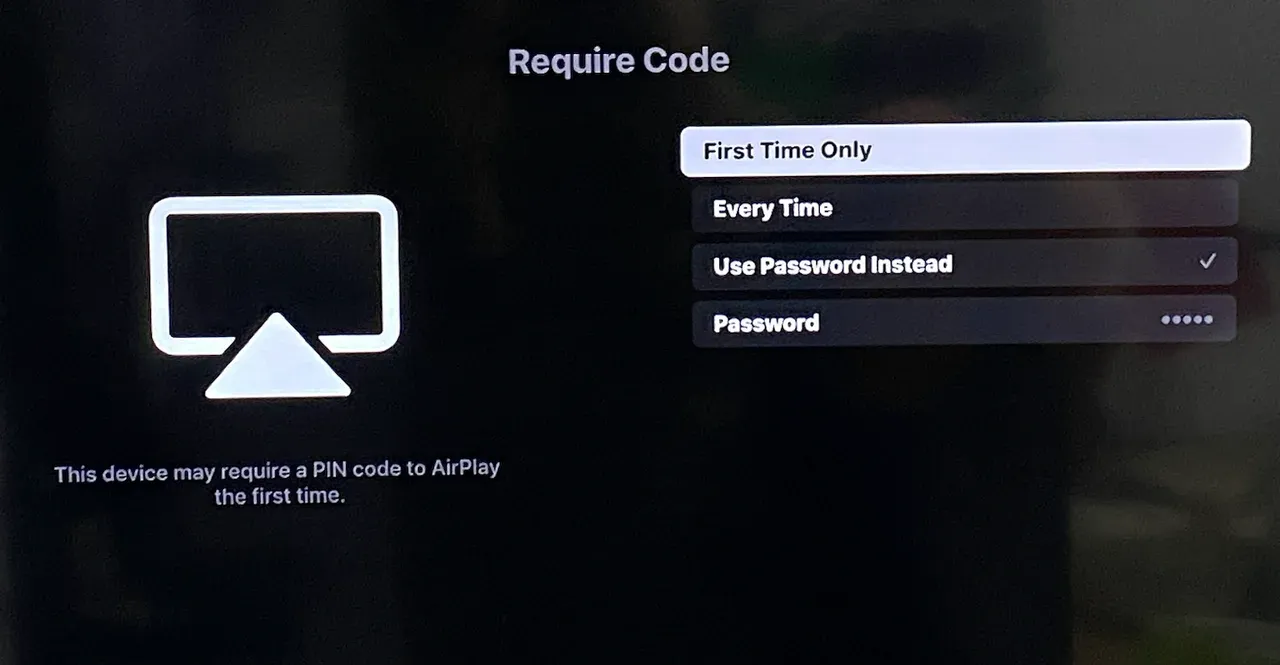
Étape 4. Sur votre iPhone, ouvrez le Centre de contrôle, touchez Recopie de l’écran et choisissez votre TV.
Solution 2. Mettre les deux appareils sur le même Wi‑Fi
Étape 1. Connectez votre iPhone au SSID Wi‑Fi principal de la maison.
Étape 2. Connectez la TV au même nom de réseau Wi‑Fi exact.
Étape 3. Évitez les réseaux invités ou les VPN.
Étape 4. Si votre routeur sépare le 2,4 GHz et le 5 GHz en réseaux distincts, mettez les deux appareils sur la même bande.
Étape 5. Désactivez l’option AP/Client Isolation ou des fonctionnalités similaires dans le routeur.
Solution 3. Réinitialiser la connexion réseau
Étape 1. Activez puis désactivez le Mode Avion sur votre iPhone.
Étape 2. Désactivez puis réactivez le Wi‑Fi sur la TV.
Étape 3. Redémarrez l’iPhone et la TV.
Étape 4. Coupez puis rallumez le routeur pendant 30–60 secondes.
Étape 5. Essayez à nouveau de recopier l’écran de l’iPhone vers la TV.
Solution 4. Mettre à jour l’iPhone, la TV et le routeur
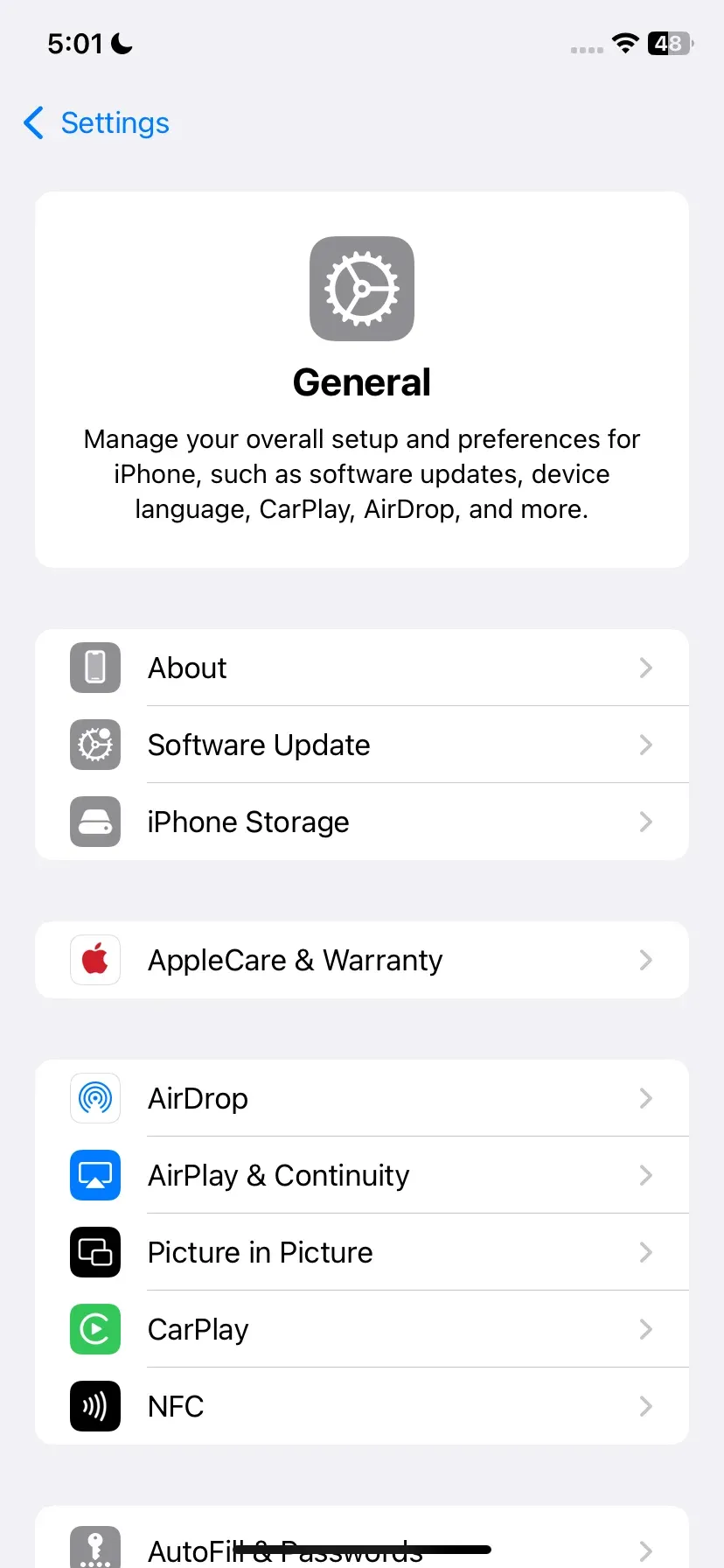
Étape 1. Sur votre iPhone, allez dans Réglages > Général > Mise à jour logicielle.
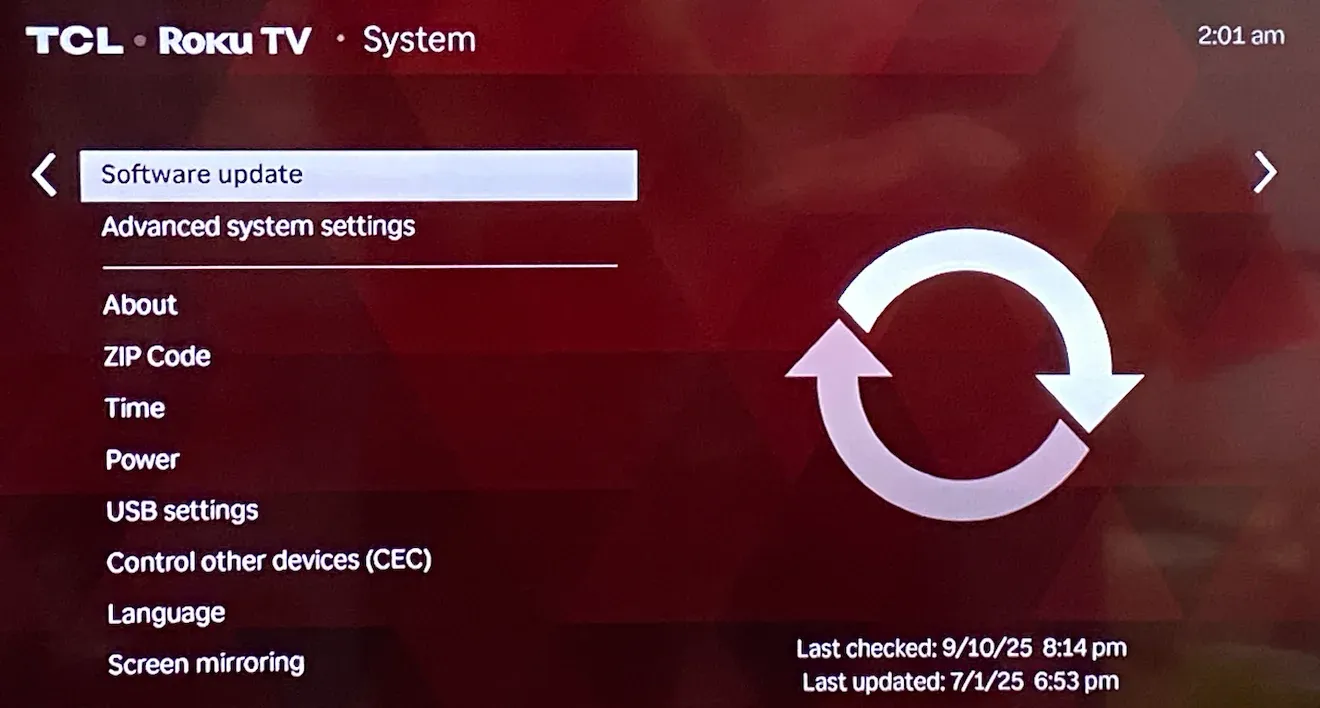
Étape 2. Sur votre TV, allez dans Réglages > Système/Assistance > Mise à jour.
Étape 3. Sur votre routeur, vérifiez via le panneau d’administration les mises à jour de firmware.
3 méthodes alternatives pour recopier l’iPhone sur la TV
Si votre TV n’apparaît toujours pas dans la Recopie de l’écran de l’iPhone, pas de panique : il existe d’autres façons d’afficher votre contenu sur grand écran. Même si la TV ne prend pas AirPlay, vous pouvez tout de même mirrorer ou caster votre iPhone avec différents outils. Voici trois alternatives fiables qui fonctionnent avec presque toutes les TV modernes.
Méthode 1. Utiliser l’app PigeonCast pour iPhone
PigeonCast est une application tierce gratuite de recopie d’écran pour iPhone, Android, PC Windows, MacBook, Android TV et Apple TV. Elle vous permet de diffuser du contenu de l’iPhone vers un PC Windows ou une Android TV, et d’Android vers un Mac ou une Apple TV, entièrement sans fil et sans appareil externe.

L'application rend la recopie d’écran possible même si votre TV ne prend pas AirPlay nativement. Elle fonctionne via le Wi‑Fi et prend en charge un large éventail de smart TV, y compris des modèles plus anciens.
Voici comment recopier l’écran de l’iPhone sur la TV avec PigeonCast :
Étape 1. Téléchargez et installez PigeonCast for iPhone depuis l’App Store.

PigeonCast Mise en miroir d'écran

Téléchargement officiel


Étape 3. Lancez PigeonCast sur votre iPhone et attendez qu’il détecte votre TV.
Étape 4. Touchez votre TV pour établir la connexion.
Étape 5. Une fois connecté, touchez la fonctionnalité Recopie de l’écran et suivez les instructions à l’écran pour démarrer la recopie de l’écran de votre iPhone.
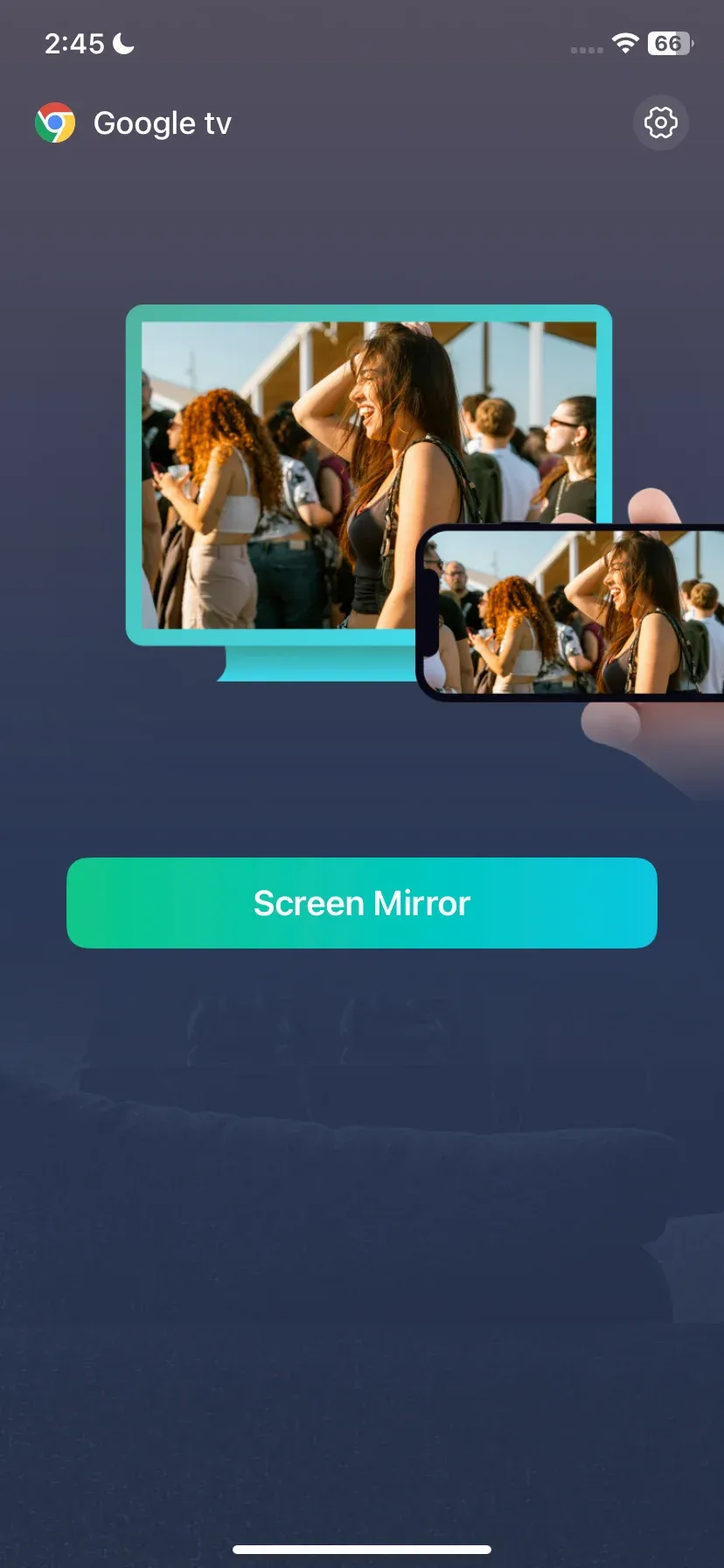
Pourquoi choisir PigeonCast pour la recopie d’écran :
- Gratuit, simple et sûr à utiliser
- Compatibilité universelle : appareils mobiles Android, iPhone, iPad, PC Windows, MacBook, Android TV et Apple TV.
- Compatibilité inter‑protocoles : AirPlay, Google Cast, DLNA, plus le protocole propriétaire PigeonCast
- Flexibilité expéditeur/récepteur : les PC Windows et les MacBooks peuvent jouer l’un ou l’autre rôle, idéal pour les salles de classe ou les voyages
- Fonctionnalités supplémentaires : meilleure résolution, commutation audio et streaming plus fluide
Méthode 2. Utiliser un appareil de streaming
Les appareils de streaming sont le moyen le plus simple d’ajouter la recopie d’écran sans fil aux TV qui n’ont pas AirPlay intégré. Apple TV offre l’intégration la plus fluide avec l’iPhone, tandis que des appareils compatibles AirPlay comme Roku prennent aussi en charge la recopie d’écran. Une fois connectés, votre iPhone peut instantanément diffuser vidéos, applications et photos sur la TV.
Étape 1. Connectez l’appareil de streaming à votre TV et branchez‑le à l’alimentation.
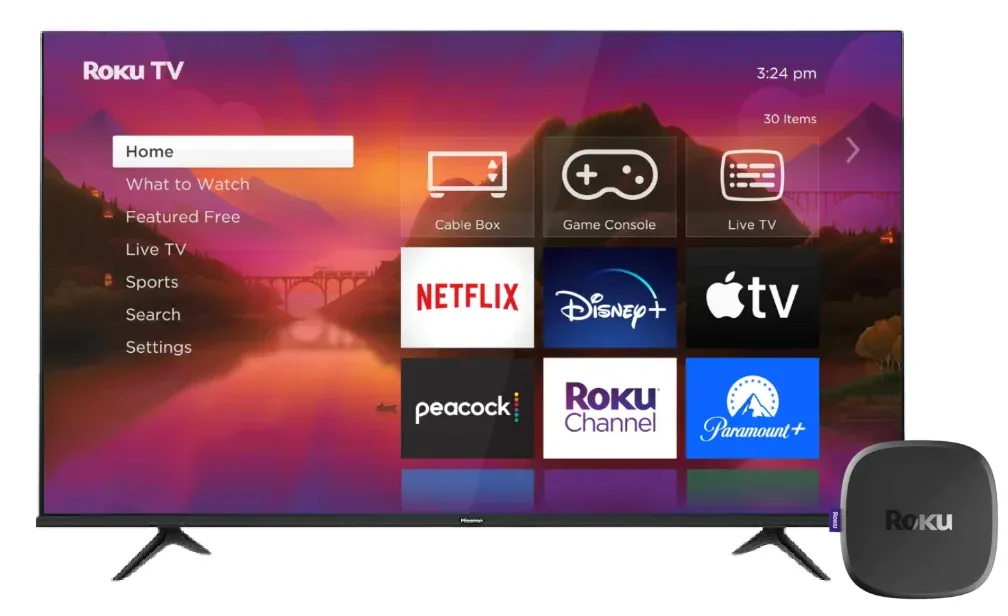
Étape 2. Appuyez sur le bouton Input de la télécommande de votre TV et réglez l’appareil de streaming comme source d’entrée.
Étape 3. Connectez l’appareil de streaming au même réseau Wi‑Fi que votre iPhone.
Étape 4. Sur votre iPhone, ouvrez le Centre de contrôle, touchez Recopie de l’écran, puis choisissez l’appareil de streaming, comme Apple TV ou Roku.
Étape 5. Patientez. Une fois connecté, vous verrez l’écran de votre iPhone sur l’affichage TV.
Méthode 3. Utiliser un adaptateur et câble HDMI
Pour une connexion directe et stable, l’adaptateur Lightning vers AV numérique d’Apple ou un adaptateur USB‑C vers HDMI permet de relier votre iPhone à la TV avec un câble HDMI. Cette méthode ne dépend pas du Wi‑Fi, ce qui la rend idéale pour des présentations ou pour diffuser des vidéos haute résolution sans latence. C’est du plug‑and‑play : branchez l’adaptateur, connectez le câble et changez l’entrée de votre TV sur HDMI.
Conclusion
Lorsque votre TV n’apparaît pas dans la Recopie de l’écran de l’iPhone, les causes les plus fréquentes sont l’absence de prise en charge d’AirPlay, AirPlay désactivé, des réseaux Wi‑Fi différents, des interférences, des logiciels obsolètes ou des problèmes temporaires. En vérifiant systématiquement la compatibilité, les paramètres réseau, les mises à jour et en effectuant des réinitialisations, vous pouvez généralement résoudre le problème rapidement.
Et si votre TV ne prend tout simplement pas en charge AirPlay, ne perdez pas de temps à forcer les choses. Utilisez un câble, ajoutez un boîtier de streaming ou installez une application de mise en miroir comme PigeonCast pour rendre la recopie d’écran possible sur presque n’importe quelle configuration.
FAQ — Pourquoi ma TV n'apparaît-elle pas dans la Recopie de l’écran de l'iPhone ?
Pourquoi mon iPhone ne trouve‑t‑il pas ma TV pour la recopie de l’écran ?
Si votre iPhone ne trouve pas votre TV, c’est généralement parce que les appareils ne peuvent pas se détecter mutuellement sur le réseau. Les causes les plus courantes sont une connexion à des réseaux Wi‑Fi différents, AirPlay désactivé, un matériel TV incompatible, un logiciel obsolète ou des problèmes de connexion temporaires. Avant d’essayer des solutions avancées, assurez‑vous que les deux appareils sont en ligne, à jour et connectés au même réseau.
Comment ajouter une TV à la Recopie de l’écran sur mon iPhone ?
Vous n’avez pas besoin d’ajouter manuellement une TV à votre iPhone. Les TV et appareils de streaming compatibles AirPlay sont découverts automatiquement lorsqu’ils sont disponibles sur le même réseau Wi‑Fi. Ouvrez le Centre de contrôle, touchez Recopie de l’écran et sélectionnez votre TV dans la liste. Si votre TV n’apparaît pas, vérifiez qu’AirPlay est activé et que les deux appareils sont connectés au même réseau.
Ai‑je besoin du Bluetooth pour la recopie d’écran ?
Pas généralement. La recopie d’écran via AirPlay utilise principalement le Wi‑Fi pour transférer la vidéo et l’audio entre votre iPhone et la TV. Cependant, le Bluetooth peut parfois aider à la découverte des appareils et aux connexions initiales. Si votre TV n’apparaît pas dans la liste de la Recopie de l’écran, activer le Bluetooth sur votre iPhone peut améliorer la détection, surtout sur certaines smart TV et appareils de streaming.
Puis‑je dupliquer mon iPhone sans AirPlay ?
Oui. Bien qu’AirPlay soit la technologie de recopie d’écran intégrée d’Apple, ce n’est pas la seule option. Vous pouvez dupliquer votre iPhone avec un adaptateur HDMI, une Apple TV, des appareils de streaming compatibles ou des applications tierces de recopie d’écran. Ces alternatives sont particulièrement utiles lorsque votre TV ne prend pas en charge AirPlay ou lorsque AirPlay ne fonctionne pas correctement.
Ma TV apparaît mais ne se connecte pas à la recopie d’écran — pourquoi ?
Si votre TV apparaît dans le menu Recopie de l’écran mais que la connexion échoue, le problème est souvent lié à l’instabilité du réseau, à un logiciel obsolète ou aux paramètres de configuration d’AirPlay. Redémarrer votre iPhone, votre TV et votre routeur peut résoudre de nombreux problèmes de connexion temporaires. Pensez aussi à vérifier les mises à jour logicielles, car les correctifs de compatibilité sont souvent inclus dans les nouveaux firmware.
Pourquoi la Recopie de l’écran charge‑t‑elle ou met‑elle sans cesse en mémoire tampon ?
Des mises en mémoire tampon fréquentes pendant la recopie d’écran sont généralement causées par un signal Wi‑Fi faible, une congestion du réseau ou une trop grande distance entre les appareils et le routeur. Contrairement au streaming vidéo direct, la recopie d’écran transmet l’intégralité de votre écran en temps réel, ce qui exige une connexion stable. Se rapprocher du routeur ou passer à un réseau plus rapide améliore souvent les performances.
Comment savoir si ma TV prend en charge la recopie d’écran depuis l’iPhone ?
La manière la plus simple est de vérifier les paramètres de votre TV pour des options comme AirPlay, Apple AirPlay ou Recopie de l’écran. Vous pouvez aussi ouvrir la Recopie de l’écran depuis le Centre de contrôle de votre iPhone et voir si la TV apparaît dans la liste des appareils disponibles. Si elle ne prend pas en charge AirPlay, vous pourrez peut‑être quand même dupliquer l’écran en utilisant un appareil de streaming ou une solution tierce.
Mia Clarke est rédactrice spécialisée dans les solutions de recopie d'écran et de diffusion sur plusieurs plateformes. Mia propose des guides clairs et pratiques ainsi que des analyses approfondies pour aider les utilisateurs à connecter leurs appareils en toute simplicité. Passionnée par l'amélioration des expériences numériques, Mia s'engage à tenir ses lecteurs informés des dernières tendances et outils en matière de partage d'écran multiplateforme. Que vous cherchiez à dupliquer l'écran de votre smartphone, de votre ordinateur portable ou de votre télévision connectée, les contenus de Mia offrent des conseils fiables et conviviaux pour simplifier votre configuration technologique.