
Avez-vous déjà essayé d’appuyer sur Windows + K sur votre PC Windows pour caster votre écran vers un téléviseur ou un autre appareil, pour finalement constater qu’il ne se passe rien ? De nombreux utilisateurs rencontrent ce problème frustrant, qu’ils utilisent Windows 10 ou Windows 11. Dans ce guide, nous expliquerons pourquoi Windows K ne fonctionne pas, passerons en revue les causes courantes et vous guiderons à travers des solutions fiables. Nous présenterons également une alternative à Windows K pour une mise en miroir d’écran fluide.
Pourquoi Windows + K peut ne pas fonctionner
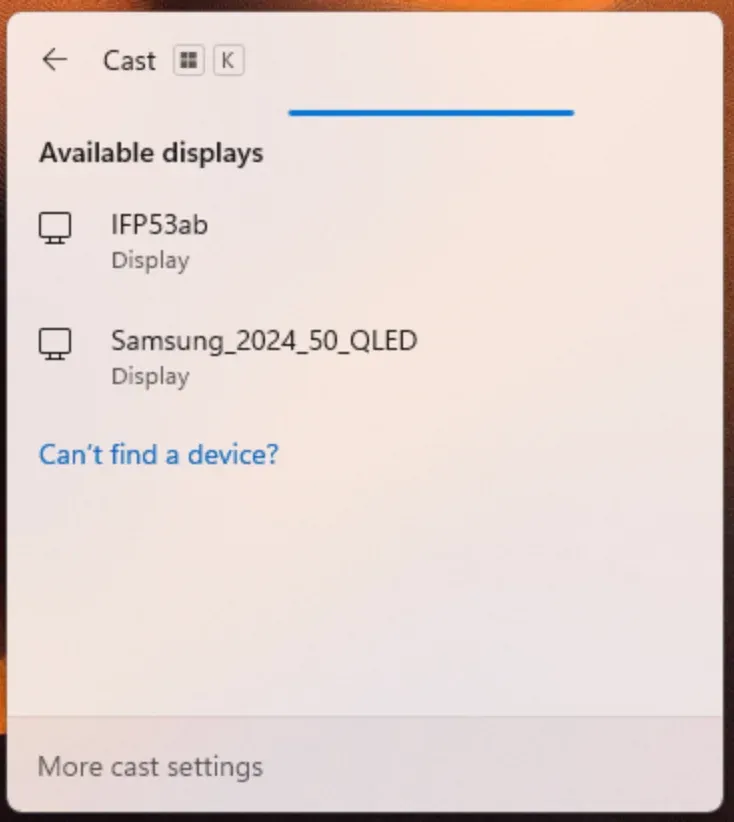
Le raccourci touche Windows + K est conçu pour ouvrir le panneau "Connecter", ce qui vous permet de caster rapidement l’écran de votre PC via Miracast vers des téléviseurs, moniteurs ou appareils de streaming compatibles. S’il ne fonctionne pas, cela peut être dû à plusieurs raisons :
- Miracast n’est pas pris en charge ou activé sur votre PC ou sur l’appareil cible.
- Des problèmes réseau empêchent votre PC de détecter les appareils compatibles.
- Des pilotes d’affichage obsolètes ou des mises à jour Windows manquantes.
- Des conflits avec des logiciels tiers ou des raccourcis clavier.
Méthode 1 : vérifier la prise en charge de Miracast sur votre PC Windows
Avant de dépanner Windows + K qui ne fonctionne pas, assurez-vous que votre PC prend réellement en charge Miracast, qui est la technologie sous-jacente utilisée pour caster :
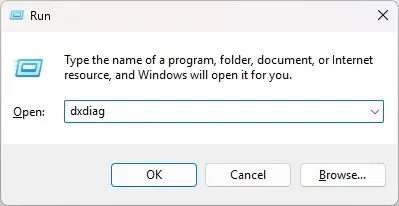
Étape 1. Appuyez sur touche Windows + R, saisissez dxdiag, puis appuyez sur Entrée.
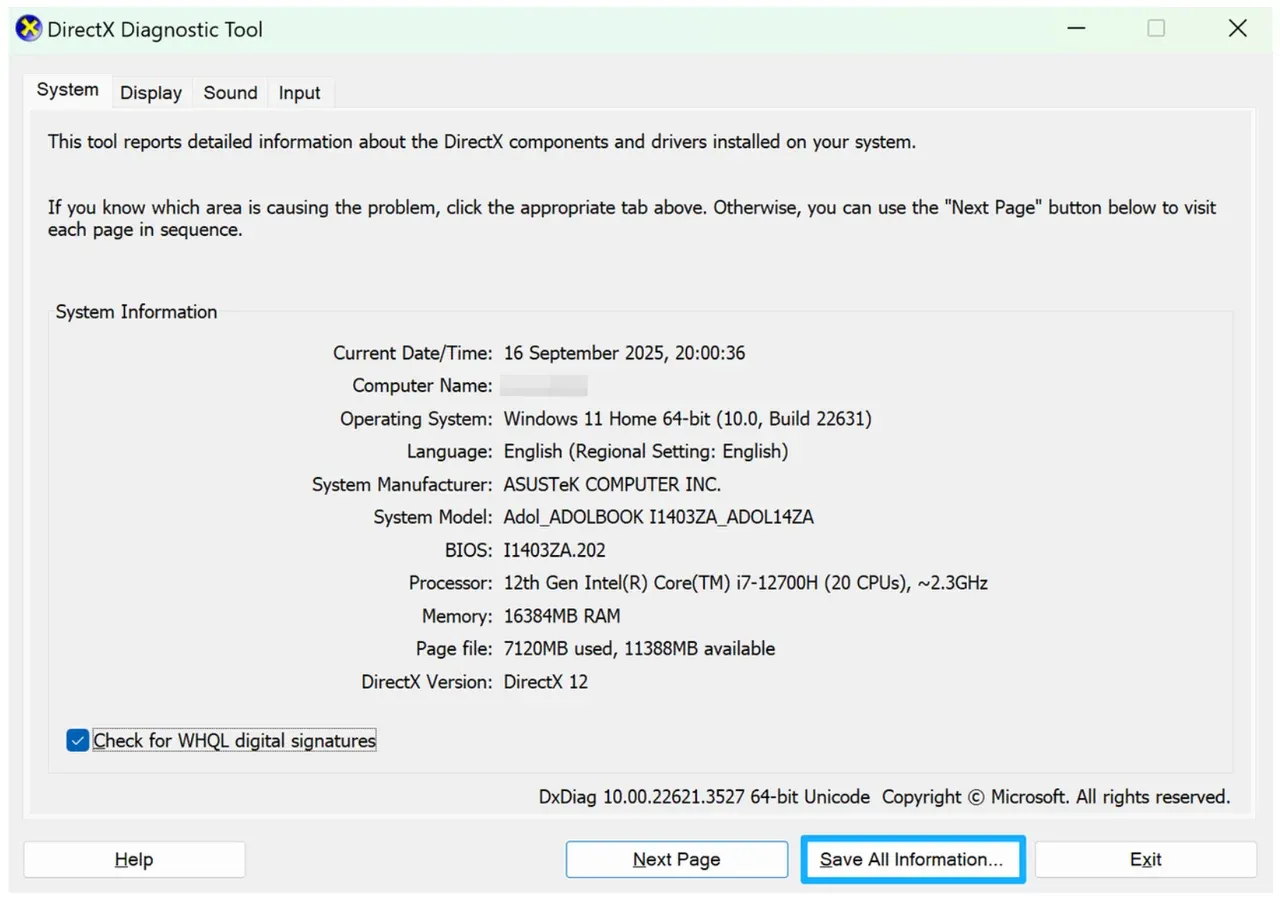
Étape 2. Cliquez sur Save All Information et ouvrez le fichier texte.
Étape 3. Recherchez la ligne qui indique Miracast: Available.
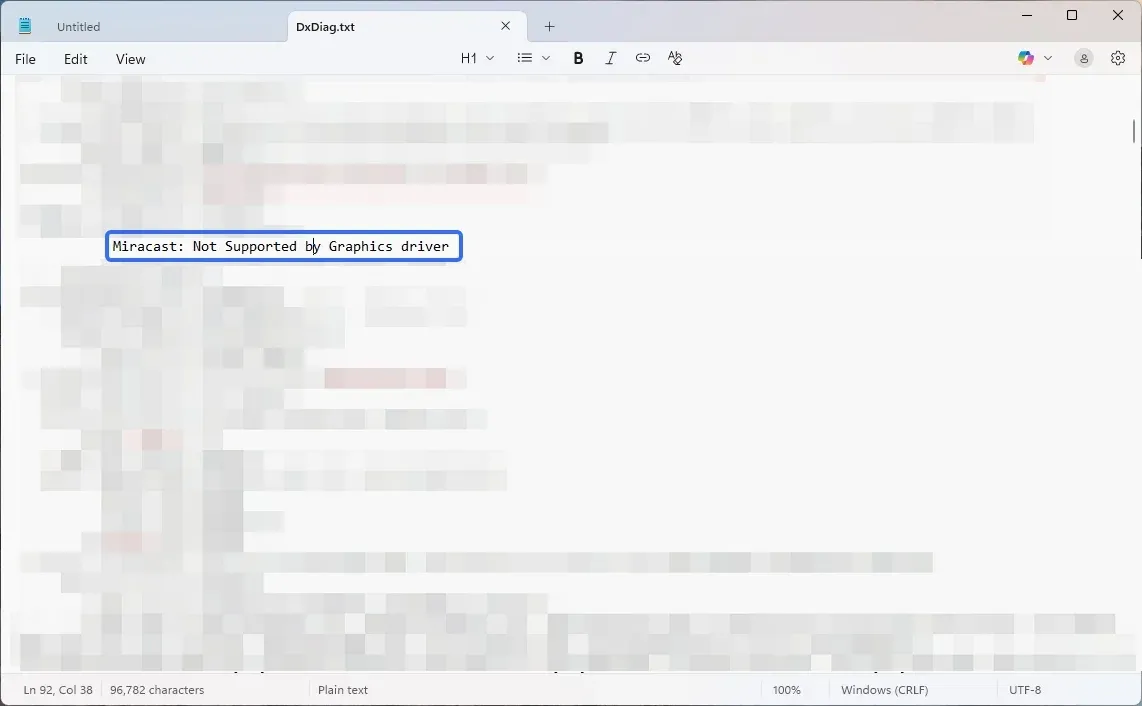
Si votre PC ne prend pas en charge Miracast, appuyer sur Windows K ne produira aucun effet. Cela explique pourquoi Windows K ne fonctionne pas sur Windows 11 ou d’autres versions, même si tout le reste semble correct. Dans ce cas, une alternative à Windows K comme l’application PigeonCast pour Windows est vivement recommandée, car elle permet de caster sans fil sans dépendre de Miracast.
Méthode 2 : mettre à jour vos pilotes d’affichage et réseau
Des pilotes obsolètes ou incompatibles sont une cause fréquente du non-fonctionnement de la touche Windows + K. Les pilotes d’affichage et réseau contrôlent la capacité de votre PC à détecter les écrans externes et à s’y connecter. Mettez donc à jour les pilotes sur votre PC Windows :
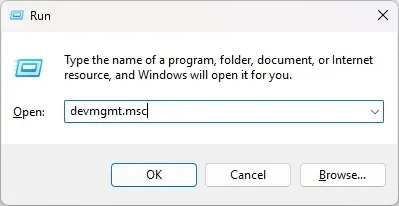
Étape 1. Appuyez sur touche Windows + R, saisissez devmgmt.msc, puis ouvrez la fenêtre Gestionnaire de périphériques.
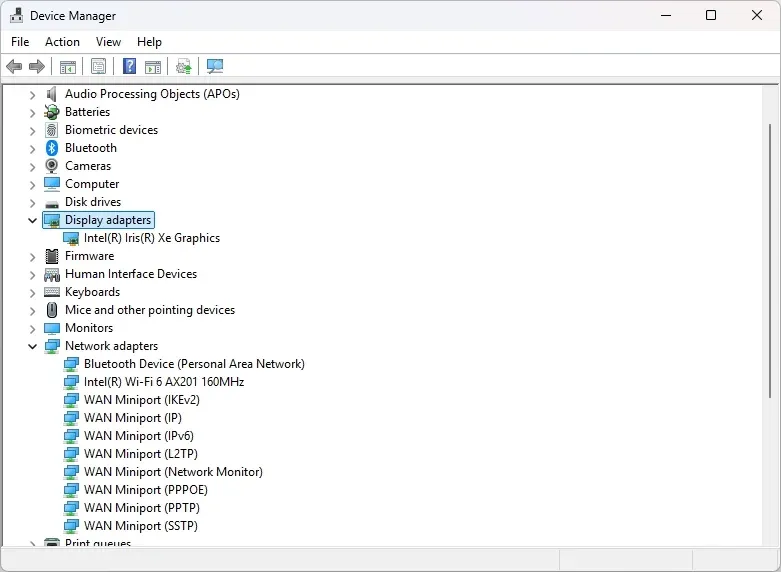
Étape 2. Développez Cartes graphiques et Cartes réseau.
Étape 3. Faites un clic droit sur chaque périphérique et choisissez Mettre à jour le pilote puis Rechercher automatiquement.
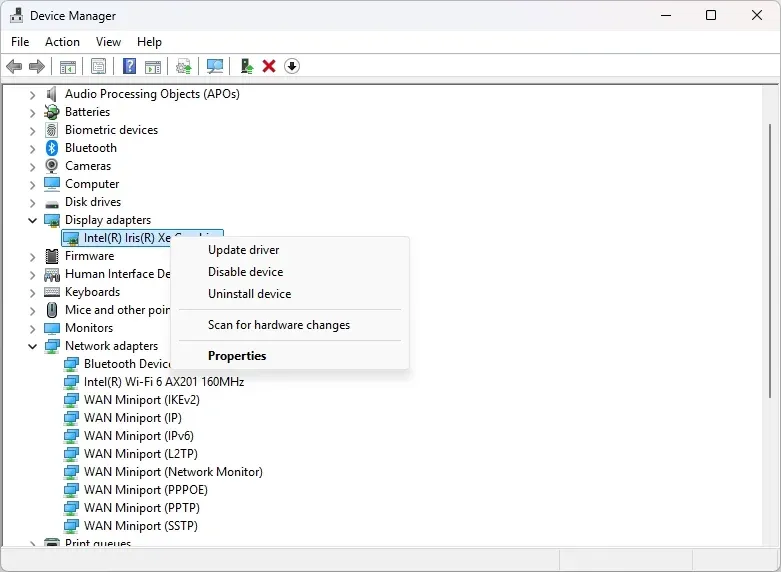
De nombreux utilisateurs constatent que, même avec du matériel compatible Miracast, le cast via Windows K échoue parce que Windows ne parvient pas à communiquer correctement avec l’appareil cible. La mise à jour des pilotes rétablit la connexion et résout souvent le problème sans nécessiter d’outils supplémentaires.
Méthode 3 : s’assurer que les deux appareils sont sur le même réseau
Caster via Windows K Miracast nécessite que votre PC et le téléviseur ou l’écran soient connectés au même réseau Wi-Fi. Si ce n’est pas le cas (cela arrive souvent lorsque votre ordinateur portable est sur une bande réseau différente, par exemple 5 GHz, tandis que le téléviseur est sur 2,4 GHz), le menu Windows K peut s’ouvrir sans afficher d’appareils disponibles.
Pour dépanner la touche Windows + K qui ne fonctionne pas, vous devez :
Étape 1. Vérifier les paramètres réseau sur les deux appareils.
Étape 2. Connecter les deux appareils au même SSID Wi-Fi.
Étape 3. Redémarrer votre routeur si nécessaire afin d’actualiser la découverte réseau.
Méthode 4 : redémarrer l’application Connecter et les services associés
Vous appuyez sur Windows + K, le panneau s’ouvre, mais aucun appareil n’est répertorié. Cela signifie généralement que l’application Connecter est bloquée, ou qu’un service requis pour Miracast est inactif.
L’application Connecter dans Windows gère le cast via la touche Windows + K (l’application n’est plus présente sur Windows 11 et est remplacée par l’application Affichage sans fil). Parfois, l’application ou les services associés échouent, ce qui empêche Windows K de fonctionner correctement.
Étape 1. Appuyez sur Windows + S, saisissez Services, puis ouvrez-le.
Étape 2. Recherchez l’application Connecter ou Affichage sans fil, ou les services Miracast associés.
Étape 3. Faites un clic droit et sélectionnez Redémarrer.
Cela résout souvent les problèmes intermittents sans nécessiter de logiciel tiers. Vous pouvez appuyer à nouveau sur le raccourci et essayer de caster depuis votre PC Windows.
Méthode 5 : utiliser une alternative à Windows K - la solution PigeonCast
Si rien ne fonctionne ou si votre PC ne prend pas en charge Miracast, ne vous inquiétez pas. PigeonCast est une excellente alternative à Windows K :
- Fonctionne sur n’importe quel PC Windows 10 ou 11
- Prend en charge Android, iPhone, Mac, les smart TVs et Apple TV
- Entièrement sans fil et léger
- Vous permet de caster n’importe quel écran ou média sans dépendre de Miracast
Comment utiliser PigeonCast en remplacement de Windows K :
Étape 1. Téléchargez et installez PigeonCast pour Windows sur votre PC et sur l’appareil cible.

PigeonCast Screen Mirroring

Téléchargement officiel


Étape 2. Connectez les deux appareils, par exemple votre PC et votre téléviseur, au même réseau Wi-Fi.
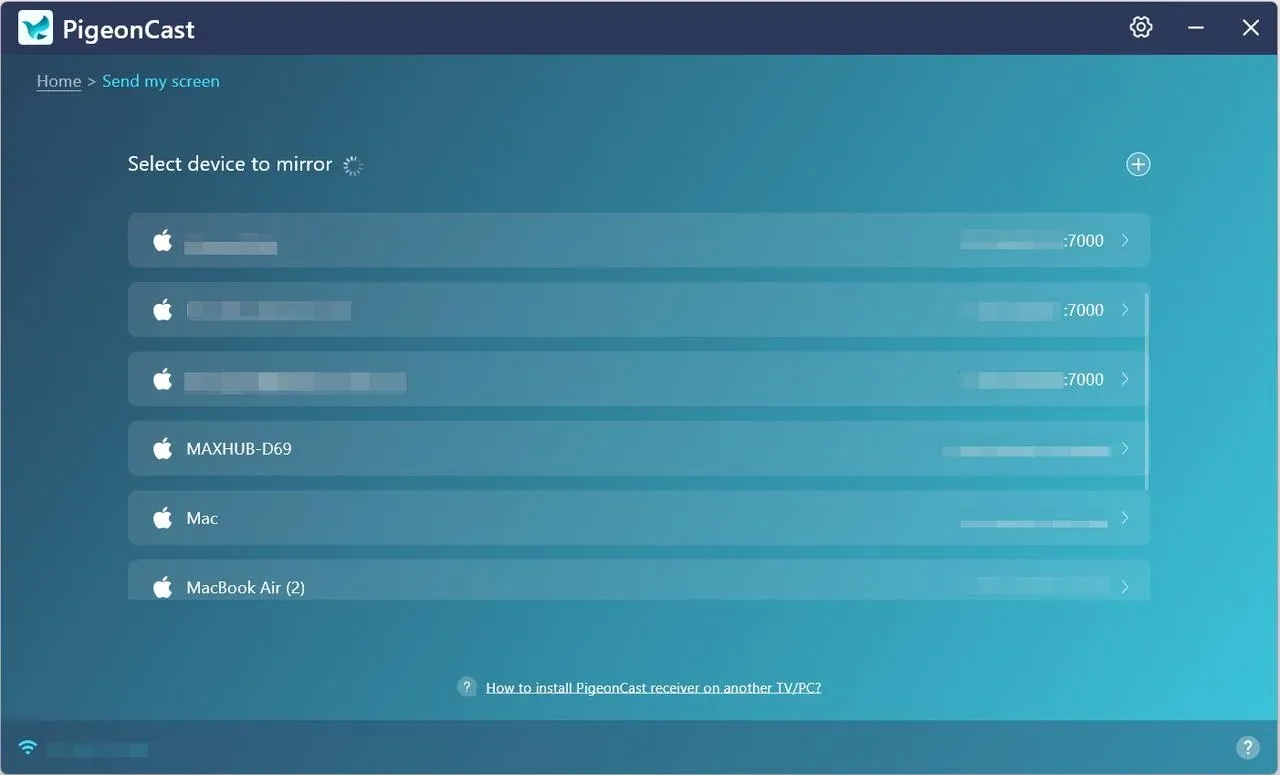
Étape 3. Lancez l’application et cliquez sur Send my screen.
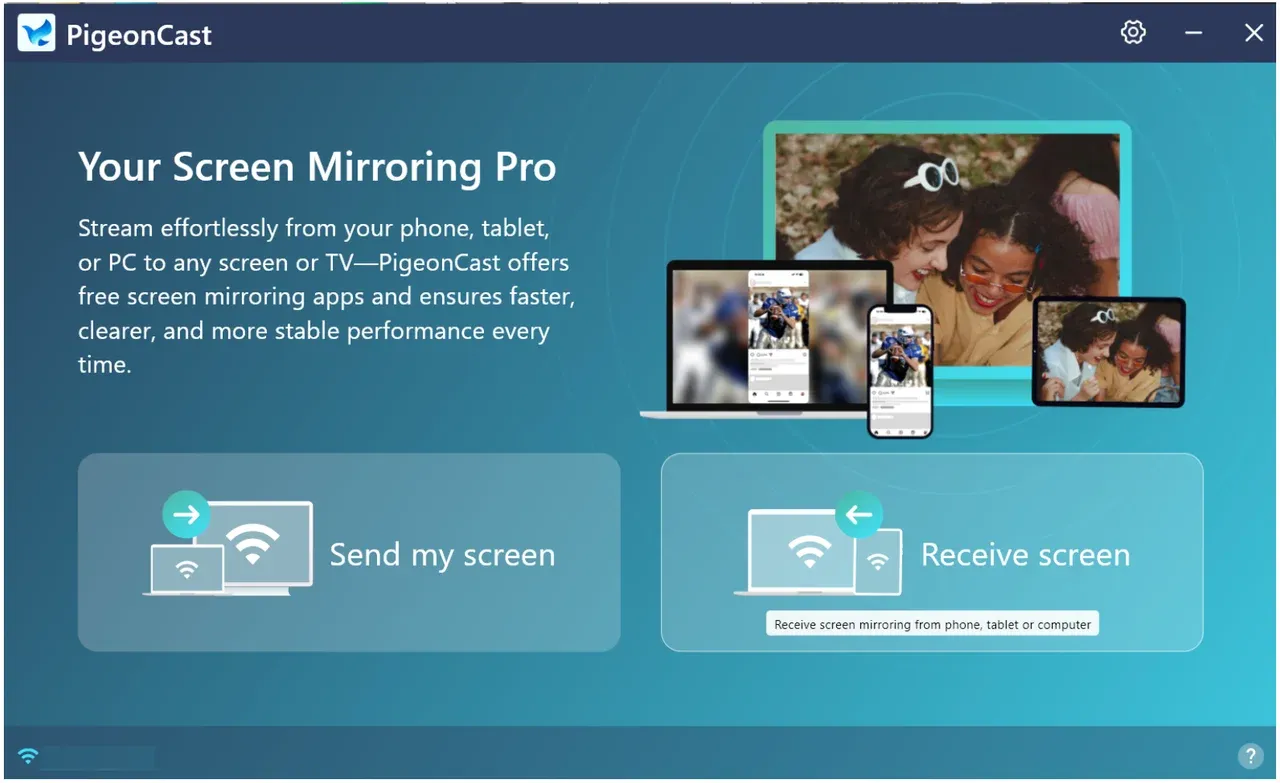
Étape 4. Sélectionnez votre téléviseur ou récepteur dans la liste des appareils.
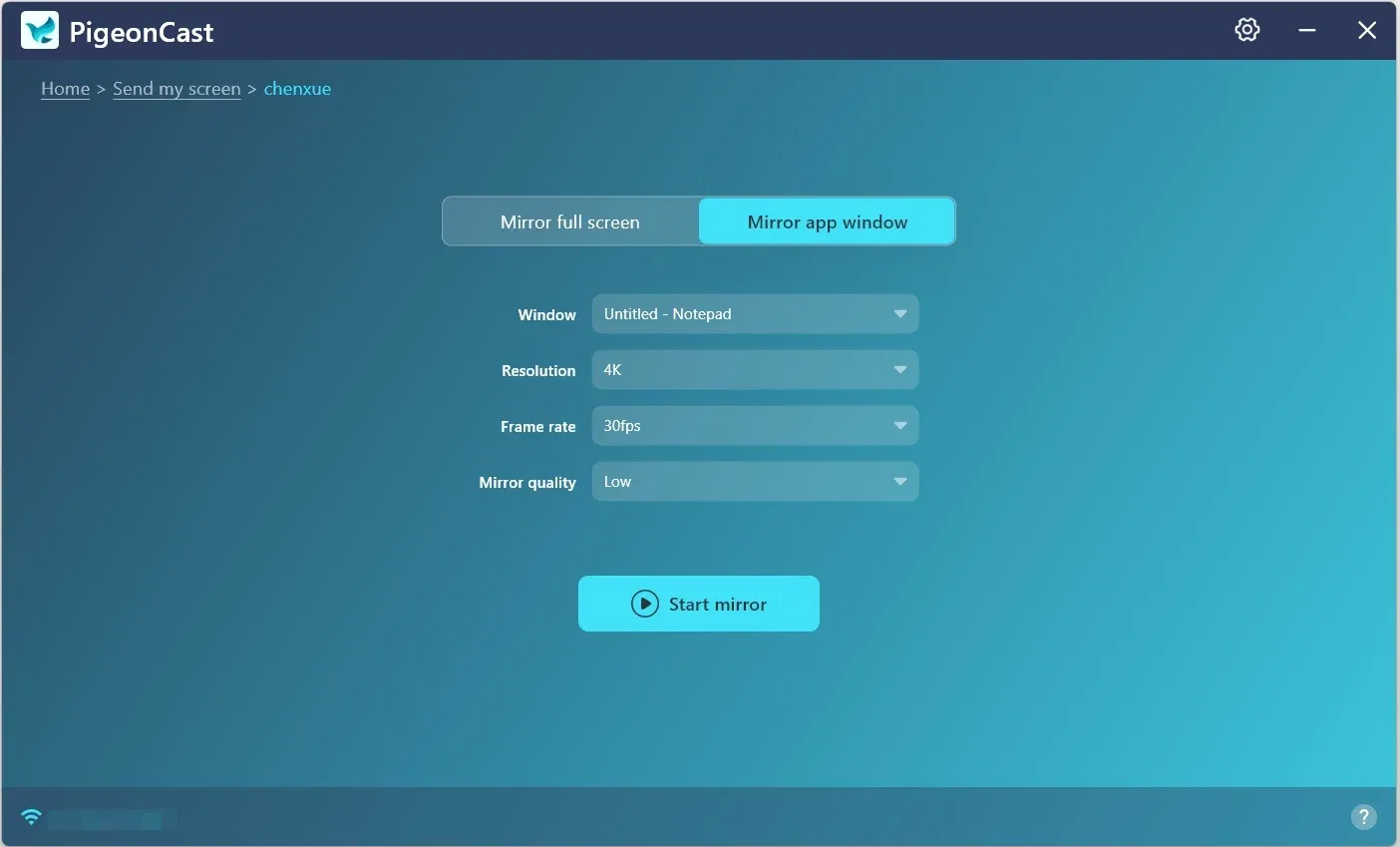
Étape 5. Choisissez Mirror full screen ou Mirror app windows, puis cliquez sur Start mirror, et l’écran de votre PC apparaîtra instantanément sur le grand écran.
Utiliser PigeonCast garantit que, même si Windows K Miracast ne fonctionne pas, vous pouvez toujours profiter d’un cast sans fil fluide et sans limitations.
Conclusion
Si le raccourci touche Windows + K ne parvient pas à caster, il s’agit rarement d’une panne matérielle. La plupart du temps, le problème est lié à la compatibilité Miracast, à des pilotes obsolètes, à des problèmes réseau ou à des services bloqués.
Essayez les méthodes ci-dessus étape par étape, et vous parviendrez généralement à refaire fonctionner le cast Windows K. Sinon, PigeonCast pour Windows est une alternative fiable qui fonctionne sur différents appareils et plateformes, vous permettant de dupliquer votre écran ou de diffuser des médias en toute fluidité.
FAQ sur Windows K qui ne fonctionne pas
Q: Windows K fonctionne-t-il sur Windows 10 ?
Oui, la touche Windows + K fonctionne à la fois sur Windows 10 et Windows 11. La principale différence se situe au niveau de l’interface : sous Windows 10, le panneau latéral qui apparaît est légèrement différent des paramètres rapides de Windows 11. Fonctionnellement, toutefois, il s’agit du même raccourci permettant de lancer le panneau Connecter pour caster votre écran.
Q: À quoi sert la touche Windows + K ?
Le raccourci touche Windows + K ouvre le menu Cast, ce qui vous permet de connecter votre PC à un écran sans fil ou à un appareil audio via Miracast ou Bluetooth. C’est essentiellement l’outil d’accès rapide pour la mise en miroir d’écran.
Q: Comment désactiver Windows key K ?
Il n’existe pas de simple interrupteur pour désactiver touche Windows + K, car il est intégré à Windows comme raccourci de cast. Cependant, vous pouvez le désactiver indirectement en désactivant la fonctionnalité "Connecter" ou en utilisant des modifications de stratégie de groupe/registre qui bloquent certains raccourcis Windows. La plupart des gens ne s’en préoccupent pas, car il est plus simple de l’ignorer, sauf si vous l’activez souvent par erreur.
Q: Comment configurer Windows K ?
Il n’y a pas de configuration séparée pour la touche Windows + K. L’appui sur ce raccourci ouvre simplement le panneau Connecter, qui repose sur la fonctionnalité d’affichage sans fil de votre PC (Miracast). Pour le faire fonctionner, assurez-vous que votre Wi-Fi et votre Bluetooth sont activés, que votre téléviseur ou écran sans fil prend en charge Miracast, et que les deux appareils sont sur le même réseau. Une fois ces conditions remplies, appuyer sur Windows + K affichera les écrans à proximité auxquels vous pouvez vous connecter.
Q: Existe-t-il une alternative à Windows K si le raccourci ne fonctionne pas ?
Oui. Vous pouvez toujours vous connecter à un écran en allant dans Paramètres > Système > Affichage > Plusieurs écrans > Se connecter à un écran sans fil. Ou, si vous voulez une solution plus fiable, des applications comme PigeonCast pour Windows vous permettent de caster via AirPlay, Google Cast et DLNA sans dépendre du raccourci Windows K intégré.
Q: Windows K fonctionne-t-il uniquement avec Miracast ?
Par défaut, oui. Windows K est conçu pour les connexions Miracast. Mais si votre appareil ou votre téléviseur ne prend pas en charge Miracast, vous aurez besoin d’une alternative. C’est là que des outils tiers comme PigeonCast sont utiles, car ils fonctionnent avec différents protocoles et appareils.
Q: Pourquoi Windows K affiche-t-il "Your PC doesn't support Miracast" ?
Cette erreur signifie soit que votre matériel (carte Wi-Fi ou GPU) n’est pas compatible, soit que les bons pilotes ne sont pas installés. Mettre à jour les pilotes et vérifier la prise en charge de Miracast dans dxdiag peut clarifier s’il s’agit d’un problème logiciel ou d’une limitation matérielle.
Mia Clarke est rédactrice spécialisée dans les solutions de recopie d'écran et de diffusion sur plusieurs plateformes. Mia propose des guides clairs et pratiques ainsi que des analyses approfondies pour aider les utilisateurs à connecter leurs appareils en toute simplicité. Passionnée par l'amélioration des expériences numériques, Mia s'engage à tenir ses lecteurs informés des dernières tendances et outils en matière de partage d'écran multiplateforme. Que vous cherchiez à dupliquer l'écran de votre smartphone, de votre ordinateur portable ou de votre télévision connectée, les contenus de Mia offrent des conseils fiables et conviviaux pour simplifier votre configuration technologique.