
Miracast offre une grande flexibilité pour les présentations, le visionnage de films ou le partage de contenu sur plusieurs écrans. Cependant, son installation peut parfois être délicate. Si vous rencontrez des problèmes, ce guide vous proposera des étapes de dépannage pour faire fonctionner Miracast Windows 10 ou Windows 11 sans accroc.
Miracast sur Windows 10/11 : Aperçu rapide
Miracast fait office de câble HDMI sans fil, vous permettant de projeter l'écran de votre PC sur une TV ou un projecteur sans câble physique.
-
Raccourci : Appuyez sur la touche Windows + K pour ouvrir instantanément le menu de diffusion.
-
Compatibilité : La plupart des PC modernes sous Windows 10/11 intègrent Miracast.
-
La condition : Il nécessite la prise en charge du Wi‑Fi Direct. Si votre matériel n'en dispose pas, les méthodes standard ne fonctionneront pas.
Est-ce que mon PC Windows intègre Miracast ?
La plupart des PC Windows modernes prennent en charge Miracast, mais cela dépend du matériel et des pilotes. Miracast est intégré à Windows 8.1 et versions ultérieures. Si vous avez Windows 10 ou 11, vous devriez être bon, à condition que votre PC dispose d'un adaptateur d'affichage sans fil compatible et des bons pilotes graphiques.
Un PC Windows peut ne pas prendre en charge Miracast pour plusieurs raisons, généralement liées au matériel ou aux logiciels.
La configuration exacte peut aussi varier selon le modèle d’ordinateur portable ; par exemple, la mise en miroir vers un ordinateur portable HP peut nécessiter de vérifier le Wi‑Fi, les pilotes graphiques et la méthode de réception avant d’essayer de se connecter. Voici quelques scénarios courants où Miracast peut être indisponible :
- Pilotes graphiques obsolètes ou incompatibles
La carte graphique de votre PC peut ne pas prendre en charge Miracast, ou ses pilotes peuvent être obsolètes. Certaines anciennes GPU Intel, AMD ou Nvidia ne gèrent pas Miracast, surtout sur des ordinateurs portables ou de bureau anciens.
- Absence de prise en charge du Wi‑Fi Direct
Miracast utilise le Wi‑Fi Direct pour établir la connexion entre les appareils. Si l'adaptateur sans fil de votre PC ne prend pas en charge le Wi‑Fi Direct, Miracast ne fonctionnera pas. Beaucoup d'anciens adaptateurs Wi‑Fi ne possèdent pas cette fonctionnalité.
- Versions du système d'exploitation trop anciennes
Windows 7 et Windows 8 (pré‑8.1) ne prennent pas en charge Miracast. La mise en miroir d’un PC Windows 7 vers une TV nécessite une autre approche, comme un câble HDMI ou une méthode de diffusion compatible. Pour utiliser Miracast, vous devez être sur Windows 8.1 ou une version ultérieure (idéalement Windows 10 ou 11).
- Absence d'adaptateur d'affichage sans fil
Même si votre PC prend en charge Miracast, si votre moniteur externe, TV ou appareil ne le prend pas en charge, la connexion échouera. Vous aurez besoin d’un récepteur compatible, comme une TV connectée supportant Miracast ou un adaptateur d’affichage sans fil dédié branché sur la TV.
- Le PC n'a pas d'adaptateur réseau sans fil
Si votre PC ne dispose pas d’un adaptateur réseau sans fil intégré (Wi‑Fi), Miracast ne fonctionnera pas. Il nécessite une connexion Wi‑Fi Direct, donc une connexion uniquement filaire rendra cette fonctionnalité indisponible.
- Restrictions de sécurité ou IT
Dans certains environnements d'entreprise ou gérés (notamment les ordinateurs portables professionnels), les administrateurs IT peuvent désactiver Miracast pour des raisons de sécurité ou de compatibilité, via la stratégie de groupe ou d'autres restrictions.
- Firmware ou BIOS obsolète
Rarement, le firmware de votre ordinateur portable (BIOS/UEFI) peut nécessiter une mise à jour pour prendre en charge les technologies sans fil récentes, y compris Miracast. Dans ce cas, vérifier les mises à jour du firmware ou du BIOS peut aider.
Comment obtenir Miracast sur mon PC Windows
Avant d'utiliser Miracast, il est important de vérifier que votre PC est compatible avec la technologie. Si vous n'en êtes pas sûr, vous pouvez facilement le vérifier en suivant ces étapes simples.
Étape 1. Vérifiez si votre PC Windows 10 prend en charge Miracast
Voici un processus en deux étapes pour vous aider à déterminer si vous pouvez utiliser Miracast sur Windows 11 ou Windows 10. Si le test indique que Miracast n'est pas disponible, merci de poursuivre avec les solutions de dépannage proposées.
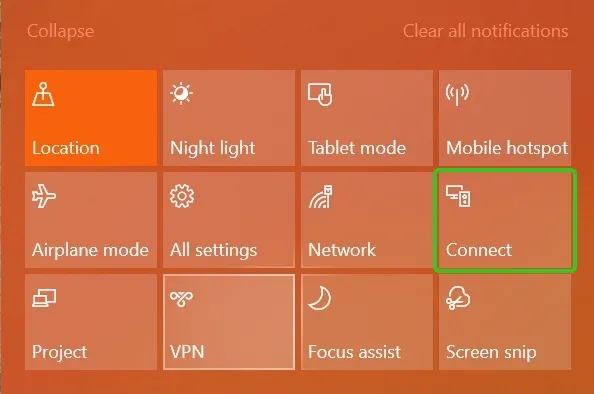
Étape 1. Activez le Wi‑Fi sur les deux appareils, puis appuyez simultanément sur les touches Windows et S de votre clavier pour ouvrir la zone de recherche.
Étape 2. Tapez Connect dans la zone de recherche pour voir si votre PC Windows prend en charge Miracast.
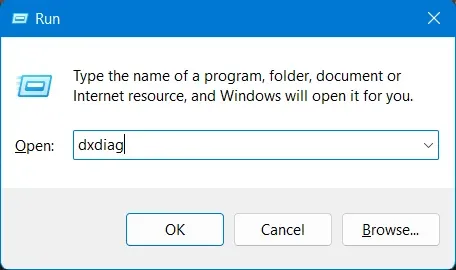
Vous pouvez aussi vérifier la fonctionnalité Miracast via le programme Exécuter de votre ordinateur Windows :
Étape 1. Appuyez sur le raccourci Windows + R pour ouvrir Exécuter, puis tapez dxdiag pour l'ouvrir sous Windows 10.
Étape 2. Dans la fenêtre Outil de diagnostic DirectX, cliquez sur Enregistrer toutes les informations et sauvegardez le fichier texte. Ouvrez le fichier enregistré et recherchez Miracast dans le document. S'il est indiqué Available, votre PC prend en charge Miracast.
Remarque : Si le test indique "Miracast: Not Available", cela signifie que le matériel de votre ordinateur (carte mère ou carte Wi‑Fi) ne prend pas en charge Miracast nativement. Dans ce cas, les paramètres Windows classiques ne fonctionneront pas. Pour résoudre ce problème sans acheter de nouveau matériel, la solution la plus fiable est d'utiliser une solution logicielle comme PigeonCast. Elle permet la mise en miroir d'écran via le Wi‑Fi standard, contournant les exigences matérielles strictes de Miracast. [Jump to PigeonCast Setup]
Étape 2. Comment configurer Miracast pour Windows 10
Une fois la compatibilité de votre appareil confirmée, passons à la configuration et à l'installation de Miracast sur Windows 10. Les instructions fournies sont les suivantes :
Étape 1. Miracast est généralement intégré à la plupart des appareils Windows. S'il est indisponible ou refuse de s'ouvrir, vous pouvez télécharger le pilote Miracast pour Windows 10 (ou Windows 11) depuis la page d'assistance officielle.
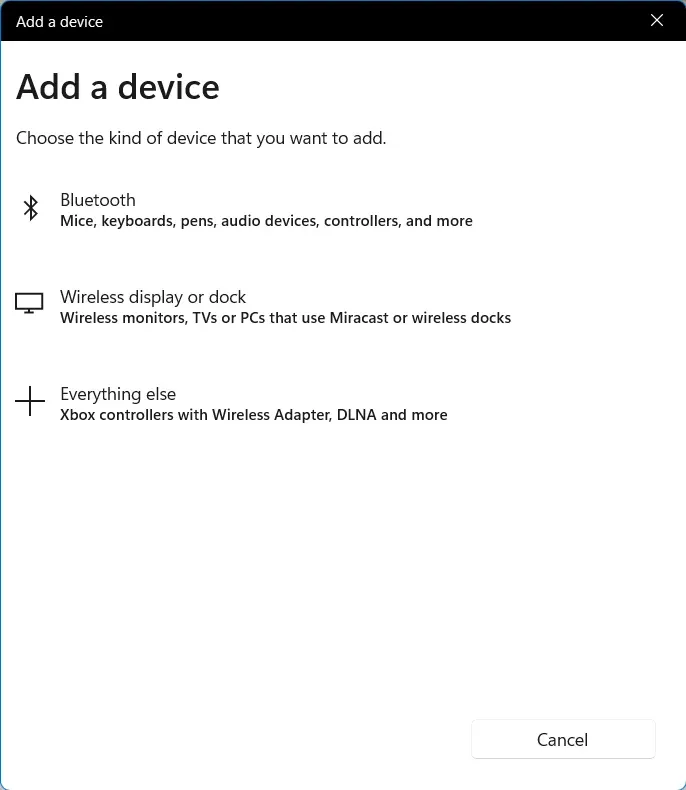
- Pour diffuser votre PC Windows 10 vers un écran sans fil :
- Allez dans Paramètres > Périphériques > Bluetooth et autres appareils > Ajouter Bluetooth ou un autre appareil pour configurer l'écran.
- Sélectionnez l'option Écran sans fil ou station d'accueil pour détecter votre appareil et l'associer afin de démarrer la mise en miroir.
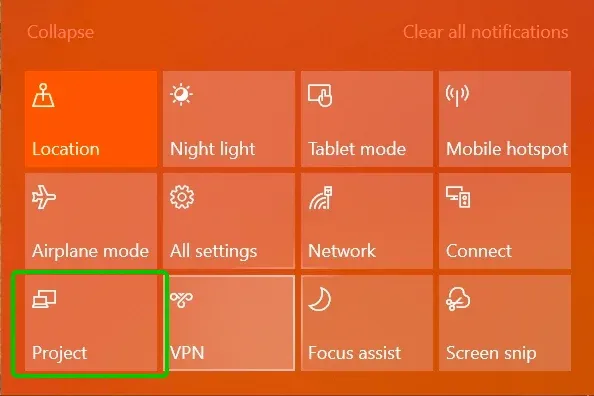
- Pour diffuser d'autres appareils compatibles vers Windows (Miracast) :
- Accédez au Centre de notifications > Projet > Se connecter à un écran sans fil > Projection sur ce PC.
- Ensuite, ouvrez votre appareil mobile et touchez l'option Diffuser correspondante pour vous connecter à l'ordinateur et commencer la diffusion.
Que faire si le PC ne prend pas en charge Miracast — 4 solutions
Si vous rencontrez des problèmes avec Miracast sur votre appareil Windows, ne vous inquiétez pas : il existe plusieurs solutions pour configurer l'écran sans fil. Explorons ces solutions pour Miracast sous Windows 11 (valables aussi pour Windows 10).
Meilleure option : utiliser une application universelle de mise en miroir d'écran Windows
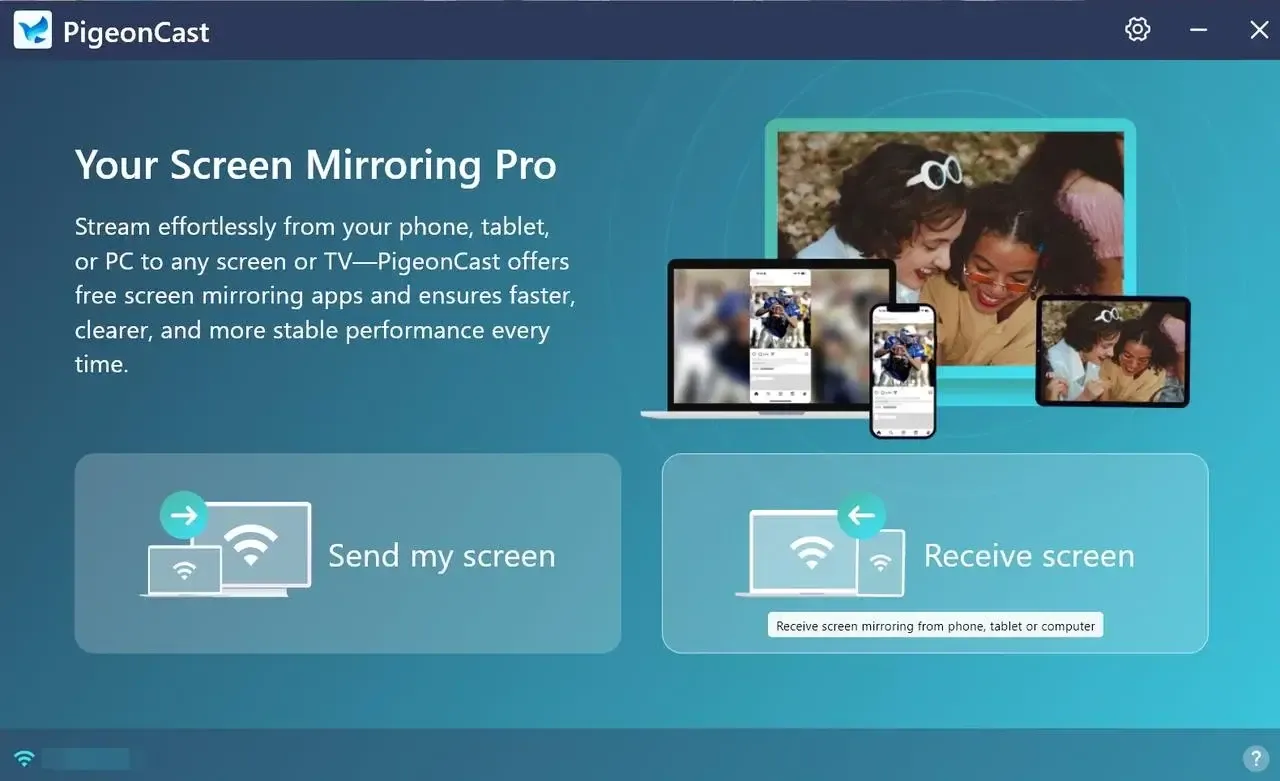
Heureusement, il existe une application Windows Screen Mirroring de PigeonCast, qui peut vous aider à mettre en miroir — ou même à recevoir — l'écran de votre iPhone et Android, tablette ou PC sur Windows, avec une expérience visuelle et audio parfaite.

PigeonCast Recopie d'écran

Téléchargement officiel


Étape 2. Lancez l'application sur votre Windows, autorisez ses permissions, puis cliquez sur l'option Envoyer mon écran ou Écran récepteur pour choisir l'autre appareil parmi les appareils disponibles.

Étape 3. Si cela est demandé, scannez ou saisissez les codes numériques affichés sur l'écran du PC dans votre appareil pour vous connecter.
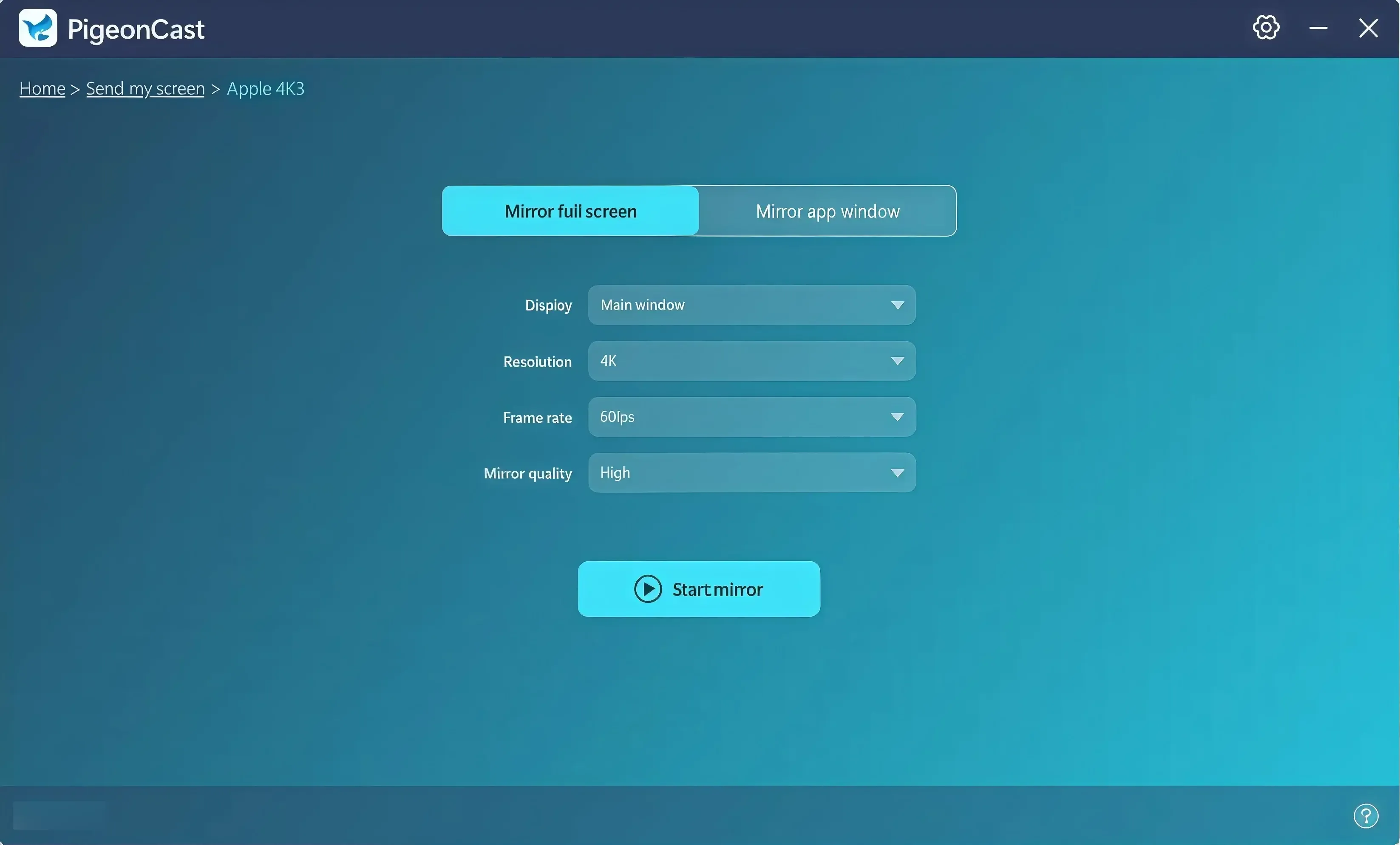
Étape 4. Une fois le processus d'appairage terminé et les réglages de personnalisation effectués, appuyez sur le bouton Démarrer la mise en miroir sur votre appareil mobile pour lancer la mise en miroir sur l'ordinateur.
Solution 1. Vérifier le réseau sans fil
Commencez par résoudre les problèmes de connexion Miracast sur votre appareil Windows 10 en vérifiant le réseau sans fil. Assurez-vous que les deux appareils sont connectés au même réseau Wi‑Fi pour une communication correcte. Vous pouvez aussi renforcer le signal réseau pour vos appareils.
Solution 2. Modifier les paramètres du pare-feu
Les paramètres du pare‑feu sont souvent la principale cause des problèmes de connexion Miracast. Pour y remédier, il peut être nécessaire d'ajuster ou de désactiver temporairement le pare‑feu sur votre appareil Windows 10 ou 11.
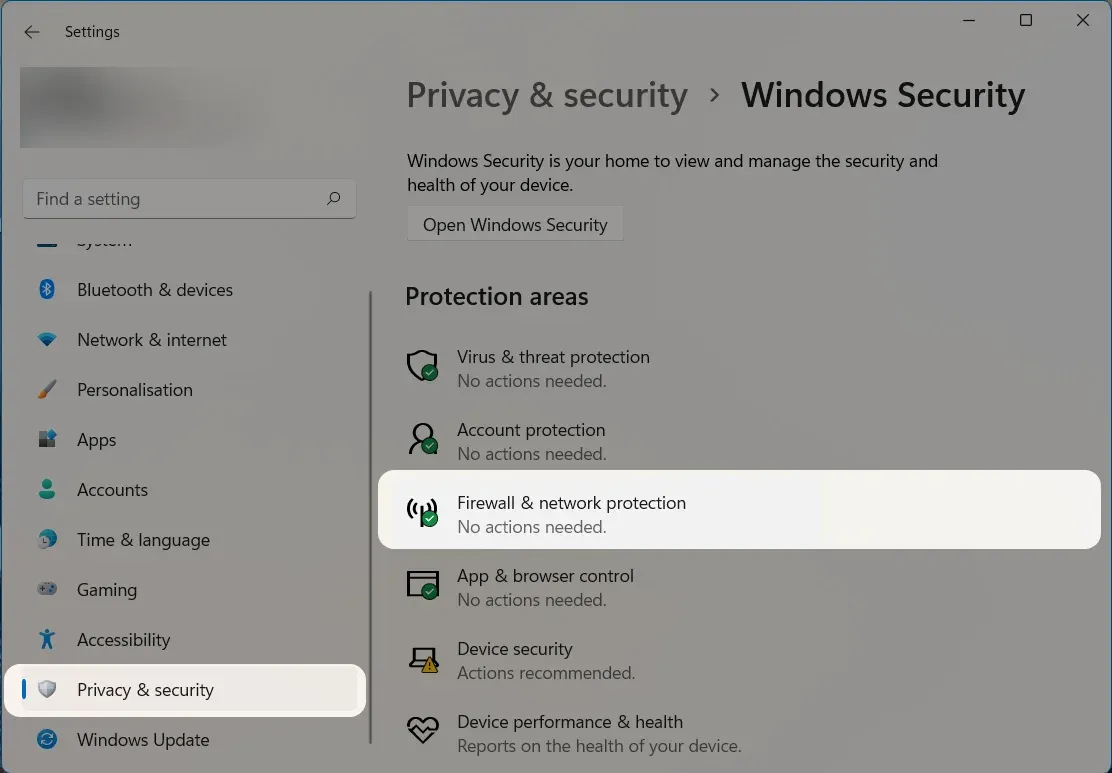
Étape 1. Appuyez simultanément sur les touches Windows + I pour ouvrir Paramètres > Confidentialité et sécurité > Sécurité Windows > Pare‑feu et protection du réseau.
Étape 2. Pour le réseau concerné, sélectionnez-le et procédez à la désactivation du Pare‑feu Microsoft Defender.
Solution 3. Mettre à jour les pilotes de votre PC
Si l'erreur persiste, les pilotes de votre carte d'affichage ou de votre carte réseau sans fil peuvent en être la cause. Vous pouvez résoudre ce problème en mettant à jour les pilotes. La procédure est la suivante :
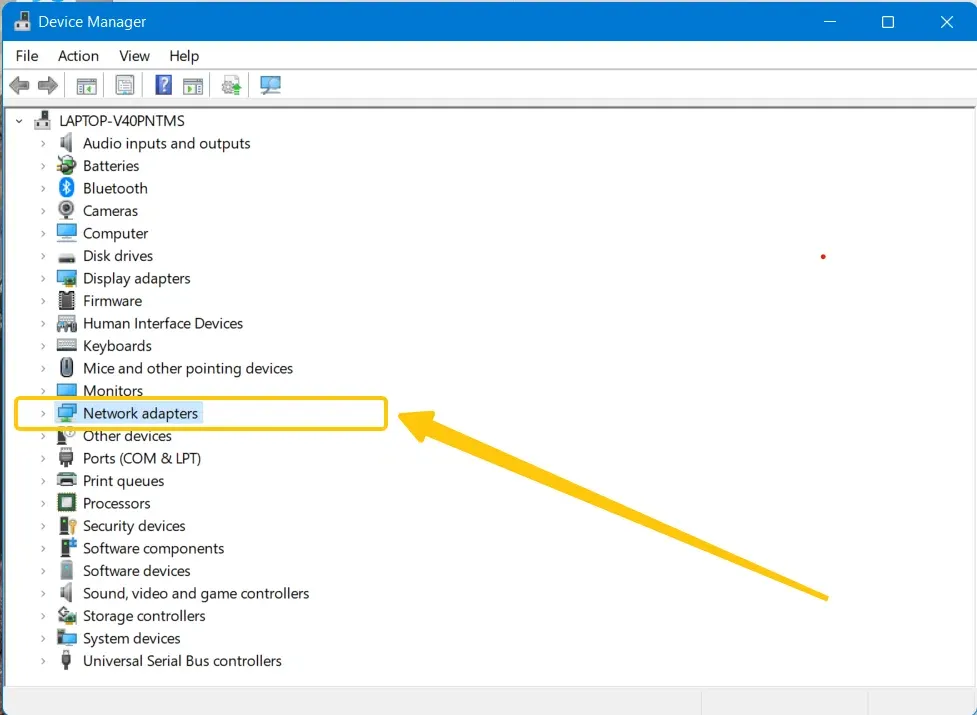
Étape 1. Sélectionnez la barre de recherche dans la barre des tâches et recherchez Gestionnaire de périphériques > Cartes réseau.
Étape 2. Sélectionnez le pilote que vous souhaitez mettre à jour, faites un clic droit dessus et choisissez Mettre à jour le pilote. Suivez les instructions à l'écran pour terminer la mise à jour.
Lien rapide : Si la mise à jour via le constructeur de votre PC ne fonctionne pas, vous pouvez télécharger les derniers pilotes directement depuis les sources officielles :
Solution 4. Désactiver votre logiciel VPN
Parfois, un logiciel VPN peut interférer avec la connexion Wi‑Fi et empêcher son bon fonctionnement. Si vous utilisez un VPN sur votre PC, pensez à le désactiver avant de configurer Miracast.
Pour conclure
Qu'est‑ce que Miracast et comment l'activer sur votre PC Windows ? Après avoir lu ce guide, vous aurez toutes les réponses. Si vous n'avez jamais utilisé d'application de mise en miroir d'écran auparavant, c'est le bon moment pour en télécharger une et l'essayer. Si cet article vous a été utile, n'hésitez pas à le partager avec d'autres personnes confrontées au même problème.
Miracast Windows 10 FAQ
Puis‑je utiliser Miracast avec un PC de bureau sans Wi‑Fi ?
Oui, vous pouvez utiliser Miracast avec un PC de bureau sans accès à Internet, mais votre PC doit tout de même prendre en charge l'affichage sans fil. Miracast fonctionne via Wi‑Fi Direct, qui crée une connexion sans fil directe entre les appareils. Cela signifie :
- Aucune connexion Internet n'est requise
- Un adaptateur Wi‑Fi est toujours nécessaire sur le PC de bureau
- L'adaptateur Wi‑Fi et le matériel graphique doivent prendre en charge Miracast
Comment utiliser Miracast sur Windows 10 ?
Activez le Wi‑Fi sur les deux appareils, puis appuyez simultanément sur les touches Windows et S de votre clavier pour ouvrir la zone de recherche. Tapez Connect dans la zone de recherche pour voir si votre PC Windows prend en charge Miracast.
Pourquoi Miracast n'est‑il pas pris en charge sur Windows 10 ?
Miracast peut ne pas être pris en charge sur certains appareils Windows 10 ou 11 pour plusieurs raisons, notamment le matériel, un firmware obsolète, des pilotes incompatibles, des paramètres système ou des politiques informatiques.
Comment réparer Miracast qui ne fonctionne pas sur Windows 10 ?
Pour réparer Miracast qui ne fonctionne pas sur Windows 10, commencez par vérifier si votre appareil le prend en charge : appuyez sur Windows + R, tapez dxdiag, et vérifiez le rapport enregistré pour "Miracast : Disponible". S'il est pris en charge mais que cela ne fonctionne toujours pas, essayez :
- Mettre à jour vos pilotes graphiques et Wi‑Fi
- Vérifier que les deux appareils sont sur le même réseau Wi‑Fi
- Activer Projeter sur ce PC dans Paramètres > Système > Projeter sur ce PC
- Activer la découverte de réseau dans Panneau de configuration > Centre Réseau et partage. Redémarrez les deux appareils et réessayez la connexion.
Comment savoir si mon PC est compatible Miracast ?
- Pour vérifier si votre PC prend en charge Miracast, appuyez sur Windows + R, tapez dxdiag, puis appuyez sur Entrée.
- Dans l'Outil de diagnostic DirectX, cliquez sur Enregistrer toutes les informations et enregistrez le fichier.
- Ouvrez le fichier enregistré et recherchez la section "Miracast". Si elle indique "Available" (Disponible), votre PC prend en charge Miracast. Si elle indique "Not Available" (Non disponible), votre PC ne le prend pas en charge.
Windows 10 propose‑t‑il la mise en miroir d'écran ?
Oui, Windows 10 propose la mise en miroir d'écran via une fonctionnalité appelée Connect. Cela vous permet de dupliquer sans fil l'écran de votre PC vers une TV compatible, un projecteur ou un autre appareil Windows. Pour l'utiliser, assurez‑vous que vos appareils sont sur le même réseau Wi‑Fi, puis ouvrez l'application Connect sur votre PC ou utilisez l'option Projeter dans le Centre d'action.
Quels sont les inconvénients de Miracast ?
Bien que Miracast soit pratique pour la mise en miroir sans fil, il présente quelques inconvénients :
- Problèmes de compatibilité avec certains appareils ou pilotes plus anciens, entraînant des difficultés de connexion.
- La qualité de la connexion varie en fonction de votre réseau Wi‑Fi, ce qui peut parfois provoquer de la latence ou une résolution réduite.
- Miracast ne prend pas en charge certaines fonctionnalités avancées comme le contrôle tactile sur certains appareils, et il peut épuiser la batterie de votre appareil plus rapidement qu'une connexion filaire.
Clara Rossi est une rédactrice spécialisée dans la technologie et une experte chevronnée des technologies de mise en miroir d'écran et de diffusion. Dotée d'un sens aigu du détail et d'une solide compréhension de la manière de connecter les appareils de façon transparente, Clara excelle à optimiser les expériences utilisateur pour un partage et une diffusion sans effort. Que vous recherchiez des solutions rapides ou des conseils avancés, son expertise et sa réactivité garantissent que chaque demande reçoit une solution renseignée et efficace.