
Miracast est une technologie remarquable pour recopier sans fil l’écran de votre téléphone, tablette ou ordinateur portable. Mais lorsque Miracast ne fonctionne pas soudainement, cela peut être extrêmement frustrant. L’erreur peut provenir d’un simple réglage, d’un conflit de pilote ou d’un problème de compatibilité plus profond. Ce guide complet vous aidera à diagnostiquer les causes de vos problèmes Miracast et vous proposera des solutions étape par étape pour faire fonctionner à nouveau votre affichage sans fil.
Pourquoi mon Miracast ne fonctionne-t-il pas
Lorsque Miracast ne fonctionne pas sur un téléviseur, il s’agit généralement d’une rupture dans la procédure de connexion complexe entre votre appareil source et votre récepteur. Les causes courantes incluent des logiciels ou pilotes obsolètes, des configurations réseau incorrectes, des fonctionnalités Windows désactivées et des limites de compatibilité matérielle inhérentes. Parfois, le problème vient de l’application que vous essayez de recopier, par exemple lorsque des services de streaming appliquent la protection anticopie HDCP.
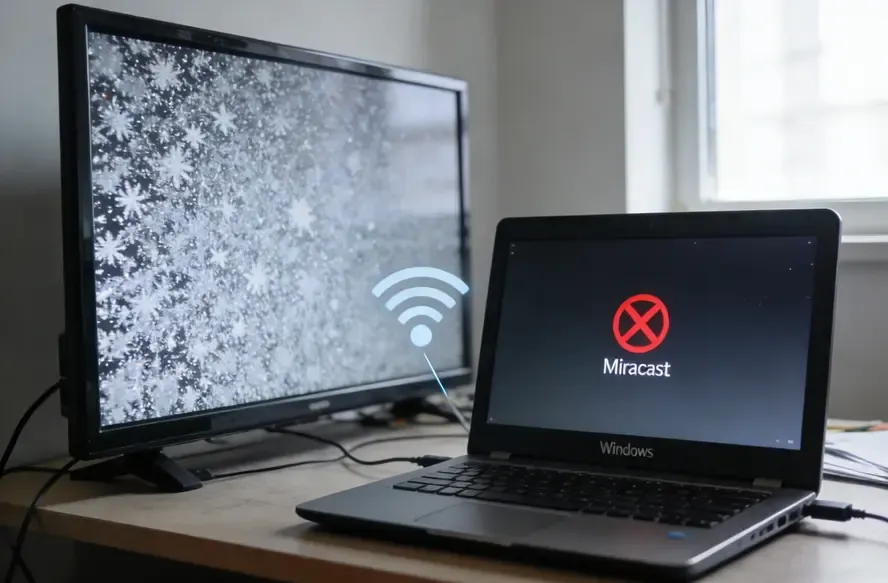
Comment résoudre le problème de recopie d’écran Miracast qui ne fonctionne pas
Essayez les solutions suivantes dans l’ordre de votre choix. Après chaque étape, essayez à nouveau d’utiliser Miracast pour vérifier si cela fonctionne. Si vous souhaitez résoudre le problème rapidement, vous pouvez passer directement à la dernière solution (#8) pour essayer une puissante alternative à Miracast.
#1. Vérifications de base
Avant de modifier les paramètres avancés de Miracast, il vaut la peine de vérifier d’abord quelques points essentiels. Ces étapes rapides résolvent la plupart des problèmes de connexion Miracast.
- Assurez-vous que tous les appareils sont sur le même réseau Wi-Fi : Miracast s’appuie sur votre connexion Wi-Fi pour détecter les appareils. Assurez-vous que chaque appareil (votre ordinateur, votre téléviseur et votre adaptateur d’affichage sans fil) est connecté au même réseau (SSID). Une différence entre les bandes 2,4 GHz et 5 GHz peut parfois provoquer des problèmes.
- Vérifiez que tous les appareils sont connectés à Internet : Bien que ce ne soit pas toujours nécessaire pour une recopie de base, une connexion Internet stable permet aux appareils de rechercher des mises à jour et des certificats.
- Mettez à jour votre ordinateur Windows : Accédez à Settings > Update & Security > Windows Update pour rechercher les dernières mises à jour, y compris les mises à jour facultatives de pilotes.
- Redémarrez tous les appareils : Un simple redémarrage peut effacer les bugs temporaires et réinitialiser les connexions.
- Vérifiez le micrologiciel de votre téléviseur : Consultez le site Web du fabricant de votre téléviseur ou vérifiez le menu des paramètres (généralement sous Support ou About) pour obtenir les dernières mises à jour du micrologiciel.
#2. Vérifier la compatibilité Miracast
L’étape suivante consiste à vérifier si vos appareils prennent réellement en charge Miracast. Tous les appareils ne sont pas compatibles, et s’assurer de la compatibilité est essentiel pour résoudre le problème. Voyons de plus près comment le vérifier.
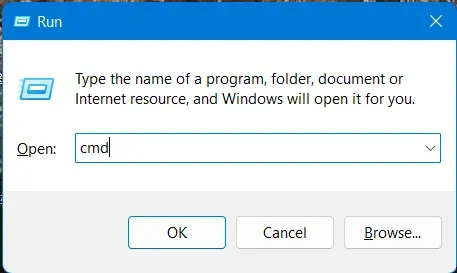
Step 1. Appuyez sur Win + R, tapez cmd, puis appuyez sur Enter.
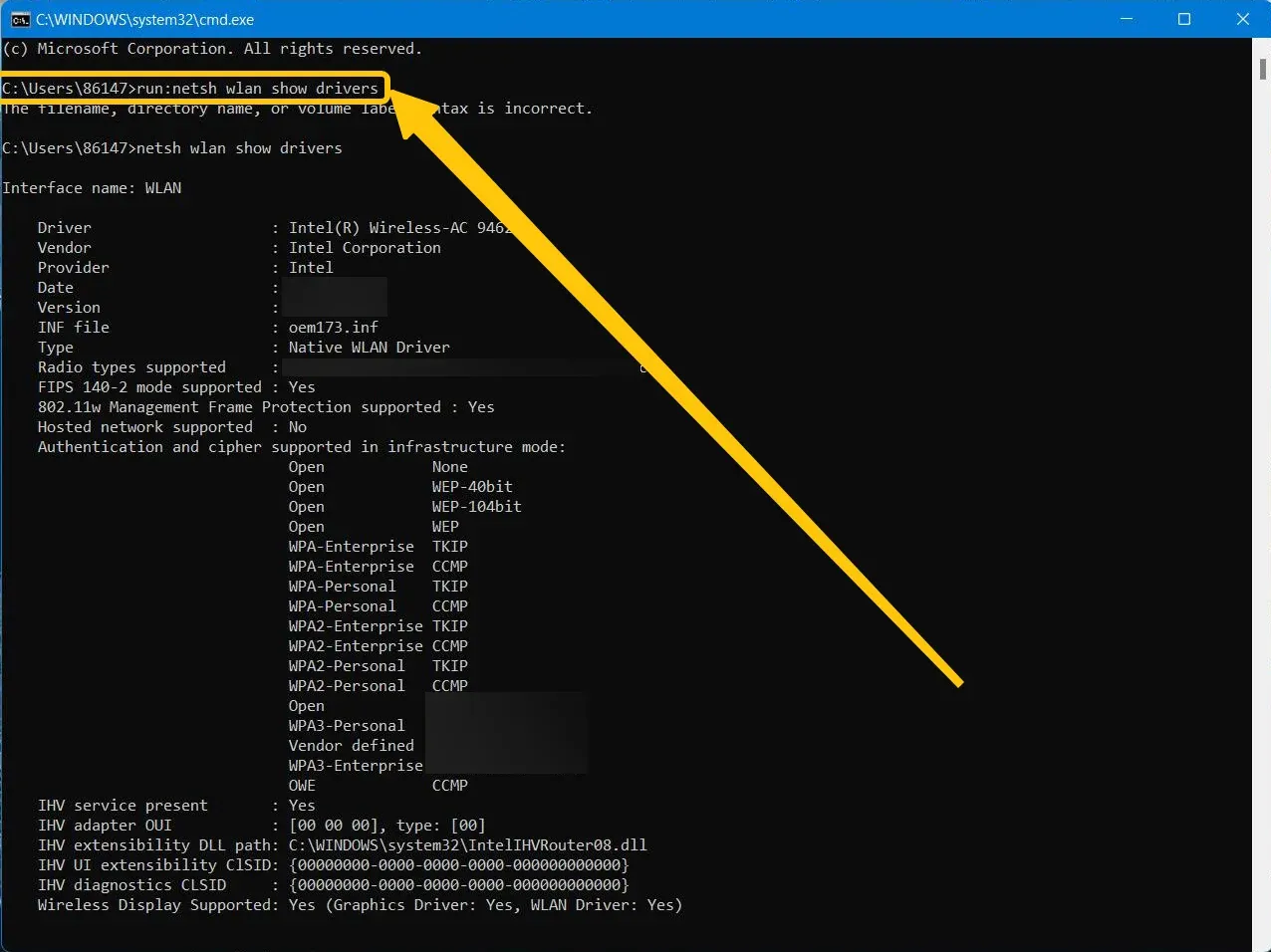
Step 2. Tapez et exécutez : netsh wlan show drivers.
Step 3. Recherchez "Wireless Display Supported: Yes". Si cela indique "No", Miracast peut ne plus être pris en charge par votre appareil en raison de changements de pilotes.
#3. Restaurer les pilotes d’affichage et de réseau
Pourquoi Miracast cesse-t-il soudainement de fonctionner ? Parfois, des pilotes récemment mis à jour peuvent provoquer des problèmes avec Miracast. Si vous avez récemment mis à jour vos pilotes d’affichage ou de réseau, il peut être utile de revenir à la version précédente.
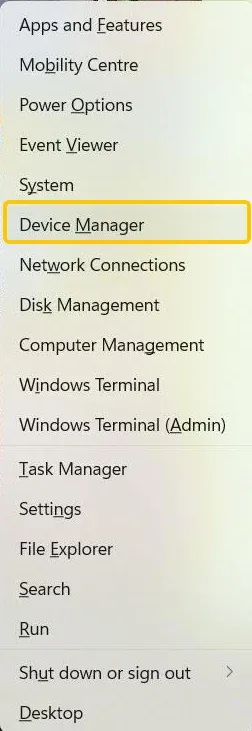
Step 1. Appuyez sur Win + X et ouvrez le menu Device Manager.
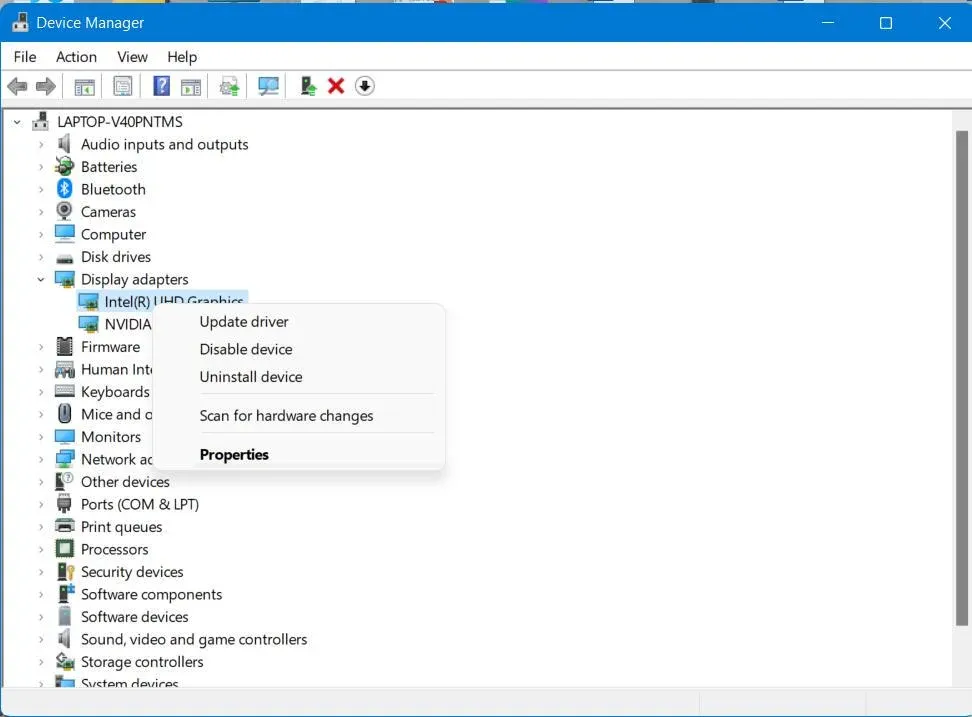
Step 2. Recherchez les Display Adapters, faites un clic droit sur votre Intel HD Graphics, puis sélectionnez Properties > Driver > Roll Back Driver.
Step 3. Répétez ce processus pour votre Network adapter.
#4. Mettre à jour ou réinstaller les pilotes
Comment réparer Miracast Windows 10 qui ne fonctionne pas ? Si vous rencontrez toujours des problèmes avec Miracast, des pilotes obsolètes ou corrompus peuvent en être la cause. Voici comment les mettre à jour ou les réinstaller manuellement :
Step 1. Rendez-vous sur le site Web du fabricant de votre matériel (par exemple, Intel, AMD, NVIDIA pour les graphiques ; Intel ou Realtek pour le Wi-Fi) et téléchargez manuellement les derniers pilotes, plutôt que de vous fier à Windows Update.
Step 2. Une fois installés, ouvrez Device Manager, faites un clic droit sur l’appareil concerné, puis sélectionnez Update driver.
Step 3. Choisissez ensuite Browse my computer for drivers > Let me pick pour sélectionner le pilote nouvellement installé.
Step 4. Si la mise à jour ne résout pas le problème, vous pouvez désinstaller le pilote en faisant un clic droit sur l’appareil et en sélectionnant Uninstall device. Après le redémarrage de votre PC, Windows tentera de réinstaller automatiquement le pilote.
#5. Activer les fonctionnalités d’affichage sans fil
Le problème "my Miracast is not working" persiste souvent parce que la fonctionnalité d’affichage sans fil est désactivée sur votre système. Cette fonctionnalité peut ne pas être activée par défaut, empêchant Miracast de fonctionner correctement. Pour corriger cela, assurez-vous que la fonctionnalité Wireless Display est activée dans vos paramètres. Voici comment l’activer.
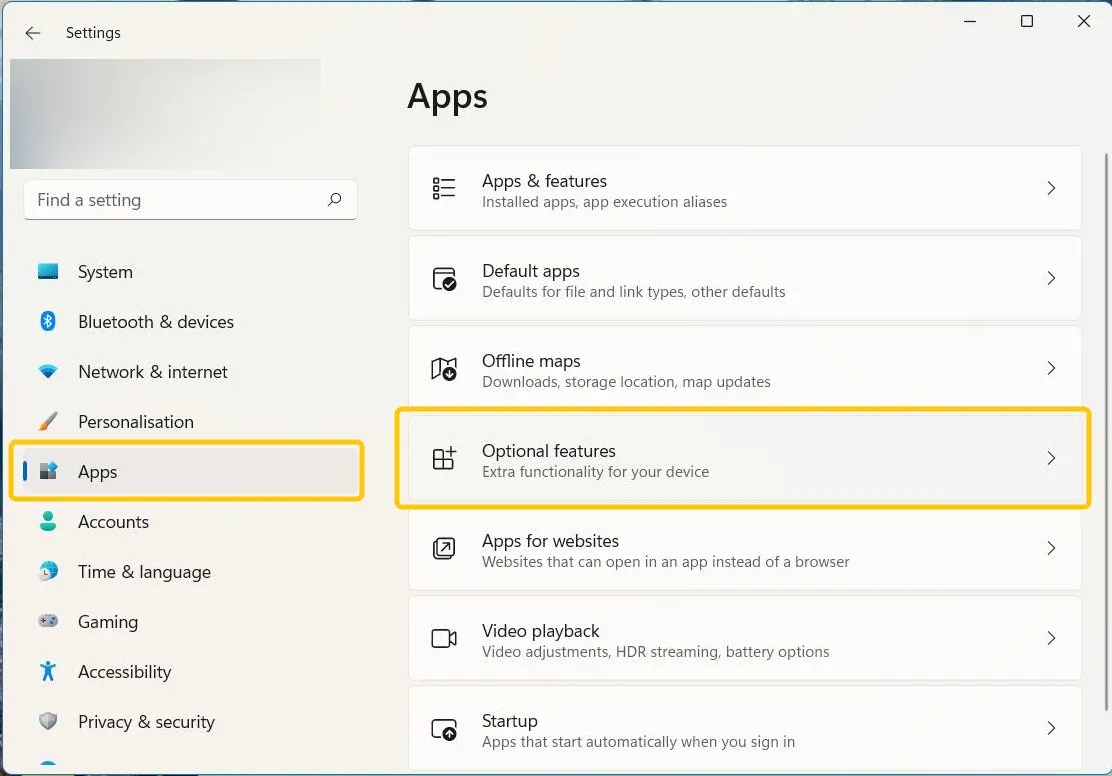
Step 1. Sur votre PC Windows, accédez à Settings > Apps > Optional Features.
Step 2. Recherchez Wireless Display et installez-le s’il est absent.
#6. Désinstaller l’appareil
Le profil de connexion corrompu peut être la dernière raison pour laquelle Miracast ne fonctionne pas. Si c’est le cas, désinstaller puis reconnecter votre appareil peut aider à réinitialiser la connexion. Voici comment procéder :
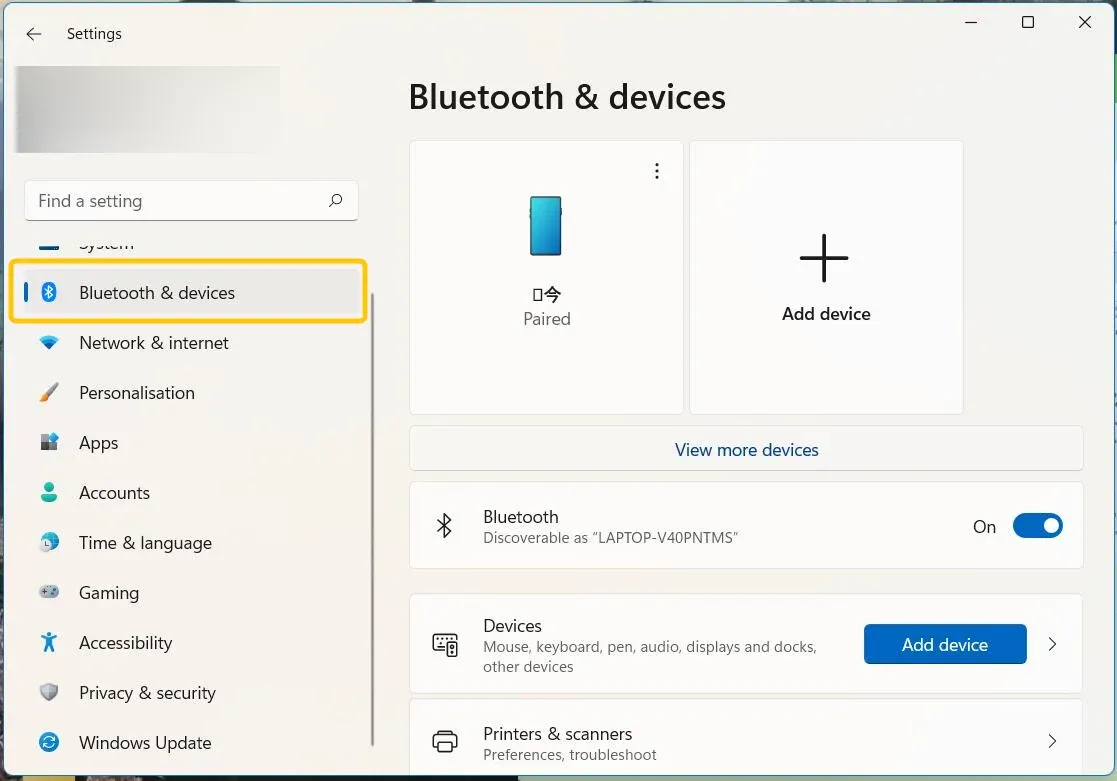
Step 1. Sur votre PC Windows, accédez à Settings > Devices > Bluetooth & devices.
Step 2. Dans le menu "View more devices", trouvez le nom de votre téléviseur ou affichage sans fil.
Step 3. Cliquez dessus et sélectionnez Remove device. Ensuite, essayez de le redécouvrir et de vous reconnecter depuis le début.
#7. Réinitialiser le service réseau
Pour ceux qui rencontrent le problème Miracast pris en charge mais qui ne fonctionne pas, les problèmes réseau peuvent être en cause. Une solution qui a fonctionné pour certains utilisateurs, également partagée sur Reddit, consiste à réinitialiser le service réseau. Même plusieurs mois plus tard, beaucoup trouvent encore cette méthode utile. Voici comment l’essayer :
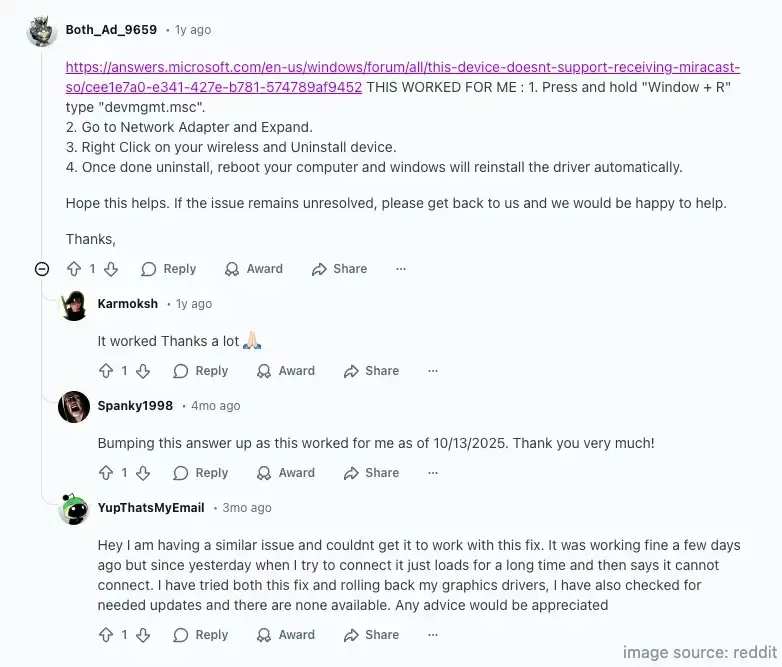
Step 1. Maintenez Windows + R enfoncés, puis tapez devmgmt.msc.
Step 2. Accédez à Network Adapter et développez la section.
Step 3. Faites un clic droit sur votre adaptateur sans fil et sélectionnez Uninstall device.
Step 4. Une fois la désinstallation terminée, redémarrez votre ordinateur et Windows réinstallera automatiquement le pilote.
#8. Essayer PigeonCast
Si aucune des méthodes ci-dessus ne fonctionne, PigeonCast for Windows est une excellente alternative. C’est une application de recopie d’écran gratuite, sans publicité et universelle, qui prend en charge un large éventail d’appareils sous Android, iOS, Windows, Mac et sur les téléviseurs. PigeonCast offre une expérience stable et conviviale avec une résolution 4K et une latence minimale, ce qui en fait un excellent choix pour une recopie d’écran fluide, même pour les connexions d’ordinateur portable à ordinateur portable.
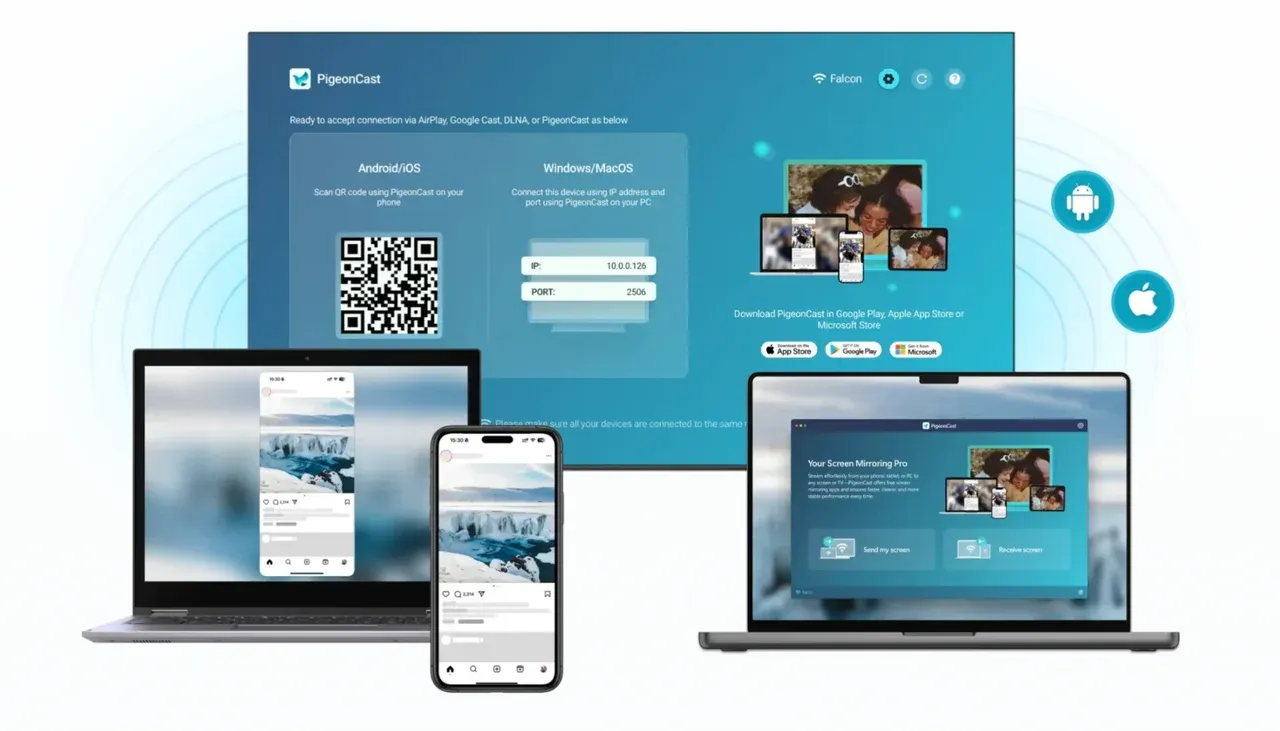
Step 1. Assurez-vous que votre Windows et votre téléviseur sont connectés au même réseau sans fil.


Note globale :



Step 2. Installez PigeonCast à la fois sur votre Windows depuis le Microsoft Store, et sur votre téléviseur depuis l’App Store si disponible.
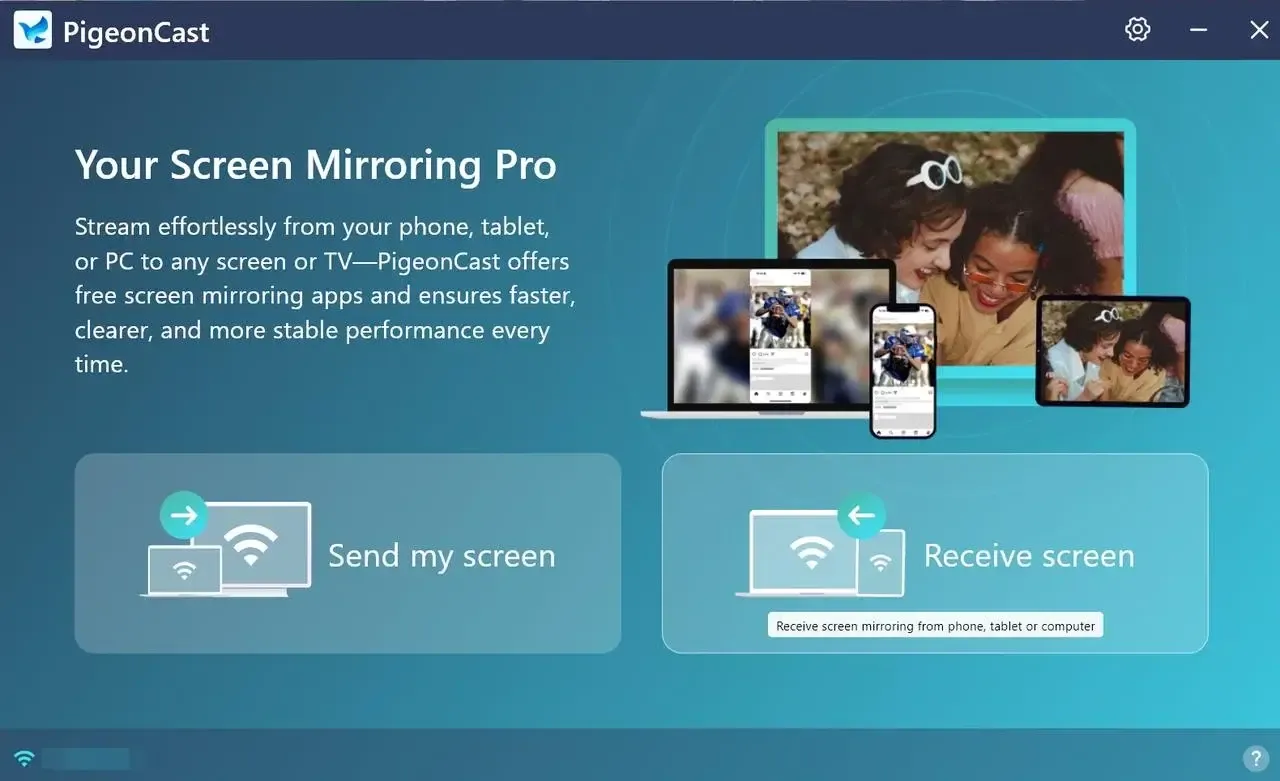
Step 3. Lancez l’application, cliquez sur Send my screen pour choisir votre téléviseur dans la liste disponible afin de l’appairer.
Step 4. Saisissez le code demandé pour confirmer la demande d’appairage.
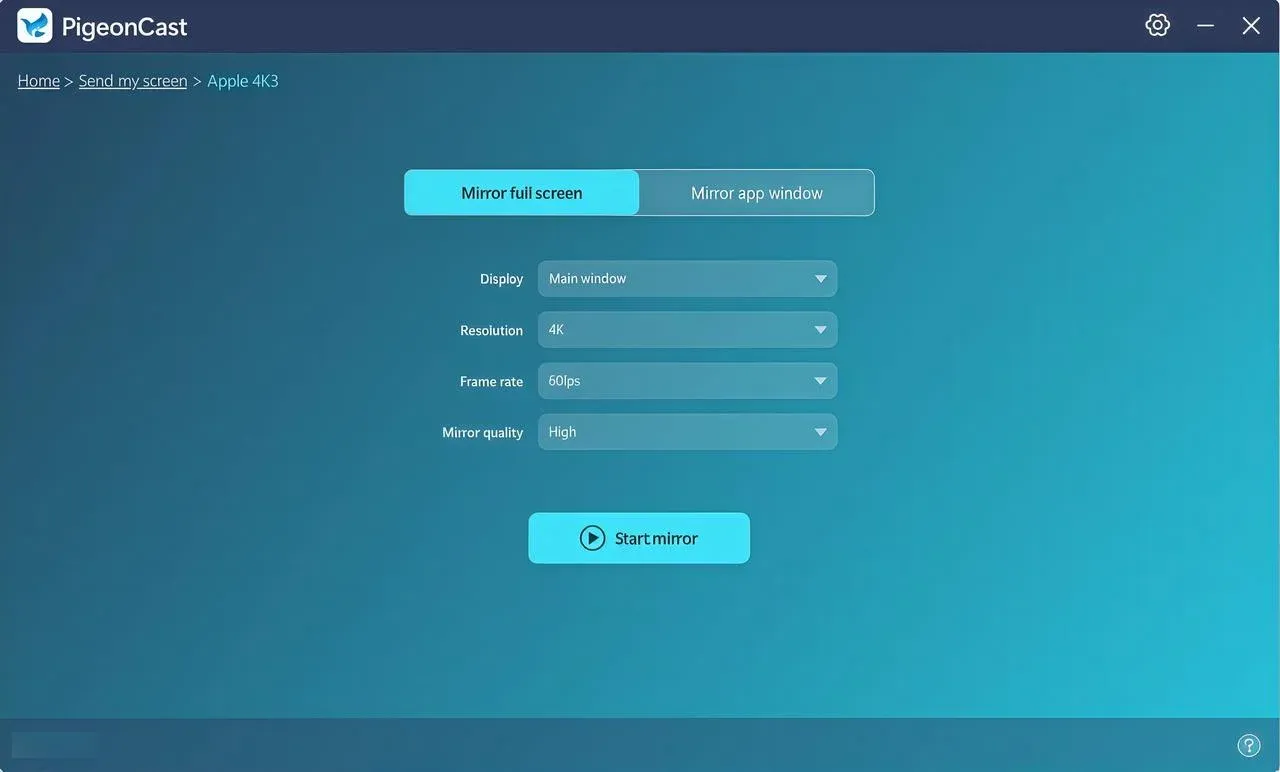
Step 5. Une fois la connexion réussie, vous pouvez choisir de recopier tout l’écran ou seulement une seule fenêtre d’application, puis cliquer sur Start mirror pour commencer vos activités de recopie.
Conclusion
Bien que Miracast soit un moyen pratique de recopier des appareils sans fil, il peut parfois échouer en raison de problèmes tels que des pilotes défectueux, des paramètres incorrects ou des problèmes réseau. En suivant les étapes de dépannage de ce guide, en vérifiant la compatibilité, en mettant à jour les pilotes et en réinitialisant les paramètres, vous pouvez souvent corriger ces problèmes. Si Miracast ne fonctionne toujours pas, envisagez d’essayer PigeonCast comme alternative stable pour la recopie d’écran.
FAQ sur Miracast qui ne fonctionne pas
Pourquoi LG Miracast ne fonctionne-t-il pas ?
Voici quelques raisons courantes pour lesquelles LG Miracast peut ne pas fonctionner :
- Appareils incompatibles
- Pilotes obsolètes
- Wi-Fi faible ou instable
- Paramètres incorrects
- Bugs logiciels
- Interférences entre appareils
- Versions logicielles incompatibles
- Micrologiciel du téléviseur obsolète
Comment résoudre le problème Miracast Disney Plus qui ne fonctionne pas ?
Cela est presque toujours dû à HDCP (High-bandwidth Digital Content Protection). Disney+ applique HDCP 2.2. Si votre téléviseur, adaptateur ou pilote graphique ne le prend pas entièrement en charge, le flux sera bloqué ou affichera un écran noir. Assurez-vous que tout votre matériel prend en charge HDCP 2.2, puis essayez d’utiliser une connexion HDMI pour vérifier.
Pourquoi Miracast disponible avec HDCP ne fonctionne-t-il pas ?
Si Miracast avec HDCP (High-bandwidth Digital Content Protection) ne fonctionne pas, voici quelques raisons possibles :
- Si les appareils concernés ne prennent pas en charge la même version de HDCP (par exemple, HDCP 2.2 contre HDCP 1.4), Miracast peut ne pas parvenir à établir une connexion.
- Certains médias ou applications dotés d’une protection stricte du contenu peuvent empêcher Miracast de fonctionner en raison de restrictions HDCP.
- Si des adaptateurs ou câbles sont utilisés dans l’installation, ils peuvent ne pas prendre en charge HDCP, ce qui entraîne l’échec de la connexion.
- L’appareil émetteur ou récepteur peut disposer d’un logiciel ou d’un micrologiciel obsolète qui ne prend pas correctement en charge HDCP ou la fonctionnalité Miracast.
- Des paramètres incorrects sur les appareils (par exemple, ne pas activer HDCP ou Miracast sur la source ou l’écran) peuvent empêcher la connexion de fonctionner.
- Si la connexion réseau est faible ou instable, HDCP peut ne pas pouvoir maintenir une connexion sécurisée entre les appareils.
- Certaines applications ou logiciels sur l’un ou l’autre appareil peuvent empêcher la transmission sans fil de contenu HDCP.
- Le téléviseur ou l’écran peut ne pas prendre en charge Miracast via HDCP ou peut nécessiter une mise à jour du micrologiciel pour le gérer correctement.
Comment réparer Miracast qui ne fonctionne pas sur un téléviseur Sharp ?
Si Miracast ne fonctionne pas sur votre téléviseur Sharp, voici quelques étapes pour diagnostiquer et potentiellement résoudre le problème :
- Assurez-vous que votre téléviseur Sharp prend en charge Miracast. Tous les modèles Sharp ne le font pas, vérifiez donc les caractéristiques du téléviseur ou le manuel pour confirmer la prise en charge de Miracast.
- Sur votre téléviseur Sharp, accédez au menu des paramètres et assurez-vous que l’option Miracast est activée. Elle peut être nommée "Screen Mirroring" ou "Wireless Display".
- Assurez-vous que le micrologiciel de votre téléviseur Sharp est à jour. Consultez le site Web du fabricant pour toute mise à jour disponible et suivez les instructions pour mettre à jour le micrologiciel.
- Assurez-vous que l’appareil que vous utilisez pour caster (ordinateur portable, smartphone, etc.) dispose des derniers pilotes Wi-Fi et d’affichage installés. Pour les PC Windows, cela signifie mettre à jour vos pilotes graphiques et Wi-Fi.
- Le téléviseur et l’appareil depuis lequel vous essayez de caster doivent être connectés au même réseau Wi-Fi. Assurez-vous que les deux sont sur le même réseau et que la connexion Wi-Fi est stable.
- Essayez de redémarrer à la fois votre téléviseur Sharp et l’appareil que vous souhaitez recopier. Cela peut aider à résoudre des bugs logiciels ou de connexion temporaires.
- Si vous utilisez un VPN ou un proxy sur votre appareil, essayez de le désactiver. Ceux-ci peuvent parfois interférer avec les connexions d’affichage sans fil.
- Parfois, les problèmes réseau peuvent affecter Miracast. Redémarrer votre routeur peut aider à résoudre les problèmes temporaires de connexion Wi-Fi.
- Les appareils sans fil à proximité (comme les micro-ondes ou les téléphones sans fil) peuvent interférer avec le signal Miracast. Essayez d’éloigner les appareils du téléviseur et du routeur.
- Si la connexion Miracast fonctionne avec un autre appareil, cela peut indiquer un problème avec l’appareil d’origine depuis lequel vous essayez de caster.
- Sur votre téléviseur Sharp, accédez aux paramètres et réinitialisez les paramètres réseau. Cela peut aider s’il y a un problème avec la connexion.
- Si aucune des solutions ci-dessus ne fonctionne, en dernier recours, vous pouvez effectuer une réinitialisation d’usine sur votre téléviseur Sharp. Cela effacera tous les paramètres, alors assurez-vous de sauvegarder toute information importante avant de le faire.
Pourquoi Netflix ne fonctionne-t-il pas sur Miracast ?
Si Netflix ne fonctionne pas sur Miracast, cela peut être dû à plusieurs raisons liées à la protection du contenu, à la compatibilité des appareils ou à des problèmes réseau. Voici les causes les plus courantes :
- Protection du contenu HDCP
- Incompatibilité de l’appareil
- Restrictions de l’application
- Problèmes réseau
- Logiciel ou micrologiciel obsolète
- Paramètres Miracast incorrects
- Restrictions propres à l’appareil
- Applications ou processus en arrière-plan
Pourquoi le son Miracast ne fonctionne-t-il pas sur Android ?
Si le son ne fonctionne pas lorsque vous utilisez Miracast sur votre appareil Android, voici quelques raisons courantes et causes possibles :
- Paramètres de sortie audio incorrects
- Problème de connexion Miracast
- Transmission audio HDMI vs sans fil
- Logiciel/micrologiciel obsolète
- Problèmes propres à l’application
- Incompatibilité du format audio
- Paramètres de volume
- Conflits avec Bluetooth ou d’autres audios sans fil
- Problèmes réseau
- Problèmes d’adaptateur Miracast
Clara Rossi est une rédactrice spécialisée dans la technologie et une experte chevronnée des technologies de mise en miroir d'écran et de diffusion. Dotée d'un sens aigu du détail et d'une solide compréhension de la manière de connecter les appareils de façon transparente, Clara excelle à optimiser les expériences utilisateur pour un partage et une diffusion sans effort. Que vous recherchiez des solutions rapides ou des conseils avancés, son expertise et sa réactivité garantissent que chaque demande reçoit une solution renseignée et efficace.