
Vous voulez profiter de vos contenus préférés sur un écran plus grand ? Que ce soit pour regarder des films en streaming, partager des présentations ou jouer, la duplication d'écran du PC vers la TV vous permet de diffuser sans fil ce qui se trouve sur votre ordinateur vers votre télévision. Ce guide couvre tout ce que vous devez savoir sur la duplication d'écran du PC vers la TV, y compris ce que c'est et comment cela fonctionne sur Windows.
Qu'est-ce que la duplication d'écran
La duplication d'écran permet d'afficher le contenu de votre ordinateur ou de votre appareil mobile sur un autre écran, comme une TV, soit sans fil, soit via une connexion filaire. Elle envoie en temps réel le même visuel de votre PC vers un autre appareil. Contrairement à un affichage étendu, où chaque écran peut afficher un contenu différent, la duplication d'écran montre la même image sur les deux appareils.
La duplication d'écran est idéale dans de nombreuses situations. Vous pouvez l'utiliser pour présenter lors de réunions, regarder des films ou des séries sur un écran plus grand, partager des photos avec vos proches, diffuser des jeux sur un écran plus grand, ou même animer des tutoriels ou des cours en ligne. C'est aussi pratique pour afficher des vidéos pédagogiques, montrer vos créations ou naviguer sur le web sur un grand écran tout en vous relaxant.
Puis-je effectuer une duplication d'écran sur Windows
Oui. La plupart des PC sous Windows 10 et 11 prennent en charge la projection d'écran sans fil via Miracast sur PC, tant que l'ordinateur et la TV supportent la même norme.
La configuration exacte peut varier selon l'appareil. Par exemple, dupliquer l'écran d'un ordinateur portable HP sur une TV peut utiliser Miracast, Google Cast ou une méthode basée sur une application selon les capacités de réception de la TV.
Windows 7 est différent car il n'inclut pas le support natif de Miracast. Dans ce cas, dupliquer l'écran d'un PC Windows 7 vers une TV s'appuie généralement sur des options telles que le HDMI, le casting via Chrome, ou le DLNA.
Windows peut aussi utiliser la fonctionnalité intégrée Projet pour se connecter à des écrans sans fil compatibles ou à un autre PC Windows. Si votre appareil ne prend pas en charge Miracast, vous pouvez utiliser des alternatives comme Chromecast, Roku, Fire TV ou d'autres méthodes de diffusion.
Voici un tableau comparatif rapide pour vous aider à choisir :
| Méthode | Type de connexion | Matériel supplémentaire nécessaire | Facilité d'installation | Stabilité | Latence | Idéal pour |
|---|---|---|---|---|---|---|
| Miracast | Sans fil | Non (si la TV prend en charge Miracast) | Facile | Moyenne | Moyenne | Duplication sans fil rapide pour réunions et streaming occasionnel |
| PigeonCast App | Sans fil | Non (application seulement) | Facile | Moyenne | Moyenne | Utilisateurs voulant une option simple basée sur une application sans Chromecast |
| Câble HDMI | Câblé | Oui (câble HDMI) | Très facile | Élevée | Faible | Jeux, présentations et lecture vidéo stable |
| Chromecast | Sans fil | Oui (appareil Chromecast) | Moyenne | Moyenne-Élevée | Moyenne | Utilisateurs de l'écosystème Google, envoi depuis le navigateur et diffusion de contenu |
| Roku / Fire Stick | Sans fil | Oui (Roku ou Fire Stick) | Moyenne | Moyenne | Moyenne | Foyers utilisant déjà une clé de streaming |
Choix rapide :
- Choisissez Miracast pour une duplication sans fil intégrée.
- Choisissez PigeonCast si vous avez besoin de modes de duplication flexibles pour le travail, les études et le streaming quotidien.
- Choisissez Chromecast/Roku/FireStick si vous utilisez déjà ces écosystèmes.
- Choisissez HDMI pour l'expérience la plus stable et la moins sujette à la latence.
Comment démarrer la duplication d'écran du PC vers la TV
Après avoir acquis une vue d'ensemble de la duplication d'écran, passons à la mise en œuvre pour du PC vers TV. Il existe plusieurs méthodes simples pour dupliquer l'écran du PC vers la TV, selon que vous préfériez une connexion filaire ou sans fil.
Utiliser Miracast pour la projection d'écran sans fil
Miracast est une excellente option pour projeter sans fil l'écran de votre PC sur votre TV, ce qui facilite le partage de contenu sans câbles. Voici comment le configurer :
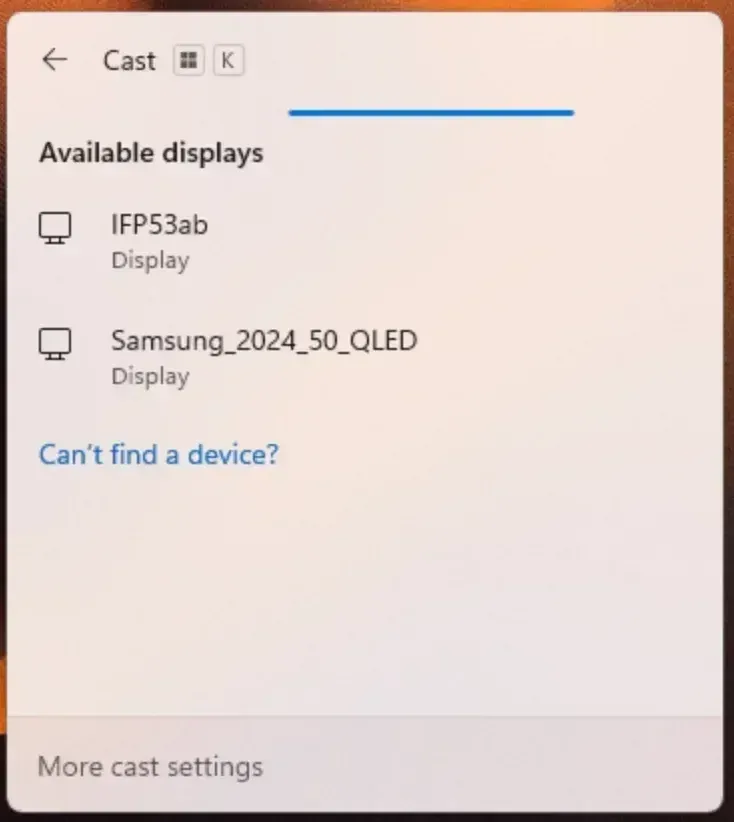
Étape 1. Vérifiez que votre PC et votre TV sont compatibles Miracast. En général, vous pouvez rechercher les informations de production en ligne ou consulter le manuel d'utilisation.
Étape 2. Sur votre PC, appuyez sur Windows + K sur le clavier pour ouvrir la liste des appareils, puis sélectionnez votre TV dans la liste des appareils disponibles.
Étape 3. Appuyez sur Windows + P pour choisir soit Dupliquer (pour reproduire exactement votre écran), soit Deuxième écran uniquement (pour n'utiliser que la TV comme affichage).
Utiliser une application gratuite de duplication d'écran pour Windows
Si vous cherchez une autre solution simple et économique pour la duplication d'écran sans fil du PC vers la TV, vous pouvez utiliser une application gratuite de duplication d'écran pour Windows. Cette méthode est parfaite si vous ne disposez pas d'appareils comme Chromecast.

PigeonCast Duplication d’écran

Téléchargement officiel


Étape 2. Assurez-vous que votre PC Windows et votre téléviseur sont connectés au même réseau sans fil.
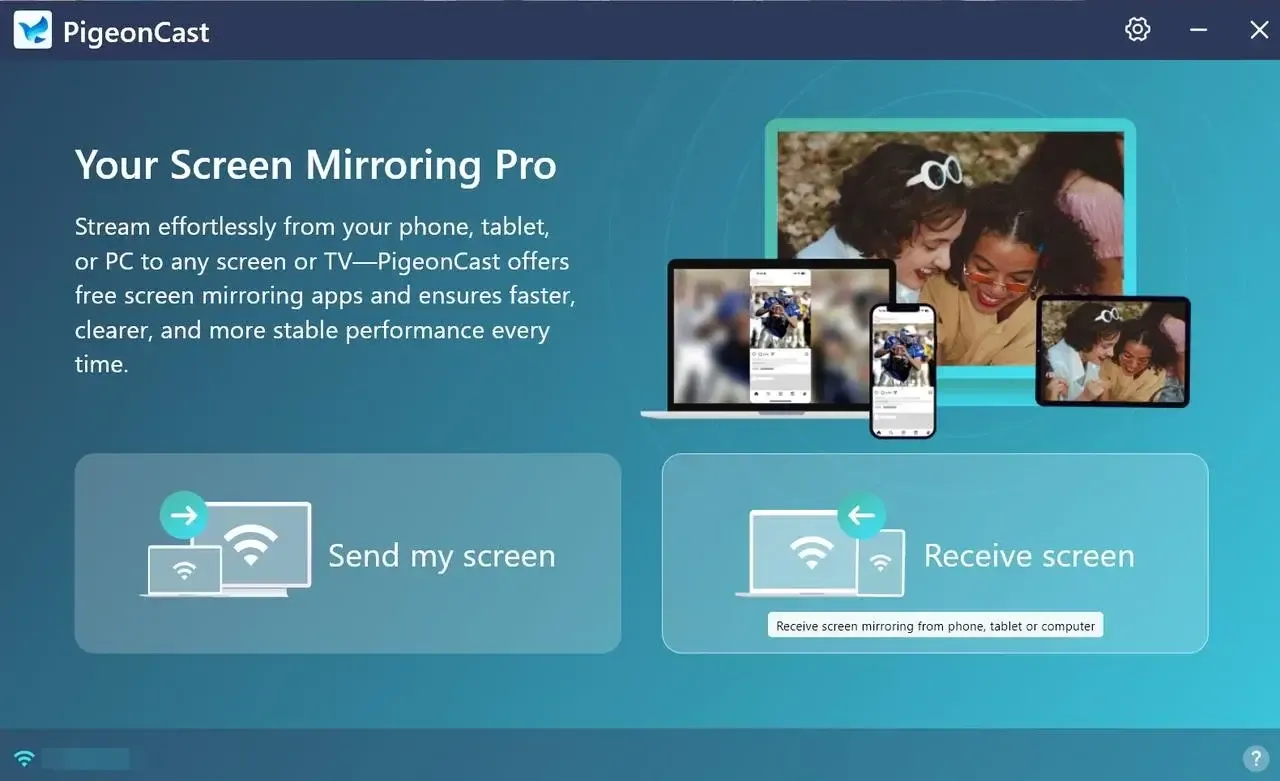
Étape 3. Lancez l'application sur votre PC, cliquez sur Envoyer mon écran et suivez les instructions à l'écran pour choisir votre TV dans la liste des appareils et vous connecter.
Étape 4. Dans le menu des paramètres (icône en forme de roue dentée), vous pouvez aussi choisir Mise en miroir plein écran ou Mise en miroir des fenêtres d’applications.
Étape 5. Une fois l’association réussie, vous verrez l’écran du PC sur votre TV et pourrez afficher tout ce que vous souhaitez sur votre téléviseur.
Utiliser un câble HDMI
Utiliser un câble HDMI est une façon fiable et simple de dupliquer l’écran du PC vers la TV sous Windows 11, surtout si vous voulez une connexion stable sans interruptions sans fil. Si vous essayez de voir l’écran du téléphone sur le PC via USB, vous pouvez vous référer aux étapes indiquées.
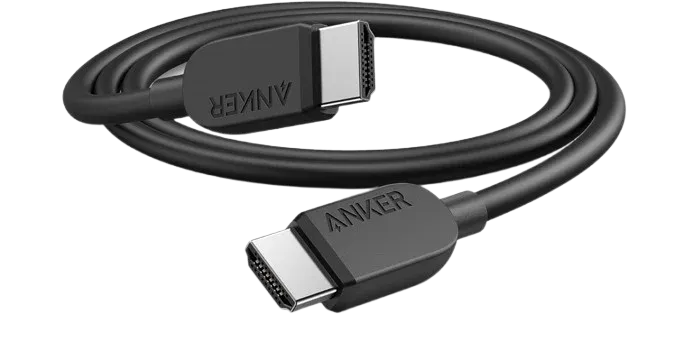
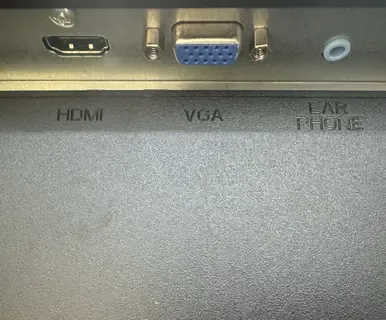
Étape 1. Branchez une extrémité du câble HDMI dans le port HDMI de votre PC, et l’autre extrémité dans un port HDMI disponible de votre téléviseur.
Étape 2. Appuyez sur le bouton Input ou Source de la télécommande du téléviseur et sélectionnez le port HDMI correspondant à celui où vous avez branché le câble. La plupart des TV modernes étiquettent les ports HDMI (par ex. HDMI 1, HDMI 2), il vous suffit donc de choisir celui que vous avez utilisé.
Étape 3. Sur votre PC, appuyez sur Windows + P pour ouvrir le menu des options d’affichage. Vous aurez plusieurs choix :
- Écran PC uniquement : n’utiliser que l’écran du PC.
- Dupliquer : afficher le même écran sur le PC et la TV.
- Étendre : étendre le bureau sur le PC et la TV, utile si vous souhaitez avoir plusieurs fenêtres sur des écrans différents.
- Deuxième écran uniquement : tout afficher sur la TV, qui devient alors votre écran principal.
Utiliser Chromecast pour la mise en miroir
Chromecast offre un moyen simple de connecter sans fil votre ordinateur portable à la TV, surtout si vous utilisez déjà l’écosystème Google. Voici comment le configurer et commencer :
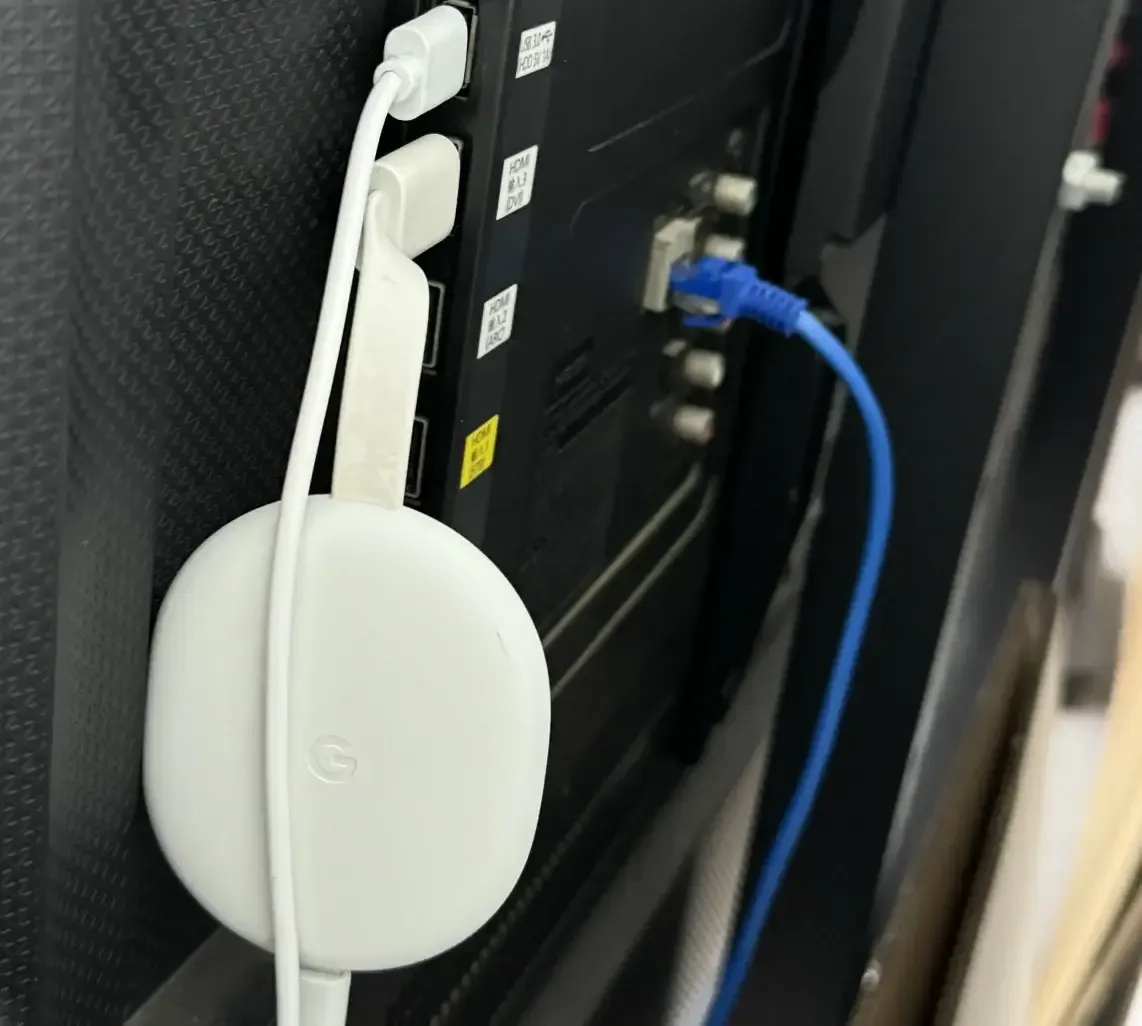
Étape 1. Branchez l’appareil Chromecast dans un port HDMI disponible de votre TV et alimentez-le avec le câble USB fourni. Si vous n’avez pas encore configuré le Chromecast, téléchargez l'application Google Home sur votre smartphone ou tablette et suivez les instructions à l’écran pour connecter le Chromecast à votre réseau Wi‑Fi.
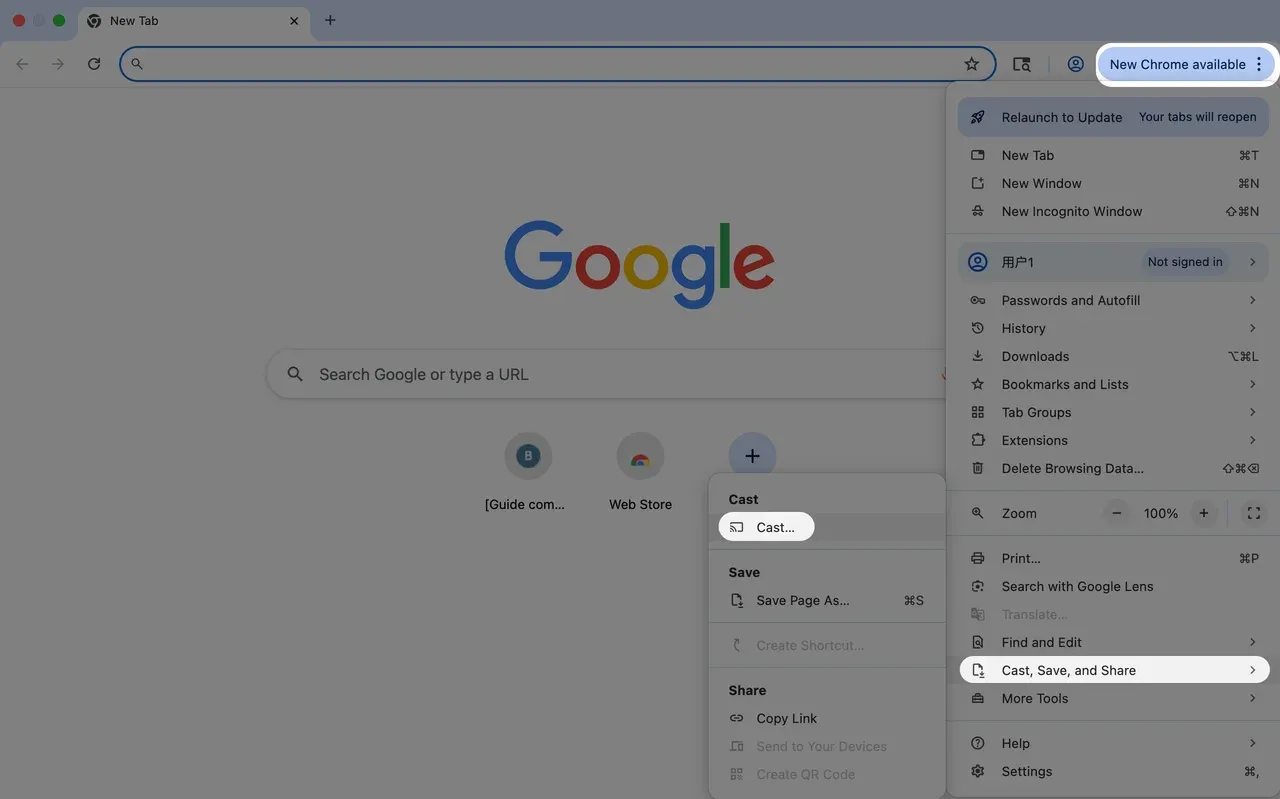
Étape 2. Ouvrez Chrome sur votre PC Windows, sélectionnez votre appareil Chromecast dans la liste des appareils disponibles (il devrait s’afficher avec le nom que vous lui avez donné lors de la configuration).
Étape 3. Après avoir sélectionné votre Chromecast, vous aurez l’option de diffuser un contenu spécifique (comme un onglet ou un média). Pour mettre en miroir l’ensemble de votre écran, choisissez Transmettre le bureau. Cette option vous permet de partager tout ce qui s’affiche sur l’écran de votre PC, y compris les applications ouvertes, les sites web et même les notifications système.
Utiliser un appareil de streaming comme Roku ou FireStick
Si vous utilisez un Roku ou FireStick, vous pouvez facilement caster l’écran de votre PC vers votre TV pour une expérience de streaming fluide. Voici comment procéder :
Étape 1. Branchez votre Roku ou FireStick dans un port HDMI disponible de votre TV et assurez-vous qu’il est allumé. Vérifiez que l’appareil et votre PC sont connectés au même réseau Wi‑Fi.
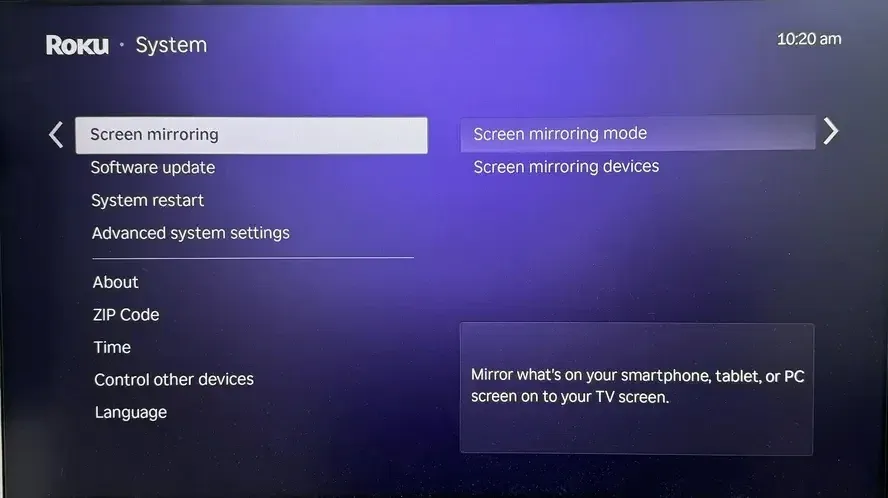
Étape 2. Activez la mise en miroir d’écran sur votre appareil de streaming. Sur Roku : allez dans Paramètres > Système > Mise en miroir d’écran > Activer la mise en miroir d’écran ; Sur FireStick : maintenez le bouton Accueil de la télécommande et choisissez Mise en miroir dans le menu qui apparaît.
Étape 3. Sur votre PC, appuyez sur Windows + K pour ouvrir le menu Connecter, puis sélectionnez votre appareil de streaming dans la liste des appareils disponibles prêts à accepter la connexion.
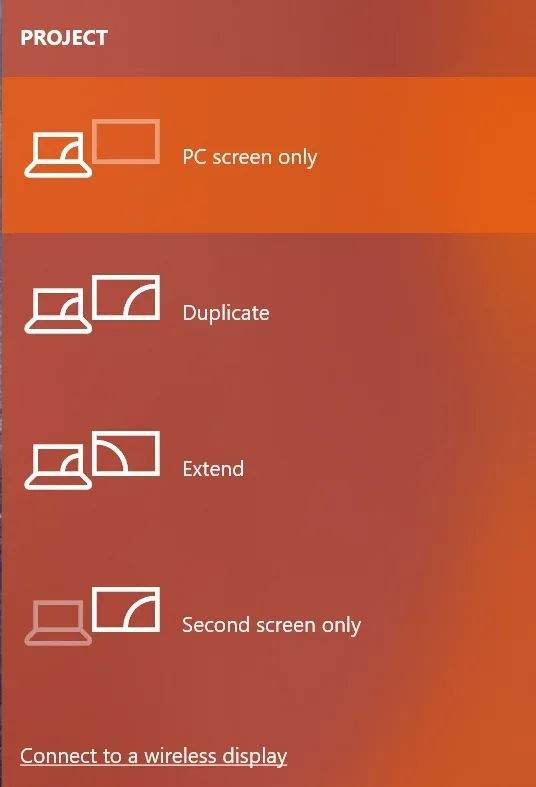
Étape 4. Une fois connecté, vous pouvez appuyer sur Windows + P pour choisir comment vous voulez afficher votre écran :
- Dupliquer : ceci reflète exactement l’écran de votre PC sur la TV.
- Étendre : la TV devient un écran étendu, vous permettant d’utiliser la TV comme second moniteur.
En résumé
Dupliquer l’écran du PC vers la TV sous Windows 10 ou 11 est un moyen pratique de profiter de votre contenu numérique sur un écran plus grand. Que vous utilisiez Miracast, HDMI, un appareil de streaming comme Chromecast ou Roku, ou une application gratuite de mise en miroir pour Windows, une fois la configuration correcte effectuée, vos divertissements, votre productivité et vos présentations deviennent beaucoup plus immersifs.
FAQ — Dupliquer l’écran du PC sur la TV
Comment puis‑je dupliquer mon ordinateur sur ma TV sans HDMI ?
Vous pouvez dupliquer votre PC sans fil en utilisant des technologies comme Miracast, Chromecast, ou des appareils comme FireTV, ou via une application de mise en miroir Windows. Assurez‑vous que votre PC et votre TV (ou appareil de streaming) sont connectés au même réseau Wi‑Fi. Ensuite, utilisez le raccourci Windows + K pour vous connecter.
Puis‑je dupliquer mon PC sur ma TV ?
Oui, vous pouvez dupliquer votre PC sur la TV de plusieurs manières. Si votre TV prend en charge Miracast, vous pouvez vous connecter sans fil via le raccourci Windows + K. Vous pouvez aussi utiliser un appareil Chromecast pour caster depuis Google Chrome ou utiliser l’application de mise en miroir PigeonCast pour des connexions sans fil. Vous pouvez également utiliser un câble HDMI pour une connexion filaire si vous préférez.
Pourquoi ma mise en miroir ne fonctionne‑t‑elle pas ?
En plus des problèmes courants, la mise en miroir peut échouer pour les raisons suivantes :
- Signal Wi‑Fi faible ou instable
- Bandes réseau différentes (2,4 GHz vs 5 GHz)
- Entrée/source TV mal réglée
- Miracast non pris en charge ou désactivé
- Problèmes de pilotes graphiques ou réseau
- VPN ou proxy activé
- Pare‑feu ou antivirus bloquant les connexions
- Découverte de l’appareil désactivée
- Trop d’appareils connectés sur le réseau
- Latence ou limites de performances matérielles
- Paramètres de projection Windows incorrects
- Firmware TV obsolète
- Problèmes de compatibilité d’applications
Quelle méthode est la meilleure pour une faible latence et une qualité stable ?
L’utilisation d’un câble HDMI est généralement le meilleur choix pour obtenir la latence la plus faible et la connexion la plus stable. Les méthodes sans fil sont plus pratiques, mais peuvent introduire un léger retard ou une perte de qualité lorsque le Wi‑Fi est encombré. Si la réactivité pour les jeux est primordiale, le HDMI reste la recommandation la plus sûre.
Puis‑je aussi dupliquer l’audio de mon PC vers la TV ?
Oui, la plupart des méthodes de mise en miroir prennent en charge la sortie audio vers la TV. Si la vidéo s’affiche mais que le son reste sur l’ordinateur portable, changez le périphérique de sortie audio Windows pour votre TV ou récepteur de diffusion. Vérifiez aussi la source d’entrée de la TV et le réglage du volume avant d’aller plus loin dans le dépannage.
Ai‑je besoin d’internet pour dupliquer mon PC sur ma TV ?
Pour le HDMI, vous n’avez pas besoin d’internet du tout puisque c’est une connexion filaire directe. Pour la mise en miroir sans fil, les deux appareils doivent généralement être sur le même réseau local, même si l’accès à Internet est limité. Certains écosystèmes de streaming peuvent néanmoins nécessiter Internet lors de la configuration initiale ou pour l’authentification.
Clara Rossi est une rédactrice spécialisée dans la technologie et une experte chevronnée des technologies de mise en miroir d'écran et de diffusion. Dotée d'un sens aigu du détail et d'une solide compréhension de la manière de connecter les appareils de façon transparente, Clara excelle à optimiser les expériences utilisateur pour un partage et une diffusion sans effort. Que vous recherchiez des solutions rapides ou des conseils avancés, son expertise et sa réactivité garantissent que chaque demande reçoit une solution renseignée et efficace.