
Afficher l’écran de votre téléphone sur un PC via USB peut fonctionner, mais la configuration diffère entre Android et iPhone. Les méthodes Android peuvent exiger le débogage USB, la prise en charge du câble en mode transfert de données ou un outil de duplication pour bureau. Les méthodes iPhone dépendent généralement d’une connexion USB de confiance et d’une application PC capable d’afficher un écran iOS. Ce guide explique comment afficher l’écran du téléphone sur un PC via USB, ce que chaque méthode nécessite, et ce qu’il faut vérifier lorsque l’écran de votre téléphone ne s’affiche pas.
Peut-on afficher l’écran du téléphone sur un PC via USB
Oui, vous pouvez afficher l’écran d’un téléphone sur un PC via USB, mais un simple câble ne suffit généralement pas pour afficher l’écran. Il vous faut aussi le bon mode USB, les autorisations sur l’appareil et un outil de bureau ou une fonctionnalité intégrée compatible. La configuration est différente pour Android et iPhone, donc la meilleure méthode dépend de votre modèle de téléphone et de votre système informatique.
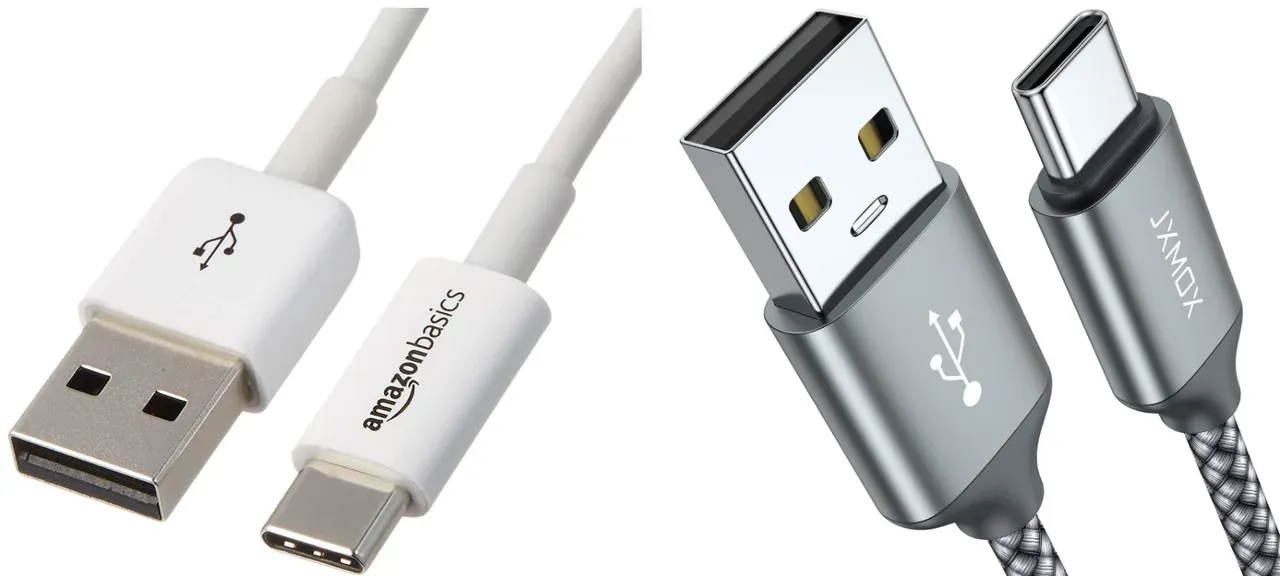
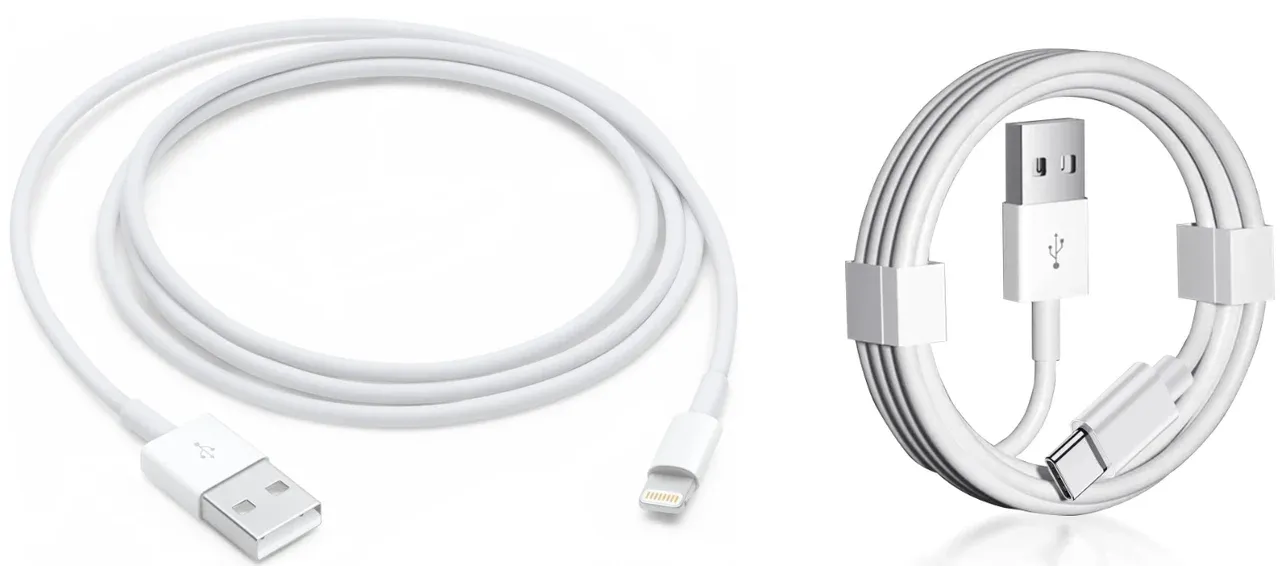
Pour les téléphones Android, vous pouvez utiliser un câble USB-C vers USB-A ou USB-C vers USB-C, selon les ports de votre téléphone et de votre ordinateur. De nombreuses méthodes de mise en miroir USB pour Android exigent aussi le débogage USB, le mode transfert de données ou un outil propre à la marque. Pour l’iPhone, vous pouvez utiliser un câble Lightning vers USB-A, Lightning vers USB-C ou USB-C vers USB-C, selon le modèle d’iPhone et le port de votre ordinateur, mais vous devez toujours faire confiance à l’ordinateur et utiliser un outil capable d’afficher l’écran iPhone.
Comment afficher l’écran du téléphone sur un PC via USB
Après avoir vérifié le câble, les autorisations et les exigences de l’outil, l’étape suivante est de choisir la bonne méthode USB pour votre téléphone. Un téléphone Android standard nécessite généralement un outil de mise en miroir pour bureau, un téléphone Samsung peut utiliser des options spécifiques comme Samsung Flow, et un iPhone a besoin d’une connexion USB de confiance avec une application PC qui prend en charge l’affichage de l’écran iOS.
Afficher l’écran d’un téléphone Android sur un PC via USB
Pour la plupart des téléphones Android, afficher l’écran Android sur un PC via USB nécessite généralement un outil de mise en miroir pour bureau. Certains outils peuvent aussi vous demander d’activer le débogage USB, en particulier lorsqu’ils utilisent Android Debug Bridge pour connecter le téléphone et l’ordinateur.
Étape 1. Branchez votre téléphone Android à votre PC avec un câble USB qui prend en charge le transfert de données.
Étape 2. Déverrouillez votre téléphone et choisissez Transfert de fichiers ou le mode USB requis si une invite apparaît.
Étape 3. Ouvrez l’outil de mise en miroir sur votre PC et suivez ses instructions de connexion.
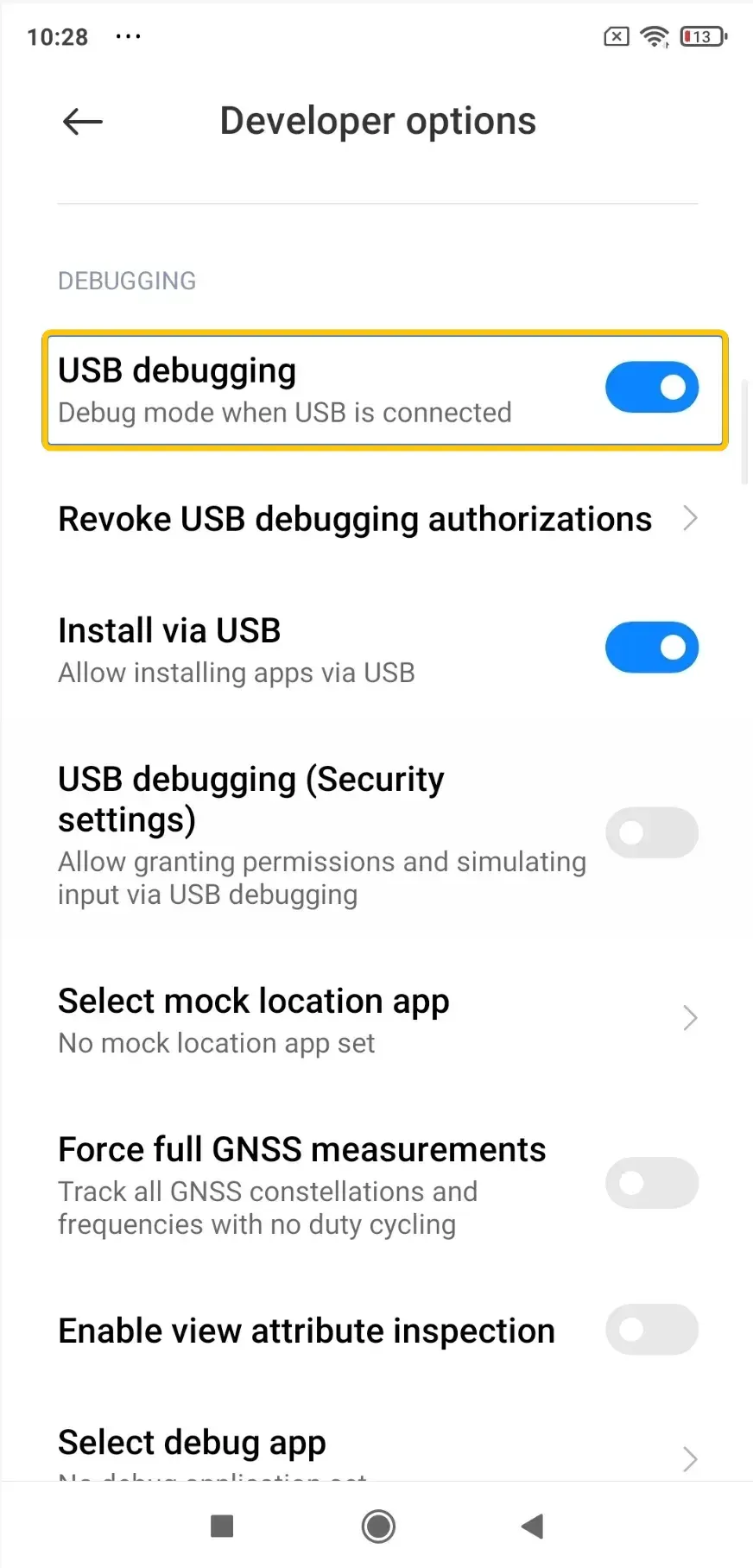
Étape 4. Si l’outil nécessite le débogage USB, activez-le dans les Options pour les développeurs de votre téléphone Android.
Étape 5. Confirmez toute invite d’autorisation sur votre téléphone, puis attendez que l’écran du téléphone apparaisse sur votre PC.
- Pour les téléphones Samsung Galaxy : vous pouvez aussi utiliser Samsung Flow comme option spécifique à Samsung.
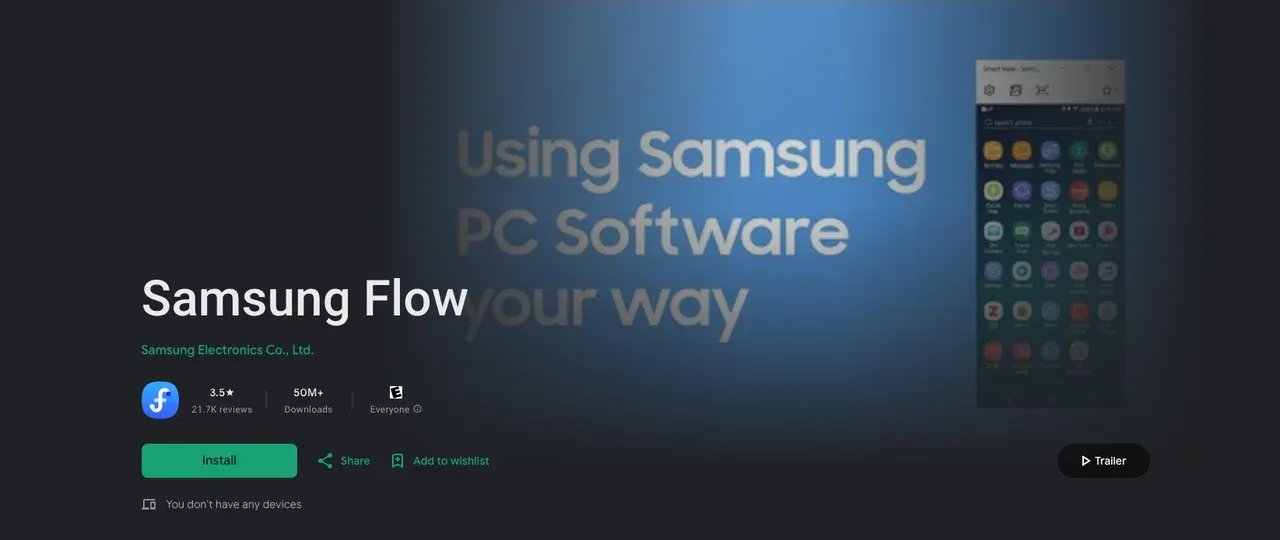
Étape 1. Téléchargez et installez Samsung Flow sur votre téléphone Samsung et sur votre PC Windows.
Étape 2. Ouvrez Samsung Flow sur les deux appareils et connectez votre téléphone Samsung au PC avec un câble USB.
Étape 3. Confirmez la connexion et accordez les autorisations demandées sur votre téléphone.
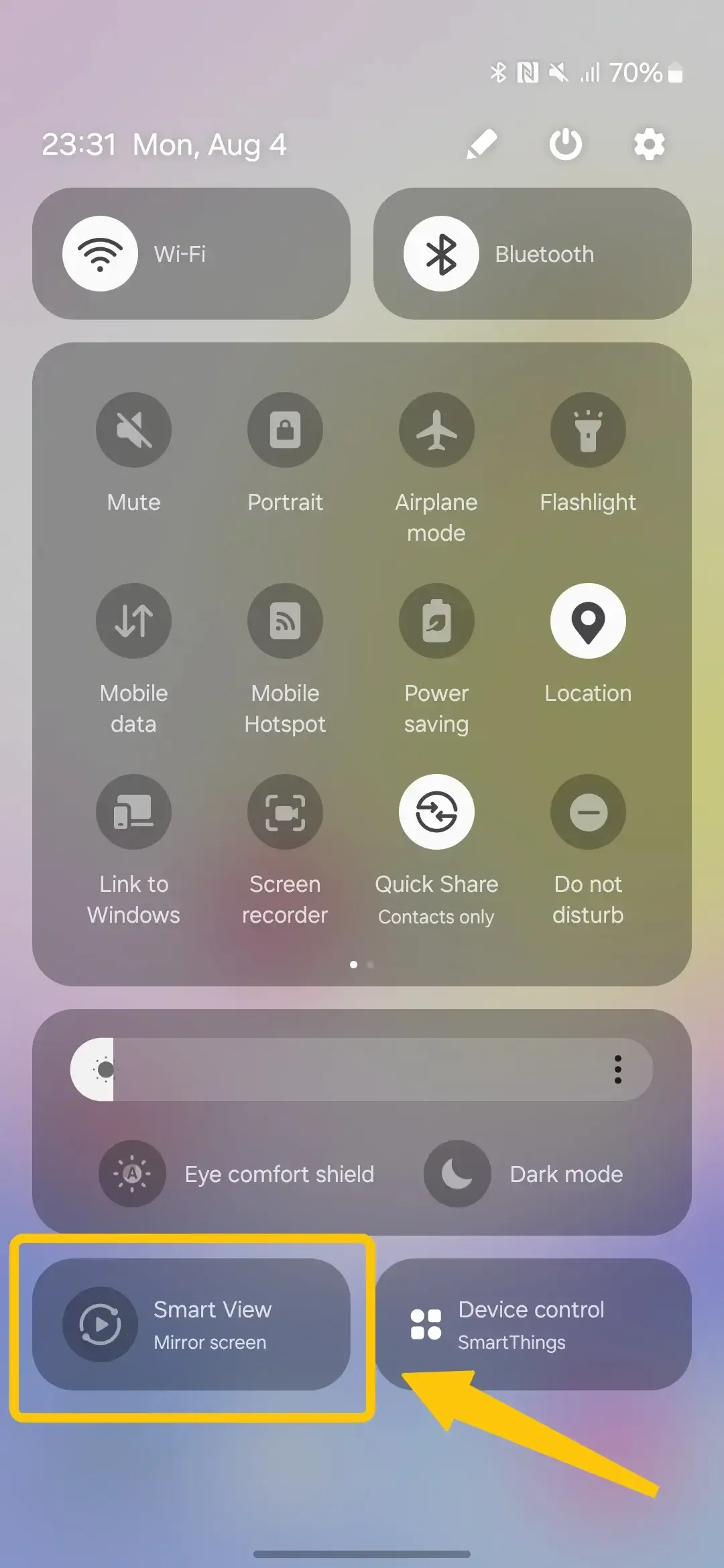
Étape 4. Une fois appairés, sélectionnez l’option de partage d’écran ou Smart View dans Samsung Flow pour afficher l’écran de votre téléphone sur le PC.
Afficher l’écran d’un iPhone sur un PC via USB
Afficher l’écran d’un iPhone sur un PC Windows via USB est différent de l’utilisation d’AirPlay. Un câble USB peut aider votre PC à reconnaître l’iPhone, mais Windows ne propose pas de façon native de dupliquer un écran iPhone via USB seul. Vous devez faire confiance à l’ordinateur et utiliser une application de bureau qui prend en charge l’affichage de l’écran iPhone via USB.
Étape 1. Connectez votre iPhone au PC avec un câble Lightning vers USB, Lightning vers USB-C ou USB-C vers USB-C, selon le modèle d’iPhone et le port de votre ordinateur.
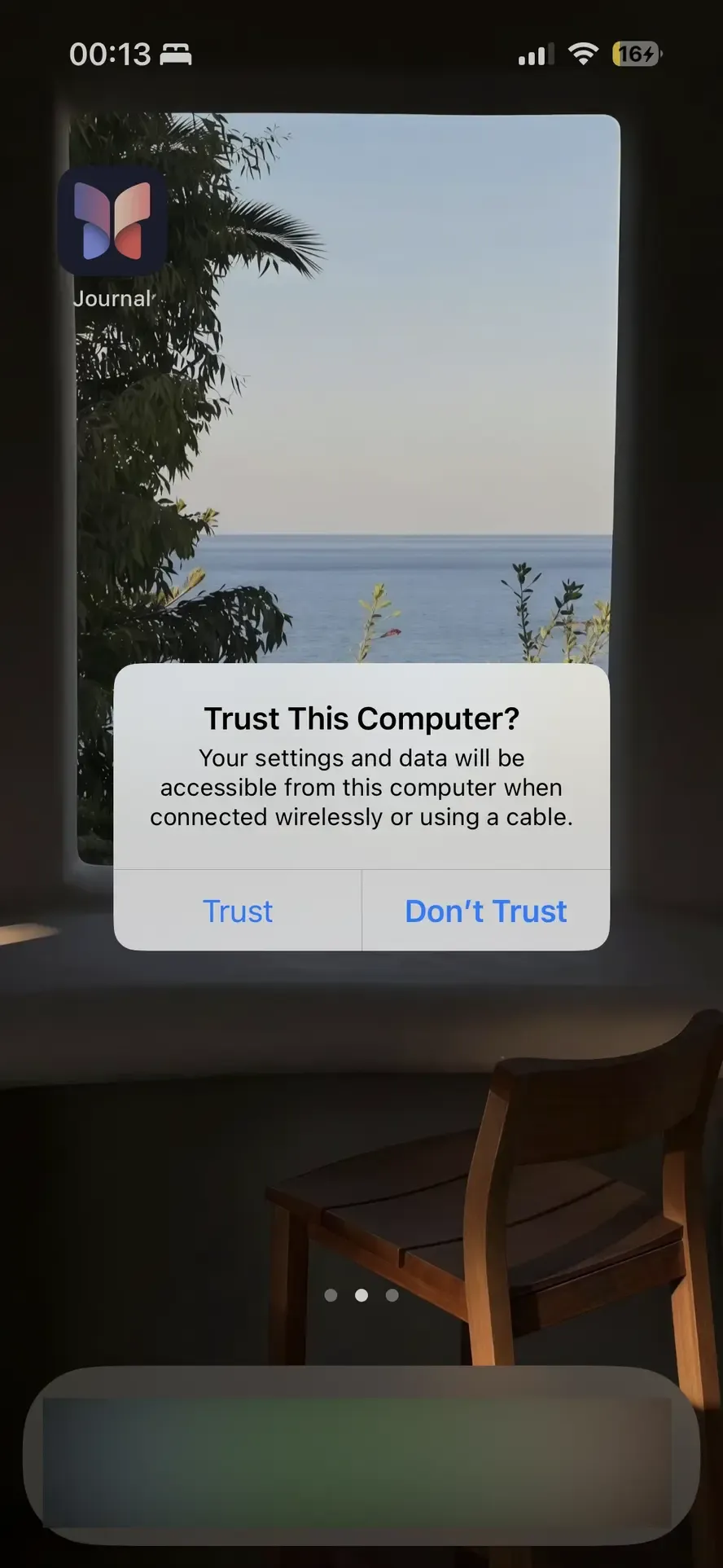
Étape 2. Déverrouillez votre iPhone et appuyez sur Se fier à cet ordinateur si l’invite apparaît.
Étape 3. Ouvrez l’application de bureau que vous souhaitez utiliser pour l’affichage de l’écran iPhone.
Étape 4. Sélectionnez votre iPhone dans l’application et suivez les instructions de configuration.
Étape 5. Si votre iPhone n’apparaît pas, essayez un autre câble, un autre port USB ou redémarrez les deux appareils.
Utilisez PigeonCast si vous préférez la mise en miroir sans fil
Si vous ne souhaitez pas utiliser un câble USB, le débogage USB ou des pilotes pour téléphone, PigeonCast propose une méthode sans fil distincte pour afficher l’écran de votre téléphone sur un PC. Ce n’est pas un outil de mise en miroir par USB. Il met plutôt en miroir votre téléphone, tablette ou ordinateur via le même réseau Wi‑Fi.
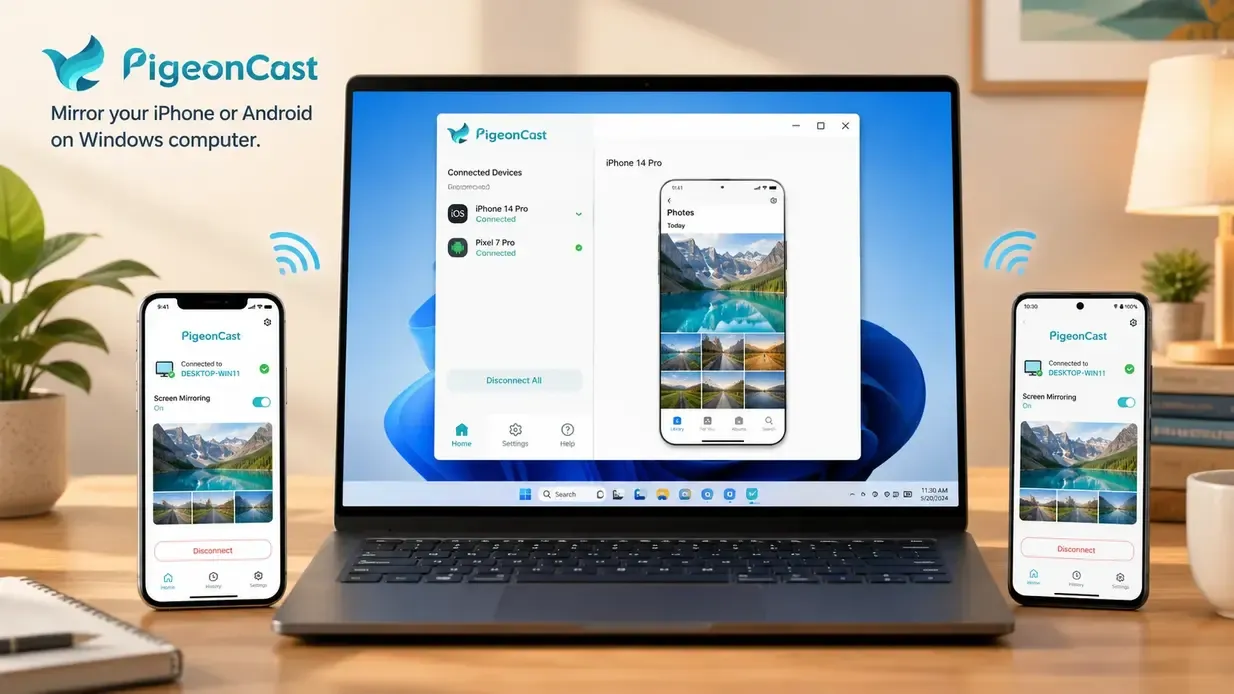
Cette application gratuite de mise en miroir d’écran pour Windows fonctionne avec iPhone, Android, Windows, Mac, Android TV et Apple TV, ce qui la rend utile lorsque vous passez d’un appareil à l’autre ou que vous souhaitez éviter la configuration par câble. Elle peut aider lorsque votre câble USB ne fait que charger le téléphone, que votre PC ne détecte pas l’appareil ou que vous préférez simplement une connexion sans fil.


Note globale :



Étape 1. Assurez-vous que votre téléphone portable et votre PC sont connectés au même réseau Wi‑Fi.
Étape 2. Installez l'application de mise en miroir gratuite sur votre appareil mobile ou votre PC Windows depuis la boutique d'applications correspondante. Lancez ensuite cette application.
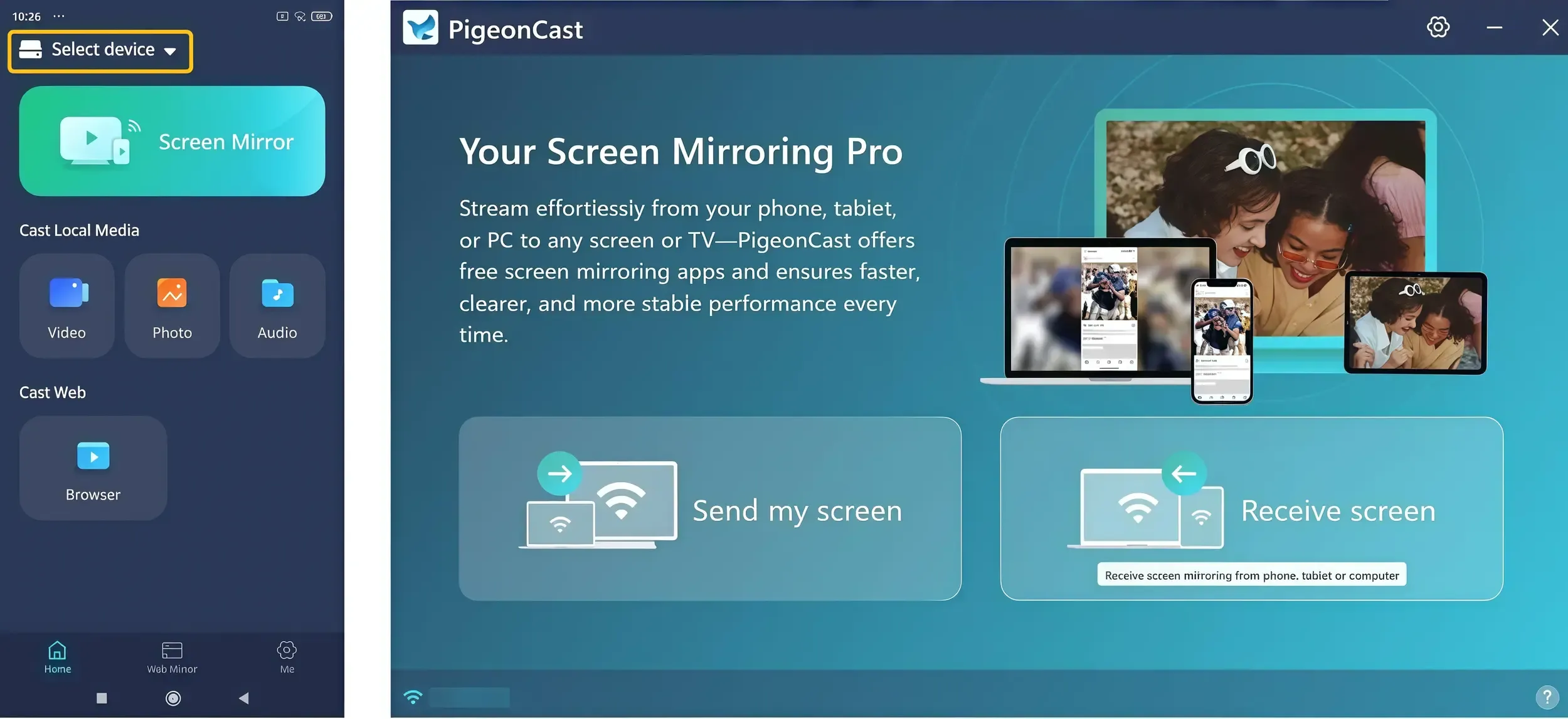
Étape 3. Sur l'appareil émetteur, appuyez sur Sélectionner l'appareil et choisissez votre ordinateur Windows dans la liste. Sur l'appareil récepteur, ouvrez Recevoir l'écran si nécessaire.
Étape 4. Saisissez le code affiché à l'écran pour terminer le processus de connexion.
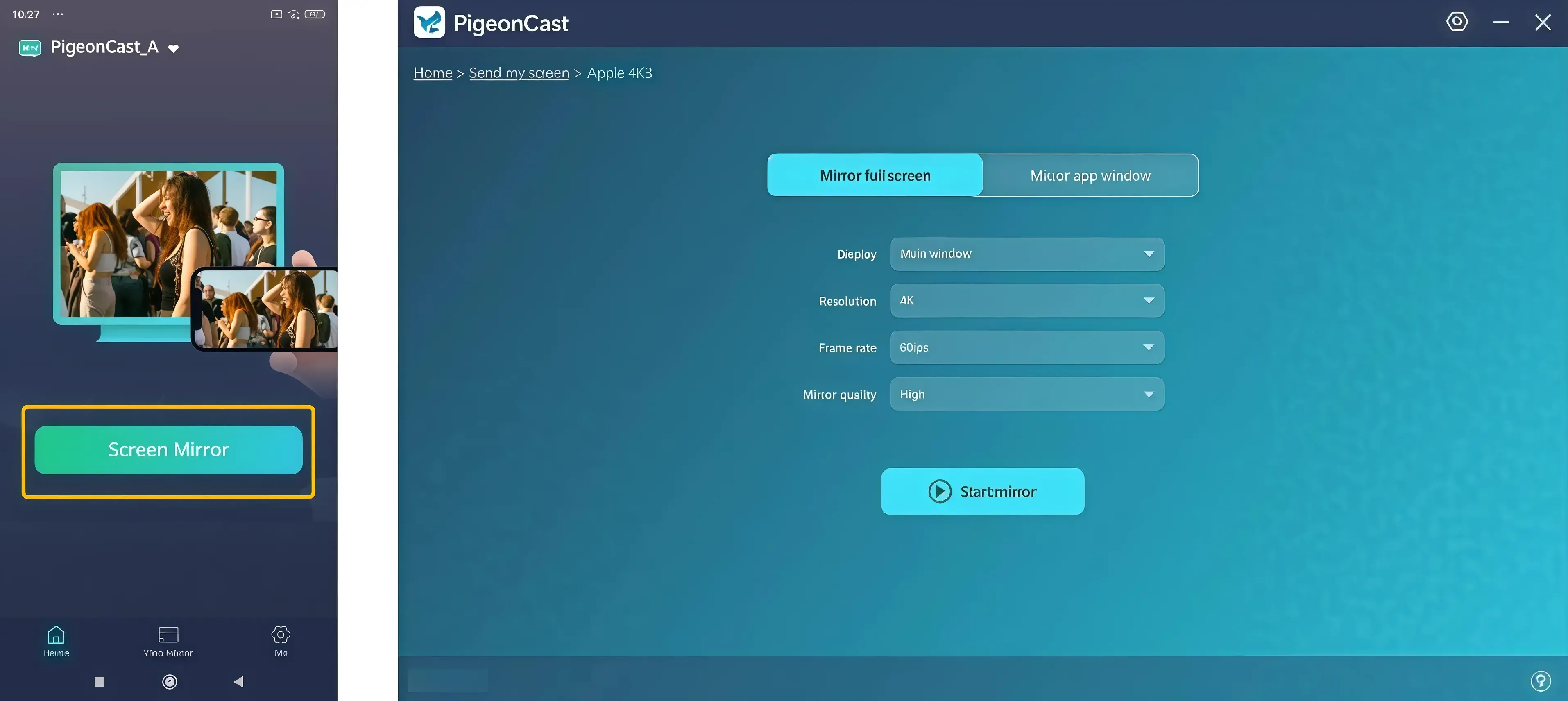
Étape 5. Une fois la connexion établie, choisissez Mettre en miroir plein écran ou Mettre en miroir la fenêtre de l'application sur la version bureau, puis appuyez sur Mettre en miroir l'écran ou Démarrer la mise en miroir pour commencer.
Dépannage courant : l'écran du téléphone n'apparaît pas sur le PC
Si l'écran de votre téléphone n'apparaît pas sur votre PC Windows via USB, vérifiez d'abord la connexion, les autorisations du téléphone et l'outil de mise en miroir. La plupart des problèmes proviennent du câble, du mode USB, des autorisations de l'appareil ou de la compatibilité de l'application.
- Vérifiez votre câble USB : Utilisez un câble qui prend en charge le transfert de données, pas un câble réservé à la charge. Si votre téléphone ne fait que se charger après la connexion au PC, essayez un autre câble ou un autre port USB.
- Choisissez le bon mode USB : Après avoir connecté votre téléphone, déverrouillez‑le et vérifiez la notification USB. Sélectionnez Transfert de fichiers ou le mode requis par votre outil de mise en miroir.
- Activez le débogage USB si nécessaire : Certains outils de mise en miroir Android nécessitent le débogage USB pour lire l'écran via une connexion USB. Si votre outil le demande, activez les options pour les développeurs et activez le débogage USB sur votre téléphone Android.
- Faire confiance à l'ordinateur sur iPhone : Si vous utilisez un iPhone, déverrouillez‑le et appuyez sur Faire confiance à cet ordinateur lorsque l'invite s'affiche. Si l'invite n'apparaît pas, reconnectez le câble ou essayez un autre port USB.
- Accordez les autorisations à l'application : L'outil de mise en miroir sur le bureau peut nécessiter l'autorisation d'accéder à l'écran de l'appareil. Vérifiez tant l'invite sur le téléphone que les paramètres de l'application sur le PC avant de reconnecter.
- Mettez à jour le téléphone et l'outil de bureau : Un système de téléphone, un pilote Windows ou une application de mise en miroir obsolète peut empêcher l'affichage de l'écran. Mettez à jour les deux appareils et rouvrez l'outil avant de réessayer.
En résumé
Une configuration USB fonctionne au mieux lorsque votre câble prend en charge le transfert de données, que les autorisations de votre téléphone sont correctement définies et que l'outil de bureau est compatible avec le système de votre appareil. Si le débogage USB, les pilotes ou les problèmes de câble vous posent régulièrement problème, une option de mise en miroir sans fil peut être plus facile à gérer. PigeonCast mérite d'être considéré lorsque vous souhaitez afficher l'écran de votre téléphone sur un PC sans dépendre d'une connexion filaire.
FAQ — Voir l'écran du téléphone sur un PC via USB
Puis‑je afficher l'écran de mon téléphone sur un PC avec seulement un câble USB ?
En général, non. Un câble USB ne fait que connecter votre téléphone à l'ordinateur, mais n'affiche pas automatiquement l'écran du téléphone. Vous avez toujours besoin d'un outil de bureau, du bon mode USB et de l'autorisation sur votre téléphone. Si votre téléphone ne fait que se charger lorsque vous le branchez, le câble peut ne pas prendre en charge le transfert de données ou votre téléphone peut ne pas être réglé sur le mode requis par l'outil de mise en miroir.
Puis‑je afficher l'écran d'un téléphone Android sur un PC sans débogage USB ?
Parfois, mais cela dépend de la marque du téléphone et de l'outil utilisé. Certains outils spécifiques à une marque peuvent fonctionner sans débogage USB, tandis que de nombreux outils de mise en miroir USB pour Android en ont besoin pour accéder à l'écran via une connexion USB. Si vous ne souhaitez pas activer le débogage USB, vérifiez si la marque de votre téléphone propose son propre outil de connexion PC, ou utilisez plutôt une méthode de mise en miroir sans fil.
Pourquoi mon câble USB ne fait‑il que charger mon téléphone ?
Si votre téléphone ne se connecte pas au PC et ne fait que se charger, le problème vient généralement d'un câble réservé à la charge, d'un port USB instable ou du fait que le téléphone est toujours en mode charge. Utilisez un câble qui prend en charge le transfert de données, déverrouillez votre téléphone et vérifiez la notification USB après l'avoir connecté au PC. Si vous voyez des options telles que Transfert de fichiers ou un mode requis par votre outil de mise en miroir, sélectionnez le bon avant d'ouvrir l'application de bureau.
Puis‑je afficher l'écran d'un iPhone sur un PC via USB sans AirPlay ?
Oui. Vous pouvez mettre en miroir votre iPhone sur un PC sans AirPlay via USB, mais Windows n'offre pas de mise en miroir native de l'écran d'iPhone par USB. Un câble USB peut aider votre PC à reconnaître l'iPhone, mais vous avez toujours besoin d'une application de bureau qui prend en charge l'affichage de l'écran d'iPhone via USB. Après avoir connecté le câble, déverrouillez votre iPhone et appuyez sur Faire confiance à cet ordinateur si l'invite apparaît. Si l'iPhone n'apparaît pas, essayez un autre câble, un autre port USB ou redémarrez les deux appareils.
L'USB est‑il meilleur que la mise en miroir sans fil ?
L'USB peut être plus stable lorsque le câble, les autorisations du téléphone, le pilote et l'outil de bureau fonctionnent correctement. Il est utile lorsque le Wi‑Fi est lent ou indisponible. La mise en miroir sans fil est plus pratique si vous souhaitez éviter les câbles, le débogage USB ou les soucis de pilotes. Le meilleur choix dépend de ce que vous privilégiez : la stabilité ou la facilité d'installation.
PigeonCast peut‑il m'aider à afficher l'écran de mon téléphone sur un PC via USB ?
Non. PigeonCast n'est pas un outil de mise en miroir USB et ne prend pas en charge la mise en miroir filaire. C'est une application de mise en miroir sans fil distincte. Vous pouvez l'utiliser lorsque vous souhaitez afficher l'écran de votre téléphone sur un PC sans câble USB, débogage USB ou pilotes téléphone, tant que vos appareils sont connectés via la configuration sans fil prise en charge.
Clara Rossi est une rédactrice spécialisée dans la technologie et une experte chevronnée des technologies de mise en miroir d'écran et de diffusion. Dotée d'un sens aigu du détail et d'une solide compréhension de la manière de connecter les appareils de façon transparente, Clara excelle à optimiser les expériences utilisateur pour un partage et une diffusion sans effort. Que vous recherchiez des solutions rapides ou des conseils avancés, son expertise et sa réactivité garantissent que chaque demande reçoit une solution renseignée et efficace.