
Vous branchez votre téléphone à votre ordinateur en pensant transférer des fichiers ou accéder à l’écran. Mais rien ne se passe. Il se contente de charger.
Si votre téléphone ne se connecte pas au PC et se charge seulement, vous n’êtes pas seul. Ce problème signifie généralement que votre appareil est bien connecté physiquement, mais que le canal de données est bloqué, mal configuré ou tout simplement instable.
Voici la réalité : parfois, vous pouvez corriger le problème. Parfois, vous perdez 20 minutes et restez quand même bloqué. Avançons étape par étape, puis voyons aussi une solution plus rapide.
Pourquoi mon ordinateur ne reconnaît-il pas mon téléphone
Si votre ordinateur ne reconnaît pas le téléphone, voyez la connexion comme trois couches qui fonctionnent ensemble :
-
Couche matérielle → câble, port, interface du téléphone
-
Couche d’autorisation → mode USB, invites d’autorisation
-
Couche logicielle → pilotes, compatibilité du système
Si l’une de ces couches échoue, votre téléphone repasse en mode charge uniquement. C’est pour cela que le problème semble incohérent. Parfois ça fonctionne. Parfois non.
Au lieu de passer d’une solution à l’autre au hasard, suivez-les dans l’ordre.
Solution 1 : Changer le mode USB
C’est la première chose à vérifier, car Android utilise souvent le mode charge par défaut, surtout après une reconnexion ou un redémarrage. Beaucoup d’utilisateurs ne réalisent pas que le téléphone demande une confirmation manuelle avant d’autoriser l’accès aux données.
Si votre téléphone n’est pas reconnu par l’ordinateur, il y a de fortes chances qu’il ne soit tout simplement pas dans le bon mode. Votre téléphone protège vos données. Tant que vous n’autorisez pas explicitement l’accès aux fichiers, il se comporte comme un appareil destiné uniquement à l’alimentation.
Étape 1. Branchez votre téléphone au PC.
Étape 2. Déverrouillez votre téléphone.
Étape 3. Faites glisser le panneau de notifications vers le bas.
Étape 4. Appuyez sur la notification USB (elle peut indiquer "Chargement de cet appareil").
Astuce : si la notification n’apparaît pas :
-
Rebranchez le câble.
-
Essayez un autre port USB.
-
Assurez-vous que votre téléphone est déverrouillé avant de le brancher.
Étape 5. Sélectionnez Transfert de fichiers (MTP).
Solution 2 : Vérifier votre câble
Un nombre étonnant de câbles USB sont conçus uniquement pour la charge. Ils ne disposent tout simplement pas du câblage interne nécessaire au transfert de données.
Si votre téléphone ne se connecte pas au pc alors que tout semble correct à l’écran, le câble devient le principal suspect.
Comment vérifier :
-
Essayez un autre câble, idéalement celui fourni avec votre téléphone.
-
Utilisez un câble indiqué pour le "transfert de données" ou la "synchronisation".
-
Évitez les câbles très bon marché ou endommagés.
Test rapide :
Branchez le même câble à un autre téléphone. S’il ne fait toujours que charger, vous avez trouvé le problème.
Solution 3 : Activer le débogage USB
Le débogage USB force une couche de communication plus profonde entre votre téléphone et votre PC, en contournant certaines restrictions. Cette étape est un peu plus avancée, mais elle résout souvent les cas tenaces où le système refuse d’établir une connexion correcte.
Si votre ordinateur ne reconnaît pas le téléphone, même après avoir changé de mode et de câble, cela vaut la peine d’essayer.
Étape 1. Allez dans Paramètres > À propos du téléphone.
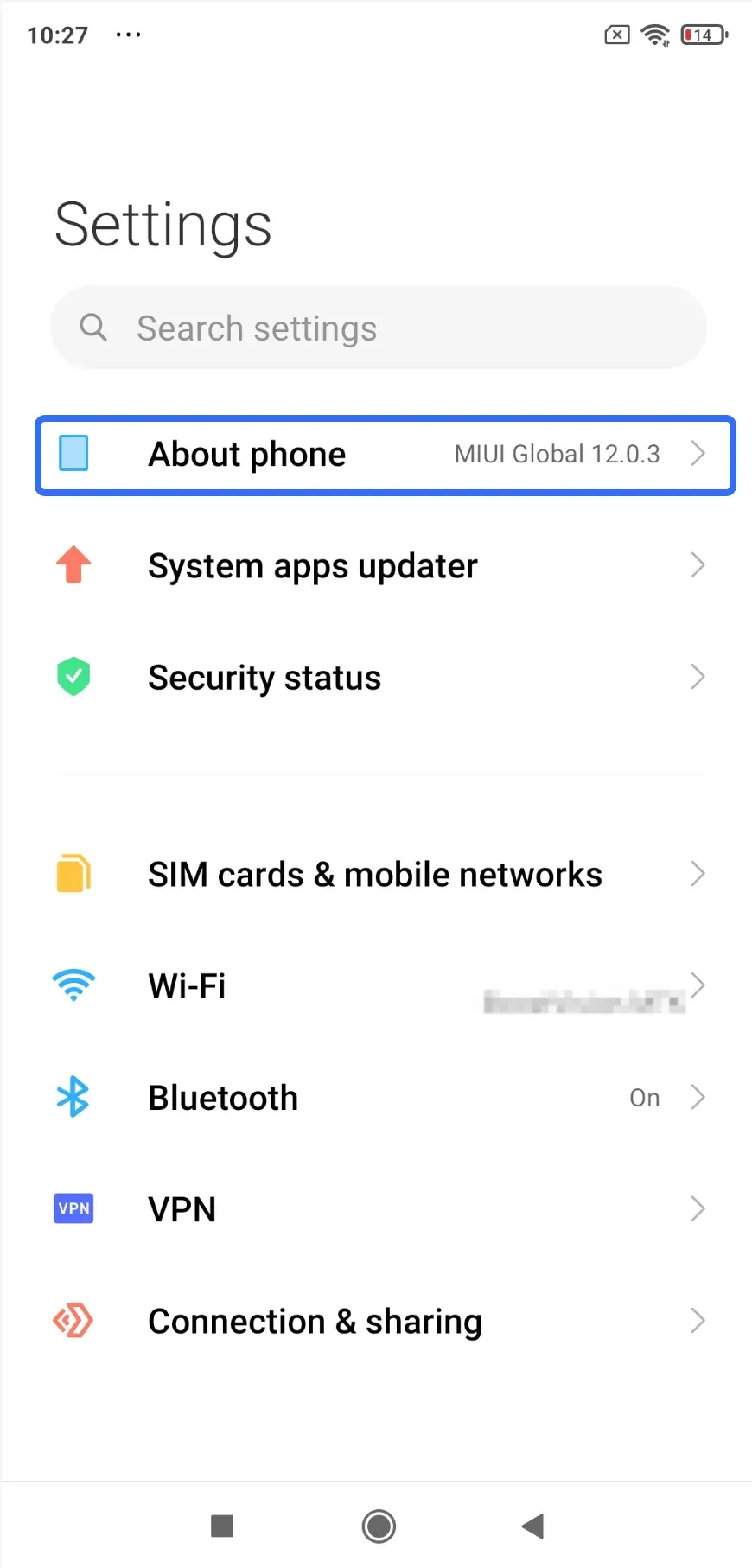
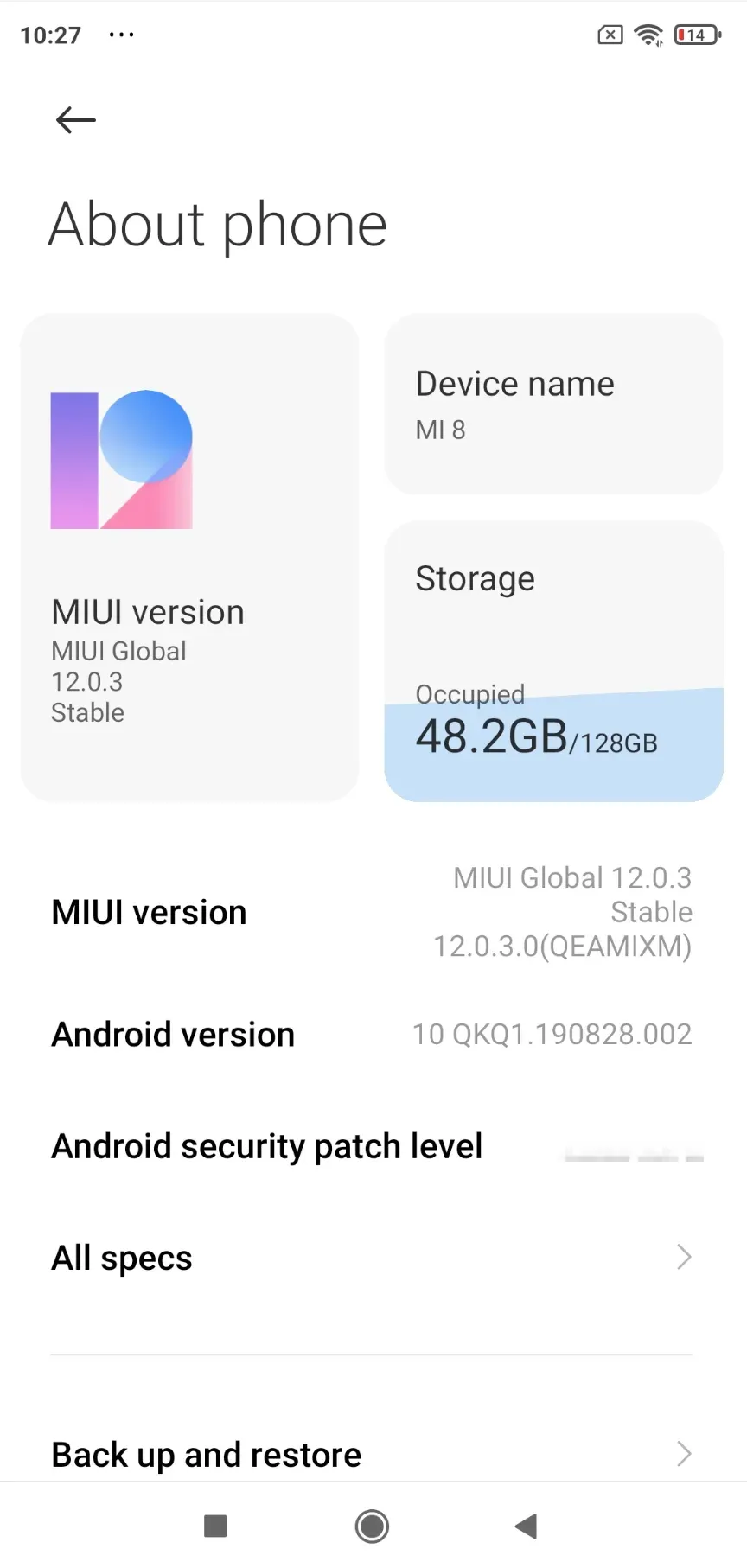
Étape 2. Appuyez plusieurs fois sur Numéro de build (environ 7 fois).
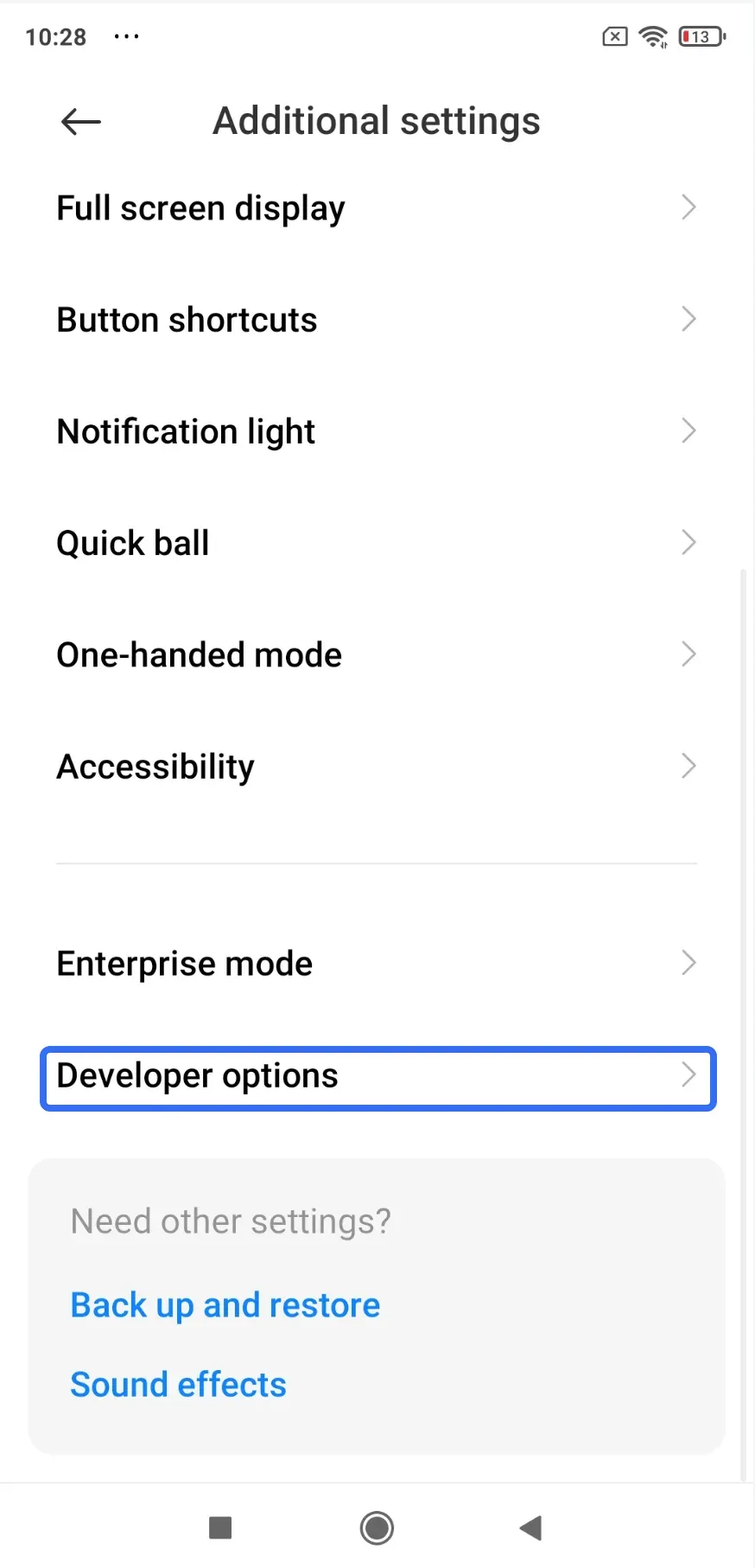
Étape 3. Revenez à Paramètres > Paramètres supplémentaires > Options pour les développeurs.
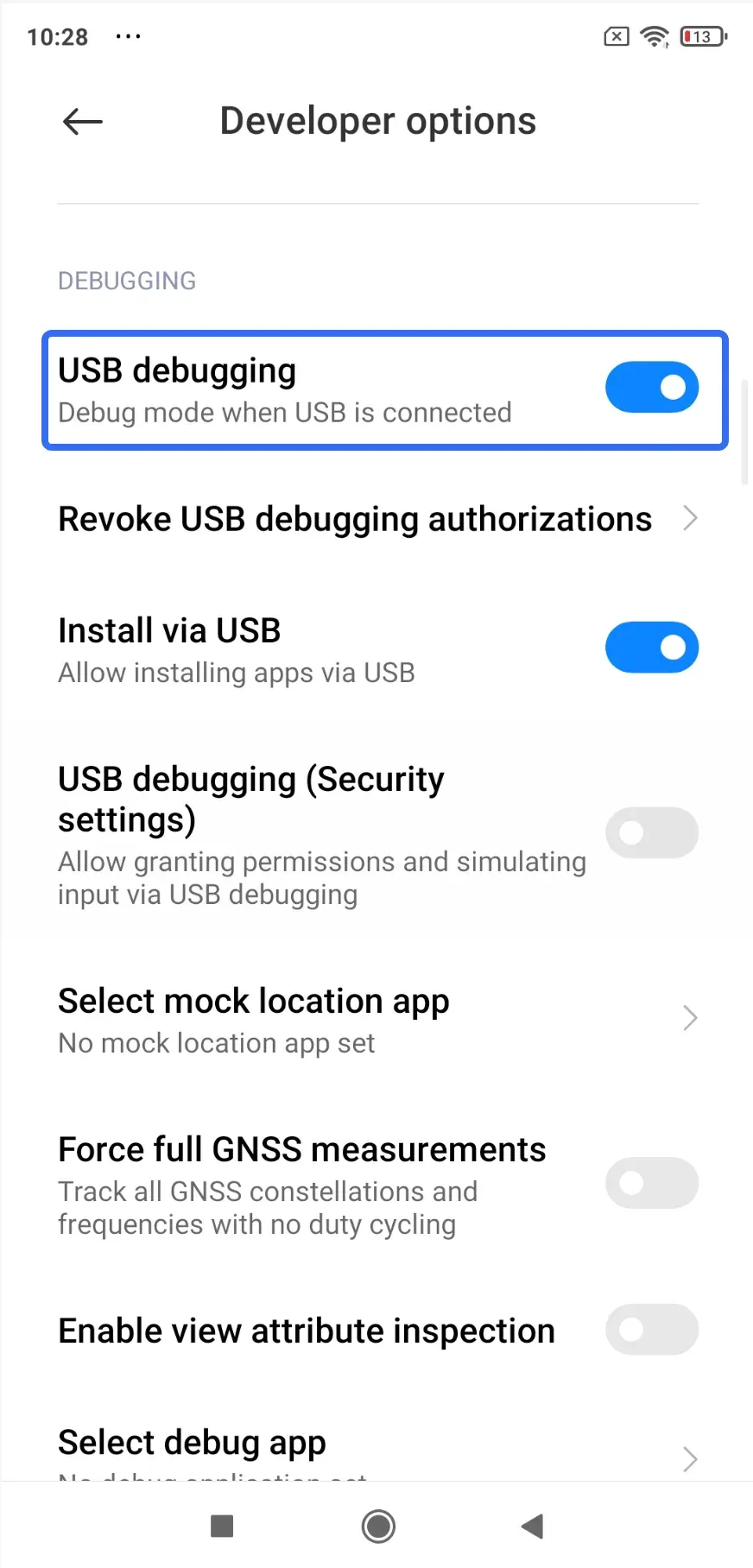
Étape 4. Activez Débogage USB.
Étape 5. Rebranchez votre téléphone.
-
Une invite peut vous demander d’autoriser votre PC.
-
Acceptez-la pour établir une connexion de confiance.
Solution 4 : Mettre à jour ou réinstaller les pilotes
Parfois, votre téléphone fonctionne parfaitement, mais votre PC ne sait simplement pas comment communiquer avec lui. C’est là que les pilotes interviennent.
Si votre téléphone n’est pas reconnu par l’ordinateur, surtout sous Windows, des pilotes obsolètes ou corrompus sont une cause fréquente. Essayez donc de mettre à jour les pilotes sur votre PC Windows.
Étape 1. Connectez votre téléphone au PC.
Étape 2. Sur votre PC Windows, faites un clic droit sur le bouton Démarrer et sélectionnez Gestionnaire de périphériques.
Étape 3. Recherchez votre téléphone (il peut apparaître sous Appareils mobiles ou Périphérique inconnu).
Étape 4. Faites un clic droit sur l’élément et choisissez Mettre à jour le pilote.
Étape 5. Si cela échoue, désinstallez le périphérique puis reconnectez-le.
Astuce : Si vous utilisez un appareil Samsung et rencontrez le problème du téléphone samsung qui ne se connecte pas au PC et se charge seulement, l’installation des pilotes USB officiels Samsung peut résoudre les problèmes persistants.
Solution 5 : Essayer un autre port USB ou un autre ordinateur
Il est facile de penser que le problème vient de votre téléphone, mais les ports USB peuvent tomber en panne discrètement. Certains ports fournissent de l’alimentation mais ne gèrent pas correctement les données. Si votre téléphone ne se connecte pas au pc et se charge seulement, tester un autre port permet de l’écarter rapidement.
-
Branchez-le sur un autre port USB de votre PC.
-
Évitez les hubs USB ou les rallonges.
-
Essayez un autre ordinateur si possible.
Si le téléphone fonctionne sur un autre appareil, vous avez immédiatement réduit le champ du problème.
Solution 6 : Redémarrer les deux appareils
Cela paraît basique, mais les problèmes système temporaires (y compris les processus en arrière-plan ou les erreurs mises en cache) sont plus fréquents qu’on ne le pense.
Étape 1. Redémarrez votre téléphone.
Étape 2. Redémarrez votre PC.
Étape 3. Reconnectez-les une fois les deux appareils complètement démarrés.
Ce processus peut supprimer des conflits cachés qui n’apparaissent pas dans les paramètres ou les notifications.
Votre téléphone ne se connecte toujours pas au PC mais se charge seulement
Même lorsque tout est correctement configuré, les connexions USB peuvent encore échouer. Vous pouvez corriger le problème aujourd’hui et rencontrer le même souci la semaine prochaine.
Si votre téléphone ne se connecte pas au PC, ce n’est pas toujours de votre faute. L’USB n’est tout simplement pas aussi fiable qu’on le pense.
Alors au lieu de vous demander "Comment corriger encore ça ?", il vaut mieux poser une autre question : "Ai-je vraiment besoin de l’USB ?".
Essayer une connexion sans fil entre le téléphone et le PC
Si votre objectif est de déplacer des fichiers, de mettre en miroir l’écran de votre téléphone Android sur PC, ou d’accéder à du contenu, il existe une approche plus propre qui évite tous ces points de friction.
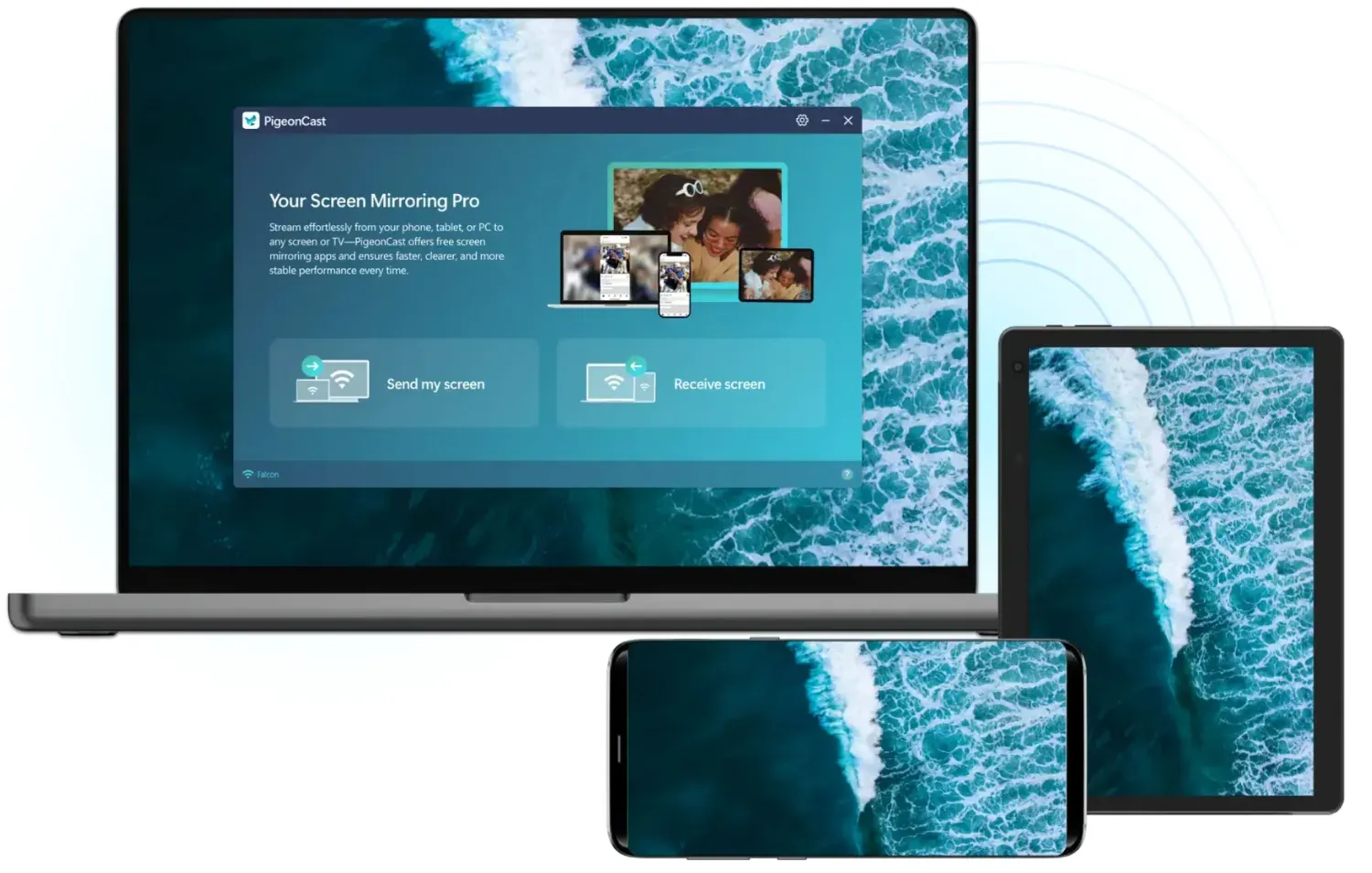
Avec des outils comme PigeonCast, vous pouvez :
-
Mettre instantanément en miroir l’écran de votre téléphone
-
Éviter les pilotes, les autorisations et les câbles
-
Démarrer en quelques secondes sans configuration pénible
Comment utiliser PigeonCast pour une connexion téléphone-vers-PC :
Étape 1. Téléchargez et installez PigeonCast depuis Google Play ou Microsoft Store.


Note globale :



Étape 2. Vérifiez que votre PC et votre téléphone sont sur le même réseau Wi-Fi avec la même bande.
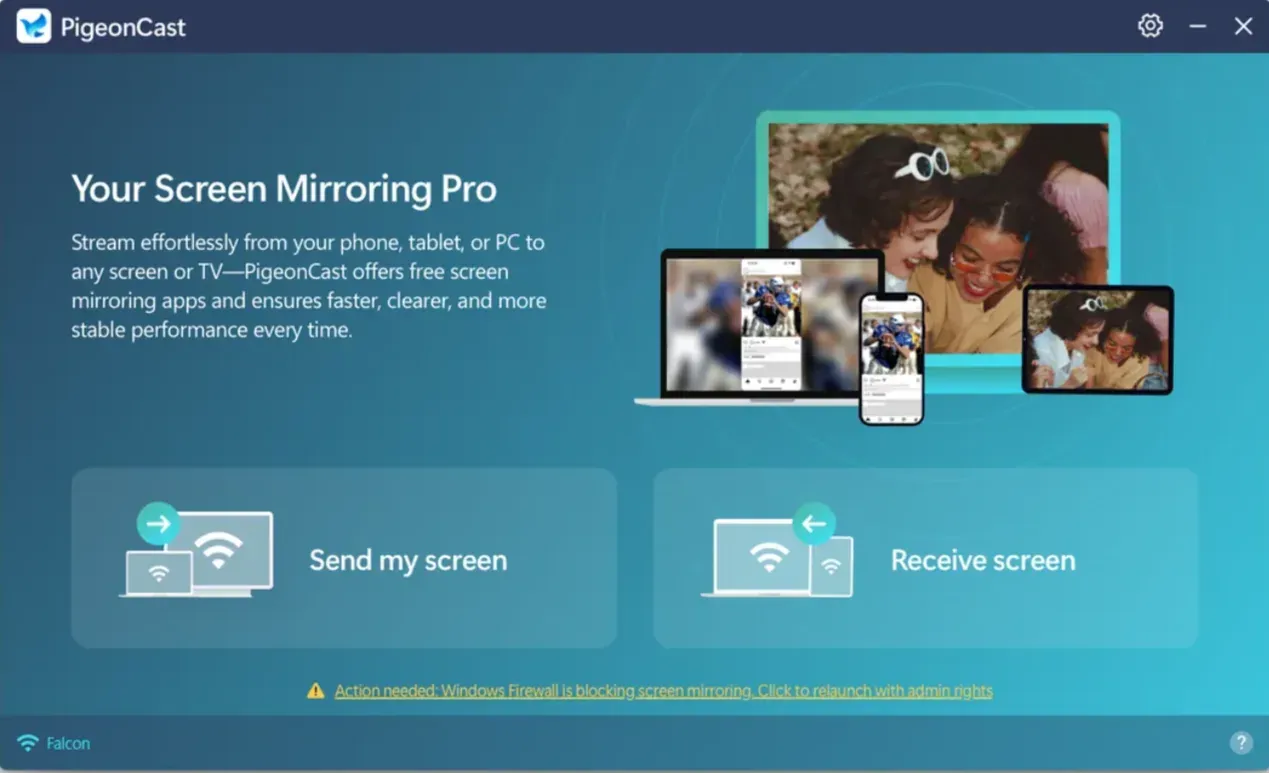
Étape 3. Lancez PigeonCast sur votre PC Windows et cliquez sur Recevoir l’écran.
Étape 4. Sur votre téléphone, lancez PigeonCast, choisissez votre PC dans la liste, puis démarrez la mise en miroir en suivant les instructions à l’écran.
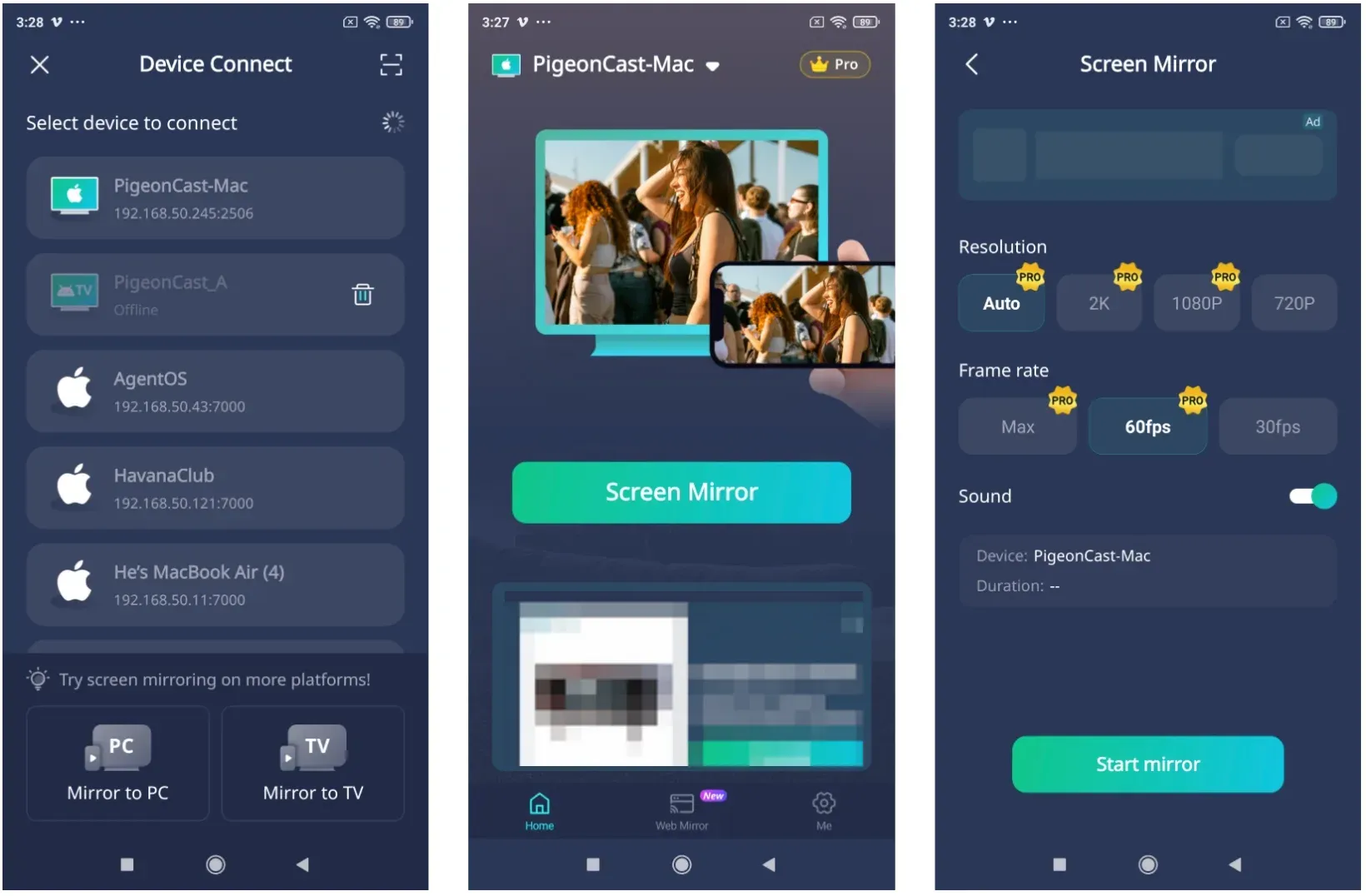
Vous pouvez maintenant voir les fichiers de votre téléphone sur l’écran de votre PC. Pas de mode USB. Pas de problème de "charge uniquement". Pas de corrections répétées.
USB ou sans fil : quelle option fait vraiment gagner du temps ?
td {white-space:nowrap;border:0.5pt solid #dee0e3;font-size:10pt;font-style:normal;font-weight:normal;vertical-align:middle;word-break:normal;word-wrap:normal;}| Méthode | Connexion USB | Sans fil (PigeonCast) |
|---|---|---|
| Configuration | Nécessite câble + pilotes | Instantanée |
| Stabilité | Peut échouer aléatoirement | Plus constante |
| Vitesse | Dépend du câble | Généralement fluide |
| Praticité | Limitée | Élevée |
| Flexibilité | Faible | Fonctionne partout |
Si votre téléphone ne se connecte pas au PC, cette différence devient très vite évidente.
Conclusion
Si votre téléphone ne se connecte pas au PC et se charge seulement, commencez par les bases et appliquez les solutions méthodiquement.
Mais si vous vous retrouvez à répéter les mêmes étapes encore et encore, cela vaut la peine de reconsidérer l’approche. Parfois, la meilleure décision n’est pas de réparer l’USB. C’est de s’en passer.
FAQ : téléphone qui ne se connecte pas au PC et se charge seulement
Pourquoi mon PC ne détecte-t-il pas mon téléphone ?
Dans la plupart des cas, le téléphone est connecté mais n’est pas autorisé pour le transfert de données. Vérifiez d’abord le mode USB, puis écartez les problèmes de câble et de pilote.
Quels sont les signes d’un port USB-C sale ?
Des peluches ou de la poussière dans le port peuvent empêcher un bon contact. Les signes courants incluent des connexions lâches, une charge qui s’interrompt puis reprend, ou le besoin de "remuer" le câble pour qu’il fonctionne.
Comment connecter un téléphone à un PC sans USB ?
Vous pouvez utiliser des outils sans fil comme PigeonCast, qui se connectent via le même réseau WiFi. Ils permettent le transfert de fichiers ou la mise en miroir d’écran sans câbles ni pilotes.
Pourquoi mon téléphone se connecte-t-il et se déconnecte-t-il sans arrêt ?
Cela indique généralement un câble endommagé, un port USB instable ou des débris dans le port de charge qui perturbent la connexion.
Ai-je besoin de pilotes spéciaux pour les téléphones Android sous Windows ?
La plupart des systèmes modernes installent les pilotes automatiquement, mais certaines marques comme Samsung peuvent encore nécessiter une installation manuelle pour des connexions stables.
Mia Clarke est rédactrice spécialisée dans les solutions de recopie d'écran et de diffusion sur plusieurs plateformes. Mia propose des guides clairs et pratiques ainsi que des analyses approfondies pour aider les utilisateurs à connecter leurs appareils en toute simplicité. Passionnée par l'amélioration des expériences numériques, Mia s'engage à tenir ses lecteurs informés des dernières tendances et outils en matière de partage d'écran multiplateforme. Que vous cherchiez à dupliquer l'écran de votre smartphone, de votre ordinateur portable ou de votre télévision connectée, les contenus de Mia offrent des conseils fiables et conviviaux pour simplifier votre configuration technologique.