
Bien que des options de mise en miroir sans fil existent, elles entraînent souvent de la latence ou une connexion instable. Mettre en miroir votre PC sur votre appareil Android via USB offre une connexion stable, de haute qualité et sécurisée, éliminant le besoin de Wi‑Fi. Dans ce guide, nous allons vous montrer comment mettre l'écran du PC en miroir sur Android via un câble USB, et proposer en secours une option sans fil : PigeonCast.
Comment mettre en miroir un PC sur Android via USB
L'une des méthodes les plus conviviales pour les développeurs et gratuites pour mettre l'écran Android en miroir sur un PC via USB consiste à utiliser un outil open source appelé SCRCPY. Bien qu'il nécessite un peu de configuration initiale, scrcpy offre d'excellentes performances, vous permettant de contrôler directement votre appareil Android depuis votre ordinateur. Vous pouvez tout faire, du clic et du défilement à la saisie au clavier sans aucune difficulté. Voici comment mettre en miroir un appareil Android sur un PC portable via un câble USB :
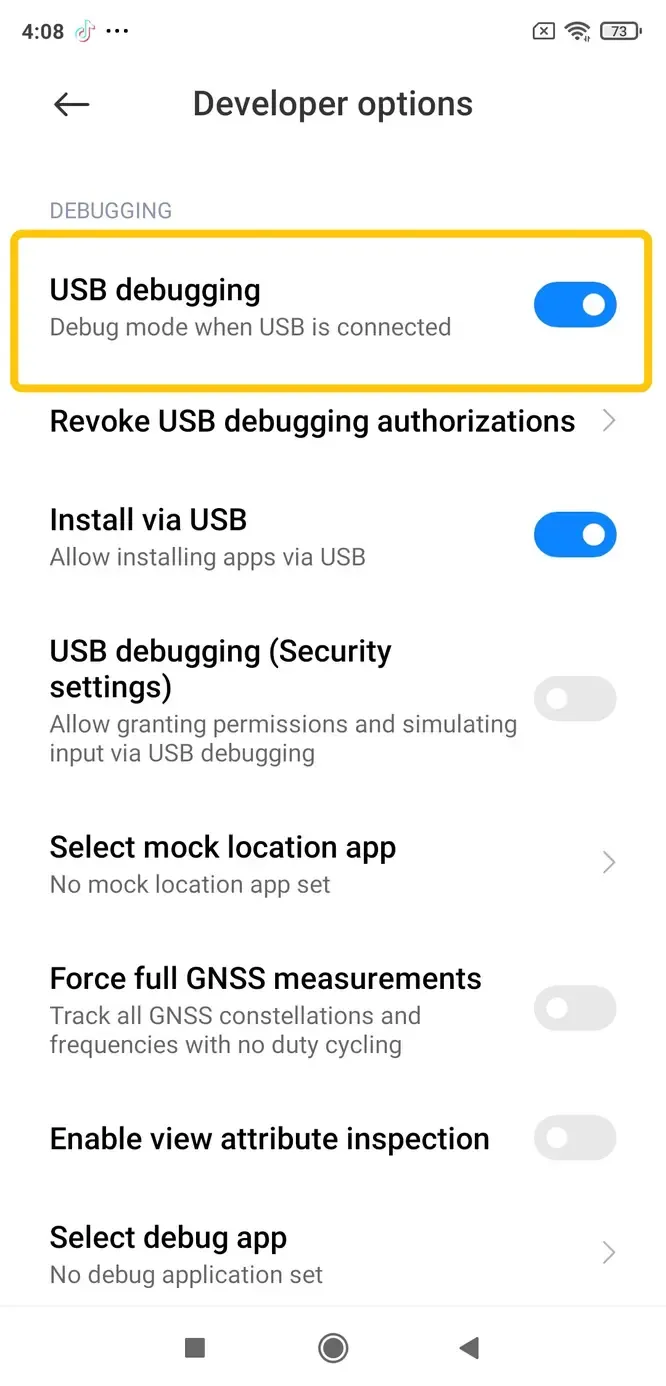
Étape 1. Sur votre appareil Android, allez dans Paramètres > À propos du téléphone > Numéro de build et appuyez dessus sept fois pour afficher Options pour les développeurs > Débogage USB. En alternative : Paramètres > Paramètres supplémentaires > Options pour les développeurs > Débogage.
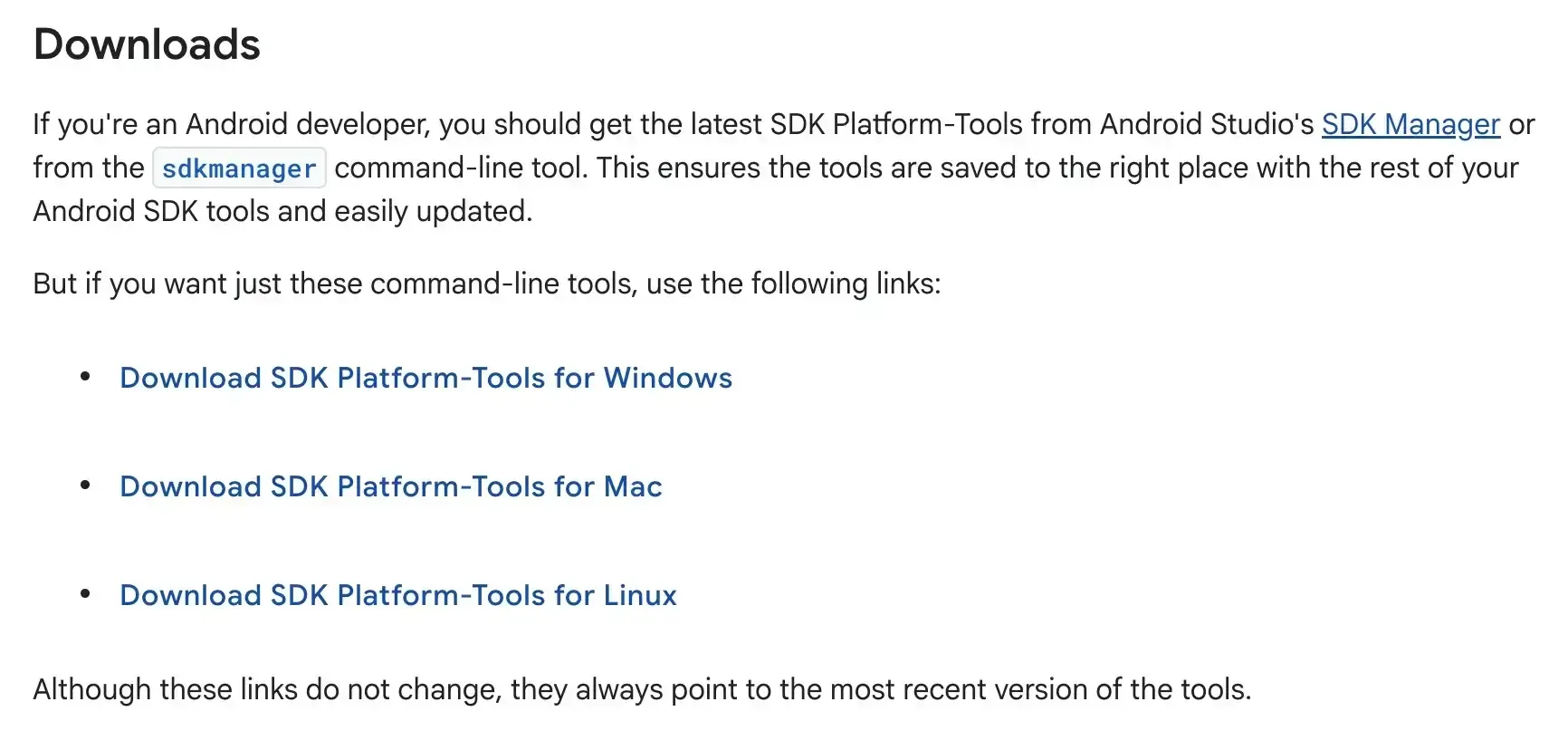
Étape 2. Téléchargez les Android SDK Platform Tools correspondant à votre système d'exploitation. Pour les utilisateurs Windows, choisissez « Download SDK Platform-Tools for Windows ».
Étape 3. Connectez votre Android au PC Windows à l'aide du câble USB approprié.
Étape 4. Téléchargez scrcpy depuis son site officiel. Une fois le fichier téléchargé, extrayez le ZIP et lancez l'exécutable scrcpy.exe pour démarrer.
Étape 5. Dans l'invite de commandes qui s'ouvre, tapez scrcpy et appuyez sur Entrée. L'écran de votre PC devrait maintenant commencer à être mis en miroir sur votre appareil Android.
Bonus 2026 : comment mettre en miroir Android sur PC via PigeonCast
Si la configuration technique de scrcpy vous semble un peu intimidante, une option sans fil consiste à utiliser des applications dédiées comme PigeonCast. PigeonCast est une application de mise en miroir d'écran gratuite et polyvalente qui fonctionne sur plusieurs plateformes, notamment Android, iOS, Windows, Mac et même les téléviseurs. Bien qu'elle soit surtout connue pour le casting vers les TV, elle vous permet aussi de mettre facilement en miroir votre appareil Android sur un PC sans câbles ni adaptateurs.
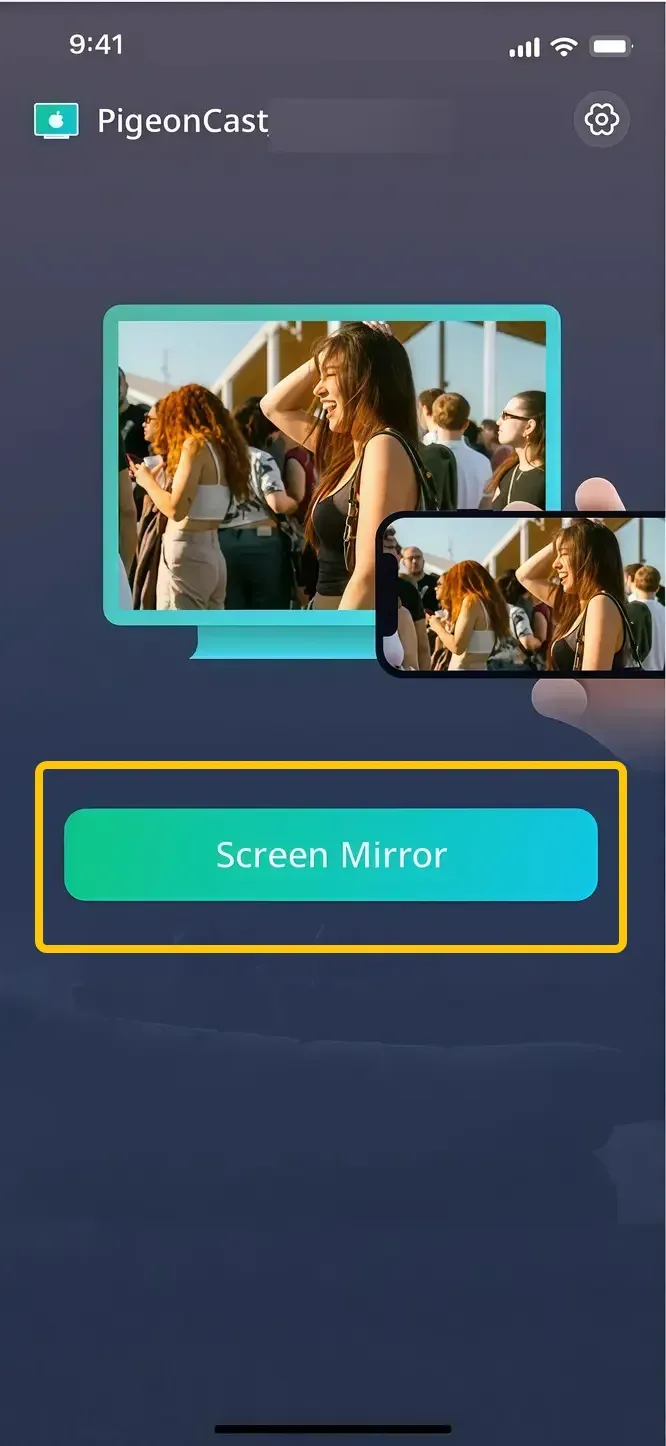
Étape 1. Assurez-vous que votre téléphone Android et votre PC Windows sont connectés au même réseau sans fil.


Note globale :



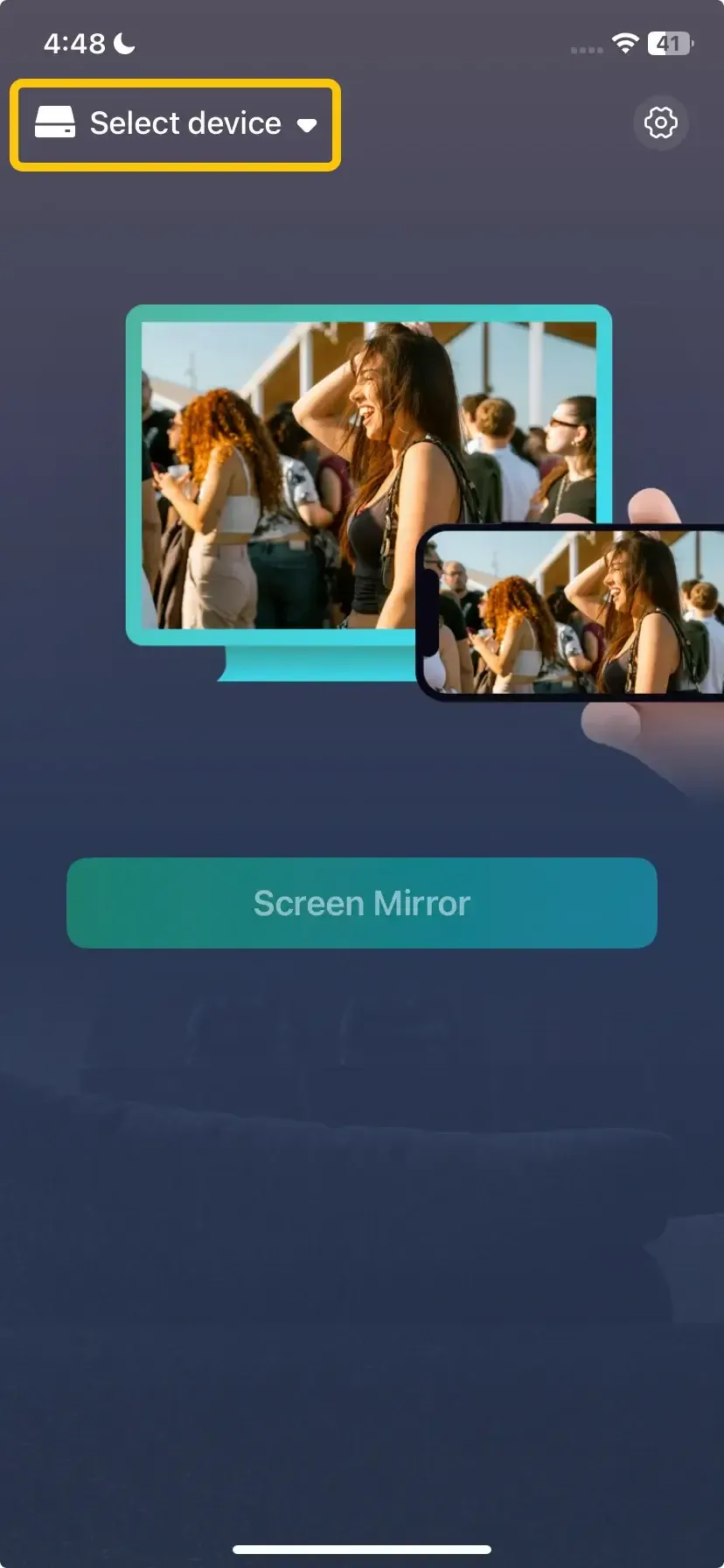
Étape 3. Sur votre Android, appuyez sur Select device pour choisir votre PC Windows dans la liste disponible.
Étape 4. Saisissez le code PIN affiché à l'écran pour terminer la connexion.

Étape 5. Une fois le jumelage réussi, vous pouvez appuyer sur Screen Mirror pour commencer à refléter les activités sur le PC.
Pour conclure
Comment mettre l'écran de votre Android en miroir sur un PC via USB ? Si des options sans fil comme PigeonCast offrent une alternative pratique, utiliser une connexion USB pour la mise en miroir procure une expérience plus stable, de meilleure qualité et plus sûre. Que vous choisissiez le très performant scrcpy pour une connexion filaire ou PigeonCast pour une solution sans fil simple, les deux méthodes vous permettent de refléter votre appareil Android sur votre PC sans accroc.
FAQ — Mise en miroir de l'écran du PC vers Android via USB
Peut‑on mettre en miroir un Android vers un PC via USB si l'écran est cassé ?
Oui, vous pouvez mettre l'écran de votre Android en miroir sur un PC via USB, même si l'écran est cassé, tant que le téléphone réagit encore au toucher et que le débogage USB a été activé au préalable. Des outils comme SCRCPY peuvent faciliter ce processus, vous permettant de contrôler et de visualiser votre appareil Android depuis un PC.
Comment mettre l'écran du mobile en miroir sur un PC via câble USB ?
C'est la direction la plus courante. Utilisez scrcpy (comme décrit ci‑dessus en mode standard). Connectez via USB, activez le débogage USB, et l'application affichera l'écran de votre téléphone sur votre PC avec une faible latence.
Quelle est la meilleure application de mise en miroir d'écran pour Android vers PC via USB ?
Pour une option gratuite, scrcpy est largement reconnu comme la meilleure grâce à ses performances élevées, sa faible latence et l'absence de perte de qualité. Pour une interface graphique conviviale et des fonctionnalités supplémentaires, Vysor est une excellente alternative payante.
Pourquoi mon Android n'apparaît pas sur mon PC via USB ?
Voici les raisons possibles pour lesquelles votre Android pourrait ne pas s'afficher sur votre PC via USB :
- Le débogage USB est désactivé
- Problèmes de câble USB ou de port
- Appareil non configuré en mode transfert de fichiers
- Pilotes obsolètes ou manquants
- Port USB défectueux ou paramètres de l'ordinateur
- Écran du téléphone verrouillé
- Mauvaise configuration des options pour les développeurs
- Problèmes de compatibilité du système d'exploitation
- Conflits de connexion USB
Peut‑on mettre en miroir l'écran Android sur un PC via USB sans application ?
Oui, vous pouvez utiliser l'application intégrée de Windows « Your Phone » avec les appareils Samsung pris en charge, qui utilise une connexion USB pour la mise en miroir. Pour les autres téléphones Android, la méthode la plus directe sans application consiste à utiliser les commandes ADB brutes pour lancer un flux de capture d'écran, mais c'est complexe et peu pratique pour un usage quotidien.
Clara Rossi est une rédactrice spécialisée dans la technologie et une experte chevronnée des technologies de mise en miroir d'écran et de diffusion. Dotée d'un sens aigu du détail et d'une solide compréhension de la manière de connecter les appareils de façon transparente, Clara excelle à optimiser les expériences utilisateur pour un partage et une diffusion sans effort. Que vous recherchiez des solutions rapides ou des conseils avancés, son expertise et sa réactivité garantissent que chaque demande reçoit une solution renseignée et efficace.