
Les téléphones et les ordinateurs portables sont indispensables au quotidien, à la maison comme au travail. Ils facilitent la vie, mais avez-vous déjà pensé à les connecter pour gagner en efficacité ? Dans le guide d’aujourd’hui, nous allons vous montrer comment caster un téléphone sur un ordinateur portable avec différentes méthodes, accompagnées d’instructions étape par étape pour chaque appareil.
Pourquoi caster votre téléphone sur un ordinateur portable
Avant d’entrer dans le détail du « comment caster depuis un téléphone vers un ordinateur portable », prenons un moment pour explorer les nombreuses raisons qui peuvent vous pousser à connecter votre téléphone à votre ordinateur portable. Que vous soyez chez vous pour profiter de vos contenus, en train de travailler sur un projet ou de faire une présentation à un groupe, le cast offre de nombreux avantages.
- Afficher des photos et des vidéos : Vous voulez montrer vos photos de vacances ou regarder une vidéo sur un écran plus grand ? En quelques clics seulement, vous pouvez facilement caster votre téléphone sur votre ordinateur portable pour une expérience de visionnage plus immersive.
- Jeux mobiles : Si vous êtes un joueur mobile passionné, caster votre téléphone sur votre ordinateur portable peut faire passer votre expérience de jeu au niveau supérieur. Profitez d’un écran plus grand, de meilleurs contrôles avec un clavier ou une souris, et d’une installation plus confortable.
- Améliorer l’efficacité au travail : Qu’il s’agisse de modifier des documents, de gérer des feuilles de calcul ou simplement de parcourir des applications, utiliser le grand écran et le clavier complet de votre ordinateur portable peut considérablement améliorer votre productivité.
- Présentations fluides : Vous avez une présentation ou du contenu à partager avec un groupe plus large ? Caster l’écran de votre téléphone sur votre ordinateur portable permet à tout le monde de voir clairement et facilement votre contenu, sans avoir à faire circuler un petit écran de téléphone.
Comment caster mon téléphone sur mon ordinateur portable
Maintenant que vous connaissez les cas d’usage, voyons comment caster votre téléphone sur votre ordinateur portable. Nous couvrirons le processus de cast depuis les iPhones et les téléphones Android vers des appareils Windows et Mac utilisés comme récepteurs.
Caster un téléphone sur un ordinateur portable Windows
Windows, développé par Microsoft, est l’un des systèmes d’exploitation les plus utilisés sur les ordinateurs portables et de bureau. Il prend en charge plusieurs méthodes pour caster l’écran de votre téléphone sur un ordinateur portable, notamment Miracast, Google Cast, AirPlay et DLNA.
Chaque méthode offre de la flexibilité selon votre appareil, le récepteur disponible et le contenu que vous souhaitez afficher, y compris lorsque vous voulez caster des vidéos YouTube depuis votre téléphone vers un PC pour les regarder sur un écran plus grand.
- Option 1. Comment caster un téléphone Android sur un ordinateur portable (Windows)
Comment caster l’écran d’un téléphone sur un ordinateur portable ? Maintenant que vous savez pourquoi caster votre téléphone Android sur un ordinateur portable Windows peut être utile, parcourons les étapes de configuration. Que vous partagiez du contenu, jouiez à des jeux ou utilisiez simplement les applications de votre téléphone sur un écran plus grand, les étapes sont simples et rapides.
Étape 1. Assurez-vous que votre téléphone Android et votre ordinateur portable Windows sont connectés au même réseau Wi-Fi pour un cast fluide.
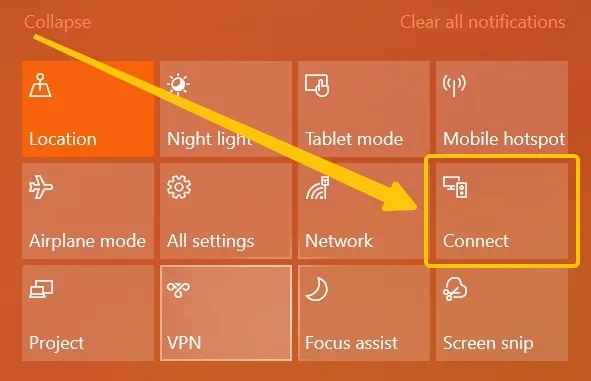
Étape 2. Sur Windows, ouvrez le menu Démarrer et recherchez l’option Connect. (Si vous ne voyez pas l’application, votre Windows ne prend pas en charge Miracast, et vous devrez utiliser des applications tierces comme les applications PigeonCast pour caster.
Étape 3. Sur votre téléphone Android, balayez l’écran vers le bas pour ouvrir le menu Paramètres rapides.
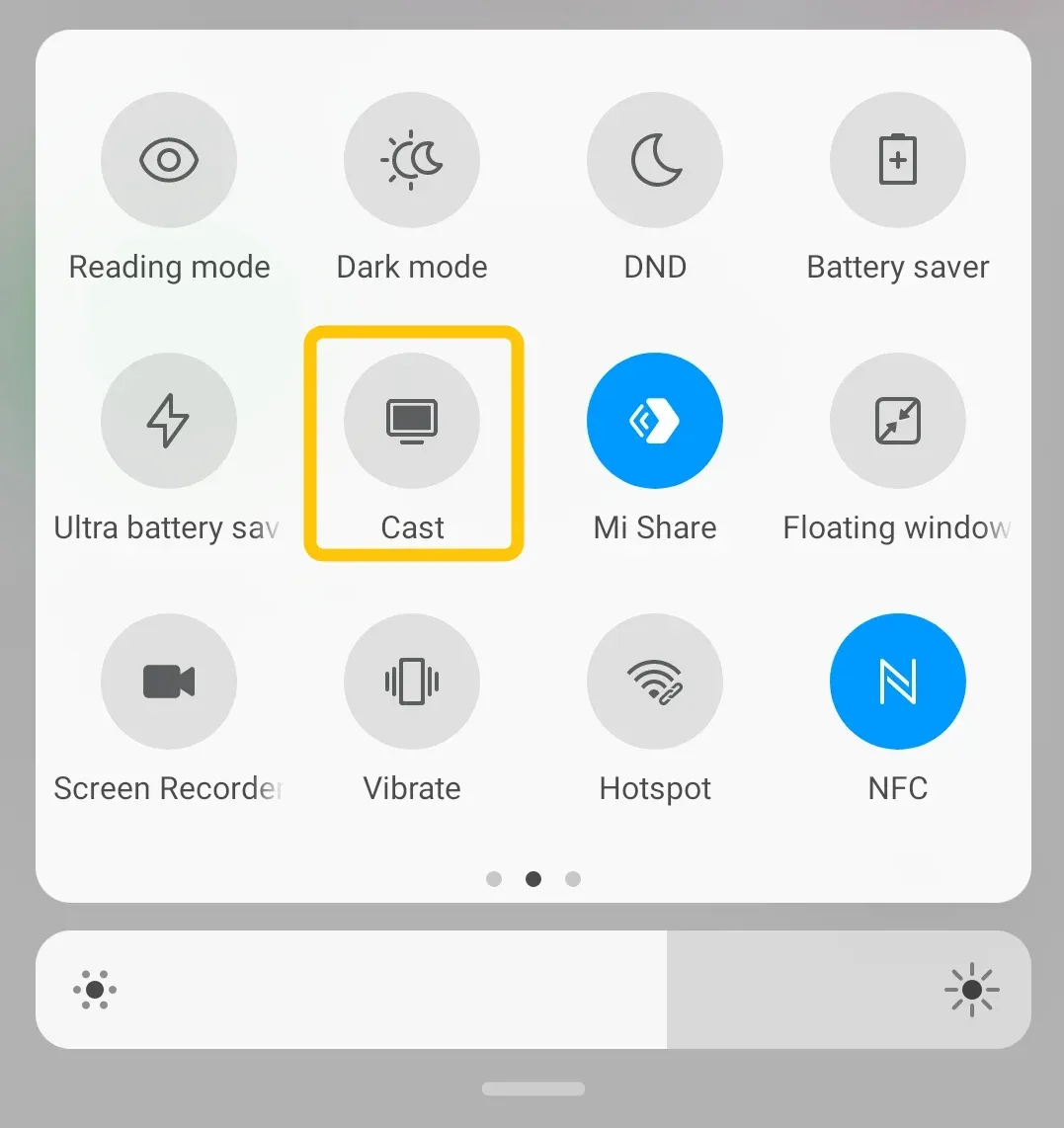
Étape 4. Appuyez sur Cast, Screen Mirroring ou Smart View, selon la marque de votre téléphone.
Étape 5. Votre téléphone commencera à rechercher des appareils auxquels se connecter. Sélectionnez votre ordinateur portable Windows dans la liste des appareils disponibles.
Étape 6. L’écran de votre téléphone devrait maintenant s’afficher sur votre ordinateur portable Windows. Vous pouvez désormais utiliser des applications, consulter des médias ou même contrôler votre téléphone depuis le grand écran.
- Option 2. Comment caster un iPhone sur un ordinateur portable (Windows)
Comment caster depuis mon téléphone vers mon ordinateur portable ? Si vous utilisez un iPhone et souhaitez caster votre écran sur un ordinateur portable Windows, le processus est un peu différent de celui d’Android. Comme Windows ne prend pas en charge AirPlay nativement, vous devrez utiliser une application tierce pour faire le lien.
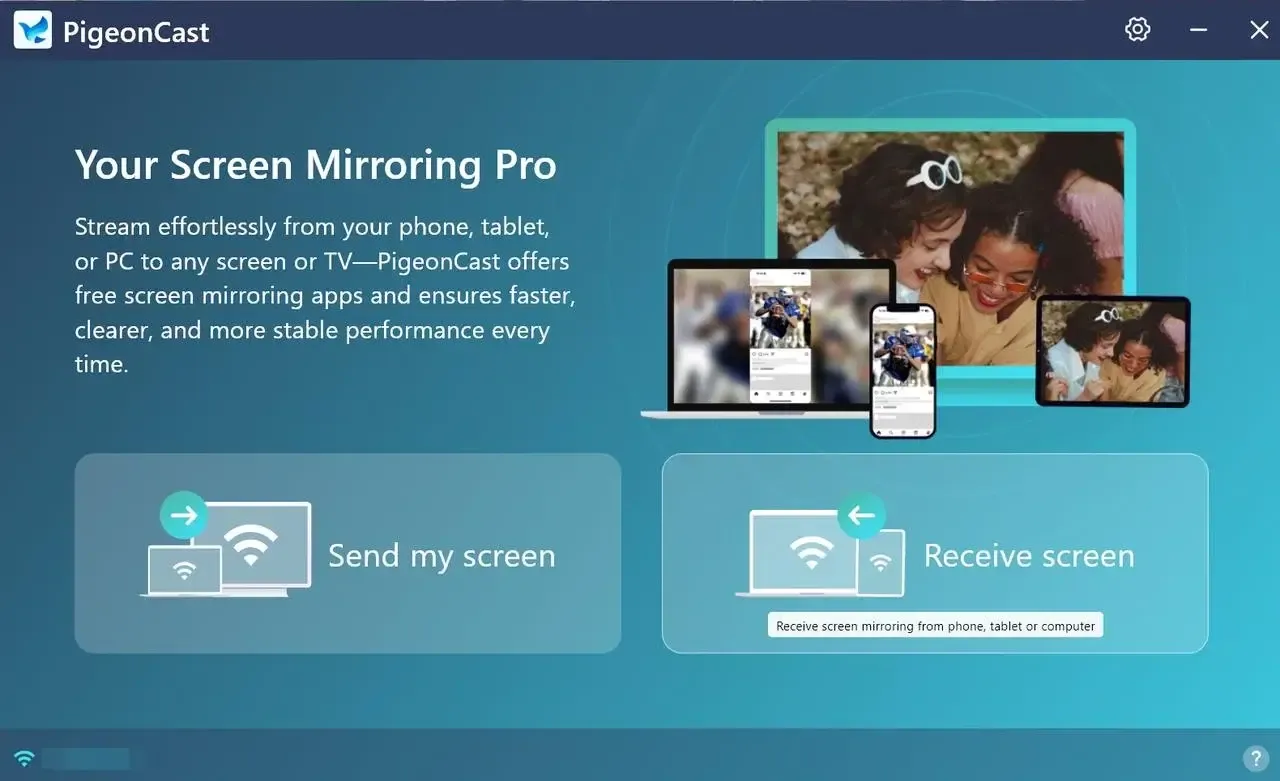
Le logiciel prend également en charge plusieurs protocoles de streaming, ce qui facilite aussi la connexion avec des téléphones Android pour la recopie d’écran ou le cast multimédia. Que vous partagiez des vidéos, des jeux ou des présentations, la configuration est rapide et fonctionne sans problème tant que les deux appareils sont sur le même réseau Wi-Fi.
Étape 1. Installez l’application de recopie d’écran Windows de PigeonCast sur votre Windows.

PigeonCast Screen Mirroring

Téléchargement officiel


Étape 2. Assurez-vous que votre iPhone et Windows sont connectés au même réseau sans fil.
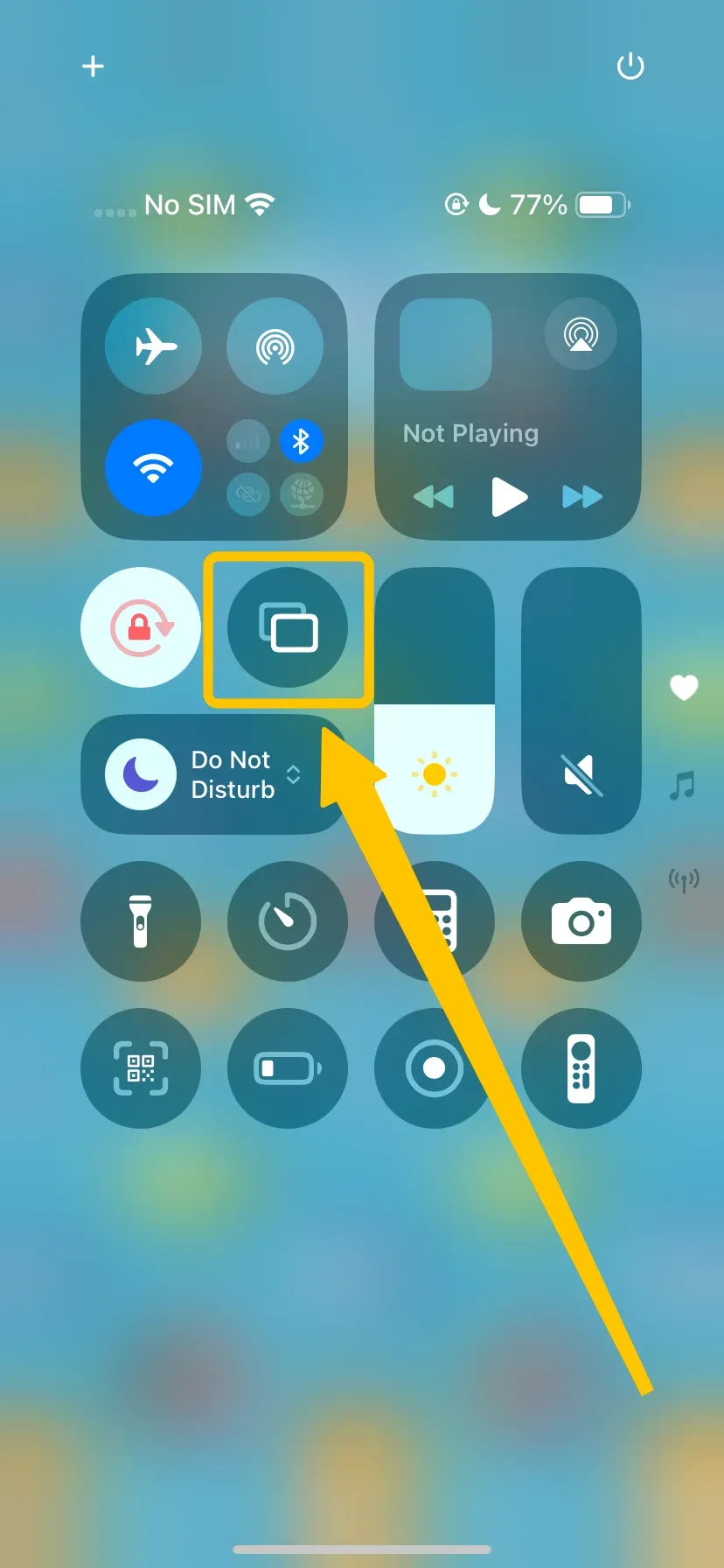
Étape 3. Lancez l’application de cast sur votre Windows, puis touchez Screen Mirroring depuis le Control Center de votre iPhone pour ouvrir la liste des appareils.
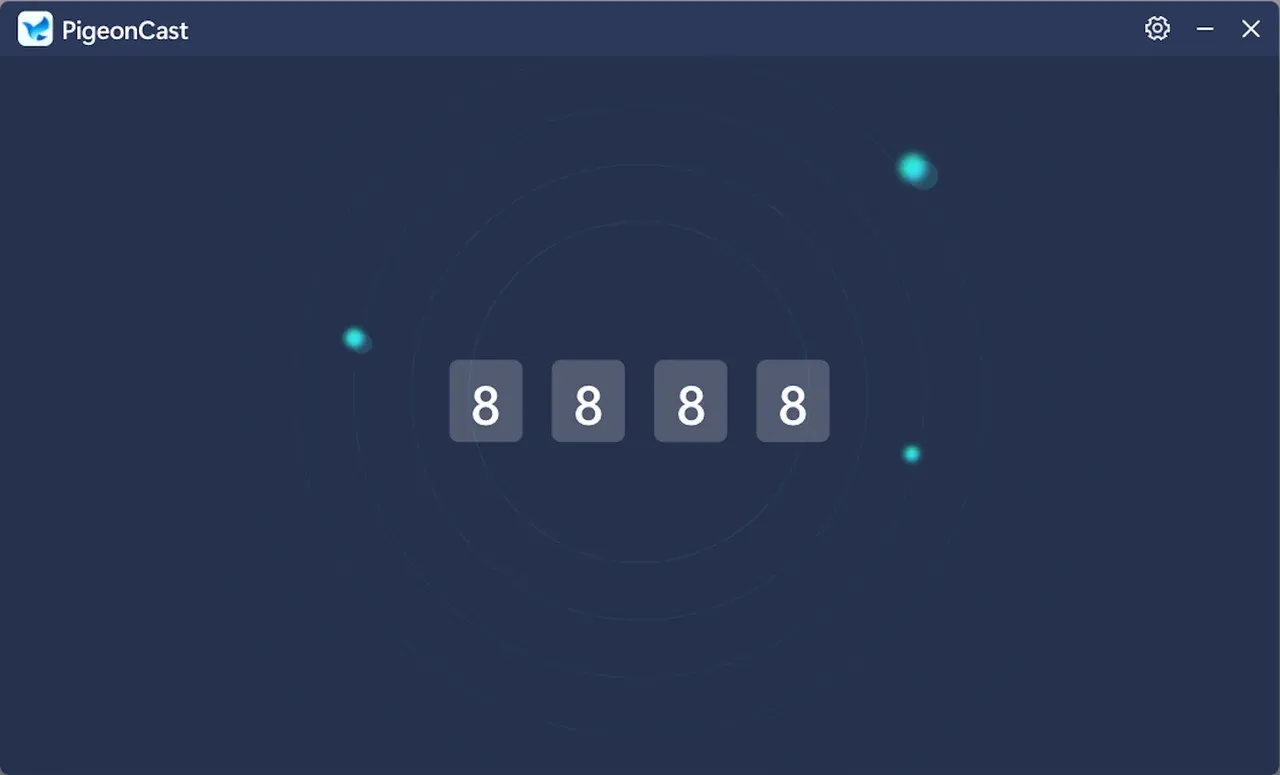
Étape 4. Choisissez votre Windows dans la liste des appareils pour vous connecter. Si un message vous y invite, saisissez le code affiché à l’écran pour terminer le processus d’association.
Étape 5. Une fois la connexion réussie, vous pouvez commencer à caster ou recopier votre iPhone sur l’ordinateur portable Windows.
Caster un téléphone sur un ordinateur portable Mac
Un Mac est un ordinateur personnel conçu par Apple, fonctionnant sous macOS. Les Mac prennent en charge AirPlay pour la recopie d’écran, ce qui vous permet de diffuser du contenu sans fil vers d’autres appareils Apple comme une Apple TV. Pour caster vers des appareils non Apple, des applications tierces peuvent être utilisées.
- Option 1. Comment caster un iPhone sur un Mac
Comment faire une recopie d’écran d’un téléphone sur un ordinateur portable ? Si vous utilisez un iPhone et souhaitez recopier votre écran sur un Mac, le processus est simple grâce à AirPlay. Que vous partagiez du contenu, affichiez des photos ou fassiez une présentation, AirPlay facilite la diffusion de l’écran de votre iPhone vers votre Mac.
Étape 1. Assurez-vous que votre iPhone et votre Mac sont connectés au même réseau Wi-Fi.
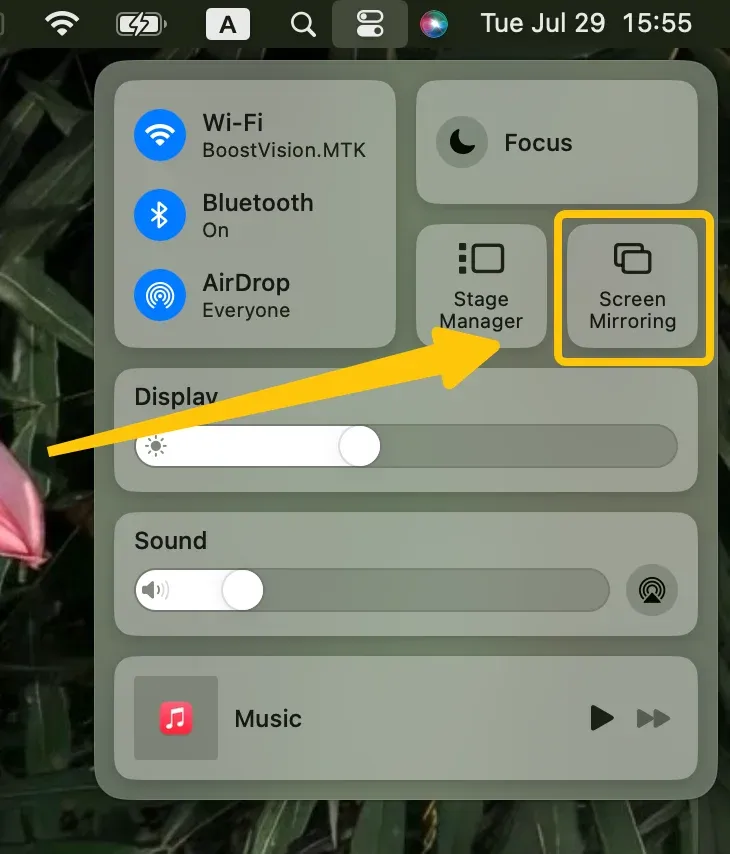
Étape 2. Sur votre Mac, cliquez sur Screen Mirroring depuis l’icône Control Center dans la barre de menus en haut à droite de l’écran.
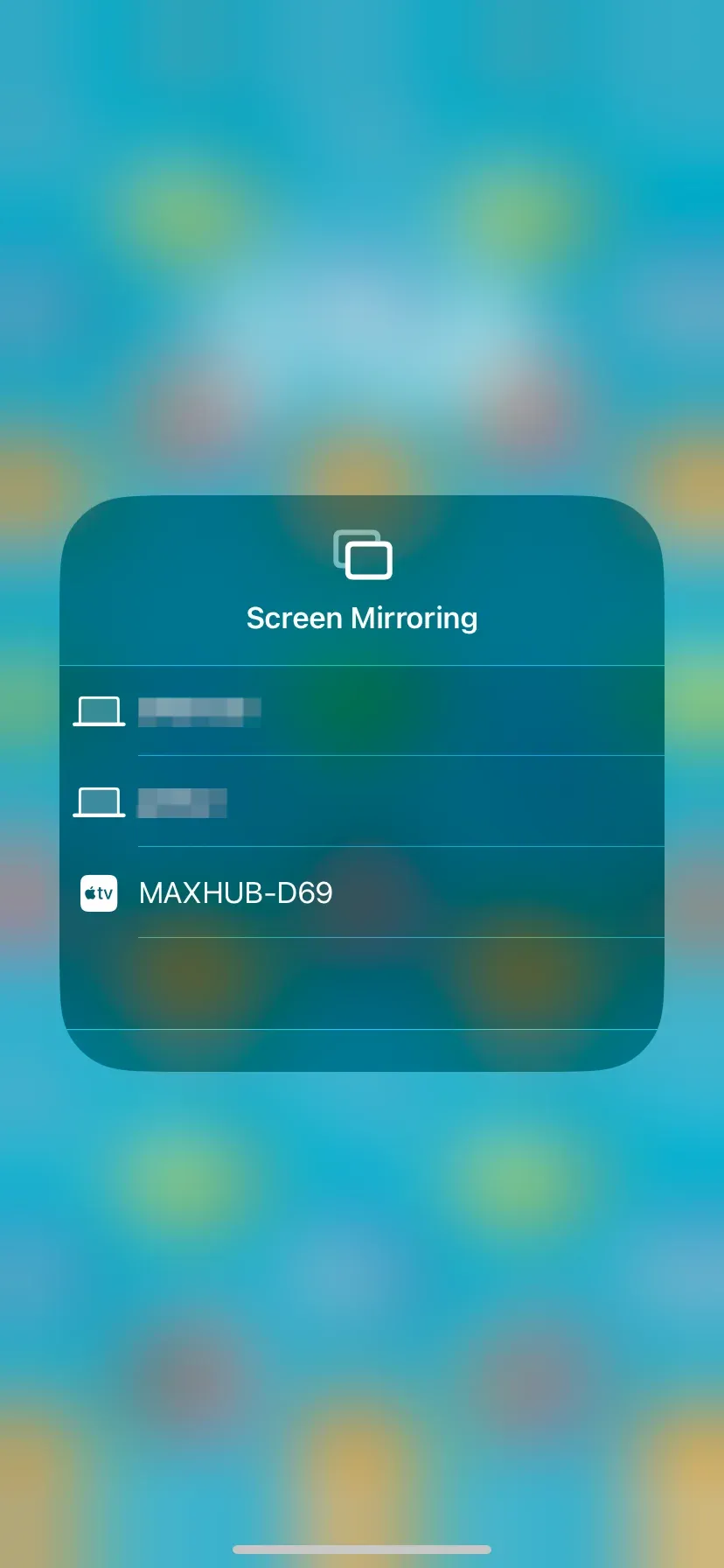
Étape 3. Sur votre iPhone, touchez Screen Mirroring depuis le Control Center et sélectionnez votre Mac dans la liste des appareils disponibles.
Étape 4. Une fois l’association réussie, l’écran de votre iPhone apparaîtra sur votre Mac. Vous pouvez maintenant afficher des applications, des photos ou des vidéos sur le grand écran du Mac.
- Option 2. Comment caster un téléphone Android sur un Mac
Comment caster mon téléphone sur mon ordinateur portable ? Contrairement aux iPhones, les appareils Android ne prennent pas en charge AirPlay nativement sur un Mac ; vous devrez donc utiliser une application tierce pour activer la recopie d’écran. Voici comment procéder :
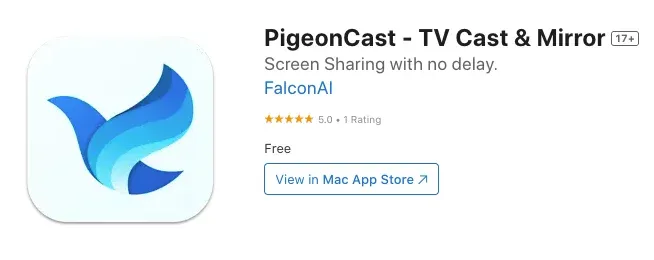
Étape 1. Installez une application tierce sur votre Mac : PigeonCast for Mac Screen Mirroring, puis lancez-la.
PigeonCast Screen Mirroring
Téléchargement officiel

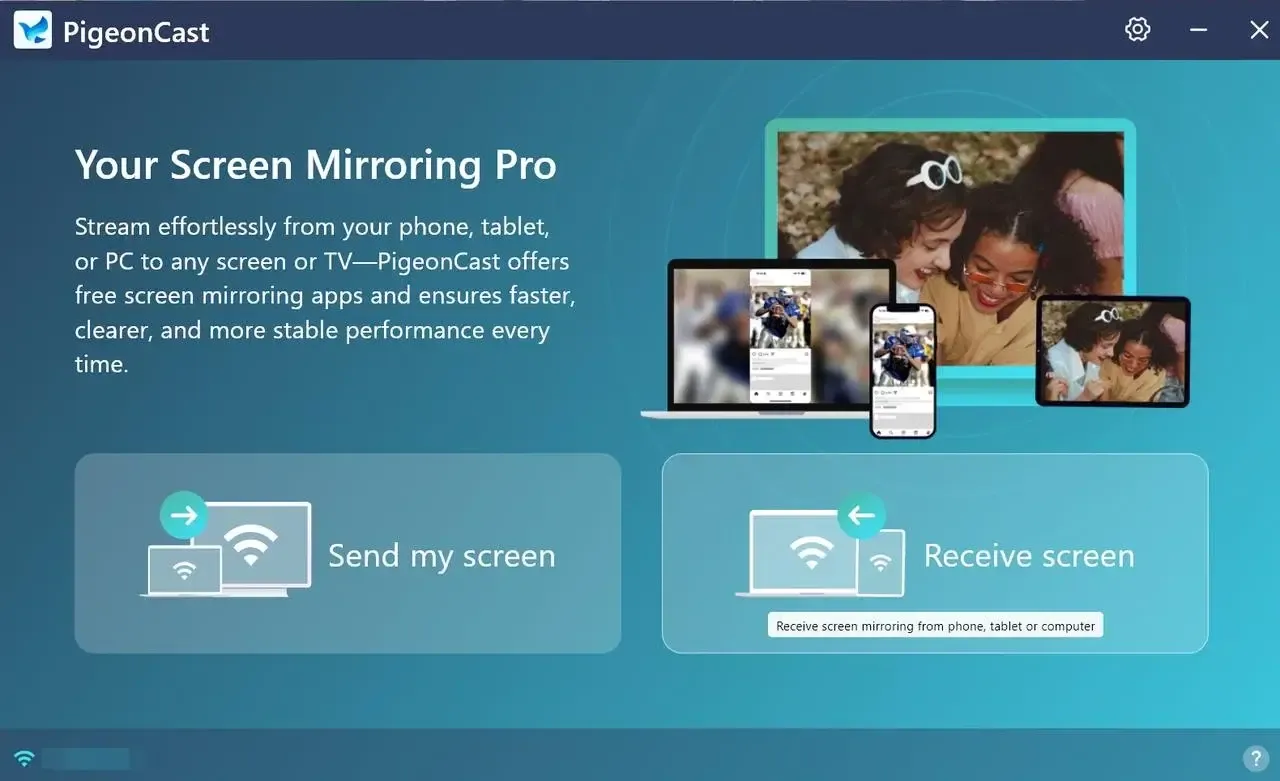
Étape 2. Connectez votre téléphone Android et votre Mac au même réseau Wi-Fi.
Étape 3. Recherchez l’option Cast ou Screen Mirroring sur votre téléphone Android pour connecter votre Mac depuis la liste des appareils.
Étape 4. Une fois connecté, l’écran de votre téléphone Android apparaîtra sur votre Mac. Vous pouvez maintenant interagir avec les applications de votre téléphone, afficher des médias ou l’utiliser pour des présentations.
Pourquoi utiliser l’application PigeonCast pour caster
PigeonCast est une application polyvalente et gratuite qui transforme votre PC Windows, Mac, appareil Android ou iOS en un puissant hub de recopie d’écran. Que vous partagiez du divertissement, des présentations ou des jeux, PigeonCast offre un streaming fluide et de haute qualité sur toutes les plateformes.
- Double mode (envoi et réception) Sur Windows et macOS, PigeonCast vous permet à la fois d’envoyer et de recevoir des casts d’écran. Vous pouvez diffuser depuis votre appareil vers une TV ou recopier le contenu d’un autre appareil sur votre ordinateur portable.
- Prise en charge de plusieurs protocoles Il fonctionne avec AirPlay, Google Cast (Chromecast), DLNA et le protocole propriétaire PigeonCast, garantissant une large compatibilité.
- Compatibilité multi-appareils et multiplateforme Compatible avec Android, iOS, Windows, macOS, Apple TV et Android TV. Aucun matériel supplémentaire n’est nécessaire.
- Streaming haute qualité à faible latence Profitez d’un streaming en résolution HD ou 2K avec un minimum de latence. Idéal pour regarder des vidéos, jouer à des jeux ou faire des présentations.
- Configuration et utilisation simples L’installation et la configuration sont rapides et conviviales. Connectez simplement vos appareils au même réseau Wi-Fi et commencez à caster.
- Sécurisé et privé L’application propose le chiffrement, la vérification de connexion et une protection par PIN facultative pour garder vos sessions de cast sûres et privées.
Verdict final
Comment caster l’écran de mon téléphone sur mon ordinateur portable ? Caster votre téléphone sur votre ordinateur portable est une fonctionnalité extrêmement utile, aussi bien pour le travail que pour les loisirs. Que vous utilisiez Windows ou Mac, plusieurs méthodes sont disponibles, allant des solutions intégrées aux applications tierces. La clé d’un cast fluide consiste à s’assurer que vos deux appareils sont sur le même réseau et que vous utilisez un logiciel compatible avec votre appareil.
FAQ sur la diffusion d’un téléphone vers un ordinateur portable
Q: Comment caster l’écran de mon téléphone sur mon ordinateur portable ?
Pour caster l’écran de votre téléphone sur votre ordinateur portable, vous pouvez utiliser plusieurs méthodes selon votre téléphone et votre ordinateur portable. Vous pouvez choisir l’application de recopie d’écran PigeonCast pour Mac ou Windows.
- Pour les appareils Android, vous pouvez utiliser l’USB ou des méthodes sans fil comme Google Cast ou Miracast. Sur un ordinateur portable Windows, utilisez simplement l’application Connect ou des applications tierces.
- Pour les iPhones, vous aurez besoin d’AirPlay ou d’applications tierces pour caster vers votre ordinateur portable. Assurez-vous que les deux appareils sont connectés au même réseau ou connectés via USB, puis suivez les étapes nécessaires selon le type de votre appareil.
Q: Comment caster mon iPhone sur mon ordinateur portable ?
- Pour caster votre iPhone sur votre ordinateur portable, vous pouvez utiliser AirPlay si vous castez vers un Mac, ou des applications tierces comme PigeonCast pour les ordinateurs portables Windows.
- Pour AirPlay, activez simplement la recopie d’écran depuis le Control Center de votre iPhone et sélectionnez votre Mac.
- Pour les applications tierces, installez l’application sur votre iPhone et votre ordinateur portable, puis suivez les instructions à l’écran pour vous connecter et commencer à recopier votre écran. Assurez-vous que les deux appareils sont sur le même réseau Wi-Fi.
Q: Comment puis-je connecter mon téléphone Android à mon ordinateur portable ?
Pour connecter votre téléphone Android à votre ordinateur portable, vous pouvez utiliser un câble USB ou des méthodes sans fil.
- Pour une connexion filaire, branchez simplement votre téléphone à l’ordinateur portable avec un câble USB et activez le transfert de fichiers ou le débogage USB si nécessaire.
- Pour les options sans fil, vous pouvez utiliser Google Cast (via Chrome) ou des applications tierces comme PigeonCast, Vysor, LetsView ou AirDroid pour recopier l’écran de votre téléphone ou transférer des fichiers. Assurez-vous simplement que les deux appareils sont sur le même réseau Wi-Fi pour les méthodes sans fil.
Q: Puis-je caster mon téléphone sur un ordinateur portable sans Wi-Fi ?
Oui ! Vous pouvez caster votre téléphone sur un ordinateur portable sans Wi-Fi en utilisant des méthodes comme les connexions par câble USB, le partage de connexion USB ou même des câbles HDMI. Pour Android, vous pouvez utiliser Scrcpy via USB, et pour les iPhones, LetsView via USB fonctionne bien pour caster sans Wi-Fi.
Q: Ai-je besoin d’une application tierce pour caster mon téléphone sur mon ordinateur portable ?
Cela dépend du système d’exploitation. Windows et Mac n’ont pas de fonction intégrée de recopie pour Android (sauf Windows 10 et 11 avec l’application Connect). Vous aurez donc besoin d’applications tierces comme PigeonCast, Scrcpy, ApowerMirror ou AirDroid pour la recopie d’écran. Les iPhones peuvent utiliser AirPlay nativement sur Mac, mais des applications tierces sont nécessaires pour Windows.
Q: Pourquoi mon téléphone ne se connecte-t-il pas à mon ordinateur portable pendant le cast ?
Si votre téléphone ne se connecte pas à votre ordinateur portable, vérifiez les points suivants :
- Problème de câble USB : Essayez d’utiliser un autre câble ou un autre port.
- Autorisations de l’application : Assurez-vous que les autorisations nécessaires sont activées sur les deux appareils.
- Problèmes réseau : Assurez-vous que les deux appareils sont sur le même réseau pour le cast via Wi-Fi.
- Compatibilité de l’application : Vérifiez que l’application de cast est correctement installée et à jour sur les deux appareils.
Clara Rossi est une rédactrice spécialisée dans la technologie et une experte chevronnée des technologies de mise en miroir d'écran et de diffusion. Dotée d'un sens aigu du détail et d'une solide compréhension de la manière de connecter les appareils de façon transparente, Clara excelle à optimiser les expériences utilisateur pour un partage et une diffusion sans effort. Que vous recherchiez des solutions rapides ou des conseils avancés, son expertise et sa réactivité garantissent que chaque demande reçoit une solution renseignée et efficace.