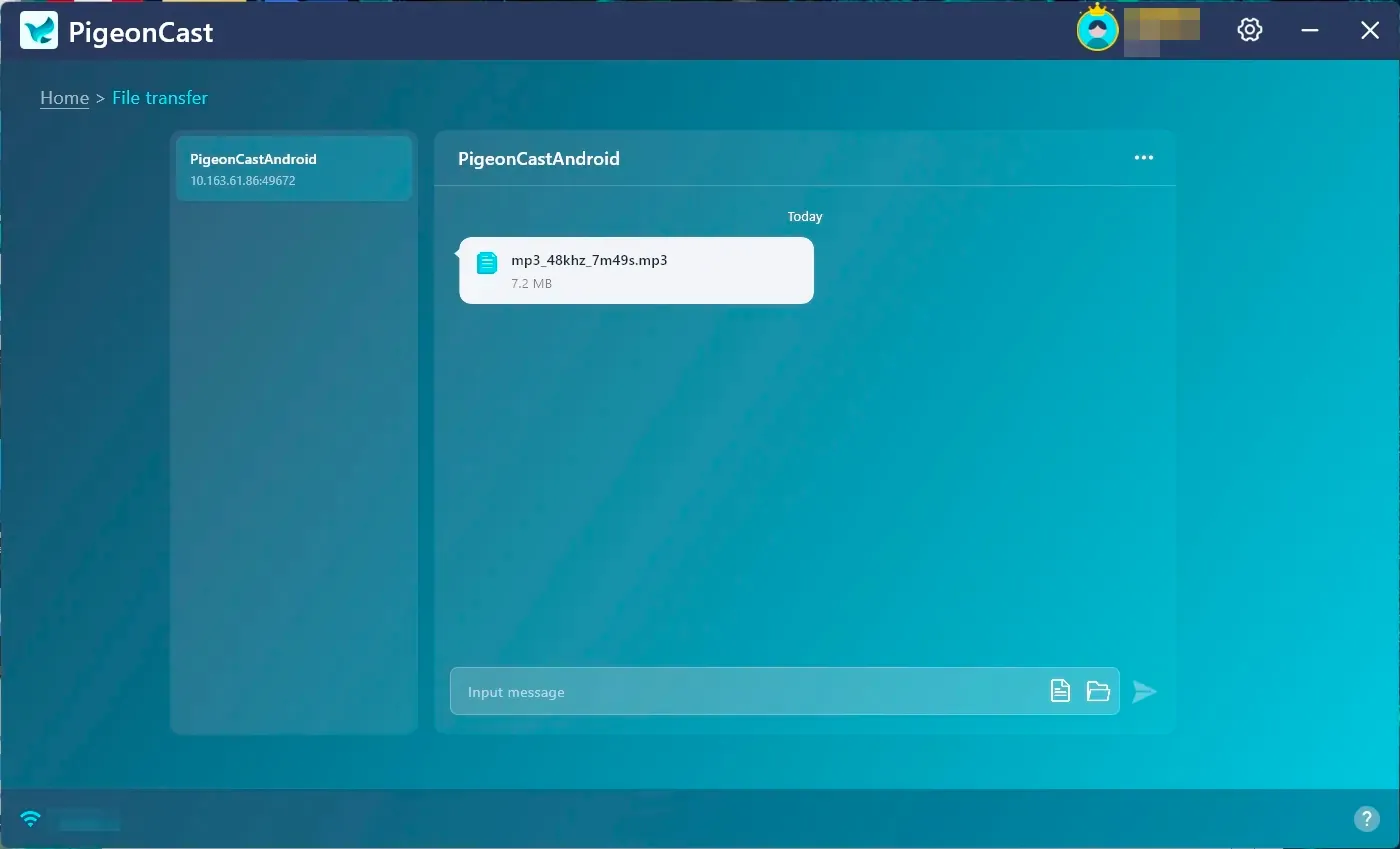
Comment transférer des fichiers entre un téléphone Android et Windows
Ce guide explique comment utiliser PigeonCast pour transférer des fichiers entre un téléphone Android et un PC Windows connectés au même réseau Wi-Fi.
Guide étape par étape
Téléchargez et installez PigeonCast sur votre téléphone Android
Installez l’application PigeonCast depuis le Google Play Store. Le téléphone Android sera d’abord utilisé comme appareil émetteur.
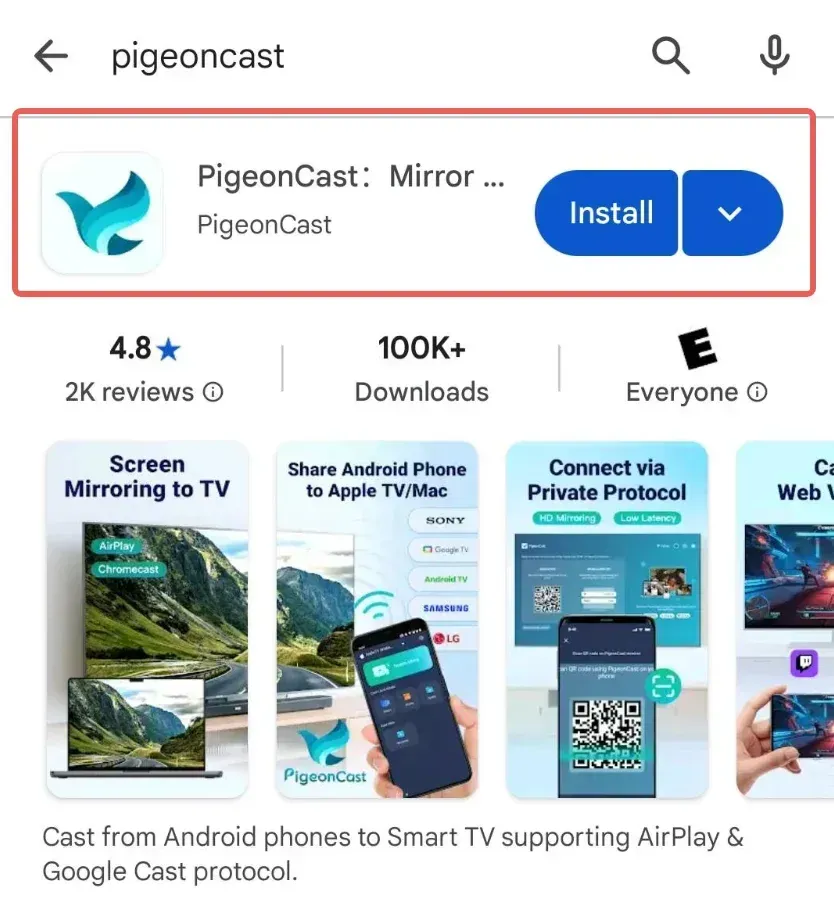
Téléchargez et installez PigeonCast sur votre PC Windows
Le PC Windows sera d’abord utilisé comme appareil récepteur. Choisissez l’une des méthodes d’installation suivantes :
Méthode 1 : installation depuis le Microsoft Store
Recherchez PigeonCast dans le Microsoft Store, puis cliquez sur Obtenir.
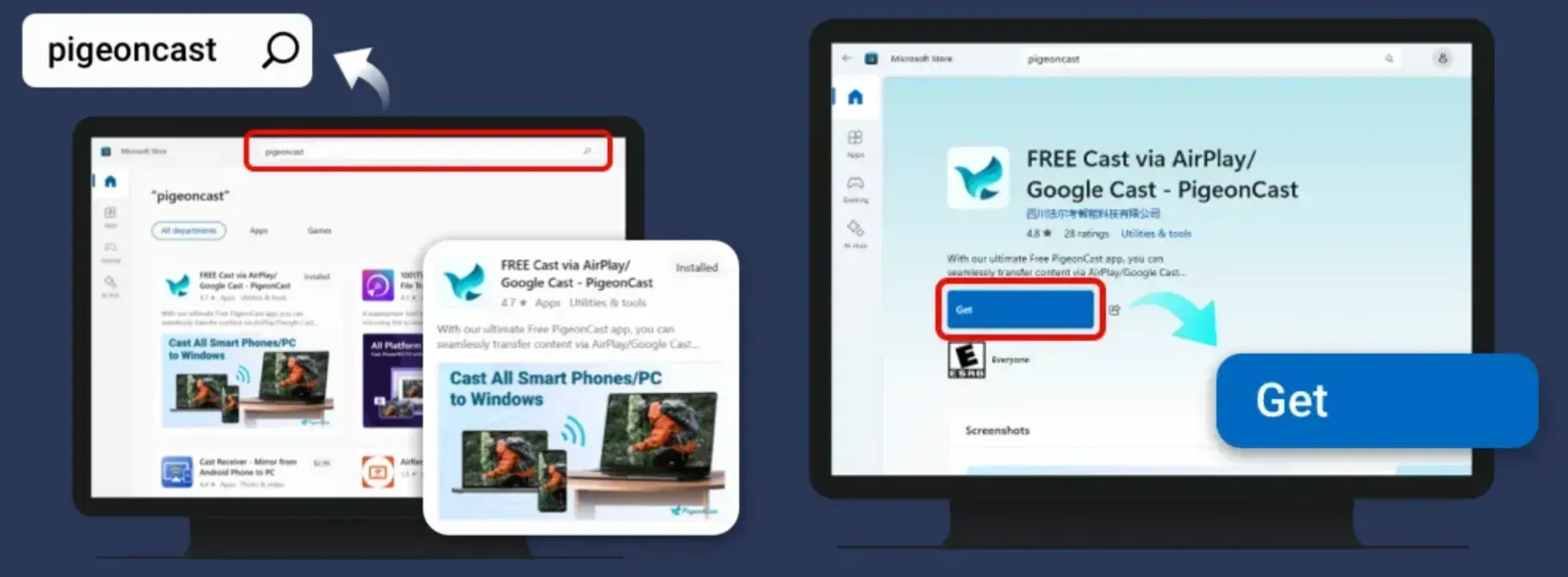
Installez PigeonCast à l’aide du programme d’installation Windows
Méthode 2 : installation avec le programme d’installation Windows
Téléchargez le programme d’installation de PigeonCast, exécutez le fichier .exe, puis suivez l’assistant d’installation.
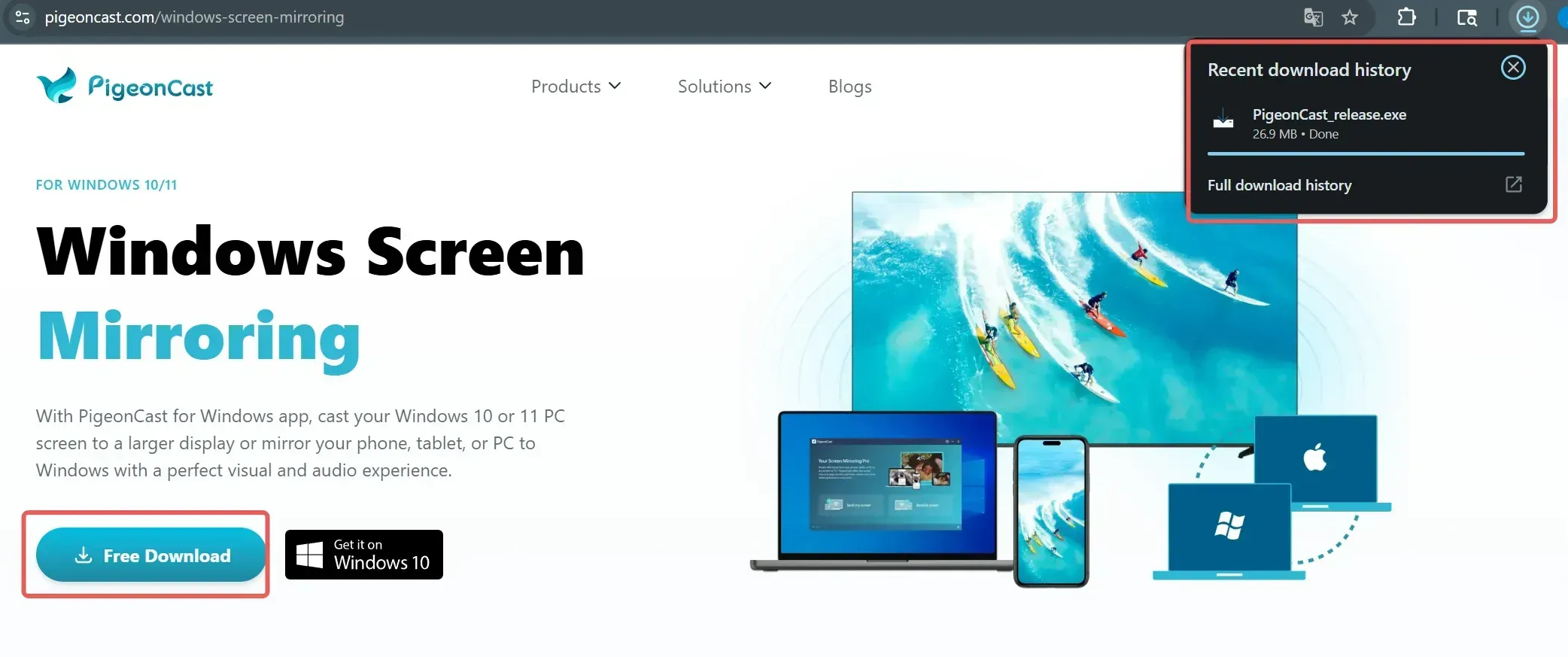
Vérifiez le réseau et le nom de l’appareil Windows
Vérifiez que votre téléphone Android et votre PC Windows sont connectés au même réseau Wi-Fi, puis ouvrez PigeonCast sur les deux appareils.
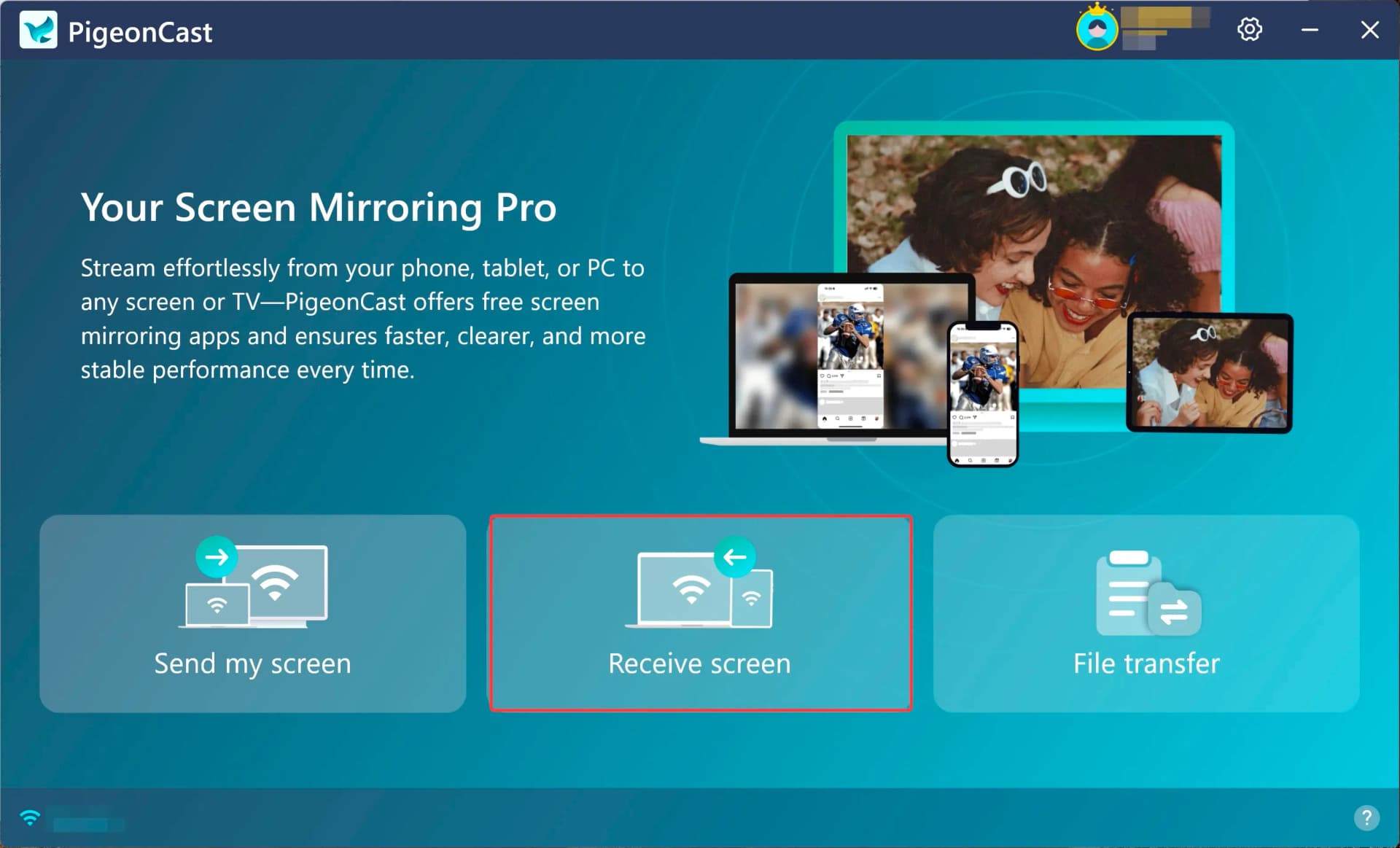
- Sur le PC Windows, ouvrez l’écran Recevoir de PigeonCast.
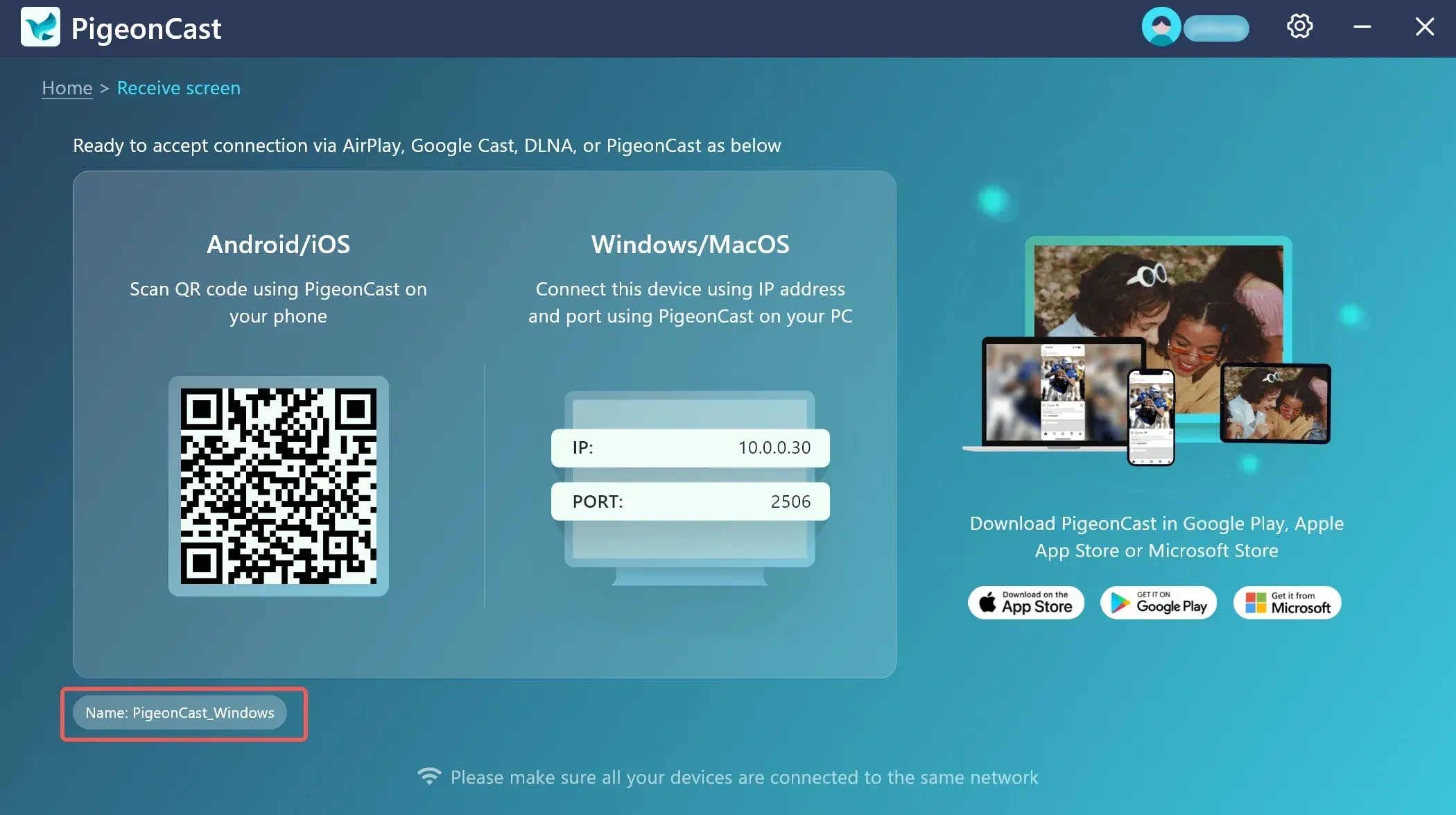
- Notez le nom du récepteur affiché pour le PC Windows.
Affichez le nom du récepteur Windows
Affichez le nom du récepteur Windows.
Connectez votre téléphone Android à Windows
Choisissez l’une des méthodes de connexion suivantes :
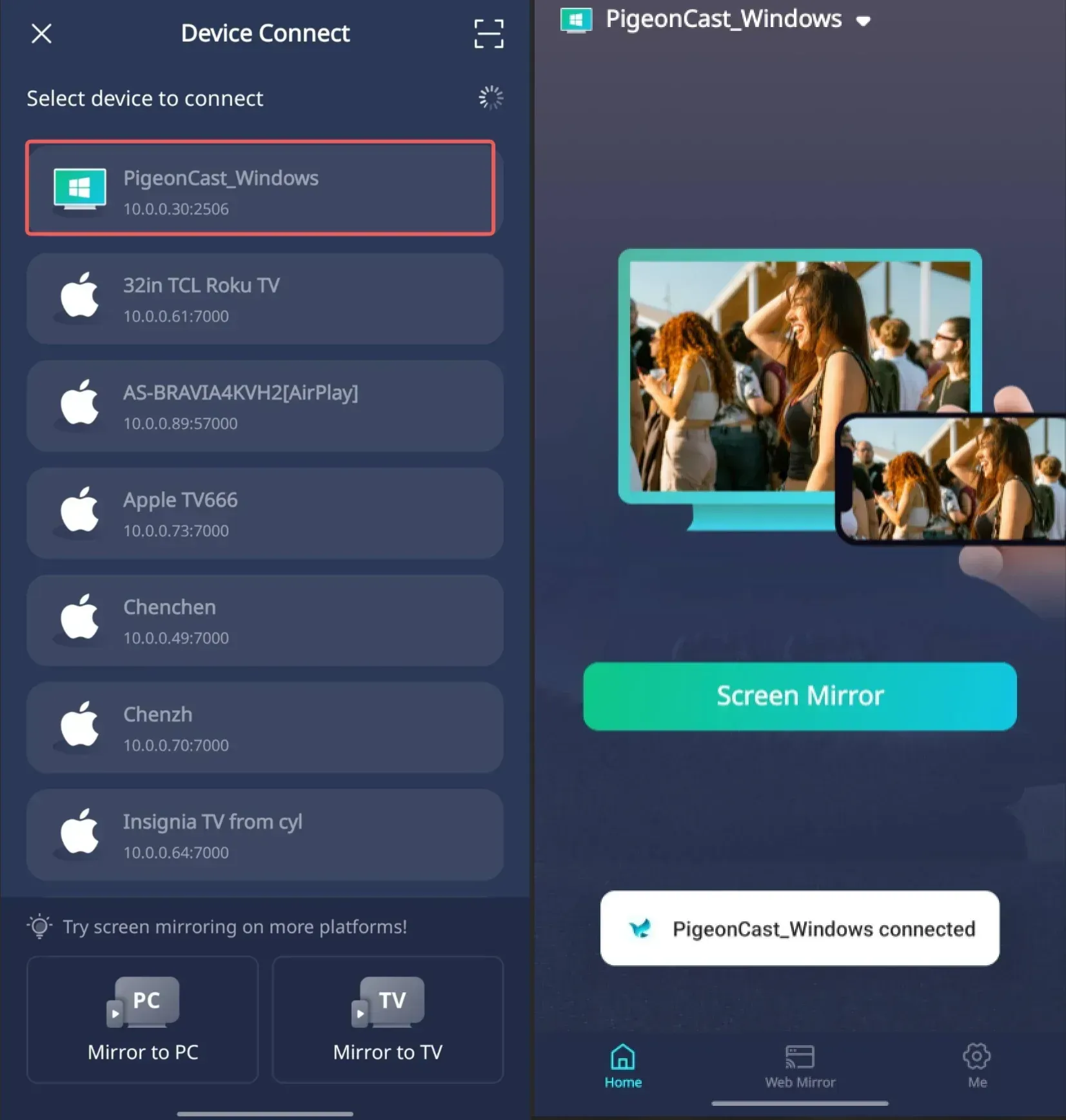
Méthode 1 : rechercher le PC Windows
Sur le téléphone Android, repérez et sélectionnez le nom du récepteur du PC Windows. La connexion s’établira automatiquement.
Scannez le code QR Windows avec un téléphone Android
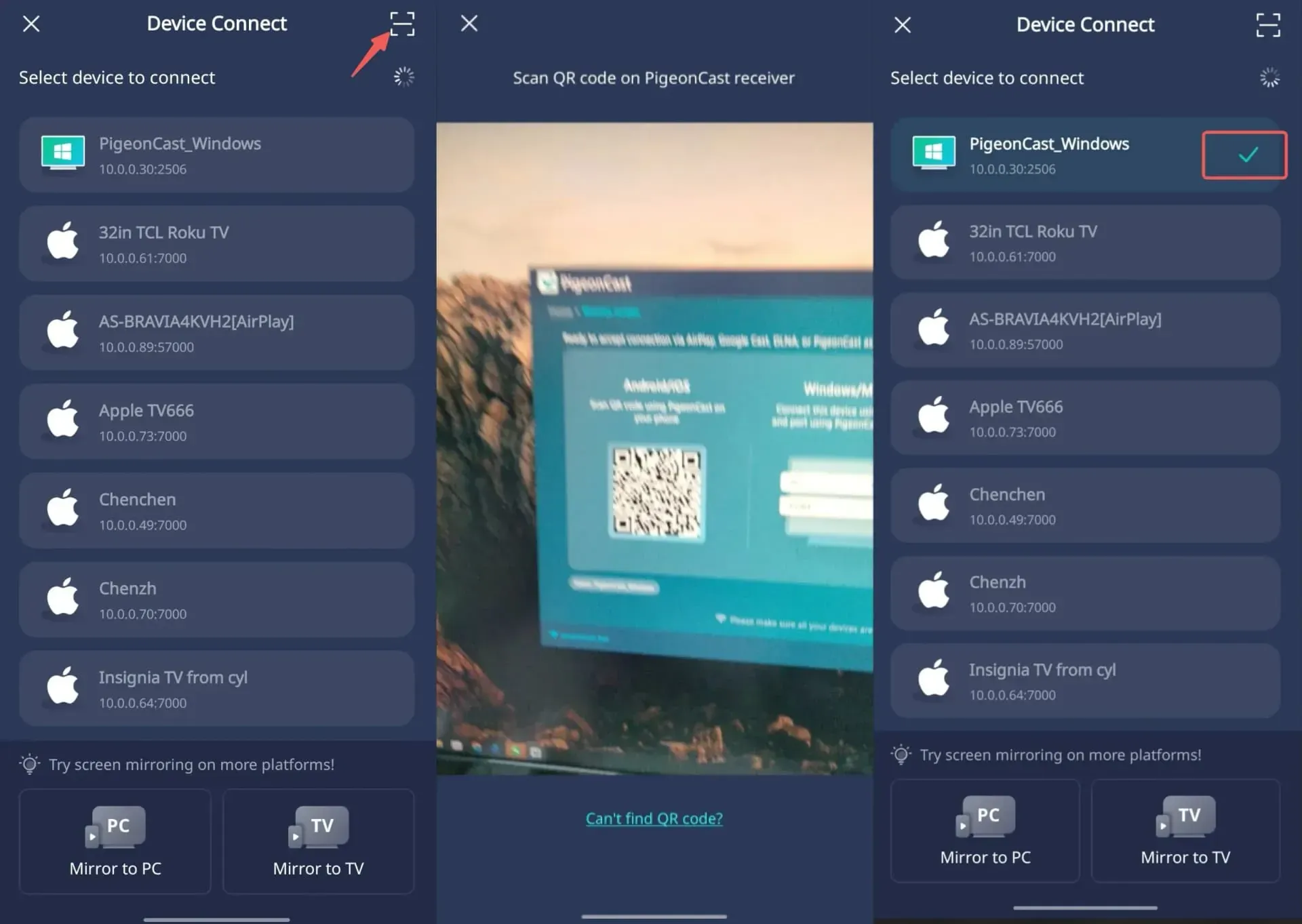
Méthode 2 : scanner le code QR
Sur le téléphone Android, appuyez sur le bouton de scan, puis scannez le code QR affiché sur le PC Windows.
Transférez des fichiers entre Android et Windows
Une fois les appareils connectés, appuyez sur Transfert de fichiers sur le téléphone Android.
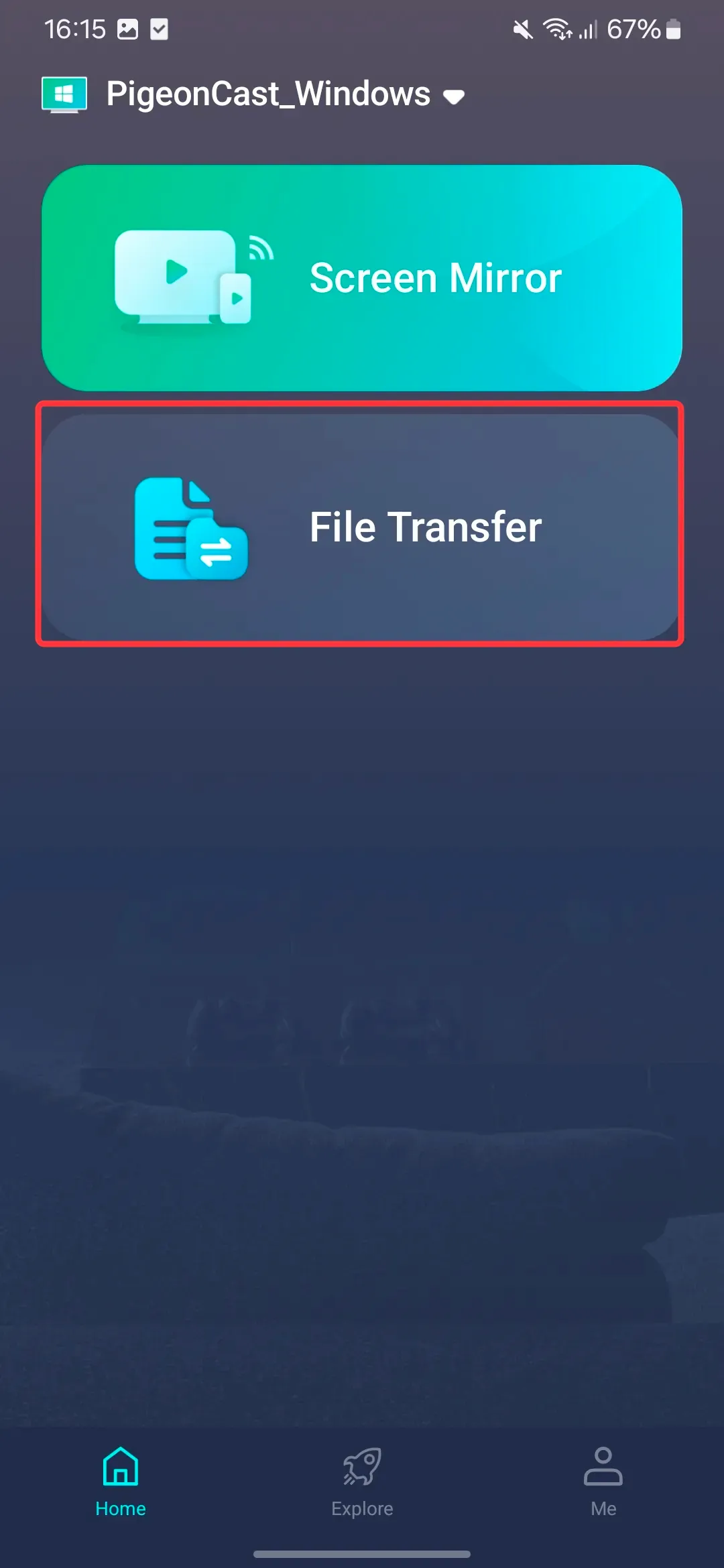
Envoyez des fichiers d’Android vers Windows
Utilisez le champ de saisie en bas de l’écran pour envoyer un message, ou sélectionnez un type de fichier afin de choisir et d’envoyer des fichiers.
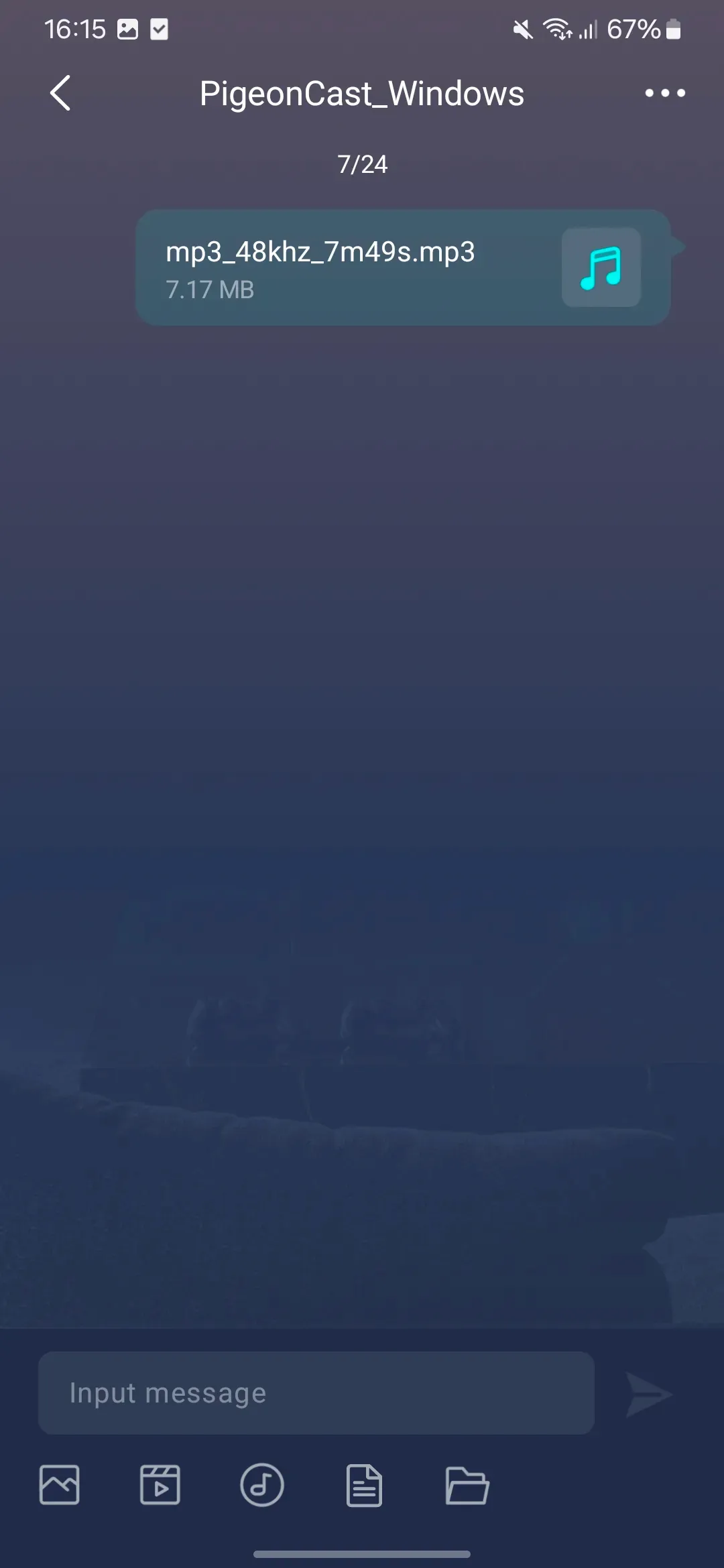
Ouvrez le transfert de fichiers sous Windows
Sur le PC Windows, ouvrez Transfert de fichiers pour afficher les fichiers reçus. Vous pouvez également sélectionner des fichiers sous Windows et les renvoyer vers le téléphone Android connecté.
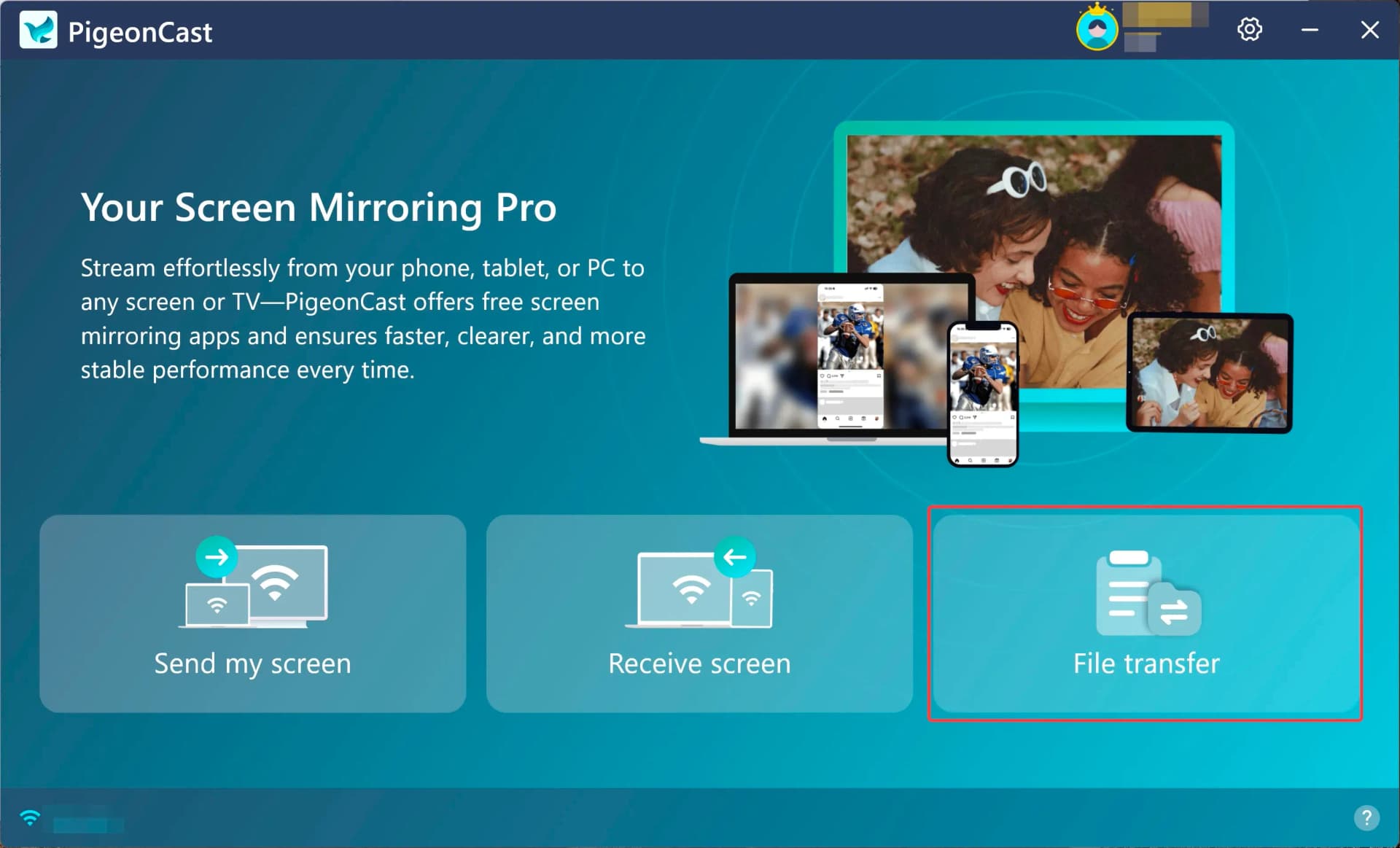
Affichez les fichiers transférés sous Windows
Affichez les fichiers transférés sous Windows.