
Deparar-se com a mensagem de erro "O seu PC não consegue projetar noutro ecrã. Experimente reinstalar o controlador ou utilizar outra placa gráfica." pode ser um incómodo, sobretudo quando está a tentar ligar o computador a um monitor externo, televisor ou projetor. Este erro ocorre normalmente devido a problemas com os controladores gráficos, problemas nas ligações físicas ou definições incorretas do sistema. Neste guia, vamos explicar os passos para diagnosticar e resolver este problema de forma eficaz.
Solução 1: Verificar as ligações físicas
O primeiro passo é verificar se o dispositivo externo, como um televisor, projetor ou segundo monitor, está corretamente ligado. Se houver um cabo mal ligado ou um problema na ligação, o Windows não conseguirá detetar o ecrã externo, originando o erro "O PC não consegue projetar noutro ecrã".
Como resolver:
Passo 1. Verifique se os cabos de ligação (HDMI, VGA, DisplayPort, etc.) estão bem ligados.
Passo 2. Experimente utilizar outro cabo ou outra porta para excluir uma falha na ligação.
Passo 3. Certifique-se de que o ecrã externo está definido para a fonte de entrada correta.
A causa pode ser um simples problema nas ligações físicas. Garantir que todos os cabos estão corretamente ligados pode resolver a maioria dos problemas de projeção. Poderá ter interesse em Como ligar o portátil ao televisor em 2025: sem fios e por HDMI.
Solução 2: Atualizar os controladores gráficos
Se a ligação física estiver em boas condições, mas continuar sem conseguir projetar o ecrã do Windows, o problema poderá estar nos controladores gráficos. Controladores desatualizados ou danificados podem causar o erro "A projeção do ecrã do Windows não funciona" ou impedir a deteção do ecrã externo.
Como resolver o problema? Um YouTuber partilhou uma solução eficaz:
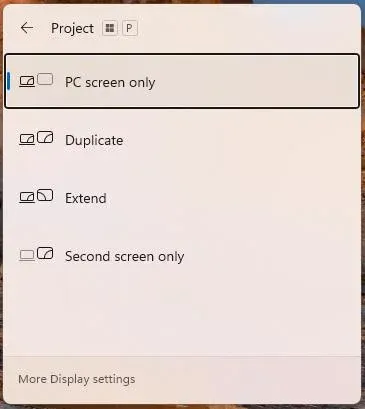
Passo 1. Prima a combinação de teclas Windows + P e clique na opção Mais definições de visualização.
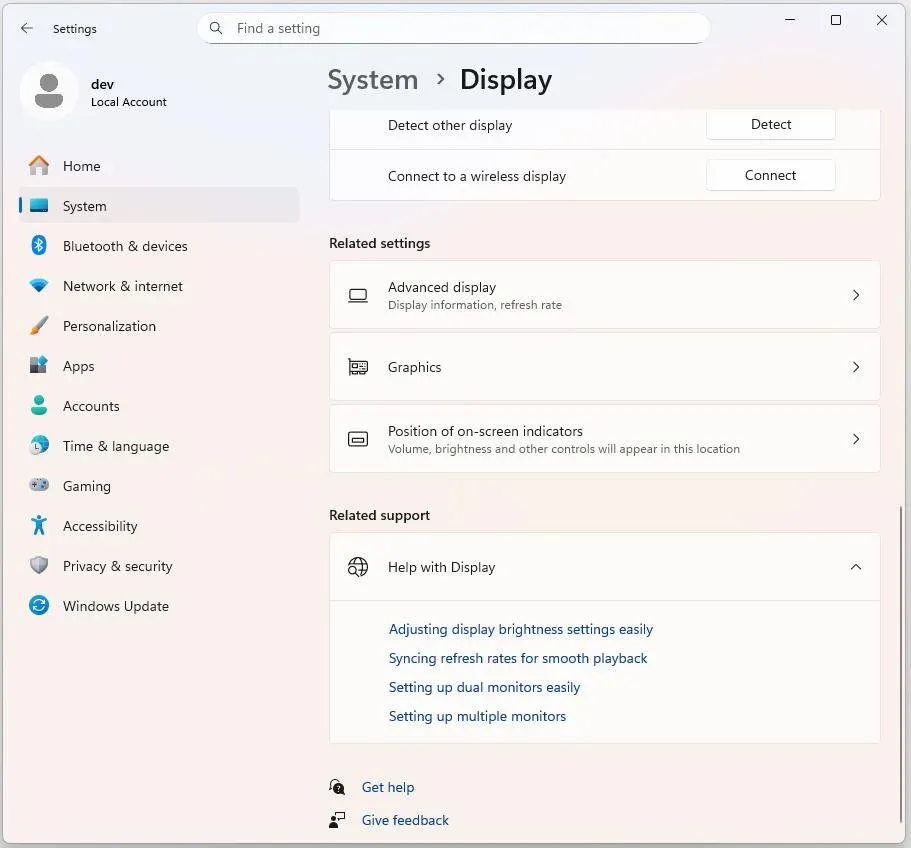
Passo 2. Clique em Visualização avançada em Definições relacionadas na janela apresentada.
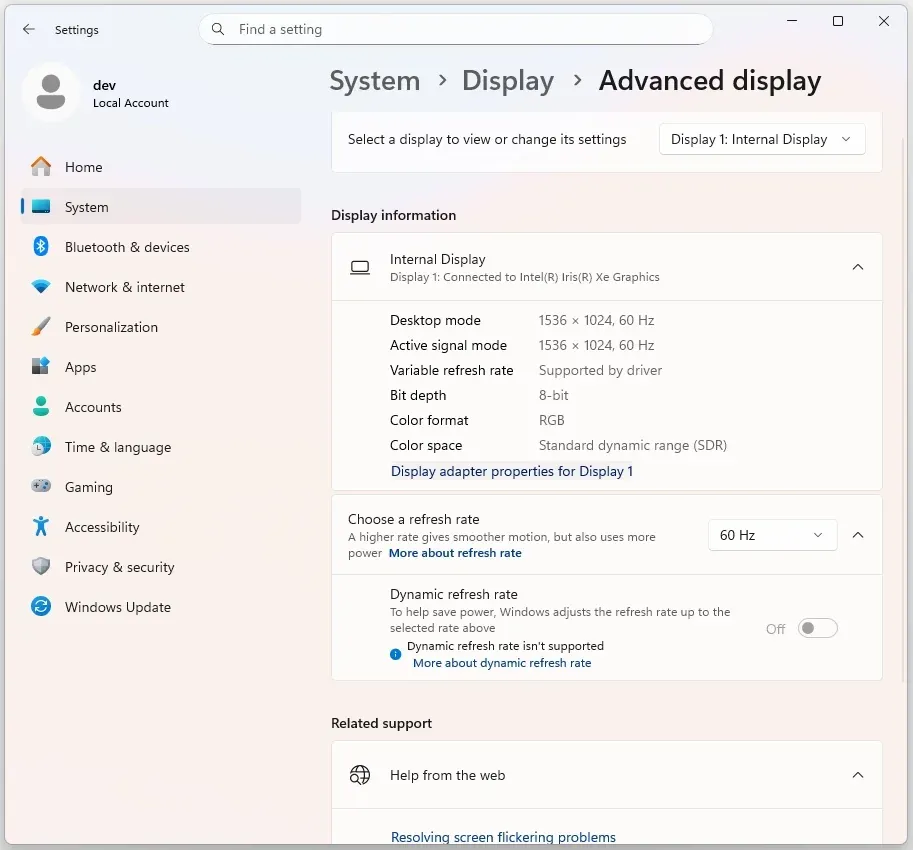
Passo 3. Selecione o ecrã e clique em Propriedades do adaptador de visualização do ecrã.
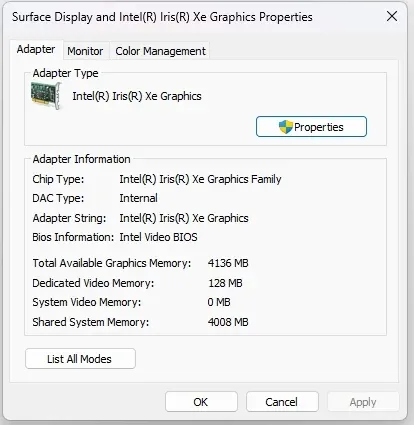
Passo 4. Clique em Propriedades na janela apresentada.
Passo 5. Mude para o separador Controlador e clique em Atualizar controlador.
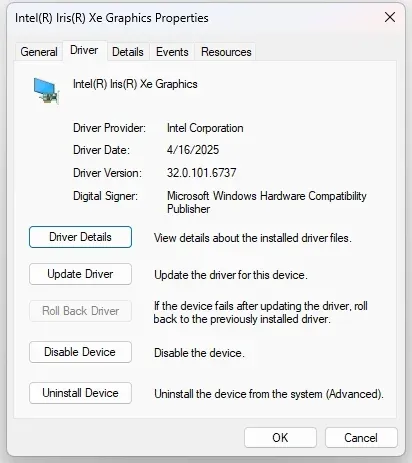
Passo 6. Clique em Procurar controladores automaticamente e aguarde que o Windows instale os novos controladores.
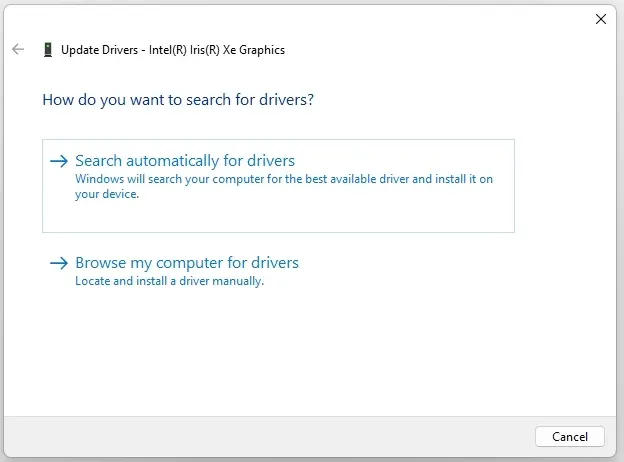
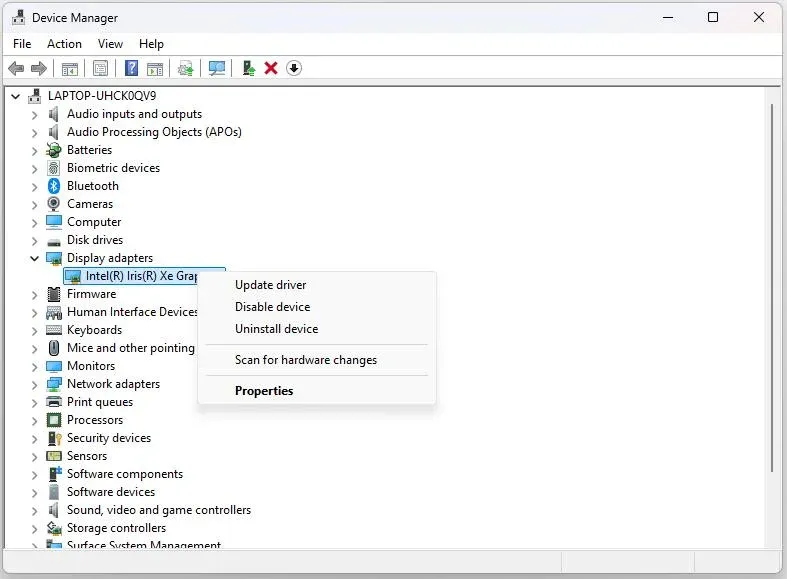
Em alternativa, pode aceder ao Gestor de Dispositivos para atualizar os controladores:
- Prima Windows + X e selecione Gestor de Dispositivos.
- Expanda a secção Placas gráficas e clique com o botão direito do rato na sua placa gráfica.
- Selecione Atualizar controlador e siga as instruções no ecrã para instalar as atualizações disponíveis.
- Se não houver atualizações disponíveis, experimente desinstalar o controlador.
- Reinicie o PC e verifique se o problema de projeção ficou resolvido.
Manter os controladores gráficos atualizados é essencial para corrigir problemas de visualização do Windows e garantir que o PC consegue projetar noutro ecrã.
Solução 3: Alterar as definições de visualização
Se os controladores estiverem atualizados e o problema persistir, poderá estar relacionado com as definições de visualização. Por vezes, o Windows não seleciona automaticamente o modo de projeção correto, o que faz com que o erro apareça. Poderá ser necessário configurar manualmente as definições de visualização.
Veja como:
Passo 1. Prima Windows + P para abrir as opções de projeção.
Passo 2. Selecione Expandir ou Apenas segundo ecrã, consoante a forma como pretende apresentar o conteúdo.
Passo 3. Se o ecrã externo continuar sem ser detetado, clique em Ligar a um ecrã sem fios para procurar o dispositivo e estabelecer a ligação.
Ajustar o modo de visualização pode ajudar o Windows a detetar o ecrã externo e a resolver o erro "O PC não consegue projetar noutro ecrã".
Solução 4: Procurar atualizações do Windows
As atualizações do Windows podem, por vezes, causar problemas de projeção, sobretudo após atualizações importantes. Se o sistema estiver desatualizado, poderão faltar correções essenciais ou melhorias de compatibilidade com ecrãs externos.
Siga estes passos:
Passo 1. Aceda a Definições > Atualização e Segurança > Windows Update.
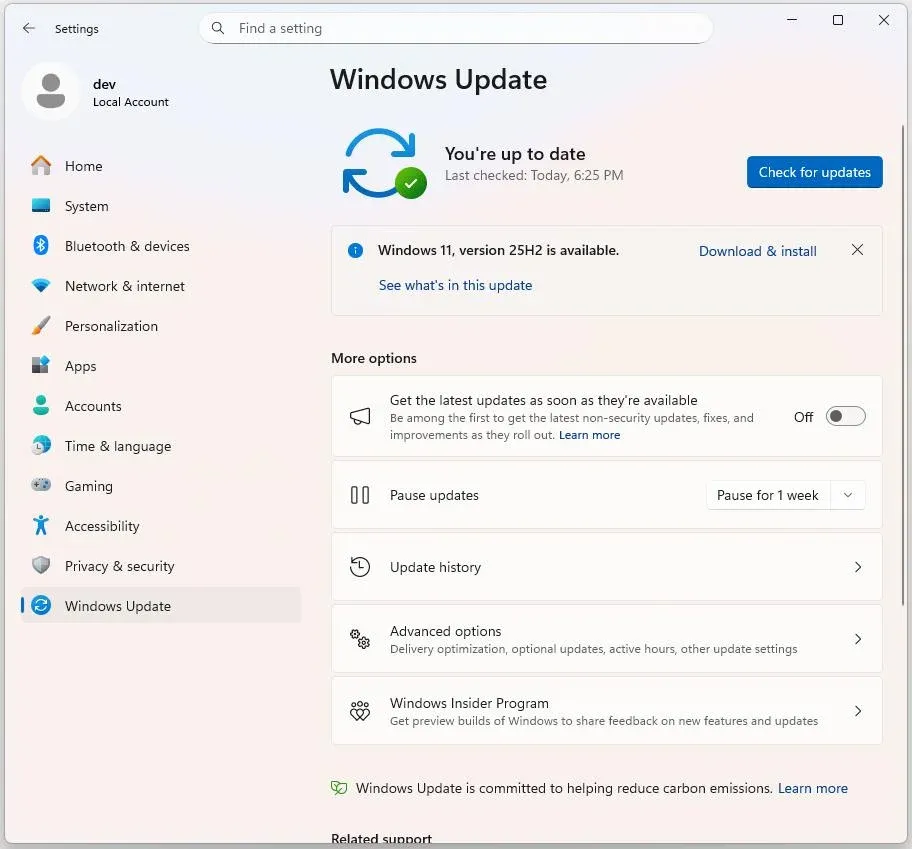
Passo 2. Clique em Procurar atualizações e instale as atualizações disponíveis.
Passo 3. Quando a atualização estiver concluída, reinicie o PC e verifique se a funcionalidade de projeção funciona.
Manter o sistema operativo Windows atualizado garante que o PC consegue projetar noutros ecrãs de forma eficaz, sem problemas relacionados com o sistema.
Utilizar ferramentas de projeção sem fios: PigeonCast como solução alternativa
Se os métodos acima não resolverem o problema, ou se procura uma solução mais flexível e prática para projetar o ecrã sem fios, o PigeonCast é uma ótima alternativa. Permite duplicar o ecrã sem fios entre o PC Windows e o televisor ou qualquer outro dispositivo compatível, facilitando a transmissão de conteúdos sem ter de se preocupar com cabos ou definições complexas.
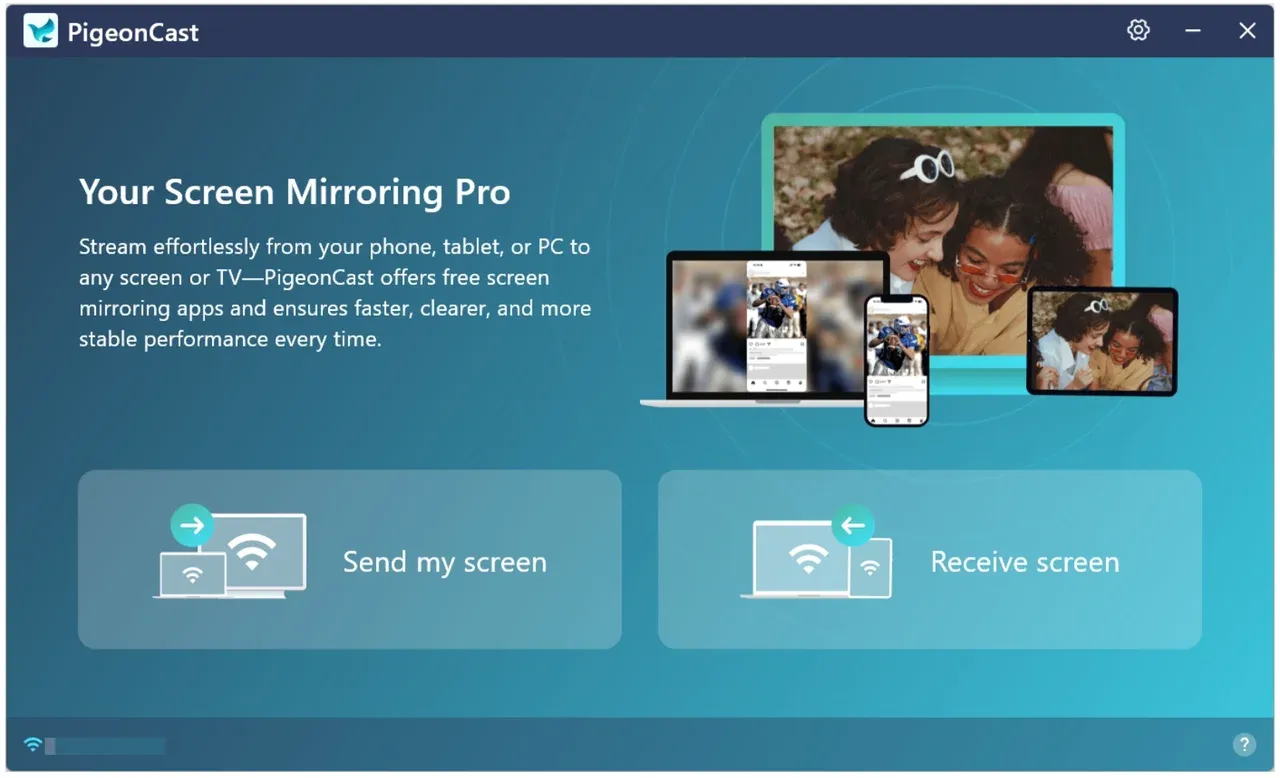
O PigeonCast simplifica o processo de projeção e oferece melhor compatibilidade com vários dispositivos. É particularmente útil para quem precisa de alternar frequentemente entre dispositivos e não quer lidar com o incómodo de cabos emaranhados e ligações instáveis.
Como projetar o Windows 11 no televisor com o PigeonCast? Basta:
Passo 1. Aceder ao Centro de Transferências do PigeonCast e instalar o PigeonCast no computador Windows e no televisor.

PigeonCast Screen Mirroring

Transferência oficial



Passo 2. Certifique-se de que o computador Windows e o televisor estão ligados à mesma rede Wi-Fi e de que a aplicação está em execução em ambas as plataformas.
Passo 3. No computador Windows, siga as instruções no ecrã para o ligar ao televisor.
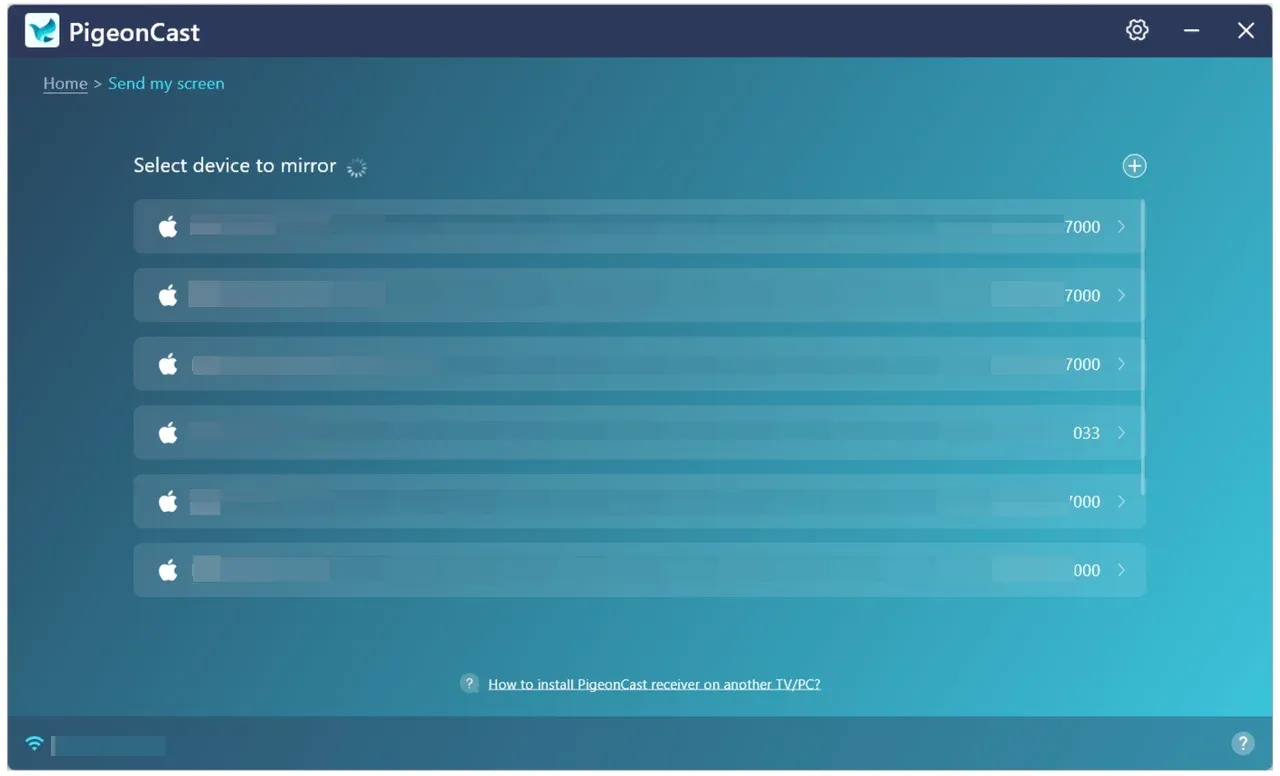
Passo 4. Clique em Iniciar duplicação para projetar sem fios.
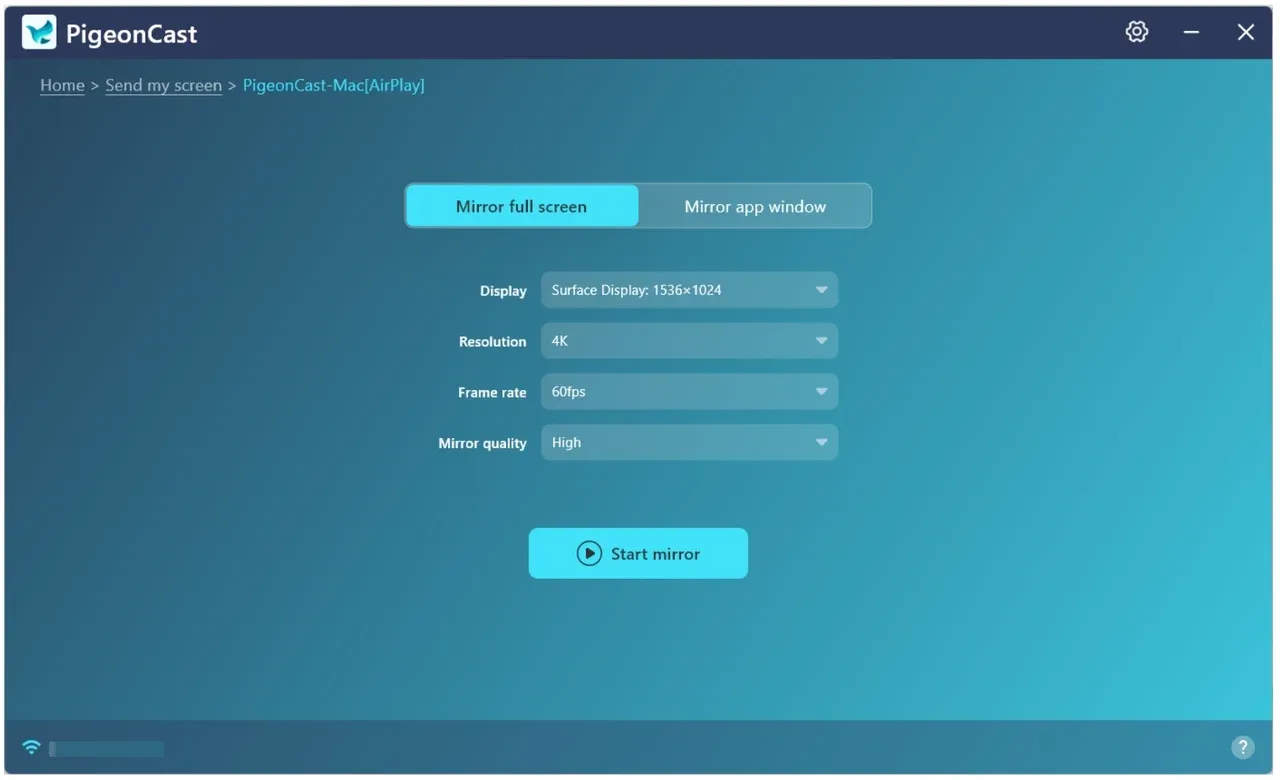
Se utiliza frequentemente as funcionalidades de projeção, o PigeonCast é uma excelente solução sem fios que elimina os problemas comuns de ligação e de controladores. Muitos utilizadores do Windows relataram o problema de projeção no site Microsoft Learn e, se considerar o PigeonCast útil, pondere partilhá-lo com outras pessoas que possam beneficiar de uma solução estável e sem fios.
Considerações finais
Resolver o erro "O seu PC não consegue projetar noutro ecrã no Windows 10" é normalmente um processo simples, desde que siga os passos adequados de resolução de problemas. Quer se trate de um simples problema na ligação de um cabo ou da necessidade de atualizar um controlador, pode resolver a maioria dos problemas sem ajuda.
Para quem prefere uma solução sem fios sem se preocupar com controladores ou hardware, o PigeonCast oferece uma forma fiável e prática de duplicar o ecrã do PC num televisor ou noutros dispositivos.
Perguntas frequentes sobre o erro "O seu PC não consegue projetar noutro ecrã"
P: Como ativo a projeção neste PC no Windows 11?
Prima Windows + P para abrir as opções de projeção e, em seguida, selecione Expandir ou Apenas segundo ecrã para ativar a projeção.
P: Porque é que o Windows 11 não permite utilizar um segundo monitor?
O Windows 11 pode não detetar um segundo monitor devido a problemas de hardware, controladores desatualizados ou definições de visualização incorretas. Certifique-se de que o monitor está corretamente ligado, verifique as definições de visualização (Definições > Sistema > Ecrã) e atualize os controladores gráficos.
P: Porque é que a ligação HDMI não projeta imagem?
Isto pode acontecer devido a cabos defeituosos, definições de entrada incorretas no monitor ou no televisor, ou controladores gráficos desatualizados. Experimente utilizar outro cabo HDMI, verifique a fonte de entrada e atualize os controladores gráficos para garantir o funcionamento correto.
P: Porque é que o meu PC indica que não há sinal quando está ligado ao monitor?
Isto pode ocorrer devido a cabos mal ligados, definições incorretas da fonte de entrada ou controladores desatualizados. Verifique novamente todas as ligações e certifique-se de que as definições de visualização estão corretamente configuradas.
P: Porque é que a projeção sem fios está sempre a desligar-se?
A projeção sem fios pode ser afetada pela instabilidade da rede. Certifique-se de que ambos os dispositivos estão ligados à mesma rede Wi-Fi e de que a intensidade do sinal é estável.
Mia Clarke é editora de tecnologia especializada em soluções de espelhamento de ecrã e transmissão de conteúdos em várias plataformas. Mia partilha guias claros e práticos, bem como análises aprofundadas, para ajudar os utilizadores a ligar os seus dispositivos sem complicações. Apaixonada por melhorar a experiência digital, dedica-se a manter os leitores a par das últimas tendências e ferramentas de partilha de ecrã entre plataformas. Quer pretenda espelhar o ecrã do seu smartphone, portátil ou smart TV, os conteúdos de Mia oferecem conselhos fiáveis e fáceis de seguir para simplificar a configuração dos seus dispositivos.