
Screen Mirroring ist inzwischen ein grundlegendes Werkzeug, damit Ihr iPhone zum Medienzentrum wird — um Familienfotos zu teilen, einen Film zu streamen oder eine Präsentation auf einem größeren Bildschirm zu zeigen. Die Herausforderung ist jedoch, eine kostenlose Mirroring-App für iPhone zu TV zu finden, die nicht abstürzt, einfach zu bedienen ist und nicht voller Werbung steckt. In diesem Leitfaden erfahren Sie, welche die beste kostenlose Mirroring-App für iPhone zu TV im Jahr 2025 ist. Sie sind damit bestens ausgestattet, egal ob Sie einen Smart TV, Roku, Fire TV oder Chromecast verwenden.
Was ist Screen Mirroring & warum eine kostenlose App nutzen?
Screen Mirroring ist eine Technik, mit der Sie im Wesentlichen das exakte Display Ihres iPhones in Echtzeit auf einen TV oder Monitor übertragen können. Es ist sehr nützlich, wenn Sie:
- Filme oder YouTube-Videos streamen wollen
- Fotos oder Gameplay zeigen möchten
- Dokumente in Meetings präsentieren
- Online-Unterricht halten
Obwohl Apples AirPlay mit kompatiblen TVs sehr leistungsfähig ist, funktioniert es nicht mit vielen anderen beliebten Geräten wie Fire TV oder älteren Smart-TVs. Die Lösung ist meist eine kostenlose Screen-Mirroring-App, die außerdem die größte Flexibilität bietet und keine zusätzliche Hardware erfordert.
Quick Comparison Table: 7 Best Free Mirroring Apps for iPhone
Gibt es eine kostenlose Screen-Mirroring-App für das iPhone? Ja, es gibt viele Optionen. Die Top 7 darunter sind:
| iPhone Mirroring Apps | Plattformkompatibilität | Vorteile | Einschränkungen |
|---|---|---|---|
| PigeonCast for iPhone | iOS zu PC/TV | Übersichtlich, AirPlay-, Google Cast- und DLNA-kompatibel | Erfordert dasselbe WLAN-Netzwerk |
| Miracast: Screen Mirroring TV | iOS zu Smart-TVs | Gute Kompatibilität, intuitive Einrichtung | Werbung in der kostenlosen Version |
| LetsView | iOS, Android, TV, PC | Vollständig kostenlos, Anmerkungen, Bildschirmaufnahme | Gelegentliche Verzögerungen, Werbung |
| AirBeamTV | iOS zu Smart-TVs (Samsung, LG, etc.) | Keine zusätzliche Hardware erforderlich | Einige Funktionen nur kostenpflichtig |
| ApowerMirror | iOS, Android, PC, TV | Touch-Steuerung, gut fürs Unterrichten | Wasserzeichen in der kostenlosen Version |
| DoCast | iOS zu Roku/Fire TV/Chromecast | Tolle Benutzeroberfläche, stabiles Casting | 15‑Minuten-Limit pro Sitzung in der kostenlosen Version |
| Replica | iOS zu Smart-TVs | Schnelle Einrichtung, unterstützt die meisten gängigen TVs | HD- und erweiterte Funktionen kostenpflichtig |
Welche App wählen, um Ihr iPhone auf den TV zu spiegeln
Bei der Vielzahl guter kostenloser Screen-Mirroring-Apps kommt es auf Ihre Hardware und Bedürfnisse an. Ob Sie auf einen Smart TV casten, auf einen Roku- oder Fire TV Stick streamen oder auf einem PC-Monitor präsentieren.
Einige Apps sind komplett kostenlos ohne Paywalls, andere bieten bessere Leistung oder breitere Kompatibilität, haben aber Feature-Einschränkungen. Im Folgenden erklären wir, wann Sie welche App wählen sollten, damit Sie die beste Option für Ihre Geräte und Einsatzszenarien finden.
Top Choice: PigeonCast for iPhone
Die PigeonCast-App sticht als eine der zuverlässigsten und einfachsten Lösungen für iPhone-Screen-Mirroring hervor. Sie wurde für Nutzer entwickelt, die ein reibungsloses Erlebnis mit minimaler Einrichtung wünschen, und ermöglicht verzögerungsfreies, qualitativ hochwertiges Mirroring von Ihrem iPhone auf eine große Auswahl an Smart-TVs und Streaming-Geräten.
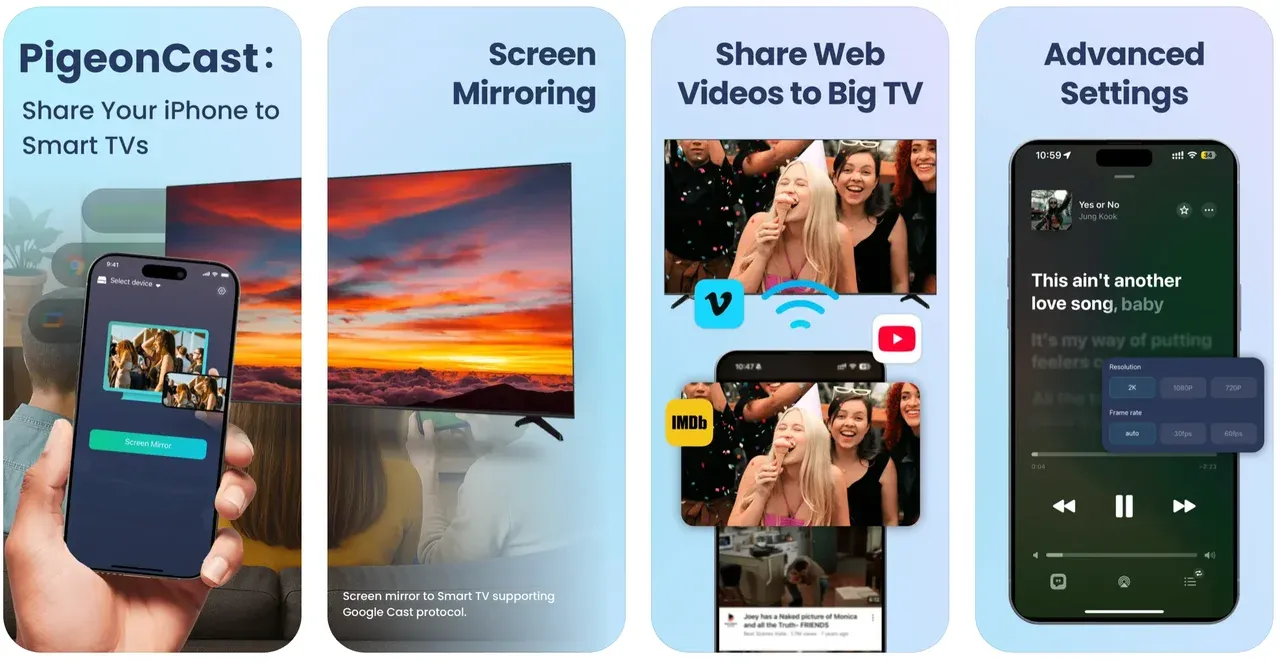
Die kostenlose Mirroring-App für iPhone zu TV überbrückt die Lücke zwischen Ihrem iPhone und Chromecast- sowie DLNA-kompatiblen Fernsehern und ermöglicht nahtloses plattformübergreifendes Streaming. Das profitiert von der Unterstützung mehrerer Protokolle, darunter AirPlay, Google Cast und DLNA.
Hauptmerkmale:
- HD-Spiegelung in Echtzeit ohne spürbare Verzögerung
- Kompatibel mit Nicht‑AirPlay-Geräten wie Chromecast
- Funktioniert mit AirPlay-fähigen Empfängern, Chromecast, Android TV und DLNA-Empfängern
- Keine Kabel, kein Apple TV erforderlich
- Unterstützt Videos, Fotos, Präsentationen und sogar mobile Spiele
- Voll funktionsfähige kostenlose Version verfügbar
So verwenden Sie es:
Schritt 1. Laden Sie PigeonCast für iPhone aus dem App Store auf Ihrem iPhone herunter.

PigeonCast Bildschirmspiegelung

Offizieller Download


Schritt 3. Öffne PigeonCast und wähle deinen Fernseher oder das Casting‑Gerät aus.
Schritt 4. Tippe auf Bildschirmspiegelung, und der Bildschirm deines iPhones erscheint in Sekunden auf dem großen Bildschirm.
#2. Miracast: Screen Mirroring TV
Obwohl iPhones Miracast nicht nativ unterstützen, bietet diese App von Delta Software eine clevere Lösung, mit der sich iOS‑Geräte mit Fernsehern verbinden lassen. Sie fungiert als Brücke zwischen deinem iPhone und Android‑TV‑Geräten wie Samsung, Sony, LG und Panasonic und ist damit eine gute Wahl für Haushalte ohne Apple TV.
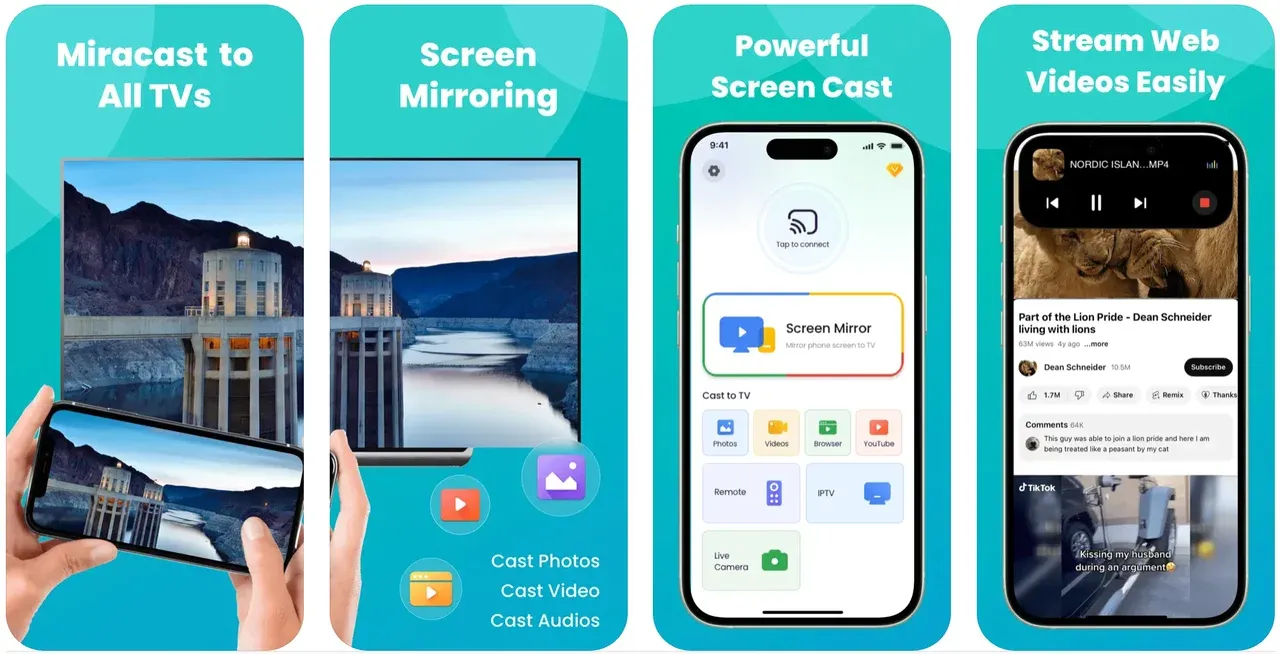
Mit der kostenlosen Bildschirmspiegelungs‑App für iPhone musst du nicht für einen Fernseher mit integriertem Apple TV zahlen, um Kompatibilitätsprobleme zu umgehen.
Hauptfunktionen:
- Fotos, Videos sowie YouTube‑ und Chrome‑Videos übertragen
- Kompatibel mit einer großen Auswahl an Smart‑TVs
- Ermöglicht das kabellose Streamen von Videos, Fotos und Präsentationen
- Kein Apple TV nötig — spart Hardwarekosten
- Übersichtliche Oberfläche und reaktionsschnelle Performance
Anleitung:
Schritt 1. Lade Miracast: Screen Mirroring TV aus dem App Store herunter.
Schritt 2. Verbinde sowohl dein iPhone als auch den Miracast‑fähigen Fernseher mit demselben WLAN‑Netzwerk.
Schritt 3. Folge den Anweisungen auf dem Bildschirm, um über das Hilfssystem die Verbindung herzustellen.
Schritt 4. Tippe auf Bildschirmspiegelung, um die Freigabe zu starten.
#3. Screen Mirroring: LetsView
Wenn du eine vollständig kostenlose Bildschirmspiegelungs‑App fürs iPhone suchst — ohne versteckte Kosten — ist LetsView einer der stärksten Kandidaten. Sie ist plattformübergreifend und funktioniert nicht nur mit iPhones, sondern auch mit Android‑Geräten, Windows, Mac und Fernsehern. Damit ist sie ideal für Haushalte oder Büros mit gemischten Geräten.
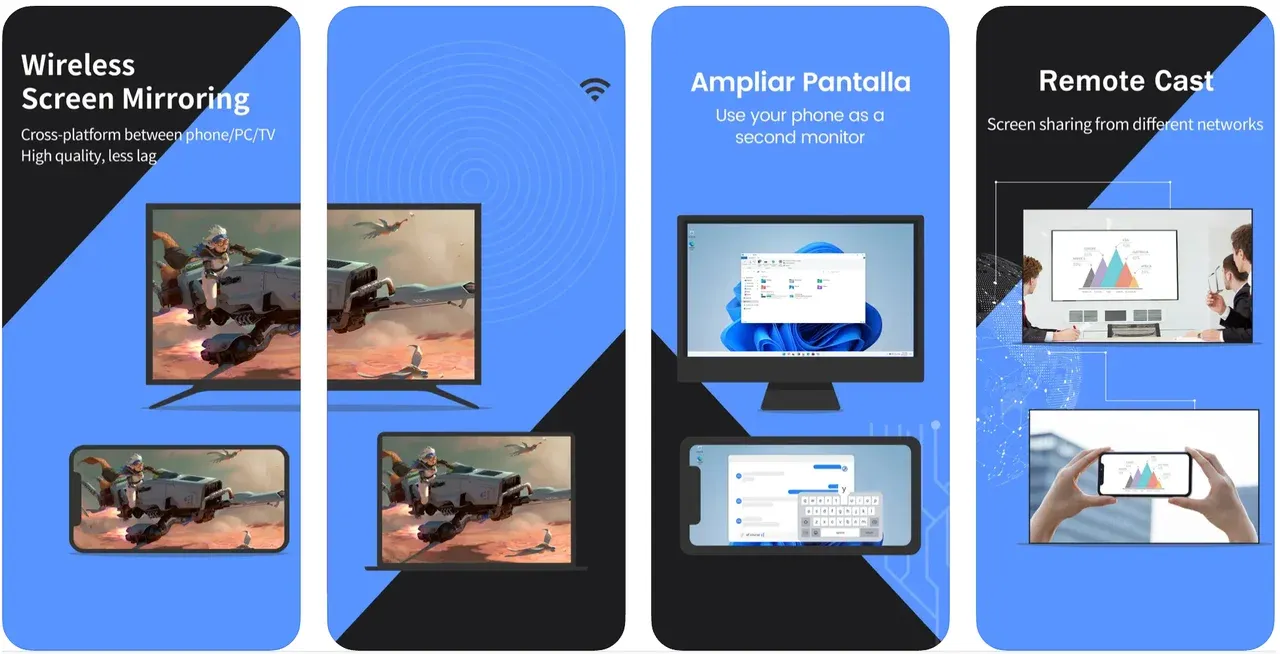
Was LetsView besonders macht, ist die Bandbreite an praktischen Funktionen, von Echtzeit‑Anmerkungen bis zur Bildschirmaufzeichnung — großartig für Lehrkräfte, Geschäftsanwender und alle, die mehr als nur einfache Spiegelung benötigen.
Hauptfunktionen:
- 100 % kostenlos, keine Abostufen
- Kompatibel mit Smart‑TVs, Windows‑PCs, Mac, Android und iOS
- Integrierte Bildschirmaufzeichnung und Whiteboard‑Funktionen
- Gut für Online‑Unterricht, Fernzusammenarbeit und Heimunterhaltung
- Kabellose Verbindung über das lokale WLAN
Anleitung:
Schritt 1. Lade LetsView aus dem App Store auf dein iPhone.
Schritt 2. Stelle sicher, dass dein iPhone und dein Fernseher (oder PC) mit demselben WLAN verbunden sind.
Schritt 3. Öffne LetsView und wähle das Zielgerät aus der Liste.
Schritt 4. Tippe auf Bildschirmspiegelung und folge den Anweisungen, um die Freigabe zu starten.
#4. AirBeamTV
AirBeamTV ist ein etablierter Name, wenn es um kabellose Spiegelung vom iPhone auf Smart‑TVs geht, insbesondere bei Marken wie Samsung, LG, Sony und Philips. Im Gegensatz zu AirPlay, das nur mit Apple‑kompatiblen Geräten funktioniert, macht AirBeamTV Apple TV oder HDMI‑Kabel überflüssig.
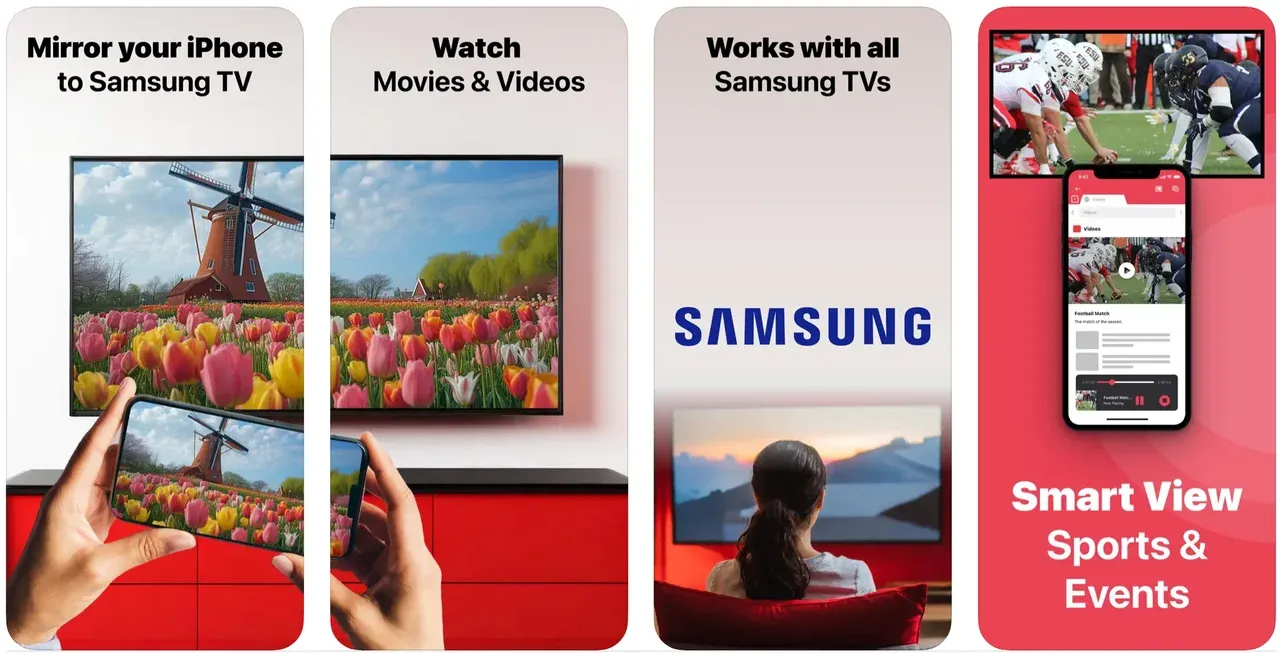
Die App richtet sich an Nutzer, die eine native Spiegelung ohne zusätzliche Hardware wünschen. Sie spiegelt dein iPhone direkt auf den Fernseher mit ordentlicher Videoqualität und vergleichsweise geringer Latenz.
Hauptfunktionen:
- Kein Apple TV oder Kabel erforderlich
- Kompatibel mit einer großen Auswahl an Smart‑TVs
- Einfache, übersichtliche Bedienoberfläche mit minimalem Setup
- Gut zum Streamen von Apps, Surfen oder Teilen von Fotos
- Verfügbar in kostenlosen und kostenpflichtigen Varianten
Anleitung:
Schritt 1. Lade AirBeamTV für deine TV‑Marke aus dem App Store.
Schritt 2. Verbinde dein iPhone und deinen Fernseher mit demselben WLAN‑Netzwerk.
Schritt 3. Starte die App und wähle deinen Fernseher aus.
Schritt 4. Tippe auf Start Mirroring, um die Übertragung zu beginnen.
#5. ApowerMirror
ApowerMirror ist eine vielseitige Lösung zur Bildschirmspiegelung für iPhone‑Nutzer, die mehr interaktive Kontrolle wünschen. Besonders beliebt bei Lehrkräften, Gamern und Profis ist die Unterstützung für Bildschirmzeichnungen und die Steuerung von Geräten (bei Nutzung über einen PC).
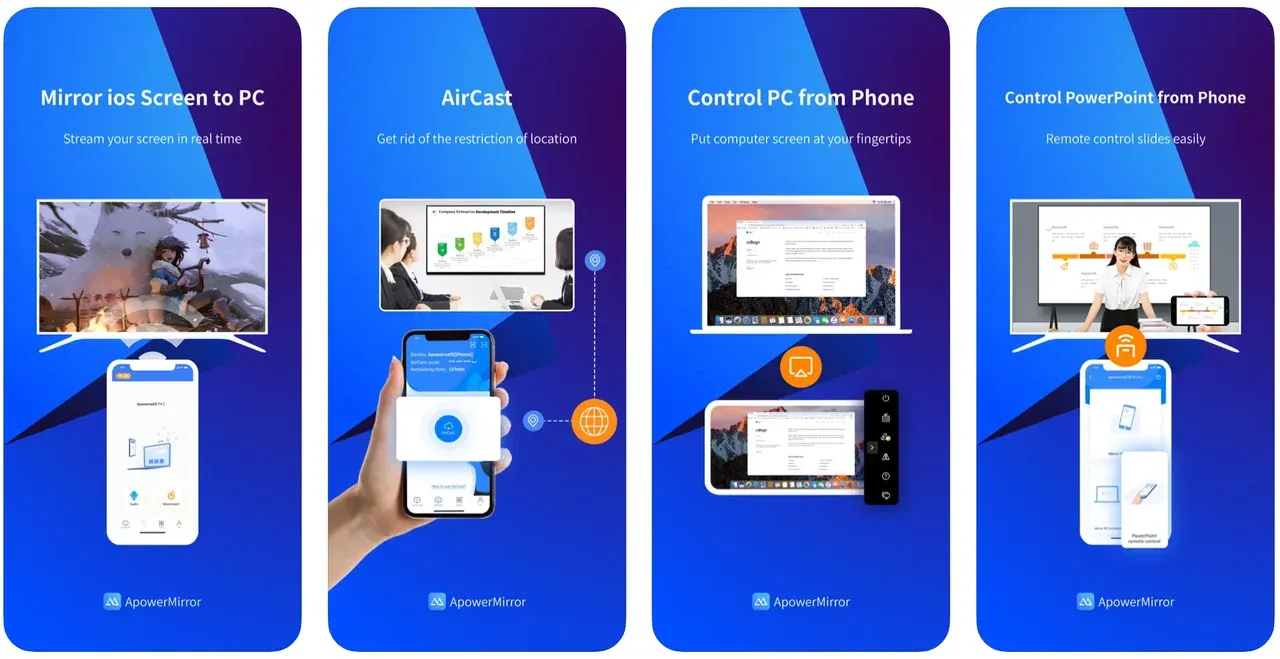
Obwohl die kostenlose Version Wasserzeichen und Werbung enthält, liefert sie dennoch stabile Performance und eine ausgereifte Oberfläche. Sie unterstützt das Casting auf PCs, Fernseher und sogar Projektoren — ideal für Zuhause und den beruflichen Einsatz.
Hauptfunktionen:
- Multi‑Plattform‑Support: iOS, Android, Windows, Mac, TV
- Touchscreen‑Spiegelung und Steuerung (bei Nutzung mit PC)
- Integrierte Bildschirmaufzeichnung, Anmerkungen und Schnappschüsse
- Ideal für Fernunterricht und Geschäftspräsentationen
- Wasserzeichen und Funktionsbegrenzungen in der Gratisversion
Anleitung:
Schritt 1. Lade ApowerMirror aus dem App Store.
Schritt 2. Achte darauf, dass beide Geräte im selben Netzwerk sind.
Schritt 3. Öffne die App und wähle deinen Fernseher, PC oder Empfänger aus.
Schritt 4. Starte die Bildschirmspiegelung oder nutze zusätzliche Tools wie Whiteboard oder Aufnahme.
#6. DoCast
Wenn du einen Roku, Fire TV oder Chromecast besitzt, ist DoCast eine der benutzerfreundlichsten Spiegelungs‑Apps, die speziell für diese Plattformen entwickelt wurde. Sie bietet eine übersichtliche Oberfläche und schnelle Geräteerkennung, ist einsteigerfreundlich und ideal für Gelegenheitsnutzer.
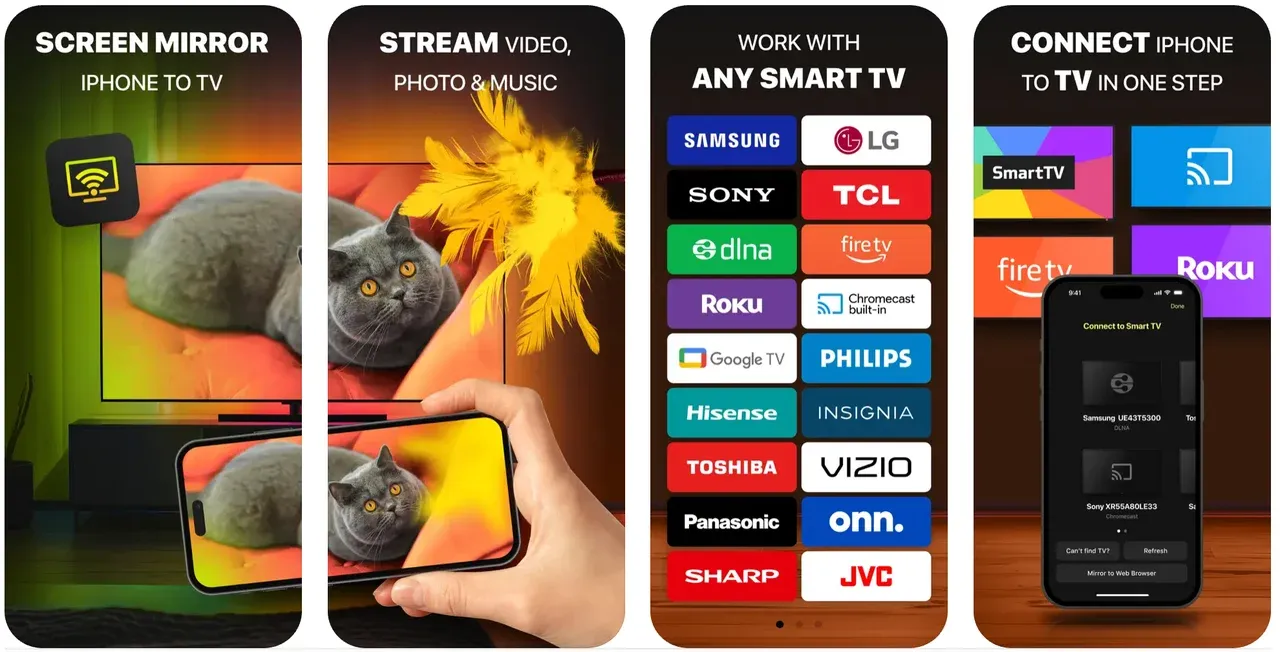
Die größte Einschränkung ist das 15‑Minuten‑Limit pro Sitzung in der kostenlosen Version, was bei längeren Sitzungen stören kann, für kurze Präsentationen oder Diashows jedoch ausreicht.
Hauptfunktionen:
- Optimiert für Roku, Fire TV und Chromecast
- Saubere Oberfläche mit schneller Gerätedetektion
- Einfache Bedienung für Anfänger
- 15‑Minuten‑Limit pro Sitzung in der Gratisversion
- Gut für Video‑, Foto‑Casting oder Präsentationen
Anleitung:
Schritt 1. Lade DoCast aus dem App Store.
Schritt 2. Verbinde dein iPhone und das TV‑Gerät mit demselben WLAN‑Netzwerk.
Schritt 3. Öffne DoCast und wähle dein Streaming‑Gerät aus.
Schritt 4. Tippe auf Bildschirm spiegeln, um zu beginnen.
#7. Replica
Replica ist eine weitere gute Option, wenn du eine schlanke Spiegelung vom iPhone auf den Fernseher möchtest. Die App unterstützt die meisten großen Smart‑TV‑Marken und ist für ihre schnelle Einrichtung und reaktionsschnelle Performance bekannt. Die kostenlose Version enthält Werbung und eine begrenzte Auflösung, funktioniert aber gut für den gelegentlichen Einsatz.
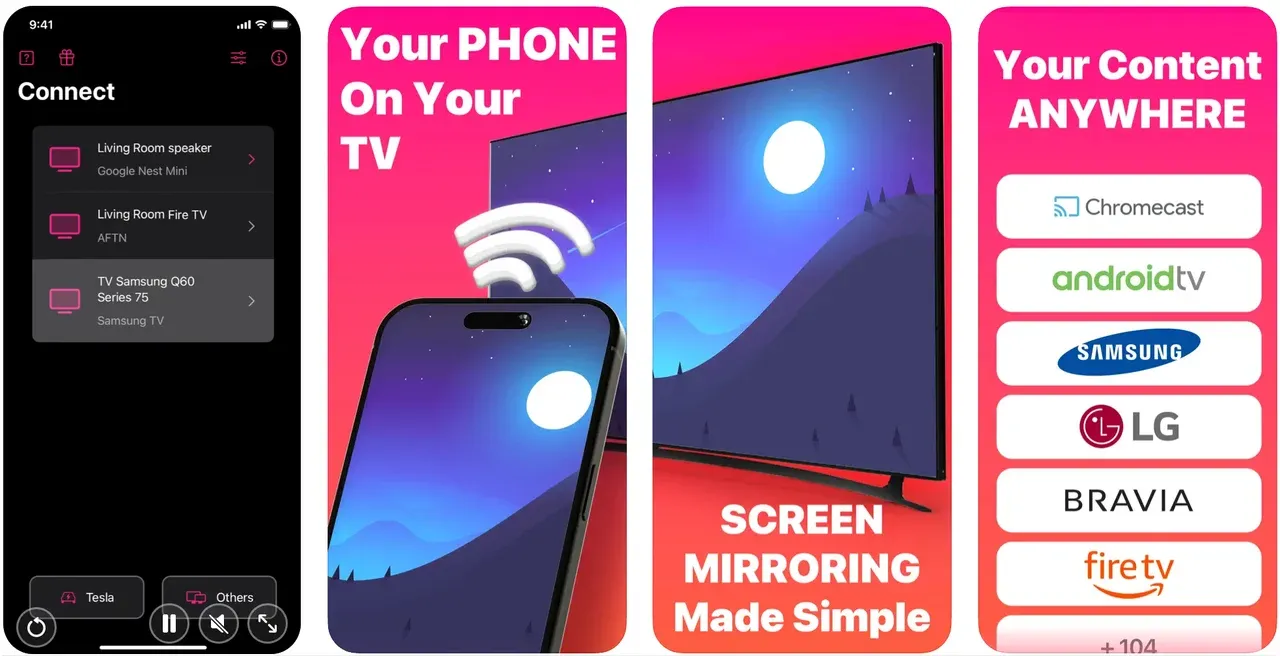
Ob du Videos streamst, surfst oder Fotos in einer Runde zeigst: Replica bietet einen problemlosen Weg, deinen Bildschirm in unter einer Minute auf den großen Bildschirm zu bringen.
Tipps & Fehlerbehebung für die iPhone‑Bildschirmspiegelung
Auch bei einer guten Spiegelungs‑App kann es vorkommen, dass iPhone‑Spiegelung nicht funktioniert, etwa durch Verbindungs‑ oder Leistungsprobleme. Hier einige praktische Tipps und mögliche Lösungsansätze.
Beste Vorgehensweisen für die iPhone‑Bildschirmspiegelung
- Verwende dasselbe WLAN‑Netzwerk: Stelle sicher, dass dein iPhone und dein Fernseher (oder das empfangende Gerät) dasselbe lokale WLAN verwenden. Die meisten Apps benötigen das, um Geräte zu finden und zu verbinden.
- Starte deine Geräte neu: Wenn die App deinen Fernseher nicht findet, starte dein iPhone oder das Empfangsgerät neu. Häufig löst das das Problem, weil die Verbindung neu aufgebaut wird.
- VPN deaktivieren: VPNs können die Erkennung im lokalen Netzwerk blockieren. Schalte deshalb während der Spiegelung alle VPN‑Verbindungen aus.
- Lokalen Netzwerkzugriff erlauben: Beim ersten Start der App bitte um Erlaubnis für „Lokales Netzwerk“. Ohne diese Berechtigung kann die App keine Geräte im lokalen Netz sehen.
- Bevorzuge 5‑GHz‑WLAN für bessere Performance: Wenn dein Router Dual‑Band unterstützt, sollten iPhone und Fernseher das 5‑GHz‑Band nutzen, da es stabilere und schnellere Streams als 2,4 GHz ermöglicht.
Häufige Probleme bei der iPhone‑Bildschirmspiegelung
- Fernseher wird in der App nicht angezeigt: Stelle sicher, dass dein Fernseher das gewählte Protokoll (AirPlay, DLNA, Google Cast etc.) unterstützt. Zudem müssen beide Geräte im selben Netzwerk sein und die App Netzwerkberechtigungen haben.
- Kein Ton bei der Spiegelung: Manche Apps spiegeln nur das Bild, je nach Kodierungseinstellungen. Prüfe die App‑Einstellungen oder nutze eine App, die komplette Audio‑Spiegelung unterstützt, z. B. PigeonCast.
- Videoverzögerungen oder Buffering: Wechsle auf 5 GHz‑WLAN, beschränke andere Aktivitäten im Netzwerk oder beende nicht benötigte Apps auf deinem iPhone.
- Schwarzer Bildschirm oder App‑Absturz: Prüfe, ob die App auf dem neuesten Stand ist. Besteht das Problem weiter, reinstalliere die App oder prüfe die Gerätekompatibilität auf der offiziellen Website oder in der App‑Store‑Beschreibung.
Fazit
Welche App die beste ist, hängt stark von deinem Setup und deinen persönlichen Bedürfnissen ab. Für die meisten Nutzer ist PigeonCast jedoch der beste Kompromiss aus Bedienkomfort, plattformübergreifender Kompatibilität und komplett kostenloser Funktionalität — daher unsere Top‑Empfehlung.
Wenn du gezielt auf eine bestimmte Plattform wie Roku, Chromecast oder Fire TV streamst, sind Apps wie DoCast oder AirBeamTV eventuell besser integriert. Lehrkräfte oder Geschäftsleute, die zusätzliche Tools wie Anmerkungen und Bildschirmaufzeichnung benötigen, finden in LetsView oder ApowerMirror passende Alternativen.
Letztlich ist die beste Spiegelungs‑App diejenige, die am besten zu deinen Anforderungen passt — ob das keine Werbung, bessere Performance, größere Kompatibilität oder zusätzliche Funktionen sind. Die gute Nachricht: Keine der hier genannten Apps kostet dich etwas.
Häufige Fragen zu den besten kostenlosen Spiegelungs‑Apps fürs iPhone auf TV
F: Kann ich mein iPhone kostenlos auf einen Nicht‑AirPlay‑TV spiegeln?
Ja. Apps wie PigeonCast, AirBeamTV und DoCast wurden speziell dafür entwickelt, dein iPhone auf Fernseher ohne AirPlay zu spiegeln, etwa Chromecast, Roku, Fire TV und Android TV.
F: Brauche ich Apple TV, um den Bildschirm meines iPhones zu spiegeln?
Nein. Apple TV erleichtert zwar die Nutzung von AirPlay, aber viele Drittanbieter‑Apps wie PigeonCast oder AirBeamTV ermöglichen die Spiegelung auf andere Smart‑TVs ganz ohne zusätzliche Hardware.
F: Gibt es ein kostenloses AirPlay?
AirPlay selbst ist eine integrierte Funktion auf iPhones und iPads und kostet nicht extra. Allerdings funktioniert es nur mit AirPlay‑kompatiblen Geräten wie Apple TV oder bestimmten Smart‑TVs von Herstellern wie LG, Samsung und Sony. Unterstützt dein Fernseher kein AirPlay, kannst du kostenlose Drittanbieter‑Apps wie PigeonCast für Android TV oder AirBeamTV nutzen, um AirPlay‑ähnliche Funktionen zu erhalten.
F: Warum kann ich mein iPhone nicht auf meinen Smart‑TV spiegeln?
Mögliche Gründe sind:
- Dein Smart‑TV unterstützt vielleicht kein AirPlay oder andere benötigte Protokolle.
- Dein iPhone und der Fernseher sind nicht im selben WLAN‑Netzwerk.
- Die verwendete Spiegelungs‑App unterstützt deine TV‑Marke nicht.
- Lokale Netzwerkberechtigungen auf deinem iPhone sind deaktiviert.
Versuche, beide Geräte neu zu starten, die Netzwerkverbindungen zu prüfen und eine kompatible App wie PigeonCast, DoCast oder Miracast: Screen Mirroring TV zu verwenden.
F: Gibt es eine kostenlose Spiegelungs‑App?
Ja, viele kostenlose Bildschirmspiegelungs‑Apps für iPhone sind verfügbar. Zu den Top‑Optionen gehören:
- PigeonCast – ideal für AirPlay-, Google Cast‑ und DLNA‑Kompatibilität
- LetsView – 100 % kostenlos ohne Paywall
- DoCast – gut für Roku, Fire TV und Chromecast (mit Sitzungsbegrenzung in der Gratisversion)
Diese Apps ermöglichen es, dein iPhone ohne zusätzliche Hardware oder Abo zu spiegeln.
F: Welche App streamt das iPhone auf den Fernseher?
Es gibt mehrere Apps, die speziell zum Streamen vom iPhone auf den Fernseher entwickelt wurden. Einige der beliebtesten sind:
- PigeonCast – unterstützt AirPlay, Chromecast, Android TV und DLNA
- AirBeamTV – ideal zum Streamen auf LG, Samsung, Sony und andere Smart‑TVs
- DoCast – zugeschnitten auf Roku, Fire TV und Chromecast
- ApowerMirror – bietet zusätzliche Tools wie Bildschirmaufzeichnung und Whiteboard
Mia Clarke ist eine Technologie-Redakteurin mit Schwerpunkt auf Screen-Mirroring- und Casting-Loesungen fuer verschiedene Plattformen. Mia erstellt klare, praxisnahe Anleitungen und fundierte Einblicke, damit Nutzer ihre Geraete reibungslos verbinden koennen. Mit ihrer Leidenschaft fuer bessere digitale Erlebnisse haelt Mia Leser ueber aktuelle Trends und Tools fuer plattformuebergreifendes Screen-Sharing auf dem Laufenden. Ob Smartphone, Laptop oder Smart-TV gespiegelt werden soll: Mias Inhalte bieten verlaessliche, nutzerfreundliche Empfehlungen fuer eine einfachere technische Einrichtung.