
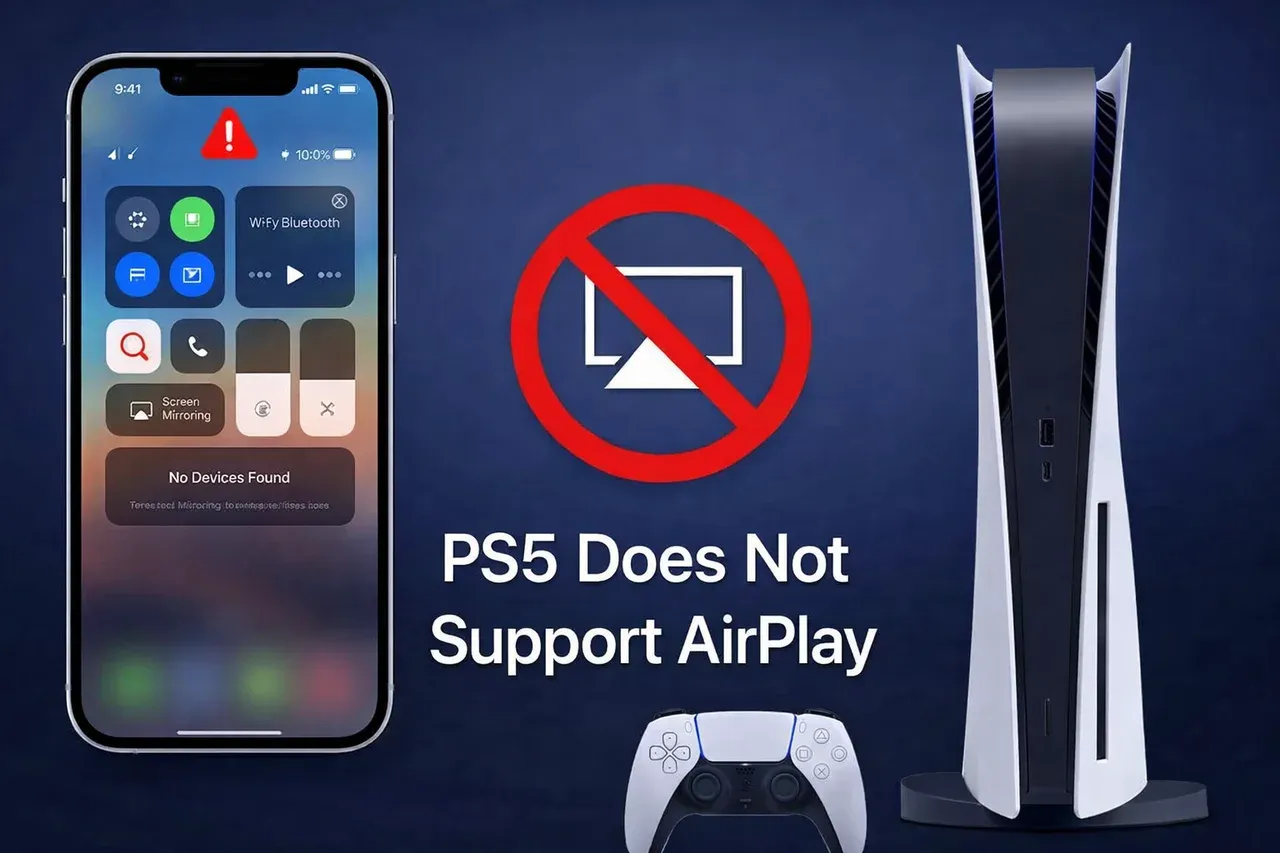
Kann man AirPlay auf der PS5 nutzen? Nein, Sony hat die PlayStation 5 als geschlossenes Ökosystem für Spiele konzipiert, weshalb sie keine native AirPlay-Unterstützung bietet. Anders als viele moderne Smart-TVs verfügt die PS5 nicht über das AirPlay-2-Protokoll – dein iPhone oder Mac wird die Konsole daher nicht als Ziel im Bildschirmspiegelungs-Menü erkennen.
Wenn du dennoch mobile Inhalte über deine Konsole auf den großen Bildschirm bringen möchtest, musst du die Systemeinschränkungen mit speziellen Apps oder Hardware-Brücken umgehen.
PS5 ohne AirPlay-Unterstützung
Native AirPlay-PS5-Unterstützung gibt es nicht. Sony setzt lieber auf die eigene PS Remote Play App, die jedoch nur das Streamen von der Konsole zum Smartphone erlaubt – nicht umgekehrt. Diese Einschränkung ist frustrierend für Nutzer, die schnell Fotos oder Clips vom iPhone teilen möchten.
Wenn du einfach nur Medien kabellos auf einen größeren Bildschirm übertragen möchtest, wirst du mit anderen Geräten wahrscheinlich mehr Erfolg haben. Tools wie PigeonCast Screen Mirroring App ermöglichen beispielsweise nahtloses iPhone-zu-PC oder Android-TV-Spiegeln – oft ohne die verzögerungsanfälligen Umwege, die bei einer Spielkonsole nötig sind.


Gesamtbewertung:



So spiegelst du den iPhone-Bildschirm auf die PS5
Obwohl die PS5 kein natives AirPlay bietet, kannst du ein Spiegelungserlebnis simulieren, indem du Apps nutzt, die sowohl im iOS- als auch im PlayStation-Store verfügbar sind. Da es keinen „Magic Button" für PS5 AirPlay gibt, basieren diese Methoden auf Drittanbieter-Servern oder spezifischen App-Casting-Protokollen.
Methode 1: AirPlay-fähige Apps nutzen (YouTube)
Kein AirPlay 2 auf der PS5 – wie verbinde ich das iPhone mit der PS5? Casting ist der stabilste Weg, um Videoinhalte vom iPhone auf die Konsole zu bringen. Auch wenn es sich nicht um echte Bildschirmspiegelung handelt, nutzen Apps wie YouTube und Spotify einen „Link with TV Code“ oder ein gemeinsames Wi-Fi-Erkennungssystem, das ähnlich wie AirPlay funktioniert.
So funktioniert AirPlay auf der PS5 über YouTube:
-
Gehe auf der PS5 zum Tab Medien, wähle Alle Apps, suche YouTube und lade es herunter.
-
Öffne die YouTube-App auf deiner PS5 und gehe zu Einstellungen > Link with TV Code.
-
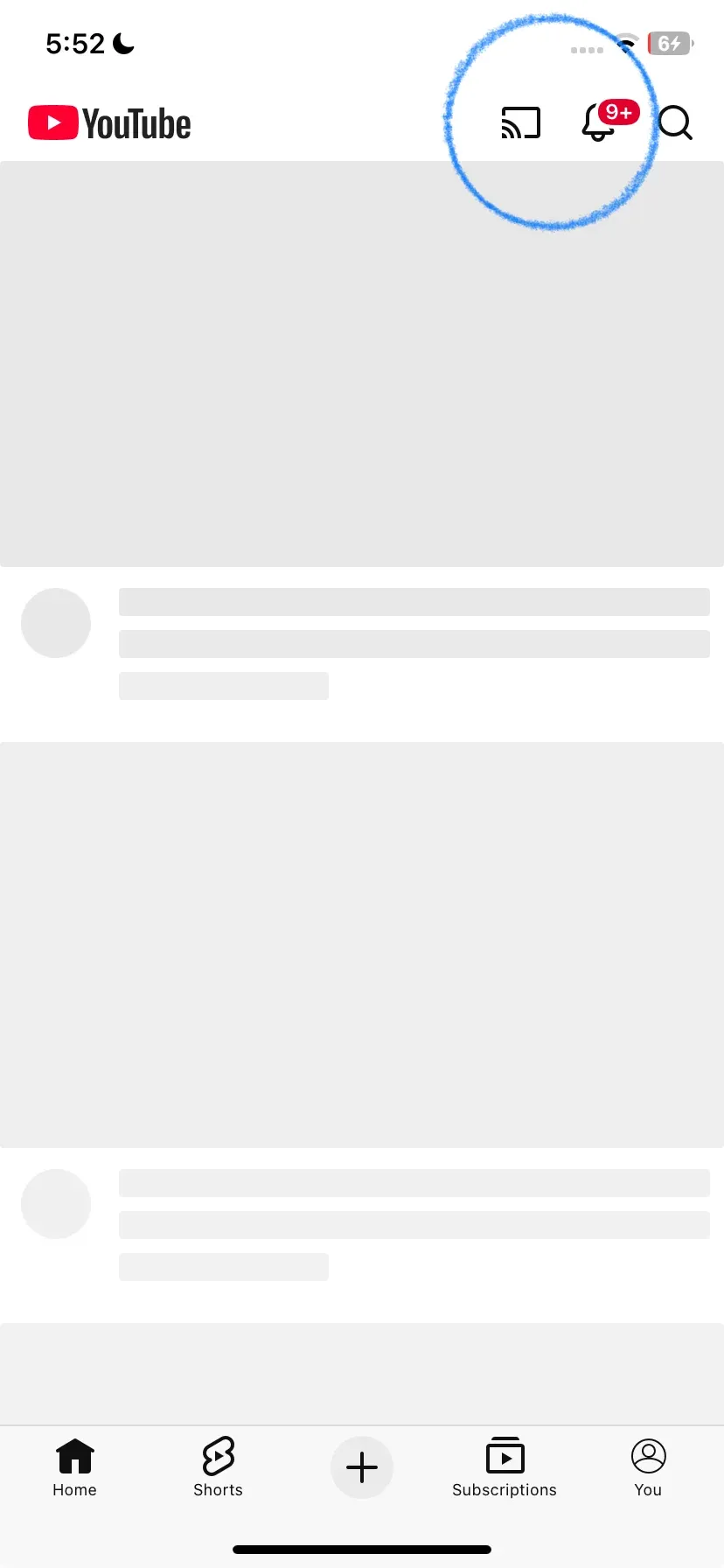
Öffne YouTube auf deinem iPhone und tippe auf das Cast-Symbol.
-
Gib den auf dem Fernseher angezeigten Code ein, um die Sitzungen zu synchronisieren.
Methode 2: Plex für Medienbibliotheken nutzen
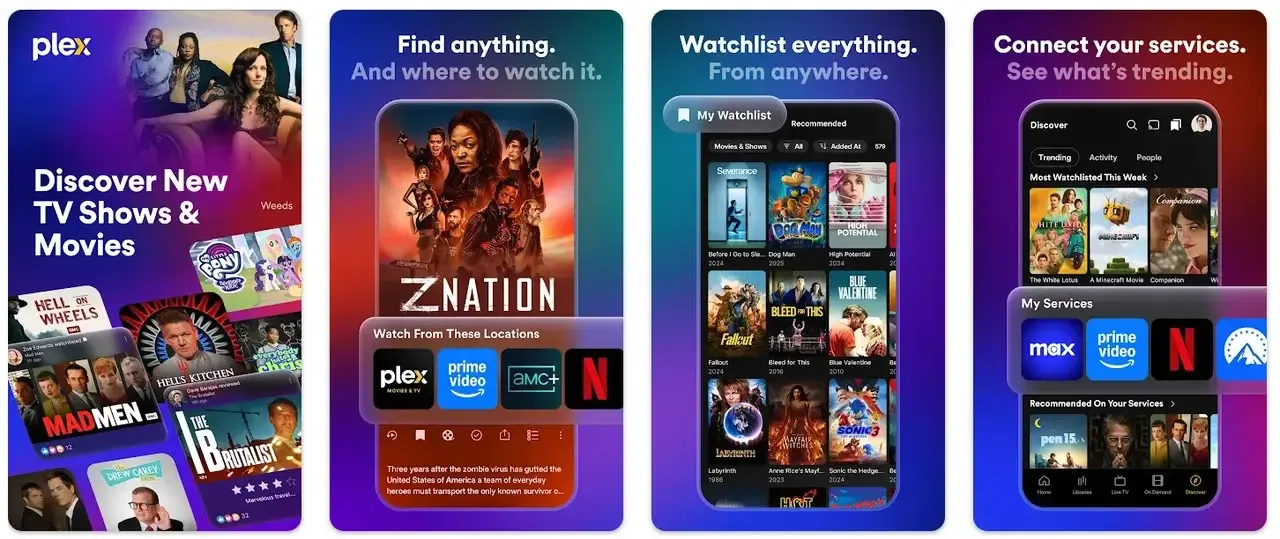
Plex ist die beste Lösung für Nutzer mit einer großen Sammlung lokaler Videos oder Fotos auf dem Computer oder Mobilgerät. Durch die Einrichtung eines Plex Media Servers fungiert deine PS5 als Client, der Daten von deinem iPhone abruft.
-
Pro: Es verarbeitet hochauflösende Dateien besser als einfache Spiegelungs-Apps.
-
Contra: Es erfordert eine gewisse Ersteinrichtung und einen dedizierten Server (auch wenn dieser Server nur dein Laptop ist).
So gehst du vor:
-
Lade die Plex-App aus dem PlayStation Store auf deiner Konsole herunter und installiere sie.
-
Lade die Plex-App aus dem App Store auf deinem iPhone herunter und installiere sie.
-
Öffne die Plex-App auf beiden Geräten und melde dich mit demselben Plex-Konto an (erstelle bei Bedarf eines unter plex.tv).
-
Installiere Plex Media Server auf einem Computer oder NAS und füge deine Mediendateien hinzu.
-
Lasse den Server im selben Wi-Fi-Netzwerk wie deine PS5 und dein iPhone laufen.
-
Rufe plex.tv/link auf deinem iPhone auf und gib den auf deiner PS5 angezeigten Code ein.
-
Wähle deine Mediendateien aus, um den Zugriff zu autorisieren.
-
Spiele in der Plex-App auf deinem iPhone ein Video ab, tippe auf das Cast-Symbol und wähle PS5.
Methode 3: AirDroid Cast verwenden
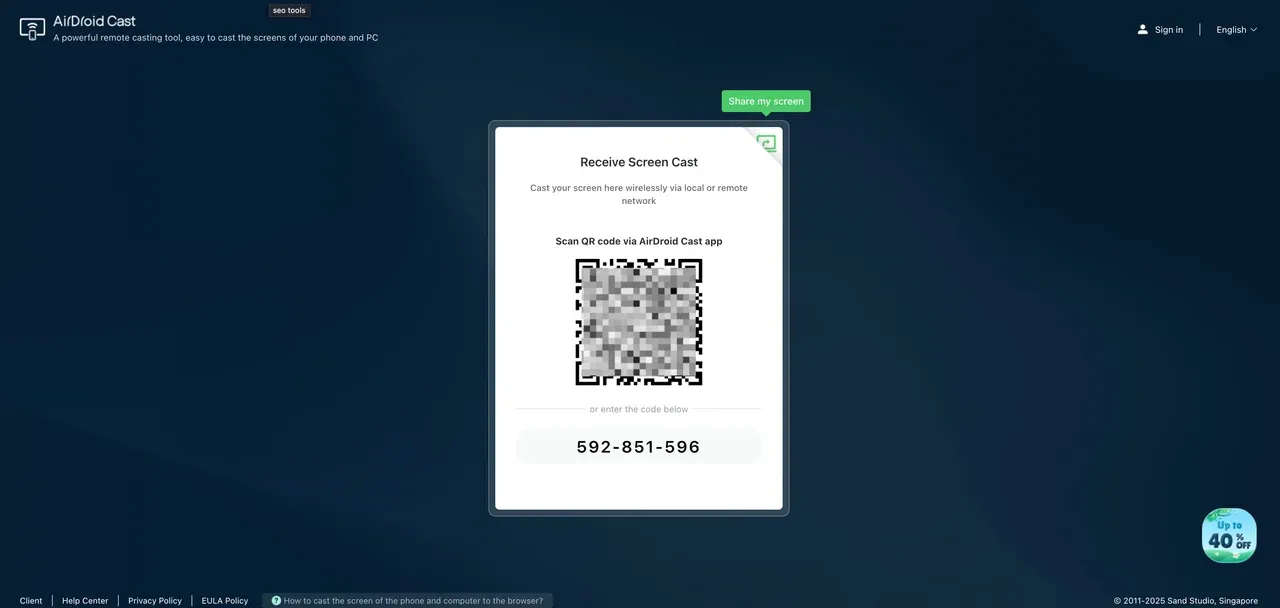
AirDroid Cast ist eine praktische Problemumgehung, da es die Webbrowser-Funktion der PS5 nutzt, um ein Bildschirmsignal zu empfangen.
So spiegelst du den iPhone-Bildschirm auf die PS5:
-
Öffne das AirDroid Cast Web-Portal (webcast.airdroid.com) im versteckten Browser deiner PS5.
-
Öffne die AirDroid Cast-App auf deinem iPhone und scanne den auf dem Fernseher angezeigten QR-Code.
-
Dein iPhone-Bildschirm wird im Browserfenster auf deiner PS5 angezeigt.
So spiegelst du die PS5 auf das iPhone per PS Remote Play
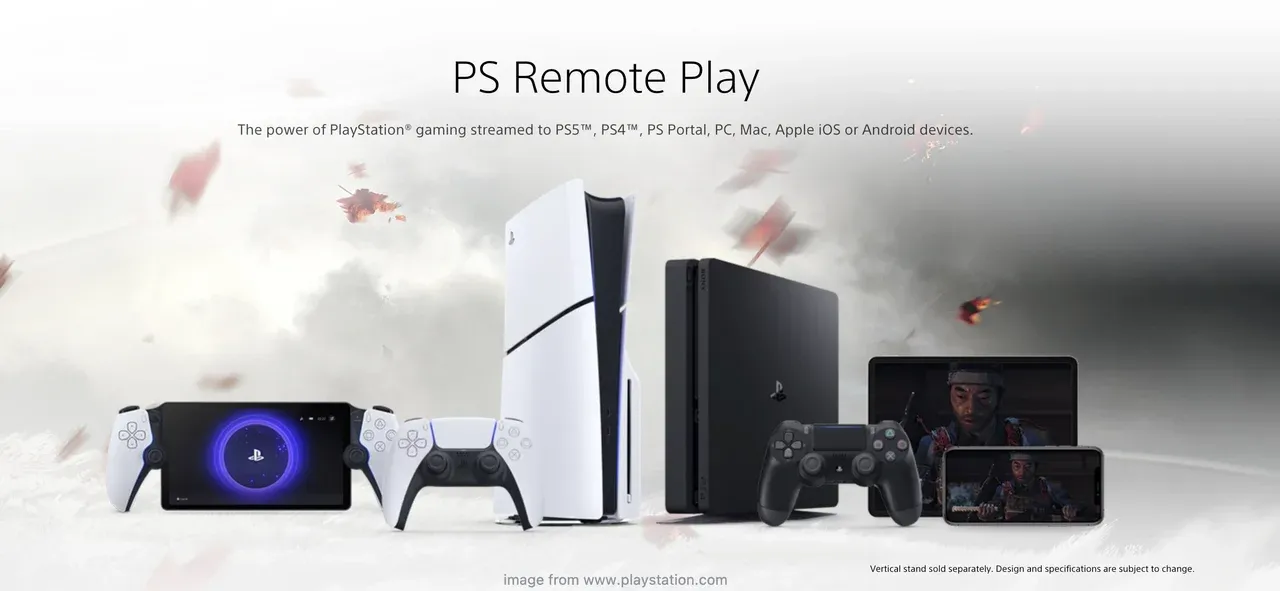
Wenn du das Gegenteil erreichen möchtest – die Ausgabe deiner Konsole auf deinem Telefon anzeigen – ist der Vorgang viel einfacher. Sony bietet eine eigene App für genau diesen Zweck an, auch wenn sie eher für Remote-Gaming als für das Teilen von Inhalten gedacht ist.
-
Aktiviere Remote Play auf deiner Konsole über Einstellungen > System > Remote Play > Aktivieren.
-
Lade die PS Remote Play-App auf dein iPhone herunter.
-
Melde dich bei deinem PSN-Konto an und folge den Anweisungen, um die Geräte zu verbinden.
-
Dein PS5-Bildschirm wird nun direkt auf dein iPhone gespiegelt.
Schlusswort
Die PlayStation 5 ist in erster Linie eine Spielekonsole geblieben, und die Entscheidung, das AirPlay-2-Protokoll nicht zu unterstützen, ist eine bewusste Wahl von Sony, um die Nutzer in ihrem eigenen Ökosystem zu halten. Falls du nach einem versteckten Schalter im Einstellungsmenü gesucht hast – du kannst aufhören zu suchen; es gibt ihn einfach nicht. Dieser Mangel an nativer Unterstützung bedeutet, dass du immer auf Drittanbieter-Lösungen angewiesen sein wirst, die zwangsläufig Kompromisse bei Auflösung und Geschwindigkeit mit sich bringen.
Wenn du nur schnell ein Video teilen möchtest, ist app-basiertes Casting über YouTube oder Spotify die stabilste Option. Falls du jedoch eine vollständige Bildschirmspiegelung für Präsentationen oder nicht unterstützte Apps benötigst, sind webbasierte Workarounds wie AirDroid Cast dein einziger Weg – auch wenn sie sich etwas umständlich anfühlen. Diese Methoden sind funktionale Notlösungen, keine dauerhaften Lösungen.
Letztendlich gilt: Wenn eine hochwertige Spiegelung in deinem Setup täglich erforderlich ist, wird dich eine Spielekonsole früher oder später frustrieren. Dedizierte Hardware wie ein Smart-TV oder ein PC mit PigeonCast übertrifft die PS5 sowohl in der Latenz als auch in der Benutzerfreundlichkeit durchgängig. Das Verständnis dieser Hardware-Grenzen erspart dir die Fehlersuche bei einer Funktion, die von Anfang an nie vorgesehen war.
Kann man AirPlay auf der PS5 nutzen? – FAQ
Hat die PS5 AirPlay?
Nein, die PS5 hat keine integrierte AirPlay- oder AirPlay-2-Unterstützung. Du findest sie nicht im Kontrollzentrum des iPhones unter „Bildschirmspiegelung".
Kann man direkt per AirPlay auf die PS5 streamen?
Eine direkte Verbindung ist nicht möglich. Du musst eine Drittanbieter-App wie Plex oder die Casting-Funktion in Apps wie YouTube nutzen, um Medien zu teilen.
Kann man mit dem iPhone eine Bildschirmspiegelung auf der PS5 durchführen?
Nicht im herkömmlichen Sinne. Die PS5 unterstützt keine vollständige iPhone-Bildschirmspiegelung, da sie kein AirPlay besitzt. Du kannst jedoch bestimmte Inhalte über unterstützte Apps (wie YouTube oder Plex) streamen oder browserbasierte Tools von Drittanbietern nutzen, die eine eingeschränkte Spiegelung ermöglichen.
Welche Apps ermöglichen eine AirPlay-ähnliche Spiegelung auf der PS5?
Apps wie YouTube, Spotify und Plex ermöglichen AirPlay-ähnliches Casting, indem sie die Wiedergabe zwischen deinem iPhone und der PS5-App synchronisieren. Für eine vollständige Bildschirmduplikation zeigen Tools wie AirDroid Cast deinen Telefonbildschirm im PS5-Browser an – die Leistung kann jedoch variieren.
Kann PS Remote Play das iPhone auf die PS5 spiegeln?
Nein. PS Remote Play funktioniert nur in eine Richtung: Es spiegelt den PS5-Bildschirm auf dein iPhone, nicht umgekehrt. Es ist für Remote-Gaming konzipiert, nicht zum Teilen von Handyfotos, -videos oder -Apps auf dem Fernseher.
Gibt es eine Verzögerung bei der Spiegelung des iPhones auf die PS5?
Ja, in der Regel. Da die Spiegelung auf Drittanbieter-Apps oder browsergestützten Methoden beruht, ist mit einer gewissen Latenz zu rechnen – besonders bei der vollständigen Bildschirmspiegelung. App-basiertes Casting (wie YouTube oder Plex) ist in der Regel flüssiger als eine Live-Bildschirmduplikation.
Wie kann ich mein Telefon auf meine PS5 casten?
Die zuverlässigste Methode ist app-basiertes Casting:
-
Öffne eine unterstützte App (YouTube, Spotify, Plex) sowohl auf deinem iPhone als auch auf der PS5
-
Verbinde sie über einen TV-Code oder dasselbe Konto
-
Steuere die Wiedergabe von deinem Telefon aus, während die Inhalte auf der PS5 abgespielt werden
Das funktioniert gut für Medien, spiegelt jedoch nicht den gesamten Bildschirm.
Kann man den Bildschirm einer PS5 auf einen Fernseher spiegeln?
Ja. Wenn die PS5 per HDMI angeschlossen ist, gibt sie standardmäßig immer das Bild an den Fernseher aus. Keine Spiegelungseinrichtung erforderlich – das ist die primäre Anzeigemethode der Konsole.
Gibt es eine Möglichkeit, meinen Bildschirm auf der PS5 zu teilen?
Ja, aber nur von der PS5 nach außen. Du kannst:
-
Gameplay per PS Remote Play streamen
-
Auf Plattformen wie Twitch oder YouTube übertragen
-
Gameplay-Clips oder Screenshots teilen
Mia Clarke ist eine Technologie-Redakteurin mit Schwerpunkt auf Screen-Mirroring- und Casting-Loesungen fuer verschiedene Plattformen. Mia erstellt klare, praxisnahe Anleitungen und fundierte Einblicke, damit Nutzer ihre Geraete reibungslos verbinden koennen. Mit ihrer Leidenschaft fuer bessere digitale Erlebnisse haelt Mia Leser ueber aktuelle Trends und Tools fuer plattformuebergreifendes Screen-Sharing auf dem Laufenden. Ob Smartphone, Laptop oder Smart-TV gespiegelt werden soll: Mias Inhalte bieten verlaessliche, nutzerfreundliche Empfehlungen fuer eine einfachere technische Einrichtung.