
Hier ist die deutsche Übersetzung:
Bildschirmfreigabe ist zu einer unverzichtbaren Funktion für die Online-Kommunikation geworden – egal, ob du einem Freund bei der Fehlerbehebung hilfst, in einer Besprechung etwas präsentierst oder Inhalte mit Familienmitgliedern teilst. Da WhatsApp seine Videoanruffunktionen kontinuierlich erweitert, stellen sich viele Nutzer dieselbe Frage: Kann ich bei WhatsApp den Bildschirm teilen?
Die gute Nachricht: WhatsApp unterstützt mittlerweile die Bildschirmfreigabe auf mehreren Geräten, sodass du während Videoanrufen deinen Bildschirm teilen kannst, ohne auf Drittanbieter-Apps angewiesen zu sein. Egal ob du ein iPhone, ein Android-Gerät, einen Windows-PC oder einen Mac verwendest – die Bildschirmfreigabe macht Gespräche interaktiver und produktiver.
In dieser Anleitung erfährst du, wie die WhatsApp-Bildschirmfreigabe funktioniert, welche Geräte sie unterstützen, wie du Schritt für Schritt deinen Bildschirm teilst und was zu tun ist, wenn die Funktion nicht richtig funktioniert.
Kurzantwort zur WhatsApp-Bildschirmfreigabe
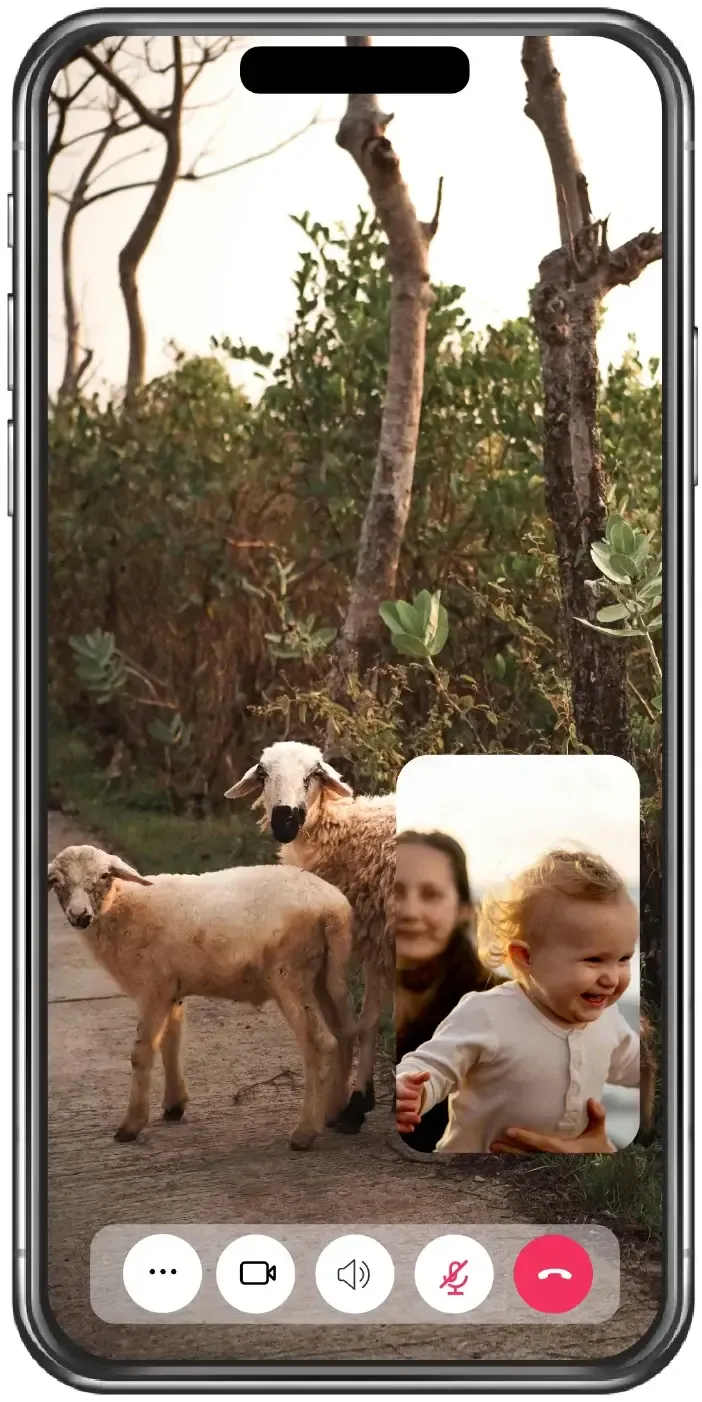
Ja. WhatsApp unterstützt die Bildschirmfreigabe während Videoanrufen. Du kannst deinen Bildschirm in Einzel- oder Gruppenvideoanrufen teilen, um Apps zu demonstrieren, Dokumente gemeinsam anzusehen, technischen Support zu leisten oder Informationen remote zu präsentieren.
Die WhatsApp-Bildschirmfreigabe ist derzeit verfügbar auf:
| Gerät | Bildschirmfreigabe unterstützt |
|---|---|
| Android | Ja |
| iPhone | Ja |
| Windows Desktop App | Ja |
| Mac Desktop App | Ja |
| WhatsApp Web | Nein |
Wichtig: Die Bildschirmfreigabe funktioniert nur während Videoanrufen. Wenn du einen reinen Audioanruf führst, wird die Option zur Bildschirmfreigabe nicht angezeigt.
Voraussetzungen für die WhatsApp-Bildschirmfreigabe
Bevor du deinen Bildschirm teilst, stelle sicher, dass dein Gerät die erforderlichen Voraussetzungen erfüllt.
Geräteanforderungen
Die WhatsApp-Bildschirmfreigabe wird auf den meisten modernen Smartphones und Computern unterstützt.
| Gerät | Unterstützt |
|---|---|
| Android-Smartphone | Ja |
| iPhone | Ja |
| Windows Desktop App | Ja |
| Mac Desktop App | Ja |
| WhatsApp Web | Nein |
Hinweis: Wenn du einen Mac verwendest, stelle sicher, dass er mit Mac OS 12.3 oder höher läuft.
Softwareanforderungen
Um die Bildschirmfreigabe zu nutzen, solltest du:
- WhatsApp auf die neueste Version aktualisieren (ältere App-Versionen zeigen das Symbol für Bildschirmfreigabe möglicherweise nicht an)
- Die offizielle WhatsApp-Anwendung verwenden
- Berechtigungen für Bildschirmaufzeichnung aktivieren
- Einen Videoanruf statt eines Audioanrufs starten
Internetanforderungen
Da die Bildschirmfreigabe zusätzliche visuelle Daten überträgt, wird eine stabile Internetverbindung empfohlen.
Eine schlechte Netzwerkqualität kann zu Folgendem führen:
- Eingefrorene Bildschirme
- Verzögerte Aktualisierungen
- Reduzierte Videoqualität
- Unerwartete Anrufabbbrüche
Für die beste Erfahrung verwende eine starke WLAN-Verbindung oder ein zuverlässiges mobiles Datennetz.
So teilst du deinen Bildschirm bei WhatsApp auf Android
Mit der WhatsApp-Bildschirmfreigabe kannst du anderen Teilnehmern deinen Android-Bildschirm zeigen, während du in einem WhatsApp-Videoanruf bleibst.
Schritt 1. Öffne WhatsApp und starte einen Videoanruf mit einem einzelnen Kontakt oder einer Gruppe.
Schritt 2. Sobald die Verbindung hergestellt ist, tippe auf das Drei-Punkte-Menü und dann auf das Symbol für die Bildschirmfreigabe.
Schritt 3. Android zeigt eine Berechtigungsanfrage an, ob du mit der Bildschirmaufnahme beginnen und die Bildschirmaufzeichnung erlauben möchtest.
Schritt 4. Tippe auf Eine App teilen > Weiter und wähle eine App zum Teilen aus oder Kompletten Bildschirm teilen > Bildschirm teilen.
Schritt 5. Tippe in WhatsApp auf „Teilen beenden", um die Bildschirmfreigabe zu beenden.
So teilst du deinen Bildschirm bei WhatsApp auf dem iPhone
Die WhatsApp-Bildschirmfreigabe funktioniert auf iPhones ähnlich.
Schritt 1. Starte einen Videoanruf in WhatsApp und tippe auf das Drei-Punkte-Menü > Bildschirm teilen.
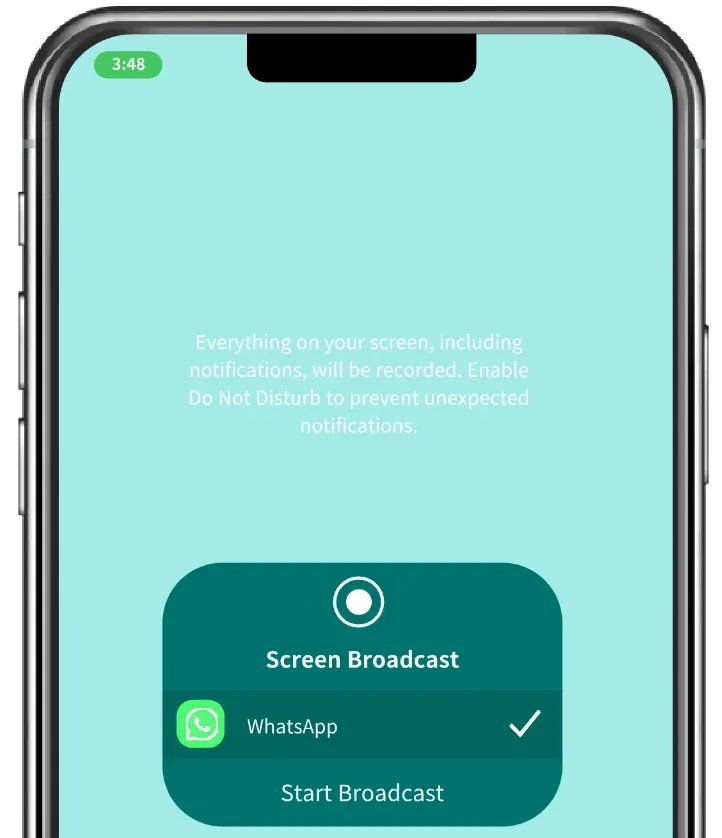
Schritt 2. Das iPhone zeigt einen Hinweis an, dass du gleich eine Aufnahme mit WhatsApp startest. Tippe auf Übertragung starten, um die Bildschirmfreigabe zu beginnen.
Schritt 3. Tippe auf Teilen beenden, um die Bildschirmfreigabe deines iPhones zu beenden.
So teilst du deinen Bildschirm bei WhatsApp auf dem Windows-PC
Die WhatsApp-Bildschirmfreigabe wird auf dem Windows-Desktop offiziell unterstützt. Um die Bildschirmfreigabe auf einem Windows-PC zu nutzen, musst du WhatsApp Desktop für Windows verwenden.
Schritt 1. Starte die WhatsApp Desktop-App auf deinem Windows-Computer und klicke in deinem Videoanruf auf das Teilen-Symbol.
Schritt 2. Wähle, ob du eine bestimmte Anwendung oder den gesamten Bildschirm teilen möchtest.
Hinweis: Wenn du ein bestimmtes Fenster auswählen möchtest, stelle sicher, dass es nicht minimiert ist, da andere es sonst nicht sehen können.
Schritt 3. Um die Bildschirmfreigabe während eines Videoanrufs zu beenden, klicke auf das Symbol Bildschirmfreigabe beenden.
So teilst du deinen Bildschirm bei WhatsApp auf dem Mac
Wenn dein Mac auf Mac OS 12.3 oder höher aktualisiert wurde, ist das Teilen deines Mac-Bildschirms über WhatsApp ganz einfach:
Schritt 1. Öffne WhatsApp Desktop und starte einen Videoanruf.
Schritt 2. Klicke in den Videosteuerungen auf das Symbol Bildschirmfreigabe und wähle den Bildschirm aus, den du teilen möchtest.
Schritt 3. Klicke auf Teilen, um die Bildschirmfreigabe zu starten. Dies ist praktisch für Präsentationen, Vorführungen und gemeinsame Arbeitssitzungen.
Schritt 4. Klicke auf Teilen beenden, um die Bildschirmfreigabe in WhatsApp zu beenden. Falls du dich außerhalb der App befindest, klicke auf die lila Blase in der Menüleiste oben auf dem Bildschirm und dann auf Teilen beenden.
So teilst du deinen Bildschirm bei WhatsApp Web
Du kannst deinen Bildschirm bei WhatsApp Web nicht teilen. WhatsApp Web ermöglicht zwar das Senden von Nachrichten und den Zugriff auf Unterhaltungen über einen Browser, aber die Bildschirmfreigabe ist derzeit nicht verfügbar.
Wenn du deinen Bildschirm teilen musst, installiere stattdessen die offizielle WhatsApp Desktop-Anwendung für Windows oder Mac.
Bildschirmfreigabe bei WhatsApp funktioniert nicht
Wenn die Bildschirmfreigabe bei einem WhatsApp-Videoanruf fehlschlägt, ist das meist kein Zufall. In den meisten Fällen liegt das Problem an:
- Deine WhatsApp-Version ist veraltet
Ältere Versionen von WhatsApp unterstützen möglicherweise keine Bildschirmfreigabe. Aktualisiere die App daher über den Google Play Store, den Apple App Store oder die offizielle WhatsApp-Website.
- Du führst einen Audioanruf
Die Bildschirmfreigabe funktioniert nur während Videoanrufen. Stelle sicher, dass du einen Videoanruf und keinen Audioanruf tätigst.
- Die Berechtigung für Bildschirmaufzeichnung ist deaktiviert
Sowohl Android als auch iOS benötigen eine Berechtigung zur Aufnahme deines Bildschirms. Überprüfe deine Geräteeinstellungen und stelle sicher, dass die Berechtigungen für Bildschirmaufzeichnung aktiviert sind.
- Dein Gerät wird nicht unterstützt
Sehr alte Geräte oder Betriebssysteme unterstützen möglicherweise keine Bildschirmfreigabe. Ein Update deines Betriebssystems kann das Problem beheben.
- Vorübergehende App-Fehler
Gelegentlich kann es bei WhatsApp zu vorübergehenden Störungen kommen. Du kannst dann Folgendes versuchen:
- WhatsApp neu starten
- Dein Gerät neu starten
- WhatsApp neu installieren
- Den WhatsApp-Serverstatus überprüfen
Kurzanleitung zur Fehlerbehebung bei nicht funktionierender WhatsApp-Bildschirmfreigabe
Wenn du bei WhatsApp keinen Bildschirm teilen kannst, folge dieser Kurzanleitung zur Fehlerbehebung:
| Problem | Lösung |
|---|---|
| Teilen-Button fehlt | WhatsApp aktualisieren |
| Schwarzer Bildschirm | App neu starten |
| Bildschirmfreigabe nicht verfügbar | Einen Videoanruf starten |
| Berechtigung verweigert | Bildschirmaufzeichnung aktivieren |
| App stürzt ab | WhatsApp neu installieren |
Einschränkungen der WhatsApp-Bildschirmfreigabe
Obwohl die WhatsApp-Bildschirmfreigabe praktisch ist, ist sie nicht als vollwertige Präsentations- oder Kollaborationsplattform konzipiert.
Zu den Einschränkungen gehören:
| Einschränkung | Beschreibung |
|---|---|
| Keine WhatsApp-Web-Unterstützung | Die Browserversion hat keine Bildschirmfreigabe |
| Keine Fernsteuerung | Betrachter können nicht mit deinem Gerät interagieren |
| Einfache Kollaborationsfunktionen | Keine Anmerkungen oder Whiteboard-Tools |
| Gesamter Bildschirm wird geteilt | Eingeschränkte app-spezifische Teilen-Optionen |
| Nicht ideal für Geschäftsbesprechungen | Weniger Präsentationsfunktionen als spezielle Meeting-Software |
Für die gelegentliche Kommunikation spielen diese Einschränkungen vielleicht keine Rolle. Professionelle Nutzer benötigen jedoch möglicherweise fortschrittlichere Bildschirmfreigabe-Lösungen.
Ist die WhatsApp-Bildschirmfreigabe sicher?
Ja, WhatsApp schützt Anrufe und Bildschirmfreigabe-Sitzungen mit Ende-zu-Ende-Verschlüsselung. Das bedeutet, dass die während eines Anrufs geteilten Inhalte verschlüsselt sind und nicht von unbefugten Dritten eingesehen werden können.
Dennoch solltest du Vorsicht walten lassen. Bevor du deinen Bildschirm teilst:
- Schließe vertrauliche Anwendungen.
- Verstecke vertrauliche Dokumente.
- Deaktiviere Benachrichtigungsvorschauen.
- Vermeide die Anzeige von Passwörtern oder persönlichen Informationen.
Denke daran, dass alle Teilnehmer des Anrufs alles sehen können, was auf deinem Bildschirm sichtbar ist.
WhatsApp-Bildschirmfreigabe vs. Bildschirmspiegelung
Während die WhatsApp-Bildschirmfreigabe bei Videoanrufen nützlich ist, ist sie nicht immer die beste Lösung, um Inhalte auf größeren Bildschirmen anzuzeigen. Bildschirmspiegelungs-Tools wie PigeonCast sind speziell dafür entwickelt, den Bildschirm deines Telefons oder Computers auf Fernseher, Monitore, Projektoren und andere Geräte zu übertragen.
| Funktion | WhatsApp-Bildschirmfreigabe | Bildschirmspiegelung | | Videoanrufe | Ja | Nein | | Teilen während Gesprächen | Ja | Nein | | TV-Übertragung | Eingeschränkt | Ja | | Große Bildschirmanzeige | Eingeschränkt | Ja | | Präsentationen | Einfach | Fortschrittlich | | Multi-Geräte-Anzeige | Eingeschränkt | Ja |
Wenn du Inhalte eher auf einem größeren Bildschirm anzeigen möchtest als während eines Anrufs, bietet eine spezielle Bildschirmspiegelungs-Lösung möglicherweise eine bessere Erfahrung.
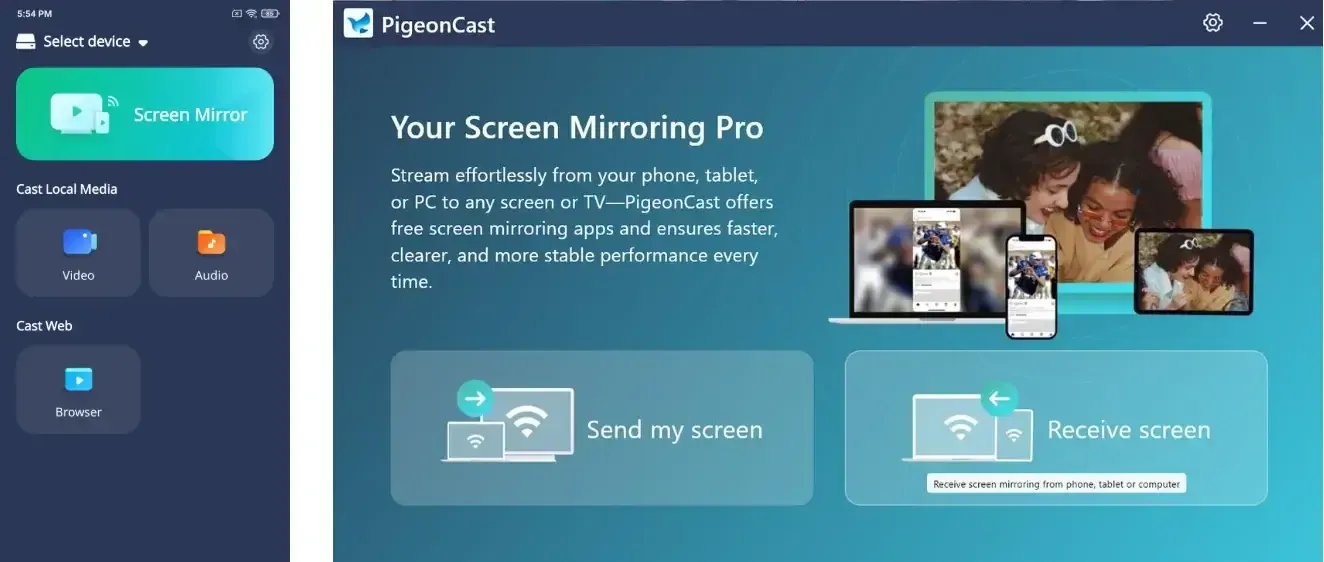


Gesamtbewertung:



Schritt 2. Stellen Sie sicher, dass sich Ihre Geräte im selben Wi-Fi-Netzwerk befinden.
Schritt 3. Starten Sie PigeonCast auf Ihrem Gerät und beginnen Sie mit der Bildschirmübertragung gemäß der Anleitung auf dem Bildschirm.
Schritt 4. Ihr Gerätebildschirm wird auf dem verbundenen Gerät angezeigt.
Schlusswort
Kann man also den Bildschirm bei WhatsApp teilen? Absolut.
Die Bildschirmfreigabe von WhatsApp macht es einfach, zusammenzuarbeiten, Probleme zu beheben, Inhalte zu präsentieren und in Videoanrufen effektiver zu kommunizieren. Egal ob Sie Android, iPhone, Windows oder Mac verwenden – die Bildschirmfreigabe ist nur ein paar Fingertipps entfernt.
Wenn die Bildschirmfreigabe nicht funktioniert, hilft in den meisten Fällen ein Update von WhatsApp, die Überprüfung der Berechtigungen und die Sicherstellung, dass Sie sich in einem Videoanruf befinden. Wenn Sie Inhalte auf einem Fernseher oder größeren Bildschirm anzeigen möchten, bieten spezielle Bildschirmspiegelungslösungen möglicherweise mehr Flexibilität als die integrierten Funktionen von WhatsApp.
Häufig gestellte Fragen zur Bildschirmfreigabe bei WhatsApp
Kann man bei WhatsApp den Bildschirm mit Audio teilen?
WhatsApp teilt hauptsächlich die Bildschirminhalte. Die Unterstützung für die Audiofreigabe kann je nach Gerät und Betriebssystem variieren.
Wer kann den geteilten Bildschirm bei WhatsApp sehen?
Nur Teilnehmer des aktiven Videoanrufs können Ihren Bildschirm sehen.
Warum sehe ich den Button zur Bildschirmfreigabe nicht?
Die häufigsten Gründe sind eine veraltete Version von WhatsApp, das Starten eines Audioanrufs statt eines Videoanrufs oder fehlende Berechtigungen zur Bildschirmaufnahme.
Kann ich während Gruppenanrufen bei WhatsApp den Bildschirm teilen?
Ja. Die Bildschirmfreigabe funktioniert sowohl in Einzel- als auch in Gruppenvideoanrufen.
Kann ich nur eine einzelne App statt meines gesamten Bildschirms teilen?
Auf Desktop-Anwendungen können Sie unter Umständen bestimmte Fenster auswählen. Mobile Geräte teilen in der Regel den gesamten Bildschirm.
Wie viele Personen können meinen geteilten Bildschirm sehen?
Alle Teilnehmer des Videoanrufs können den geteilten Bildschirm sehen.
Mia Clarke ist eine Technologie-Redakteurin mit Schwerpunkt auf Screen-Mirroring- und Casting-Loesungen fuer verschiedene Plattformen. Mia erstellt klare, praxisnahe Anleitungen und fundierte Einblicke, damit Nutzer ihre Geraete reibungslos verbinden koennen. Mit ihrer Leidenschaft fuer bessere digitale Erlebnisse haelt Mia Leser ueber aktuelle Trends und Tools fuer plattformuebergreifendes Screen-Sharing auf dem Laufenden. Ob Smartphone, Laptop oder Smart-TV gespiegelt werden soll: Mias Inhalte bieten verlaessliche, nutzerfreundliche Empfehlungen fuer eine einfachere technische Einrichtung.