
Viele Menschen nutzen Google Chromecast, um Serien, Filme und Fotos direkt von ihrem Smartphone oder Laptop auf den Fernseher zu streamen. Aber was passiert, wenn dein WLAN ausfällt oder Chromecast keine Verbindung zum WLAN herstellen kann? Kannst du Chromecast ohne WLAN trotzdem verwenden?
Dieser Leitfaden erklärt alles, was du über die Nutzung von Chromecast ohne WLAN wissen musst – einschließlich der jüngsten Änderungen von Google, der Einrichtung alternativer Methoden wie mobilem Hotspot oder Ethernet-Adapter und was du tun kannst, wenn dein Chromecast keine Verbindung zum WLAN herstellen kann. Zum Schluss schauen wir uns eine einfache plattformübergreifende Lösung an: PigeonCast, eine kostenlose Alternative zum Spiegeln deines Bildschirms über verschiedene Geräte hinweg.
Kann man Chromecast ohne WLAN nutzen
Kurz gesagt: Chromecast benötigt eine Netzwerkverbindung, um korrekt zu funktionieren, weil sowohl dein Casting-Gerät (z. B. ein Smartphone oder Laptop) als auch Chromecast selbst über dasselbe Netzwerk kommunizieren müssen. Früher ermöglichte der Gastmodus von Google das Streamen, ohne mit demselben WLAN verbunden zu sein, aber diese Funktion wurde inzwischen entfernt.
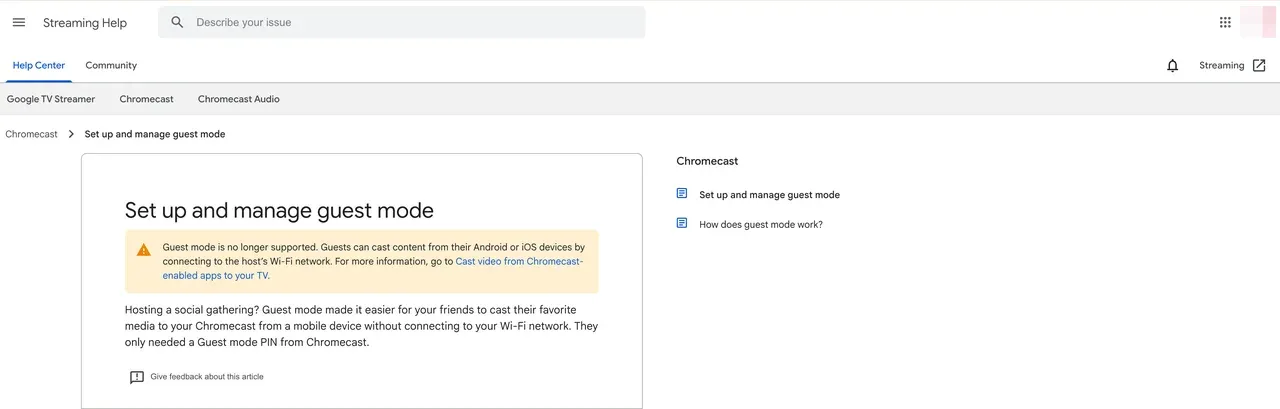
Laut der offiziellen Support-Seite von Google gilt: "Guest mode is no longer supported. Guests can cast content from their Android or iOS devices by connecting to the host's Wi-Fi network". Mit anderen Worten: Du kannst nicht mehr einfach so wie früher „auf Chromecast ohne WLAN streamen“.
Das bedeutet jedoch nicht, dass dir die Optionen ausgehen. Du kannst Chromecast auch 2025 noch ohne WLAN verwenden.
So nutzt du Chromecast ohne WLAN
Auch wenn Chromecast den Gastmodus nicht mehr unterstützt, kannst du weiterhin ohne einen klassischen WLAN-Router streamen. Entscheidend ist, ein Netzwerk bereitzustellen, über das deine Geräte miteinander kommunizieren können.
Methode 1: Mobilen Hotspot verwenden
Wenn dein Heim-WLAN nicht verfügbar ist, ist der einfachste Weg, Chromecast ohne WLAN zu nutzen, dein Smartphone in einen WLAN-Hotspot zu verwandeln. So erstellst du ein temporäres lokales Netzwerk für deinen Chromecast und das Gerät, von dem du streamen möchtest.
So kannst du Chromecast verbinden, ohne WLAN:
Schritt 1. Erstelle auf deinem ersten Smartphone einen mobilen Hotspot.
- Auf Android: Gehe zu Einstellungen > Netzwerk & Internet > Hotspot & Tethering.
- Auf dem iPhone: Gehe zu Einstellungen > Persönlicher Hotspot.
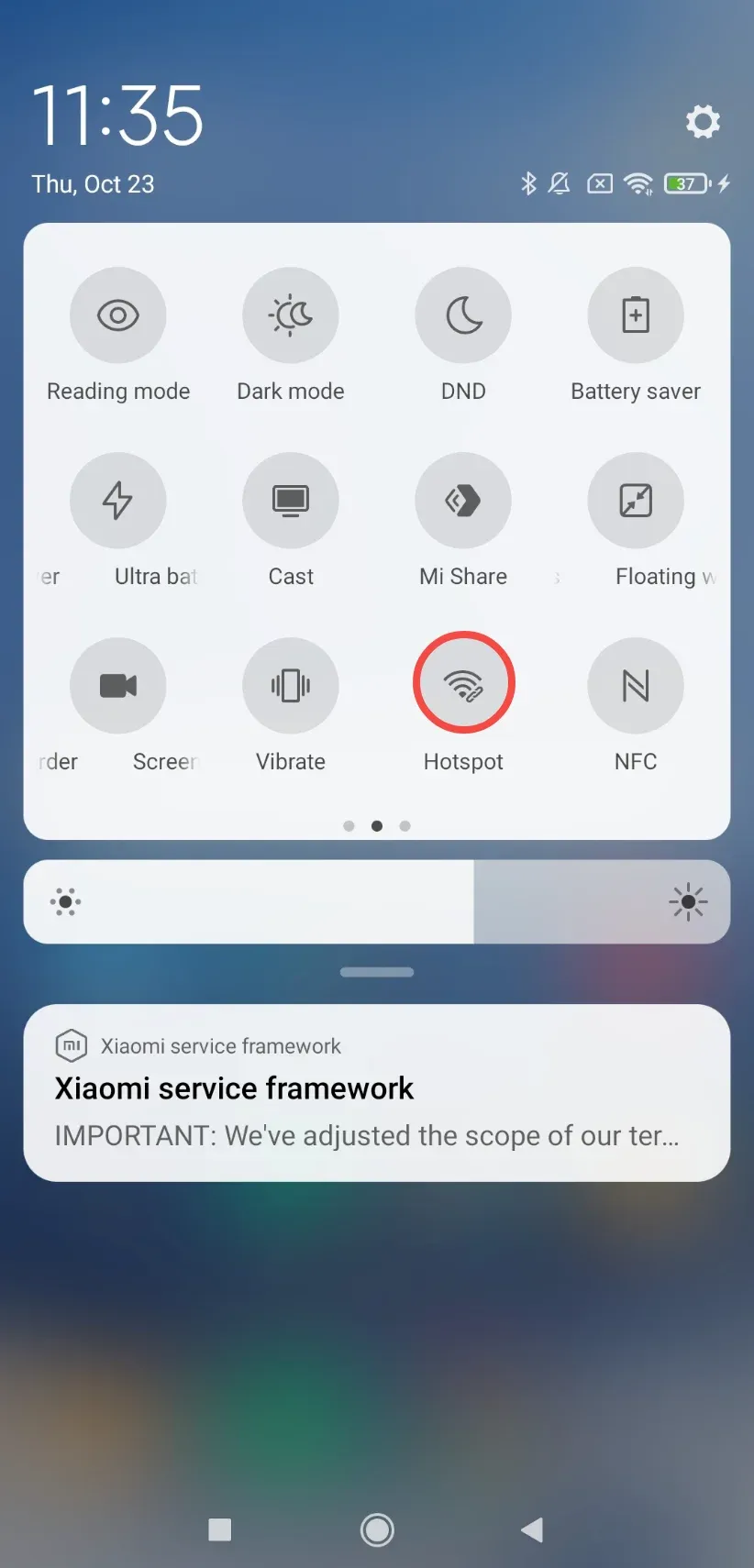
Schritt 2. Verbinde Chromecast mit diesem Hotspot.
- Schließe deinen Chromecast an und öffne die Google Home App auf einem zweiten Gerät.
- Folge den Einrichtungsschritten, um den Chromecast mit deinem Hotspot-Netzwerk zu verbinden.
Schritt 3. Streame von einem anderen Gerät, das mit demselben Hotspot verbunden ist.
- Verbinde ein zweites Smartphone oder Tablet mit demselben Hotspot-WLAN.
- Öffne eine beliebige Chromecast-fähige App (z. B. YouTube oder Netflix) und tippe auf das Cast-Symbol.
- Wähle deinen Chromecast aus den verfügbaren Geräten aus.
Schritt 4. Sobald die Verbindung steht, erscheint der Inhalt der App auf deinem Streaming-Gerät.
Mit diesem Setup kannst du über dein mobiles Datennetz auf Chromecast streamen, auch ohne Heim-WLAN. Beachte, dass Video-Streaming auf diese Weise schnell mobile Daten verbraucht – stelle also sicher, dass dein Tarif ausreichend ist.
Methode 2: Ethernet-Adapter verwenden
Wenn du dich an einem Ort befindest, an dem WLAN nicht stabil ist (zum Beispiel im Büro, Hotel oder Wohnheim), kannst du Chromecast mit Google TV auch ohne WLAN verbinden, indem du einen Chromecast Ethernet-Adapter verwendest. Dadurch entsteht eine kabelgebundene Verbindung, die oft schneller und zuverlässiger ist als eine drahtlose.
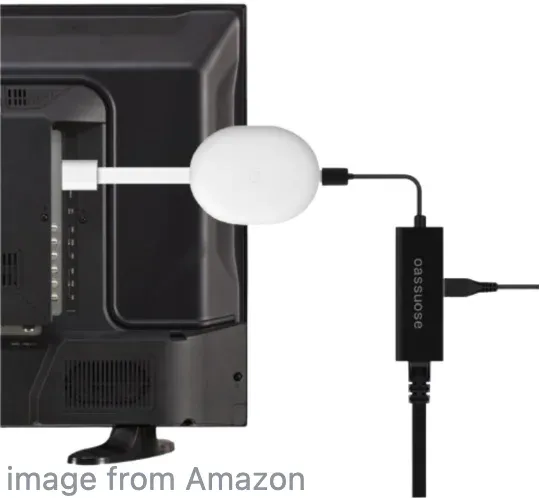
Also, wie nutzt man Google Chromecast ohne WLAN? Folge diesen Schritten:
Schritt 1. Kaufe einen Chromecast Ethernet-Adapter. Google verkauft offizielle Adapter für die Modelle Chromecast und Chromecast mit Google TV.
Schritt 2. Schließe das Ethernet-Kabel an deinen Router oder Netzwerkswitch an und verbinde dann das Stromkabel.
Schritt 3. Verbinde dein Smartphone oder deinen Laptop mit demselben kabelgebundenen Netzwerk. Sobald die Verbindung steht, erhält dein Chromecast das Internet direkt über die Ethernet-Leitung – ideal zum Streamen ohne drahtlose Netzwerke.
Schritt 4. Öffne eine Chromecast-kompatible App und tippe auf das Cast-Symbol.
Schritt 5. Wähle dein Chromecast-Gerät aus der Liste aus.
Schritt 6. Genieße den App-Inhalt auf dem gewünschten Bildschirm.
Gelöst: Chromecast kann keine Verbindung zum WLAN herstellen
Manchmal bekommst du auch dann eine Fehlermeldung wie „Chromecast kann keine Verbindung zum WLAN herstellen“, wenn WLAN verfügbar ist. Das ist ein häufiges Problem und kann mehrere Ursachen haben. So behebst du es:
- Starte deine Geräte neu. Trenne Chromecast für 30 Sekunden vom Strom und starte deinen Router oder mobilen Hotspot neu.
- Netzwerk vergessen und neu verbinden. Gehe in die WLAN-Einstellungen deines Smartphones und verbinde dich manuell erneut mit dem Netzwerk.
- Einstellungen zur Netzwerkisolation prüfen. Einige Router blockieren die lokale Kommunikation zwischen Geräten. Stelle sicher, dass AP-Isolation oder Client-Isolation deaktiviert ist.
- Chromecast zurücksetzen. Halte die kleine Reset-Taste am Gerät etwa 25 Sekunden lang gedrückt, bis die LED blinkt. Richte ihn danach in der Google Home App erneut ein.
Wenn weiterhin Verbindungsprobleme auftreten, ist es vielleicht Zeit, eine alternative Casting-Methode in Betracht zu ziehen.
Chromecast-Alternative ausprobieren: PigeonCast
Wenn du häufig Netzwerkprobleme hast oder oft reist, ist PigeonCast eine hervorragende Chromecast-Alternative. Damit kannst du deinen Bildschirm mit minimalem Aufwand plattformübergreifend spiegeln oder übertragen – egal ob auf Android, iPhone, Windows oder Mac.
Auch wenn PigeonCast weiterhin auf ein WLAN-Netzwerk angewiesen ist, benötigt es kein kompliziertes Pairing und hat keine einschränkenden Gerätegrenzen. Nach der Installation auf deinem TV (über Google Play oder den App Store) kannst du Fotos, Videos, Apps und mehr nahtlos übertragen – auch beim Wechsel zwischen Ökosystemen (z. B. Android auf Apple TV).
So kannst du mit PigeonCast starten, um deinen Bildschirm zu spiegeln oder Inhalte zu übertragen:

PigeonCast Bildschirmspiegelung

Offizieller Download



Schritt 2. Installiere PigeonCast auf deinem Smartphone oder Laptop.
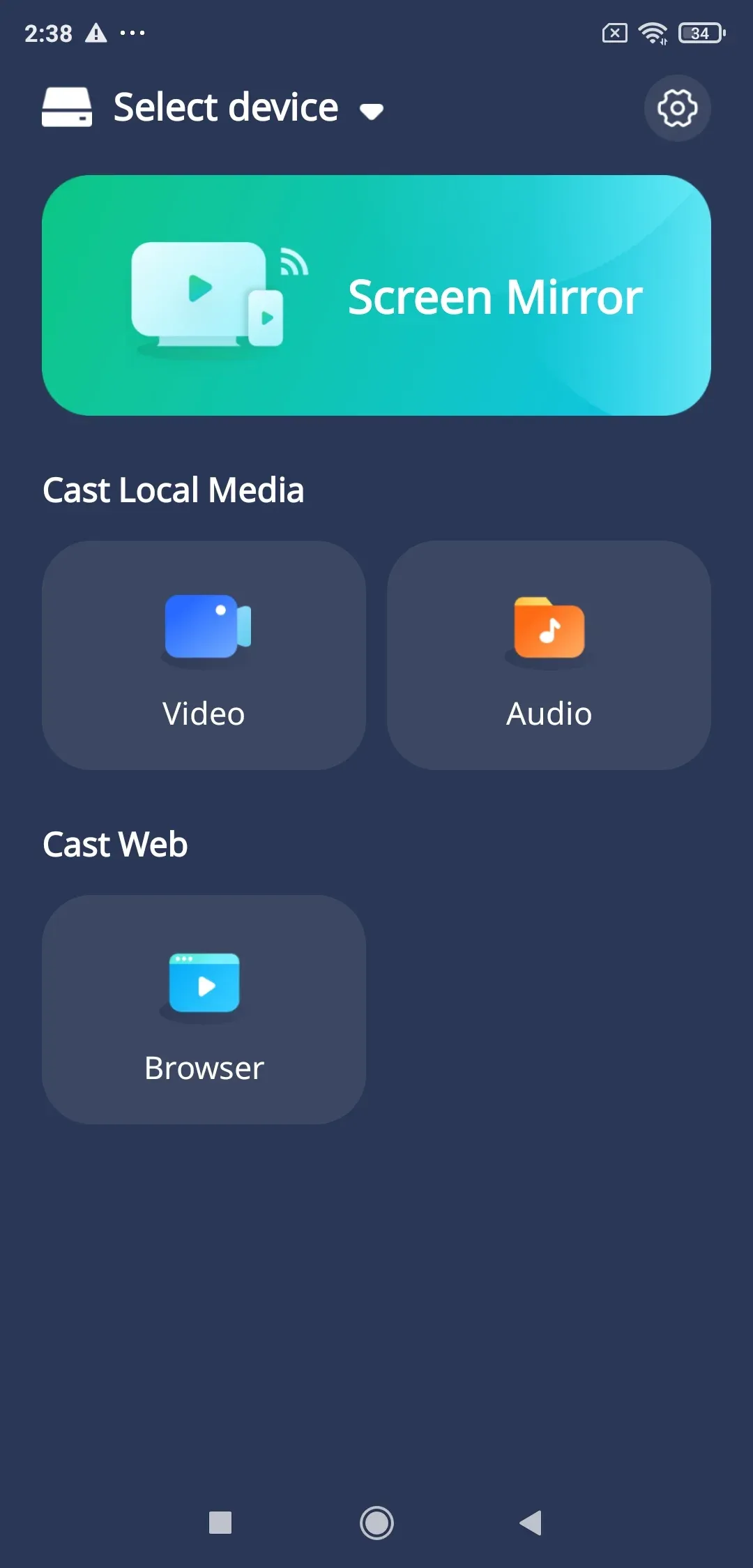
Schritt 3. Verbinde beide Geräte mit demselben WLAN-Netzwerk.
Schritt 4. Starte die PigeonCast-App auf deinem Casting-Gerät und wähle deinen TV aus der Liste der verfügbaren Geräte aus.
Schritt 5. Sobald die Verbindung steht, kannst du auf dem großen Bildschirm losstreamen.
Das ist eine einfache, plattformübergreifende Lösung für alle, die die Einschränkungen von Google-Chromecast-Setups ohne WLAN satt haben.
Das Ende
Obwohl Google den Gastmodus offiziell entfernt hat und es damit unmöglich ist, direkt ohne WLAN auf Chromecast zu übertragen, gibt es weiterhin praktische Workarounds. Mit einem mobilen Hotspot oder einem Ethernet-Adapter kannst du weiterstreamen, auch wenn dein Haupt-WLAN nicht verfügbar ist.
Und wenn du nach einer einfacheren, plattformübergreifenden Lösung suchst, die dich nicht an Googles Ökosystem bindet, ist PigeonCast eine clevere Alternative. Damit genießt du dieselbe Freiheit beim Casten, wenn Chromecast keine WLAN-Verbindung herstellen kann.
Wenn dein WLAN also das nächste Mal ausfällt, denk daran: Du musst nicht aufhören zu streamen; du musst nur kreativ werden.
Chromecast ohne WLAN FAQs
Q: Warum hat Google den Gastmodus entfernt?
Google hat keinen Grund genannt, aber vermutlich hängt es mit Verbesserungen bei Sicherheit und Verbindungsstabilität zusammen.
Q: Kann ich lokal gespeicherte Videos ohne Internet auf Chromecast übertragen?
Ja, Apps wie VLC oder LocalCast ermöglichen Offline-Casting, wenn beide Geräte mit demselben lokalen Netzwerk verbunden sind.
Q: Wie kann ich mein Smartphone ohne WLAN auf meinen TV übertragen?
Du kannst ohne WLAN casten, indem du einen mobilen Hotspot oder einen kabelgebundenen Ethernet-Adapter nutzt.
Q: Kann Chromecast sich mit einem Hotspot verbinden?
Ja. Du kannst Chromecast mit einem mobilen Hotspot verbinden, um ein WLAN-Netzwerk zu simulieren. Aktiviere einfach den Hotspot auf einem Smartphone und verbinde dann sowohl deinen Chromecast als auch ein weiteres Gerät (zum Casten) mit genau diesem Hotspot.
Q: Kann man Chromecast mit Bluetooth nutzen?
Nein. Chromecast unterstützt kein Media-Casting über Bluetooth. Bluetooth wird nur für die Einrichtung und Steuerung des Geräts verwendet (z. B. zum Koppeln einer Fernbedienung), nicht für das Streamen von Videos oder Bildschirmspiegelung.
Q: Kann man Chromecast vom iPhone aus per Hotspot ohne WLAN nutzen?
Das geht, aber dafür brauchst du zwei Geräte. Aktiviere den Hotspot auf einem iPhone, verbinde deinen Chromecast damit und nutze dann ein zweites Gerät (iPhone oder iPad), das mit demselben Hotspot verbunden ist, um Inhalte zu casten.
Mia Clarke ist eine Technologie-Redakteurin mit Schwerpunkt auf Screen-Mirroring- und Casting-Loesungen fuer verschiedene Plattformen. Mia erstellt klare, praxisnahe Anleitungen und fundierte Einblicke, damit Nutzer ihre Geraete reibungslos verbinden koennen. Mit ihrer Leidenschaft fuer bessere digitale Erlebnisse haelt Mia Leser ueber aktuelle Trends und Tools fuer plattformuebergreifendes Screen-Sharing auf dem Laufenden. Ob Smartphone, Laptop oder Smart-TV gespiegelt werden soll: Mias Inhalte bieten verlaessliche, nutzerfreundliche Empfehlungen fuer eine einfachere technische Einrichtung.