
Wenn du versuchst, deine Lieblingsserie auf Disney+ auf den großen Bildschirm zu übertragen, aber keine Verbindung zustande kommt, bist du nicht allein. Dieses Problem betrifft Nutzer auf verschiedenen Plattformen wie Chromecast, Roku und Samsung Smart TVs, und es ist frustrierend, wenn ein Dienst, der für größere Bildschirme gedacht ist, nicht mitspielt. Dieser Leitfaden erklärt, warum Disney Plus nicht auf den Fernseher übertragen wird, und bietet einfache Schritt-für-Schritt-Lösungen, damit du schnell wieder streamen kannst.
Warum kann ich Disney Plus nicht per Bildschirmspiegelung übertragen?
Wenn du Probleme hast, Disney+ auf den Fernseher zu übertragen, können mehrere wichtige Faktoren die Ursache sein. Wenn du diese häufigen Probleme verstehst, kannst du gezielter Fehler beheben. Hier sind die Hauptgründe, warum Disney Plus nicht übertragen wird:
- DRM-Schutz: Disney+ nutzt Digital Rights Management (DRM), um die unautorisierte Weitergabe von Inhalten zu verhindern. Dadurch können auch legitime Übertragungsversuche blockiert werden.
- Kompatibilitätsprobleme: Dein Casting-Gerät, Fernseher oder Streaming-Gerät ist möglicherweise nicht vollständig mit den DRM-Anforderungen von Disney+ kompatibel, was zu Übertragungsfehlern führt.
- Netzwerkprobleme: Instabiles WLAN oder schwache Verbindungen können den Casting-Prozess unterbrechen.
- Veraltete Software: Wenn dein Gerät oder die App veraltet ist, funktioniert sie möglicherweise nicht mit den Disney+-Casting-Funktionen.
- Vorübergehende Störungen: Manchmal kann ein einfacher Fehler in der App oder auf dem Gerät dazu führen, dass das Casting fehlschlägt.
6 Lösungen, wenn Disney Plus nicht auf den Fernseher übertragen wird
Wenn Disney+ sich nicht auf deinen Fernseher übertragen lässt, gibt es eine sinnvolle Reihenfolge zur Fehlerbehebung, mit der sich das Problem in der Regel lösen lässt. Wenn du mit den einfachsten Lösungen beginnst und dann zu aufwendigeren Methoden übergehst, sparst du Zeit und Nerven. Schauen wir uns jetzt an, wie du beheben kannst, dass Disney Plus keine Verbindung zum TV herstellt:
#1. Kompatibilität prüfen
Nicht alle Geräte unterstützen Disney Plus Casting auf die gleiche Weise. Der Dienst benötigt bestimmte technische Funktionen, um DRM-geschützte Inhalte zu verarbeiten. Wenn dein Fernseher oder Streaming-Gerät diese Anforderungen nicht erfüllt, kann das Casting bereits vor dem Start fehlschlagen. Hier sind die gängigen unterstützten Geräte:
- Google Chromecast (2. Generation und neuer)
- Fernseher mit integriertem Chromecast (die meisten Modelle ab 2016)
- Roku-Geräte (die meisten Modelle)
- Amazon Fire TV-Geräte
- Apple TV (mit AirPlay von Apple-Geräten)
- Smart TVs von Marken wie Samsung, LG, Sony, Vizio und anderen mit offizieller Disney+-App
Zusätzlich kannst du diese Schritte befolgen, um die Kompatibilität weiter zu prüfen:
Schritt 1. Prüfe auf der Website die offizielle Liste der unterstützten Disney+-Geräte.
Schritt 2. Bestätige, dass sowohl dein sendendes Gerät (Smartphone, Tablet usw.) als auch dein Fernseher mit Bildschirmspiegelung kompatibel sind.
Schritt 3. Stelle sicher, dass auf deinem Mobilgerät ein unterstütztes Betriebssystem läuft (iOS 13+ oder Android 6.0+).
#2. Netzwerkverbindung prüfen
Warum kann ich Disney Plus nicht auf meinen Fernseher spiegeln? Für das Casting auf Disney+ ist eine stabile und konstante Netzwerkverbindung zwischen deinem Casting-Gerät und deinem Fernseher oder Streaming-Gerät erforderlich. Schon kleine Netzwerkprobleme können den Casting-Prozess stören und verhindern, dass er korrekt funktioniert. Mit den folgenden Schritten kannst du dein Netzwerk prüfen:
Schritt 1. Stelle sicher, dass sowohl dein Casting-Gerät (Smartphone/Tablet) als auch dein Fernseher/Streaming-Gerät mit demselben WLAN verbunden sind.
Schritt 2. Melde dich in den Router-Einstellungen an und führe das 2,4-GHz- und 5-GHz-Band unter einem einzigen Netzwerknamen (SSID) zusammen.
Schritt 3. Beseitige mögliche Störquellen zwischen deinen Geräten und rücke sie näher an den Router.
Schritt 4. Ein Neustart des Routers kann die Verbindungsstabilität oft verbessern und vorübergehende Probleme beheben.
#3. Auf Updates prüfen
Alternativ können veraltete Apps, Betriebssysteme oder Firmware zu Kompatibilitätslücken führen, die verhindern, dass Disney+ korrekt übertragen wird. Updates enthalten häufig Fehlerbehebungen für Casting-Probleme, die von Entwicklern erkannt und gelöst wurden.
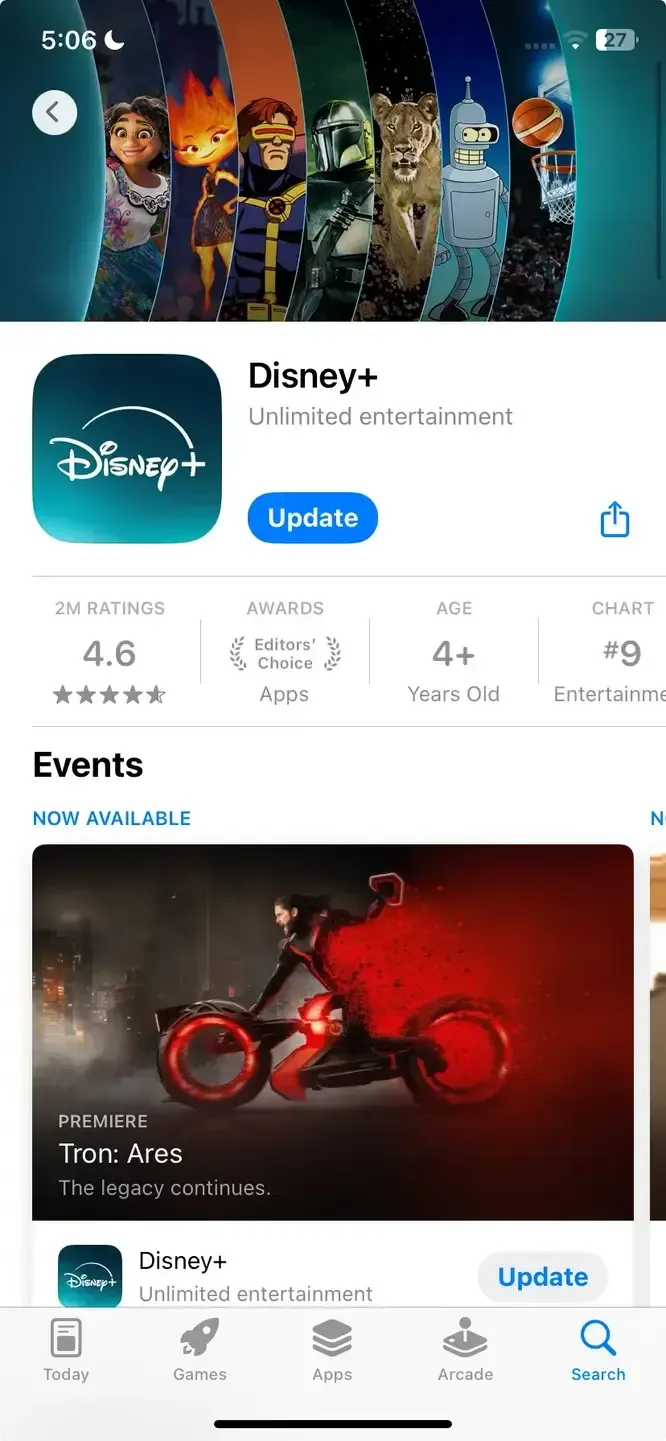
Schritt 1. Öffne den App Store (iOS) oder den Google Play Store (Android) und prüfe, ob für deine Disney+-App Updates verfügbar sind.
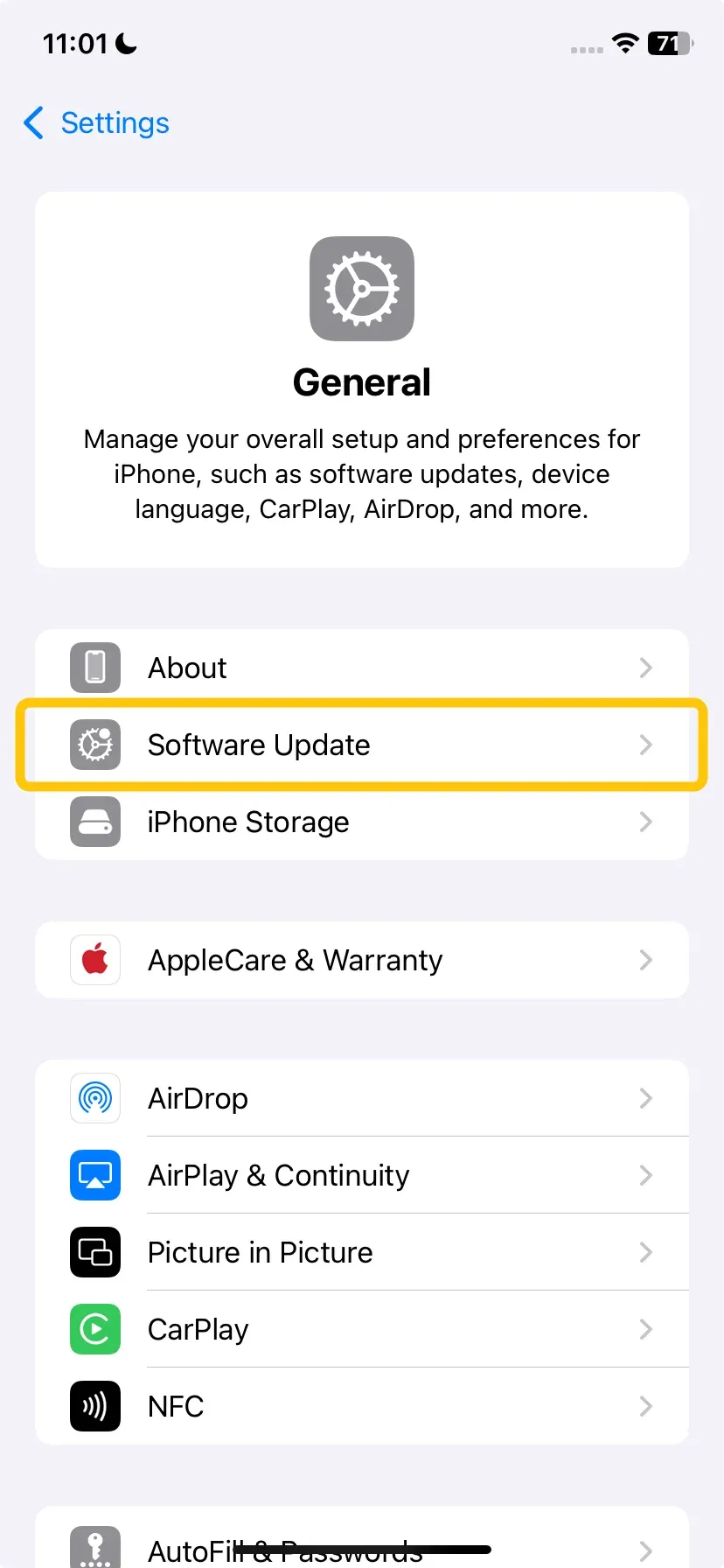
Schritt 2. Stelle im Menü Einstellungen sicher, dass auf deinem Smartphone/Tablet die neueste iOS- oder Android-Version installiert ist.
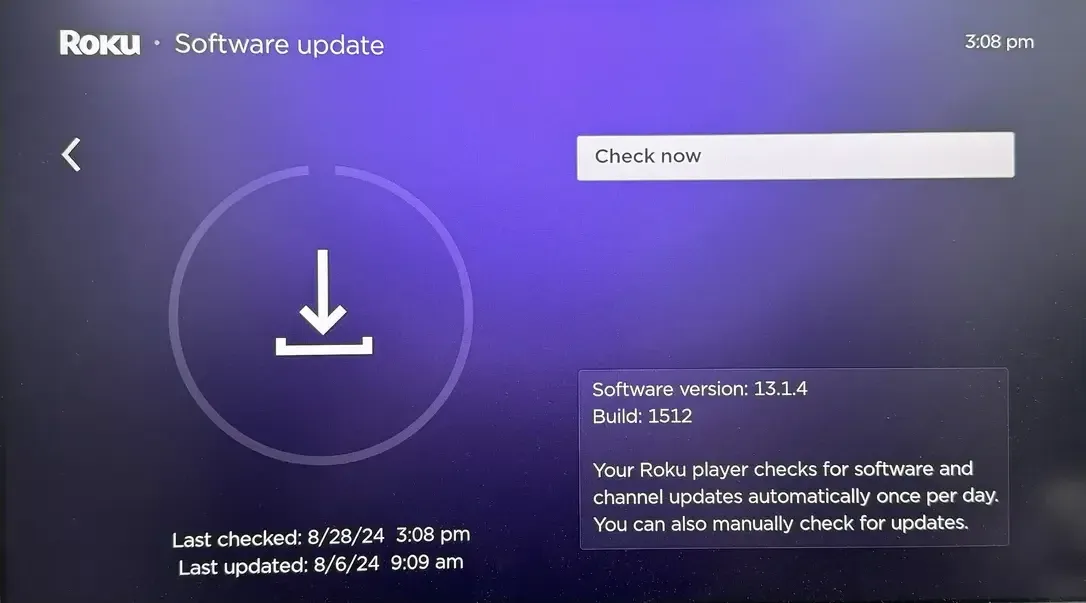
Schritt 3. Suche im Menü Einstellungen oder System deines Fernsehers nach der Option für Systemupdates.
#4. Geräte neu starten
Die klassische Lösung „aus- und wieder einschalten“ ist weiterhin erstaunlich effektiv, besonders bei Problemen, wenn Disney Plus nicht auf den Fernseher übertragen wird. Ein Neustart leert temporäre Caches, setzt Netzwerkverbindungen zurück und behebt oft Softwarekonflikte, die das Casting mit Disney+ verhindern.
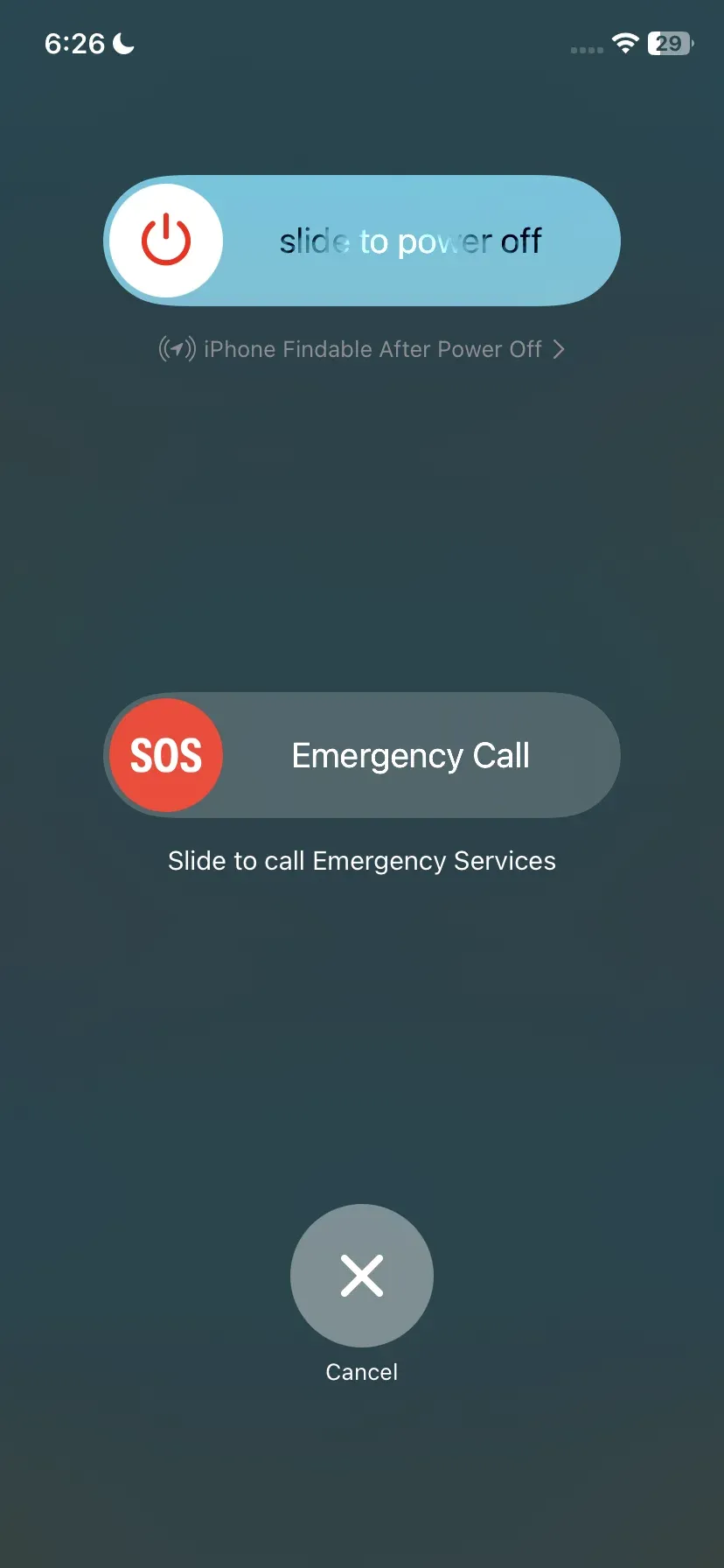
- Für iPhone/iPad (iOS): Halte die Seitentaste und eine der Lautstärke-Tasten gedrückt, bis der Ausschalten-Schieberegler erscheint. Zum Ausschalten wischen und warten, bis der Bildschirm vollständig schwarz ist.
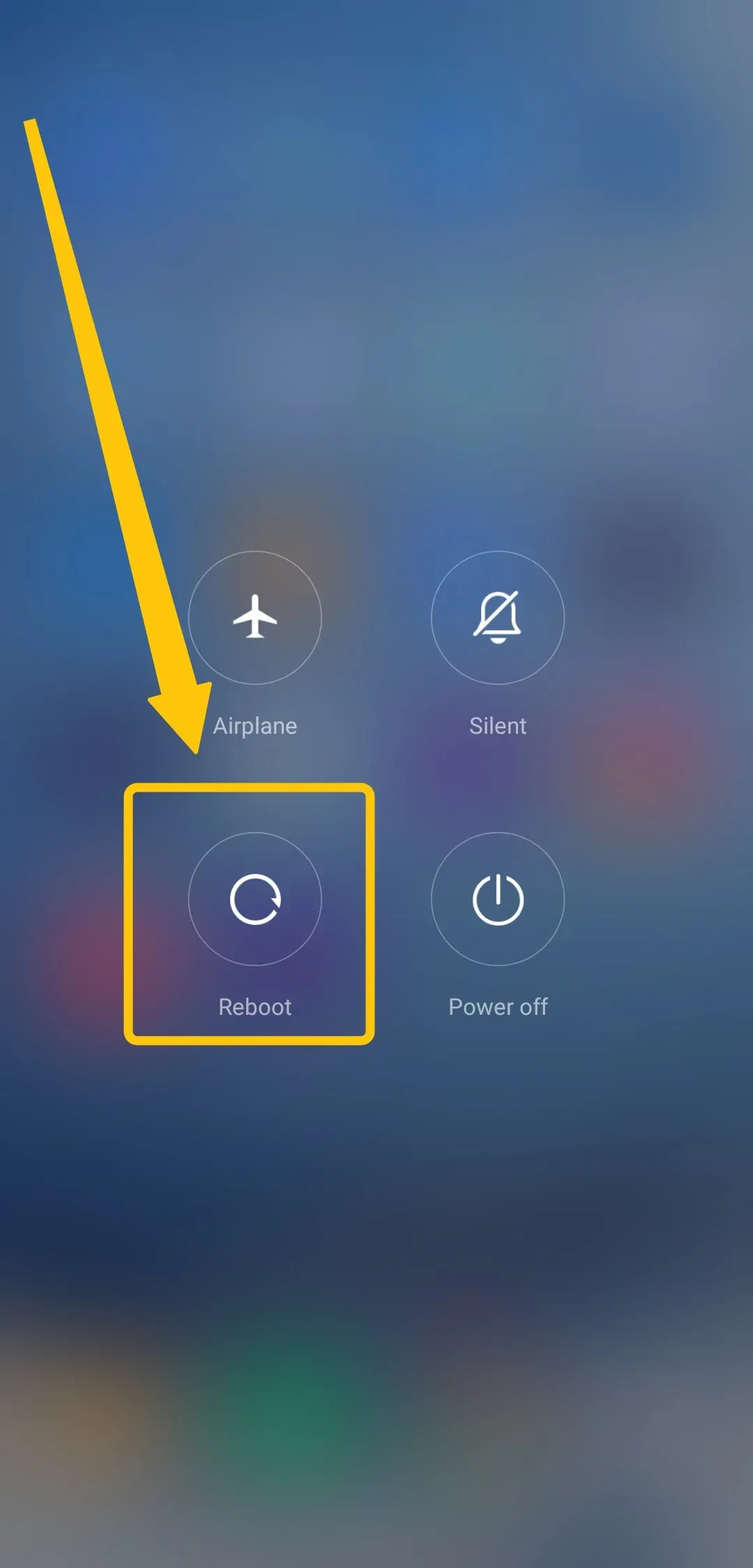
- Für Android (Samsung, Google Pixel usw.): Halte die Power-Taste gedrückt, bis das Power-Menü erscheint. Tippe auf Ausschalten oder Neustart und lasse das Gerät dann etwa 30 Sekunden ausgeschaltet.
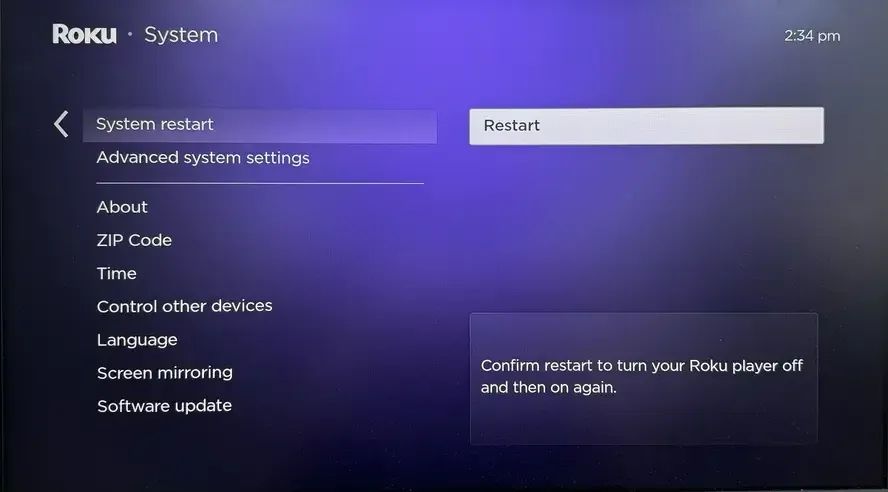
- Für Smart TVs (Samsung, LG, Sony usw.): Ziehe das Stromkabel auf der Rückseite des Fernsehers oder aus der Steckdose, lasse den Fernseher mindestens 60 Sekunden vom Strom getrennt, damit ein vollständiger Reset erfolgt, und schließe das Stromkabel wieder an den Fernseher an und warte, bis er vollständig hochgefahren ist.
#5. Disney+ deinstallieren
Warum kann ich Disney+ nicht auf meinen Fernseher übertragen? Beschädigte App-Daten oder Installationsdateien können die Casting-Funktion beeinträchtigen. Wenn du die Disney+-App deinstallierst und erneut installierst, startest du mit sauberen Dateien und Standardeinstellungen neu und kannst dadurch Probleme beheben, die ein erfolgreiches Casting verhindern.
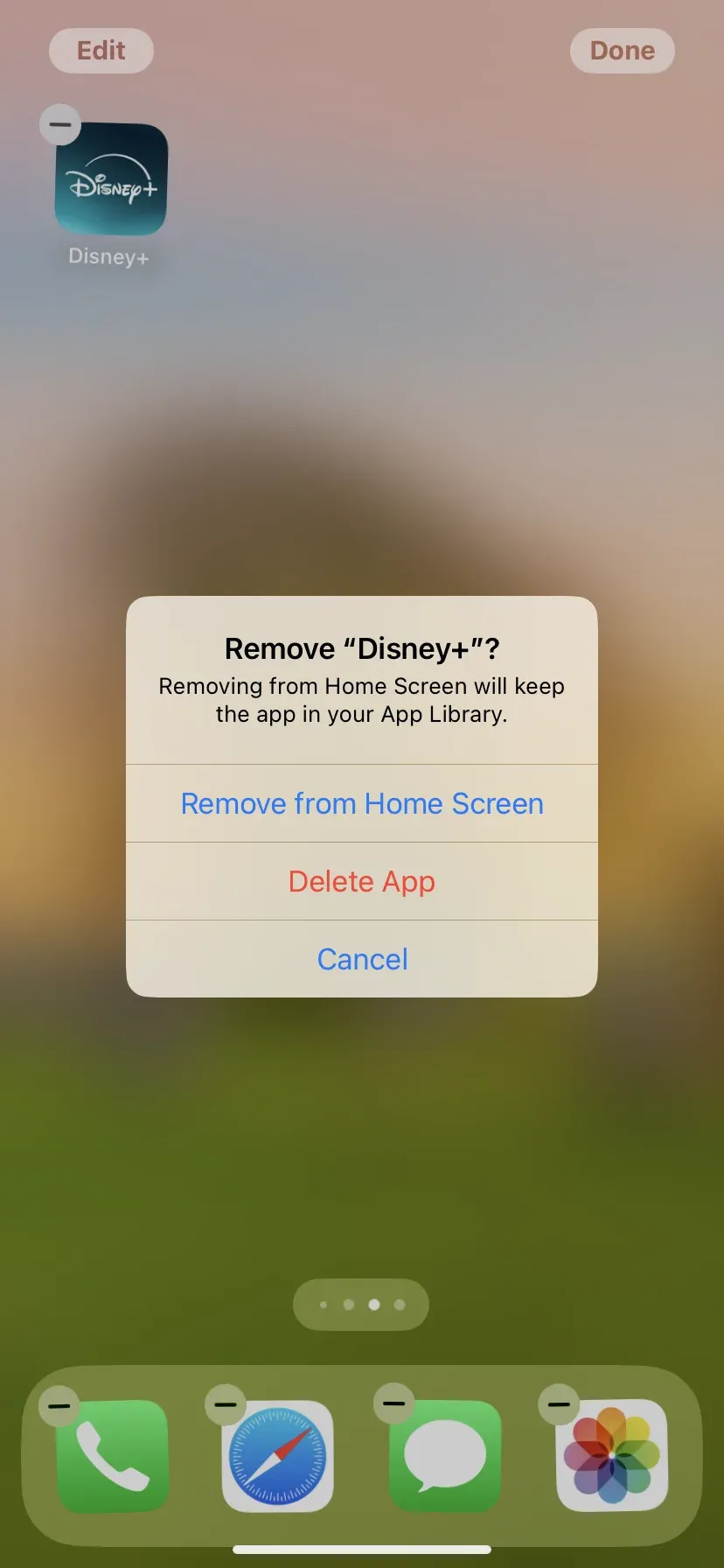
Schritt 1. Halte das Disney+-App-Symbol gedrückt und wähle Deinstallieren oder App löschen.
Schritt 2. Installiere Disney+ erneut aus dem App Store/Google Play.
Schritt 3. Öffne die App, melde dich bei deinem Konto an und versuche erneut zu casten.
#6. PigeonCast ausprobieren
Wenn Disney Plus sich über die offiziellen Methoden weiterhin nicht übertragen lässt, bieten Drittanbieter-Apps zur Bildschirmspiegelung wie PigeonCast eine zuverlässige Alternative. Diese kostenlose App erstellt eine direkte Bildschirmverbindung zwischen deinem Gerät und dem Fernseher und streamt verschiedene Inhalte mit bis zu 4K-Auflösung und minimaler Latenz über ein WLAN-Netzwerk.
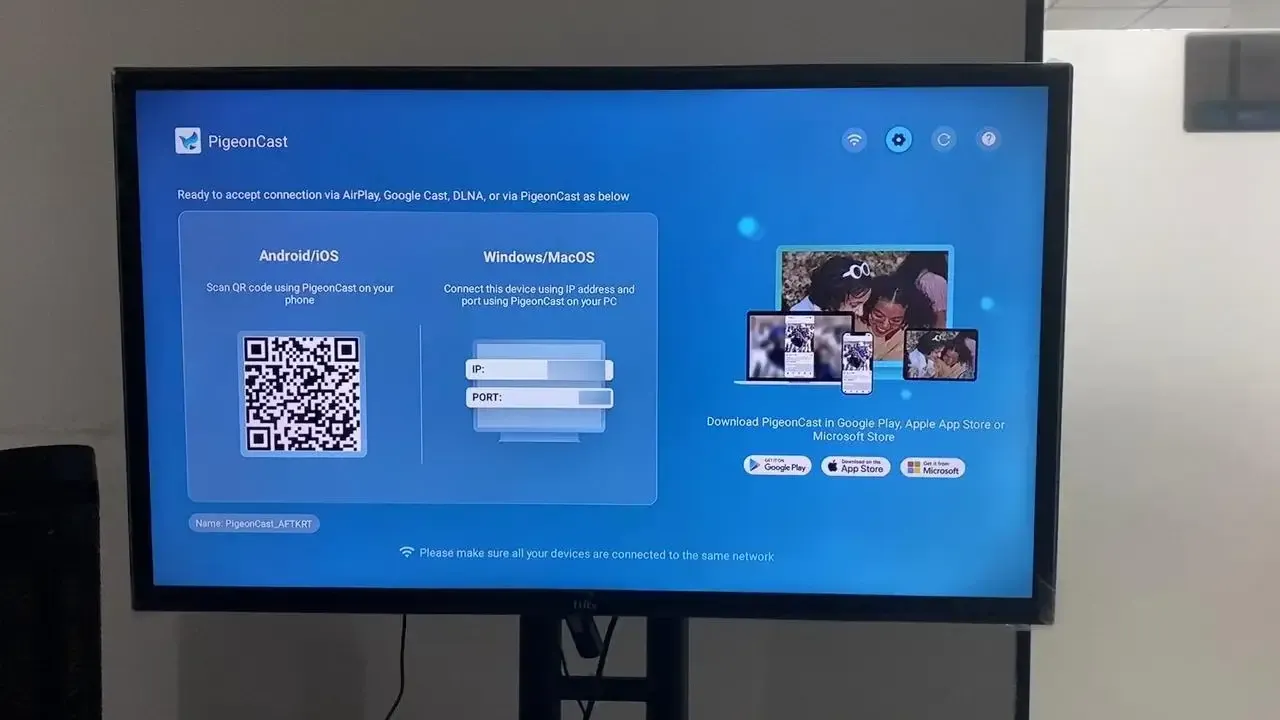
Schritt 1. Stelle sicher, dass dein Mobilgerät und dein Fernseher mit demselben WLAN verbunden sind.


Gesamtbewertung:



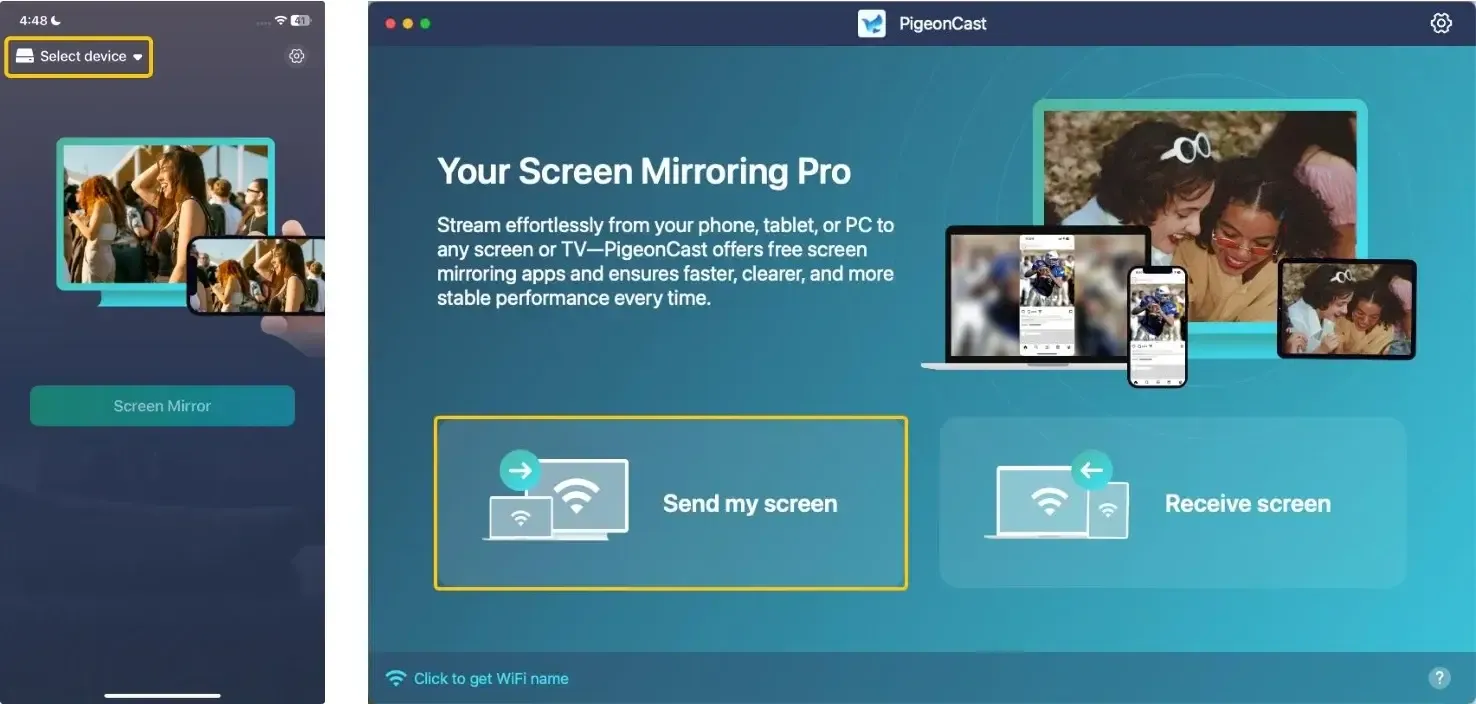
Schritt 3. Tippen Sie auf dem Sendergerät auf Select device oder Send my screen, um Ihren TV aus der verfügbaren Liste auszuwählen. Oder Sie scannen direkt den eingeblendeten QR code, um die Verbindung herzustellen.
Schritt 4. Geben Sie den eingeblendeten PIN-Code ein, um Ihre Kopplungsanfrage zu bestätigen.
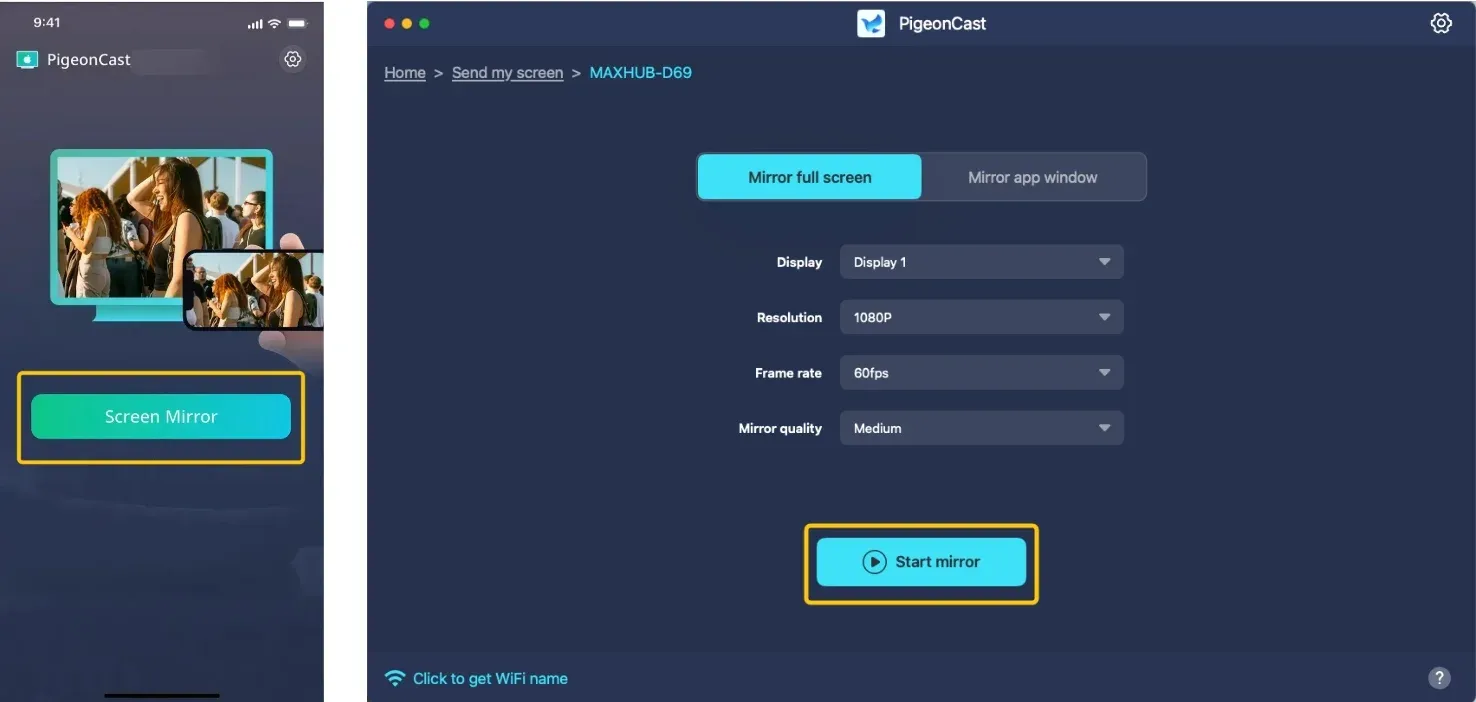
Schritt 5. Sobald die Verbindung hergestellt ist, können Sie auf Screen Mirror oder Start mirror tippen, um die Disney-App zu öffnen und die Spiegelung zu starten.
Fazit
Wenn Sie sich fragen: "Warum kann ich Disney Plus nicht per Bildschirmfreigabe nutzen?", gibt es 6 einfache Schritte, mit denen Sie das Problem lösen können. Wenn diese Schritte nicht funktionieren, können Drittanbieter-Apps wie PigeonCast eine zuverlässige Alternative bieten. Mit diesen Lösungen streamen Sie Ihre liebsten Disney+-Inhalte im Handumdrehen wieder.
Disney Plus überträgt nicht auf den TV – FAQ
Warum kann ich nicht mehr auf meinen TV übertragen?
Hier sind einige Gründe, warum Sie möglicherweise nicht mehr auf Ihren TV übertragen können:
- Probleme mit der Netzwerkverbindung
- Veraltete Software oder Firmware
- Kompatibilitätsprobleme zwischen Geräten
- App-Fehler oder Störungen
- Änderungen an Geräteeinstellungen oder Updates
- Einschränkungen durch Digital Rights Management (DRM) bei Inhalten
- Probleme mit dem Übertragungsgerät (z. B. Chromecast, Roku) oder dem TV selbst
Kann man Disney+ nicht mehr übertragen?
Ja, in den meisten Fällen können Sie Disney+ weiterhin übertragen. Der Dienst unterstützt das Casting auf kompatible Geräte vollständig. Wenn Probleme auftreten, sind sie wahrscheinlich vorübergehend und durch Fehlerbehebung lösbar. Disney hat die Casting-Funktion nicht generell deaktiviert, passt jedoch gelegentlich DRM-Einstellungen an, die bestimmte Geräte vorübergehend beeinflussen können.
Blockiert Disney die Bildschirmspiegelung?
Disney Plus setzt DRM-Schutz ein, der einige Methoden der Bildschirmspiegelung beeinträchtigen kann, insbesondere solche, die den Inhaltsschutz umgehen könnten. Die meisten Standardmethoden zur Bildschirmspiegelung (wie Chromecast und AirPlay) funktionieren jedoch bei korrekter Konfiguration. Die Blockierung, die Sie möglicherweise erleben, ist in der Regel unbeabsichtigt – eher eine Nebenwirkung von DRM als eine absichtliche Sperre der Spiegelungsfunktion.
Wie behebt man, dass Disney Plus nicht auf Samsung TV übertragen wird?
Wenn Disney+ nicht auf Ihren Samsung TV übertragen wird, können Sie die folgenden Schritte zur Behebung ausprobieren:
- Stellen Sie sicher, dass Ihr Samsung TV Disney+-Casting unterstützt. Die meisten neueren Modelle tun das, aber wenn Ihr TV älter ist, benötigen Sie möglicherweise ein Streaming-Gerät wie Chromecast oder Roku.
- Vergewissern Sie sich, dass sowohl Ihr Smartphone/Tablet als auch Ihr Samsung TV mit demselben WLAN-Netzwerk verbunden sind.
- Trennen Sie den TV vom Strom, warten Sie 60 Sekunden und schließen Sie ihn wieder an. Schalten Sie das Gerät aus, warten Sie 30 Sekunden und schalten Sie es dann wieder ein.
- Gehen Sie zum App Store (iOS) oder Google Play Store (Android), um sicherzustellen, dass die App auf dem neuesten Stand ist. Prüfen Sie unter Settings > Support > Software Update, ob die neueste Software verfügbar ist.
- Deinstallieren und installieren Sie die Disney+ App auf Ihrem Smartphone/Tablet neu, um eventuell beschädigte Daten zu entfernen. Wenn Sie die App auf dem TV verwenden, deinstallieren und installieren Sie sie dort ebenfalls neu.
- Wenn Sie auf Ihrem Smartphone oder Tablet ein VPN verwenden, versuchen Sie, es zu deaktivieren. Disney+ blockiert möglicherweise das Casting, wenn ein VPN erkannt wird.
- Wenn direktes Casting nicht funktioniert, versuchen Sie AirPlay (für iPhone/iPad), Smart View (für Samsung-Geräte), um Ihren Bildschirm auf den TV zu spiegeln, oder eine kostenlose universelle Spiegelungs-App wie PigeonCast.
- Stellen Sie sicher, dass keine Geräte das WLAN-Signal stören, z. B. große Metallobjekte oder Router, die zu weit vom TV entfernt stehen.
Warum funktioniert Disney Plus AirPlay nicht?
Hier sind die häufigsten Gründe, warum Disney+ AirPlay möglicherweise nicht funktioniert:
- Inkompatible Geräte (AirPlay oder Disney+ App)
- Unterschiedliche WLAN-Netzwerke für Ihr iPhone/iPad und das AirPlay-Gerät
- Veraltete Software auf Ihren Geräten oder in der Disney+ App
- AirPlay-Einstellungen sind auf dem Empfangsgerät deaktiviert
- App-Störungen oder Bugs in Disney+ oder AirPlay
- DRM-Einschränkungen (Digital Rights Management) bei bestimmten Inhalten
- Langsame oder instabile WLAN-Verbindung
- Verbindungsprobleme mit dem AirPlay-Gerät (Apple TV, Smart-TVs)
- VPN oder Firewall blockiert die Verbindung
Wie behebt man, dass Disney Plus Chromecast nicht funktioniert?
Wenn Disney+ Chromecast nicht funktioniert, finden Sie hier einige häufige Ursachen und Lösungen, die Sie ausprobieren können:
- Stellen Sie sicher, dass sowohl Ihr Chromecast als auch die Disney+ App auf dem neuesten Stand sind und miteinander kompatibel sind. Chromecast der 2. Generation oder neuer sollte problemlos funktionieren.
- Vergewissern Sie sich, dass sowohl Ihr Smartphone/Tablet als auch Chromecast mit demselben WLAN-Netzwerk verbunden sind. Wenn sie in unterschiedlichen Netzwerken sind, schlägt das Casting fehl.
- Trennen Sie Chromecast vom TV und von der Stromquelle, warten Sie 60 Sekunden und schließen Sie ihn wieder an.
- Starten Sie das Übertragungsgerät neu (30 Sekunden ausschalten und dann wieder einschalten).
- Stellen Sie sicher, dass die Disney+ App auf die neueste Version aus dem App Store (iOS) oder Google Play Store (Android) aktualisiert ist.
- Aktualisieren Sie die Firmware Ihres Chromecast über die Google Home App.
- Wenn die App beschädigt oder veraltet ist, deinstallieren und installieren Sie die Disney+ App auf Ihrem Smartphone/Tablet neu, um Datenprobleme zu beheben.
- Gehen Sie auf Ihrem Android-Smartphone/Tablet zu Settings > Apps > Disney+ > Storage, und tippen Sie dann auf Clear Cache und Clear Data, um app-bezogene Probleme zu beheben.
- Wenn Sie ein VPN verwenden, versuchen Sie, es zu deaktivieren. Einige VPNs können die Verbindung von Streaming-Diensten mit Chromecast blockieren.
- Stellen Sie sicher, dass keine anderen Geräte Störungen im WLAN-Signal verursachen. Bringen Sie Ihre Geräte bei Bedarf näher an den Router.
- Einige Inhalte auf Disney+ sind aufgrund von Einschränkungen durch Digital Rights Management (DRM) möglicherweise nicht für Casting verfügbar. Versuchen Sie, eine andere Serie oder einen anderen Film zu übertragen, um dies zu prüfen.
Clara Rossi ist eine erfahrene Technologie-Redakteurin und ausgewiesene Expertin fuer Screen-Mirroring- und Casting-Technologien. Mit einem scharfen Blick fuer Details und einem tiefen Verstaendnis dafuer, wie sich Geraete nahtlos verbinden lassen, optimiert Clara Nutzererlebnisse fuer einfaches Teilen und Streaming. Ob schnelle Fehlerbehebung oder fortgeschrittene Tipps: Ihre Expertise und Reaktionsstaerke sorgen dafuer, dass jede Frage fundiert und effizient beantwortet wird.