
Wenn AirPlay auf Ihrem Hisense TV nicht funktioniert, geraten Sie nicht in Panik – das ist ein häufiges Problem, mit dem viele Nutzer konfrontiert sind. Sei es, dass AirPlay nicht angezeigt wird, sich iPhones nicht verbinden lassen oder die Bildschirmspiegelung fehlschlägt. Die gute Nachricht ist, dass sich diese Probleme meist mit ein paar einfachen Schritten beheben lassen. In dieser Anleitung gehen wir auf die Hauptgründe ein, warum AirPlay auf Ihrem Hisense TV nicht funktioniert, und bieten praktische, Schritt-für-Schritt-Lösungen, damit Sie schnell wieder streamen können.
Warum funktioniert AirPlay auf dem Hisense TV nicht
Bevor wir zu den Lösungen kommen, ist es hilfreich zu verstehen, warum AirPlay auf Ihrem Hisense TV möglicherweise nicht funktioniert. Mehrere Faktoren können AirPlay beeinträchtigen – von einfachen Einstellungen bis hin zu Netzwerk- oder Softwareproblemen. Zu den häufigsten Ursachen gehören:
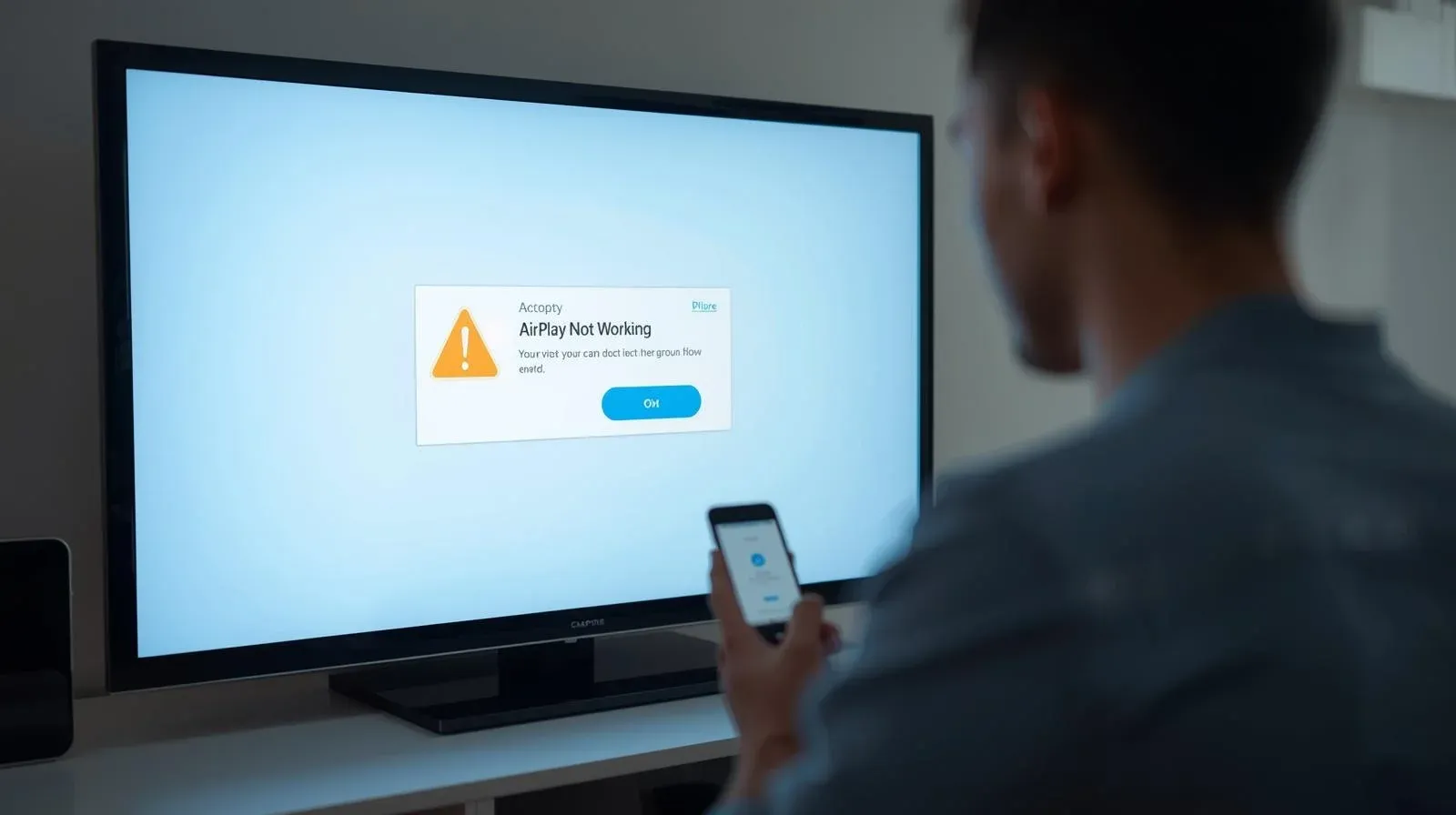
- AirPlay ist auf Ihrem Hisense TV deaktiviert. Wenn die Funktion ausgeschaltet ist, erkennen Ihre Geräte den Fernseher nicht.
- Ihr iPhone, iPad oder Mac befindet sich nicht im selben Wi-Fi-Netzwerk wie der Fernseher. AirPlay erfordert, dass alle Geräte mit demselben Netzwerk verbunden sind.
- Veraltete Firmware oder Software. Eine ältere Version auf dem Fernseher oder Apple-Gerät kann zu Kompatibilitätsproblemen führen.
- Vorübergehende Netzwerkstörungen oder Gerätefehler. Manchmal reicht ein schneller Neustart Ihrer Geräte oder des Routers.
- Firewall- oder Router-Einstellungen blockieren Verbindungen. Bestimmte Netzwerkeinschränkungen können AirPlay beeinträchtigen.
- Zu viele verbundene Geräte im Netzwerk. Starker Netzwerkverkehr kann AirPlay stören.
- HDCP- oder HDMI-Kompatibilitätsprobleme. Wenn Sie AirPlay mit bestimmten Apps oder externen Geräten verwenden, können diese Schutzmechanismen das Streaming blockieren.
- Gerätespezifische Einschränkungen. Manche Apps oder Inhalte schränken AirPlay aufgrund von Lizenz- oder Sicherheitseinstellungen ein.
Hisense TV AirPlay funktioniert nicht – Lösungen
Wenn AirPlay auf Ihrem Hisense TV nicht funktioniert, helfen mehrere bewährte Lösungen, es wieder zum Laufen zu bringen. Um den Vorgang einfach zu gestalten, gehen Sie die folgenden Schritte der Reihe nach durch – beginnen Sie mit einfachen Überprüfungen und arbeiten Sie sich zu fortgeschritteneren Fehlerbehebungen vor.
Bonus: Wenn Ihr Hisense TV AirPlay nicht unterstützt, aber Google Cast kompatibel ist, können Sie PigeonCast als Brücke nutzen. Diese kostenlose und vielseitige App ermöglicht Ihnen müheloses Streamen von verschiedenen Betriebssystemen. Sie ist außerdem mit AirPlay, DLNA und Google Cast kompatibel und bietet Ihnen maximale Flexibilität beim kabellosen Casting.


Gesamtbewertung:


Lösung 1. Bestätigen Sie, dass Ihr Hisense TV AirPlay unterstützt
Bevor Sie mit Fehlerbehebungen beginnen, stellen Sie sicher, dass Ihr Hisense TV tatsächlich mit AirPlay kompatibel ist. Nicht jeder Hisense Fernseher unterstützt diese Funktion. Ältere Modelle oder nicht-smarte TVs funktionieren beispielsweise nicht mit AirPlay, egal welche Schritte Sie unternehmen. Die Kompatibilität zuerst zu prüfen, spart Zeit und Frustration.
Tipp: Die meisten Hisense Smart TVs ab 2020 (VIDAA, Roku oder Google TV) unterstützen AirPlay 2, ältere Modelle jedoch möglicherweise nicht.
Schritt 1. Drücken Sie die Home-Taste auf Ihrer Hisense Fernbedienung.
Schritt 2. Navigieren Sie zu Einstellungen > System > Info.
Schritt 3. Notieren Sie sich die Modellnummer und Firmware-Version Ihres TVs.
Schritt 4. Vergleichen Sie Ihr Modell mit Apples offizieller Liste der AirPlay 2-kompatiblen Geräte (verfügbar auf Apples Support-Website).
Lösung 2. AirPlay-Einstellungen auf Ihrem Hisense TV überprüfen
Selbst wenn Ihr Hisense TV AirPlay unterstützt, ist die Funktion möglicherweise nicht standardmäßig aktiviert. Zu überprüfen, ob AirPlay eingeschaltet und richtig eingerichtet ist, ist ein wesentlicher Schritt bei der Fehlerbehebung. Die Verbindung kann fehlschlagen, wenn die TV-Einstellungen den Zugriff einschränken oder kein Passcode festgelegt wurde. Daher spart die Überprüfung dieser Konfigurationen Zeit und Frustration.
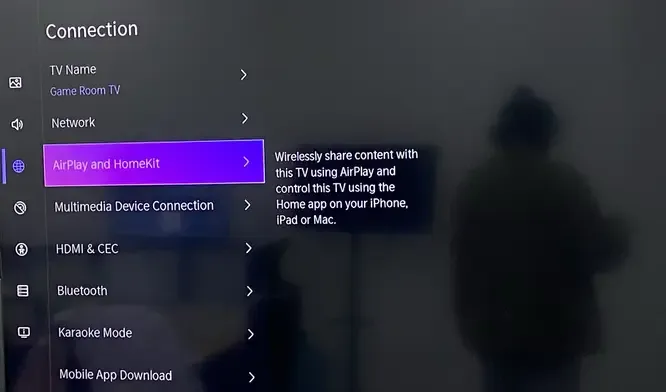
Schritt 1. Drücken Sie die Home-Taste auf Ihrer Hisense Fernbedienung.
Schritt 2. Navigieren Sie zu Einstellungen > Verbindung > AirPlay und HomeKit und stellen Sie sicher, dass AirPlay eingeschaltet ist.
Lösung 3. Netzwerkverbindung prüfen
AirPlay benötigt eine zuverlässige Netzwerkverbindung, um reibungslos zu funktionieren. Selbst wenn die Funktion aktiviert ist, müssen Ihr Hisense TV und Ihr Apple-Gerät mit demselben Wi-Fi-Netzwerk verbunden sein, und das Signal sollte stark genug für das Streaming sein. Wenn sich die Geräte in unterschiedlichen Netzwerken befinden oder die Verbindung schwach ist, kann AirPlay fehlschlagen, einfrieren oder verzögern.
Schritt 1. Bestätigen Sie dasselbe Wi-Fi-Netzwerk.
Schritt 2. Überprüfen Sie auf Ihrem TV den Netzwerkstatus – dieser zeigt normalerweise die Signalstärke oder Verbindungsqualität an.
Schritt 3. Auf Ihrem iPhone können Sie sich näher an den Router bewegen, um die Signalqualität zu verbessern.
Schritt 4. Reduzieren Sie die Anzahl der Geräte, die Wi-Fi nutzen, um Bandbreite freizugeben.
Schritt 5. Starten Sie Ihren Wi-Fi-Router neu, indem Sie ihn für 30 Sekunden vom Strom trennen. Verbinden Sie nach dem Neustart sowohl den TV als auch das iPhone erneut und versuchen Sie AirPlay noch einmal.
Lösung 4. Hisense TV und Apple-Gerät neu starten
Wie behebt man, dass Apple AirPlay auf dem Hisense TV nicht funktioniert? Manchmal können vorübergehende Störungen entweder im Hisense TV oder auf Ihrem Apple-Gerät AirPlay verhindern. Ein Neustart beider Geräte ist eine einfache, aber effektive Methode, um diese temporären Probleme zu beheben.
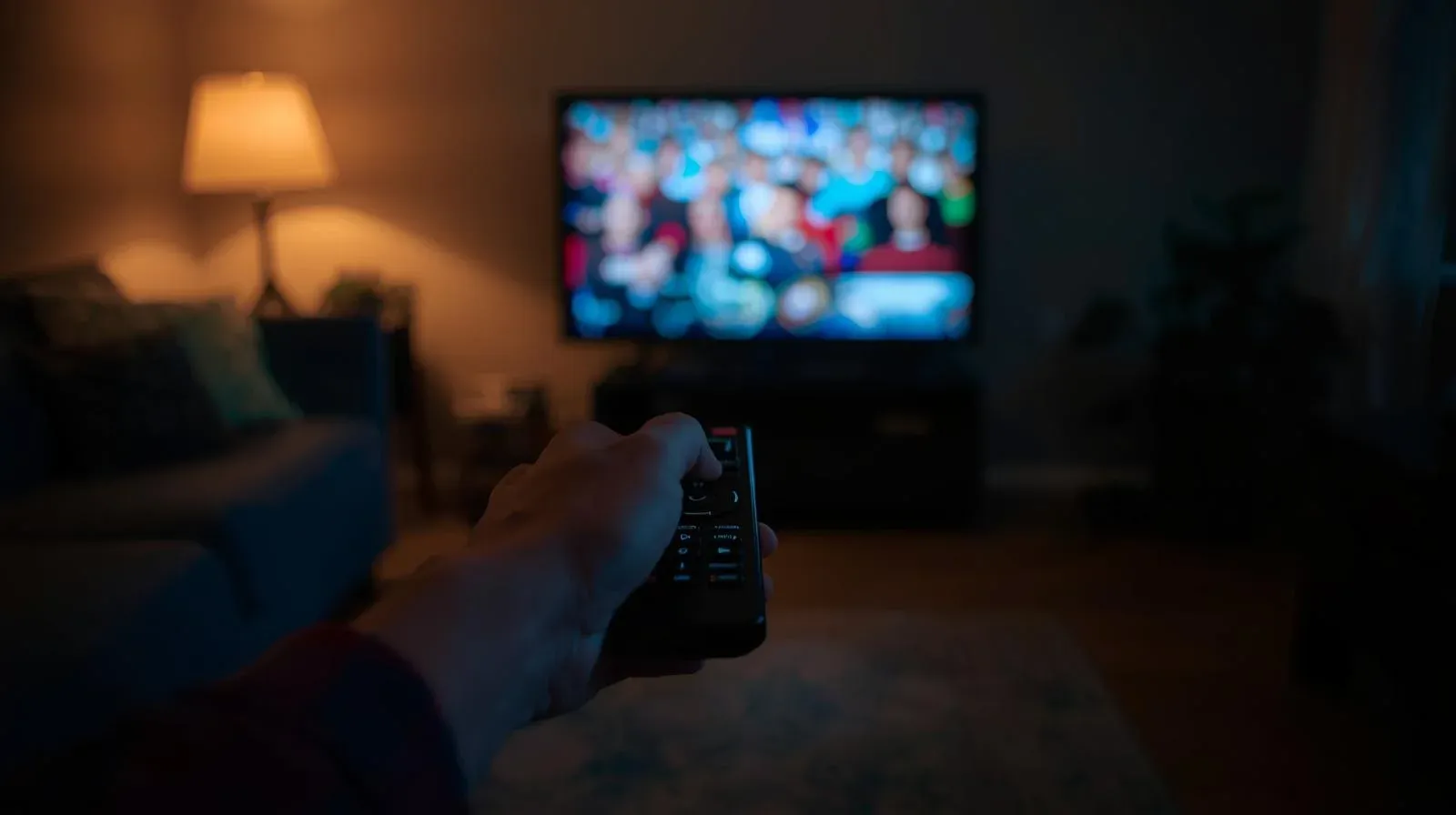
Schritt 1. Drücken Sie die Power-Taste auf Ihrer Fernbedienung und wählen Sie Ausschalten, oder ziehen Sie einfach den Netzstecker des TVs. Warten Sie 30 Sekunden, um sicherzustellen, dass alle temporären Daten gelöscht werden. Stecken Sie den TV wieder ein und schalten Sie ihn ein.
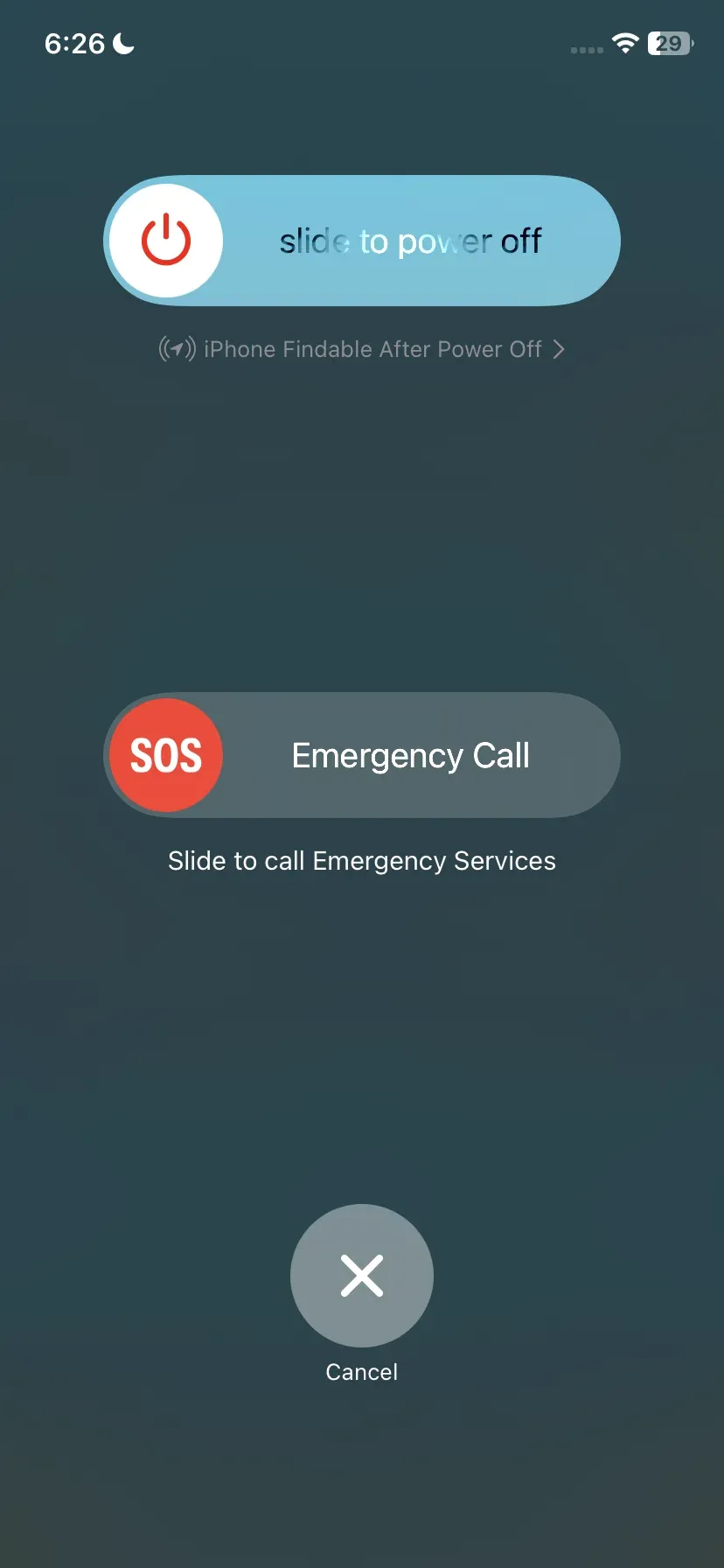
Schritt 2. Halten Sie die Power-Taste und eine Lautstärke-Taste gedrückt, bis der Ausschalten-Schieberegler erscheint. Schieben Sie zum Ausschalten, warten Sie 10–15 Sekunden und drücken Sie dann erneut die Power-Taste, um das Gerät wieder einzuschalten.
Lösung 5. Beide Geräte aktualisieren
Veraltete Firmware auf Ihrem Hisense TV oder eine veraltete iOS-Version auf Ihrem Apple-Gerät können zu AirPlay-Problemen führen. Halten Sie beide Geräte auf dem neuesten Stand, um Kompatibilität, Sicherheit und flüssigeres Streaming zu gewährleisten.
Schritt 1. Drücken Sie für den TV die Home-Taste auf Ihrer Fernbedienung.
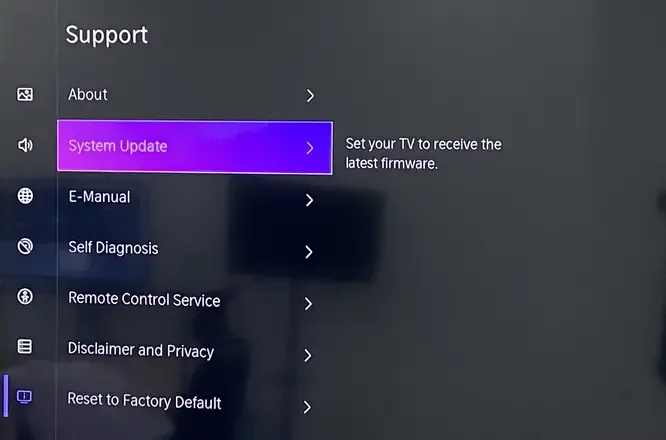
Schritt 2. Navigieren Sie zu Einstellungen > Support > Systemupdate und wählen Sie Nach Updates suchen.
Schritt 3. Wenn ein Update verfügbar ist, wählen Sie Herunterladen und installieren. Warten Sie, bis das Update abgeschlossen ist, und lassen Sie den TV automatisch neu starten.
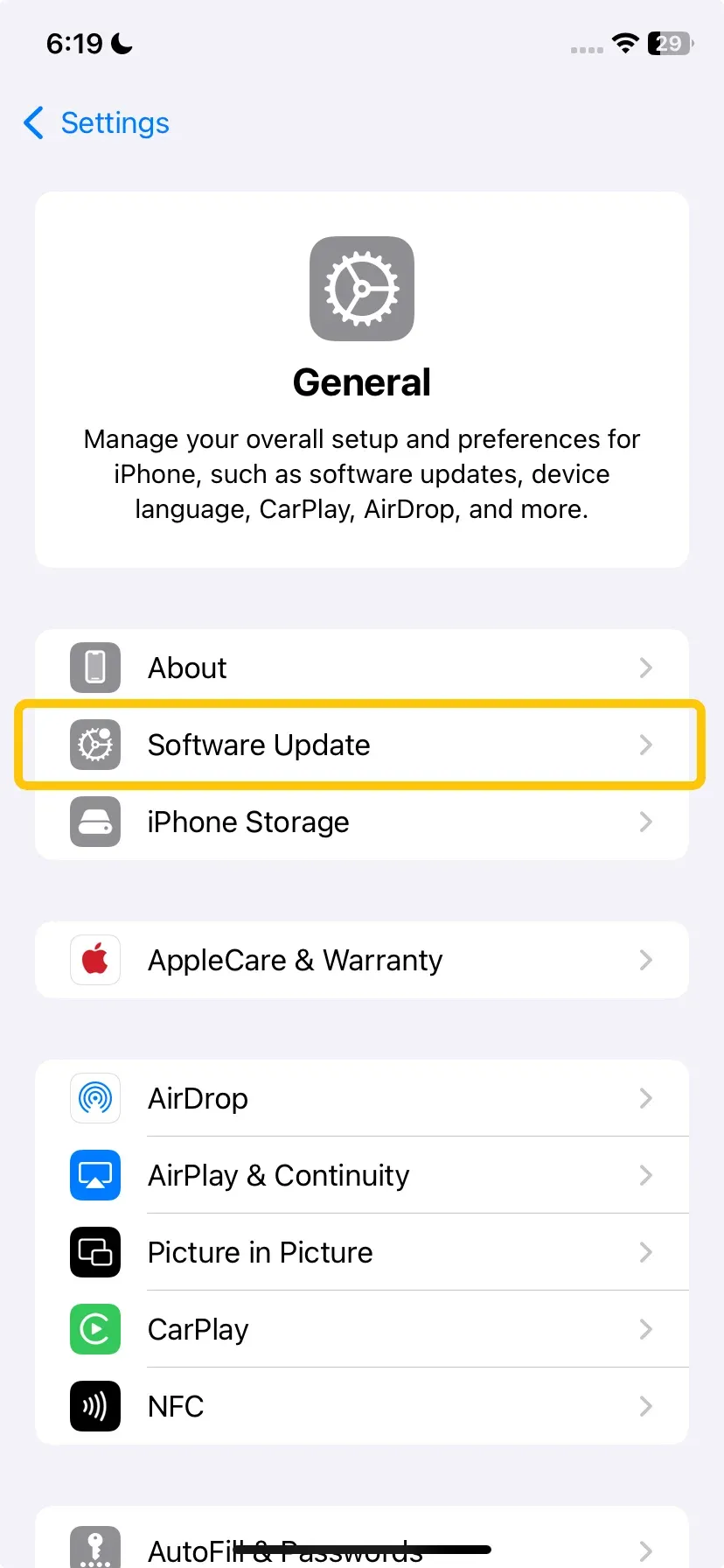
Schritt 4. Öffnen Sie auf Ihrem Apple-Gerät Einstellungen > Allgemein > Softwareupdate.
Schritt 5. Wenn ein Update verfügbar ist, tippen Sie auf Herunterladen und installieren. Warten Sie, bis das Gerät aktualisiert und automatisch neu gestartet wird.
Lösung 6. VPN- oder Proxy-Einstellungen deaktivieren
VPNs oder Proxy-Einstellungen können dazu führen, dass AirPlay auf dem Hisense TV nicht funktioniert, da sie den Netzwerkverkehr umleiten oder die lokalen Netzwerk-Erkennungsprotokolle blockieren, die AirPlay verwendet. Durch Deaktivieren dieser Einstellungen wird sichergestellt, dass Ihr iPhone/iPad und Ihr Hisense TV direkt im selben Netzwerk kommunizieren können.
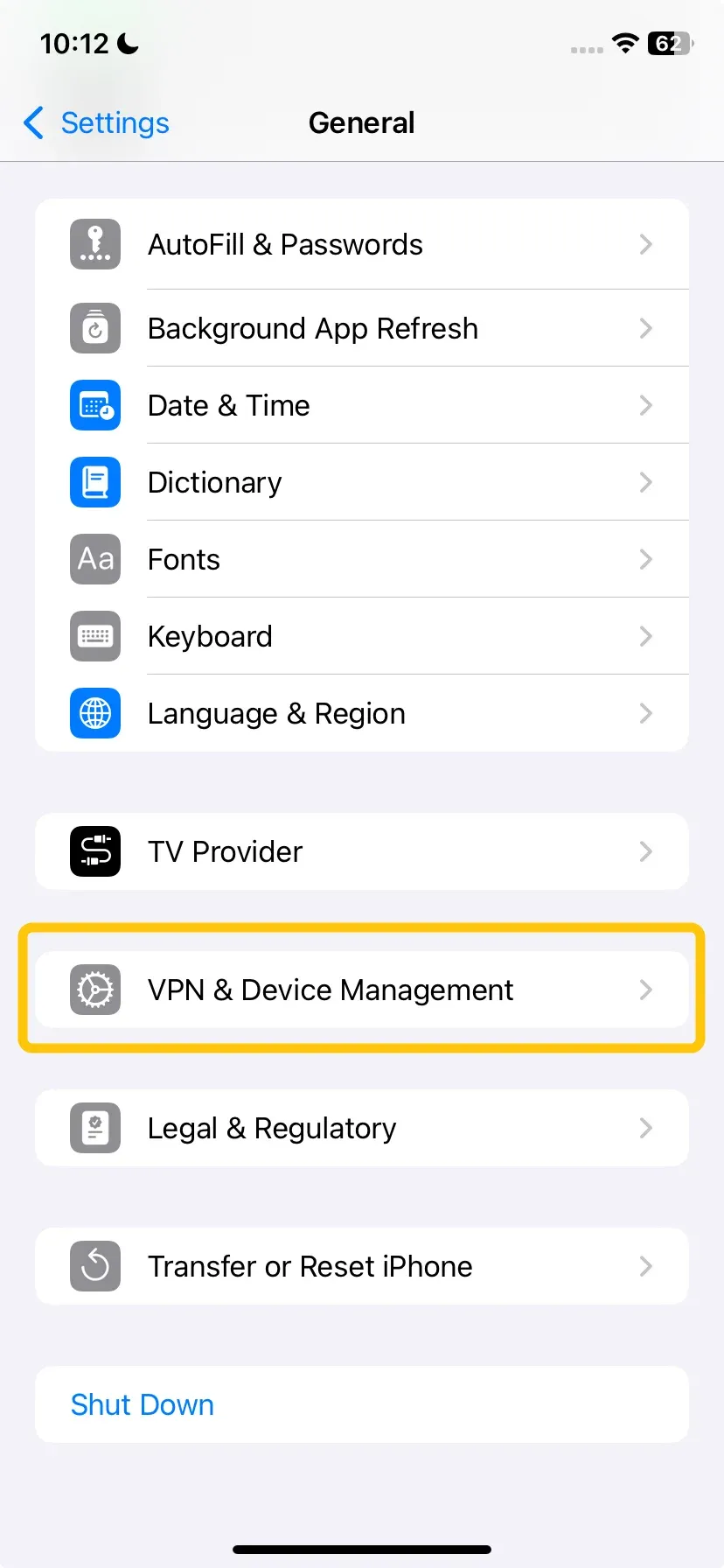
Schritt 1. Öffnen Sie auf Ihrem iPhone Einstellungen > Allgemein > VPN & Geräteverwaltung. Deaktivieren Sie jede aktive VPN-Verbindung.
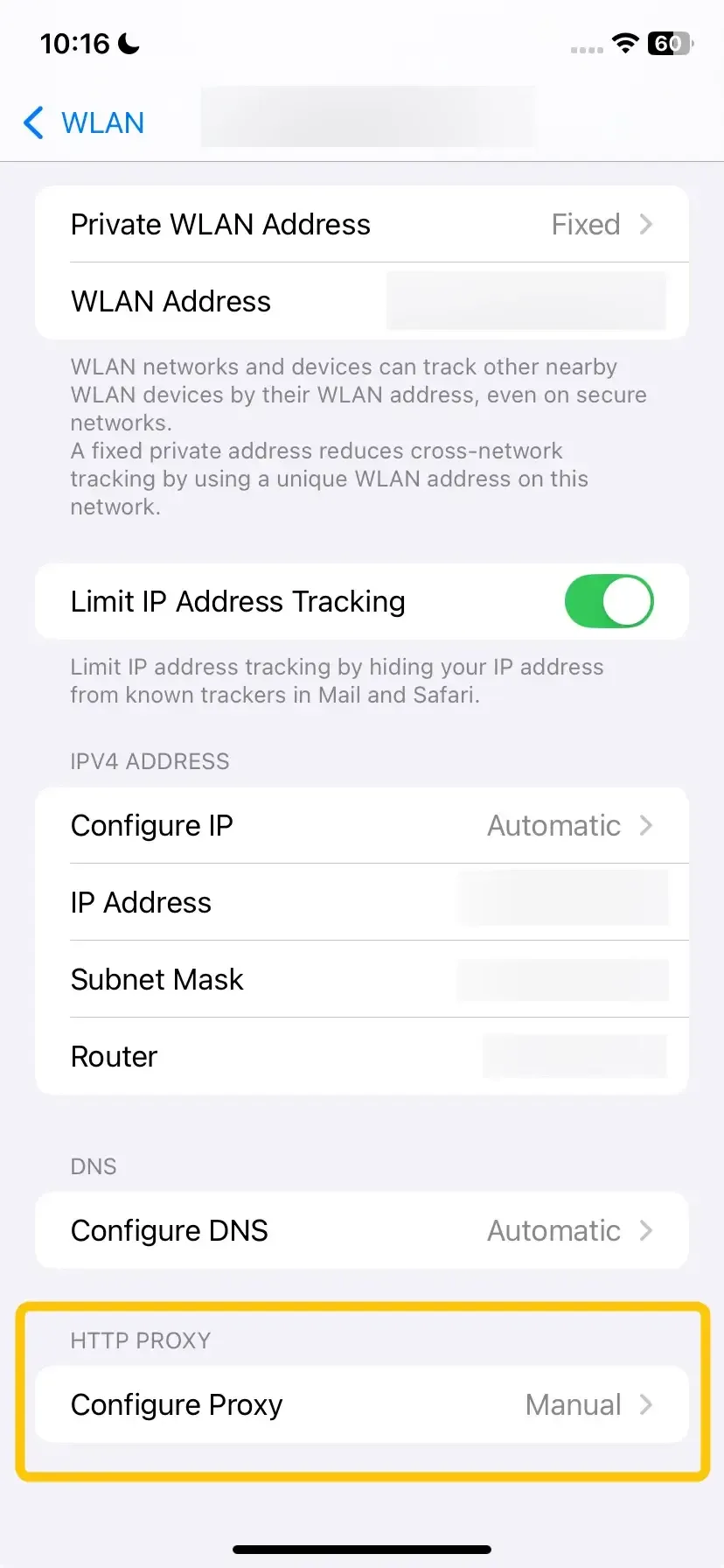
Schritt 2. Gehen Sie zu Einstellungen > WLAN. Tippen Sie auf das i-Symbol neben Ihrem verbundenen Wi-Fi-Netzwerk, scrollen Sie zu HTTP-Proxy und wählen Sie Aus.
Schritt 3. Öffnen Sie auf Ihrem iPhone das Kontrollzentrum > Bildschirmübertragung, wählen Sie Ihren Hisense TV aus und testen Sie die Verbindung.
Lösung 7. Hisense TV zurücksetzen
Wenn die Probleme mit AirPlay auf dem Hisense TV weiterhin bestehen, kann ein Werksreset hartnäckige AirPlay-Probleme beheben, die durch Softwarefehler oder beschädigte Einstellungen verursacht werden. Dies stellt den TV in seinen ursprünglichen Zustand zurück und behebt oft Verbindungsprobleme.
Schritt 1. Notieren Sie sich alle Wi-Fi-Passwörter, App-Anmeldungen oder angepassten Einstellungen, da ein Werksreset alle Daten löscht.
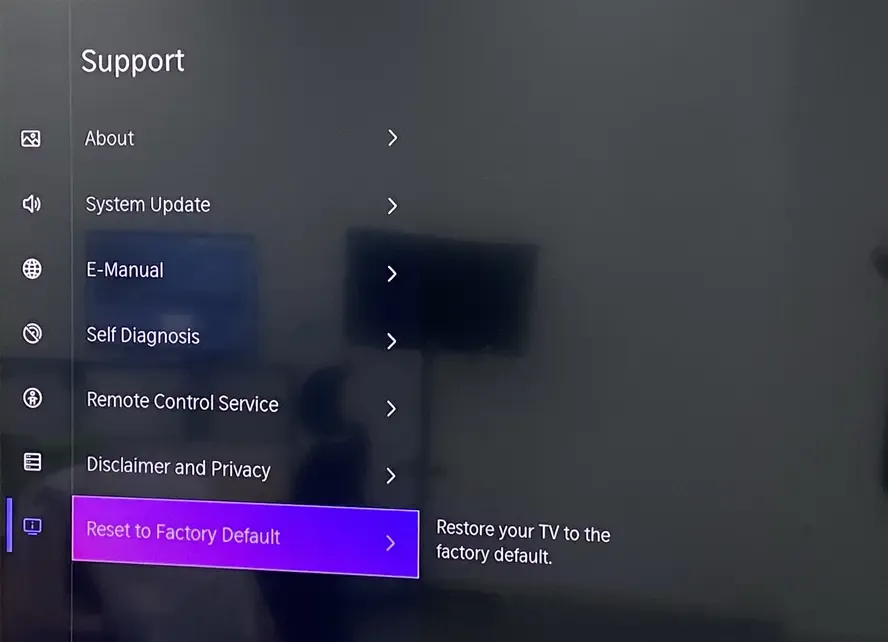
Schritt 2. Navigieren Sie zu Einstellungen > Support > Auf Werkseinstellungen zurücksetzen (Menünamen können je nach TV-Modell leicht abweichen).
Schritt 3. Bestätigen Sie den Reset und warten Sie, bis der TV automatisch neu startet.
Schritt 4. Gehen Sie nach dem Reset zu Einstellungen > Netzwerk und verbinden Sie Ihren TV erneut mit Ihrem Heim-Wi-Fi. Stellen Sie sicher, dass es dasselbe Netzwerk wie auf Ihrem iPhone oder iPad ist.
Schritt 5. Navigieren Sie zu Einstellungen > System > AirPlay und HomeKit. Schalten Sie AirPlay EIN und setzen Sie Code erforderlich auf Nur beim ersten Mal.
Schritt 6. Öffnen Sie auf Ihrem iPhone das Kontrollzentrum > Bildschirmübertragung. Wählen Sie Ihren Hisense TV aus und testen Sie die Verbindung.
Lösung 8. Support kontaktieren
Wenn alle vorherigen Fehlerbehebungsschritte fehlschlagen, könnte das Problem durch einen Hardwaredefekt, einen Firmware-Fehler oder eine Netzwerk-Inkompatibilität verursacht werden, die nicht manuell behoben werden kann. Die Kontaktaufnahme mit dem offiziellen Support stellt sicher, dass Sie fachkundige Beratung oder Service erhalten.
Fazit
Wenn AirPlay auf dem Hisense TV nicht funktioniert, machen Sie sich keine Sorgen – die meisten Probleme lassen sich mit dem richtigen Ansatz leicht beheben. Mit der richtigen Einrichtung und einer stabilen Netzwerkverbindung sollte AirPlay auf dem Hisense TV reibungslos funktionieren, sodass Sie nahtloses Streaming und mühelose Bildschirmübertragung genießen können.
Hisense TV AirPlay funktioniert nicht – FAQ
Ist der Hisense TV mit AirPlay kompatibel?
Ja, die meisten Hisense Smart TVs ab 2020, einschließlich VIDAA-, Roku- und Google-TV-Modelle, sind mit AirPlay 2 kompatibel. Ältere oder nicht-smarte Modelle unterstützen AirPlay möglicherweise nicht.
Warum verbindet sich mein iPhone nicht mit meinem Hisense TV?
Hier sind die Hauptgründe, warum sich Ihr iPhone nicht mit Ihrem Hisense TV verbindet:
- AirPlay ist auf dem Hisense TV ausgeschaltet
- iPhone und TV befinden sich nicht im selben Wi-Fi-Netzwerk
- Veraltete Software oder Firmware auf dem TV oder iPhone
- Vorübergehende Netzwerkstörungen oder Gerätefehler
- Firewall- oder Router-Einstellungen blockieren Verbindungen
- Zu viele Geräte sind mit dem Netzwerk verbunden und verursachen Interferenzen
- HDCP- oder HDMI-bedingte Einschränkungen
- App- oder inhaltsbezogene Einschränkungen
Wie kann ich das iPhone ohne AirPlay auf den Hisense TV spiegeln?
Wenn Ihr Hisense TV AirPlay nicht unterstützt, können Sie Ihr iPhone mit Drittanbieter-Apps wie PigeonCast, ApowerMirror oder LetsView spiegeln. Diese Apps ermöglichen es Ihnen, den iPhone-Bildschirm über Wi-Fi auf den TV zu streamen. Viele von ihnen unterstützen mehrere Casting-Protokolle, darunter DLNA und Google Cast, und bieten stabiles, hochqualitatives Streaming ohne AirPlay.
Clara Rossi ist eine erfahrene Technologie-Redakteurin und ausgewiesene Expertin fuer Screen-Mirroring- und Casting-Technologien. Mit einem scharfen Blick fuer Details und einem tiefen Verstaendnis dafuer, wie sich Geraete nahtlos verbinden lassen, optimiert Clara Nutzererlebnisse fuer einfaches Teilen und Streaming. Ob schnelle Fehlerbehebung oder fortgeschrittene Tipps: Ihre Expertise und Reaktionsstaerke sorgen dafuer, dass jede Frage fundiert und effizient beantwortet wird.