
Ja, Sie können von einem Windows-Laptop oder -Desktop per AirPlay auf den Fernseher streamen, sogar auf einen Apple TV. Auch wenn AirPlay oft mit Macs und iOS-Geräten in Verbindung gebracht wird, werden Windows-Nutzer nicht außen vor gelassen. Der Schlüssel liegt in den richtigen Tools und einer klaren Schritt-für-Schritt-Anleitung. Ob Sie Ihren Windows-PC-Bildschirm für eine Präsentation spiegeln, Filme von Ihrem PC streamen oder Musik über Ihre TV-Lautsprecher genießen möchten – es gibt zuverlässige Wege, dies umzusetzen.
In dieser Anleitung erfahren Sie, wie Sie per AirPlay von Windows auf den Fernseher streamen – mit praktischen Methoden, einschließlich der Übertragung auf Apple TV und der Nutzung kompatibler Software.
AirPlay von Windows auf den Fernseher
Wenn Sie Inhalte direkt von Windows auf Apple TV oder einen AirPlay-kompatiblen Fernseher übertragen möchten, ist diese Methode mit der richtigen Software wie der PigeonCast-App für Windows unkompliziert.
Windows-Geräte unterstützen AirPlay nicht nativ, aber mit der kostenlosen PigeonCast-App können Sie ganz einfach per AirPlay von Windows auf Apple TV streamen. So geht's:
Schritt 1. Stellen Sie sicher, dass Ihr Windows-Gerät und Ihr Fernseher mit demselben Wi-Fi-Netzwerk verbunden sind.
Schritt 2. Öffnen Sie auf Ihrem Windows-Gerät den Microsoft Store, suchen Sie nach PigeonCast und installieren Sie die App.


Gesamtbewertung:


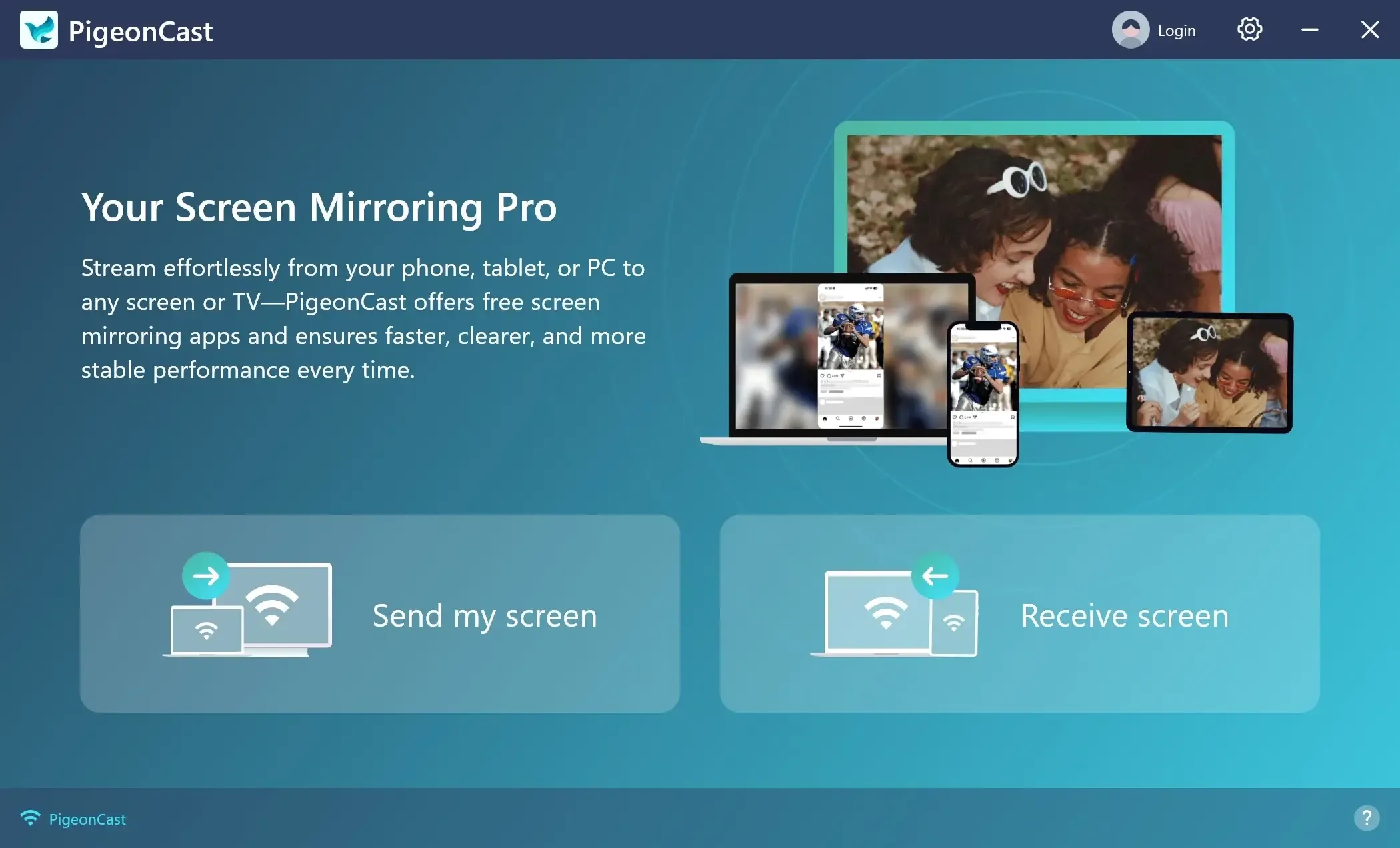
Schritt 4. Wählen Sie Ihren Fernseher aus den verfügbaren Geräten aus.
Schritt 5. Wählen Sie nach der Verbindung Mirror full screen oder Mirror app window.
Schritt 6. Stellen Sie Auflösung, Bildrate und Spiegelungsqualität ein und klicken Sie auf Start mirror.
Ihr Windows-Bildschirm oder ein App-Fenster wird auf dem großen Bildschirm angezeigt und sorgt für ein besseres visuelles und akustisches Erlebnis.
So spiegeln Sie Windows ohne AirPlay auf den Fernseher
Wenn Sie keinen Apple TV besitzen oder Ihr Fernseher AirPlay nicht unterstützt, helfen alternative Protokolle dabei, Windows-Inhalte auf Ihren Fernseher zu übertragen:
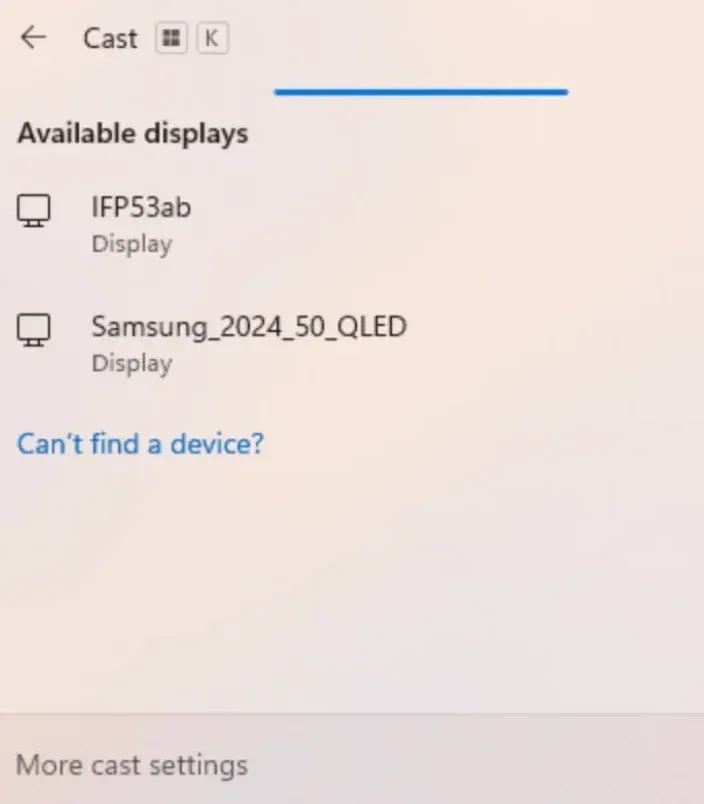
Windows verfügt über eine integrierte Funktion „Projizieren auf diesen PC", die kabelloses Spiegeln auf Miracast-kompatible Fernseher wie Roku, Samsung, LG und andere ermöglicht.
Schritt 1. Stellen Sie sicher, dass Ihr Windows-PC und Ihr Fernseher mit demselben WLAN verbunden sind.
Schritt 2. Drücken Sie die Tastenkombination Windows + K und wählen Sie Ihren Fernseher aus der Liste aus.
- Google Cast über Chrome
Viele moderne Fernseher haben Chromecast integriert, oder Sie können ein separates Chromecast-Gerät verwenden. Diese Methode ermöglicht es Ihnen, Ihren gesamten Desktop von Windows aus zu übertragen.
Schritt 1. Stellen Sie sicher, dass Ihr Windows-PC und Ihr Fernseher mit demselben WLAN verbunden sind.
Schritt 2. Öffnen Sie den Chrome-Browser auf Ihrem Windows-PC.
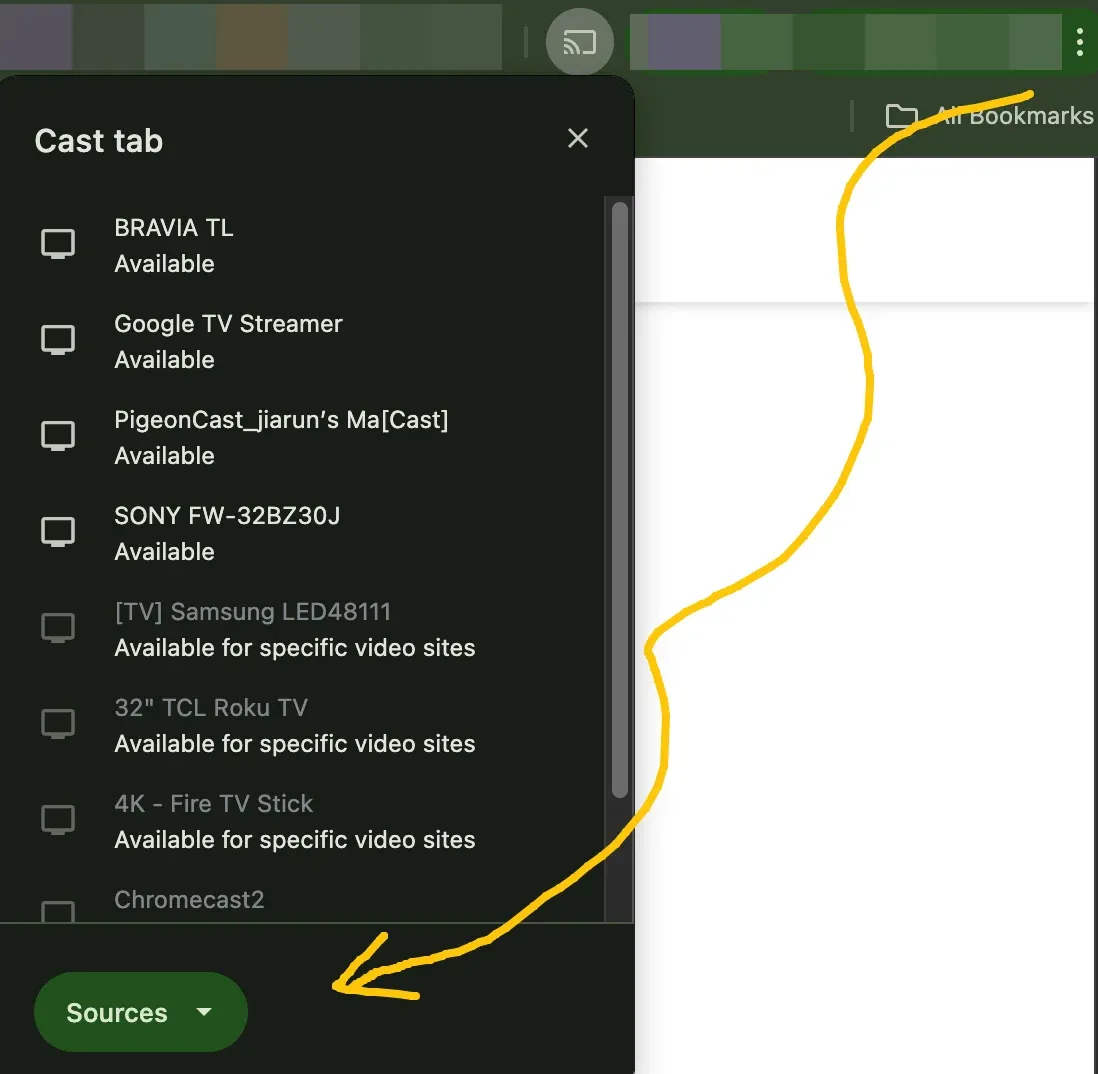
Schritt 3. Klicken Sie oben rechts auf das Menüsymbol und wählen Sie Cast, Save, and Share > Cast.
Schritt 4. Wählen Sie Ihren Fernseher aus der Liste und dann Cast screen aus dem Quellenmenü.
Das könnte Sie interessieren: Chromecast Available for Specific Video Sites: Fixed in 2025
- Bildschirmspiegelungs-Apps ausprobieren
Wenn Sie maximale Flexibilität wünschen, können Apps wie PigeonCast AirPlay, Miracast und Google Cast überbrücken. So können Sie Windows-Inhalte auf die meisten Smart-TVs streamen, ohne sich um Protokollkompatibilität sorgen zu müssen.
Schritt 1. Stellen Sie sicher, dass Ihr Windows-PC und Ihr Fernseher mit demselben WLAN verbunden sind.
Schritt 2. Richten Sie PigeonCast auf Ihrem Windows-PC und Ihrem Fernseher ein und starten Sie die App.
Schritt 3. Folgen Sie den Anweisungen auf dem Bildschirm, um mit der Spiegelung zu beginnen.
Ende
Für Windows-Nutzer eröffnet das Wissen, wie man AirPlay vom PC auf den Fernseher nutzt, neue Möglichkeiten. Es geht nicht nur um das Spiegeln eines Bildschirms, sondern darum, ein nahtloses Seherlebnis zu schaffen, Geräte über Ökosysteme hinweg zu verbinden und Ihre Medien wirklich flexibel zu machen. Mit den in diesem Leitfaden beschriebenen praktischen Methoden war das Streamen von Windows auf jeden Fernseher noch nie so zugänglich.
Häufig gestellte Fragen zu AirPlay von Windows auf Fernseher
Wie kann ich per AirPlay vom Computer auf den Fernseher streamen?
Bei MacBooks ist AirPlay integriert. Klicken Sie auf das AirPlay-Symbol in der Menüleiste, wählen Sie Ihren Apple TV oder kompatiblen Smart-TV aus und starten Sie die Spiegelung.
Für andere Systeme wie Windows, Chromebooks oder Linux-Computer benötigen Sie Drittanbieter-Tools, die AirPlay überbrücken, oder kompatible Streaming-Protokolle wie DLNA.
Unterstützt Windows AirPlay?
Nicht nativ. Windows-PCs benötigen Drittanbieter-Software wie PigeonCast, AirServer oder Reflector, um Inhalte an Apple TV oder AirPlay-kompatible Fernseher zu senden oder Inhalte von iPhone, iPad oder Mac zu empfangen.
Kann ich meinen PC mit meinem Fernseher verbinden?
Ja. Sie können eine Verbindung per HDMI herstellen, was eine stabile HD-Bildschirmspiegelung bietet.
Kann ich meinen PC kabellos mit meinem Fernseher verbinden?
Ja, Sie können Ihren PC kabellos über AirPlay, Miracast, Google Cast oder eine Bildschirmspiegelungs-App wie PigeonCast mit Ihrem Fernseher verbinden.
Warum verbindet sich AirPlay nicht von Windows auf den Fernseher?
Zu den häufigsten Problemen gehören: Geräte sind nicht im selben WLAN, die Firewall oder Antivirensoftware blockiert die Verbindung, oder die AirPlay-Software ist veraltet. Ein Neustart beider Geräte behebt das Problem oft.
Kann ich per AirPlay von einem Windows-Laptop auf einen Nicht-Apple-Fernseher streamen?
Ja, Sie können AirPlay von Ihrem Windows-Laptop auch ohne Apple TV nutzen. AirPlay-kompatible Software wie PigeonCast kann Protokolle überbrücken und Windows-Geräten ermöglichen, auf viele Smart-TVs zu spiegeln, die AirPlay unterstützen.
Welche ist die beste Software für AirPlay vom PC auf den Fernseher?
PigeonCast wird aufgrund seiner Zuverlässigkeit, Multi-Protokoll-Unterstützung und einfachen Einrichtung sehr empfohlen. AirServer und Reflector sind ebenfalls gute Alternativen, je nach Gerät und Vorlieben.
Mia Clarke ist eine Technologie-Redakteurin mit Schwerpunkt auf Screen-Mirroring- und Casting-Loesungen fuer verschiedene Plattformen. Mia erstellt klare, praxisnahe Anleitungen und fundierte Einblicke, damit Nutzer ihre Geraete reibungslos verbinden koennen. Mit ihrer Leidenschaft fuer bessere digitale Erlebnisse haelt Mia Leser ueber aktuelle Trends und Tools fuer plattformuebergreifendes Screen-Sharing auf dem Laufenden. Ob Smartphone, Laptop oder Smart-TV gespiegelt werden soll: Mias Inhalte bieten verlaessliche, nutzerfreundliche Empfehlungen fuer eine einfachere technische Einrichtung.