
Du willst gerade ein Video von deinem Laptop streamen, als plötzlich eine Meldung erscheint: "Chromecast verfügbar für bestimmte Videoseiten". Dieser kurze Satz kann überraschend frustrierend sein, besonders wenn das Casting vorher problemlos funktionierte. Statt deinen Chrome-Tab zu spiegeln oder deinen Desktop zu teilen, funktioniert Chromecast nun nur noch für bestimmte Websites wie YouTube und Netflix.
Was bedeutet diese Meldung also wirklich? Warum sagt Chromecast „verfügbar für bestimmte Videoseiten“ und was kannst du dagegen tun? Wir schauen uns die Ursachen, die technische Logik dahinter und einige effektive Wege an, die dir die volle Freiheit beim Bildschirmspiegeln zurückgeben.
Was bedeutet „verfügbar für bestimmte Videoseiten“
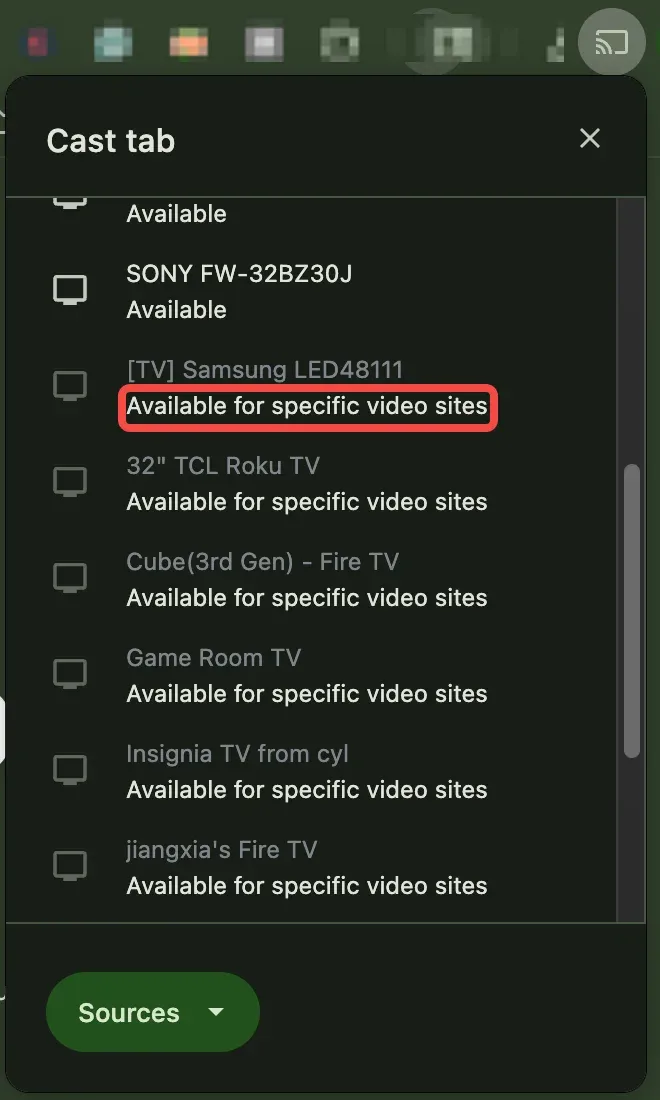
Wenn Chromecast „verfügbar für bestimmte Videoseiten“ anzeigt, bedeutet das, dass dein Gerät vom allgemeinen Tab-Spiegelungsmodus in einen app-basierten Casting-Modus gewechselt ist.
In diesem Zustand spiegelt Chromecast nicht mehr alles, was du in deinem Browser siehst, sondern akzeptiert nur noch Videostreams von Seiten, die das Google Cast SDK direkt integrieren, wie YouTube, Disney+ und Hulu.
Dein Chromecast funktioniert also noch, er ist nur nicht mehr als allgemeines Bildschirmspiegelungswerkzeug aktiv. Deshalb siehst du Meldungen wie:
- Casting verfügbar für bestimmte Videoseiten
- Google Cast verfügbar für bestimmte Videoseiten
- Chromecast kann bestimmte Websites nicht übertragen
All diese Hinweise bedeuten dasselbe: Chromecast läuft im eingeschränkten Modus.
Warum sagt Chromecast „verfügbar für bestimmte Videoseiten“
Diese Einschränkung kann sowohl an Softwareeinstellungen als auch an der Funktionsweise von Google Cast liegen. In den meisten Fällen ist dein Chromecast nicht defekt; er wechselt lediglich in einen eingeschränkten Modus, weil das Cast-System so ausgelegt ist.
Häufige Ursachen für die Einschränkung
Hier ein genauerer Blick darauf, was typischerweise die Meldung „verfügbar für bestimmte Videoseiten“ auslöst:
| Mögliche Ursache | Erläuterung |
|---|---|
| Chrome-Einschränkungen | In neueren Chrome-Versionen wurde die allgemeine Tab-Spiegelung teilweise zurückgestuft, um Leistung und Stabilität zu verbessern. Dadurch funktioniert Casting möglicherweise nur noch mit offiziell unterstützten Seiten. |
| Chromecast-Firmware-Updates | Ein kürzliches Chromecast- oder Google-TV-Update könnte strengere Streaming-Regeln eingeführt haben, um die Wiedergabequalität oder DRM-Konformität zu verbessern. |
| Netzwerk-Discovery-Probleme | Chromecast ist auf Protokolle wie mDNS und SSDP angewiesen, um Geräte im selben lokalen Netzwerk zu erkennen. Wenn die Erkennung fehlschlägt oder dein Router Multicast-Verkehr blockiert, wechselt Chromecast in einen eingeschränkten Zustand, der nur zertifizierte Seiten zulässt. |
| Browser-Flags oder Erweiterungen | Eigene Chrome-Flags, VPNs oder Werbeblocker können die Google-Cast-Kommunikation oder Media-Router-Komponenten stören. Das Deaktivieren dieser Erweiterungen stellt oft die volle Funktionalität wieder her. |
| DRM- oder seitenbezogene Einschränkungen | Manche Websites verwenden geschützte Streaming-Methoden (wie EME oder Widevine-DRM), die generisches Spiegeln verhindern, um urheberrechtlich geschützte Inhalte zu schützen. Diese Beschränkungen verhindern, dass Chromecast den Video-Stream direkt abspielt. |
Wie Google Cast funktioniert
Google Cast spiegelt deinen Bildschirm nicht in Echtzeit. Stattdessen funktioniert es eher wie eine Fernbedienung für deinen Fernseher. Wenn du auf den Cast-Button drückst, streamt dein Gerät nicht seine eigene Anzeige, sondern sendet das Video direkt aus dem Internet an den Fernseher. Dieses Design sorgt für stabile und effiziente Streams, weil der Inhalt direkt von der Quelle zum TV fließt und nicht über dein Telefon oder Laptop geleitet wird.
Das bedeutet aber auch, dass Chromecast nur mit Websites und Apps funktioniert, die Google Cast offiziell unterstützen. Wenn eine Seite keinen kompatiblen Medien-Stream bereitstellt oder durch DRM-Verschlüsselung (wie Widevine oder EME) geschützt ist, hat Chromecast nichts Geeignetes zum Abspielen — daher die Meldung „verfügbar für bestimmte Videoseiten“.
Fehlerbehebung und Lösungen für „verfügbar für bestimmte Videoseiten“
Wenn Chromecast das Casting plötzlich nur noch für bestimmte Seiten zulässt, liegt das meist an einer Konfiguration oder am Netzwerk und nicht an einem Gerätefehler.
So stellst du die volle Casting-Funktion Schritt für Schritt wieder her.
Fix 1. Chromecast und Browser neu starten
Ein einfacher Neustart kann vorübergehende Erkennungs- oder Berechtigungsprobleme beheben:
Step 1. Zieh den Chromecast für 30 Sekunden vom Strom, und steck ihn dann wieder ein.
Step 2. Schließe Chrome auf deinem Computer oder Handy und öffne den Browser erneut.
Das erneuert die Cast-Sitzung und stellt die Sichtbarkeit des Geräts im Netzwerk wieder her.
Fix 2. WLAN-Verbindung prüfen
Sowohl dein Abspielgerät als auch der Chromecast müssen im selben WLAN-Netz sein. Wenn du mehrere Router, Gastnetzwerke oder Mesh-Knoten verwendest, sehen sich die Geräte möglicherweise nicht. Gehe in die Router-Einstellungen und bestätige, dass beide Geräte im gleichen 2,4‑GHz- oder 5‑GHz-Band sind.
Fix 3. Netzwerk‑Discovery aktivieren
Chromecast nutzt mDNS und SSDP für die lokale Erkennung. Wenn dein Router diese Protokolle blockiert, kann Chrome den Chromecast nicht richtig finden. Vorschläge:
- Multicast / UPnP / IGMP in den Router-Einstellungen aktivieren.
- AP Isolation oder Client Isolation deaktivieren, falls aktiviert.
So funktioniert die Kommunikation zwischen den Geräten korrekt.
Fix 4. Datum und Uhrzeit prüfen
Das überrascht viele: eine falsche Systemzeit kann die Geräteauthentifizierung und Kommunikation stören.
Wenn die Uhrzeit deines Laptops von der des Chromecasts abweicht, kann der Cast-Handshake fehlschlagen und die Meldung „Chromecast nur für bestimmte Videoseiten verfügbar“ erscheinen.
Gehe also zu den Datum & Uhrzeit-Einstellungen deines Geräts, aktiviere Uhrzeit automatisch festlegen und stelle sicher, dass alle Geräte dieselbe Zeitzone verwenden. Nach dem Abgleich starte Chrome neu und versuche erneut zu casten.
Fix 5. Chrome und Chromecast aktualisieren
Veraltete Software kann Versionskonflikte oder eingeschränktes Casting verursachen.
- In Chrome: Gehe zu Mehr > Hilfe > Über Google Chrome und aktualisiere den Browser.
- In der Google-Home-App: Prüfe auf Chromecast-Firmware-Updates.
Neue Updates beheben oft Kompatibilitätsfehler und stellen breiteren Casting-Support wieder her.
Fix 6. Chromecast-IP-Adressen aktivieren
Wenn die Fehlermeldung „available for specific video sites Chromecast“ weiterhin auftaucht, versuche, Chromecast-IP-Adressen zu aktivieren:
Step 1. Öffne den Chrome-Browser auf deinem Laptop.
Step 2. Gib Chrome://flags in die Adresszeile ein.
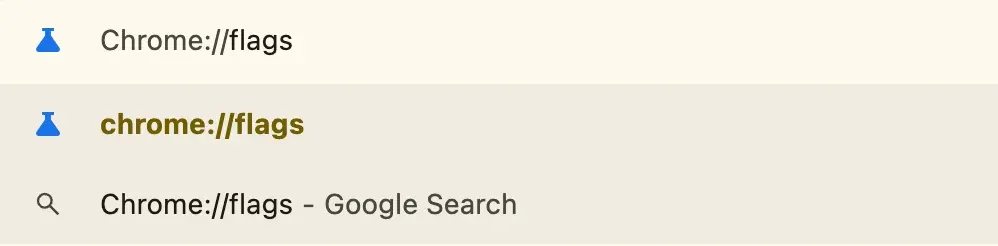
Step 3. Suche nach Connect to Cast Devices on all IP addresses und stelle sicher, dass es auf Enabled gesetzt ist.
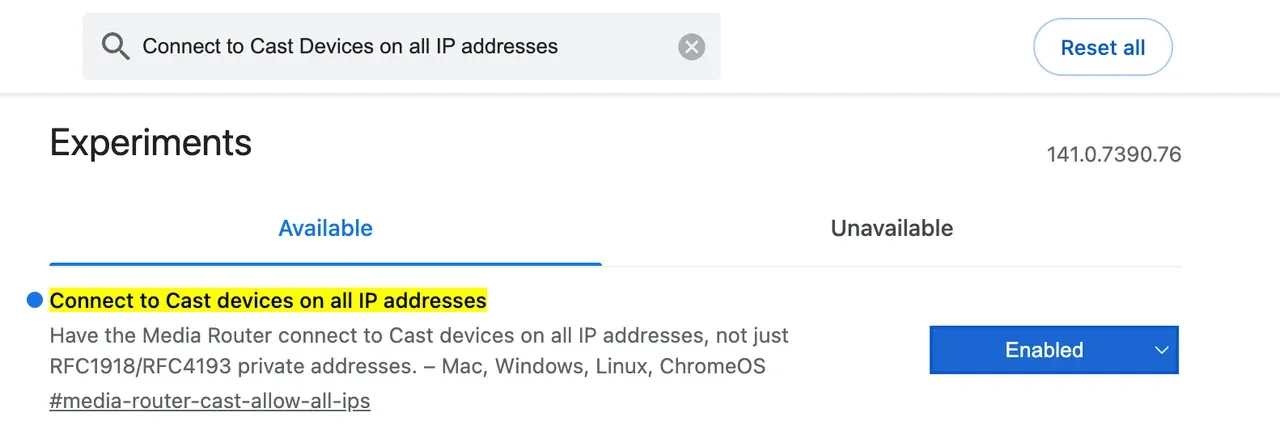
Step 4. Starte Chrome neu.
Fix 7. Chrome-Erweiterungen deaktivieren
Eigene Erweiterungen können den Media Router von Chrome stören. Versuche daher, Erweiterungen in Chrome zu deaktivieren:
Step 1. Klicke auf das Menü‑Symbol (drei Punkte) oben rechts und wähle Erweiterungen.
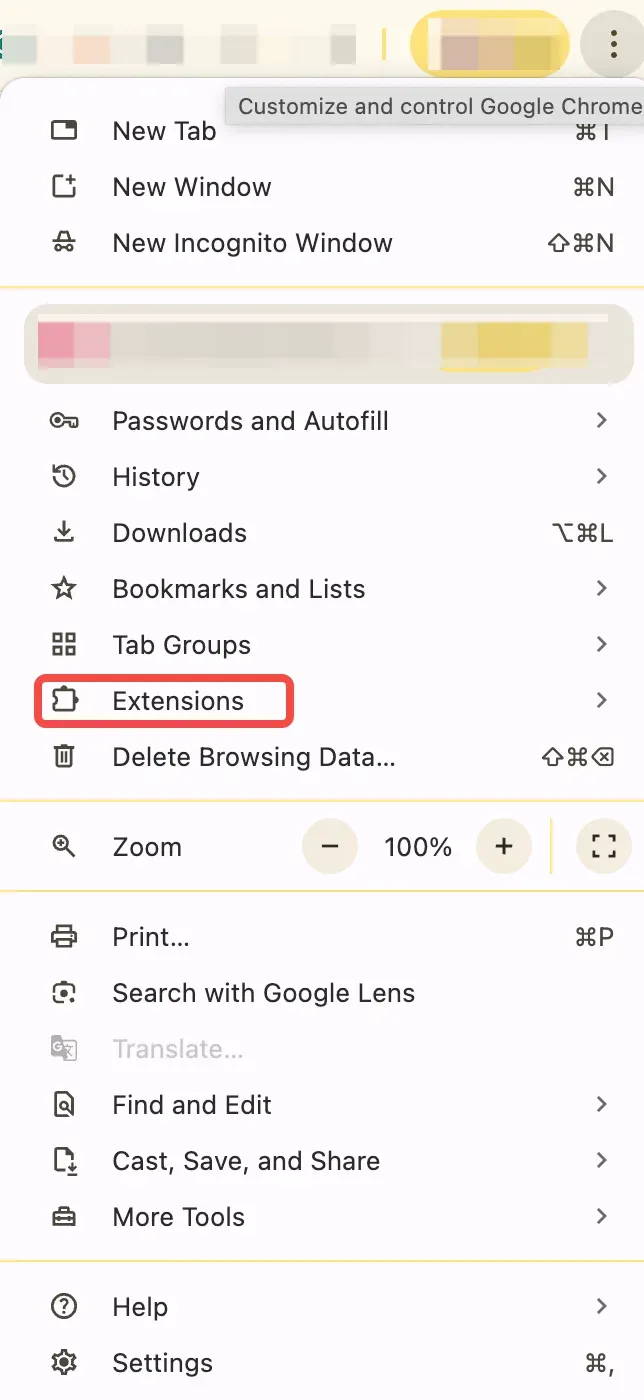
Step 2. Wähle die Erweiterung aus, die du ausschalten möchtest, und schiebe den Schalter, um sie zu deaktivieren.
Fix 8. Verhalten unterstützter Seiten prüfen
Einige Plattformen (wie Netflix, Disney+ oder YouTube) nutzen eigene integrierte Cast-Kontrollen. Wenn generisches Tab-Casting eingeschränkt ist, versuche stattdessen den In‑Page-Cast-Button der jeweiligen Seite. Falls die Seite keinen solchen Button hat, nutze eine alternative Bildschirmspiegelungs‑Methode (siehe unten).
Fix 9. Chromecast auf Werkseinstellungen zurücksetzen
Wenn alles andere fehlschlägt, führe einen vollständigen Reset deines Chromecast durch (das löscht Firmware-Cache und stellt das ursprüngliche Verhalten wieder her):
Step 1. Halte die Reset‑Taste an deinem Chromecast 15 Sekunden lang gedrückt, bis die LED zu blinken beginnt.
Step 2. Verbinde den Chromecast erneut mit der Google‑Home‑App und versuche erneut zu casten.
Schicke deinen Laptop mit der kostenlosen PigeonCast‑App auf den Fernseher
Wenn du alle Fixes ausprobiert hast und Chromecast weiterhin „verfügbar für bestimmte Videoseiten“ anzeigt, könnte ein anderer Weg sinnvoll sein.
Statt gegen die eingebauten Beschränkungen von Google Cast anzukämpfen, nutze ein dediziertes Spiegelungswerkzeug, das dir volle Freiheit gibt, beliebige Inhalte von deinem Windows‑ oder Mac‑Laptop auf den Fernseher zu streamen — ganz ohne Chromecast. Genau das macht PigeonCast.

Im Gegensatz zu Google Cast, das von seiten‑ bzw. app‑level Integrationen und API‑Berechtigungen abhängt, verbindet PigeonCast deinen Laptop direkt mit deinem Fernseher. Anschließend streamt es dein Display in Echtzeit über das lokale Netzwerk auf den TV, sodass du alles zeigen kannst — von Filmen über Live‑Kurse bis hin zu Videoanrufen; du musst dir keine Sorgen machen, ob die Website das Casting offiziell „unterstützt“.
So benutzt du PigeonCast, um deinen Windows‑PC oder dein MacBook zu spiegeln:
Step 1. Installiere PigeonCast auf deinem Windows‑PC oder MacBook und auf deinem Fernseher.

PigeonCast Bildschirmspiegelung

Offizieller Download



Step 3. Starten Sie PigeonCast auf Ihrem Laptop und Ihrem Fernseher; die beiden Geräte werden dann zu einem universellen Sender oder Empfänger.
Step 4. Klicken Sie auf Ihrem Laptop auf Bildschirm senden.
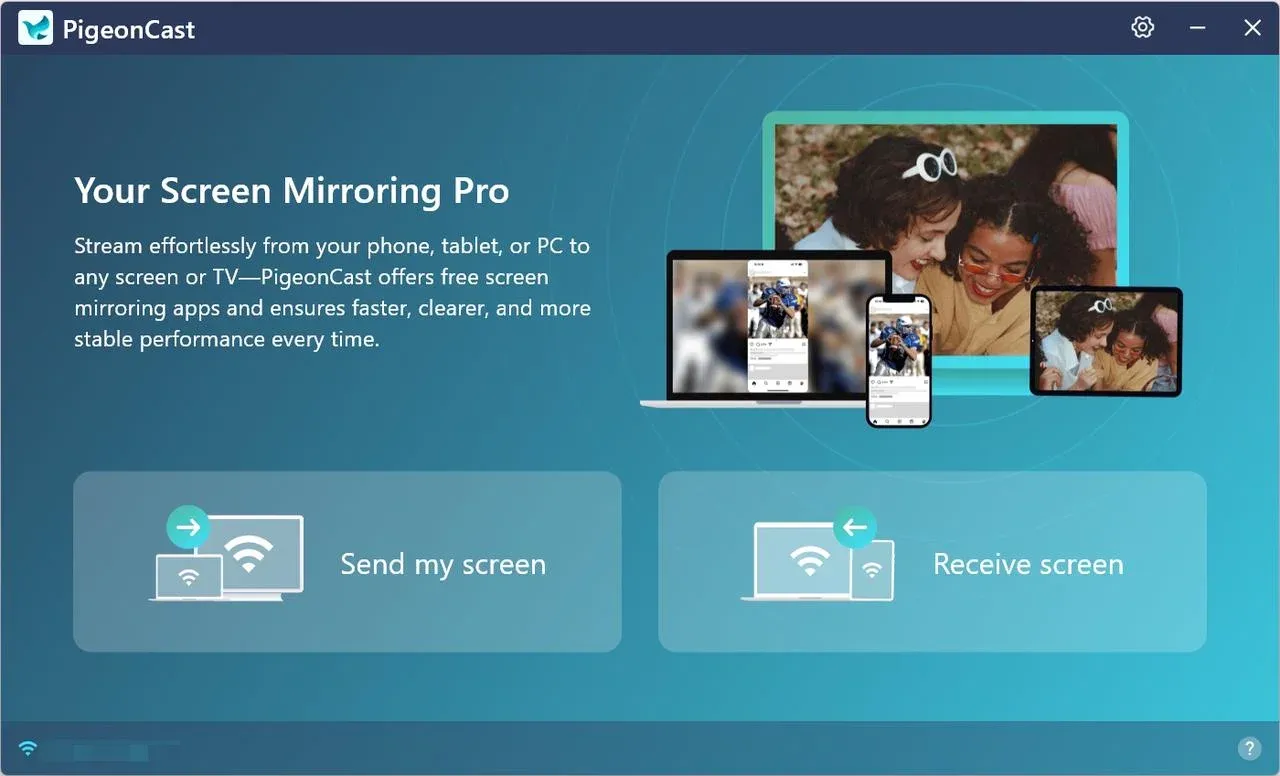
Step 5. Wählen Sie Ihren Fernseher oder Ihr Streaming-Gerät aus der Liste der verfügbaren Geräte aus.
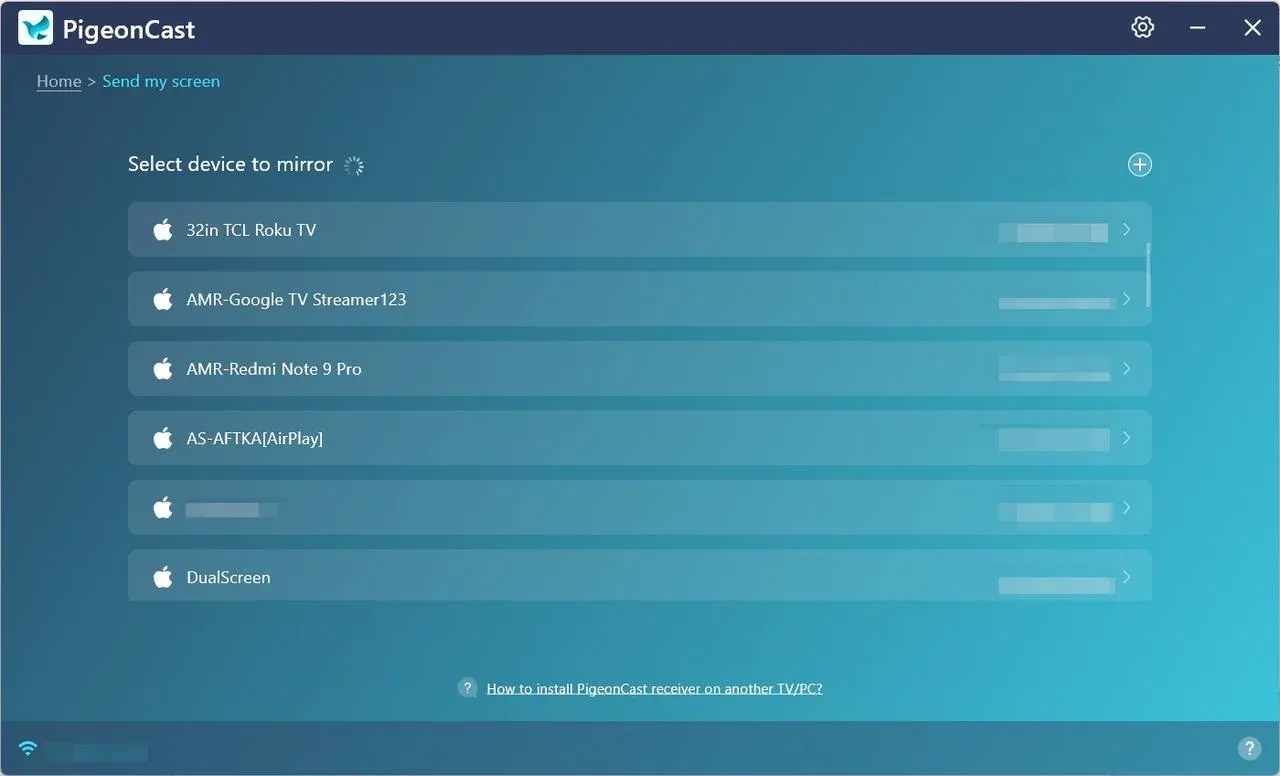
Step 6. Sobald die Verbindung steht, wählen Sie die gewünschte Streaming-Option:
- Vollbild spiegeln: PigeonCast dupliziert alles von Ihrem Computer und zeigt es auf Ihrem Fernseher.
- App-Fenster spiegeln: PigeonCast überträgt Ihre App vom Computer auf den Fernseher. Beachten Sie jedoch, dass Sie die App zuerst öffnen und sie nicht minimieren sollten.
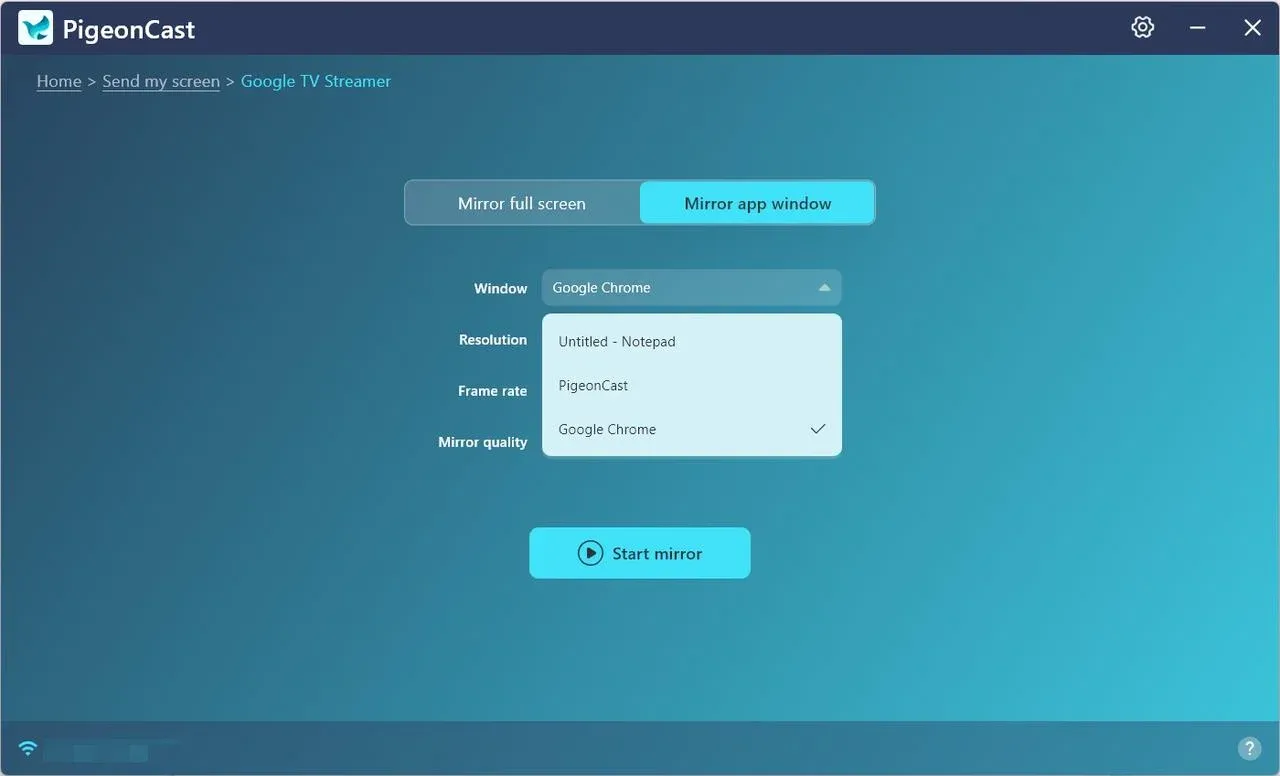
Step 7. PigeonCast überträgt Ihre Anzeige in Echtzeit über das lokale Netzwerk auf Ihren Fernseher. Genießen Sie Ihre Inhalte auf dem großen Bildschirm.
Statt also die Meldung "Casting available for specific video sites" zu sehen, streamen Sie einfach das, was auf Ihrem Bildschirm angezeigt wird — sofort und nahtlos.
Fazit
Die Meldung "Chromecast nur für bestimmte Video‑Seiten verfügbar" bedeutet nicht zwangsläufig, dass etwas nicht stimmt.
Sie spiegelt lediglich wider, wie Google Cast funktioniert — optimiert für unterstützte Videoquellen statt für vollständiges Gerätespiegeln.
Wenn Sie jedoch mehr Flexibilität möchten, können das Aktivieren der richtigen Chrome-Einstellungen, das Aktualisieren der Firmware oder der Wechsel zu einem Spiegelungstool wie PigeonCast Ihnen helfen, das offene, beliebig übertragbare Erlebnis zurückzugewinnen.
FAQ: "Chromecast nur für bestimmte Video‑Seiten verfügbar"
Q: Welche Websites unterstützen Chromecast?
Chromecast wird offiziell von Websites und Apps unterstützt, die Google Cast-Technologie integrieren. Dazu gehören beliebte Plattformen wie YouTube, Netflix, Disney+, Hulu und Spotify. Solche Seiten haben einen eingebauten Cast-Button, weil der Chromecast die Medien direkt von deren Servern abruft, anstatt den Bildschirm Ihres Geräts zu spiegeln.
Q: Warum haben manche Videos keine Chromecast-Option?
Nicht jede Website oder jeder Videoplayer unterstützt Google Cast. Manche verwenden eigene Wiedergabesysteme oder DRM-geschützte Inhalte, die externes Casting blockieren. Wenn Sie das Cast-Symbol nicht sehen, liegt das meist daran, dass die Seite die Cast-API nicht implementiert hat oder externe Streams aus lizenzrechtlichen Gründen einschränkt.
Q: Kann Chromecast jede Website casten?
Nicht mehr. Während ältere Chrome-Versionen noch das vollständige Tab-Spiegeln erlaubten, beschränken neuere Updates das Casting auf bestimmte, kompatible Video-Websites. Deshalb sehen Sie möglicherweise die Meldung "Chromecast nur für bestimmte Video‑Seiten verfügbar". Wenn Sie beliebige Websites oder lokale Inhalte frei spiegeln möchten, probieren Sie PigeonCast, das Streaming von Windows oder Mac auf Ihren Fernseher ohne solche Einschränkungen unterstützt.
Q: Warum castet mein Chromecast bestimmte Websites nicht?
Wenn Chromecast anzeigt "Chromecast nur für bestimmte Video‑Seiten verfügbar", bedeutet das, dass die Seite Google Cast nicht unterstützt oder ein Videoformat verwendet wird, das Chromecast nicht dekodieren kann (z. B. MKV oder FLV). Netzwerk-Erkennungsprobleme, Browser-Erweiterungen oder veraltete Firmware können diese Einschränkung ebenfalls verursachen. Um diese site‑spezifischen Probleme zu umgehen, bieten Tools wie PigeonCast eine Vollbild‑Spiegelung, die nicht von Google Cast‑Protokollen abhängig ist.
Q: Was ist der Unterschied zwischen Google Cast und Chromecast?
Google Cast ist das zugrunde liegende Protokoll, ein Software‑Framework, das Apps und Browsern erlaubt, Medien an ein Ausgabegerät zu senden. Chromecast hingegen ist die Hardware (der Dongle oder die integrierte TV‑Funktion), die die Inhalte empfängt und wiedergibt. Anders ausgedrückt: Google Cast ist die Sprache; Chromecast ist der Lautsprecher. Wenn Google Cast eingeschränkt wird, verengt sich auch die Funktionalität von Chromecast.
Q: Unterstützt Netflix noch Chromecast?
Ja, Netflix unterstützt Chromecast weiterhin. Allerdings erfolgt das Streaming über native Integration, nicht über Tab‑Spiegelung. Wenn Sie in Netflix auf das Cast‑Symbol tippen, streamt Ihr Chromecast direkt von den Netflix‑Servern und nicht von Ihrem Telefon oder Laptop. Wenn Ihre Netflix‑App oder Ihr Browser veraltet ist, kann die Cast‑Option fehlen — ein Update behebt das Problem meist.
Q: Was sind die Nachteile von Chromecast?
Obwohl Chromecast praktisch ist, hat es einige Nachteile:
- Begrenzte Webseitenunterstützung – Nur bestimmte Video‑Seiten sind offiziell cast‑fähig.
- Abhängig vom WLAN – Ohne stabiles lokales Netzwerk funktioniert es nicht.
- Kein vollständiges Desktop‑Spiegeln – Moderne Updates schränken generisches Bildschirm‑Casting ein.
- Abhängigkeit vom Google‑Ökosystem – Funktioniert am besten mit Chrome, Android oder YouTube.
Mia Clarke ist eine Technologie-Redakteurin mit Schwerpunkt auf Screen-Mirroring- und Casting-Loesungen fuer verschiedene Plattformen. Mia erstellt klare, praxisnahe Anleitungen und fundierte Einblicke, damit Nutzer ihre Geraete reibungslos verbinden koennen. Mit ihrer Leidenschaft fuer bessere digitale Erlebnisse haelt Mia Leser ueber aktuelle Trends und Tools fuer plattformuebergreifendes Screen-Sharing auf dem Laufenden. Ob Smartphone, Laptop oder Smart-TV gespiegelt werden soll: Mias Inhalte bieten verlaessliche, nutzerfreundliche Empfehlungen fuer eine einfachere technische Einrichtung.