
Stellen Sie sich vor, Sie scrollen durch ein Video in Firefox und wünschen sich, Sie könnten es sofort mit allen im Wohnzimmer teilen. Genau hier stellt sich die Frage, wie man von Firefox aus castet. Firefox ist einer der vertrauenswürdigsten Browser in Sachen Sicherheit und Datenschutz, aber beim Media-Streaming ist nicht alles so einfach. Glücklicherweise führt Sie diese Anleitung durch 4 Methoden, mit denen Sie Firefox auf den Fernseher streamen können.
Kann man von Firefox aus casten?
Eine häufige Frage lautet: „Kann man Firefox direkt auf Chromecast oder den Fernseher streamen?“ Die kurze Antwort ist: nein, nicht direkt. Anders als Google Chrome, das integrierte Unterstützung für Chromecast mit einer Ein-Klick-Cast-Funktion bietet und es Ihnen erlaubt, aus dem Browser zu casten, bietet Firefox heute keine eingebaute Möglichkeit mehr, Inhalte auf einen Fernseher zu streamen.
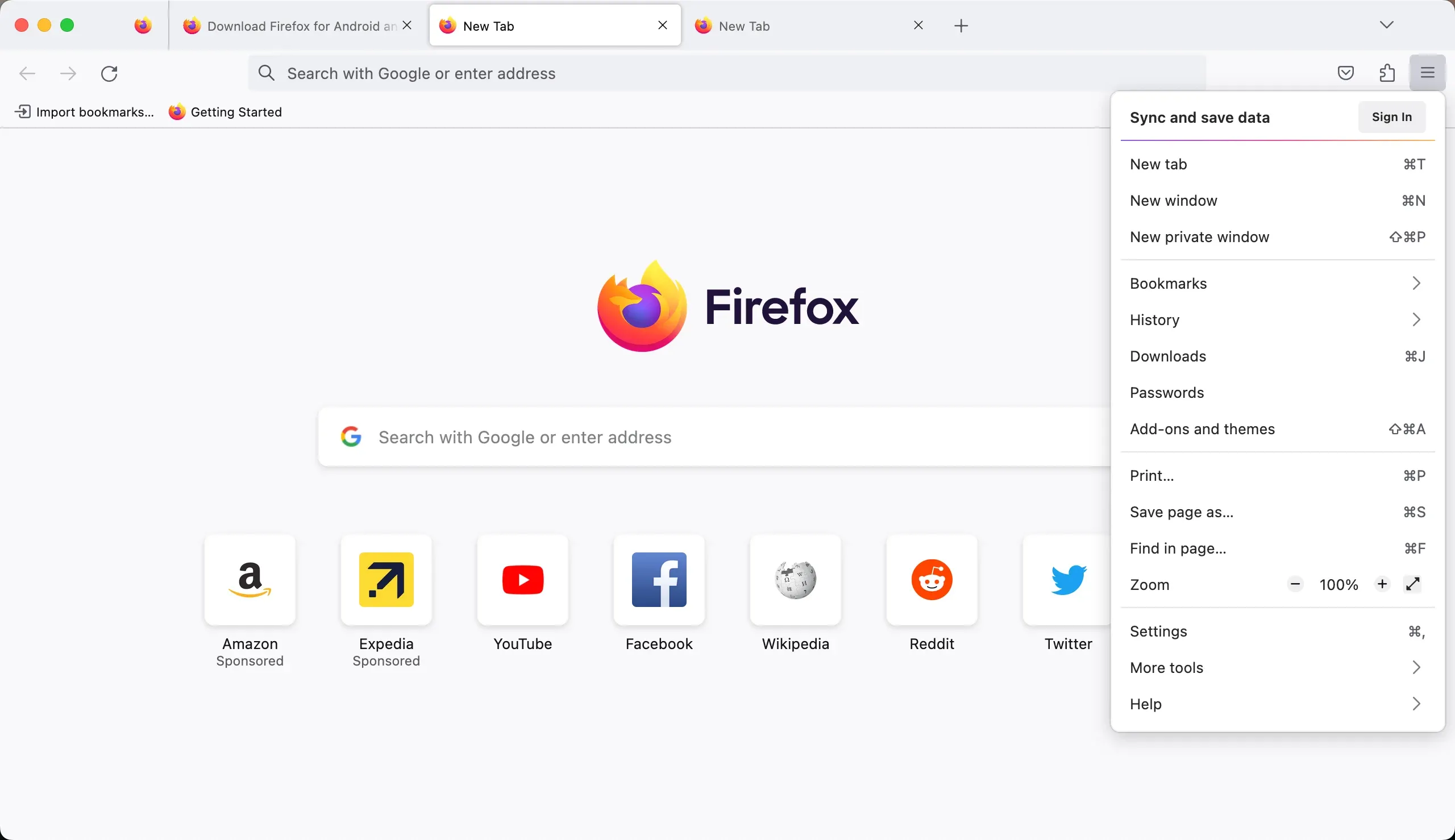
Fixfox hat einst mit Casting-Funktionen experimentiert. Tatsächlich wurden Video- und Tab-Casting ab Firefox 37 standardmäßig deaktiviert (siehe Bug 1142521), und eine Zeit lang konnten Nutzer die Option über die versteckte browser.casting.enabled-Einstellung in about:config umschalten. Im Laufe der Zeit wurde diese Einstellung entfernt und die offizielle Chromecast-Integration vollständig gestrichen. Deshalb sehen Sie heute kein natives Cast‑Symbol in Firefox.
Wie kann man Firefox zu Chromecast senden? Das heißt aber nicht, dass Sie aufgeschmissen sind. Sie können Firefox weiterhin per:
- einer Firefox‑Chromecast‑Erweiterung wie fx_cast
- einem Drittanbieter‑Casting‑Tool wie PigeonCast
- gerätebasiertem Screen‑Mirroring unter Windows, macOS, Android oder iOS
- einer kabelgebundenen HDMI‑Verbindung für maximale Stabilität
auf den Fernseher bringen.
Mit diesen Methoden erreichen Sie nahezu dasselbe Erlebnis wie beim Chromecast in Chrome, ohne Firefox verlassen zu müssen.
Methode 1: Die fx_cast‑Erweiterung verwenden
Wenn Sie das Chromecast‑ähnlichste Erlebnis in Firefox suchen, ist die fx_cast‑Erweiterung Ihre beste Wahl. Dieses Open‑Source‑Projekt bringt eine Firefox‑Chromecast‑Bridge und ermöglicht Ihnen, Videos und sogar Registerkarten direkt an ein Chromecast‑Gerät zu senden.
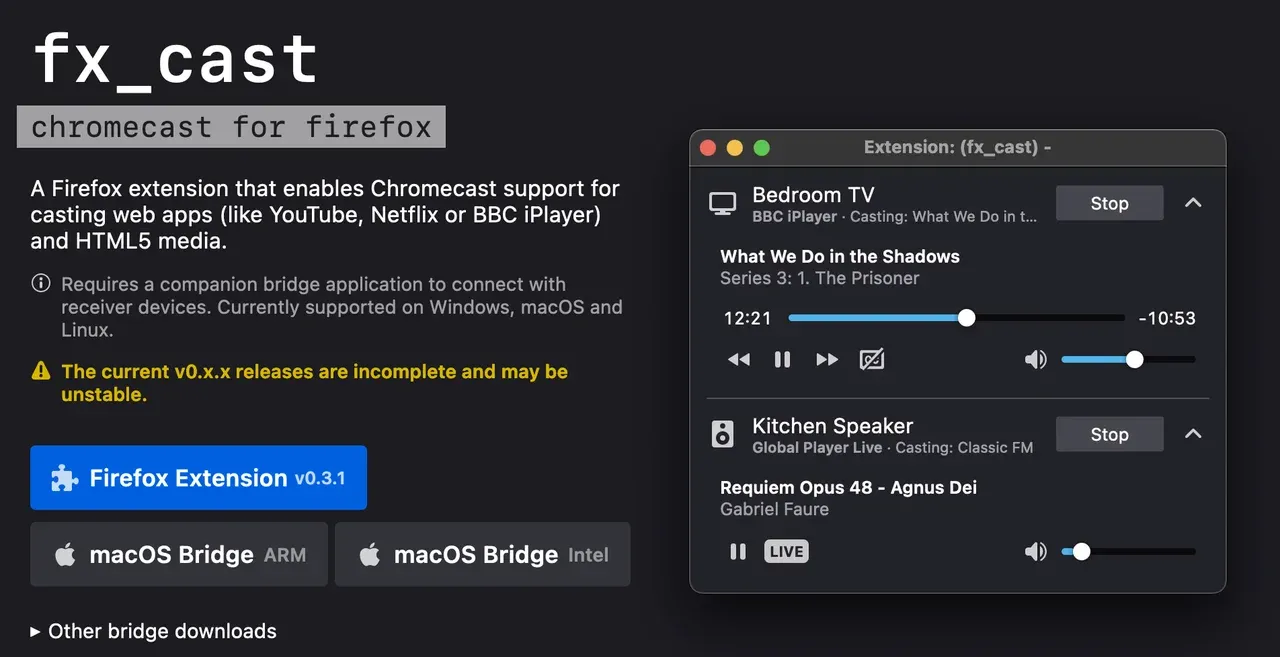
So casten Sie mit der Erweiterung von Firefox auf Chromecast:
Schritt 1. Installieren Sie die fx_cast‑Erweiterung in Ihrem Firefox‑Browser.
Schritt 2. Laden Sie die fx_cast‑Begleit‑Bridge für Ihren Computer (Windows, macOS oder Linux) herunter und installieren Sie sie.
Hinweis: Dieses kleine Programm fungiert als Übersetzer, damit Firefox mit Ihrem Chromecast‑Gerät oder Fernseher kommunizieren kann.
Schritt 3. Starten Sie Firefox neu, um die Erweiterung zu aktivieren.
Schritt 4. Öffnen Sie eine Medienseite in Firefox, z. B. YouTube oder Vimeo.
Hinweis: fx_cast funktioniert am besten mit unterstützten Websites; eventuell müssen Sie bestimmte Seiten in den Einstellungen der Erweiterung auf die Whitelist setzen.
Schritt 5. Klicken Sie auf das neue Cast‑Symbol im Videoplayer oder im Firefox‑Menü.
Schritt 6. Wählen Sie Ihr Chromecast‑Gerät aus der Liste aus.
Schritt 7. Ihr Video oder Ihre Registerkarte erscheint auf dem Fernsehbildschirm.
Diese Methode ist ideal, wenn Sie bereits mit der Verwaltung von Erweiterungen vertraut sind und einen Chrome‑ähnlichen Casting‑Workflow innerhalb von Firefox bevorzugen. Funktioniert es nicht, versuchen Sie, die Erweiterung und die Bridge neu zu installieren oder eine der untenstehenden Alternativen.
Methode 2: Drittanbieter‑Casting‑Tools verwenden
Wenn Sie nicht mit experimentellen Erweiterungen herumprobieren möchten oder auf Kompatibilitätsprobleme stoßen, sind Drittanbieter‑Casting‑Tools eine verlässliche Wahl. Sie funktionieren plattformübergreifend — ob Windows, macOS, iOS oder Android — und sind nicht von versteckten Firefox‑Funktionen abhängig.
- PigeonCast (empfohlen) – Unsere Top‑Empfehlung. Es ist speziell dafür entwickelt, das Firefox → TV‑Casting einfach zu machen und ermöglicht flüssiges Streamen von Videos oder Spiegeln Ihres Browserbildschirms.
- AirDroid Cast – Eine vielseitige Option, die plattformübergreifendes Screen‑Sharing mit minimaler Einrichtung unterstützt.
- LetsView – Ein weiteres plattformübergreifendes Tool, gut für gelegentliches Casting und kostenlos nutzbar.
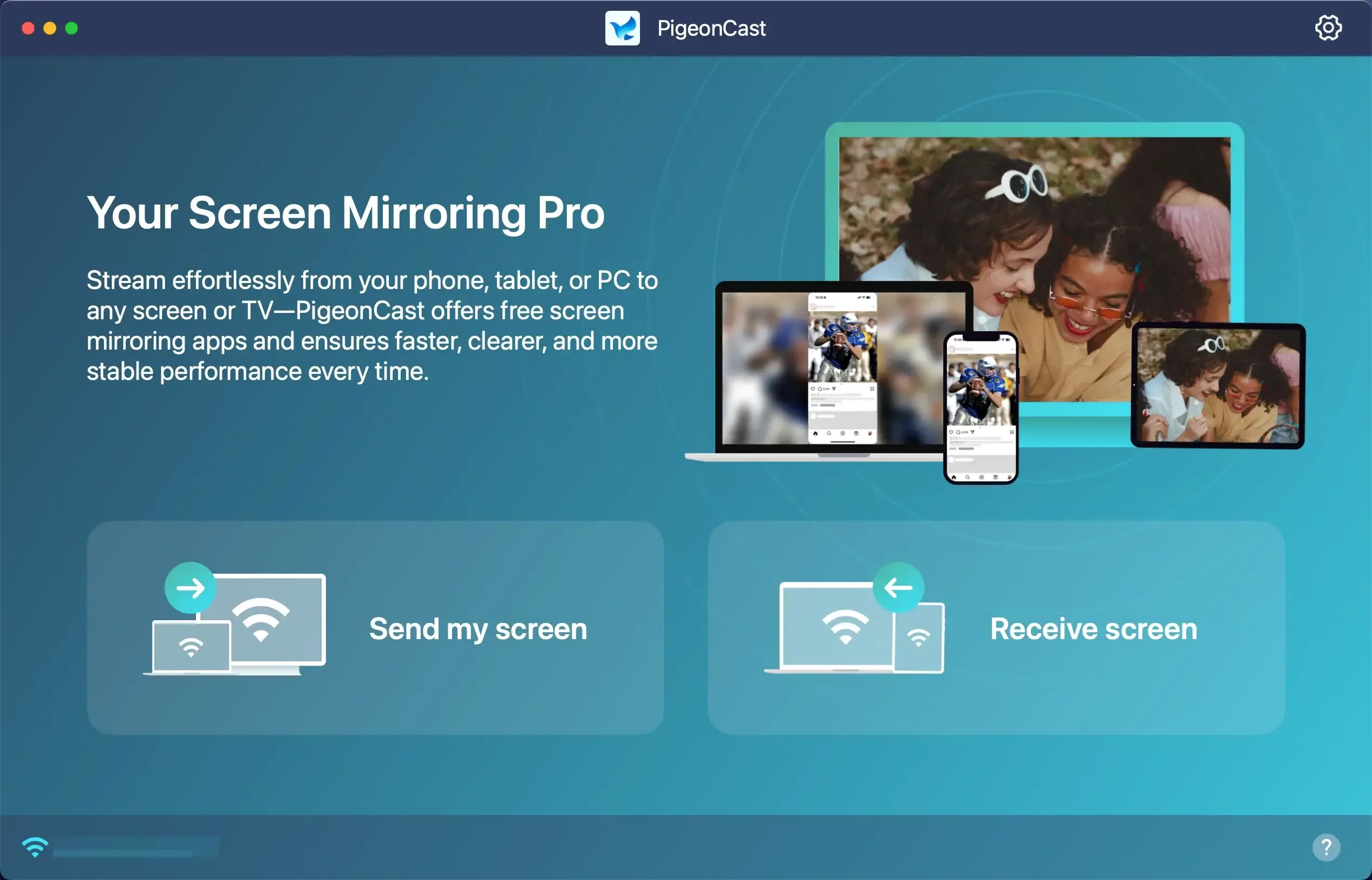
So casten Sie Firefox auf den Fernseher mit der kostenlosen Bildschirmspiegelungs‑App:
Schritt 1. Installieren Sie PigeonCast auf Ihrem Computer, Telefon oder Tablet. Für ein besseres Streaming‑Erlebnis installieren Sie die App idealerweise auch auf Ihrem Fernseher.

PigeonCast Bildschirmspiegelung

Offizieller Download



Schritt 3. Starte PigeonCast und wähle deinen Fernseher aus der Liste der verfügbaren Geräte aus
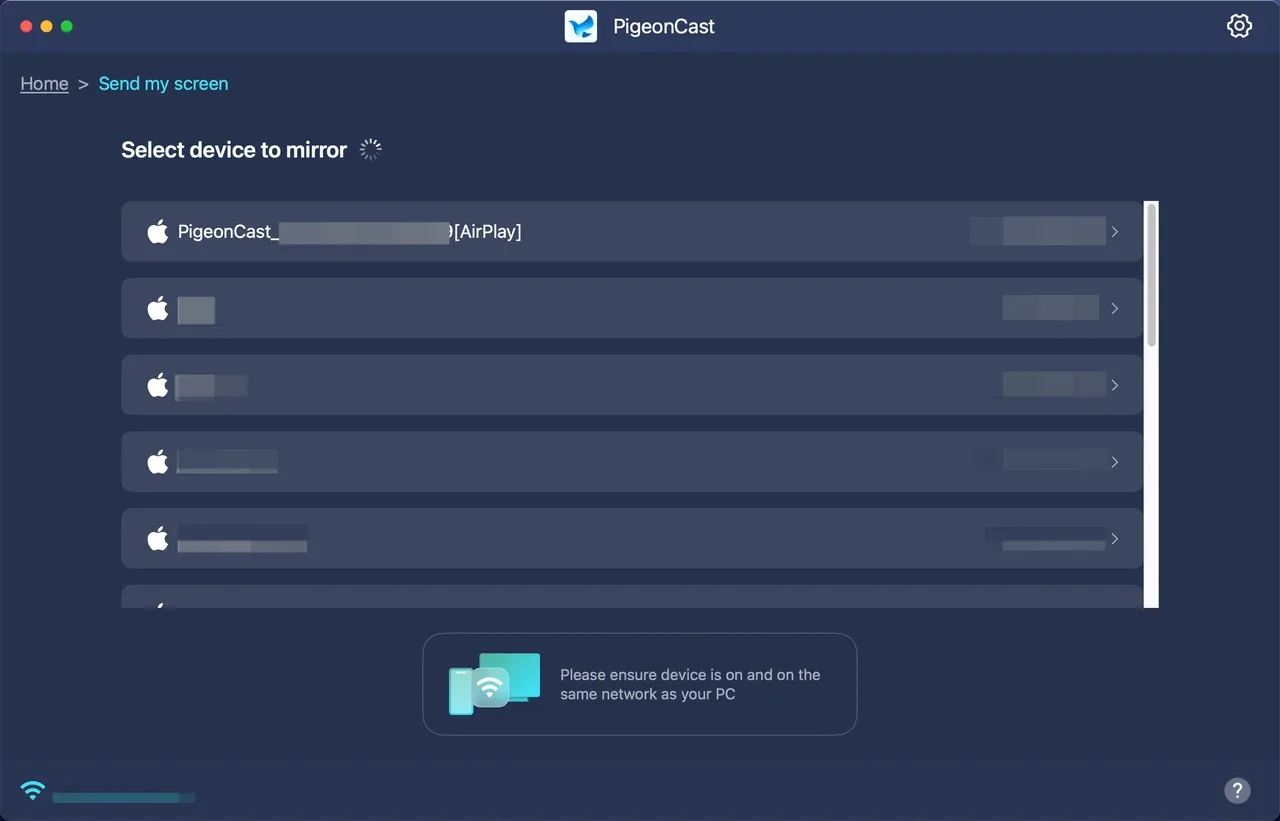
Schritt 4. Öffne Firefox und rufe die Inhalte auf, die du auf den Fernseher übertragen möchtest.
Schritt 5. Wähle, wie du Firefox von deinem Gerät auf den Fernseher streamen willst. Zum Beispiel kannst du auf deinem Laptop auf Mirror app window klicken und Firefox (oder eine andere geöffnete App) aus dem Dropdown-Menü auswählen. Wenn du Firefox nicht in der Fensterliste findest, stelle sicher, dass die App nicht minimiert ist.
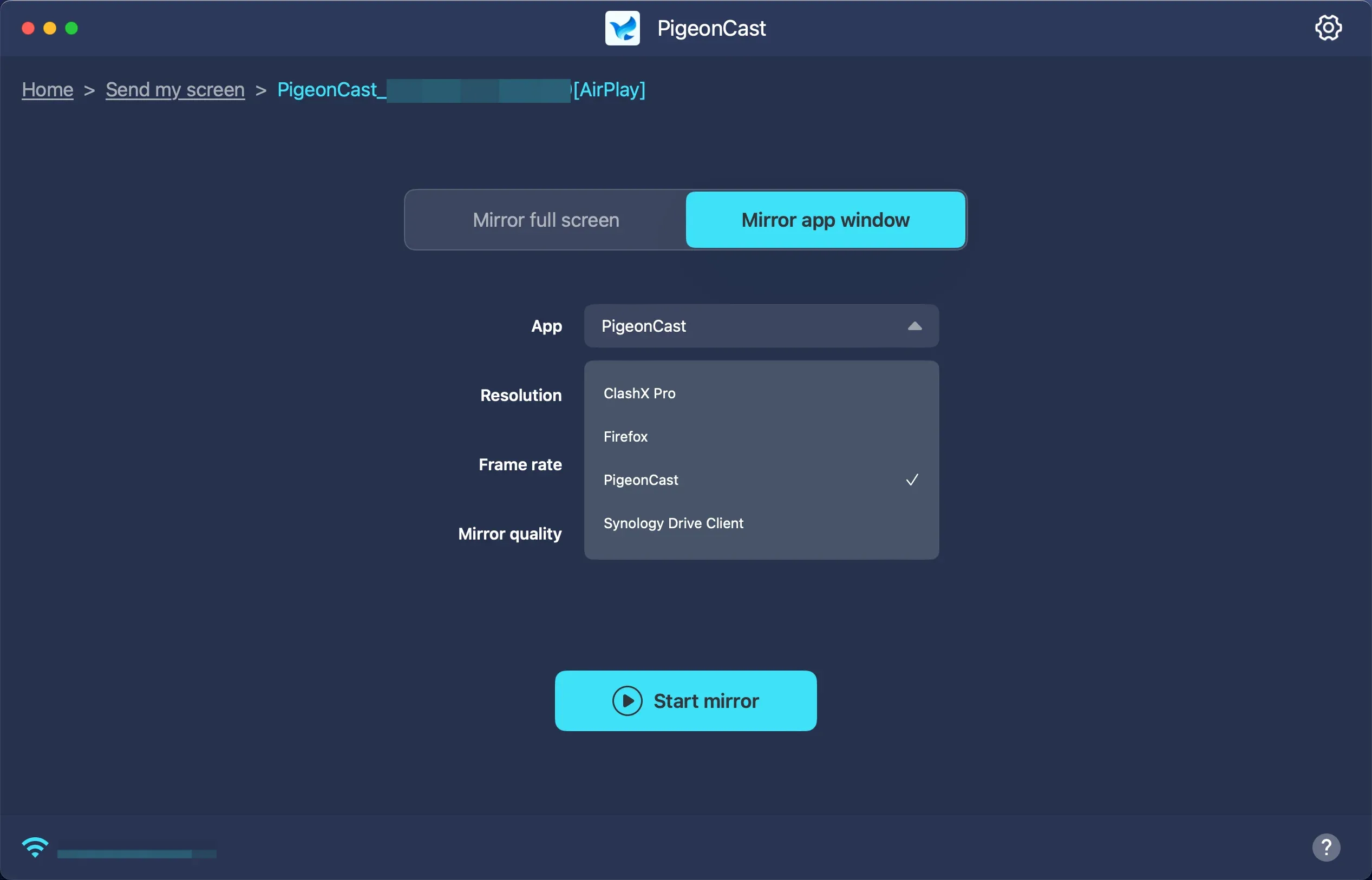
Schritt 6. Folge den Anweisungen auf dem Bildschirm, um Firefox auf dem Fernseher zu übertragen.
Der Vorteil dabei ist die Flexibilität: Diese Apps binden dich nicht an ein einzelnes Ökosystem. Egal ob du zu Hause, im Büro oder bei einer Präsentation wissen willst, wie man Firefox auf den Fernseher streamt — diese Tools liefern konstante Ergebnisse, ohne dass du dir Sorgen um Gerätekompatibilität machen musst.
Methode 3: Bildschirmspiegelungsfunktion aktivieren (Systemebene)
Eine andere Möglichkeit ist, Erweiterungen ganz zu umgehen und den gesamten Bildschirm deines Geräts zu spiegeln. Das wird oft als indirektes Casten von Firefox bezeichnet, da du den gesamten Bildschirm und nicht nur den Browserinhalt spiegelst.
Wie überträgt man also Firefox auf den Fernseher? Die genauen Schritte unterscheiden sich je nach Windows‑PC, MacBook, Android und iPhone (oder iPad). Unabhängig vom Gerät gilt dieselbe Grundregel: Stelle sicher, dass dein Gerät und Chromecast oder Fernseher mit demselben WLAN verbunden sind.
Schritt 1. Drücke die Tastenkombination Win + K, um das Cast‑Menü aufzurufen.
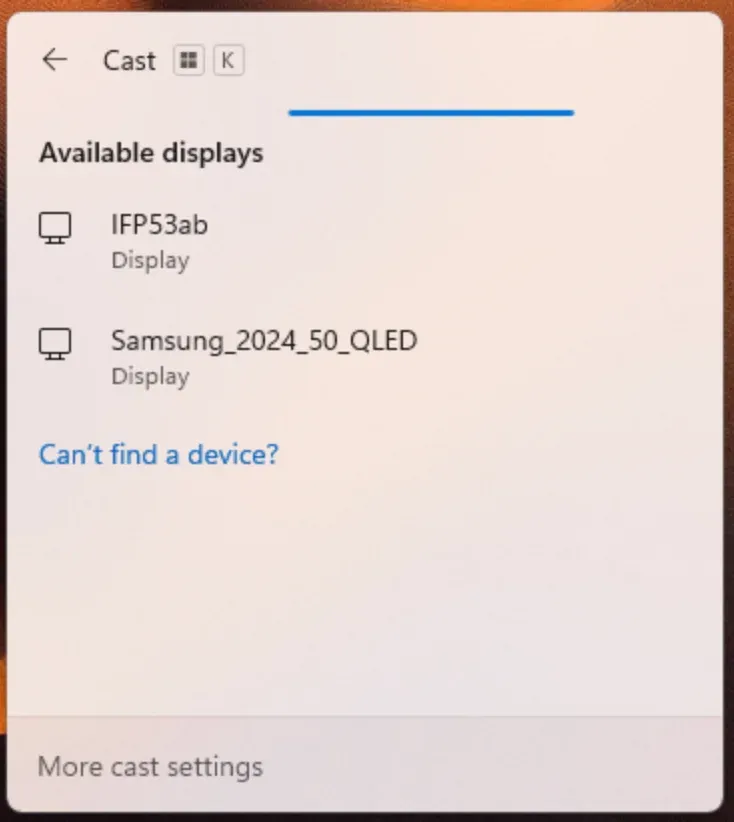
Schritt 2. Wähle deinen Fernseher aus der Liste.
Schritt 3. Öffne Firefox; dein Windows‑Bildschirm wird auf dem Fernseher angezeigt.
Schritt 1. Klicke in der Menüleiste auf das Symbol des Kontrollzentrums und aktiviere die Bildschirmspiegelung.
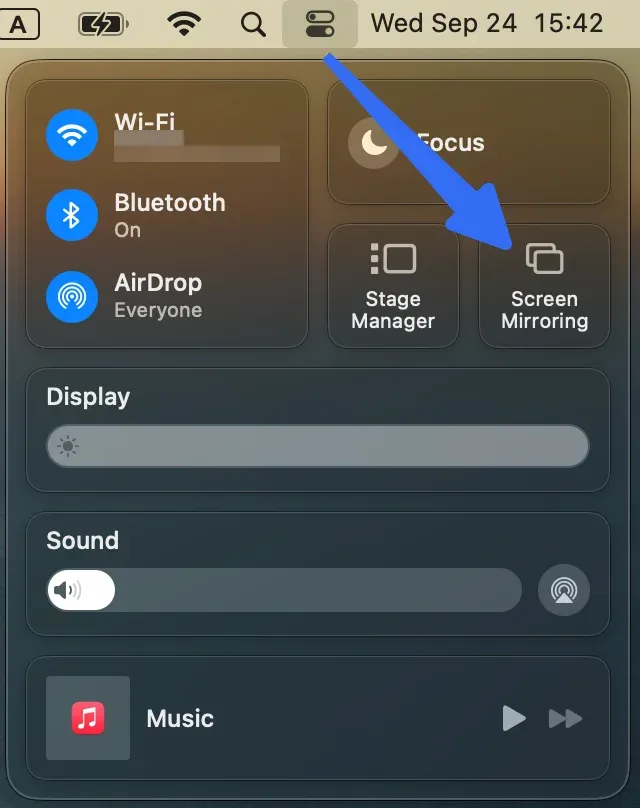
Schritt 2. Wähle deinen Fernseher oder Apple TV.
Schritt 3. Starte Firefox; dein Desktop wird automatisch gespiegelt.
- Auf Android (mit Miracast oder Google Cast):
Schritt 1. Öffne die Schnelleinstellungen und tippe auf Cast oder Smart View.
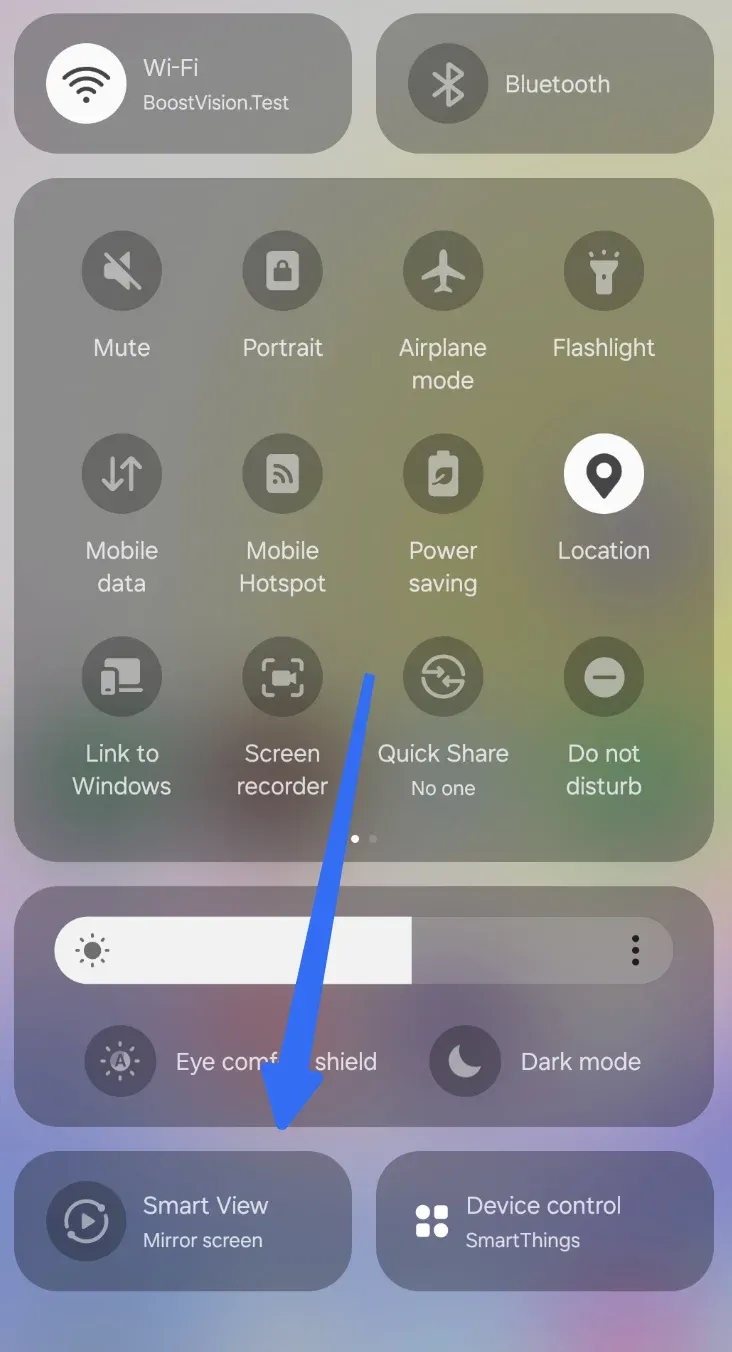
Schritt 2. Wähle deinen Fernseher.
Schritt 3. Öffne Firefox; alles, was du auf dem Gerät machst, erscheint auf dem Fernseher.
- Auf iPhone oder iPad:
Schritt 1. Wische nach unten, um das Kontrollzentrum zu öffnen, und tippe auf das Symbol für Bildschirmspiegelung.
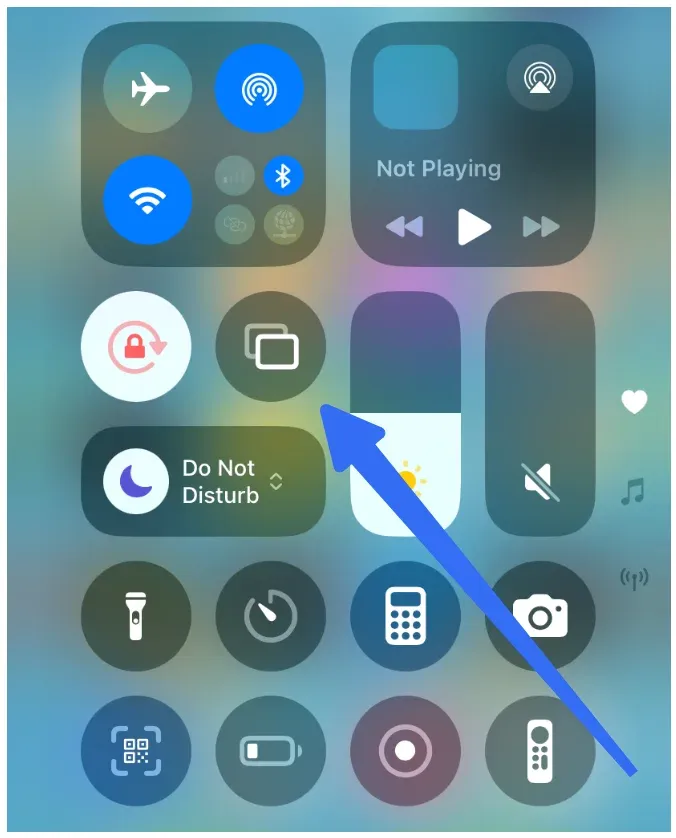
Schritt 2. Wähle deinen Fernseher mit integrierter AirPlay‑Unterstützung.
Schritt 3. Öffne Firefox; dein Bildschirm wird gespiegelt.
Diese Methode führt technisch gesehen kein natives Firefox‑Casting zu Chromecast oder TV aus. Stattdessen spiegelst du deinen gesamten Bildschirm, sodass alles, was du in Firefox machst — Scrollen, Videos oder Präsentationen — auf dem Fernseher sichtbar ist.
Methode 4: Verkabelte HDMI‑Verbindung verwenden
Für alle, die Wert auf Stabilität und keine Verzögerung legen, funktioniert die klassische Lösung am besten: eine direkte HDMI‑Verbindung. Schließe einfach deinen Laptop oder dein Smartphone mit einem HDMI‑Kabel an den Fernseher an, und Firefox wird sofort auf dem größeren Bildschirm angezeigt.
Auch wenn es nicht so kabellos oder flexibel ist wie das Casten von Firefox, vermeidet HDMI WLAN‑Abbrüche, App‑Abstürze oder Kompatibilitätsprobleme. Es ist die bevorzugte Lösung für zuverlässiges Streaming, besonders bei langen Videos oder professionellen Präsentationen.
So gehst du vor:
Schritt 1. Verbinde ein HDMI‑Kabel von deinem Laptop oder Mobilgerät mit dem Fernseher (verwende einen HDMI‑Adapter, falls dein Gerät keinen HDMI‑Anschluss hat).
Schritt 2. Schalte den TV‑Eingang auf den richtigen HDMI‑Port um.
Schritt 3. Öffne Firefox, und dein Browserbild wird sofort auf dem Fernseher angezeigt.
So verbindest du Firefox mit dem Fernseher. Obwohl diese Methode etwas Flexibilität kostet, garantiert sie eine bessere Stabilität.
Zusammenfassung
Auch wenn Firefox keine native Chromecast‑Unterstützung mehr bietet, kannst du Firefox trotzdem mit der richtigen Methode auf den Fernseher bringen. PigeonCast ist für die meisten Nutzer die einfachste Option. Erweiterungen wie fx_cast bringen Casting zurück in den Browser, während Bildschirmspiegelung und HDMI universelle Lösungen bieten.
Wenn du dich also gefragt hast, wie man Firefox auf den Fernseher streamt: Ob über Firefox‑Chromecast, Erweiterungen oder Drittanbieter‑Tools — dein Lieblingsbrowser kann auf dem großen Bildschirm gezeigt werden.
Häufig gestellte Fragen zum Casten von Firefox
Q: Was ist die Casting‑Erweiterung für Firefox?
Die bekannteste Casting‑Erweiterung für Firefox ist fx_cast. Sie ahmt die integrierte Casting‑Funktion von Chrome nach und ermöglicht es, Inhalte von Firefox an Chromecast oder andere cast‑fähige Geräte zu senden. Damit sie funktioniert, musst du außerdem die fx_cast‑Begleit‑Bridge‑App auf deinem Computer installieren.
Q: Hat Mozilla Firefox Chromecast?
Nicht nativ. Mozilla experimentierte kurzzeitig mit Casting‑Funktionen in älteren Builds, entfernte die Chromecast‑Integration jedoch offiziell etwa 2019. Heute kannst du nur über Drittanbieter‑Lösungen wie fx_cast, PigeonCast oder andere plattformübergreifende Tools von Firefox aus casten.
Q: Unterstützt Chromecast Browser?
Ja, aber Google Chrome bietet die reibungsloseste Integration, da Chromecast ein Google‑Produkt ist. Du kannst auch von Microsoft Edge (Chromium‑basiert) und mit Hilfe von Erweiterungen oder Drittanbieter‑Apps von Firefox aus casten.
Q: Was ist der einfachste Weg, Firefox auf den Fernseher zu übertragen?
Der einfachste Weg hängt von deiner Ausstattung ab. Wenn du mit Erweiterungen zurechtkommst, ist fx_cast unkompliziert. Wenn du eine schnelle, plattformübergreifende Lösung ohne viel Aufwand möchtest, machen Apps wie PigeonCast das Streamen von Firefox auf TV unter Android, iOS, Windows und macOS sehr einfach.
Q: Kann ich statt Chromecast HDMI verwenden?
Auf jeden Fall. Ein HDMI‑Kabel liefert die zuverlässigste Verbindung ohne Verzögerung oder komplizierte Einrichtung. Verbinde einfach dein Telefon oder deinen Computer über einen HDMI‑Adapter mit dem Fernseher, wechsle den TV‑Eingang, und Firefox wird sofort dargestellt — ganz ohne WLAN oder zusätzliches Casting‑Gerät.
Mia Clarke ist eine Technologie-Redakteurin mit Schwerpunkt auf Screen-Mirroring- und Casting-Loesungen fuer verschiedene Plattformen. Mia erstellt klare, praxisnahe Anleitungen und fundierte Einblicke, damit Nutzer ihre Geraete reibungslos verbinden koennen. Mit ihrer Leidenschaft fuer bessere digitale Erlebnisse haelt Mia Leser ueber aktuelle Trends und Tools fuer plattformuebergreifendes Screen-Sharing auf dem Laufenden. Ob Smartphone, Laptop oder Smart-TV gespiegelt werden soll: Mias Inhalte bieten verlaessliche, nutzerfreundliche Empfehlungen fuer eine einfachere technische Einrichtung.