
Wenn du dich fragst, wie du dein Google Pixel auf einen Roku TV casten kannst, bist du hier genau richtig. Egal, ob du das aktuelle Pixel 9 oder ein älteres Modell wie das Pixel 6 benutzt — das Casten oder Bildschirmspiegeln deines Telefons auf ein Roku-Gerät verwandelt dein Wohnzimmer sofort in eine größere, intelligentere Unterhaltungszone. In diesem Leitfaden erfährst du alles über Pixel-Cast- und Pixel-Mirror-Optionen — von Miracast bis zu Drittanbieter-Apps — einfach und klar erklärt.
Kannst du ein Google Pixel auf einen Roku TV casten?
Ja, du kannst dein Pixel auf Roku casten oder den Bildschirm spiegeln, aber es hängt vom verwendeten Protokoll ab. Kann also Pixel zu Roku casten? Kurz gesagt: teilweise, ja.
Google Pixel-Telefone nutzen hauptsächlich Google Cast (Chromecast-Protokoll), während Roku-TVs Miracast und Rokus native Bildschirmspiegelung unterstützen. Diese beiden Systeme sind nicht nativ kompatibel, aber du kannst sie trotzdem über verschiedene Workarounds wie Miracast, Chromecast oder Apps wie PigeonCast verbinden.
Hier ein schneller Vergleich:
| Protokoll | Unterstützt auf Google Pixel | Unterstützt auf Roku (TV, Stick, Express) | Kompatibilität | Bemerkungen |
|---|---|---|---|---|
| Google Cast(Chromecast) | ✅ Ja (auf allen Pixel-Modellen integriert) | ❌ Nein | ❌ Nicht direkt kompatibel | Roku unterstützt Google Cast nicht nativ. |
| Miracast | ✅ (bei älteren Modellen verfügbar) | ✅ Ja | ⚠️ Teilweise kompatibel über Drittanbieter-Apps | Funktioniert bei bestimmten Modellen |
| AirPlay | ❌ Nein | ✅ Ja (neuere Roku-Modelle) | ❌ Nicht kompatibel | Apple-exklusives Protokoll, nicht für Android. |
| DLNA | ⚠️ Eingeschränkt (über Apps) | ✅ Ja | ⚠️ Teilweise | Funktioniert für das Abspielen lokaler Medien, nicht für vollständiges Spiegeln. |
Wie du dein Google Pixel auf einen Roku TV castest
Das Casten eines Google Pixel auf Roku kann auf mehrere Arten erfolgen — ob du native Protokolle, Drittanbieter-Apps oder eingebaute Cast-Tools bevorzugst. Jede Cast-Option bietet ein etwas anderes Erlebnis — von kompletter Bildschirmspiegelung bis hin zu einfachem Medien-Casting. Die folgende Tabelle gibt dir einen schnellen Überblick, damit du die Methode wählen kannst, die am besten zu deinem Setup und deinen Bedürfnissen passt.
| Methode | Kompatibilität | Am besten für | Zusätzliche App erforderlich |
|---|---|---|---|
| Miracast | Mittel | Ältere Pixel-Modelle oder Nutzer, die drahtloses Bildschirmspiegeln ohne Chromecast bevorzugen | Manchmal |
| Chromecast | Hoch | Pixel-Nutzer mit einem Chromecast- oder Google TV-Gerät, das an den Roku angeschlossen ist | Nein |
| PigeonCast | Hoch | Plattformübergreifendes Spiegeln oder Casten für alle Pixel- und Roku-Modelle | Nein |
| Roku App | Hoch | Fotos, Videos und Musik direkt vom Pixel auf den Fernseher casten | Ja |
| YouTube/Netflix Apps | Hoch | Video-Streaming aus unterstützten Apps mit integriertem Cast-Symbol | Nein (Die App sollte sowohl auf Pixel als auch auf Roku installiert sein) |
Wie du dein Pixel auf Roku castest? Bevor du beginnst, stelle sicher, dass beide Geräte mit demselben WLAN verbunden sind und dein Roku-System auf dem neuesten Stand ist.
Methode 1: Google Pixel mit Miracast auf Roku spiegeln
Wenn du Pixel-Miracast oder Bildschirmspiegelung ohne Chromecast suchst, hilft dir diese Methode, deinen Bildschirm drahtlos mit Miracast-kompatiblen Tools zu spiegeln. Generell können Pixel-Telefone nicht direkt auf Roku TV casten, da sie Miracast nicht mehr nativ unterstützen.
Einige Modelle — wie das Google Pixel 5 — behalten jedoch teilweise Miracast-Funktionalität, sodass du einfacher von Pixel zu Roku casten kannst. Für andere Modelle können Drittanbieter-Apps Miracast wieder aktivieren oder simulieren, um denselben Effekt zu erzielen.
Wie du dein Google Pixel auf Roku spiegelst: Hier sind die Schritte:
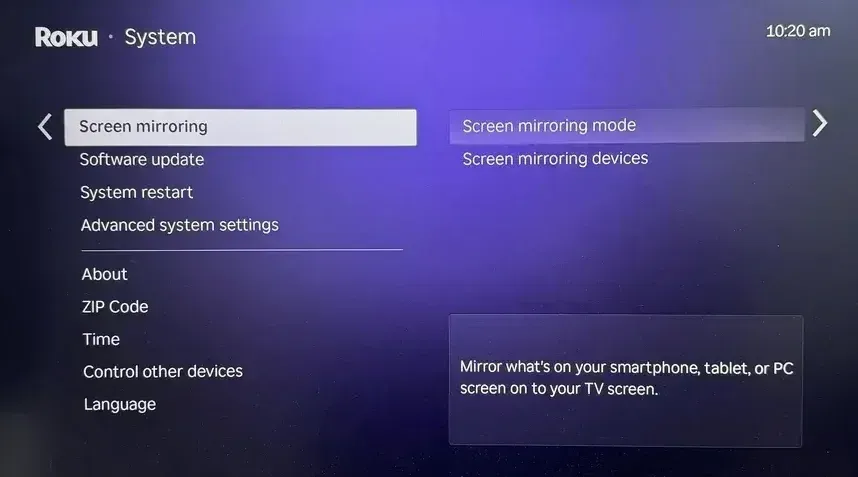
Schritt 1. Auf deinem Roku TV gehe zu Einstellungen > System > Bildschirmspiegelung und stelle den Modus auf Aufforderung oder Immer erlauben.
Schritt 2. Auf deinem Pixel öffne Einstellungen > Verbundene Geräte > Verbindungseinstellungen > Cast.
Schritt 3. Warte, bis dein Roku TV in der Liste erscheint, und wähle ihn aus.
Sobald die Verbindung steht, erscheint dein Pixel-Bildschirm auf dem Fernseher, sodass du Videos, Apps und Spiele auf einem größeren Display genießen kannst.
Methode 2: Google Pixel über ein Chromecast-Gerät auf Roku casten
Wenn an deinem Roku TV ein Chromecast-Dongle angeschlossen ist oder er auf Google TV läuft, kannst du dein Google Pixel einfach darauf casten oder spiegeln. Da Chromecast das gleiche Google-Cast-Protokoll verwendet, das in Pixel-Telefonen integriert ist, ist dies eine der reibungslosesten und zuverlässigsten Methoden, dein Telefon mit dem Roku TV zu verbinden.
Du kannst entweder einzelne Apps (wie YouTube oder Netflix) casten oder deinen gesamten Pixel-Bildschirm spiegeln. So funktionieren beide Varianten:
- Wie man vom Google Pixel auf Roku TV castet
Schritt 1. Stecke dein Chromecast-Gerät in einen der HDMI-Anschlüsse deines Roku TV.
Schritt 2. Öffne eine Chromecast-fähige App auf deinem Pixel (z. B. YouTube, Netflix oder Spotify).
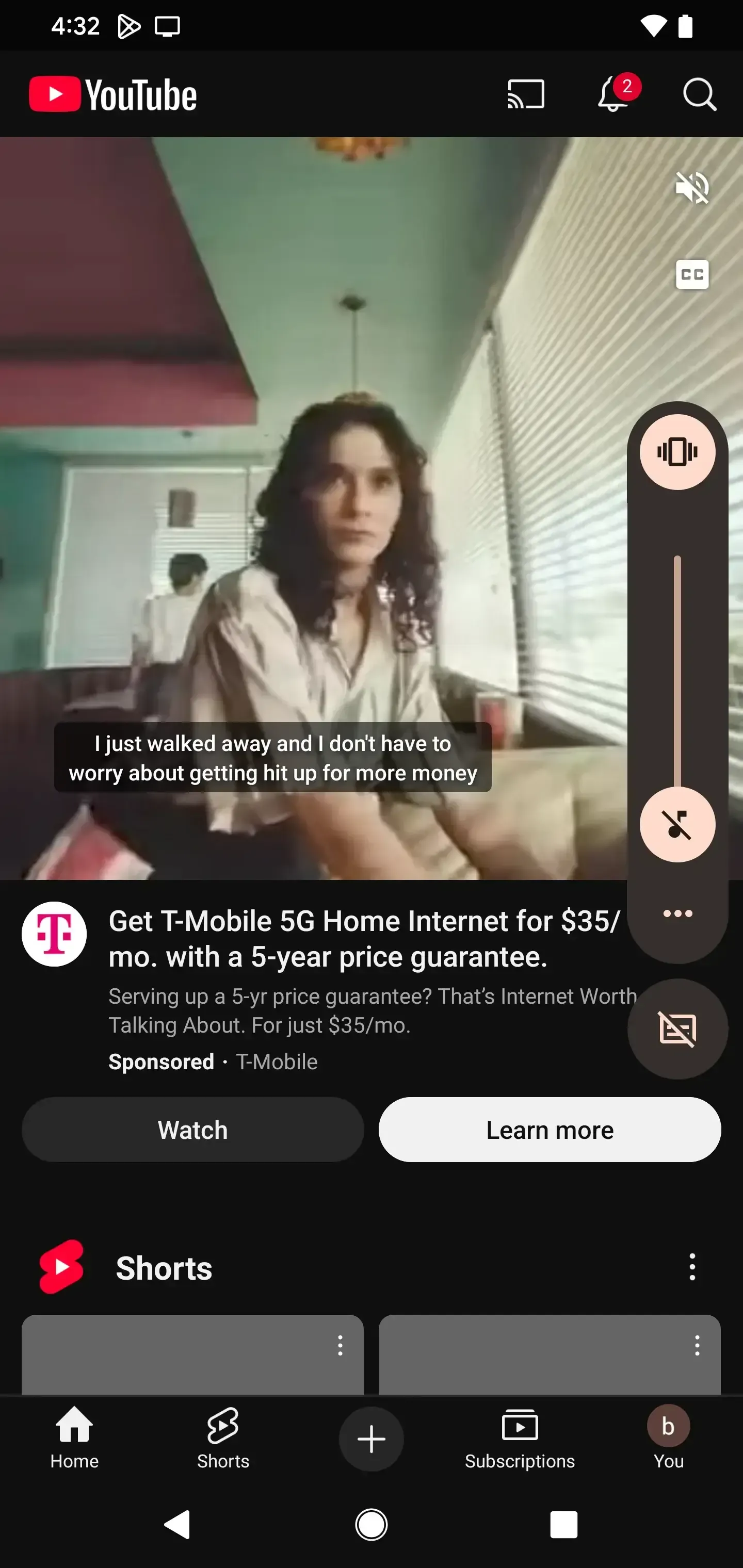
Schritt 3. Tippe auf das Cast-Symbol, das in der Ecke der App erscheint.
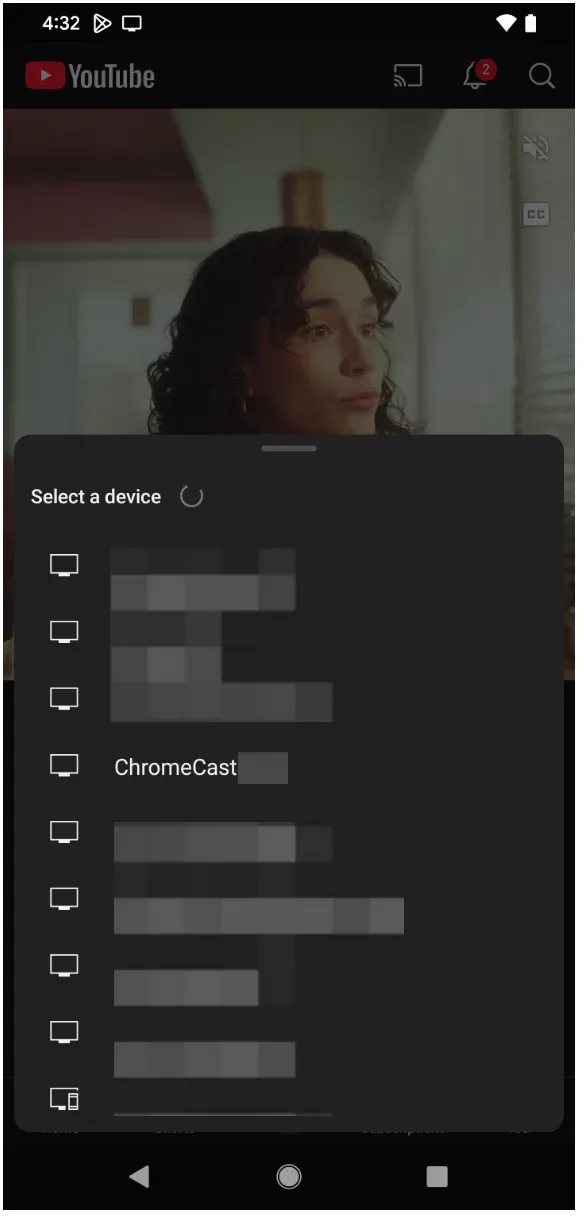
Schritt 4. Wähle deinen Roku TV (über Chromecast) aus der Liste aus.
Schritt 5. Das Video oder die Musik wird sofort auf deinem Fernseher abgespielt, und du kannst die Wiedergabe von deinem Pixel aus steuern.
- Wie man das Google Pixel auf Roku TV spiegelt
Schritt 1. Wische auf deinem Pixel von oben über den Bildschirm, um die Schnelleinstellungen zu öffnen.
Schritt 2. Finde und tippe auf die Option Screen Cast oder Bildschirm übertragen.
Schritt 3. Warte, bis dein Chromecast-Gerät (mit deinem Roku TV verbunden) angezeigt wird.
Schritt 4. Tippe auf deinen Chromecast, um die Bildschirmspiegelung vom Pixel auf Roku zu starten.
Schritt 5. Bestätige die Verbindung, und dein gesamtes Pixel-Display erscheint auf dem Fernseher.
Dieser Ansatz funktioniert nahtlos bei neueren Modellen wie dem Google Pixel 9 und ist somit eine der besten Möglichkeiten, Google Pixel-Bildschirmspiegelung auf Roku ohne Kompatibilitätsprobleme zu genießen.
Methode 3: Google Pixel mit der PigeonCast-App auf Roku spiegeln
Wenn dein Roku TV AirPlay unterstützt, bietet PigeonCast die perfekte Problemlösung. Diese vielseitige App unterstützt mehrere Streaming-Protokolle, einschließlich AirPlay. Im AirPlay-Modus ermöglicht das Drittanbieter-Tool, dass dein Google Pixel über eine gemeinsame Verbindung mit Roku kommuniziert, wodurch das Casten vom Pixel auf Roku einfach und reibungslos wird.
 Schritt 1. Installiere PigeonCast auf deinem Android-Smartphone, zum Beispiel auf deinem Google Pixel.

PigeonCast Bildschirmspiegelung

Offizieller Download


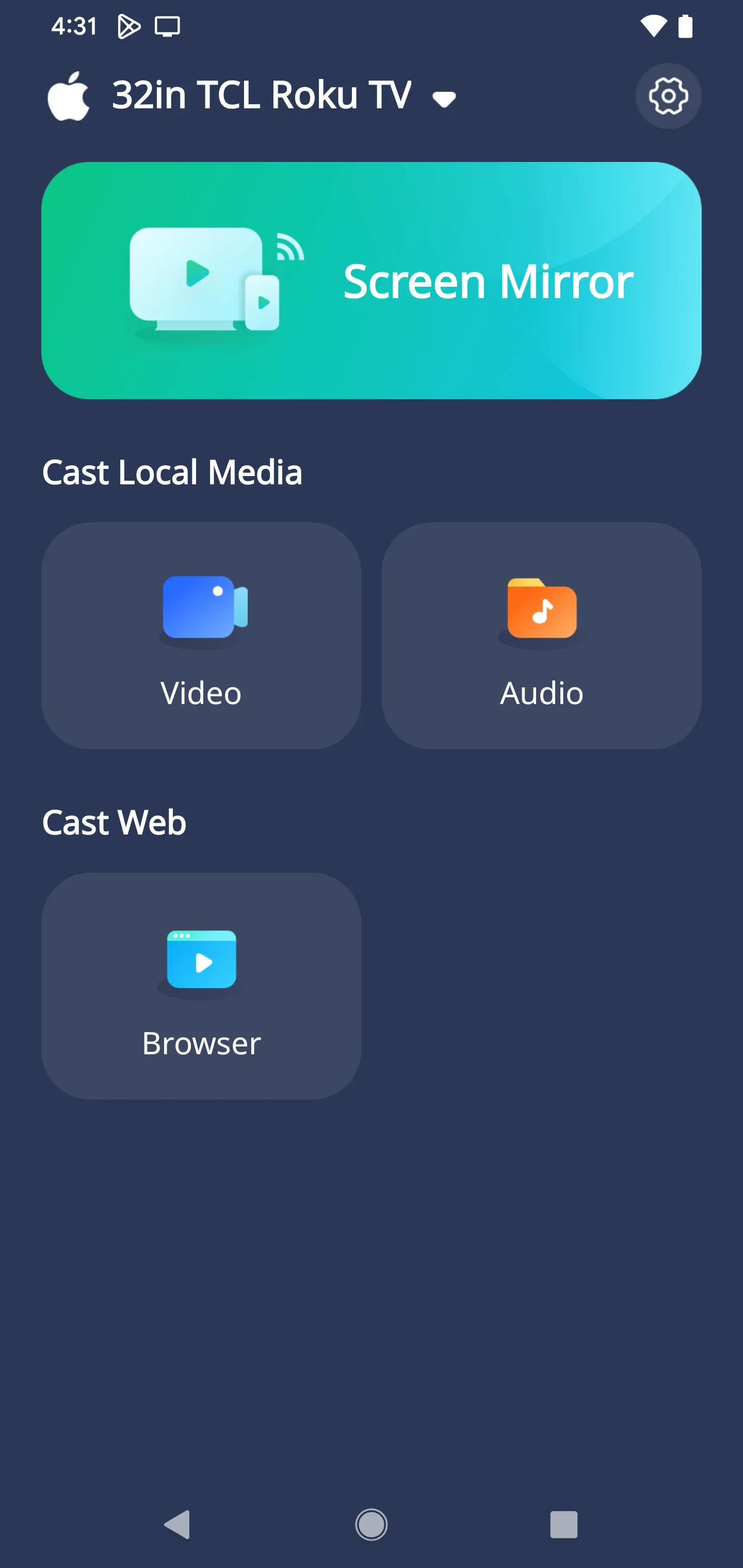
Schritt 3. Sobald die Verbindung steht, tippen Sie in der App auf eine Funktion, je nach Bedarf.
- Bildschirmspiegelung: spiegeln Sie Ihren gesamten Bildschirm auf Ihren Roku TV.
- Video/Foto/Audio: übertragen Sie lokale Medien auf Ihren Roku TV.
- Browser: übertragen Sie Inhalte aus Chrome, YouTube, Vimeo, Twitch usw. auf den Roku TV.
Schritt 4. Befolgen Sie die Anweisungen auf dem Bildschirm, um vom Pixel zu übertragen oder den Bildschirm zu spiegeln.
Innerhalb von Sekunden erscheint der Bildschirm Ihres Pixel oder ein Video bzw. Foto auf dem Fernseher. Ob Sie Videos ansehen, Fotos zeigen oder Apps teilen – PigeonCast sorgt für stabiles, hochwertiges Pixel-Screen-Mirroring auf allen AirPlay-fähigen TV-Modellen.
Methode 4: Fotos und Videos vom Pixel mit der Roku Mobile App übertragen
Wenn Sie eine offizielle und einfache Option bevorzugen, ist die Roku Mobile App eine gute Wahl. Sie unterstützt zwar kein vollständiges Pixel-Screen-Mirroring, erlaubt Ihnen aber, lokale Medien (wie Fotos, Videos und Musik) direkt von Ihrem Google Pixel auf den Roku TV zu übertragen. Einfach, kostenlos und ohne zusätzliche Hardware oder komplizierte Einrichtung.
Diese Methode eignet sich perfekt, wenn Sie Erinnerungen, Heimvideos oder Lieblingssongs auf dem großen Bildschirm teilen möchten, ohne das gesamte Gerät spiegeln zu müssen.
So übertragen Sie das Google Pixel 9 auf den Roku TV:
Schritt 1. Laden Sie die Roku Mobile App aus dem Google Play Store auf Ihr Pixel herunter und installieren Sie sie.
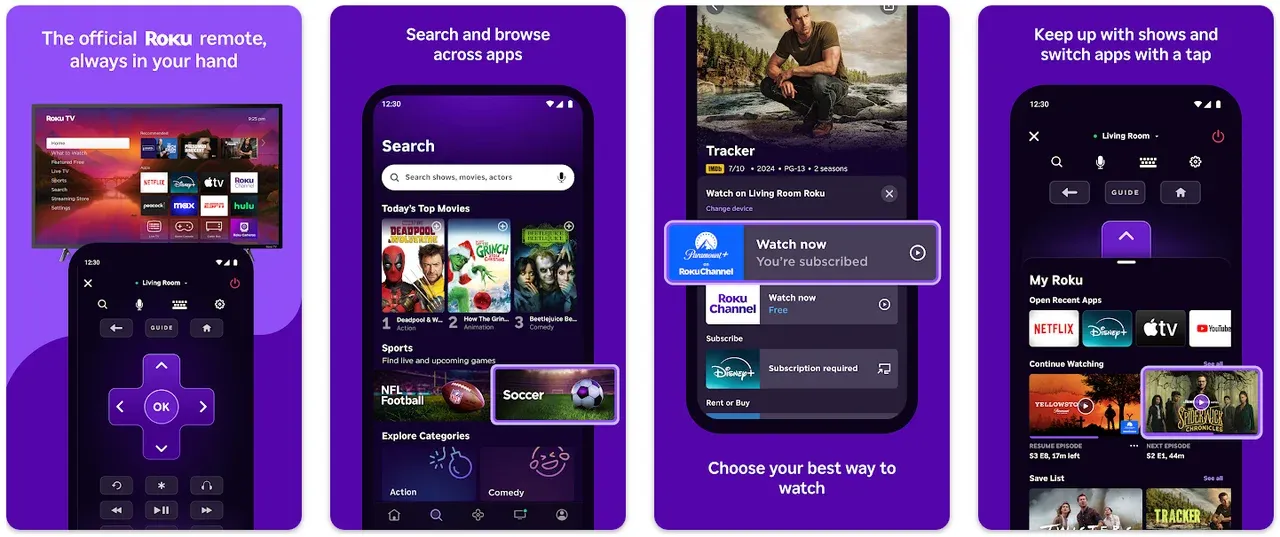
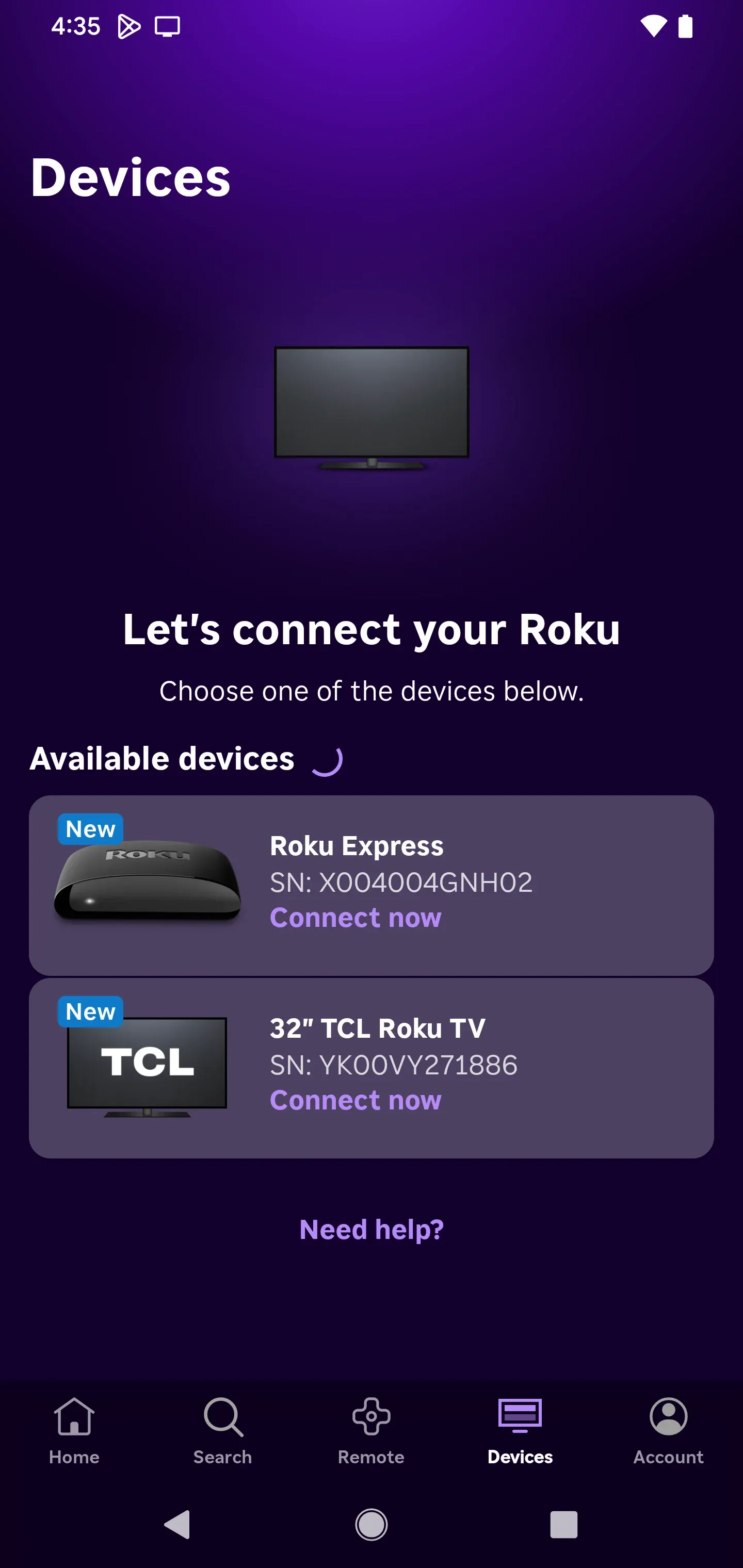
Schritt 2. Öffnen Sie die Roku-App und tippen Sie unten auf dem Bildschirm auf Geräte.
Schritt 3. Sobald Ihr Roku TV angezeigt wird, tippen Sie auf Jetzt verbinden.
Schritt 4. Tippen Sie auf Medien und wählen Sie Fotos, Videos oder Musik.
Schritt 5. Wählen Sie die Datei, die Sie teilen möchten, und tippen Sie auf Auf Roku abspielen, um das Streaming zu starten.
Die Wiedergabe lässt sich direkt von Ihrem Pixel aus steuern. Das ist eine leichte, praktische Alternative zum vollständigen Pixel-Screen-Mirroring, wenn Sie nur lokale Inhalte schnell streamen möchten.
Methode 5: Vom Pixel auf Roku über integrierte Cast-Optionen der Apps übertragen
Viele beliebte Streaming-Plattformen (wie YouTube, Netflix und Spotify) bieten integrierte Cast-Optionen, mit denen Sie Ihr Google Pixel einfach auf den Roku TV übertragen können. Diese Methode spiegelt nicht den gesamten Bildschirm, ist aber ideal, um Videos oder Musik direkt aus unterstützten Apps zu streamen.
Damit das funktioniert, stellen Sie sicher, dass die gleiche App sowohl auf Ihrem Google Pixel als auch auf Ihrem Roku TV installiert ist. So erkennen sich die Geräte über dasselbe WLAN-Netzwerk automatisch.
Schritte zum Übertragen vom Pixel auf Roku:
Schritt 1. Installieren Sie die gewünschte App (z. B. YouTube oder Netflix) sowohl auf Ihrem Pixel als auch auf Ihrem Roku TV.
Schritt 2. Öffnen Sie die App auf Ihrem Pixel und starten Sie ein Video oder einen Song.
Schritt 3. Tippen Sie auf das Cast-Symbol (meist oben im Bildschirm).
Schritt 4. Wählen Sie Ihren Roku TV aus der Liste der verfügbaren Geräte.
Schritt 5. Ihr Video oder Ihre Musik wird auf dem TV abgespielt, und Sie können Ihr Pixel als Fernbedienung zur Steuerung der Wiedergabe nutzen.
Diese Methode ist einfach, zuverlässig und ideal zum Streamen, unterstützt jedoch kein vollständiges Pixel-Screen-Mirroring. Wenn Sie alles auf Ihrem Gerät spiegeln möchten, sind Tools wie PigeonCast besser geeignet.
Fazit
Das Übertragen Ihres Pixel auf den Roku TV muss nicht kompliziert sein. Ob Miracast, Chromecast, PigeonCast oder integrierte Streaming-Apps — es gibt immer einen Weg, Ihre Lieblingsinhalte auf dem größeren Bildschirm zu genießen. Die beste Option hängt von Ihrem Gerätemodell und Ihrem Ziel ab — von vollständiger Bildschirmspiegelung des Pixel bis hin zum gezielten Übertragen einzelner Videos.
Für ein reibungsloses, plattformübergreifendes Erlebnis sticht PigeonCast hervor. Es schließt die Lücke zwischen Android und Roku, indem es AirPlay unterstützt, das auf vielen Roku-Modellen funktioniert. Jetzt, da Sie genau wissen, wie Sie ein Google Pixel auf den Roku TV übertragen, schnappen Sie sich Ihr Telefon, wählen Sie Ihre Methode und beginnen Sie, Ihre Welt auf dem großen Bildschirm zu streamen.
Häufig gestellte Fragen zum Übertragen von Google Pixel auf Roku TV
F: Unterstützt das Pixel Miracast?
A: Nein. Google hat die native Miracast-Unterstützung nach der Pixel-5-Serie entfernt. Sie können jedoch weiterhin Bildschirmspiegelung über Drittanbieter-Tools wie PigeonCast oder Miracast-fähige Adapter aktivieren.
F: Welche App ist am besten für Screen Mirroring vom Pixel zum Roku?
A: PigeonCast gehört zu den besten Optionen für das Screen Mirroring von Google Pixel zu Roku. Es unterstützt AirPlay, DLNA und Google Cast und bietet eine flüssige, plattformübergreifende Leistung.
F: Kann ich das Pixel 6 ohne Chromecast auf Roku übertragen?
A: Ja. Obwohl das Pixel 6 Miracast nicht nativ unterstützt, können Sie PigeonCast oder die Roku-App verwenden, um den Bildschirm zu spiegeln oder Inhalte zu übertragen, ohne Chromecast zu benötigen.
F: Unterstützt Roku Google Cast?
A: Die meisten Roku TVs unterstützen Google Cast nicht nativ, arbeiten aber mit Miracast und AirPlay zusammen. Sie können trotzdem vom Pixel aus übertragen, wenn Sie Apps verwenden, die diese Protokolle überbrücken.
F: Warum sehe ich meinen Roku TV nicht, wenn ich versuche zu übertragen?
A: Dieses Problem tritt häufig aufgrund von Netzwerk- oder Kompatibilitätsproblemen auf. Stellen Sie sicher, dass Ihr Pixel und Ihr Roku TV im selben WLAN-Netz sind, Ihr Roku-System auf dem neuesten Stand ist und der Bildschirmspiegelungsmodus in den Roku-Einstellungen aktiviert ist.
F: Wie verbinde ich ein Google Pixel per HDMI mit dem Fernseher?
A: Sie können Ihr Google Pixel mit einem USB‑C‑zu‑HDMI‑Adapter an einen TV anschließen. Stecken Sie den Adapter in Ihr Telefon, verbinden Sie das HDMI‑Kabel mit dem Fernseher und wechseln Sie auf die richtige Eingangsquelle.
Mia Clarke ist eine Technologie-Redakteurin mit Schwerpunkt auf Screen-Mirroring- und Casting-Loesungen fuer verschiedene Plattformen. Mia erstellt klare, praxisnahe Anleitungen und fundierte Einblicke, damit Nutzer ihre Geraete reibungslos verbinden koennen. Mit ihrer Leidenschaft fuer bessere digitale Erlebnisse haelt Mia Leser ueber aktuelle Trends und Tools fuer plattformuebergreifendes Screen-Sharing auf dem Laufenden. Ob Smartphone, Laptop oder Smart-TV gespiegelt werden soll: Mias Inhalte bieten verlaessliche, nutzerfreundliche Empfehlungen fuer eine einfachere technische Einrichtung.