
Das Ansehen von Inhalten auf einem Telefon ist praktisch, aber es kann nicht mit dem Erlebnis eines großen Bildschirms mithalten. Wenn du einen FireStick oder Fire TV besitzt, kannst du dein Wohnzimmer in ein kleines Heimkino verwandeln, indem du direkt von deinem Android-Gerät aus castest. Egal, ob du YouTube streamen, deinen Bildschirm spiegeln oder Fotos teilen möchtest – es gibt mehrere Möglichkeiten, dein Telefon und den FireStick nahtlos zu verbinden. Diese Anleitung zeigt dir genau, wie du vom Android auf den FireStick casten kannst, Schritt für Schritt, unabhängig von der Marke deines Telefons.
So castest du vom Android auf den FireStick
Amazon Fire TV Stick nutzt Miracast für die Bildschirmspiegelung. Die meisten Android-Telefone unterstützen bereits Miracast über Funktionen wie Cast, Screen Cast oder Wireless Display, sodass du normalerweise keine zusätzlichen Apps benötigst. Wenn dein Gerät Miracast nicht unterstützt, wie das Google Pixel, kannst du dennoch mit Drittanbieter-Apps wie PigeonCast spiegeln.
Damit dein Amazon FireStick für Android-Geräte sichtbar wird, musst du außerdem die Spiegelungsfunktion aktivieren:
Schritt 1. Drücke die Home-Taste auf deiner FireStick-Fernbedienung.
Schritt 2. Gehe zu Einstellungen > Display & Sounds > Display Mirroring aktivieren.
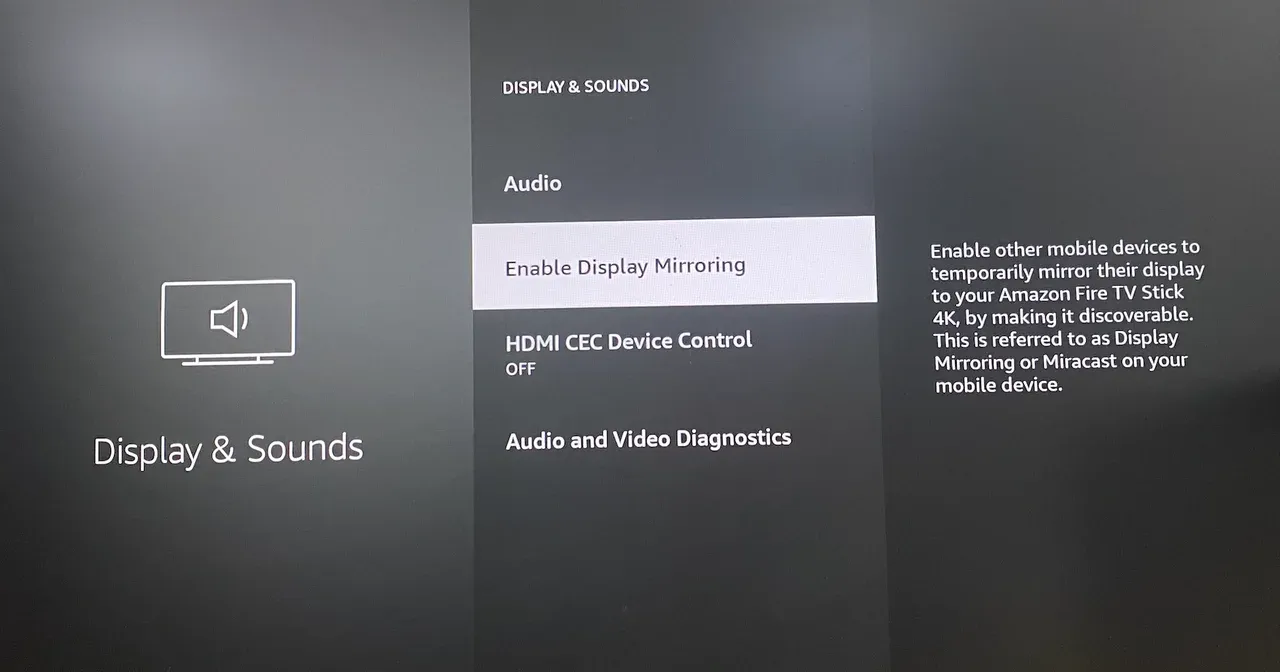
Schritt 3. Nach der Aktivierung wird dein Fire TV in der Liste der verfügbaren Geräte auf deinem Telefon angezeigt.
Schauen wir uns nun an, wie man je nach Telefonmarke vom Android auf den FireStick castet.
Von normalen Android-Telefonen casten
Die meisten Android-Telefone (von Marken wie OnePlus, Xiaomi, Motorola und anderen) unterstützen Miracast standardmäßig. Die integrierte Cast-Funktion sendet die Bildschirmdaten deines Telefons drahtlos an den Fire TV Stick, sofern beide mit demselben WLAN-Netzwerk verbunden sind. Das ist ideal für alltägliches Streaming und Präsentationen.
So castest du vom Android auf den Fire TV Stick:
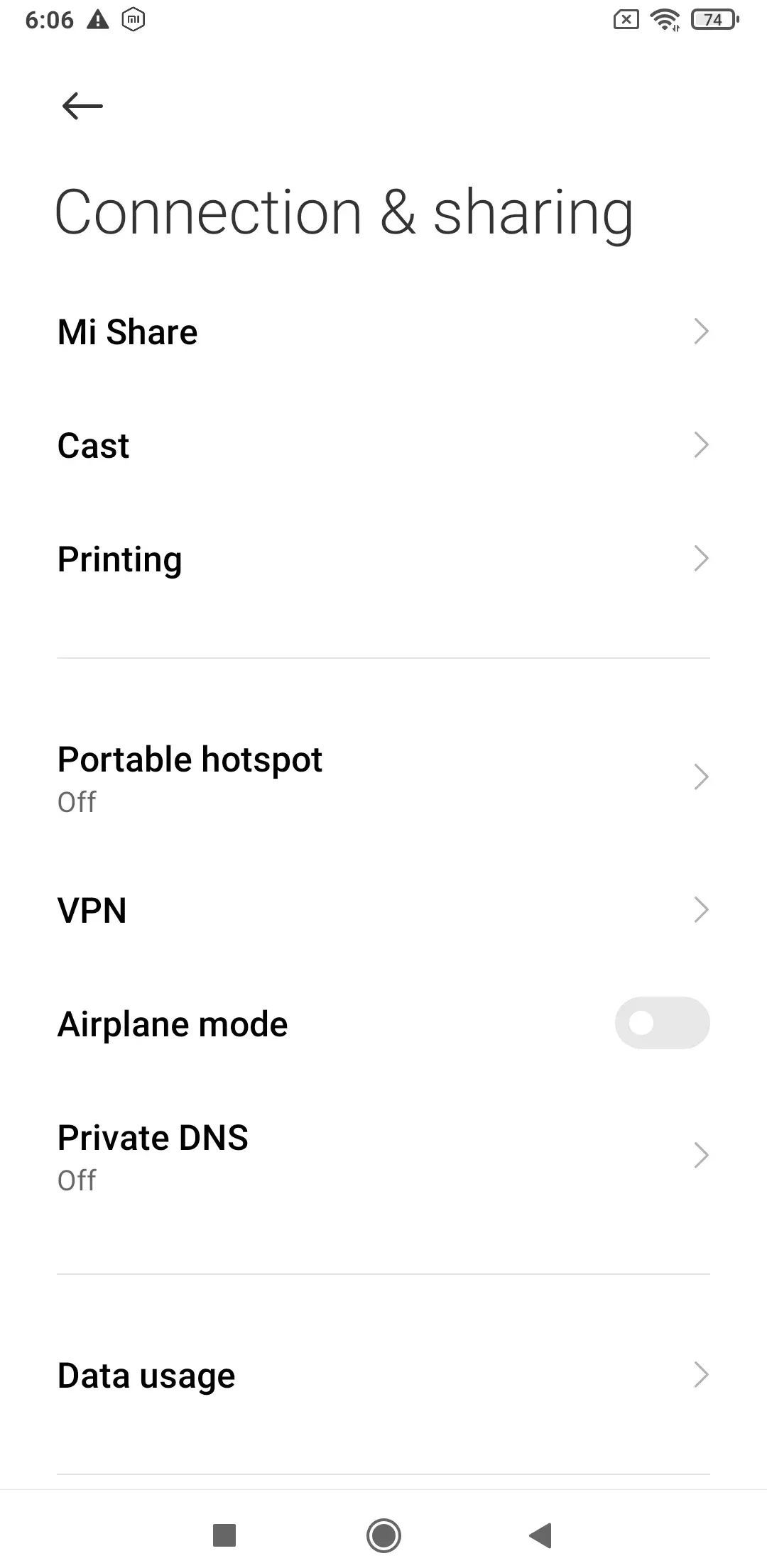
Schritt 1. Öffne auf deinem Android-Gerät Einstellungen > Verbundene Geräte > Cast.
Schritt 2. Wähle deinen Fire TV aus der Liste aus, um vom Android auf den Fire TV zu casten.
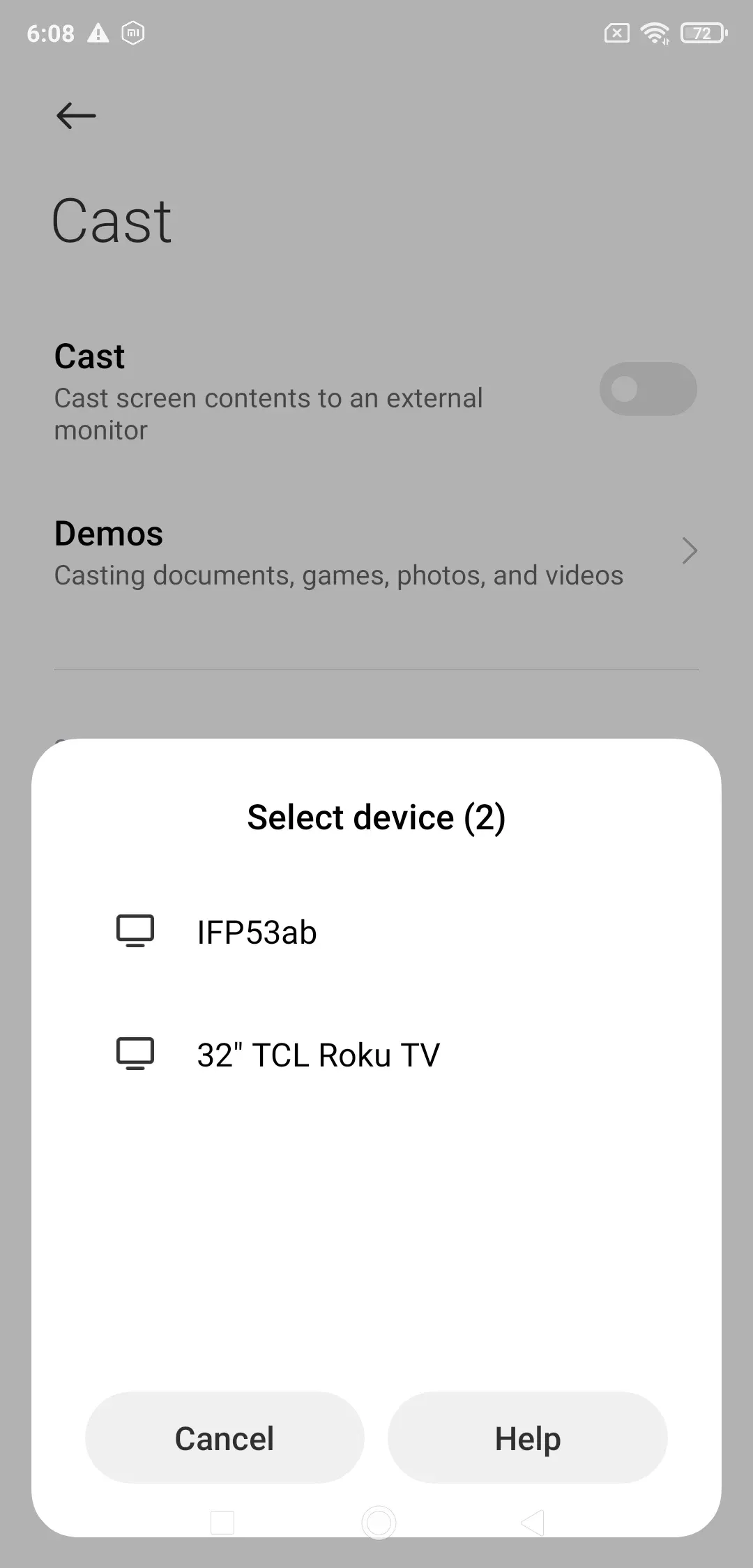
Schritt 3. Bestätige die Verbindung und dein Bildschirm wird gespiegelt.
Von Samsung-Telefonen casten
Samsung-Telefone verwenden Smart View, das ebenfalls auf Miracast basiert. Es ist für Galaxy-Geräte entwickelt und sorgt für eine stabile Verbindung mit dem Fire TV. Diese Option ist bei den meisten Samsung-Modellen verfügbar – von Mittelklasse- bis hin zu Flaggschiff-Geräten – und bietet somit eine zuverlässige Möglichkeit, Android auf den FireStick zu spiegeln.
So castest du vom Android auf den FireStick:
Schritt 1. Stelle sicher, dass dein Telefon und der FireStick mit demselben WLAN-Netzwerk verbunden sind.
Schritt 2. Wische nach unten, um das Schnelleinstellungsfeld zu öffnen.
Schritt 3. Tippe auf Smart View und warte auf verfügbare Geräte in der Nähe.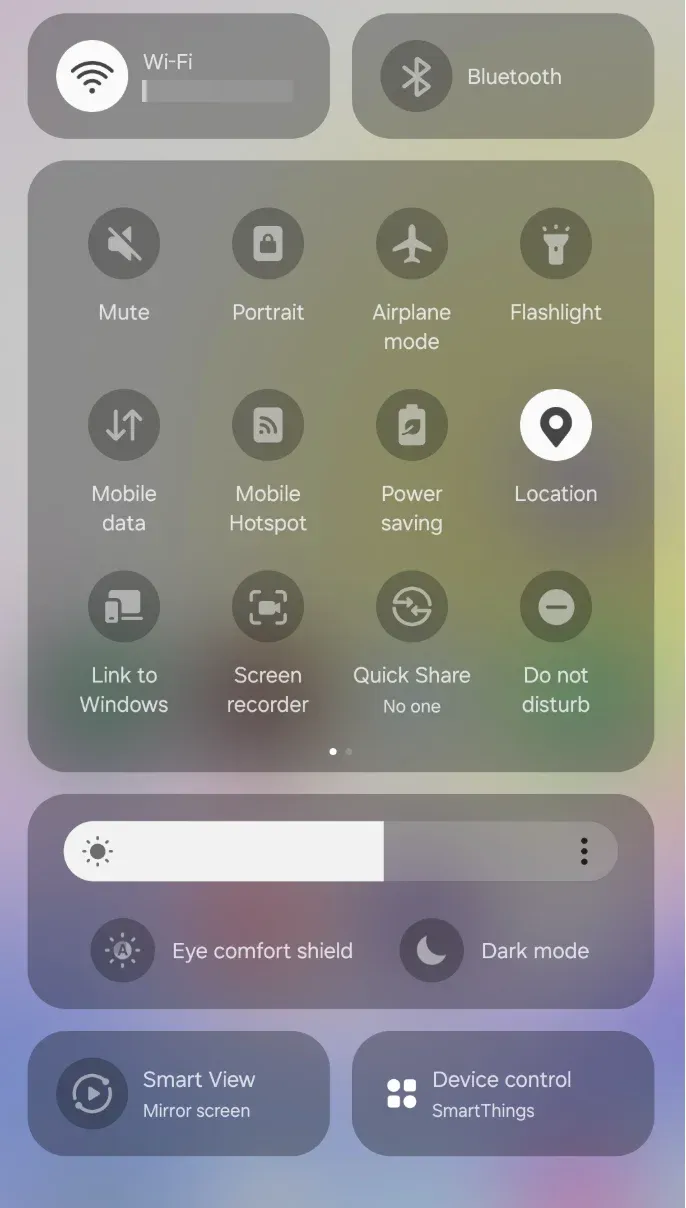
Schritt 4. Wähle deinen FireStick aus und erlaube die Verbindung auf dem Fernseher.
Casten von Google Pixel-Smartphones
Im Gegensatz zu anderen Android-Marken unterstützt Google Pixel Miracast nicht nativ. Stattdessen setzen Pixel-Geräte auf Google Cast, das nicht direkt mit dem FireStick kompatibel ist. Die Lösung ist eine Drittanbieter-App, mit der Amazon Fire TV Android-Smartphones spiegeln kann, ohne Miracast. Wenn du ein iPhone, ein Samsung-Smartphone oder ein anderes Fire TV-Modell verwendest, kann die beste Methode, um vom Telefon auf Fire TV zu casten, abweichen.
Die zuverlässigste Option und oft als beste App zum Spiegeln von Android auf FireStick angesehen, ist PigeonCast für Fire TV Stick. Sie verwandelt deinen FireStick in ein Chromecast-ähnliches Gerät. Nach der Installation kannst du direkt aus Apps wie YouTube, Chrome oder sogar deinem gesamten Pixel-Bildschirm casten.
Du fragst dich, wie man Android mit PigeonCast auf den FireStick spiegelt? So geht's:
Schritt 1. Verbinde dein Google Pixel-Smartphone und den Fire TV Stick mit demselben WLAN-Netzwerk.
Schritt 2. Gehe zum Amazon App Store, suche nach PigeonCast und installiere die App auf deinem Gerät.
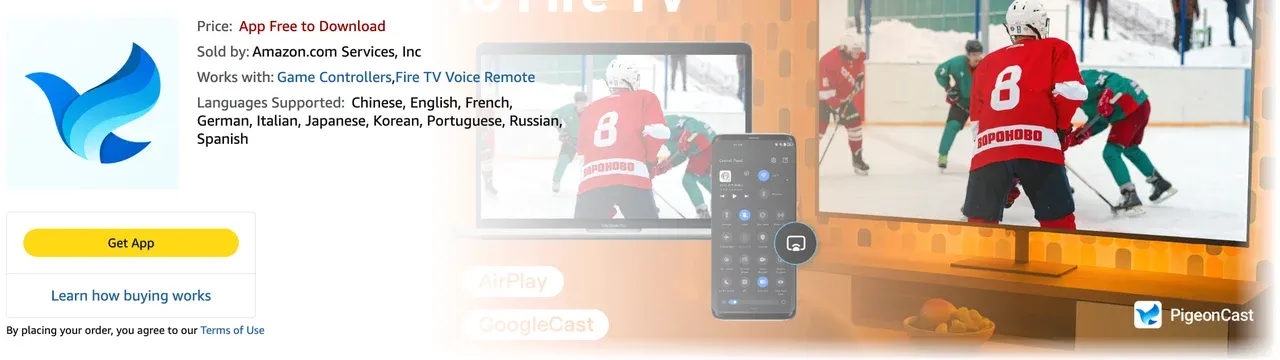
Schritt 3. Öffne auf deinem Pixel eine App mit dem Cast-Symbol.
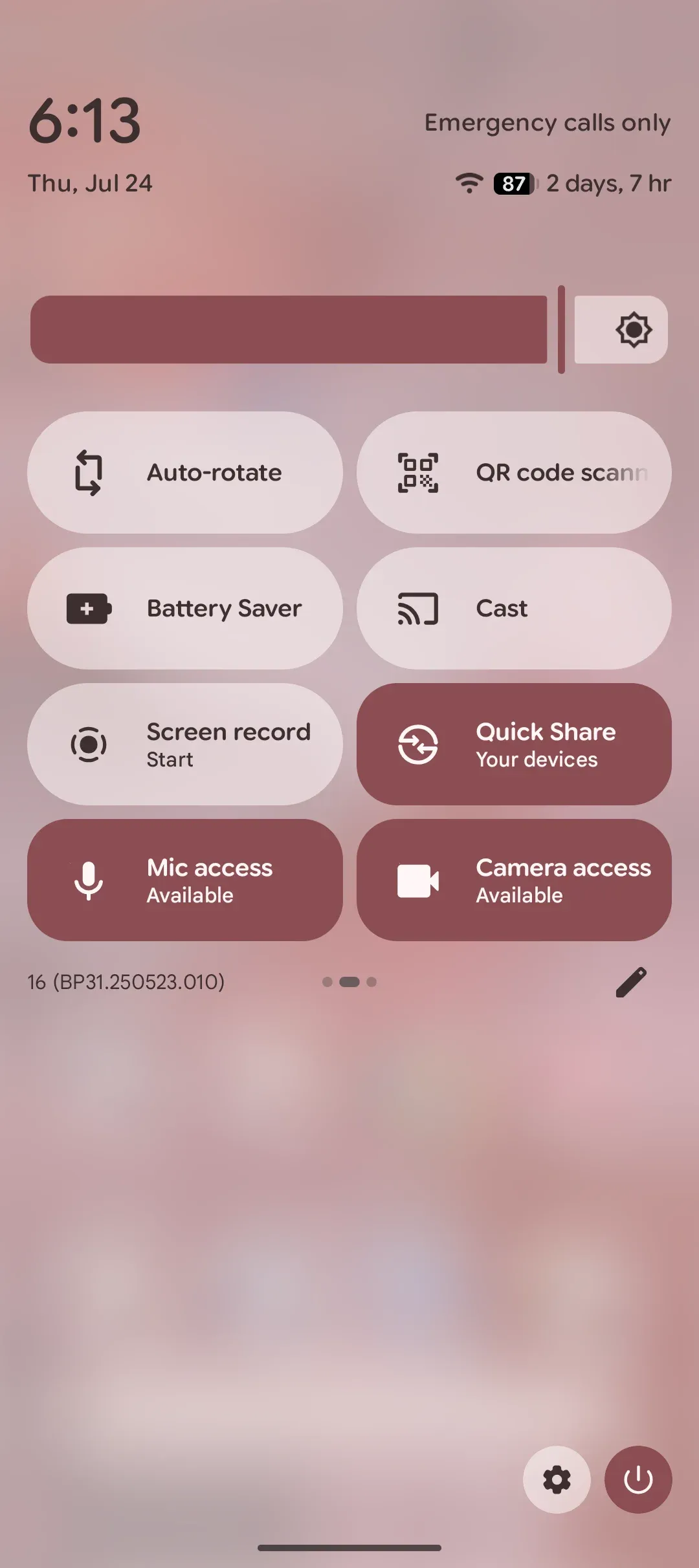
Schritt 4. Wähle deinen FireStick aus, und deine Inhalte werden auf dem Fernseher abgespielt.
Wenn du Alternativen bevorzugst, sind AirScreen (unterstützt Miracast, Google Cast und AirPlay) oder AllCast (ideal zum Teilen von Fotos und lokalen Videos) ebenfalls gute Kandidaten. Diese Apps erweitern die Kompatibilität und sorgen für reibungsloses Casting von Android auf den FireStick auf verschiedenen Geräten.
Fazit
Wie verbindet man Android mit Fire TV? Das Casten auf Fire TV von Android ist einfacher, als die meisten denken. Egal, ob du die integrierte Funktion deines Telefons, Samsung Smart View, Google Pixel mit PigeonCast oder eine spezielle Spiegelungs-App verwendest – dir stehen zahlreiche Optionen zur Verfügung. Wenn du erst einmal weißt, wie man von Android auf Fire TV castet, wirst du nie wieder auf einem kleinen Bildschirm sitzen.
Häufig gestellte Fragen zum Casten von Android auf FireStick
Warum kann ich nicht auf meinen FireStick casten?
Stelle sicher, dass sich beide Geräte im selben WLAN befinden, die Bildschirmspiegelung auf deinem FireStick aktiviert ist und dein Telefon Casting unterstützt.
Wie aktiviere ich die Bildschirmspiegelung auf meinem FireStick?
Drücke die Home-Taste auf der Fernbedienung, gehe zum Menü „Einstellungen" und navigiere zu „Anzeige & Ton > Bildschirmspiegelung aktivieren".
Kann man vom Telefon auf den FireStick casten?Ja, wenn Ihr Telefon Miracast unterstützt, können Sie ohne zusätzliche Apps vom Telefon auf den FireStick casten. Falls Ihr Telefon jedoch Google Cast oder AirPlay unterstützt, benötigen Sie Drittanbieter-Apps wie PigeonCast: Installieren Sie eine davon auf Ihrem FireStick, damit dieser Inhalte von Ihrem Telefon empfangen kann.
Was ist die beste App, um Android auf den FireStick zu spiegeln?
PigeonCast, AirScreen und AllCast sind zuverlässige Optionen – je nachdem, ob Sie eine vollständige Bildschirmspiegelung oder nur das Casten von Medien benötigen.
Wie verbinde ich Android schnell mit Fire TV?
Wenn Ihr Android Miracast unterstützt, öffnen Sie die Cast-Option auf Ihrem Telefon, aktivieren Sie die Spiegelung auf dem FireStick und wählen Sie Ihr Gerät aus der Liste aus. Bei einem Google-Gerät ist jedoch ein zusätzlicher Schritt nötig: Installieren Sie PigeonCast auf dem Streaming-Gerät.
Mia Clarke ist eine Technologie-Redakteurin mit Schwerpunkt auf Screen-Mirroring- und Casting-Loesungen fuer verschiedene Plattformen. Mia erstellt klare, praxisnahe Anleitungen und fundierte Einblicke, damit Nutzer ihre Geraete reibungslos verbinden koennen. Mit ihrer Leidenschaft fuer bessere digitale Erlebnisse haelt Mia Leser ueber aktuelle Trends und Tools fuer plattformuebergreifendes Screen-Sharing auf dem Laufenden. Ob Smartphone, Laptop oder Smart-TV gespiegelt werden soll: Mias Inhalte bieten verlaessliche, nutzerfreundliche Empfehlungen fuer eine einfachere technische Einrichtung.