
Wenn Sie versuchen, die Google-Dienste auf Ihren Roku zu bringen, werden Sie merken, dass der Vorgang nicht ganz so einfach ist, wie Sie vielleicht hoffen. In dieser Anleitung zeigen wir Ihnen verschiedene Wege, wie Sie Google auf Roku nutzen können – ob über offizielle Apps oder clevere Umwege –, damit Sie das volle Google-Erlebnis auf Ihrem Roku-Gerät genießen können.
Kann man Google auf Roku nutzen
Aufgrund früherer Streitigkeiten zwischen Google und Roku funktionieren sie nicht perfekt zusammen. Im Roku-Channel-Store gibt es keine offizielle „Google"-App und auch keinen Google-Chrome-Browser. Aber keine Sorge – Sie haben trotzdem Möglichkeiten, Google-Dienste zu nutzen. Werfen wir einen Blick darauf, wie Sie Google-Inhalte und -Dienste auf Ihren Roku bekommen.
Wie bekomme ich Google auf einen Roku TV
Wie bekomme ich Google auf meinen Roku TV? Wenn Sie unbedingt den Google-Chrome-Browser auf dem Roku TV nutzen möchten, gibt es je nach Einrichtung verschiedene Wege, Google Chrome auf dem Roku TV zu installieren. Roku bietet zwar keine dedizierte Google-App oder einen integrierten Browser, aber mit ein wenig Kreativität können Sie trotzdem Google-Inhalte genießen. Im Folgenden finden Sie einige einfache Methoden, um Chrome auf Roku zu bringen:
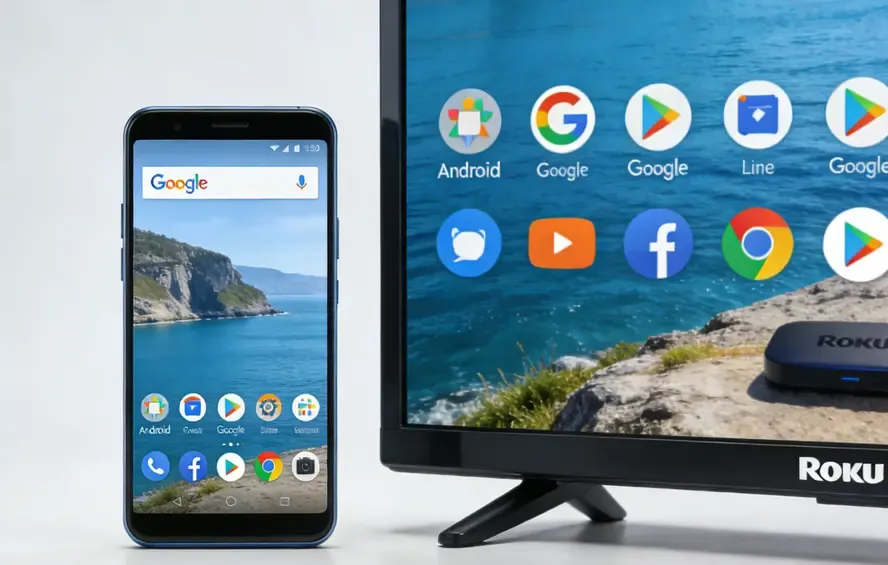
So spiegeln Sie Android auf Roku
Android-Geräte können Inhalte per Google Cast auf Roku übertragen – so können Sie Videos, Fotos und Apps direkt streamen. Stellen Sie sicher, dass Ihr Android-Gerät mit demselben WLAN-Netzwerk verbunden ist wie Ihr Roku. Erfahren Sie hier mehr über das Casting von Android auf Roku.
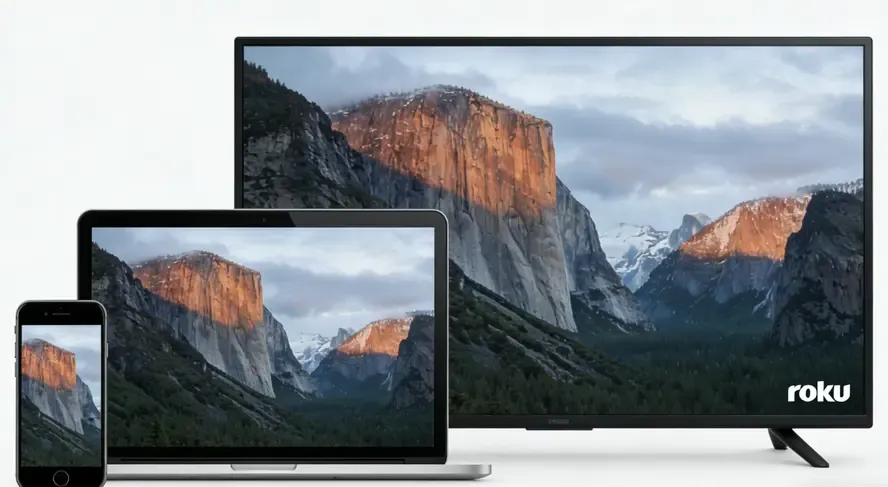
So spiegeln Sie iPhone/Mac auf Roku
Mit der AirPlay-Unterstützung von Roku können Sie ganz einfach Inhalte von Ihrem iPhone oder Mac direkt auf Ihren Roku TV streamen. Ob Google-Dienste, Videos oder Apps – verbinden Sie einfach beide Geräte mit demselben WLAN-Netzwerk, und schon kann es losgehen. Erfahren Sie hier, wie Sie AirPlay mit iPhone/Mac auf Roku nutzen.
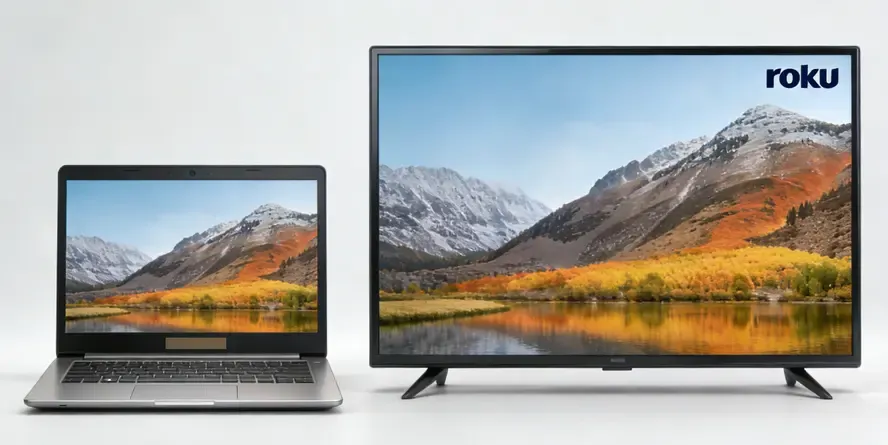
So spiegeln Sie Windows-PC auf Roku
Windows-Geräte unterstützen Miracast, womit Sie Ihren Bildschirm drahtlos auf einen Roku TV projizieren können. Nutzen Sie einfach die Projekt-Option in Windows, um eine Verbindung zu Ihrem Roku-Gerät herzustellen. Erfahren Sie hier mehr über die Bildschirmspiegelung von Windows auf Roku.
So verwenden Sie PigeonCast mit Roku
Diese Methoden ermöglichen es Ihnen zwar, Ihre Geräte mit Roku zu verbinden, doch das kostenlose PigeonCast bietet eine nahtlose Lösung, die mit AirPlay, DLNA und Google Cast funktioniert, um Inhalte von all Ihren Geräten auf Ihren Roku zu streamen – der Vorgang wird vereinfacht und flexibler. So gelangen Sie über PigeonCast auf Google auf Ihrem Roku TV:
Schritt 1. Stellen Sie sicher, dass Ihr mobiles Gerät oder Laptop mit demselben WLAN-Netzwerk verbunden ist wie Ihr Roku TV.


Gesamtbewertung:



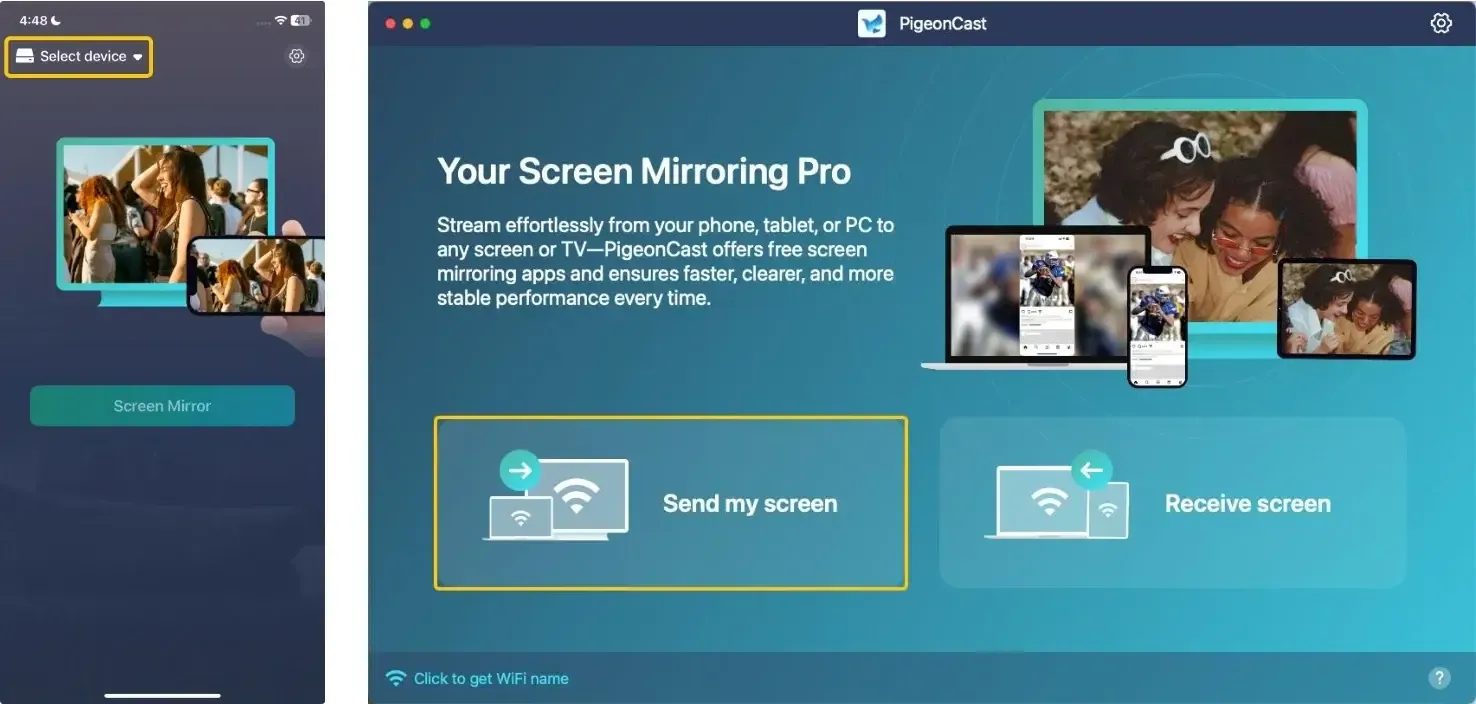
Schritt 3. Starte die App und tippe auf Gerät auswählen oder Bildschirm senden, um deinen Roku aus der verfügbaren Liste auszuwählen.
Schritt 4. Gib den angezeigten PIN-Code ein, um den Kopplungsvorgang zu bestätigen.
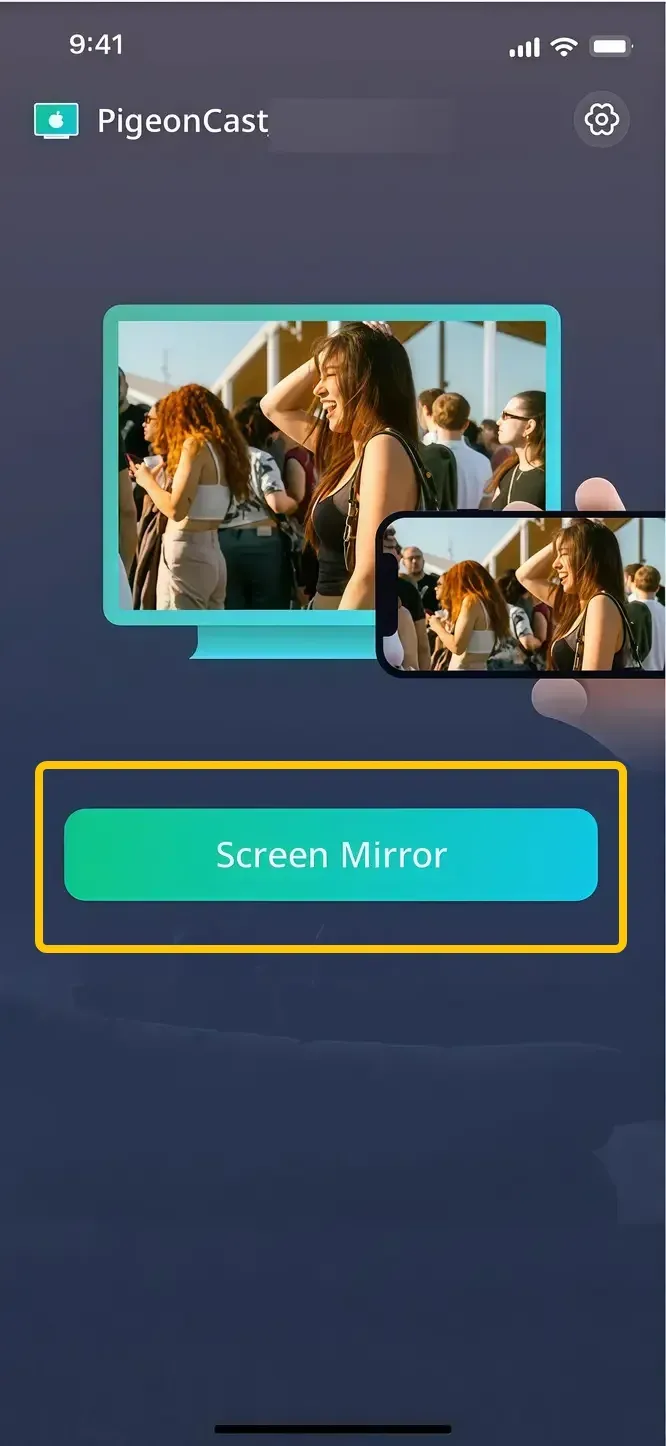
Schritt 5. Tippe nach erfolgreicher Verbindung auf die Schaltfläche Bildschirm spiegeln, um mit der Browser-Spiegelung zu beginnen. Am Laptop kannst du wählen, ob du den ganzen Bildschirm oder nur ein einzelnes App-Fenster spiegeln möchtest.
Schritt 6. Während der Spiegelung kannst du den Google-Browser oder eine andere Google-App auswählen, die auf deinem Roku-TV angezeigt wird.
Fazit
Wie bekommst du Google auf deinen Roku-TV? Auch wenn es etwas zusätzlichen Aufwand erfordert, Google-Dienste auf deinen Roku zu bringen, ist es mit den richtigen Tools durchaus möglich. Obwohl es keine offizielle Google-App im Roku Channel Store gibt, machen Apps wie PigeonCast es einfach, Inhalte von deinen Google-Geräten zu streamen.
Wie bekomme ich Google auf Roku? – FAQ
Kann ich mit meinem Roku im Internet surfen?
Roku hat keinen integrierten Webbrowser, daher kannst du nicht direkt auf deinem Roku-Gerät im Internet surfen. Du kannst jedoch Umwege wie PigeonCast nutzen, um Webinhalte auf deinem Roku anzuzeigen.
Funktioniert Google mit Roku?
Aufgrund früherer Streitigkeiten zwischen Google und Roku gibt es keine vollständige Integration. Du wirst keine offizielle Google-App im Roku Channel Store finden, und es gibt keinen Google Chrome-Browser. Dennoch kannst du über Umwege wie Casting oder Drittanbieter-Apps wie PigeonCast auf Google-Dienste auf Roku zugreifen, um Inhalte von deinen Google-Geräten zu streamen.
Wie bekomme ich kostenlos Google auf Roku TV?
Um kostenlos auf Google-Dienste auf deinem Roku-TV zuzugreifen, kannst du eine kostenlose Casting-App wie PigeonCast verwenden. Diese App ermöglicht es dir, den Bildschirm deines Telefons, Tablets oder Laptops auf deinen Roku zu spiegeln oder Inhalte direkt zu streamen. PigeonCast unterstützt AirPlay, DLNA und Google Cast, sodass du problemlos Videos, Fotos, Musik streamen und sogar Google-Apps nutzen kannst. Du musst lediglich die App installieren, deine Geräte mit demselben Wi-Fi-Netzwerk verbinden und den Einrichtungsschritten folgen, um mit dem Streaming zu beginnen.
Clara Rossi ist eine erfahrene Technologie-Redakteurin und ausgewiesene Expertin fuer Screen-Mirroring- und Casting-Technologien. Mit einem scharfen Blick fuer Details und einem tiefen Verstaendnis dafuer, wie sich Geraete nahtlos verbinden lassen, optimiert Clara Nutzererlebnisse fuer einfaches Teilen und Streaming. Ob schnelle Fehlerbehebung oder fortgeschrittene Tipps: Ihre Expertise und Reaktionsstaerke sorgen dafuer, dass jede Frage fundiert und effizient beantwortet wird.