
Wenn du herausfinden willst, wie du die Bildschirmspiegelung auf dem iPhone vollbildfähig machst, liegt das Problem meist nicht an der Verbindung selbst. In den meisten Fällen entstehen schwarze Balken durch Unterschiede im Bildschirmformat, das Verhalten der App bei der Wiedergabe oder die Anzeigeeinstellungen des Fernsehers. Am schnellsten behebst du das, indem du zuerst die Bildeinstellungen des Fernsehers anpasst und dann Ausrichtung und App-Modus prüfst — diese Schritte lösen die meisten Vollbildprobleme, ohne die Bildqualität zu beeinträchtigen.
Warum die Bildschirmspiegelung von iPhone/iPad nicht vollbild funktioniert
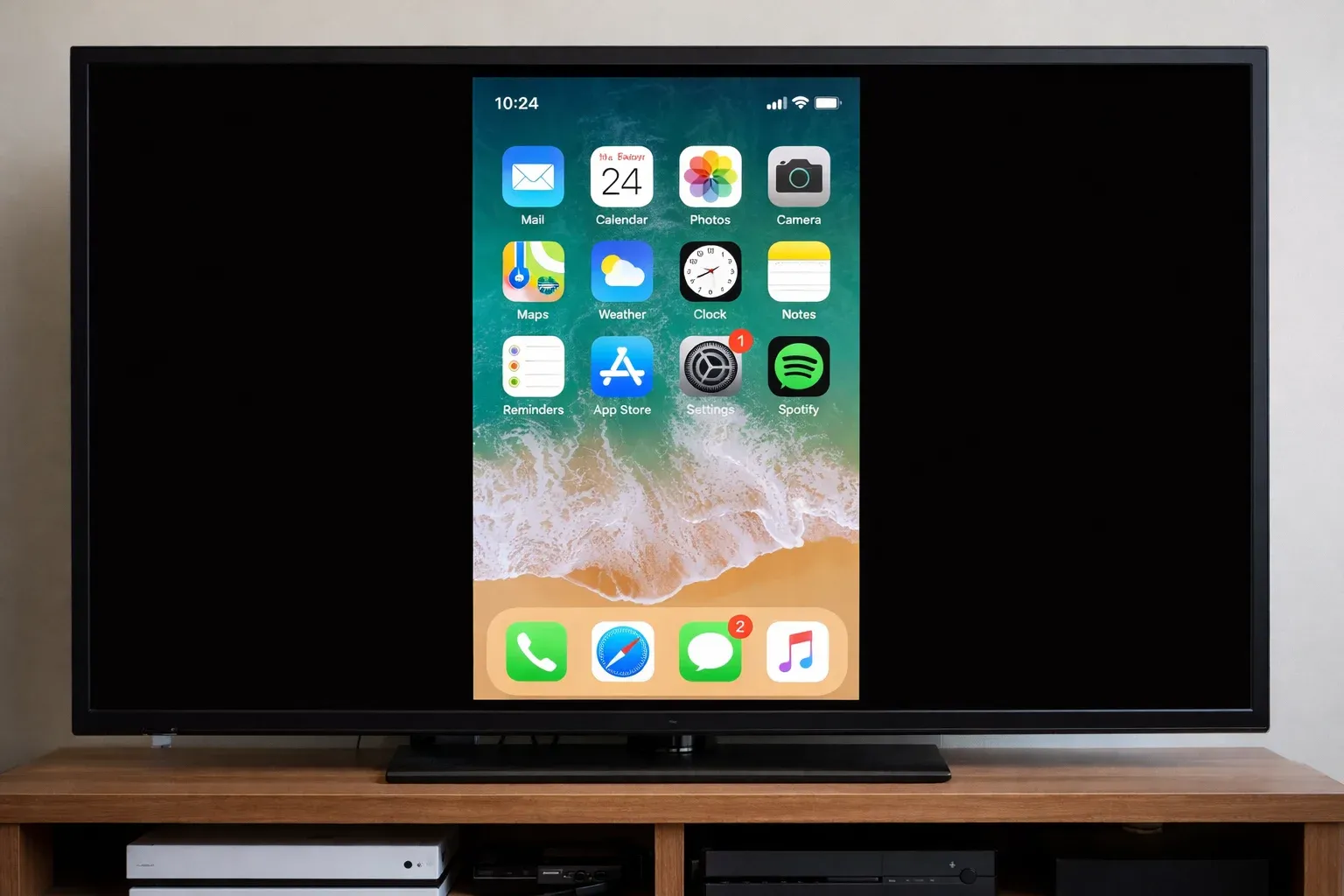
Schwarze Balken sichtbar? Die Bildschirmspiegelung von iPhone oder iPad, die den Fernseher nicht ausfüllt, ist oft eine Frage des Seitenverhältnisses, nicht der Verbindung. Meistens liegt es daran, dass Display des Telefons, der Inhaltstyp und die Fernsehereinstellungen nicht zum Anzeigeverhältnis des Fernsehers passen, sodass das Bild in seiner ursprünglichen Form belassen wird, statt gestreckt zu werden.
-
Unterschiedliche Bildschirmformate: iPhone-Displays sind oft höher als der Standard-16:9-Fernseher, daher erscheinen schwarze Balken an den Seiten oder oben und unten.
-
Beschränkungen im Inhaltsformat: Hochformat-Videos, 4:3-Clips und manche Apps sind so gestaltet, dass sie nicht den gesamten Bildschirm ausfüllen.
-
Wiedergabeverhalten der App: Die Vollbildspiegelung kopiert das iPhone-Layout exakt, während In-App‑AirPlay oder Casting das Video oft besser an den Fernseher anpasst.
-
Anzeigeeinstellungen des Fernsehers: Seitenverhältnis-, Zoom- oder Skalierungsoptionen können verhindern, dass das Bild den Bildschirm ausfüllt.
Wie du die Bildschirmspiegelung des iPhone vollbild machst
Wenn du verstanden hast, warum das Bild den Bildschirm nicht füllt, ist der nächste Schritt, die Anzeigeweise anzupassen. Meistens geht es beim Erreichen eines Vollbilds nicht darum, das Bild gewaltsam zu strecken, sondern das richtige Anzeigeverhalten für deinen Inhalt auszuwählen.
Bildeinstellungen des Fernsehers
Wie macht man die Bildschirmspiegelung auf dem iPhone vollbild auf dem Fernseher? Das ist normalerweise das Erste, was man prüfen sollte, denn hier wird bestimmt, wie der Fernseher das Bild darstellt — nicht das Signal selbst. Wenn der Fernseher Overscan oder einen Standard‑Fit‑Modus nutzt, kann das Bild kleiner als der Bildschirm erscheinen. Eine Anpassung des Seitenverhältnisses kann schwarze Balken oft sofort entfernen.
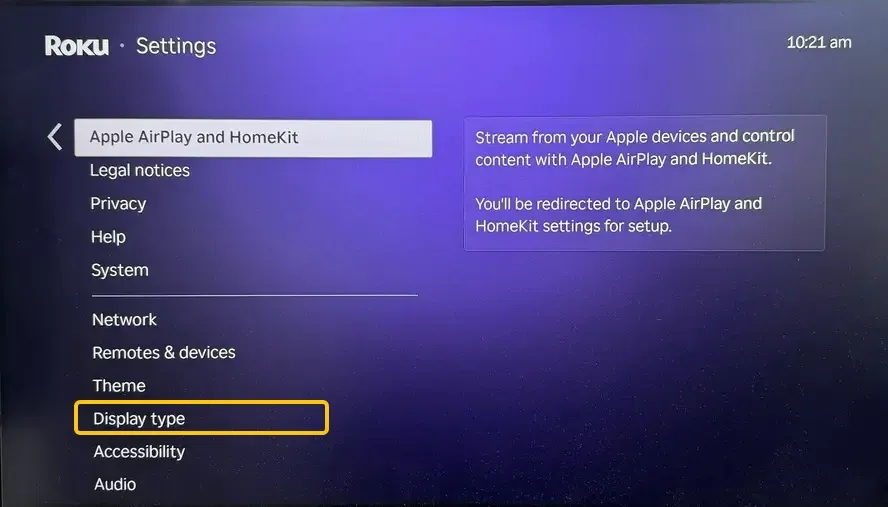
Schritt 1. Öffne die Bild- oder Anzeigeeinstellungen des Fernsehers, während die Spiegelung aktiv ist.
Schritt 2. Suche nach Optionen wie Aspect Ratio, Picture Size, Screen Fit, Just Scan, Fit to Screen, Full Pixel oder Zoom (Bezeichnungen variieren je nach Fernseher).
Schritt 3. Wähle einen Modus, der den Bildschirm füllt, ohne zu strecken oder Ränder abzuschneiden.
Schritt 4. Wenn „Auto“ weiterhin schwarze Balken zeigt, wechsle zu einer manuellen Fit‑Option und teste erneut.
Schritt 5. Sieht das Bild beschnitten aus, stelle auf eine weniger aggressive Einstellung zurück.
Wiedergabemodus der App
Wie du Inhalte an den Fernseher sendest, macht einen großen Unterschied. Die Vollbildspiegelung kopiert dein iPhone exakt, sodass der Fernseher das gleiche Layout und Seitenverhältnis beibehält. Die In‑App‑AirPlay‑ oder Cast‑Funktion sendet oft nur das Video, das in der Regel besser an den Fernseher angepasst ist und zusätzliche UI‑Elemente vermeidet.
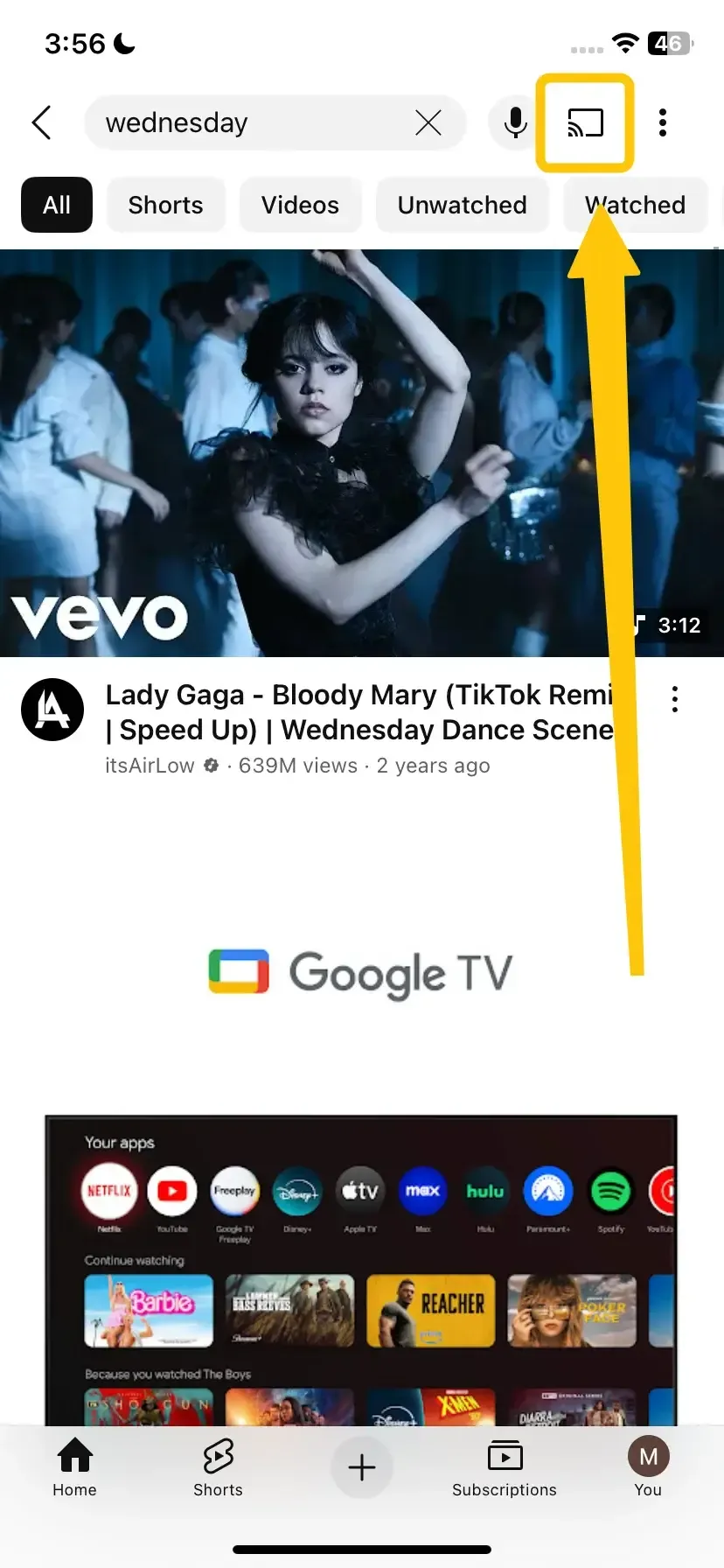
Schritt 1. Öffne das Video direkt in der App statt den Homescreen des iPhones zu spiegeln.
Schritt 2. Schalte das Video auf Vollbild und drehe das Gerät vor dem Casting ins Querformat.
Schritt 3. Verwende die AirPlay‑ oder Cast‑Taste der App, wenn verfügbar, statt der Bildschirmspiegelung.
Schritt 4. Vergleiche die In‑App‑Wiedergabe mit der Bildschirmspiegelung, um zu sehen, welche Variante den Bildschirm besser ausfüllt.
Schritt 5. Halte die App aktuell, um Wiedergabe‑ oder Casting‑Probleme zu vermeiden.
Ausrichtung und Rotation
Wie macht man AirPlay vollbild? Die Ausrichtung sorgt nicht immer dafür, dass das Bild den Fernseher vollständig ausfüllt, kann aber erheblich verbessern, wie gut es passt. Querformat‑Inhalte passen deutlich besser zum Fernseher, während Hochformat in der Regel Seitenbalken hinterlässt. Außerdem erzielt man bessere Ergebnisse, wenn die richtige Ausrichtung schon vor Beginn der Spiegelung eingestellt ist.
Schritt 1. Drehe dein iPhone vor der Wiedergabe ins Querformat bei breiten Inhalten.
Schritt 2. Schalte die Rotationsperre aus, falls die App die Ausrichtung wechseln muss.
Schritt 3. Starte das Video oder die Präsentation erst, wenn das Telefon in der richtigen Ausrichtung ist.
Schritt 4. Erwarte Seitenbalken bei vertikalen Inhalten, da diese nicht zur Form des Fernsehers passen.
Schritt 5. Bei Folien, Fotos oder Videoanrufen probiere beide Ausrichtungen und nutze die, die am besten passt.
Skalierungs‑ und Zoom‑Kontrollen
Skalierung kann helfen, kleine schwarze Ränder zu entfernen, sollte aber mit Vorsicht eingesetzt werden. Zoom‑ oder Stretch‑Modi können den Bildschirm füllen, aber auch Inhalte beschneiden oder das Bild verzerren. Diese Einstellungen eigenen sich am besten für feine Anpassungen.
Schritt 1. Prüfe, ob dein Fernseher Zoom‑, Wide‑ oder Größenoptionen hat, die getrennt vom Hauptseitenverhältnismenü sind.
Schritt 2. Beginne mit der mildesten Option, um zu vermeiden, dass Untertitel oder Bildränder abgeschnitten werden.
Schritt 3. Teste mit Inhalten, die deutlich Ränder oder UI‑Elemente zeigen.
Schritt 4. Vermeide Stretch‑Modi, sofern du mit Verzerrungen nicht einverstanden bist.
Schritt 5. Wirkt das Bild beschnitten oder unscharf, stelle auf einen normalen Fit‑Modus zurück.
HDMI (kabelgebundene Alternative)
Wie spiegelt man das iPhone vollbild auf den Fernseher? HDMI ist die stabilste Option, da sie drahtlose Probleme wie Verzögerung, Verbindungsabbrüche oder inkonsistente Skalierung umgeht. Allerdings ändert auch HDMI nicht das ursprüngliche Seitenverhältnis, sodass je nach Inhalt weiterhin schwarze Balken auftreten können.
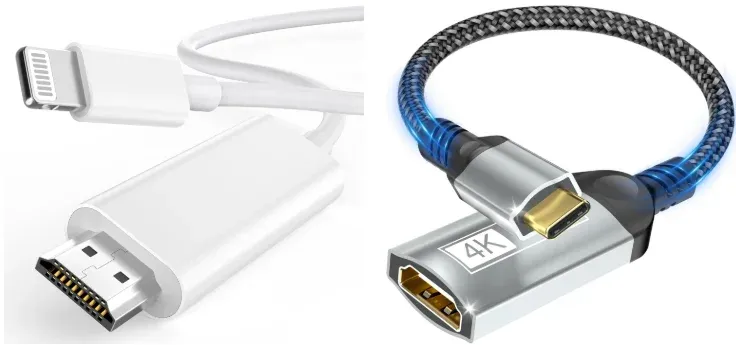
Schritt 1. Verbinde dein iPhone mit einem Lightning‑auf‑HDMI‑ oder USB‑C‑auf‑HDMI‑Adapter (abhängig von deinem Modell).
Schritt 2. Schalte den Fernseher auf den richtigen HDMI‑Eingang und stelle sicher, dass der Adapter bei Bedarf mit Strom versorgt wird.
Schritt 3. Öffne denselben Inhalt auf deinem iPhone und prüfe, wie er auf dem Fernseher angezeigt wird.
Schritt 4. Bleiben schwarze Balken bestehen, passe die Seitenverhältnis‑Einstellungen des Fernsehers an, da HDMI die Bildform nicht verändert.
Schritt 5. Nutze HDMI für Präsentationen, Gaming oder instabile WLAN‑Umgebungen, in denen Zuverlässigkeit wichtig ist.
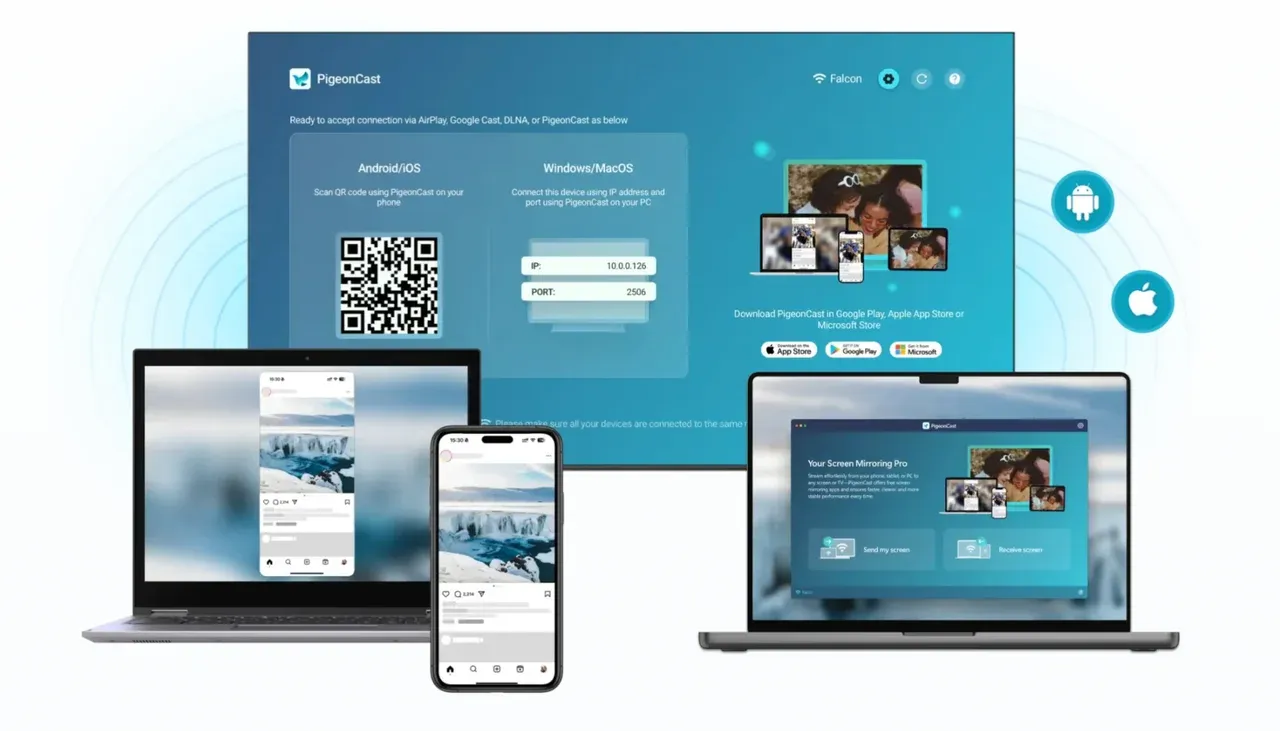
Tipps: In manchen Fällen kann das Ergebnis selbst nach Anpassung der Fernseereinstellungen, des Wiedergabemodus und der Ausrichtung zwischen Apps oder Geräten variieren. Das kommt meist von Unterschieden zwischen Protokollen wie AirPlay, DLNA oder Casting.


Gesamtbewertung:


Wie verschiedene Geräte die Bildschirmspiegelung des iPhones beeinflussen
Nicht alle Empfänger verarbeiten die iPhone-Bildschirmspiegelung gleich. Die finale Anzeige hängt nicht nur vom iPhone ab, sondern auch vom Fernseher oder Gerät, das das Signal empfängt. Selbst mit dem gleichen Telefon können Ergebnisse aufgrund von Skalierung, Wiedergabeverhalten und Geräteeinstellungen variieren.
AirPlay-kompatible Fernseher
AirPlay-kompatible Fernseher bieten in der Regel das sauberste drahtlose Erlebnis, sie sind aber dennoch auf die eigenen Anzeigeeinstellungen des Fernsehers angewiesen. AirPlay-Fernseher von Marken wie LG, Samsung, Sony, Vizio, Hisense und TCL funktionieren meist gut, folgen jedoch weiterhin den Skalierungsregeln des jeweiligen Fernsehers. Wenn das Bild den Bildschirm nicht ausfüllt, liegt das meist an Seitenverhältnisbegrenzungen und nicht an einem Verbindungsproblem.
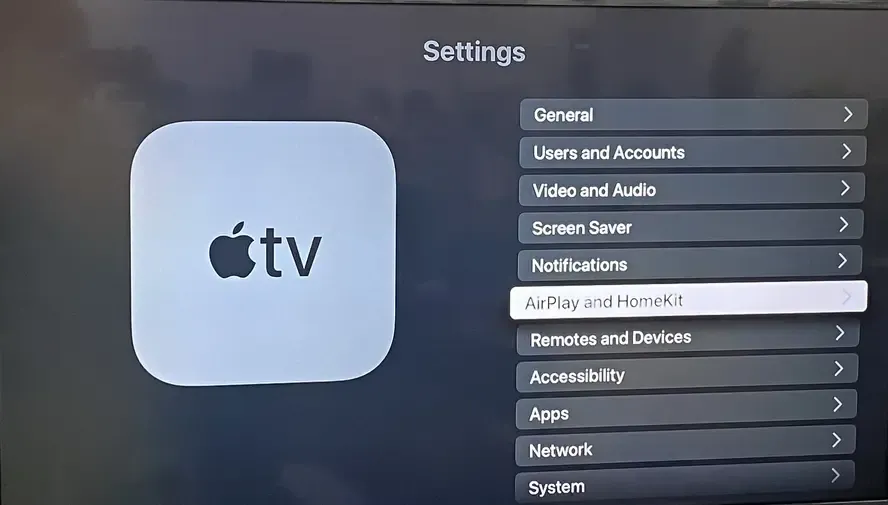
Schritt 1. Stellen Sie sicher, dass AirPlay in den TV-Einstellungen aktiviert ist.
Schritt 2. Passen Sie die Bildeinstellungen des Fernsehers (Seitenverhältnis, Bildanpassung) während der Spiegelung an.
Schritt 3. Prüfen Sie, ob der Fernseher separate Einstellungen für drahtliches Casting und HDMI-Eingänge hat.
Schritt 4. Versuchen Sie In-App-AirPlay, wenn die Vollbildspiegelung weiterhin schwarze Balken zeigt.
Schritt 5. Starten Sie das Netzwerk des Fernsehers oder den AirPlay-Dienst neu, wenn die Verbindung inkonsistent reagiert.
Streaming-Geräte (Roku, Apple TV, Chromecast usw.)
Apple TV liefert in der Regel die konsistenteste AirPlay-Erfahrung. Roku-, Fire TV- und Chromecast-Geräte können gut funktionieren, die Ergebnisse hängen jedoch von der App und der Casting-Methode ab. In vielen Fällen ist app-basiertes Casting zuverlässiger als die Spiegelung des gesamten Bildschirms.
Schritt 1. Prüfen Sie, ob das Gerät AirPlay unterstützt oder nur app-basiertes Casting.
Schritt 2. Verwenden Sie die Cast- oder AirPlay-Taste in der App, wenn verfügbar, statt der Vollbildspiegelung.
Schritt 3. Passen Sie die Auflösungseinstellungen des Geräts an Ihren Fernseher an, um eine bessere Skalierung zu erreichen.
Schritt 4. Testen Sie nach Anpassung der TV-Einstellungen alle Zoom- oder Bildschirmanpassungsoptionen des Geräts.
Schritt 5. Wenn die Leistung instabil ist, prüfen Sie die WLAN-Qualität, bevor Sie beim iPhone mit der Fehlerbehebung beginnen.
Abschließende Worte
Wie bekomme ich Vollbild, wenn ich das iPhone spiegel? Es geht hauptsächlich um Anzeigeeinstellungen, nicht um Verbindungsprobleme. Schwarze Balken entstehen durch Unterschiede im Seitenverhältnis und durch das Verhalten der App. Passen Sie das Seitenverhältnis des Fernsehers an, nutzen Sie die Wiedergabe innerhalb der App und stellen Sie die richtige Ausrichtung ein, um bessere Ergebnisse zu erzielen. HDMI ist die stabilste Option, beseitigt aber nicht zwangsläufig schwarze Balken. Tools wie PigeonCast können helfen, die Konsistenz über verschiedene Apps und Geräte hinweg zu verbessern.
How to Make Screen Mirroring Full Screen iPhone FAQ
Wie spiegelt man ein iPad im Vollbild auf einen Samsung-Fernseher?
Um ein iPad im Vollbild auf einen Samsung-Fernseher zu spiegeln, verwenden Sie AirPlay und passen Sie an, wie der Inhalt angezeigt wird, statt das Bild künstlich zu strecken. Schwarze Balken entstehen in der Regel durch Seitenverhältnisunterschiede, nicht durch Verbindungsprobleme.
-
Stellen Sie sicher, dass sowohl iPad als auch Samsung-Fernseher im selben WLAN sind und aktivieren Sie AirPlay am Fernseher.
-
Drehen Sie das iPad vor Beginn der Spiegelung ins Querformat.
-
Verwenden Sie TV-Bildeinstellungen wie "Fit to Screen" oder "Screen Fit".
-
Bei Videos nutzen Sie In-App-AirPlay statt der Vollbildspiegelung.
-
Falls nötig, verwenden Sie einen HDMI-Adapter für eine stabilere Verbindung.
Wie mache ich die Bildschirmspiegelung im Vollbild auf einem LG-Fernseher?
Um die Bildschirmspiegelung auf einem LG-Fernseher im Vollbild darzustellen, konzentrieren Sie sich darauf, wie der Fernseher das Bild anzeigt, statt auf die Verbindung selbst. Schwarze Balken entstehen meist durch Seitenverhältnisunterschiede zwischen Ihrem Gerät und dem Fernseher.
-
Öffnen Sie Einstellungen > Bild > Seitenverhältnis-Einstellungen auf Ihrem LG-Fernseher.
-
Stellen Sie das Seitenverhältnis auf Just Scan oder 16:9 (vermeiden Sie Zoom oder Stretch, außer wenn nötig).
-
Schalten Sie Overscan aus, falls aktiviert (oft unter "Just Scan").
-
Drehen Sie Ihr Telefon oder Tablet vor der Spiegelung ins Querformat.
-
Verwenden Sie bei Videos In-App-Casting oder AirPlay statt der Vollbildspiegelung.
-
Passen Sie bei Bedarf Zoom oder Screen Fit vorsichtig an, um kleine Ränder zu entfernen, ohne das Bild zuzuschneiden.
Wie mache ich die iPhone-Bildschirmspiegelung auf dem Mac im Vollbild?
Um die iPhone-Bildschirmspiegelung auf einem Mac im Vollbild darzustellen, passen Sie den Anzeigemodus und die Darstellung des Inhalts an, statt das Bild zu strecken. Schwarze Balken entstehen meist durch Seitenverhältnisunterschiede zwischen iPhone und Mac-Bildschirm.
-
Verwenden Sie Bildschirmspiegelung und wählen Sie Ihren Mac über das Kontrollzentrum aus.
-
Klicken Sie auf das Spiegelungsfenster und wechseln Sie in den Vollbildmodus (grüne Schaltfläche oder Vollbildsymbol).
-
Drehen Sie Ihr iPhone vor oder während der Spiegelung ins Querformat.
-
Bei Videos nutzen Sie In-App-AirPlay oder die Vollbildwiedergabe in der App.
-
Vermeiden Sie Zoom, sofern nicht nötig, da dies das Bild beschneiden oder verzerren kann.
Warum funktioniert AirPlay nicht im Vollbild?
Dass AirPlay nicht im Vollbild funktioniert, ist meist kein Verbindungsproblem, sondern eine Anzeigeeinschränkung, die dadurch entsteht, wie der Inhalt formatiert und dargestellt wird.
-
Seitenverhältnis-Mismatch zwischen Ihrem Gerät und dem TV- oder Mac-Bildschirm
-
Hochformatige oder nicht-16:9-Inhalte, die den Bildschirm nicht ausfüllen können
-
Unterschiede zwischen Vollbildspiegelung und Wiedergabe innerhalb der App
-
TV- oder Display-Einstellungen wie Seitenverhältnis, Zoom oder Overscan
-
App-Beschränkungen (DRM), die die Darstellung von Videos einschränken
-
Falsche Ausrichtung beim Start der Spiegelung
-
Verhalten des Empfängers (AirPlay-TV, Apple TV oder andere Geräte skalieren unterschiedlich)
Warum bleibt die iPhone-Spiegelung im Hochformat statt breit?
Die iPhone-Spiegelung bleibt meist im Hochformat, weil die Anzeige der aktuellen Ausrichtung des Telefons folgt oder die App keinen Querformatmodus unterstützt.
-
Rotation Lock ist auf dem iPhone aktiviert und verhindert das Querformat
-
Die verwendete App unterstützt keine Wiedergabe im Querformat
-
Die Spiegelung wurde gestartet, während das Telefon im Hochformat war, und der Empfänger hat nicht aktualisiert
-
Die Vollbildspiegelung kopiert das exakte Telefon-Layout, einschließlich Hochformat
-
Der Empfänger (TV oder Gerät) skaliert nach einer Rotation nicht dynamisch nach
Gibt es eine Einstellung, die jede Spiegelung automatisch ins Vollbild zwingt?
Nein, es gibt keinen universellen Schalter auf dem iPhone, der jede Spiegelung zwangsweise ins Vollbild bringt. Das Endergebnis hängt vom Fernseher, der App und dem Empfänger ab. Der verlässlichste Weg bleibt, das Seitenverhältnis anzupassen, die Wiedergabe in der App zu nutzen und bei Bedarf auf HDMI zurückzugreifen.
Clara Rossi ist eine erfahrene Technologie-Redakteurin und ausgewiesene Expertin fuer Screen-Mirroring- und Casting-Technologien. Mit einem scharfen Blick fuer Details und einem tiefen Verstaendnis dafuer, wie sich Geraete nahtlos verbinden lassen, optimiert Clara Nutzererlebnisse fuer einfaches Teilen und Streaming. Ob schnelle Fehlerbehebung oder fortgeschrittene Tipps: Ihre Expertise und Reaktionsstaerke sorgen dafuer, dass jede Frage fundiert und effizient beantwortet wird.