
Screen Mirroring ermöglicht es Ihnen, Ihren Philips-Fernseher in ein größeres Display zu verwandeln und so ein intensiveres Seherlebnis zu schaffen. Die Einrichtung ist zwar einfach, die genauen Schritte können jedoch je nach Betriebssystem Ihres Geräts und dem konkreten Modell oder der Plattform Ihres Philips TV variieren. Diese Anleitung zeigt Ihnen, wie Sie auf einem Philips-Fernseher den Bildschirm spiegeln, und deckt die gängigsten Geräte ab, damit alles reibungslos funktioniert.
So spiegeln Sie den Bildschirm auf einem Philips TV mit Android
Die meisten modernen Philips TVs verfügen über Android TV/Google TV oder haben einen integrierten Chromecast, wodurch sie von Haus aus mit Android‑Smartphones kompatibel sind. Die Verbindung erfolgt häufig über das Cast‑Protokoll von Google, das auf Stabilität und einfache Bedienung ausgelegt ist. So übertragen Sie nahtlos von einem Android‑Gerät auf einen Philips TV.
Schritt 1. Stellen Sie sicher, dass sowohl Ihr Android‑Gerät als auch Ihr Philips TV im selben WLAN angemeldet sind.
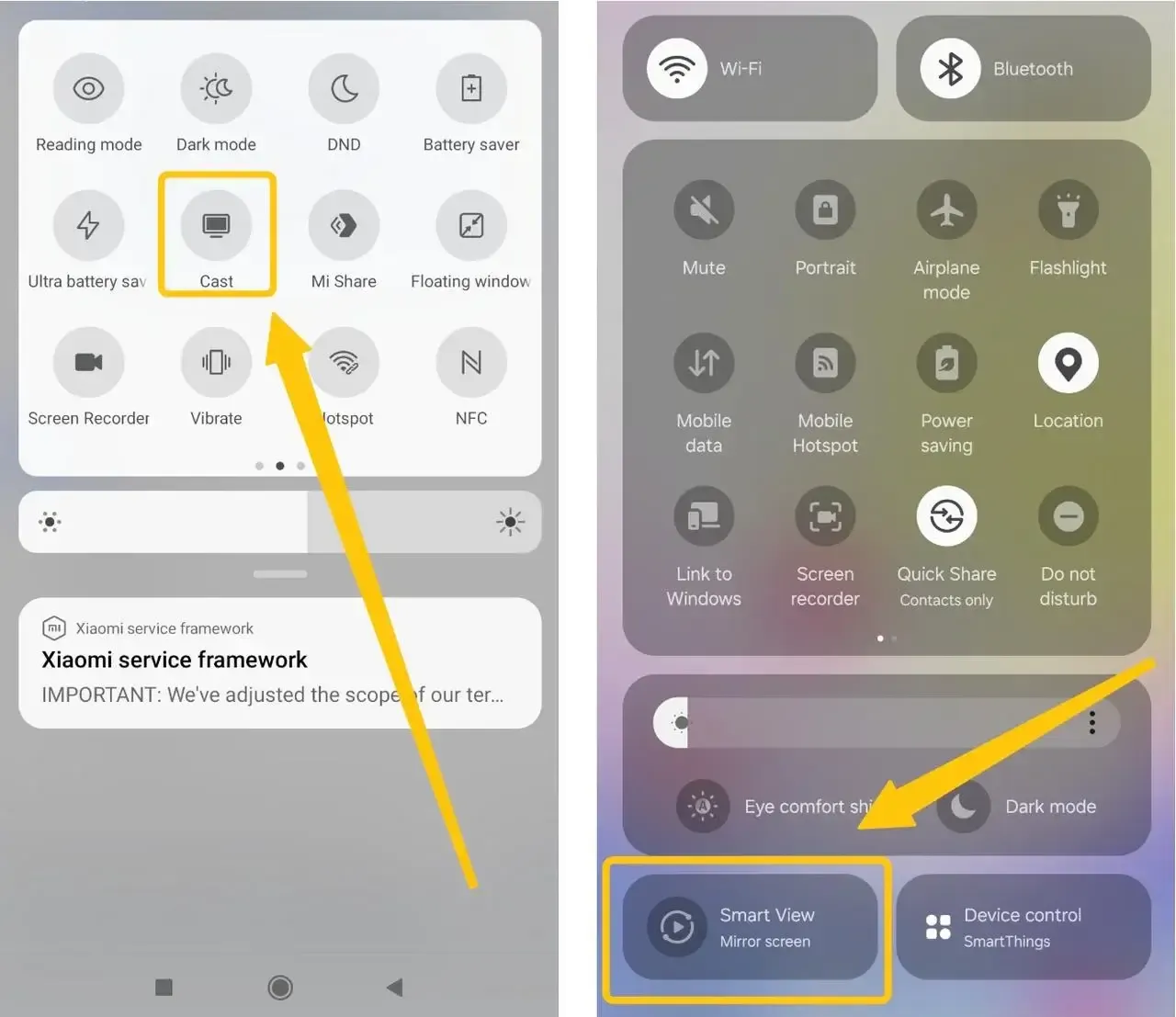
Schritt 2. Wischen Sie auf Ihrem Android‑Telefon von oben nach unten, um das Schnellbedienfeld zu öffnen, und tippen Sie auf die Schaltfläche Cast, Smart View oder Screen Mirroring, um Ihren Philips TV auszuwählen.
Schritt 3. Falls Sie dazu aufgefordert werden, geben Sie den auf dem Bildschirm angezeigten PIN‑Code ein, um die Verbindung herzustellen.
Schritt 4. Der Bildschirm Ihres Telefons wird nun auf dem TV gespiegelt. Sie können jetzt jede App öffnen, ein Spiel spielen oder Ihre Foto‑Galerie zeigen.
So spiegeln Sie den Bildschirm auf einem Philips TV mit iPhone
Viele Philips TVs ab 2018, insbesondere Geräte mit Android TV 8.0+ oder solche mit Saphi oder Google TV, unterstützen AirPlay 2. So können Sie ganz einfach den Bildschirm Ihres iPhones auf den Fernseher spiegeln. Prüfen Sie zuerst, ob Ihr TV AirPlay 2 unterstützt. Wenn ja, folgen Sie den Schritten unten, um Ihr Telefon mit dem Philips TV zu verbinden:
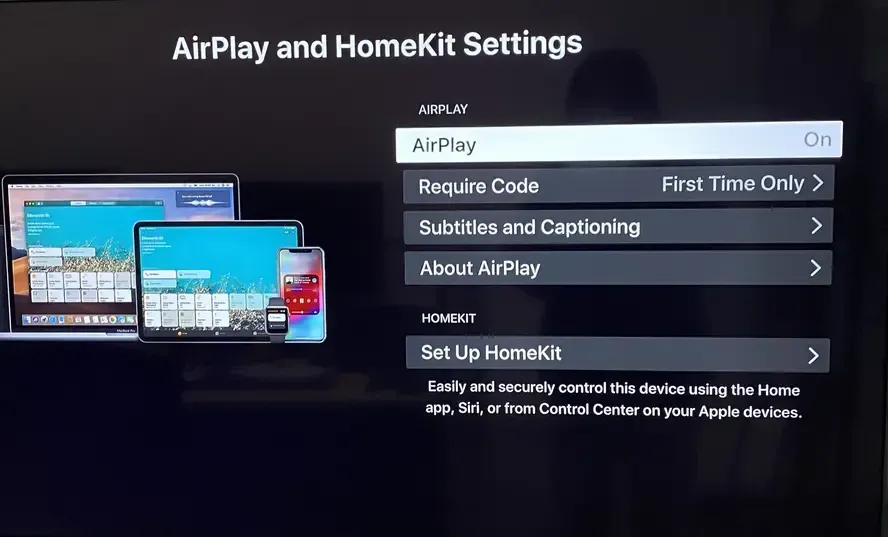
Schritt 1. Kompatibilität prüfen: Drücken Sie auf Ihrer Philips‑Fernbedienung die Home‑Taste und gehen Sie zu Einstellungen. Suchen Sie nach „Apple AirPlay“ oder „AirPlay & HomeKit“. Falls vorhanden, stellen Sie sicher, dass AirPlay eingeschaltet ist. Möglicherweise werden Sie auch aufgefordert, einen Gerätenamen zur leichteren Identifikation zu vergeben.
Schritt 2. Verbinden Sie sowohl Ihr iPhone oder iPad als auch Ihren Philips TV mit demselben WLAN‑Netzwerk.
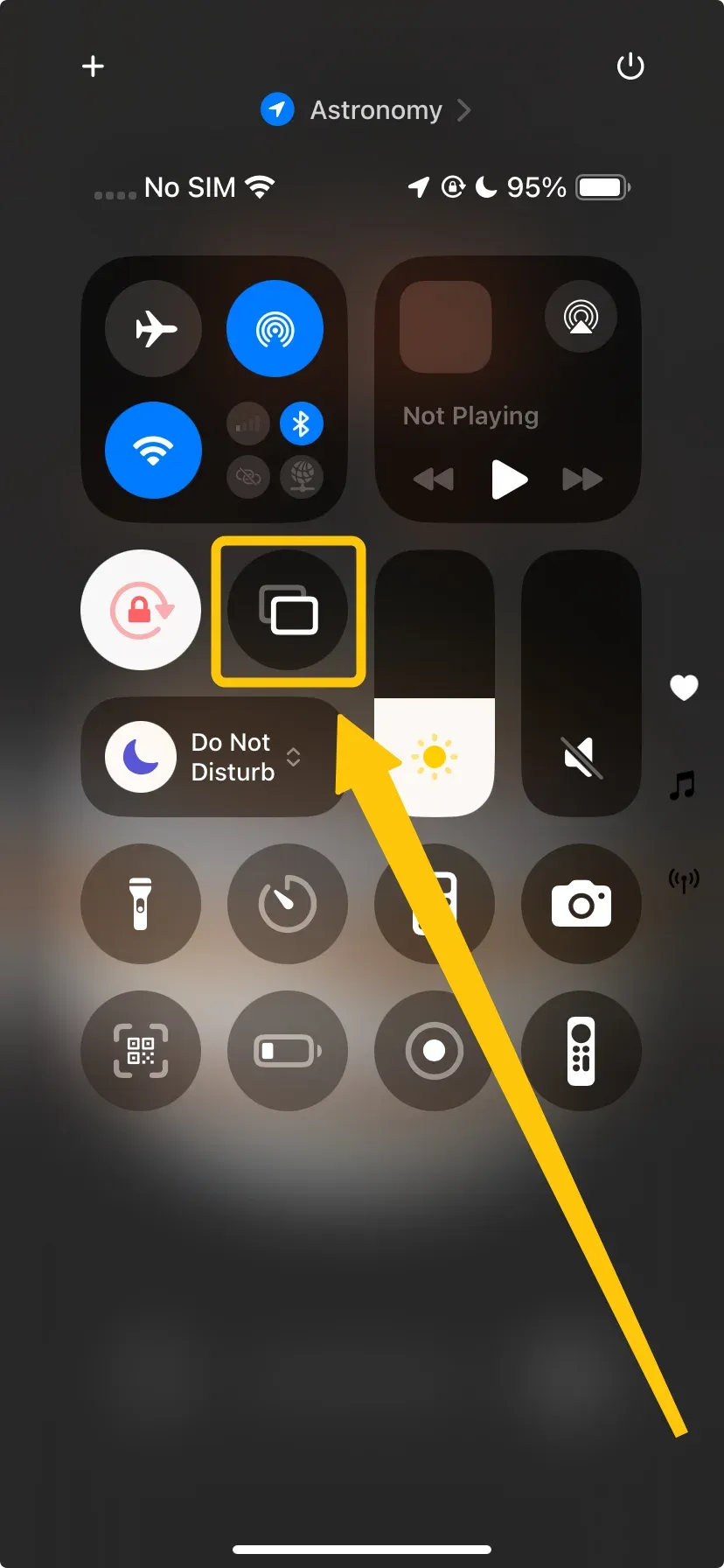
Schritt 3. Wischen Sie auf Ihrem iPhone von der oberen rechten Ecke nach unten, um das Kontrollzentrum zu öffnen, und wählen Sie Bildschirmspiegelung, um Ihren Philips TV aus der Liste auszuwählen.
Schritt 4. Falls Sie dazu aufgefordert werden, geben Sie den auf dem TV angezeigten Code ein, um das Pairing zu bestätigen.
Schritt 5. Nach erfolgreicher Verbindung erscheint die Anzeige Ihres iPhones auf dem Philips TV.
So spiegeln Sie den Bildschirm auf einem Philips TV mit einem Windows‑PC
Um Ihren PC kabellos mit dem Fernseher zu verbinden, können Sie die Funktion „Cast to Device“ oder „Project“ in Windows 10 und 11 verwenden, die auf dem Miracast‑Standard basiert. Zuerst müssen Sie den TV so einrichten, dass er Verbindungen empfängt. Sobald der TV bereit ist, können Sie die Anzeigeübertragung vom PC starten.
Schritt 1. Stellen Sie sicher, dass sowohl Ihr PC als auch Ihr Philips TV im selben WLAN angemeldet sind.
Schritt 2. Gehen Sie auf Ihrem Philips TV zu Einstellungen > Netzwerk > Screen Mirroring und aktivieren Sie diese Funktion.
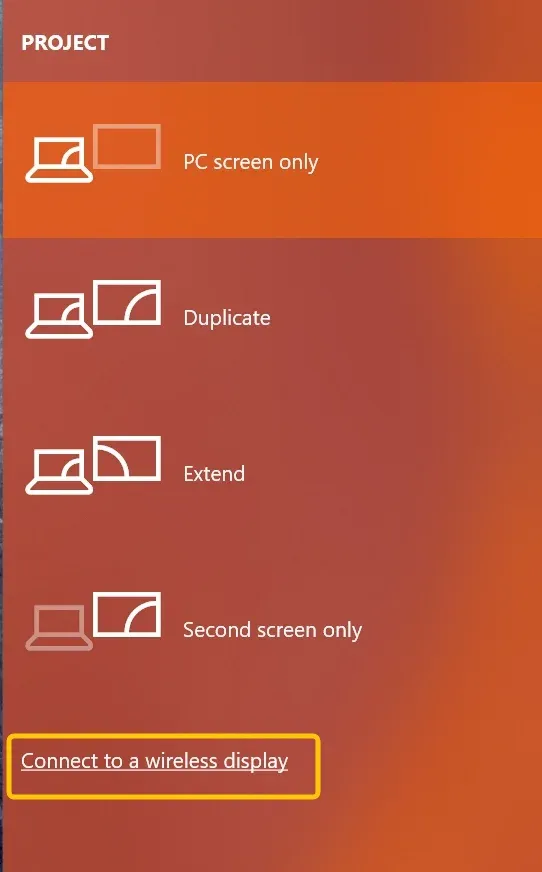
Schritt 3. Klicken Sie in der unteren rechten Ecke Ihres PC‑Bildschirms auf das Info‑Center‑Symbol und wählen Sie Mit einem drahtlosen Display verbinden, um Ihren Philips TV aus der Liste auszuwählen.
Schritt 4. Der Bildschirm Ihres Windows‑PCs wird jetzt auf dem Philips TV gespiegelt.
So spiegeln Sie den Bildschirm auf einem Philips TV mit einem MacBook
Wenn Ihr Philips TV AirPlay unterstützt, ist das Spiegeln vom Mac genauso einfach wie mit dem iPhone. Beide Geräte nutzen AirPlay 2, sodass Sie Inhalte unkompliziert vom MacBook auf Ihren Philips TV streamen können. Nachdem Sie die Kompatibilität geprüft haben, geht es so weiter:
Schritt 1. Stellen Sie sicher, dass Ihr MacBook mit demselben WLAN verbunden ist wie Ihr Philips TV.
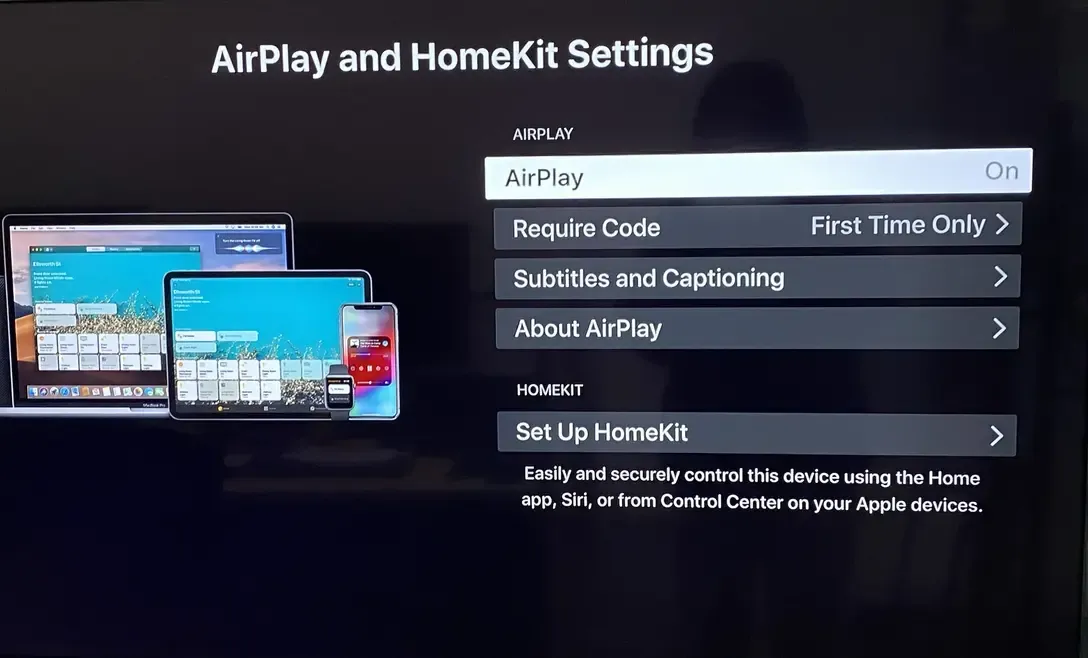
Schritt 2. Gehen Sie auf Ihrem Philips TV zu Einstellungen > AirPlay and HomeKit settings > AirPlay und stellen Sie sicher, dass AirPlay eingeschaltet ist.
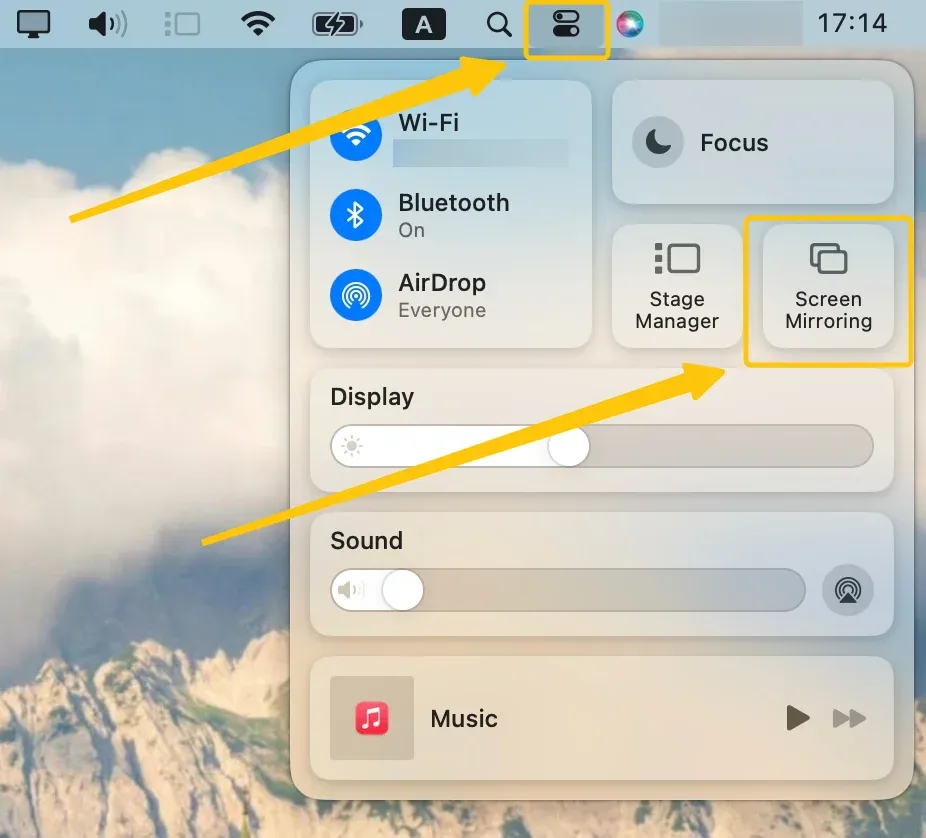
Schritt 3. Klicken Sie auf Ihrem MacBook in der Menüleiste auf das Bildschirmspiegelung‑Symbol, um Ihren Philips TV aus der Geräteliste zu verbinden.
Schritt 4. Falls erforderlich, geben Sie zur Bestätigung den PIN‑Code ein; anschließend wird der Bildschirm Ihres MacBooks auf dem Philips TV gespiegelt.
So starten Sie plattformübergreifende Spiegelung auf dem Philips TV
Wenn Sie Probleme beim Screen Mirroring haben, ist PigeonCast die perfekte, kostenlose Alternative zu Miracast. Diese werbefreie App bietet ein nahtloses Spiegelungserlebnis ganz ohne Kabel oder Adapter. Ob Android, iOS, Windows, Mac oder Smart‑TVs — PigeonCast funktioniert plattformübergreifend und sorgt für flüssiges, hochwertiges Streaming.

Schritt 1. Stellen Sie sicher, dass Ihr mobiles Gerät — z. B. Telefon, Tablet oder Laptop — mit demselben WLAN verbunden ist wie Ihr Philips TV.


Gesamtbewertung:



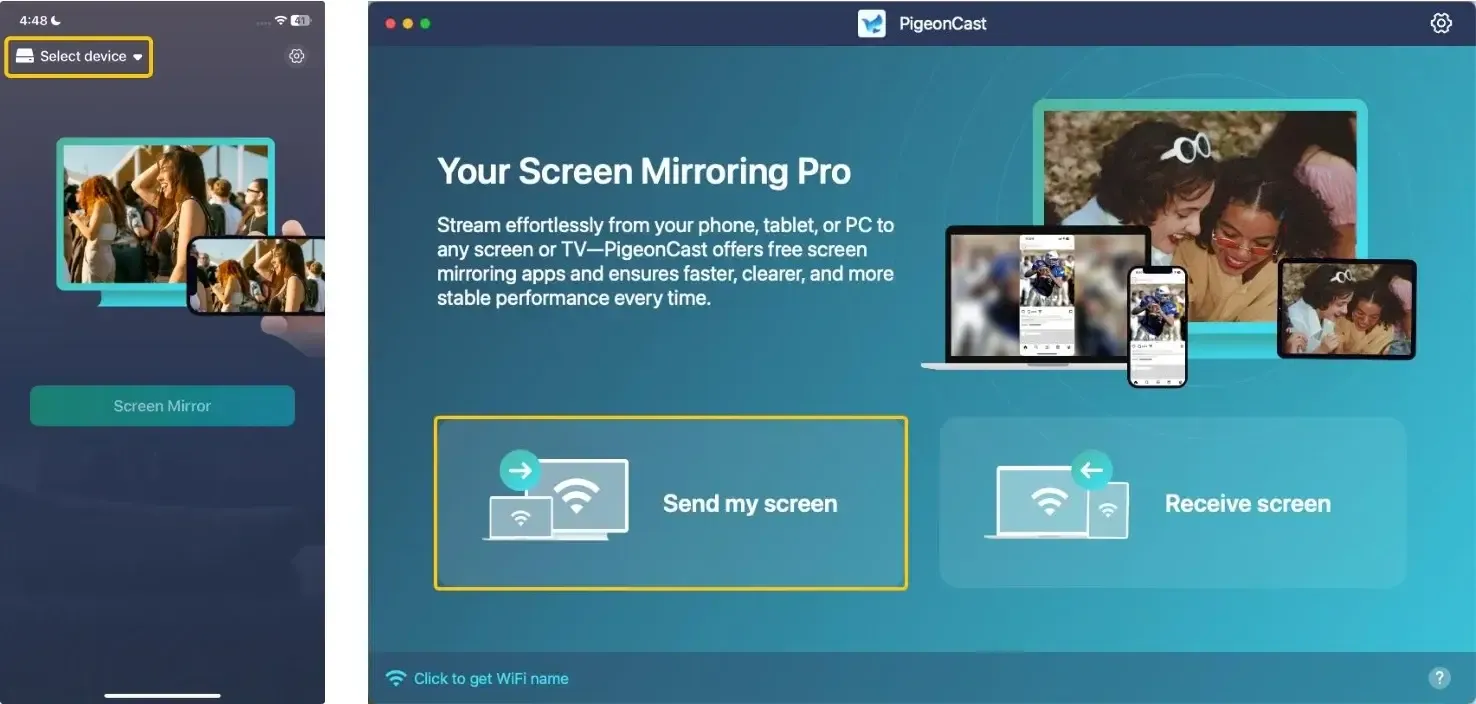
Schritt 3. Tippen Sie auf Select device oder Send my screen, um Ihren Philips TV aus der verfügbaren Liste auszuwählen.
Schritt 4. Geben Sie den auf dem Bildschirm angezeigten PIN-Code ein, um die Kopplungsanfrage zu bestätigen.
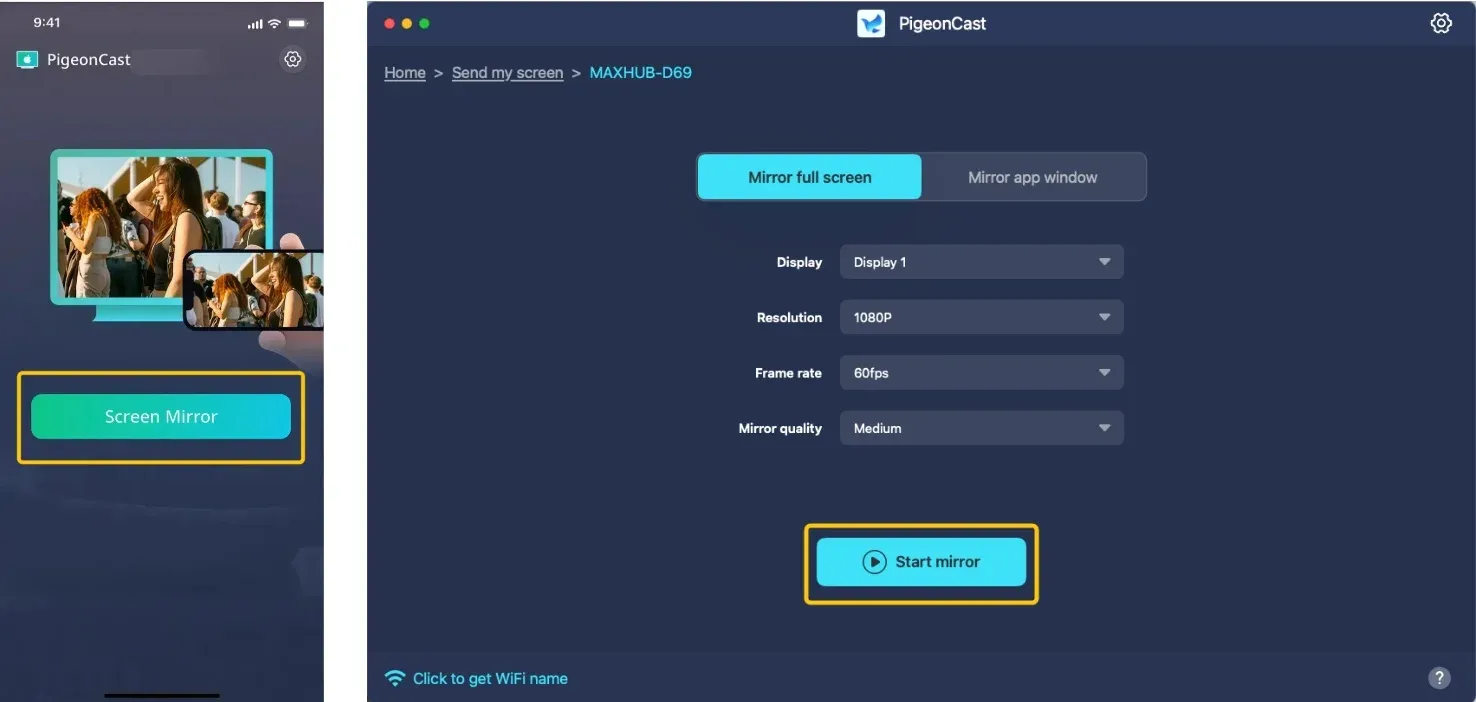
Schritt 5. Wenn die Verbindung hergestellt ist, tippen Sie auf Screen Mirror oder Start mirror, um die Spiegelung auf Ihrem Philips Smart-TV zu starten.
Abschließende Worte
Wie auf einen Philips TV streamen? Egal, ob Sie ein Android-Smartphone, ein iPhone, einen Windows-PC oder ein MacBook verwenden – die Einrichtung ist einfach und erfordert nur, dass beide Geräte mit demselben WLAN-Netzwerk verbunden sind. Sollten Probleme auftreten, bietet PigeonCast eine nahtlose Lösung, die auf Android, iOS, Windows, Mac und Smart-TVs funktioniert und für eine reibungslose, hochwertige Bildschirmspiegelung sorgt.
FAQ: Bildschirmspiegelung auf Philips TV
Wie spiegel ich den Bildschirm auf einem Philips Roku TV?
So spiegeln Sie den Bildschirm auf einem Philips Roku TV:
- Gehen Sie zu Settings > System > Screen Mirroring und aktivieren Sie diese Option.
- Stellen Sie sicher, dass Ihr Telefon, Tablet oder PC und der Roku TV im selben WLAN-Netzwerk sind.
- Spiegelung starten:
- Android: Wischen Sie nach unten, tippen Sie auf Cast und wählen Sie Ihren Roku TV.
- iPhone: Öffnen Sie das Control Center, tippen Sie auf Screen Mirroring und wählen Sie Ihren TV.
- Windows: Gehen Sie zu Settings > Devices und wählen Sie Ihren Roku TV.
Wie spiegel ich auf einem Philips TV ohne WLAN?
Um auf einem Philips TV ohne WLAN zu spiegeln, können Sie eine kabelgebundene Verbindung wie HDMI oder Miracast (falls vom TV unterstützt) nutzen. So geht’s:
- Verwendung von HDMI:
- Verbinden Sie Ihr Gerät (Laptop, Smartphone etc.) mit dem Philips TV über ein HDMI-Kabel.
- Wählen Sie am TV den entsprechenden HDMI-Eingang aus.
- Wählen Sie auf Ihrem Gerät unter den Anzeigeeinstellungen "Duplicate" oder "Extend", um den Bildschirm zu spiegeln.
- Verwendung von Miracast (falls unterstützt):
- Stellen Sie sicher, dass sowohl Ihr TV als auch Ihr Gerät Miracast unterstützen.
- Aktivieren Sie Miracast in den Einstellungen Ihres TVs.
- Wählen Sie auf Ihrem Gerät die Option "Cast" oder "Screen Mirroring" und wählen Sie Ihren TV.
Warum funktioniert die Bildschirmspiegelung auf dem Philips TV nicht?
Mögliche Gründe, warum die Bildschirmspiegelung auf dem Philips TV nicht funktioniert:
- Inkompatibler TV oder Gerät
- Veraltete Software/Firmware
- Probleme mit der Netzwerkverbindung
- Spiegelungsoptionen sind nicht aktiviert
- Störungen durch andere Geräte
- Hardwareprobleme
Wie spiegel ich auf einem älteren Philips TV?
Bei älteren Philips TVs sind die Optionen möglicherweise eingeschränkter als bei neueren Modellen, aber Sie können folgende Methoden ausprobieren:
- Verwendung eines HDMI-Kabels (Sie benötigen ein HDMI-Kabel und ggf. einen passenden Adapter für Ihr Gerät)
- Verbinden Sie ein Ende des HDMI-Kabels mit dem HDMI-Anschluss Ihres TVs.
- Verbinden Sie das andere Ende mit Ihrem Gerät (verwenden Sie einen Adapter, falls Ihr Gerät keinen HDMI-Ausgang hat).
- Schalten Sie am TV auf den entsprechenden HDMI-Eingang.
- Wählen Sie auf Ihrem Gerät in den Anzeigeeinstellungen "Duplicate" oder "Mirror".
- Verwendung von Miracast (sofern von Ihren Geräten unterstützt)
- Aktivieren Sie auf dem TV die Miracast- oder Bildschirmspiegelungsoption in den Einstellungen.
- Öffnen Sie auf Ihrem Gerät die Option "Cast" oder "Screen Mirroring" (in den Einstellungen oder im Schnellmenü).
- Wählen Sie Ihren TV aus der Liste der verfügbaren Geräte, um die Spiegelung zu starten.
- Verwendung eines externen Streaming-Geräts (z. B. Chromecast oder Fire TV Stick, das in den HDMI-Anschluss des TVs gesteckt wird)
- Stecken Sie Chromecast oder Fire TV Stick in den HDMI-Anschluss Ihres TVs und richten Sie das Gerät ein.
- Nutzen Sie auf Ihrem Gerät die passende Casting- bzw. Spiegelungs-App (Google Home für Chromecast oder die Fire TV-App für den FireStick).
- Wählen Sie den TV als Zielgerät und spiegeln Sie Ihren Bildschirm drahtlos.
- Verwendung eines VGA-zu-HDMI-Adapters (falls der TV nur VGA unterstützt, benötigen Sie einen VGA-zu-HDMI-Adapter und ein HDMI-Kabel)
- Verbinden Sie Ihr Gerät mit dem VGA-zu-HDMI-Adapter (z. B. bei Laptops mit VGA-Ausgang).
- Verbinden Sie das HDMI-Ende des Adapters mit dem TV.
- Schalten Sie auf den richtigen HDMI-Eingang am TV.
Wie spiegel ich auf einem Philips Google TV?
So spiegeln Sie auf einem Philips Google TV:
- Stellen Sie sicher, dass beide Geräte mit demselben WLAN-Netzwerk verbunden sind.
- Drücken Sie die Home-Taste auf der Fernbedienung, gehen Sie zu Settings > Device Preferences > Google Cast und vergewissern Sie sich, dass es eingeschaltet ist.
- Auf Ihrem Mobilgerät oder Computer:
- Für Android: Wischen Sie von oben nach unten, um das Schnellmenü zu öffnen, und wählen Sie Cast oder Screen Mirroring. Wählen Sie dann Ihren Philips TV aus der Liste.
- Für Windows: Öffnen Sie das Action Center, klicken Sie auf Project und wählen Sie Connect to a wireless display. Wählen Sie Ihren Philips TV aus den Optionen.
- Bestätigen Sie die Verbindung auf Ihrem TV, wenn Sie dazu aufgefordert werden, und die Spiegelung beginnt.
Clara Rossi ist eine erfahrene Technologie-Redakteurin und ausgewiesene Expertin fuer Screen-Mirroring- und Casting-Technologien. Mit einem scharfen Blick fuer Details und einem tiefen Verstaendnis dafuer, wie sich Geraete nahtlos verbinden lassen, optimiert Clara Nutzererlebnisse fuer einfaches Teilen und Streaming. Ob schnelle Fehlerbehebung oder fortgeschrittene Tipps: Ihre Expertise und Reaktionsstaerke sorgen dafuer, dass jede Frage fundiert und effizient beantwortet wird.