
Die Verwaltung von Bildschirmspiegelungs- und Casting-Funktionen kann verwirrend sein, besonders wenn Sie die Verbindung trennen möchten. Smart View ist eine häufige Funktion auf Samsung- und anderen Android-Geräten, um Ihren Bildschirm drahtlos mit Fernsehern und Monitoren zu teilen. Zu wissen, wie man es deaktiviert, ist wichtig für die Privatsphäre und um unerwünschte Übertragungen zu stoppen. Diese Anleitung zeigt Ihnen, wie Sie Smart View ausschalten können, auf verschiedenen Geräten und beantwortet häufige Fragen.
So schalten Sie Smart View aus
Smart View ist eine praktische Funktion, aber es gibt Zeiten, in denen Sie sie möglicherweise ausschalten müssen, sei es um den Akku zu schonen, Ihre Privatsphäre zu schützen oder einfach weil Sie mit dem Streamen fertig sind. Der Vorgang zum Deaktivieren kann je nach Marke und Modell Ihres Geräts variieren. Hier erfahren Sie, wie Sie Smart View auf Samsung- oder Android-Handys ausschalten:
So schalten Sie Smart View auf Samsung-Handys aus
Samsung-Geräte haben Smart View tief in ihr Quick Settings-Menü und die Systemeinstellungen integriert. Befolgen Sie diese einfachen Schritte, um Smart View auf Samsung Galaxy- oder Note-Serie-Geräten zu deaktivieren:
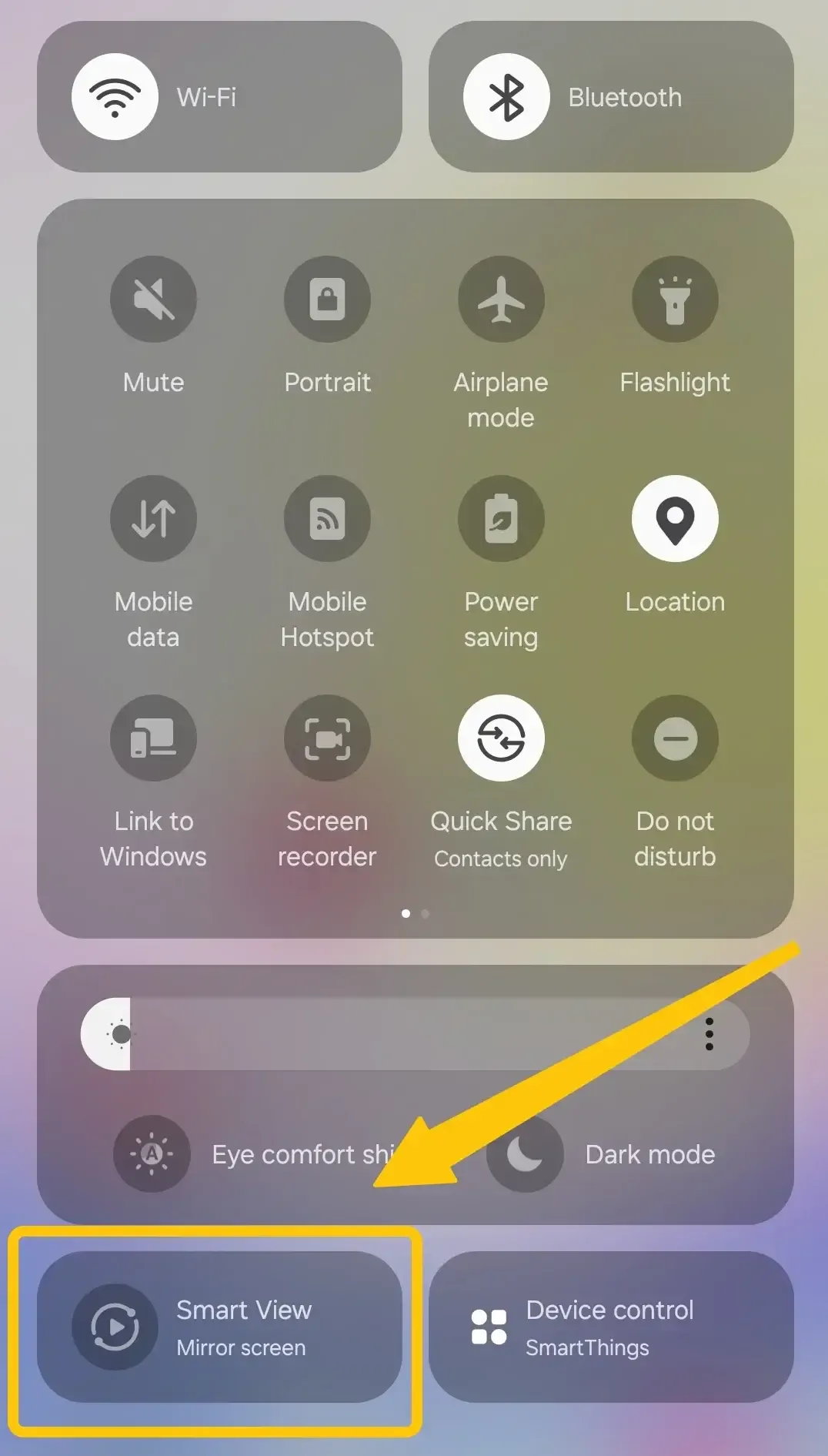
Schritt 1. Wischen Sie vom oberen Bildschirmrand nach unten, um das Quick Settings-Menü zu öffnen.
Schritt 2. Tippen Sie auf das Smart View-Symbol, und Ihre aktuelle Casting-Sitzung wird angezeigt.
Schritt 3. Wenn Sie verbunden sind, tippen Sie auf das Gerät, mit dem Sie verbunden sind, und wählen Sie dann Trennen, um die Funktion vollständig zu deaktivieren.
So schalten Sie Smart View auf Android aus
Für Android-Nutzer: Wenn Sie aktiv Ihren Bildschirm oder Medien über SmartThings auf einen Fernseher übertragen, müssen Sie die Sitzung über das Bedienfeld der App beenden. Hier ist die direkte Methode, um [Smart View auf Android] zu deaktivieren (https://pigeoncast.com/blogs/smart-view-android):
Schritt 1. Öffnen Sie die SmartThings-App auf Ihrem Android-Handy.
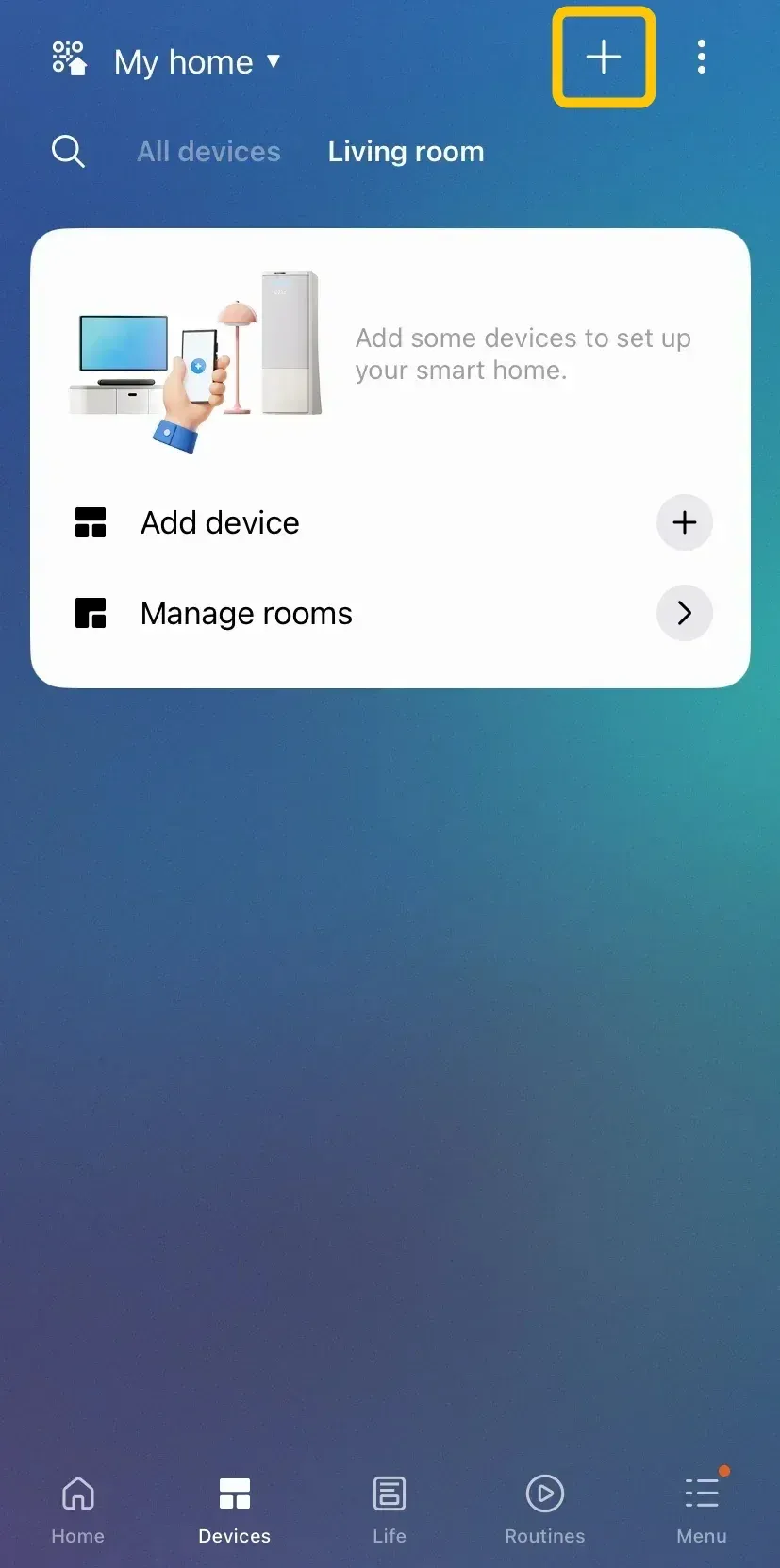
Schritt 2. Sie landen auf dem Tab Startseite oder Geräte, der alle Ihre verbundenen Geräte (Fernseher, Lautsprecher usw.) anzeigt.
Schritt 3. Suchen und tippen Sie auf die Kachel, die den Fernseher oder Bildschirm darstellt, auf den Sie gerade übertragen. Dadurch wird das dedizierte Bedienfeld des Geräts geöffnet.
Schritt 4. In diesem Medienmenü sehen Sie Wiedergabesteuerung (Pause, Abspielen) und, am wichtigsten, eine Stopp- oder Cast beenden-Schaltfläche.
Schritt 5. Tippen Sie auf die Stopp-Schaltfläche, um die Bildschirmspiegelung oder Medienübertragung sofort zu beenden und Ihr Telefon vom Fernseher zu trennen.
Eine intelligentere Art zu Spiegeln und zu Trennen: PigeonCast
Während integrierte Optionen wie Smart View und Google Cast funktional sind, können dedizierte Drittanbieter-Apps eine verbesserte Stabilität, geringere Latenz und eine breitere Kompatibilität bieten. Mit Blick auf das Jahr 2026 ist PigeonCast eine vielversprechende Lösung.

Diese kostenlose App wurde entwickelt, um den Spiegelungsprozess auf allen Plattformen wie Android, iOS, Windows und Smart-TVs zu optimieren, mit Fokus auf Ein-Tasten-Verbindung und hochwertige Videoübertragung. Wenn Sie native Casting-Funktionen häufig als umständlich oder unzuverlässig empfinden, könnte die Erkundung einer speziellen App wie PigeonCast ein viel reibungsloseres und einfacheres Spiegelungserlebnis bieten.
Schritt 1. Stellen Sie sicher, dass sich Ihr mobiles Gerät (Telefon, Tablet oder Laptop) und der Fernseher im selben drahtlosen Netzwerk befinden.


Gesamtbewertung:



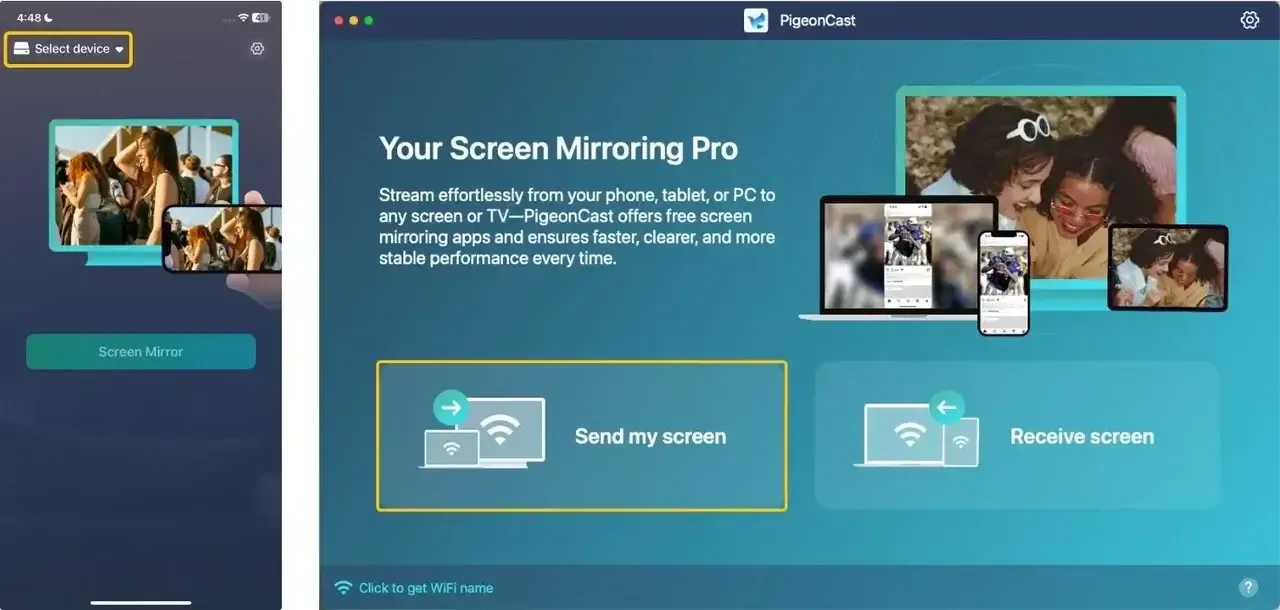
Schritt 3. Tippe auf Select device oder Send my screen, um deinen Smart-TV aus der verfügbaren Liste auszuwählen.
Schritt 4. Gib den auf dem Bildschirm angezeigten PIN-Code ein, um die Kopplungsanfrage zu bestätigen.
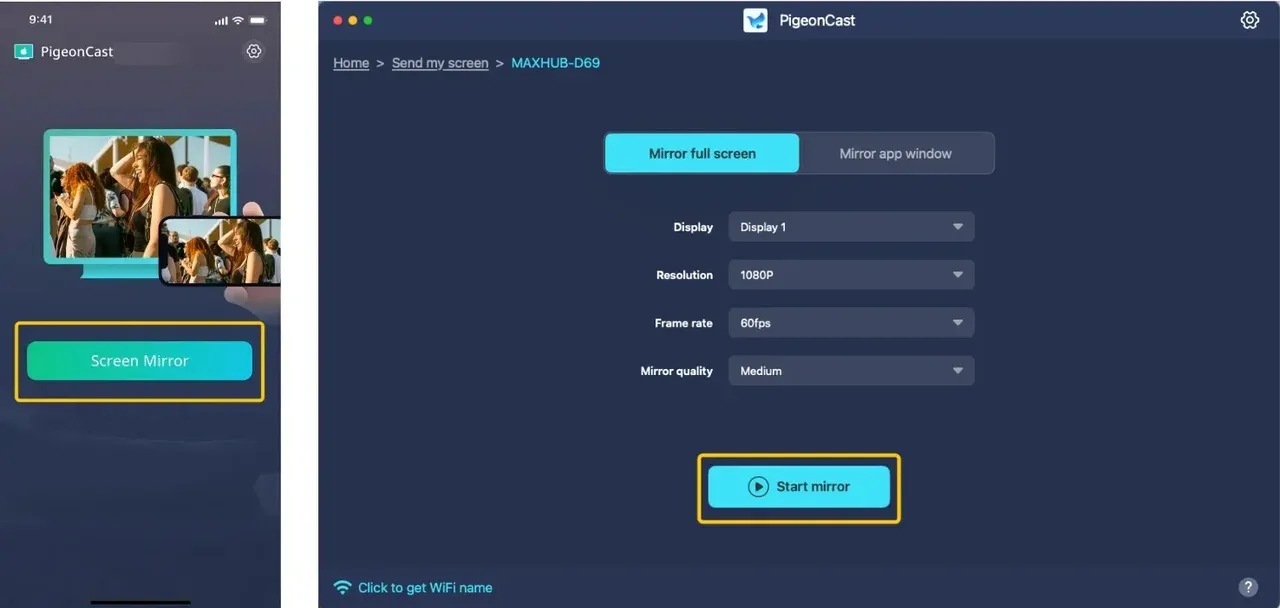
Schritt 5. Sobald die Verbindung hergestellt ist, tippe auf Screen Mirror oder Start mirror, um mit der Spiegelung zu beginnen.
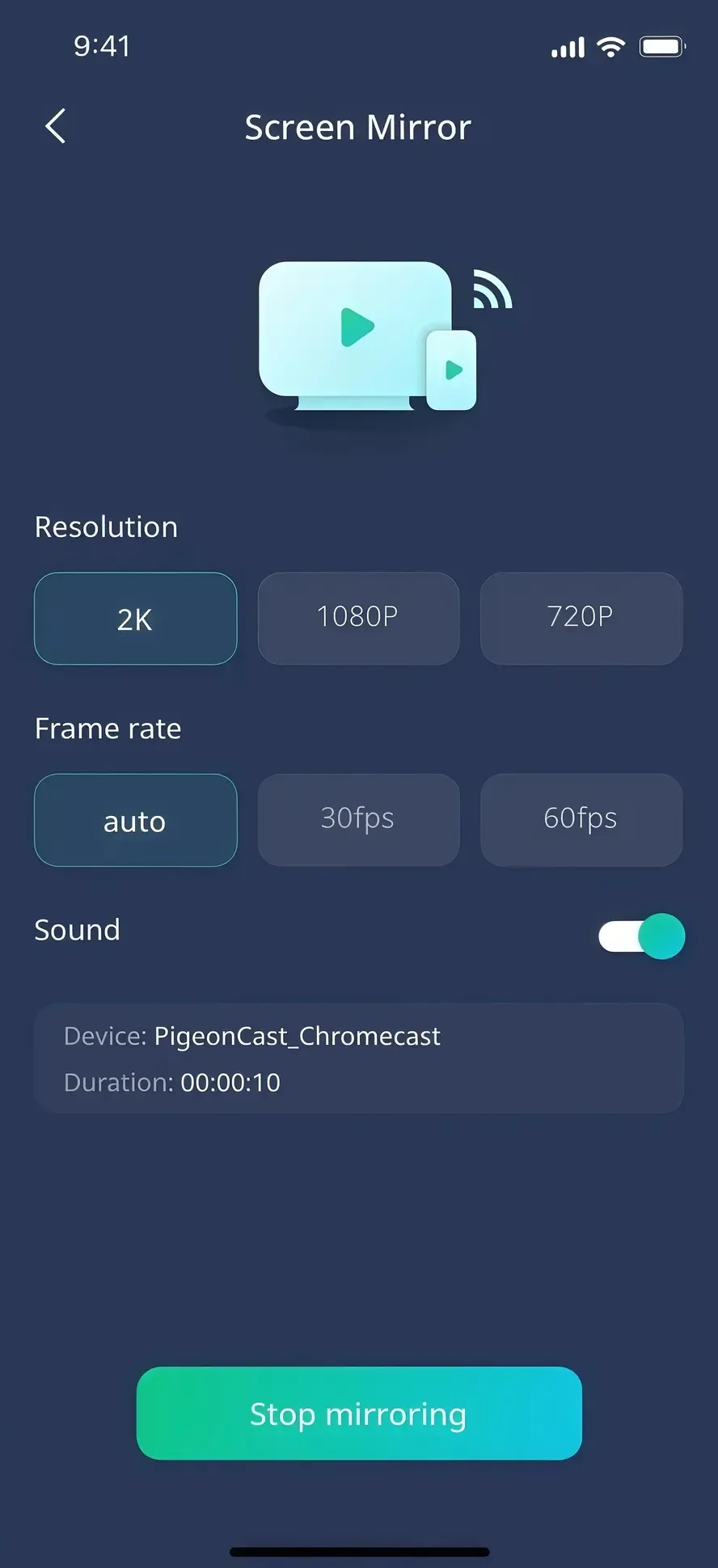
Schritt 6. Zum Abbrechen gehe einfach zurück zur App und tippe auf Stop mirroring, um die Übertragung zu beenden.
So verhinderst du automatische Verbindungen und reduzierst Störungen
Manchmal ist es nicht nur frustrierend, Smart View auszuschalten, sondern auch zu verhindern, dass es sich automatisch einschaltet, oder mit einer schlechten Verbindung umzugehen. Ein paar einfache Anpassungen können diese Probleme vermeiden und sicherstellen, dass die Spiegelung nur dann stattfindet, wenn du es möchtest. Konzentriere dich darauf, die Verbindungseinstellungen deines Geräts anzupassen und deine Netzwerkumgebung für eine reibungslosere Übertragung zu optimieren.
- Deaktiviere „Auto-Play" oder „Scan nach Geräten in der Nähe"
- Auf Samsung: Gehe zu Einstellungen > Verbindungen > Weitere Verbindungseinstellungen > Scan nach Geräten in der Nähe. Schalte dies aus, um zu verhindern, dass dein Telefon ständig nach Fernsehern sucht, mit denen es sich verbinden kann.
- Auf Android (Allgemein): Gehe zu Einstellungen > Verbundene Geräte > Verbindungseinstellungen > Cast-Optionen. Einige Geräte haben hier einen „Auto-verbinden"-Schalter. Überprüfe auch Einstellungen > Standort > Standortdienste > Scannen und schalte die WLAN- und Bluetooth-Scanfunktion aus.
- Vergiss den Fernseher/das Gerät in den Telefoneinstellungen
Wenn du in deinem Smart View- oder Cast-Menü einen zuvor verbundenen Fernseher siehst, gibt es oft eine Option zum „Vergessen" oder „Entkoppeln". Dies verhindert eine automatische Neuverbindung in der Zukunft.
- Reduziere WLAN-Netzwerkstörungen
- Smart View/Cast nutzt oft dein WLAN-Netzwerk. Überlastung kann zu Verzögerungen und Verbindungsabbrüchen führen.
- Einfache Lösung: Starte deinen Router und deinen Fernseher/Streaming-Gerät neu.
- Fortgeschrittene Lösung: Verbinde deinen Fernseher wenn möglich über ein Ethernet-Kabel, um WLAN-Bandbreite für die Spiegelung freizugeben, oder verwende das 5-GHz-Band an deinem Router, wenn beide Geräte dies unterstützen.
- Halte die Software auf dem neuesten Stand
Stelle sicher, dass das Betriebssystem deines Telefons und die Firmware deines Fernsehers auf dem neuesten Stand sind. Updates enthalten häufig Verbesserungen für kabellose Anzeigeprotokolle und Fehlerbehebungen für Verbindungsprobleme.
Fazit
Auch wenn die Verwaltung von Bildschirmspiegelungs- und Übertragungsfunktionen wie Smart View verwirrend sein kann, ist es wichtig zu wissen, wie man sie deaktiviert, um die Privatsphäre zu schützen, den Akku zu schonen und unerwünschte Übertragungen zu vermeiden. Egal, ob du ein Samsung- oder Android-Telefon verwendest, das Ausschalten von Smart View ist einfach, wenn du die richtigen Schritte befolgst. Wenn dir die nativen Optionen zu eingeschränkt erscheinen, können Drittanbieter-Apps wie PigeonCast ein reibungsloseres und zuverlässigeres Erlebnis für die Übertragung auf mehreren Plattformen bieten und so langfristig eine bessere Konnektivität und Benutzerfreundlichkeit gewährleisten.
Häufig gestellte Fragen zum Ausschalten von Smart View
Woran erkenne ich, ob Smart View eingeschaltet ist?
Um zu überprüfen, ob Smart View aktiv ist, suche in deinen Schnelleinstellungen nach dem Smart View- oder Bildschirmspiegelungssymbol. Wenn es hervorgehoben oder aktiviert ist, ist dein Gerät derzeit mit einem anderen Bildschirm verbunden. Möglicherweise siehst du auch eine Benachrichtigung, dass Smart View verwendet wird, oder du stellst fest, dass der Bildschirm deines Telefons auf einem anderen Gerät angezeigt wird.
Kann ich Smart View auf Android löschen?
Nein, Smart View ist eine Funktion, die spezifisch für Samsung-Geräte ist und auf Standard-Android-Telefonen nicht verfügbar ist. Wenn du ein Samsung-Telefon verwendest, kannst du Smart View nicht löschen, aber du kannst es deaktivieren oder ausschalten. Bei Nicht-Samsung-Android-Telefonen ist Smart View nicht installiert, sodass es nichts zu löschen gibt.
Wie entferne ich die Smart View-Geräteeinstellungen aus dem erweiterten Schnellbedienfeld?
Um die Smart View-Geräteeinstellungen aus dem erweiterten Schnellbedienfeld auf deinem Samsung-Gerät zu entfernen, befolge diese Schritte:
- Wische vom oberen Bildschirmrand deines Samsung-Telefons nach unten, um das Schnelleinstellungen-Menü zu öffnen.
- Tippe in der oberen rechten Ecke des Schnelleinstellungsfelds auf das Dreipunkt-Menü oder die Bearbeiten-Schaltfläche. Daraufhin wird ein Menü angezeigt, in dem du die Symbole in deinen Schnelleinstellungen anpassen kannst.
- Suche das Smart View-Symbol und ziehe es aus dem Schnelleinstellungsfeld heraus. Du kannst es entweder entfernen, indem du es in den Bereich Entfernen ziehst, oder es deaktivieren, falls diese Option verfügbar ist.
- Tippe auf Fertig oder Speichern, um die Änderungen zu übernehmen.
Wie schalte ich Smart View auf einem Samsung-Fernseher aus?
Um Smart View auf deinem Samsung-Fernseher auszuschalten, befolge diese Schritte:
- Drücke die Home-Taste auf deiner Fernbedienung, um das Hauptmenü des Fernsehers zu öffnen.
- Navigiere zu Einstellungen und wähle Verbindungen.
- Scrolle nach unten zu Externes Gerätemanager und wähle Geräteverbindungs-Manager.
- Schalte Geräteverbindung oder Verbindung zulassen aus.
Wie deaktiviere ich die Bildschirmspiegelung?
Um die Bildschirmspiegelung zu deaktivieren, befolge diese Schritte:
- Öffne die Einstellungen auf deinem Gerät.
- Gehe zum Bereich Verbindungen oder Anzeige.
- Suche und wähle die Optionen Bildschirmspiegelung, Cast oder Spiegelung.
- Schalte die Spiegelungsfunktion aus oder trenne das verbundene Gerät.
Die Schritte können je nach Gerät und Betriebssystem leicht variieren.
Wie verhindere ich die Synchronisierung meines Android-Geräts mit anderen Geräten?
Um zu verhindern, dass dein Android-Gerät Daten mit anderen Geräten synchronisiert, befolge diese Schritte:
- Öffne Einstellungen auf deinem Android-Gerät.
- Scrolle nach unten und tippe auf Konten oder Konten und Sicherung.
- Wähle das Google-Konto aus, das du nicht mehr synchronisieren möchtest.
- Tippe auf Synchronisierung oder Kontosynchronisierung.
- Schalte die Elemente aus, die du nicht synchronisieren möchtest, wie Kontakte, Kalender oder Gmail.
Wenn du die Synchronisierung auf allen Geräten vollständig deaktivieren möchtest, kannst du auch die Synchronisierung für dein Google-Konto unter Einstellungen > Konten > Google ausschalten.
Clara Rossi ist eine erfahrene Technologie-Redakteurin und ausgewiesene Expertin fuer Screen-Mirroring- und Casting-Technologien. Mit einem scharfen Blick fuer Details und einem tiefen Verstaendnis dafuer, wie sich Geraete nahtlos verbinden lassen, optimiert Clara Nutzererlebnisse fuer einfaches Teilen und Streaming. Ob schnelle Fehlerbehebung oder fortgeschrittene Tipps: Ihre Expertise und Reaktionsstaerke sorgen dafuer, dass jede Frage fundiert und effizient beantwortet wird.