
Wenn du wissen möchtest, wie du Patreon-Videos auf dem Fernseher ansehen kannst, lautet die kurze Antwort: Patreon funktioniert gut auf Smartphones und im Browser, doch die Wiedergabe auf dem Fernseher erfordert nach wie vor eher einen Umweg als eine integrierte, auf Fernseher ausgelegte Lösung.
Derzeit unterstützt Patreon seine App offiziell auf iPhone, iPad, Android-Smartphones und Android-Tablets sowie die Wiedergabe in Desktop- und mobilen Browsern. Was Patreon in seinen aktuellen offiziellen Supportmaterialien nicht aufführt, ist eine reguläre TV-App-Lösung für Plattformen wie Apple TV, Android TV, Google TV, Fire TV, Roku, Samsung TV oder LG TV.
Die eigentliche Frage ist also nicht, ob Patreon-Videos überhaupt auf einem Fernseher wiedergegeben werden können. Das ist möglich. Die eigentliche Frage ist, welche Methode auf deinen Geräten am unkompliziertesten funktioniert. Dieser Leitfaden konzentriert sich auf die vier praktischsten Optionen.
Kurzantwort: Patreon-Videos auf dem Fernseher ansehen
Patreon bietet derzeit keine gängige offizielle TV-App-Lösung an. Die einfachsten Möglichkeiten, Patreon-Videos auf einem Fernseher anzusehen, sind AirPlay vom iPhone oder iPad, Chromecast von Android, die Bildschirmspiegelung von einem Smartphone oder Laptop, das Öffnen der Patreon-Website in einem TV-Browser oder die Installation einer inoffiziellen APK auf kompatiblen TV-Geräten, wenn du dir eine technisch anspruchsvollere Einrichtung zutraust.
Verfügbarkeit der Patreon-App auf verschiedenen Plattformen prüfen
Bevor du dich für eine Methode entscheidest, solltest du diese wichtigen Unterschiede zwischen den Plattformen kennen:
| Plattform | Verfügbarkeit einer offiziellen Patreon-App oder TV-App |
|---|---|
| iPhone | Ja |
| iPad | Ja |
| Android-Smartphone | Ja |
| Android-Tablet | Ja |
| Webbrowser | Ja |
| Apple TV | Keine reguläre TV-App in den aktuellen Supportmaterialien aufgeführt |
| Android TV | Keine reguläre TV-App in den aktuellen Supportmaterialien aufgeführt |
| Google TV | Keine reguläre TV-App in den aktuellen Supportmaterialien aufgeführt |
| Fire TV | Keine reguläre TV-App in den aktuellen Supportmaterialien aufgeführt |
| Roku | Keine reguläre TV-App in den aktuellen Supportmaterialien aufgeführt |
| Samsung TV | Keine reguläre TV-App in den aktuellen Supportmaterialien aufgeführt |
| LG TV | Keine reguläre TV-App in den aktuellen Supportmaterialien aufgeführt |
Deshalb entscheiden sich die meisten letztlich zwischen Casting, Bildschirmspiegelung, einem Browser auf dem Fernseher oder dem technisch anspruchsvolleren Sideloading, anstatt Patreon einfach auf dem Fernseher zu installieren.
Patreon auf dem Fernseher ansehen
Die beste Methode hängt von zwei Dingen ab: deinem Geräte-Ökosystem und dem Aufwand, den du bei der Einrichtung in Kauf nehmen möchtest. Wenn du bereits Apple-Geräte verwendest, ist AirPlay der unkomplizierteste Einstieg. Wenn du Android nutzt, ist Chromecast der naheliegendste erste Versuch. Wenn du eine möglichst breite Kompatibilität mit verschiedenen Fernsehern und Computern möchtest, sorgt die Bildschirmspiegelung in der Regel für die wenigsten Überraschungen. Wenn auf deinem Fernseher ein brauchbarer Browser läuft, ist die Wiedergabe über die Website eine weitere praktikable Ausweichlösung.
Methode 1: Patreon-Videos per AirPlay vom iPhone auf den Fernseher übertragen
Wenn du ein iPhone oder iPad verwendest, solltest du zuerst AirPlay ausprobieren. Das ist besonders sinnvoll, wenn du ein Apple TV oder einen Smart-TV mit integrierter AirPlay-Unterstützung hast.
So siehst du Patreon auf Apple TV an:
Schritt 1. Verbinde dein iPhone oder iPad und deinen Fernseher mit demselben WLAN.
Schritt 2. Öffne die Patreon-App und starte das Video, das du ansehen möchtest.
Schritt 3. Tippe im Videoplayer auf das AirPlay-Symbol, sofern es angezeigt wird.
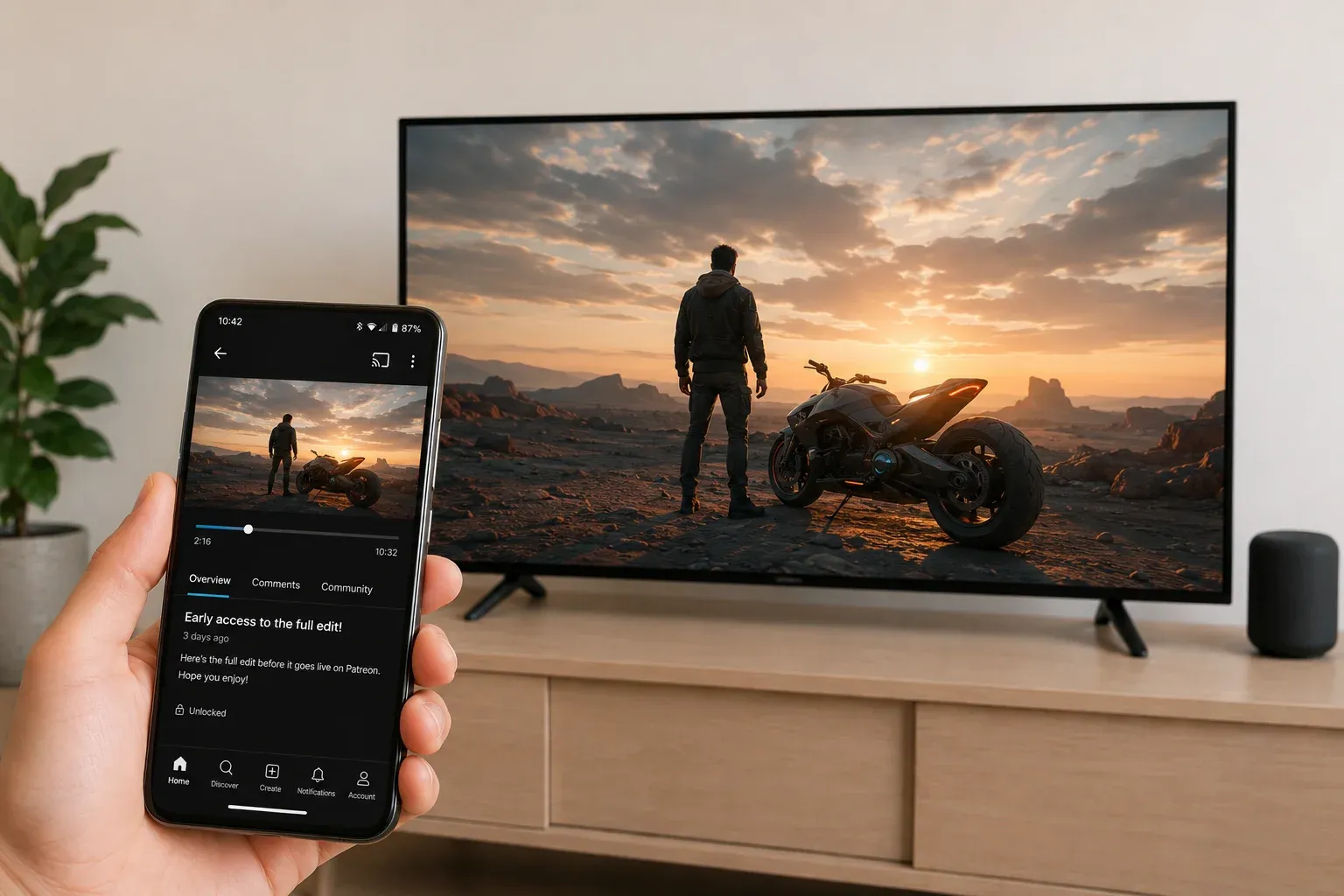
Schritt 4. Wähle dein Apple TV oder deinen AirPlay-kompatiblen Fernseher aus der Geräteliste aus.
Schritt 5. Lass den Fernseher die Wiedergabe übernehmen, während du dein Smartphone weiterhin zur Steuerung verwendest.
Der größte Vorteil von AirPlay ist, dass es sich eher wie eine native Wiedergabe anfühlt als die Spiegelung des gesamten iPhone-Bildschirms. In der Regel kannst du die grundlegenden Wiedergabefunktionen auf dem iPhone oder iPad weiter nutzen, ohne Benachrichtigungen, App-Wechsel oder den übrigen Bildschirminhalt auf dem Fernseher anzuzeigen.
Die Einschränkung besteht darin, dass AirPlay weiterhin davon abhängt, wie gut dein Fernseher und dein Apple-Gerät miteinander kommunizieren. Wenn der Fernseher nicht angezeigt wird, die Wiedergabe zwar startet, aber instabil läuft, oder der Videoplayer die Wiedergabe nicht sauber übergibt, liegt das Problem meist an der Kompatibilität oder am Netzwerkverhalten und nicht allein an Patreon.
Methode 2: Patreon-Videos von Android auf den Fernseher streamen
Wenn du Patreon auf einem Android-Smartphone oder -Tablet ansiehst, ist Chromecast die naheliegendste nächste Option. Patreon gehört zu den Chromecast-fähigen Apps, wodurch sich Videos ganz einfach auf Google TV ansehen lassen.
So streamst du Patreon auf den Fernseher:
Schritt 1. Verbinde dein Android-Gerät und dein Chromecast- oder Google TV-Gerät mit demselben WLAN.
Schritt 2. Öffne die Patreon-App und spiele das Video ab, das du ansehen möchtest.
Schritt 3. Tippe auf die Cast-Schaltfläche, sobald sie angezeigt wird.
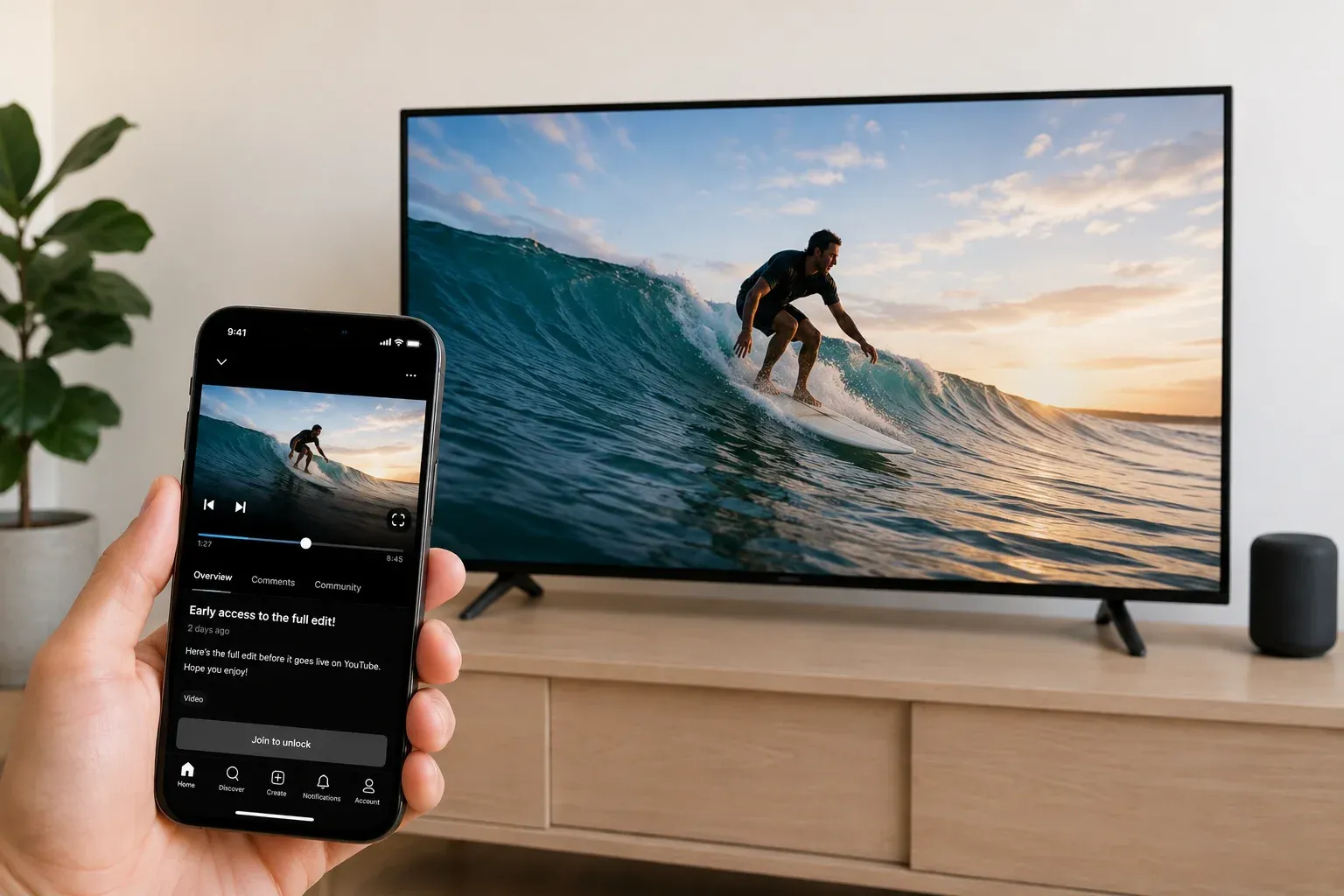
Schritt 4. Wähle den Fernseher oder den Chromecast-Empfänger aus.
Schritt 5. Steuere die Wiedergabe über dein Smartphone, während das Video auf dem Fernseher läuft.
Das ist in der Regel die unkomplizierteste Lösung für Android, weil das Video an den Fernseher gesendet wird, anstatt den gesamten Smartphone-Bildschirm zu duplizieren. Bei einer einfachen Kombination aus Android und Chromecast ist das oft bequemer als die Bildschirmspiegelung.
Der Nachteil ist, dass Patreon nicht auf eine vollständig für Fernseher optimierte Nutzung ausgelegt ist. Wenn die Cast-Schaltfläche nicht erscheint, die Geräteerkennung unzuverlässig ist oder du nicht jedes Mal Chromecast-Probleme beheben möchtest, ist es sinnvoller, auf eine vielseitigere Alternative umzusteigen, als diese Methode zu erzwingen.
Methode 3: Smartphone- oder Laptop-Bildschirm auf den Fernseher spiegeln
Bildschirmspiegelung unterscheidet sich von Casting. Beim Casting wird versucht, das Video direkt an den Fernseher zu senden, während bei der Bildschirmspiegelung die Wiedergabe auf deinem Smartphone oder Laptop bleibt und dessen Bildschirm in Echtzeit auf dem Fernseher angezeigt wird.
Deshalb ist die Bildschirmspiegelung für Patreon oft die verlässlichere Ausweichlösung. Du kannst Patreon auf deinem iPhone, Android-Smartphone, Windows-Laptop oder Mac öffnen, das Video dort starten und den Bildschirm auf den Fernseher spiegeln, ohne allzu sehr von einem bestimmten Casting-Standard abhängig zu sein.
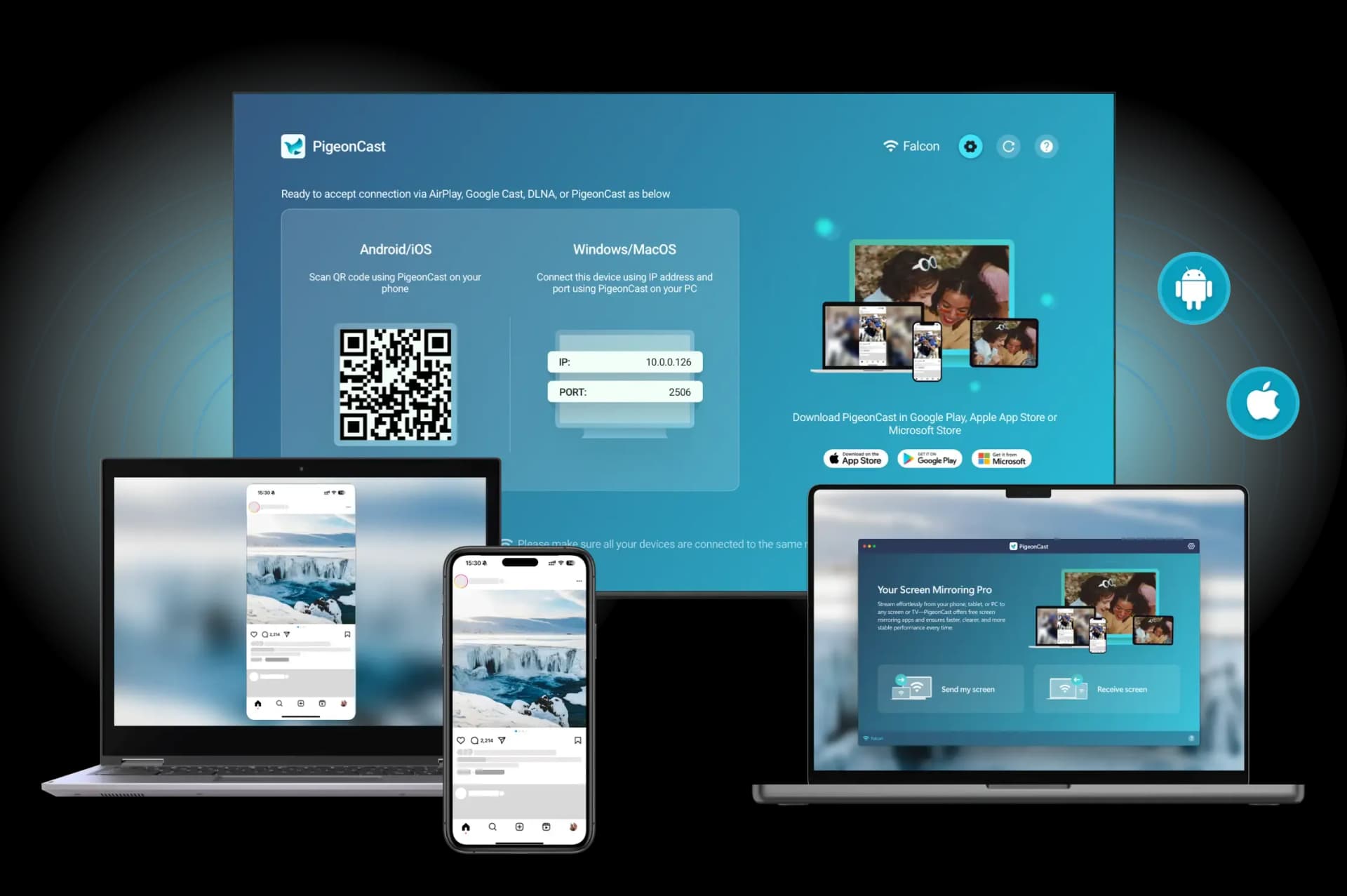
Da jedes Gerät die Bildschirmspiegelung etwas anders handhabt, ist eine spezielle App zur Bildschirmspiegelung oft die einfachste Option, wenn du dich nicht mit Casting-Protokollen oder Kompatibilität beschäftigen möchtest. Hier zeichnet sich PigeonCast aus. Die App bietet eine einheitlichere Bildschirmspiegelung auf iPhone, Android, Windows, Mac, Android TV, Google TV, Fire TV und anderen unterstützten Geräten.
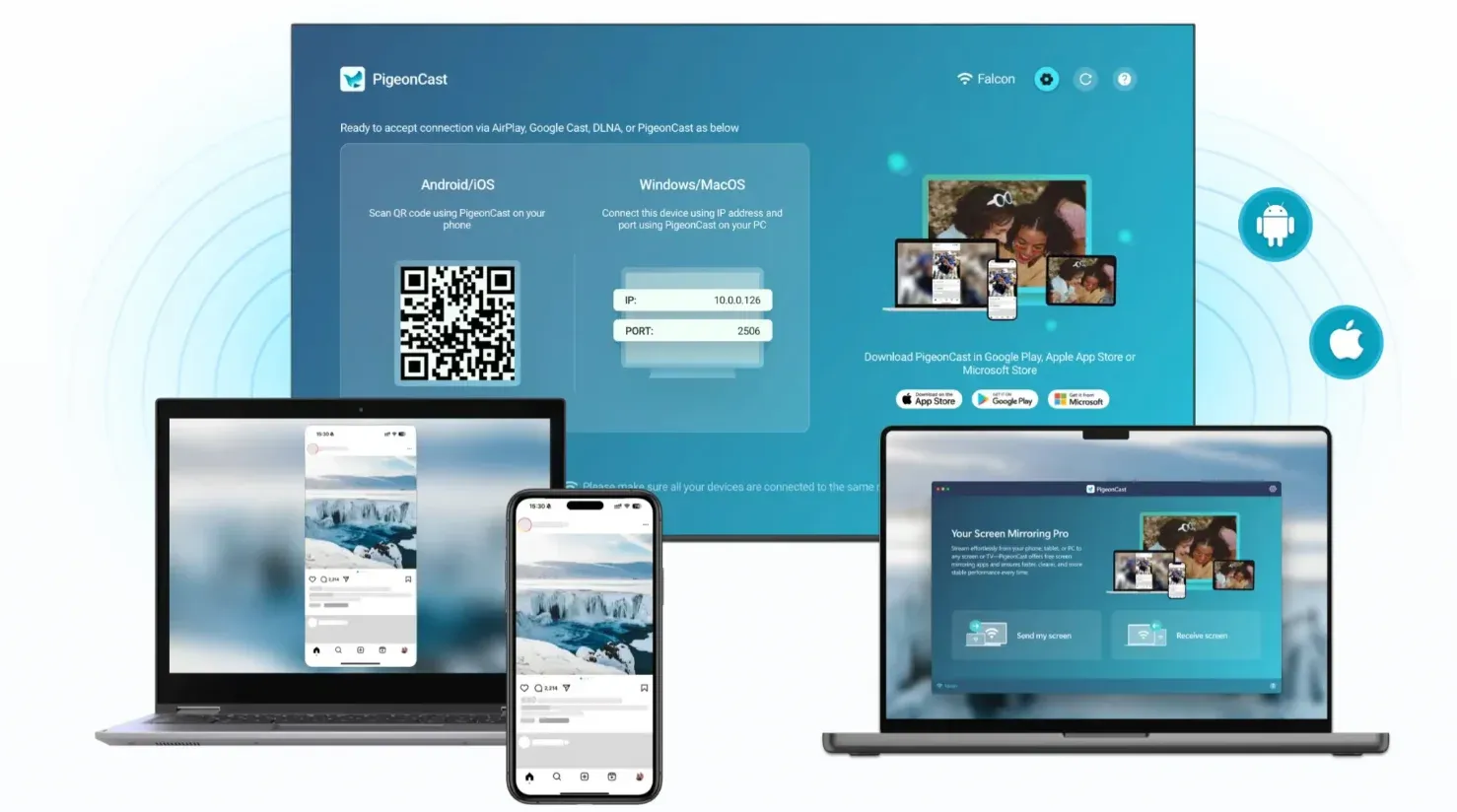
Diese Methode ist besonders praktisch in Haushalten mit unterschiedlichen Geräten, in denen eine Person ein iPhone nutzt, eine andere Android und jemand anderes Patreon von einem Laptop aus ansehen möchte. Wenn es dir nur um eine Verbindung zwischen zwei Apple-Geräten geht, ist AirPlay möglicherweise weiterhin unkomplizierter. Wenn du eine breitere Kompatibilität mit weniger Ausprobieren möchtest, ist die Bildschirmspiegelung meist die bessere Wahl.
So spiegelst du Patreon mit PigeonCast auf den Fernseher:
Schritt 1. Installiere PigeonCast auf deinem Smartphone oder Laptop und auf deinem Fernseher.


Gesamtbewertung:



Schritt 2. Stelle sicher, dass deine Geräte mit demselben WLAN verbunden sind.
Schritt 3. Öffne PigeonCast auf beiden Geräten und wähle auf dem sendenden Gerät deinen Fernseher aus der Geräteliste aus.
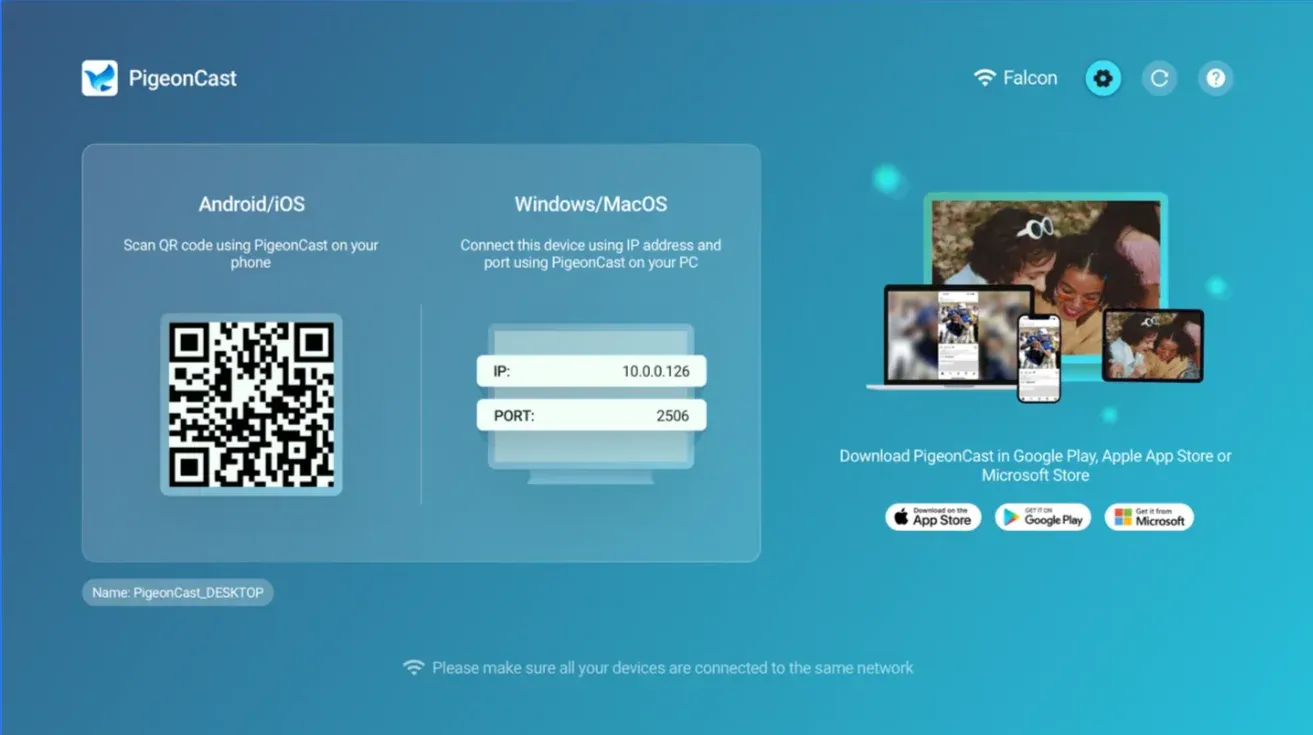
Schritt 4. Starte nach dem Verbindungsaufbau die Bildschirmspiegelung. Der Bildschirm deines Smartphones oder Laptops wird auf dem großen Bildschirm angezeigt.
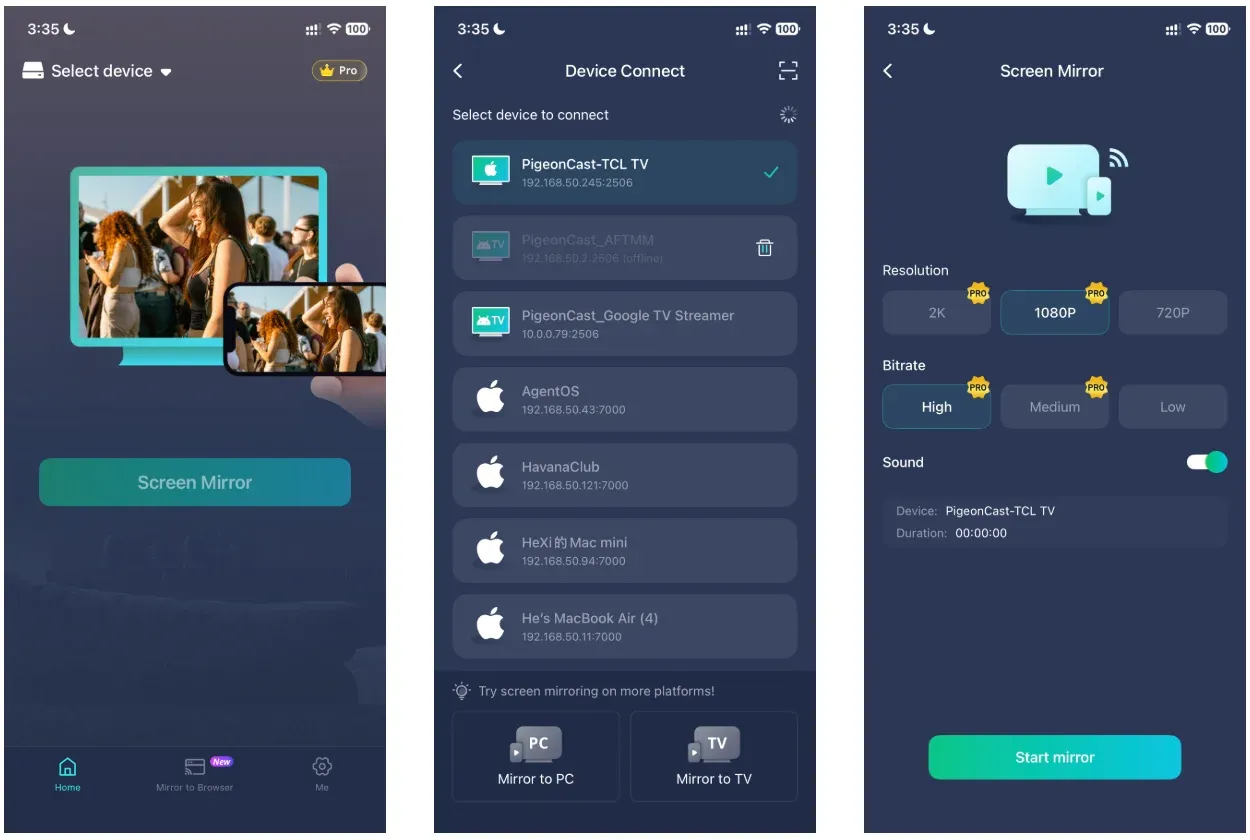
Schritt 5. Öffne auf dem sendenden Gerät die Patreon-App oder -Website und spiele die Videos ab, die du auf dem Fernseher ansehen möchtest.
Methode 4: Patreon-Website im TV-Browser ansehen
Die Patreon-Website in einem TV-Browser zu verwenden, ist ein praktischer Mittelweg, wenn du kein anderes Gerät spiegeln möchtest, aber auch keine native Patreon-TV-App installieren kannst. Das funktioniert meist am besten auf Android TV, Google TV und Fire TV, wenn dort ein Browser verfügbar ist.
So siehst du Patreon-Videos auf einem Smart-TV an:
Schritt 1. Öffne auf dem Fernseher einen Browser, beispielsweise Silk oder einen anderen Browser, den dein Gerät unterstützt.
Schritt 2. Rufe patreon.com auf.
Schritt 3. Melde dich bei deinem Patreon-Konto an.
Schritt 4. Öffne die Creator-Seite oder den Beitrag, den du ansehen möchtest.
Schritt 5. Starte die Wiedergabe direkt im Browser.
Diese Methode kann funktionieren, ist aber meist weniger komfortabel als eine richtige TV-App. Die Anmeldung mit einer Fernbedienung kann dauern, die Passworteingabe ist umständlich und die Weboberfläche von Patreon ist eher für Smartphones und Computer als für die Navigation vom Sofa aus ausgelegt.
Dennoch ist die Browser-Lösung nützlich, wenn du Videos direkt auf dem Fernseher wiedergeben möchtest, ohne auf die AirPlay- oder Chromecast-Unterstützung eines anderen Geräts angewiesen zu sein. Sie ist auch eine sinnvolle Ausweichlösung, wenn die Bildschirmspiegelung in deinem Netzwerk nicht verfügbar ist oder instabil läuft.
Methode 5: Patreon-APK-Datei auf dem Fernseher installieren
Die Installation einer APK auf dem Fernseher ist die technisch anspruchsvollste Methode auf dieser Liste, und dabei sollte es auch bleiben. Das ist nicht der Weg, den ich den meisten Menschen zuerst empfehlen würde.
Einige Drittentwickler haben inoffizielle Patreon-Clients für Android TV- oder Fire TV-Geräte entwickelt, und diese Apps lassen sich teilweise als APK-Dateien per Sideloading installieren. Einfach gesagt bedeutet das, Software manuell auf dem Fernseher zu installieren, außerhalb des üblichen Wegs über den App-Store.
Diese Lösung bringt klare Nachteile mit sich:
- diese Apps sind keine offiziellen Patreon-Produkte
- die Einrichtung ist technisch anspruchsvoller als Casting oder Bildschirmspiegelung
- die Zuverlässigkeit kann sich mit der Zeit ändern
- der langfristige Support ist weniger vorhersehbar
- dein Sicherheitsgefühl beim Umgang mit deinem Konto spielt hier eine größere Rolle
Für technisch versierte Nutzer kann das ein praktikables Experiment sein. Für die meisten ist es besser als Ausweichlösung für Sonderfälle geeignet als als Standardlösung für Patreon auf dem Fernseher.
Fazit
Die meisten suchen nicht nur deshalb nach einer Möglichkeit, Patreon auf dem Fernseher anzusehen, weil sie ein größeres Bild möchten. Meist wollen sie etwas ansehen, das sich ohnehin wie Fernsehinhalte anfühlt: einen längeren Kurs, einen Video-Podcast, eine Trainingseinheit, die Aufzeichnung eines Spiels oder eine nur für Mitglieder verfügbare Langfassung eines Creators, die sich auf dem Sofa angenehmer genießen lässt als auf dem Smartphone.
Deshalb ist die beste Methode für Patreon auf dem Fernseher meist diejenige, die zu deinen Sehgewohnheiten passt und nicht nur zu deinen Geräten. Wenn du die unkomplizierteste Apple-Lösung möchtest, beginne mit AirPlay. Wenn du bereits Android und Chromecast verwendest, ist Casting der naheliegende erste Versuch. Wenn du möglichst wenig Aufwand mit Smartphones, Laptops und verschiedenen TV-Plattformen möchtest, ist die Bildschirmspiegelung meist die praktischere Lösung.
Häufige Fragen zum Ansehen von Patreon-Videos auf dem Fernseher
Kann man Patreon auf Samsung TV oder LG TV ansehen?
Ja, allerdings meist nicht über eine eigene Patreon-TV-App. In den meisten Fällen müssen Besitzer eines Samsung TV oder LG TV auf AirPlay-Unterstützung, Bildschirmspiegelung oder eine Browser-Lösung zurückgreifen, sofern die TV-Plattform eine solche bietet.
Kann man Patreon auf Roku ansehen?
Manchmal, allerdings meist über einen Umweg statt über eine native App. Bei Roku ist eher eine Bildschirmspiegelung von einem Smartphone, Tablet oder Laptop erforderlich als eine direkte Installation von Patreon.
Ist die TV-Browser-Methode besser als die Bildschirmspiegelung?
Meist nicht, aber sie kann nützlich sein. Ein TV-Browser ermöglicht die direkte Wiedergabe auf dem Fernseher selbst, während die Bildschirmspiegelung in der Regel leichter zu steuern und geräteübergreifend flexibler ist. Die Browser-Lösung ist sinnvoller, wenn du während der Wiedergabe kein zweites Gerät verwenden möchtest.
Ist es sicher, eine inoffizielle Patreon-APK auf dem Fernseher zu installieren?
Für erfahrene Nutzer, die die Risiken von Sideloading verstehen, kann das vertretbar sein, ist aber dennoch weniger vorhersehbar als Software aus offiziellen App-Stores. Du solltest es als technische Ausweichlösung betrachten und nicht als Standardempfehlung für den täglichen Gebrauch.
Warum lässt sich Patreon nicht auf den Fernseher streamen?
Meist liegt es daran, dass die Übertragung per Casting störanfälliger ist als erwartet. Smartphone und Fernseher befinden sich möglicherweise in unterschiedlichen Netzwerken, der Empfänger unterstützt eventuell nicht denselben Standard, die Cast-Schaltfläche erscheint möglicherweise nicht zuverlässig oder die Übergabe schlägt fehl, obwohl sich die App normal öffnen lässt. Wenn das immer wieder passiert, ist die Bildschirmspiegelung meist die einfachere Ausweichlösung.
Warum sind Patreon-Videos gesperrt?
Patreon-Videos sind oft gesperrt, weil sie zu einer kostenpflichtigen Mitgliedschaftsstufe oder einem nur für Mitglieder zugänglichen Beitrag eines Creators gehören. In anderen Fällen bist du möglicherweise mit dem falschen Konto angemeldet oder hast nicht die erforderliche Zugriffsstufe für diesen Creator. Wenn ein Video auf deinem Smartphone oder Computer gesperrt ist, wird diese Zugriffsbeschränkung durch die Übertragung auf einen Fernseher nicht aufgehoben.
Mia Clarke ist eine Technologie-Redakteurin mit Schwerpunkt auf Screen-Mirroring- und Casting-Loesungen fuer verschiedene Plattformen. Mia erstellt klare, praxisnahe Anleitungen und fundierte Einblicke, damit Nutzer ihre Geraete reibungslos verbinden koennen. Mit ihrer Leidenschaft fuer bessere digitale Erlebnisse haelt Mia Leser ueber aktuelle Trends und Tools fuer plattformuebergreifendes Screen-Sharing auf dem Laufenden. Ob Smartphone, Laptop oder Smart-TV gespiegelt werden soll: Mias Inhalte bieten verlaessliche, nutzerfreundliche Empfehlungen fuer eine einfachere technische Einrichtung.