
Der Versuch, ein Video vom mobilen Browser auf einen großen Bildschirm zu bringen, ist ein modernes Technik-Paradox. Obwohl wir in einer Ära leben, in der alles „smart“ ist, ist die Brücke zwischen einer Nischen-Streaming-Website auf deinem Smartphone und dem Fernseher im Wohnzimmer oft unterbrochen. Genau diese Lücke will die iWebTV app schließen. Anders als normales Mirroring, das einfach deinen Bildschirm dupliziert (Benachrichtigungen und alles andere eingeschlossen), agiert iWebTV wie ein digitaler Scout: Die App erkennt die eigentliche Videodatei innerhalb einer Webseite und sendet nur diese Daten an deinen Fernseher.
Kurzantwort: Lohnt sich iWebTV 2026?
Ja, iWebTV ist eine solide Wahl, wenn dein Ziel darin besteht, Webvideos von deinem Smartphone auf einen Fernseher zu übertragen, statt deinen gesamten Bildschirm zu spiegeln. Anders als klassische Screen-Mirroring-Apps erkennt sie den Videostream innerhalb einer Webseite und sendet ihn direkt an kompatible Geräte wie Roku, Fire TV, Chromecast und Apple TV. Dieser Ansatz sorgt in der Regel für eine flüssigere Wiedergabe, geringeren Akkuverbrauch und ermöglicht es dir, dein Smartphone weiter zu nutzen, während das Video läuft.
Allerdings ist iWebTV nicht für jede Art von Inhalt gedacht. Die App kann den DRM-Schutz von Streaming-Diensten wie Netflix, Disney+ oder Hulu nicht umgehen, und die kostenlose Version zeigt während der Wiedergabe ein Wasserzeichen an. Wenn du hauptsächlich Videos von Websites statt aus Abo-Streaming-Apps ansiehst, ist iWebTV eine Überlegung wert. Wenn du ein einfacheres Casting-Erlebnis bevorzugst oder eine breitere Gerätekompatibilität brauchst, passen Screen-Mirroring-Apps wie PigeonCast möglicherweise besser.
Was ist iWebTV und warum nutzen Menschen die App?
Die meisten Nutzer probieren zuerst einfaches Screen Mirroring (wie AirPlay oder Miracast), um Webvideos auf den Fernseher zu bringen. Die Ergebnisse sind meist enttäuschend. Beim Mirroring muss dein Smartphone dauerhaft aktiv bleiben, der Akku wird schnell leer, und jede peinliche Textbenachrichtigung wird für den ganzen Raum sichtbar übertragen. Außerdem wirkt das Seitenverhältnis oft „falsch“, und die Bildrate kann ruckeln, weil dein Smartphone die aufwendige Echtzeit-Codierung des Videos übernimmt.
Wie iWebTV die Web-to-TV-Lücke schließt
iWebTV für iPhone und das Android-Pendant verfolgen einen grundlegend anderen Ansatz. Statt die Bildschirmpixel auf den Fernseher zu „schieben“, „zieht“ die App die Videoquelle heraus. Sie funktioniert wie ein Browser, der die direkte Video-URL erkennt, die im Code einer Webseite verborgen ist. Sobald sie gefunden wurde, sendet iWebTV genau diesen Link an deinen Fernseher. Dein Fernseher streamt das Video dann direkt aus dem Internet, sodass dein Smartphone für andere Aufgaben frei bleibt oder sogar komplett ausgeschaltet werden kann.
Wie iWebTV tatsächlich funktioniert
Stell dir iWebTV wie einen digitalen Spürhund vor. Wenn du mit der iWebTV app für Android oder iOS eine Website öffnest, „erschnüffelt“ ihre interne Engine den Netzwerkverkehr dieser Seite. Sie ignoriert Banner, Seitenleisten und Tracker und konzentriert sich ausschließlich auf Mediendateien (.mp4, .m3u8, .mkv usw.). Sobald ein Video erkannt wird, fängt die App den Stream ab und übergibt den digitalen „Staffelstab“ an dein Roku, Fire TV oder Chromecast.
Lohnt es sich, für iWebTV Pro zu bezahlen?
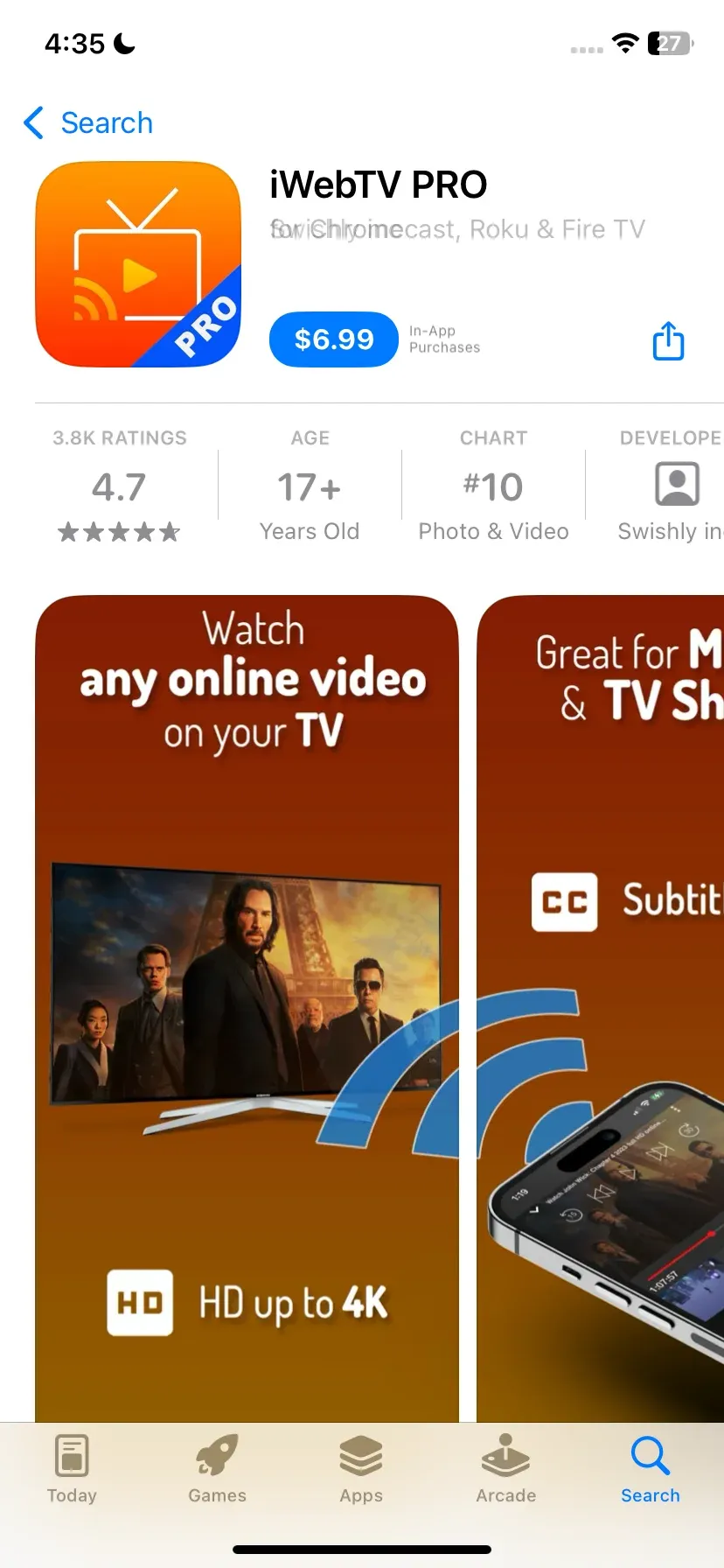
Der Wechsel zu iWebTV Pro beseitigt den größten Störfaktor: das Wasserzeichen auf dem Bildschirm. In der kostenlosen Version bleibt eine kleine Einblendung auf deinem Fernseher sichtbar, was besonders in dunklen Szenen ablenken kann. Pro schaltet außerdem Folgendes frei:
- Benutzerdefinierte Startseiten: Speichere deine meistbesuchten Streaming-Websites.
- Lesezeichenordner: Bessere Organisation für häufig genutzte Seiten.
- Priorisierter Support: Hilfreich, wenn du auf eine Website stößt, die der Sniffer nicht knacken kann.
Wenn du nur ein- oder zweimal im Monat Webvideos auf den Fernseher überträgst, etwa für einen kurzen Nachrichtenclip oder ein kurzes YouTube-ähnliches Video, reicht die kostenlose Version völlig aus. Bei Kurzformat-Inhalten ist das Wasserzeichen kein Dealbreaker.
iWebTV App: Leistung und Nutzererlebnis in der Praxis
Das Design der App ist zweckmäßig. Sie versucht nicht, eine Plattform zur Content-Entdeckung zu sein; sie ist ein Werkzeug. Der Browser wirkt flott, und die Adressleiste sitzt genau dort, wo man sie erwartet. Für alle, die die iWebTV app für iPhone nutzen, fühlt sich die Integration nahtlos an: Sie erinnert an die Safari-Ästhetik, ergänzt aber unten ein eigenes „Cast“-Kontrollzentrum.
Du fragst dich, wie du die iWebTV app ohne Kopfschmerzen nutzt? Der Ablauf ist ein einfacher Dreischritt:
- Durchsuchen: Nutze den internen Browser der App, um ein Video zu finden.
- Erkennen: Starte das Video. Sobald die App den Link erfasst hat, pulsiert unten auf dem Bildschirm typischerweise ein gelbes „Cast“-Badge.
- Auswählen: Tippe auf das Badge, wähle deine Auflösung (falls mehrere Optionen verfügbar sind) und sieh zu, wie dein Fernseher übernimmt.
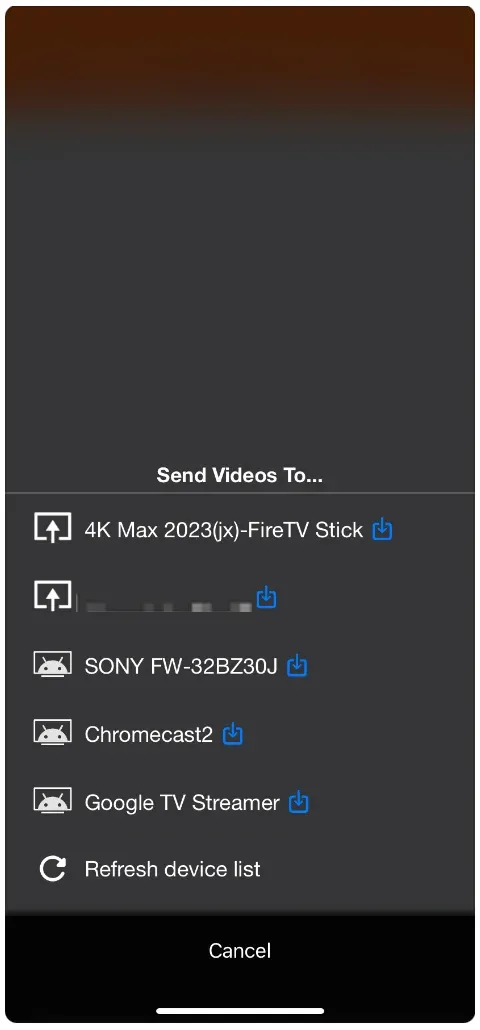
In unseren Tests erwies sich iWebTV als bemerkenswert robust. Wenn dein Smartphone kurzzeitig das WLAN verliert, läuft das Video auf dem Fernseher meist weiter, weil dieser eine eigene direkte Verbindung zur Videoquelle hat. Die Funktion „Session Recovery“ ist ein echter Rettungsanker: Wenn du die App versehentlich schließt, kannst du nach dem erneuten Öffnen häufig die Steuerung des laufenden TV-Streams wieder aufnehmen, ohne von vorn beginnen zu müssen.
Wo iWebTV noch Schwächen hat
Keine Software ist ein universeller Generalschlüssel, und iWebTV ist keine Ausnahme. Zwar überbrückt die App die Lücke zwischen offenem Web und Fernseher sehr gut, doch ihre Wirksamkeit wird letztlich durch gesetzliche Verschlüsselungsstandards, das Alter deiner physischen Hardware und das pure Chaos moderner Webwerbung begrenzt. Diese „Wände“ zu verstehen, ist entscheidend, um realistische Erwartungen zu setzen, bevor du dich auf die App festlegst.
DRM und Einschränkungen von Streaming-Diensten
Ein verbreitetes Missverständnis ist, dass iWebTV alles casten kann. Netflix, Hulu oder Disney+ lassen sich damit nicht übertragen. Diese Plattformen nutzen Digital Rights Management (DRM), um ihre Videosegmente zu verschlüsseln. Der Sniffer von iWebTV kann diese verschlüsselten Dateien nicht „lesen“, daher musst du für diese Dienste die offiziellen Apps verwenden.
Probleme mit der Hardware-Kompatibilität
Die App ist ein Vermittler. Wenn du versuchst, ein 4K-HEVC-Video auf ein Roku-Gerät aus dem Jahr 2017 zu casten, das diesen Codec nicht unterstützt, wird es fehlschlagen. Die App kann die Hardware-Einschränkungen deines Fernsehers nicht „reparieren“.
Falsche Videoerkennung und Werbechaos
Manchmal wird der „Sniffer“ der App etwas zu eifrig. Er könnte eine 15-sekündige Videoanzeige als das „Hauptvideo“ erkennen. Nutzer müssen aufmerksam sein und auf die in der Erkennungsliste angezeigte Dateigröße oder Dauer achten, um sicherzustellen, dass sie den eigentlichen Film und nicht einen Werbespot übertragen.
Beste iWebTV-Alternativen 2026
Wenn dich die technischen Hürden des Video-Sniffings oder fehlende Codec-Unterstützung in iWebTV ausbremsen, keine Sorge: Der Casting-Markt ist vielfältig. Ob du ein schlankeres „One-Tap“-Erlebnis suchst oder ein leistungsstarkes Werkzeug, das selbst besonders hartnäckige Website-Beschränkungen umgehen kann: Es gibt mehrere starke Optionen, die genau dort ansetzen, wo iWebTV an seine Grenzen stößt.
iWebTV vs. PigeonCast: Welche App ist besser?
Wenn iWebTV zu sehr wie ein „technisches Werkzeug“ wirkt, ist PigeonCast die führende iWebTV-Alternative. Die App vereinfacht die Erkennungslogik und macht es deutlich schwieriger, einen Videolink zu „verpassen“. Sie ist perfekt für Nutzer, die ein „es funktioniert einfach“-Erlebnis möchten, ohne zwischen verschiedenen Auflösungslinks wählen oder Browsereinstellungen verwalten zu müssen.
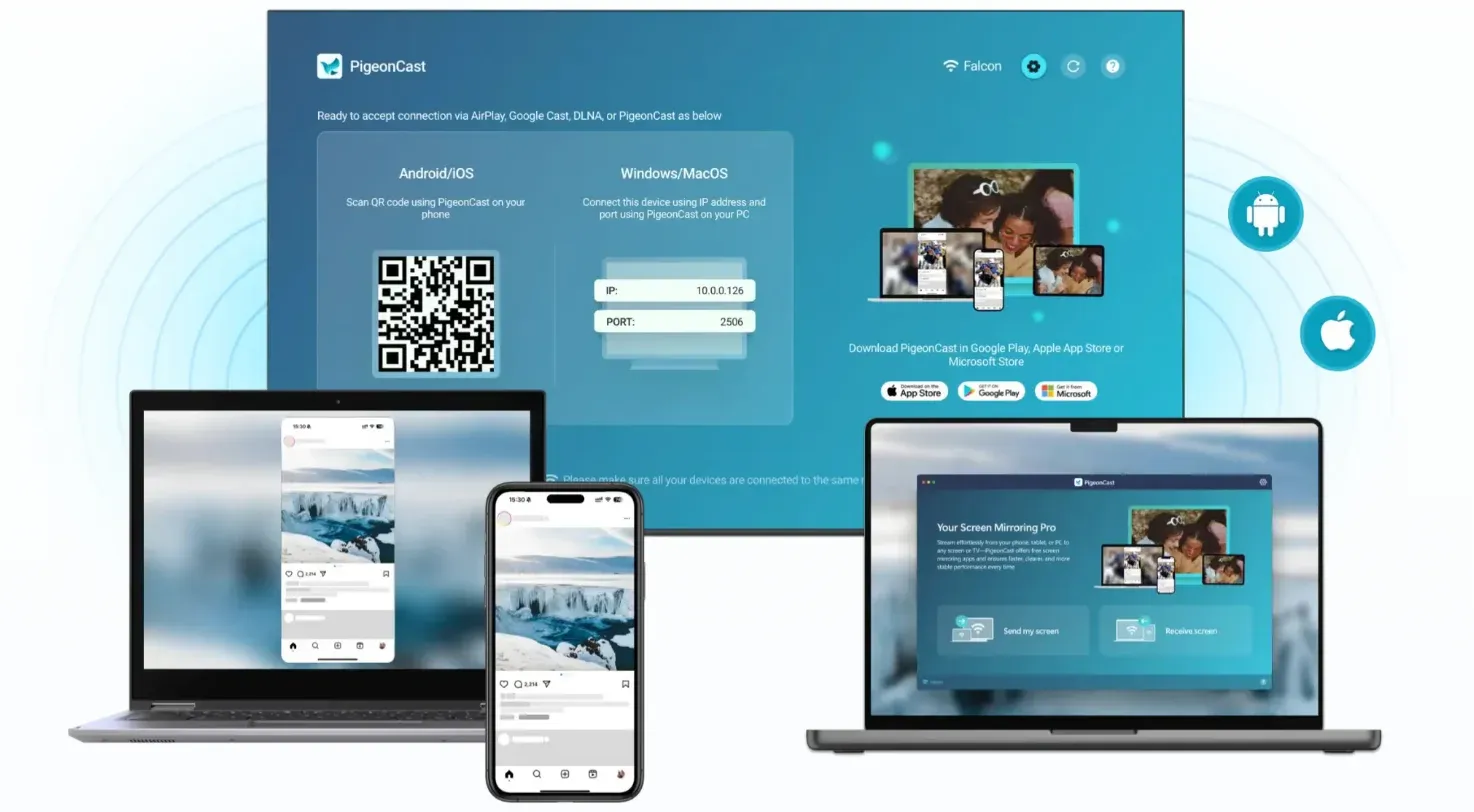
Ob du Webvideos oder lokale Medien übertragen möchtest, PigeonCast vereinfacht den Vorgang:
Step 1. Starte PigeonCast auf deinem Android-Smartphone und stelle sicher, dass das Gerät mit demselben WiFi-Netzwerk verbunden ist wie der Zielfernseher.


Gesamtbewertung:


Step 2. Tippe in der PigeonCast app auf die Browser-Option und wähle aus, von welchen Websites du casten möchtest, zum Beispiel Twitch, TikTok, ESPN usw., oder gib die Video-URL ein.
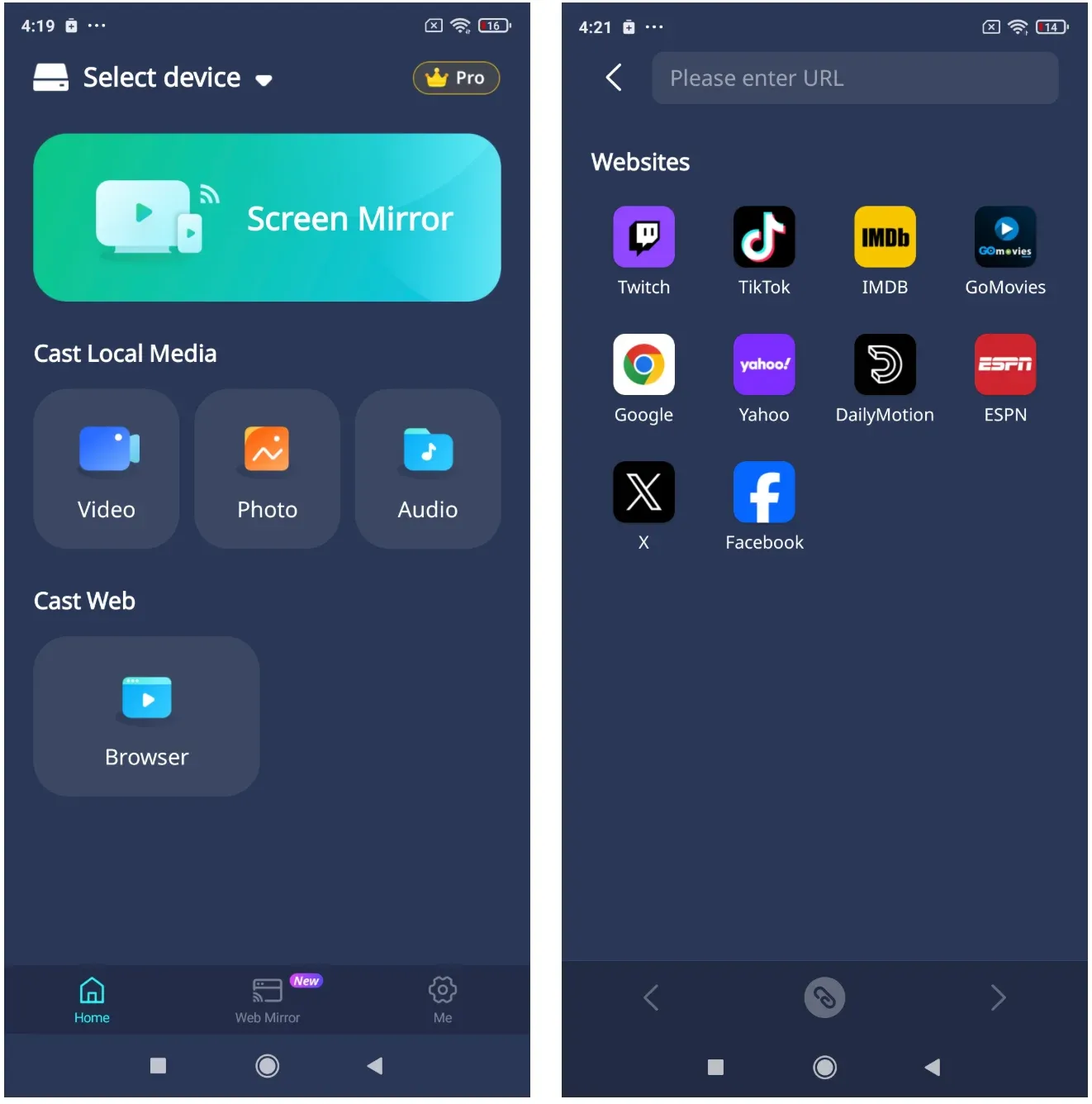
Step 3. Tippe auf das Video und klicke unten auf die Schaltfläche Connect.
Step 4. Steuere während des Castings die Wiedergabe mit der PigeonCast app, zum Beispiel durch Zurückspulen.
iWebTV vs. Web Video Caster: Am besten für Power-User
Wenn wir iWebTV mit Web Video Caster vergleichen, hängt der Gewinner von deiner „Browser-Hygiene“ ab. iWebTV wirkt auf High-End-Geräten sauberer und stabiler, aber Web Video Caster bietet aggressives Ad-Blocking, das beim Navigieren auf „unordentlichen“ Websites mit endlosen Pop-ups entscheidend ist.
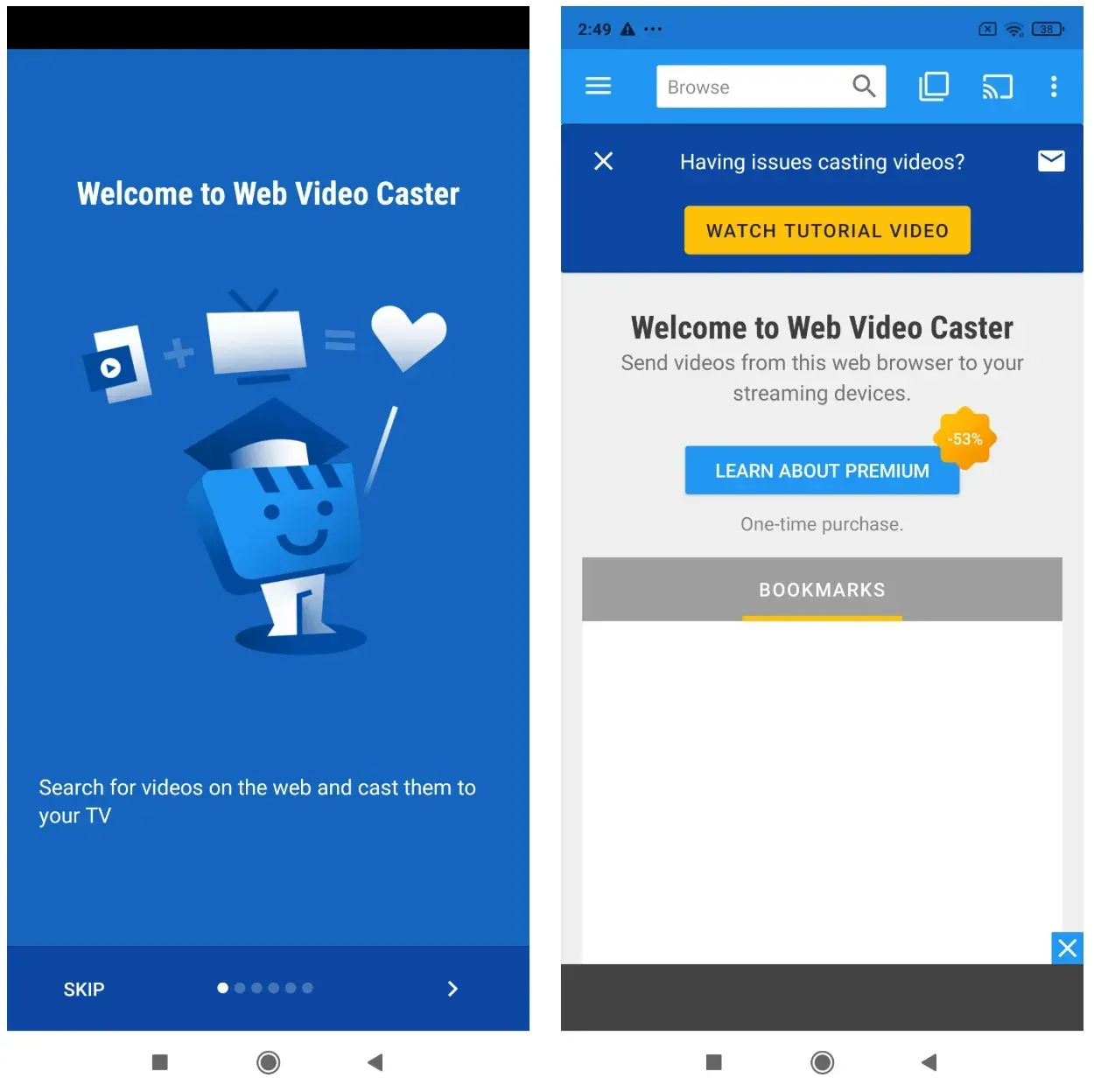
Diese Wahl betrifft auch dein Hardware-Setup. Während iWebTV für Nutzer von Roku und Apple TV einen ausgereifteren, „nativer wirkenden“ Verbindungsaufbau bietet, punktet Web Video Caster mit breiterer Protokollunterstützung und ist damit die bessere Wahl für ältere Smart-TVs (über DLNA) oder Spielkonsolen.
| Feature | iWebTV | Web Video Caster |
|---|---|---|
| Best For | Roku, Apple TV, Chromecast | DLNA, Samsung/LG TVs, Xbox |
| UI Style | Minimalistisch / Modern | Funktionsreich / Traditionell |
| Reliability | Hoch bei Standard-Webformaten | Hoch bei ungewöhnlichen Dateitypen |
Über die Hardware hinaus liegt Web Video Caster bei Fans des internationalen Kinos vorn. Die App ermöglicht es, Untertitel von OpenSubtitles zu suchen und direkt in den Stream „einzuspeisen“, während iWebTV stärker von den nativen Untertiteldateien der jeweiligen Website abhängt. Im Grunde ist Web Video Caster das „Schweizer Taschenmesser“ zu iWebTVs „Skalpell“ und bietet die technische Tiefe, die nötig ist, wenn ein simples „Klicken und Casten“ nicht reicht.
Endgültiges Urteil: Wer sollte iWebTV 2026 nutzen?
Wenn dein Wohnzimmer von einem Roku oder Apple TV geprägt ist, bietet iWebTV das stabilste verfügbare Handshake-Protokoll. Die App fühlt sich wie eine Erweiterung dieser Ökosysteme an, nicht wie ein Eingriff durch einen Drittanbieter.
Lade diese App nicht herunter, wenn dein Ziel darin besteht, die Einschränkungen einer Abo-App zu umgehen. Sie ist für das „Open Web“ gedacht, nicht für geschützte Inhalte aus „Walled Gardens“.
iWebTV bleibt leistungsstark, weil es die Intelligenz der Nutzer respektiert und gleichzeitig eine komplexe technische Aufgabe vereinfacht. Es ist die Brücke zwischen der chaotischen Freiheit des Internets und dem filmischen Komfort deines Wohnzimmers. Für alle, die Medien außerhalb der Streaming-Apps der „Big Five“ konsumieren, ist es ein unverzichtbares Tool für das digitale Zuhause im Jahr 2026.
iWebTV App Review App
Wie installiert man iWebTV?
Du kannst die iWebTV app für iPhone direkt aus dem Apple App Store herunterladen oder die iWebTV app für Android im Google Play Store finden. Suche einfach nach „iWebTV“, tippe auf Installieren und stelle sicher, dass dein Smartphone mit demselben Wi-Fi-Netzwerk verbunden ist wie dein Fernseher oder Streaming-Stick, um den Kopplungsvorgang zu starten.
Lohnt sich iWebTV?
Für häufige Streamer gilt iWebTV Pro weithin als die kleine einmalige Investition wert. Es entfernt das dauerhafte Wasserzeichen auf dem Bildschirm und schaltet Funktionen wie benutzerdefinierte Startseiten frei. Wenn du nur gelegentlich castest, ist die kostenlose Version robust genug, um grundlegende Aufgaben ohne Abo zu erledigen.
Wie sicher ist iWebTV?
iWebTV ist im Allgemeinen sicher, da es als Durchleitung für Videolinks fungiert. Die App speichert deine Login-Daten für Websites nicht. Da es sich jedoch um einen Webbrowser handelt, hängt die „Sicherheit“ von den Websites ab, die du besuchst. Es wird stets empfohlen, die internen Ad-Blocker-Einstellungen der App zu verwenden, um bösartige Pop-ups von ungeprüften Streaming-Websites zu vermeiden.
Ist iWeb eine gute Plattform?
Während „iWeb“ ein bekannter älterer Website-Builder von Apple war (der vor Jahren eingestellt wurde), ist die iWebTV app eine völlig andere Lösung, die sich ausschließlich auf Media Casting konzentriert. Als Casting-Plattform ist sie aufgrund ihrer Stabilität und ihrer „Sniffer“-Technologie, die Videolinks findet, die andere Browser übersehen, sehr gut bewertet (durchschnittlich 4,6+ Sterne).
Gibt es eine kostenlose Alternative zu iWebTV?
Ja, Web Video Caster und PigeonCast bieten beide leistungsstarke kostenlose Versionen. Auch wenn sie In-App-Werbung enthalten oder bestimmte optische Funktionen einschränken können, bieten sie eine zuverlässige, kostenlose Möglichkeit, Webvideos von nahezu jedem mobilen Browser auf den Fernseher zu übertragen.
Mia Clarke ist eine Technologie-Redakteurin mit Schwerpunkt auf Screen-Mirroring- und Casting-Loesungen fuer verschiedene Plattformen. Mia erstellt klare, praxisnahe Anleitungen und fundierte Einblicke, damit Nutzer ihre Geraete reibungslos verbinden koennen. Mit ihrer Leidenschaft fuer bessere digitale Erlebnisse haelt Mia Leser ueber aktuelle Trends und Tools fuer plattformuebergreifendes Screen-Sharing auf dem Laufenden. Ob Smartphone, Laptop oder Smart-TV gespiegelt werden soll: Mias Inhalte bieten verlaessliche, nutzerfreundliche Empfehlungen fuer eine einfachere technische Einrichtung.