
Wenn Sie von Ihrem iPhone, iPad oder Mac auf ein Fire-TV-Gerät per AirPlay streamen möchten, kann das verwirrend wirken, weil die AirPlay‑Unterstützung nicht bei allen Fire‑TV‑Modellen gleich ist. Einige der neueren Smart‑TVs von Amazon, wie die Fire TV Omni Series, haben inzwischen integriertes Apple AirPlay. Die Fire TV Stick‑Reihe, darunter Fire TV Stick 4K, 4K Mac, Lite und HD, unterstützt AirPlay jedoch weiterhin nicht nativ.
Das bedeutet, dass die meisten Firestick‑Nutzer ihre Apple‑Geräte ohne einen Umweg nicht spiegeln oder streamen können. Die gute Nachricht: Sie können die volle AirPlay‑Funktionalität trotzdem aktivieren, indem Sie eine zuverlässige AirPlay‑App installieren. Diese Apps fungieren als Brücke zwischen Ihrem Apple‑Gerät und Ihrem Firestick, sodass Sie den Bildschirm spiegeln, Videos streamen oder Fotos casten können – genau wie mit AirPlay auf einem Apple TV. Welche ist die beste AirPlay‑App für Fire TV? Hier sind 5 kostenlose und Premium‑Optionen.
Was eine gute AirPlay‑App für Fire TV ausmacht
Eine hervorragende AirPlay‑App für Fire TV sollte stabile Verbindungen, geringe Verzögerung und ruckelfreie Videowiedergabe bieten. Nutzer erwarten konsistente Spiegelung bei Filmen, Diashows, Spielen oder Präsentationen, daher ist die Verbindungsqualität entscheidend für ein verlässliches AirPlay‑Erlebnis.
Auch die Videoqualität spielt eine große Rolle. Eine gute AirPlay‑App sollte die Klarheit erhalten, ohne Komprimierungsprobleme. Sie muss zudem sicher arbeiten: Inhalte sollten nicht in Cloud‑Server hochgeladen, das Netzwerk nicht gescannt und unnötige persönliche Daten nicht gesammelt werden. Die beste AirPlay‑App ist außerdem benutzerfreundlich und hat eine unkomplizierte Einrichtung, die sowohl für Einsteiger als auch für erfahrene Nutzer funktioniert.
Welche ist also die beste kostenlose AirPlay‑App für Firestick? Im nächsten Abschnitt stelle ich die führenden Optionen vor und erkläre, welche den stärksten Kompromiss aus Leistung, Sicherheit und Bedienkomfort bietet.
5 beste AirPlay‑Apps für Fire TV Stick
Nachfolgend werden die fünf Apps in einem einheitlichen, leicht vergleichbaren Format vorgestellt. Jede wurde für einen anderen Typ Fire‑TV‑Nutzer ausgewählt – egal, ob Sie die stabilste Spiegelung, den besten Datenschutz, zusätzliche Funktionen oder eine einfache Einrichtung für Einsteiger benötigen.
#1: PigeonCast
PigeonCast sticht als beste AirPlay‑App für Firestick hervor, wenn Sie stabile Spiegelung, einfache Einrichtung und keine Zusatzkosten möchten.

PigeonCast ist für Nutzer konzipiert, die zuverlässige kabellose Bildschirmspiegelung zu Hause oder im Klassenzimmer benötigen. Die App ist bekannt für flüssige Videowiedergabe, schnelle Verbindungszeiten und breite Kompatibilität mit iPhone, iPad und Mac. Da sie komplett kostenlos ist, nimmt sie auch den Spitzenplatz als beste kostenlose AirPlay‑App für Fire TV ein.
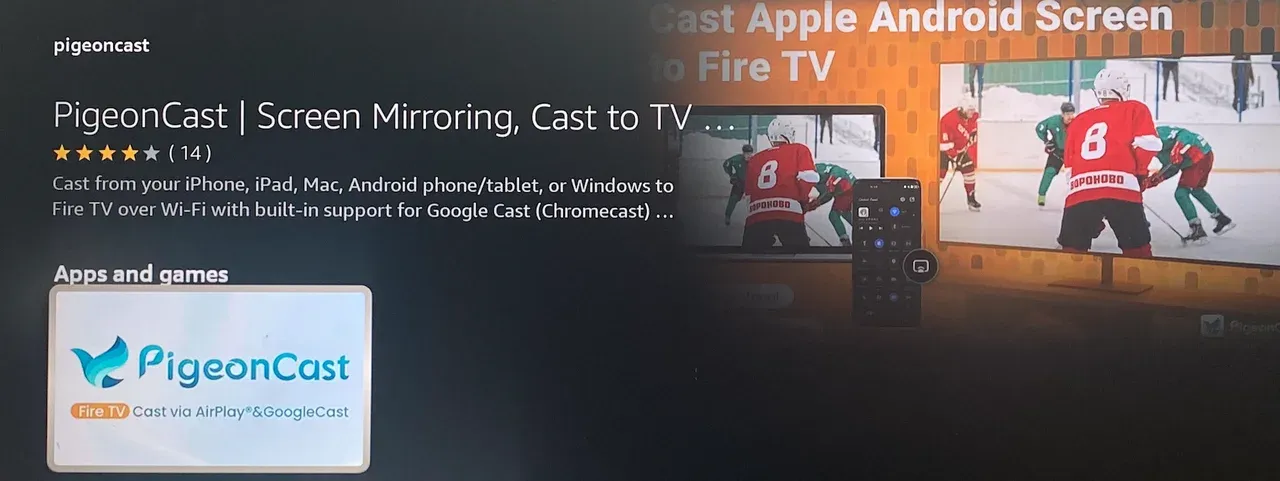
PigeonCast nutzt lokale Spiegelung, das heißt alle Inhalte bleiben in Ihrem Heimnetzwerk. Nichts wird hochgeladen oder online gespeichert. Es ist kein Konto oder Login erforderlich und es werden keine Daten gesammelt. Nutzer erleben geringe Latenz bei Filmen, Diashows und Echtzeit‑Interaktionen.
Hauptfunktionen:
- Sofortige Spiegelung von iPhone, iPad, Mac, Android und Windows‑PC
- Nur lokales Streaming für mehr Privatsphäre
- Geringe Latenz bei Videos und Präsentationen
- Kostenlos nutzbar, ohne Werbung oder Wasserzeichen
So verwenden Sie PigeonCast, um AirPlay auf Fire TV:
Schritt 1. Auf Ihrem Fire TV oder Firestick installieren Sie PigeonCast for Fire TV aus dem Amazon Appstore und starten Sie die App.
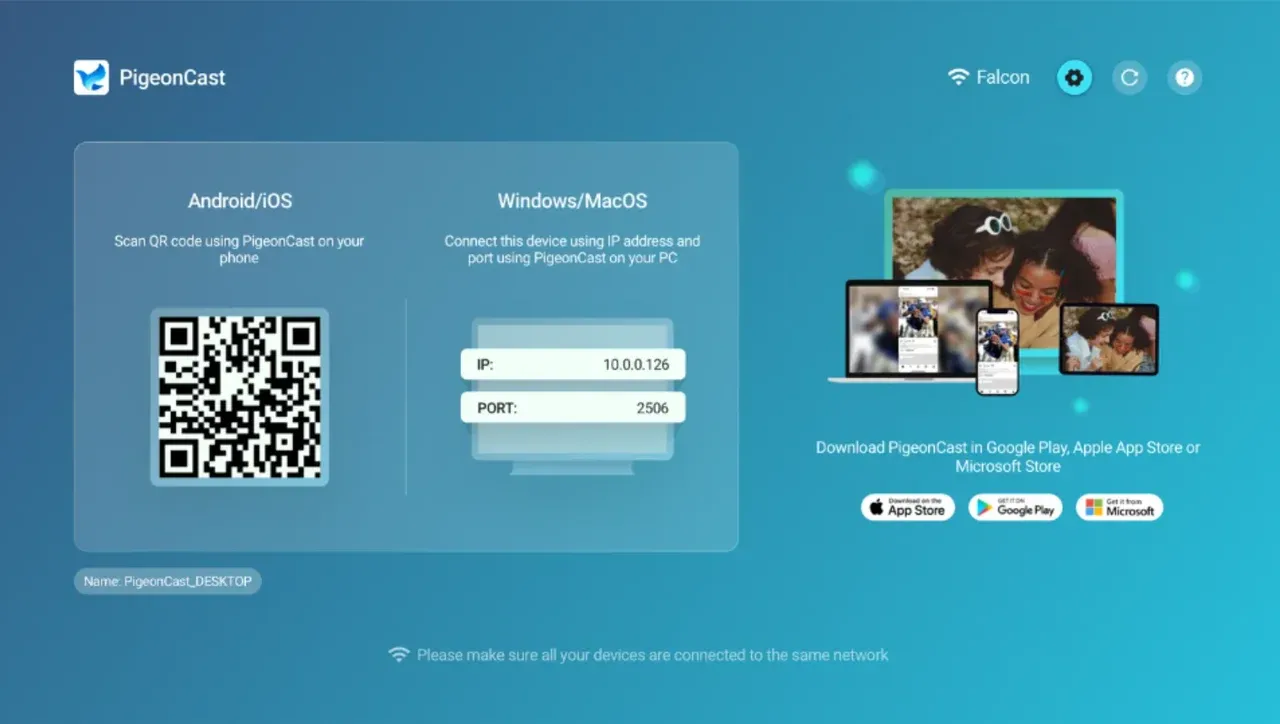
Schritt 2. (Optional) Installieren Sie die PigeonCast‑App auf Ihrem iPhone, iPad, Mac, Android‑ oder Windows‑PC.
Tipp: Wenn Sie PigeonCast auf beiden Geräten installieren, sorgt das für eine reibungslosere, stabilere Bildschirmspiegelung. Einfach starten, Ihr Fire TV wählen und mit der Bildschirmspiegelung beginnen.


Gesamtbewertung:



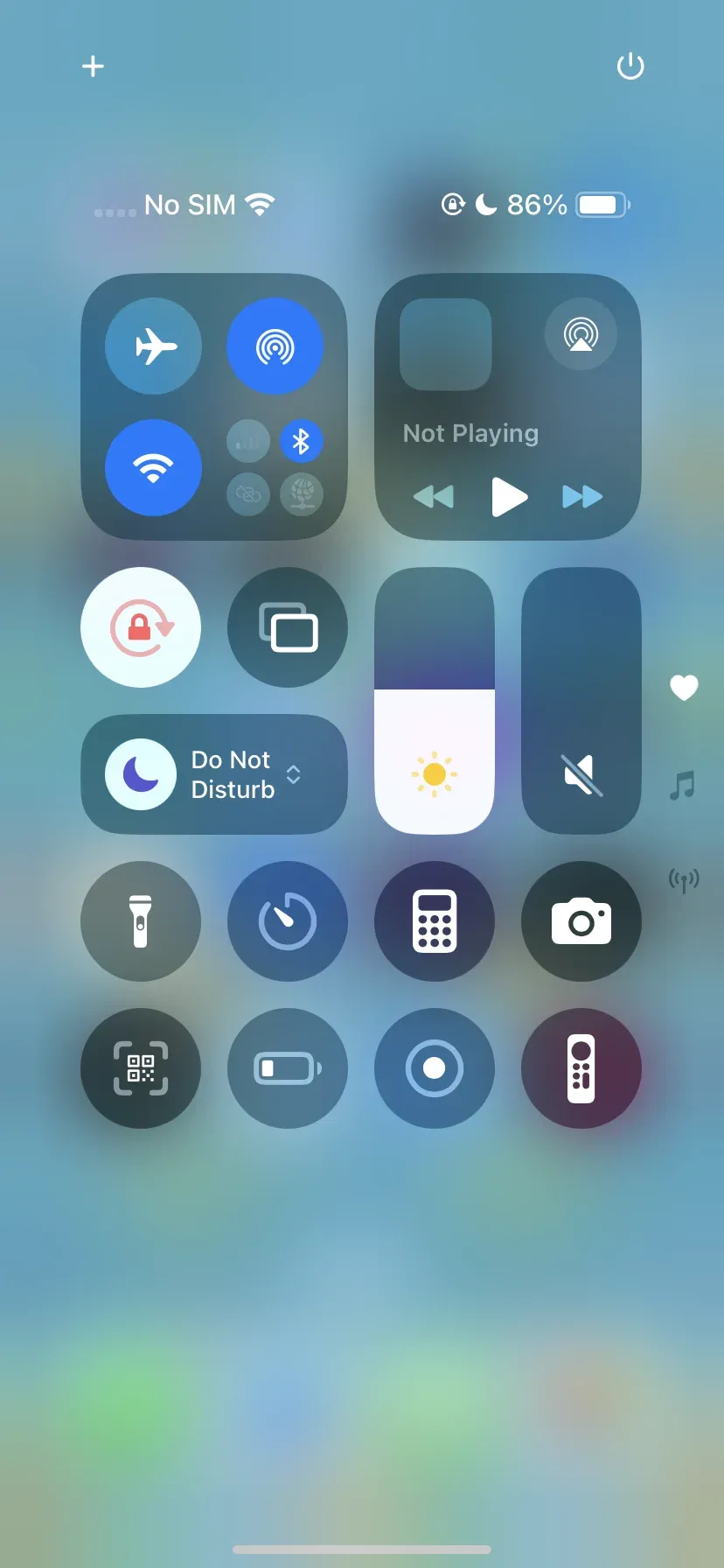
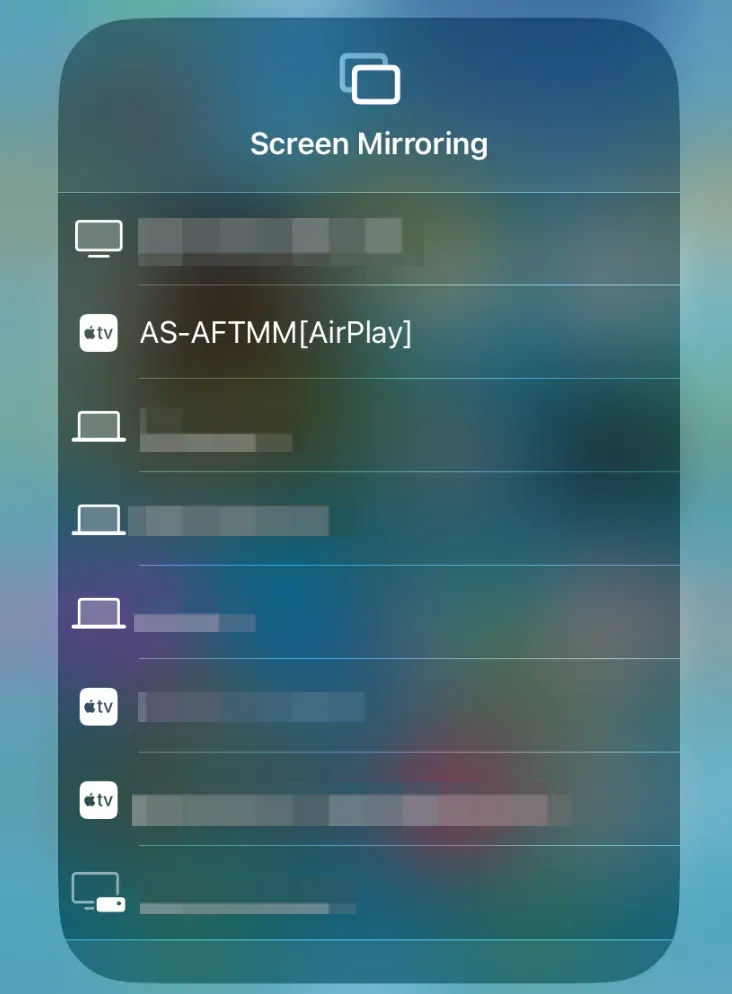
Schritt 4. Aktiviere AirPlay (Bildschirmspiegelung) im Kontrollzentrum deines Apple-Geräts.
Schritt 5. Wähle das PigeonCast‑unterstützte Fire TV in der Geräteliste aus und erlaube die Verbindung.
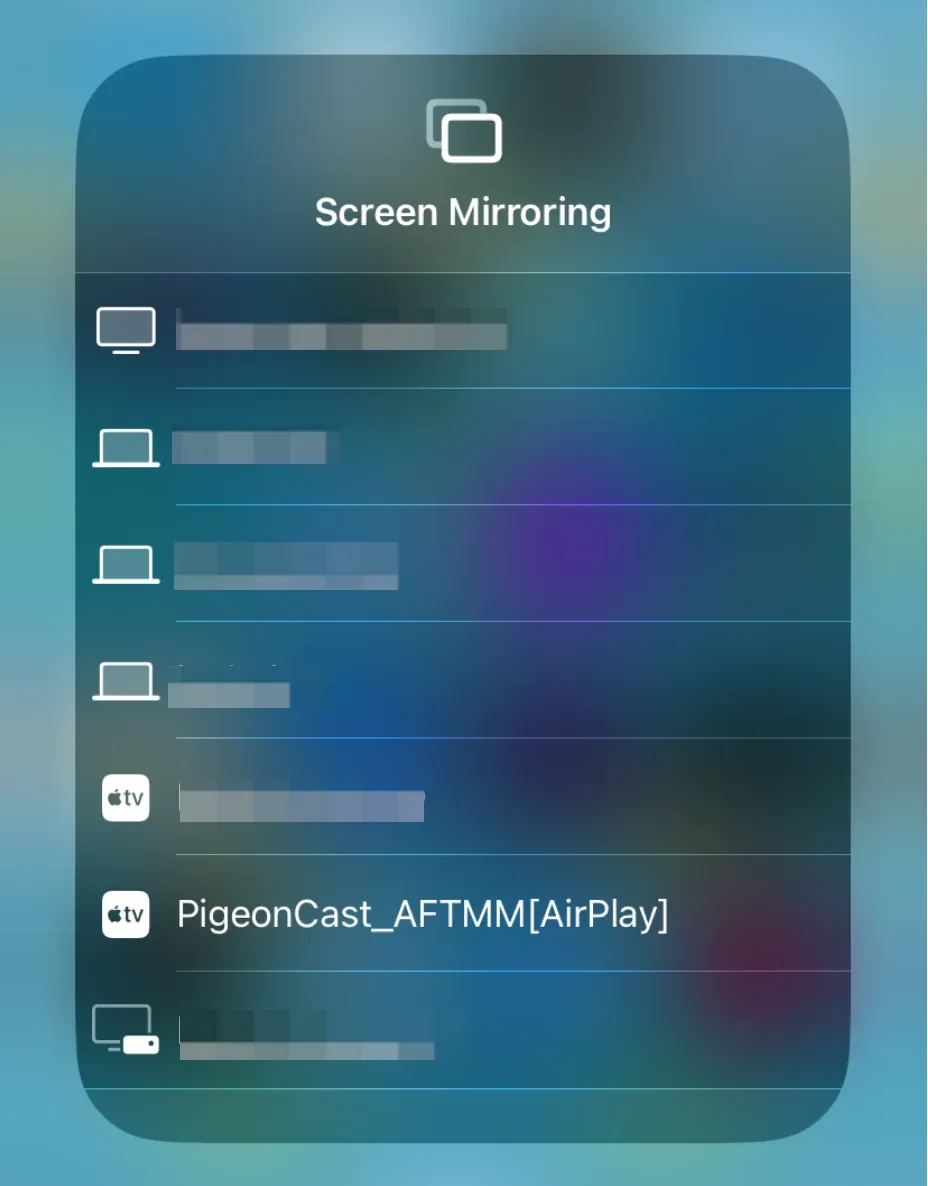 Schritt 6. Sobald die Verbindung steht, kannst du den Bildschirm deines Apple‑Geräts auf dem Fernseher sehen.
#2: DoCast
DoCast ist eine solide AirPlay‑App für den Firestick, wenn du mehr Kontrolle über die Medienwiedergabe und einfache Werkzeuge für Fotos und Videos möchtest.
DoCast setzt auf eine einfache Benutzeroberfläche mit Optionen für lokale Videowiedergabe, Fotos und Bildschirmspiegelung. Die App ist einsteigerfreundlich und bietet nützliche Funktionen zum Streamen gespeicherter Medien oder für kurze Demonstrationen.
Die AirPlay‑App für den Fire TV Stick konzentriert sich auf eine einfache Benutzeroberfläche mit Optionen für das lokale Casting von Videos, die Anzeige von Fotos und Bildschirmspiegelung. Sie ist anfängerfreundlich und bietet nützliche Funktionen zum Streamen gespeicherter Medien oder für schnelle Demonstrationen.
Wesentliche Funktionen:
- Videos, Fotos und Musik casten
- Unterstützt grundlegende Bildschirmspiegelung
- Einfache Oberfläche für neue Nutzer
- Optionale Premium‑Upgrades
So verwendest du DoCast:
Schritt 1. Lade DoCast aus dem App Store herunter und installiere es auf deinem iPhone oder iPad.
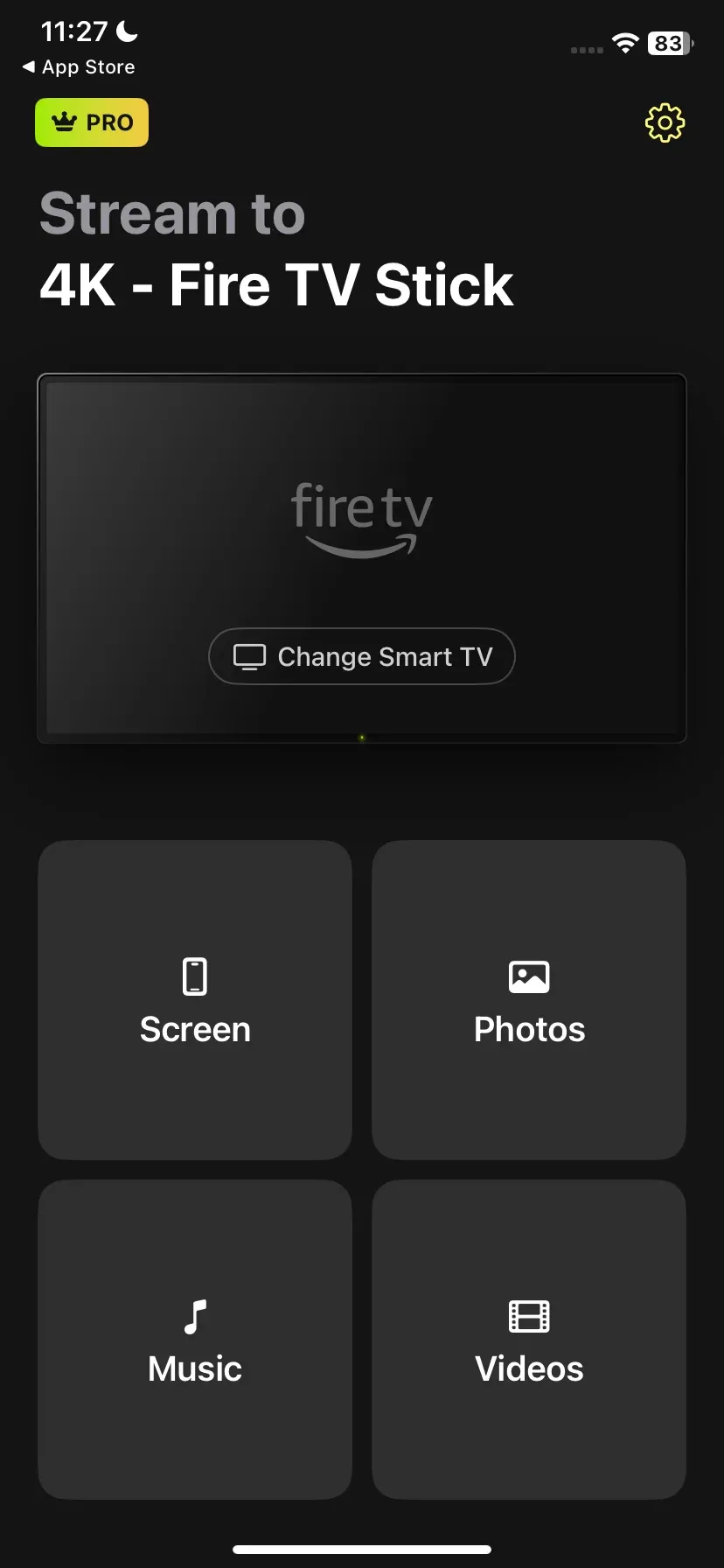
Schritt 2. Stelle sicher, dass beide Geräte dasselbe WLAN nutzen.
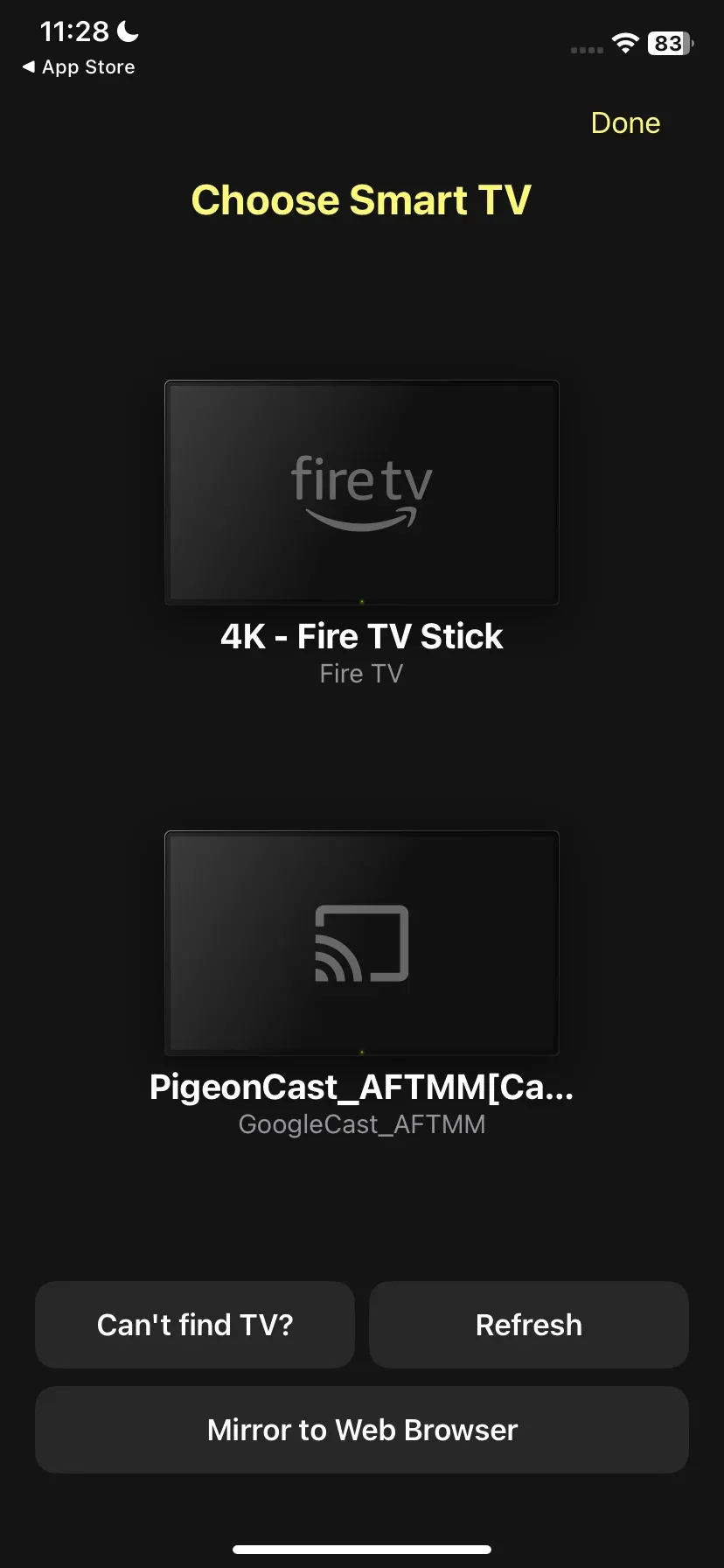
Schritt 3. Öffne die App und wähle dein Fire TV aus.
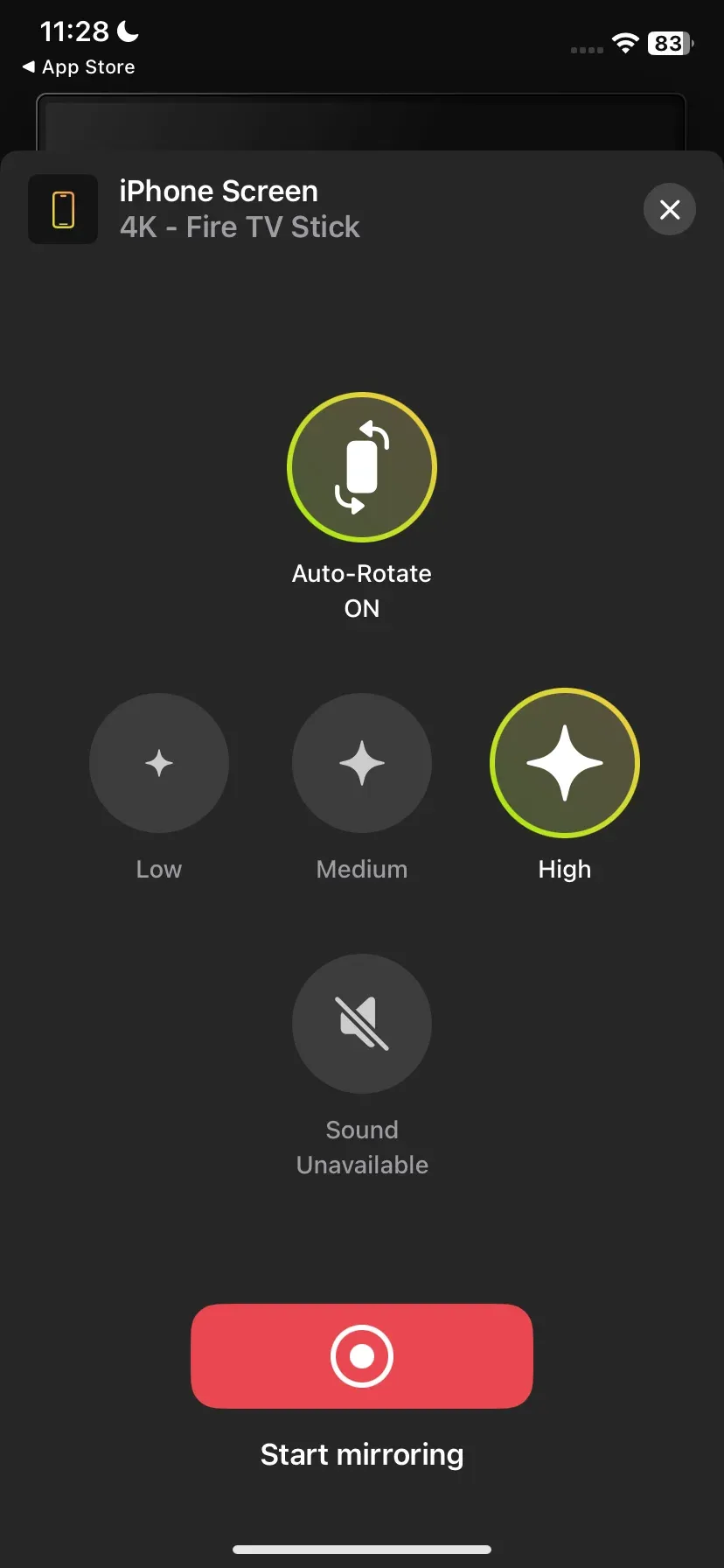
Schritt 4. Tippe auf Screen und beginne mit der Bildschirmspiegelung vom iPhone auf den Fire TV.
#3: AirPlay Cast
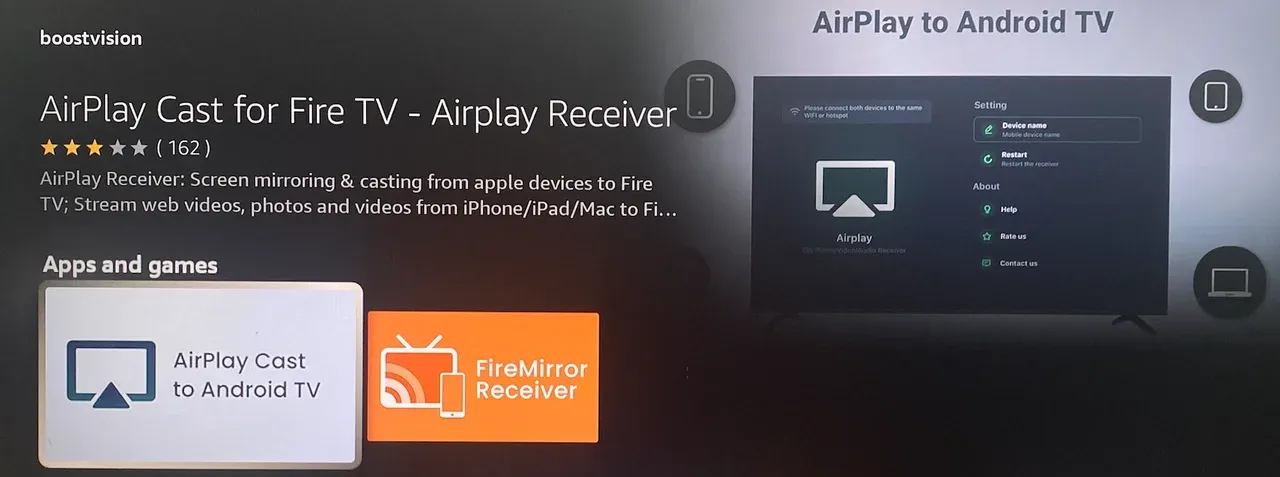
AirPlay Cast, entwickelt von BoostVision, ist eine der besten AirPlay‑Apps für den Firestick, wenn du präsentationsfreundliche Steuerungen und vielseitige Anzeigeoptionen brauchst.
Diese App ist ideal für Klassenräume, Meetings und produktive Sitzungen. Sie ermöglicht das Anzeigen von Dokumenten, Fotos und Videos auf dem Fire TV mit stabiler Leistung. Die App unterstützt Quer- und Hochformat, Fernsteuerung für Pause und ein reibungsloses AirPlay für Apple‑Geräte.
AirPlay Cast konzentriert sich auf lokales Streaming. Es ist keine verpflichtende Anmeldung nötig und deine Medien werden nicht in die Cloud hochgeladen. Die App bietet gute Stabilität für Arbeitssitzungen und zuverlässige Wiedergabe für Unterhaltung und berufliche Nutzung.
Wesentliche Funktionen:
- Unterstützt Hoch‑ und Querformat
- Fernbedienung für Wiedergabe und Pause vom Fire TV
- Einfache Einrichtung für Klassenräume und Meetings
- Flotte Spiegelung von Dokumenten und Videos
So verwendest du die AirPlay für Fire TV App:
Schritt 1. Lade AirPlay Cast auf deinem Fire TV herunter.
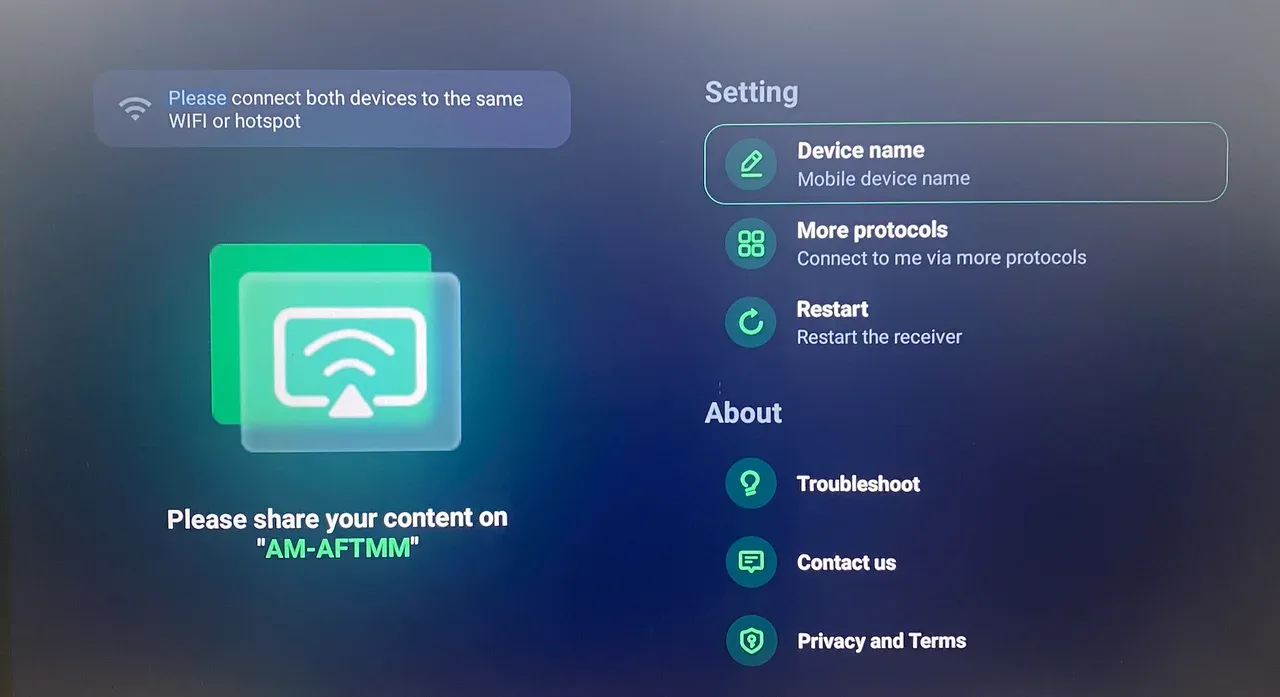
Schritt 2. Verbinde dein Apple‑Gerät und den Fire TV mit demselben WLAN.
Schritt 3. Öffne AirPlay Cast, um den Namen deines Fire TV anzuzeigen.
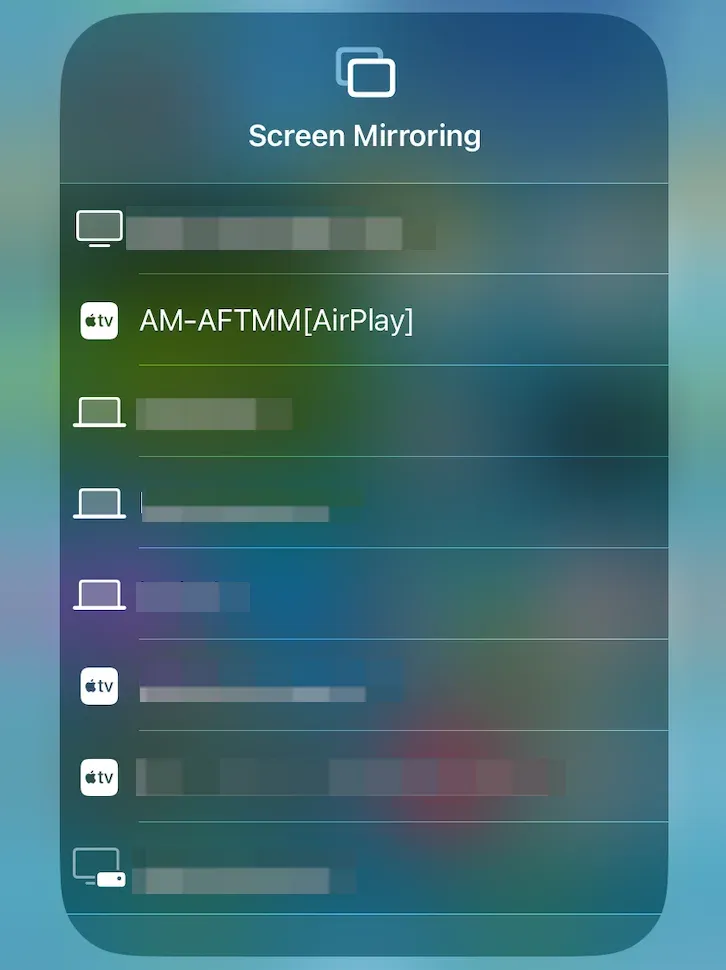
Schritt 4. Wähle Bildschirmspiegelung auf deinem Apple‑Gerät und wähle dein Fire TV aus.
#4: Replica
Replica ist eine zuverlässige Firestick‑AirPlay‑App für Nutzer, die schnelle Verbindungen und unkomplizierte Spiegelung möchten.
Replica ist bekannt für seine Einfachheit. Die App startet schnell und unterstützt die wichtigsten AirPlay‑Funktionen ohne komplizierte Menüs. Sie wird häufig zum Ansehen von Videos, Durchblättern von Fotos und Teilen von Apps auf einem größeren Bildschirm verwendet.
Die App verarbeitet die Spiegelung lokal, bietet aber zusätzliche Funktionen über In‑App‑Upgrades. Sie ist recht stabil, allerdings erfordern einige erweiterte Werkzeuge ein Abonnement.
Wesentliche Funktionen:
- Einfache Einrichtung für Einsteiger
- Gut geeignet für casual Unterhaltung
- Saubere und simple Oberfläche
So verwendest du Replica:
Schritt 1. Lade Replica sowohl auf deinem iPhone als auch auf deinem Fire TV herunter.
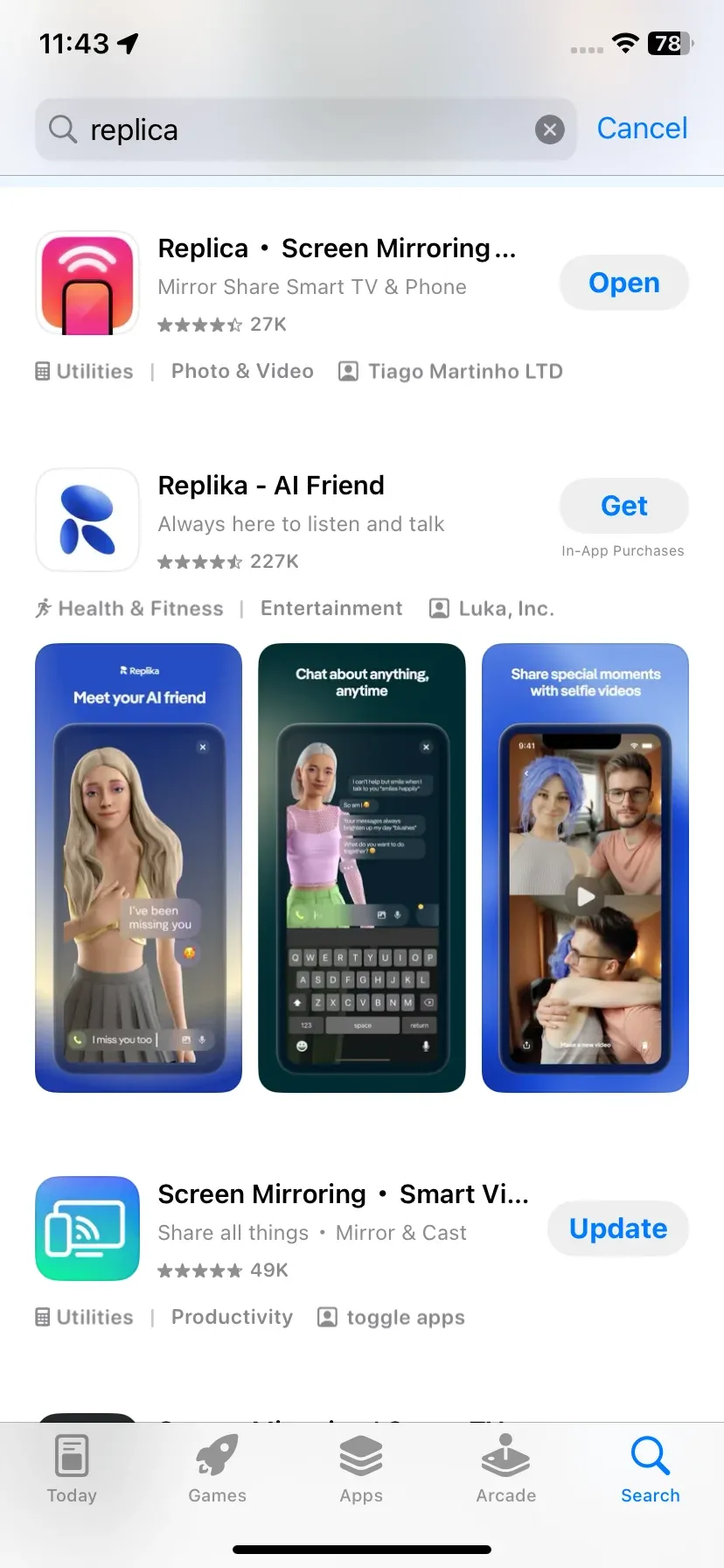
Schritt 2. Starte die App auf deinem iPhone und tippe dein Fire TV an.
Schritt 3. Tippe auf Bildschirmspiegelung und beginne mit dem Spiegeln auf dein Fire TV.
#5: AirScreen
AirScreen ist eine All‑in‑One AirPlay‑App mit Unterstützung für AirPlay, Cast, DLNA und Miracast.

Sie ist nützlich in gemischten Geräteumgebungen oder für Nutzer, die eine App möchten, die mehrere Streaming‑Protokolle abdeckt. AirScreen unterstützt Videowiedergabe, Fotos, Musik und Vollbild‑Spiegelung.
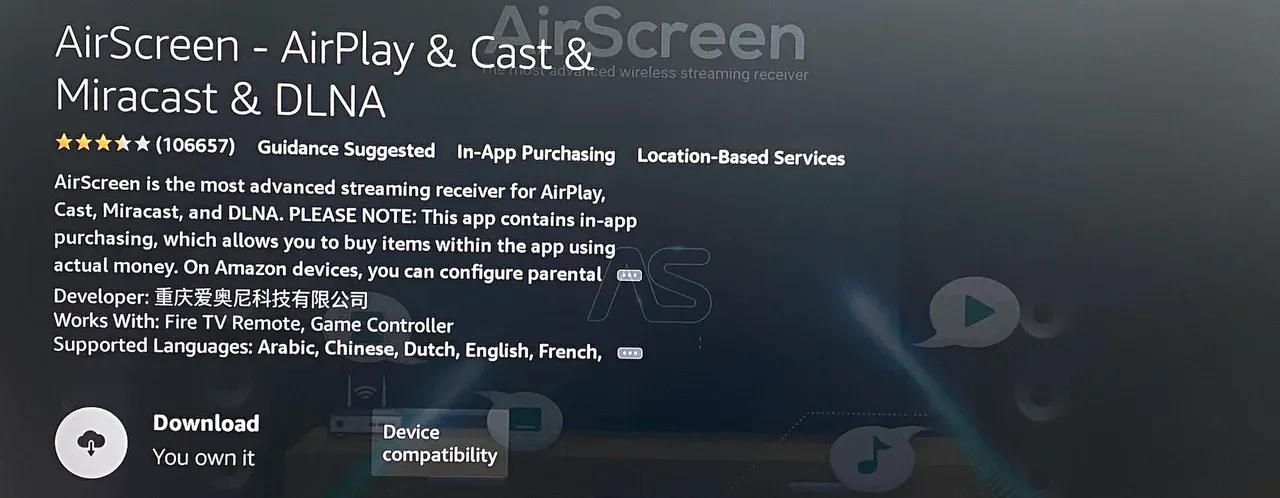
AirScreen ist sicher, wenn du es aus offiziellen Quellen herunterlädst. Nicht‑offizielle APK‑Quellen sollten vermieden werden. Die App verwendet lokales Streaming, enthält aber optionale Analysen, die deaktiviert werden können.
Wesentliche Funktionen:
- Unterstützung mehrerer Protokolle
- Funktioniert mit Apple‑, Android‑ und Windows‑Geräten
- Gut für Haushalte mit verschiedenen Gerätetypen
So verwendest du AirScreen:
Schritt 1. Installiere AirScreen auf deinem Fire TV und starte die App.
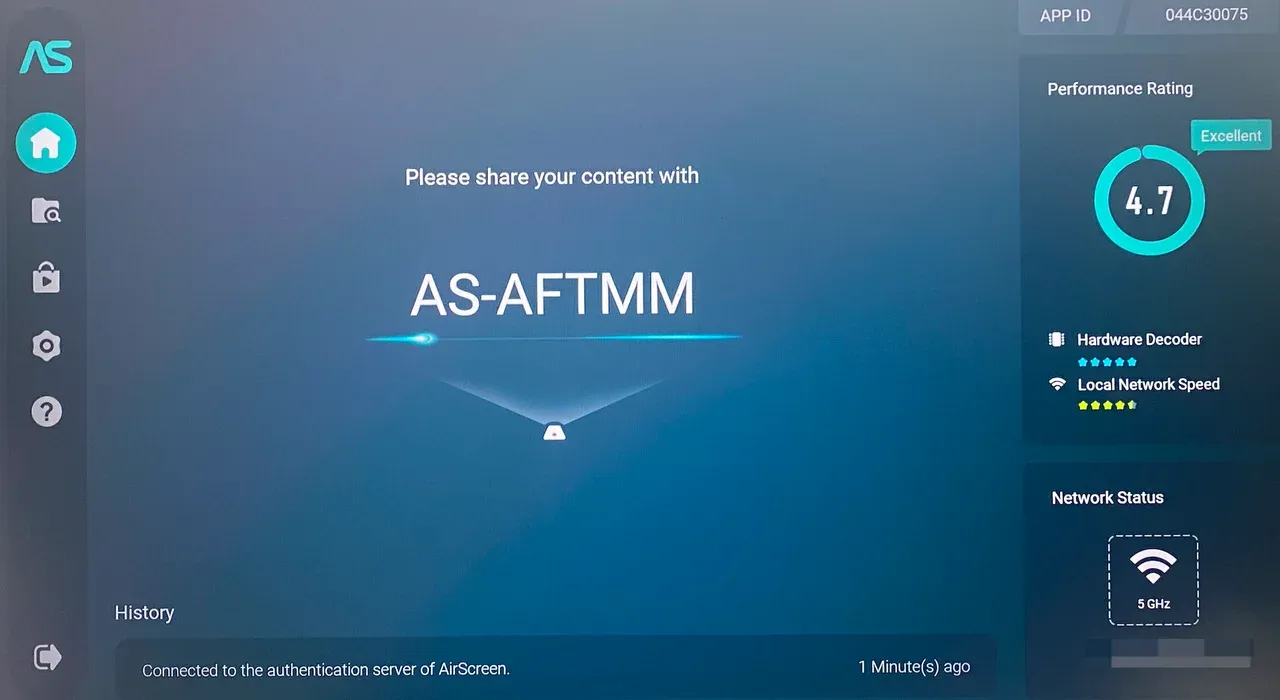
Schritt 2. Verbinde beide Geräte mit demselben Netzwerk.
Schritt 3. Öffne das Kontrollzentrum auf dem iPhone und tippe auf Bildschirmspiegelung.
Schritt 4. Wähle dein Fire TV in der Geräteliste und warte, bis die Bildschirmspiegelung startet.
Welche ist die beste AirPlay‑App für Fire TV
Die Wahl der besten AirPlay‑App für Fire TV hängt davon ab, worauf du am meisten Wert legst — niedrigere Latenz, stärkere Privatsphäre oder eine völlig kostenlose Lösung. Die folgende Tabelle gibt dir einen schnellen Vergleich der wichtigsten Kriterien, die Nutzern meist wichtig sind, und hilft dir so bei der Entscheidung.
| Firestick AirPlay App | Kostenlos nutzbar | Latenz | Sicherheit | Benutzerfreundlichkeit | Empfehlung |
|---|---|---|---|---|---|
| PigeonCast | Ja (ohne Werbung) | Sehr gering | Nur lokales Streaming | Sehr einfach | ⭐⭐⭐⭐⭐ |
| DoCast | Teilweise | Mittel | Meist lokal | Einfach | ⭐⭐⭐⭐ |
| AirPlay Cast | Kostenpflichtig | Gering | Lokales Streaming | Einfach | ⭐⭐⭐⭐ |
| Replica | Teilweise | Mittel | Lokal mit Upgrades | Einfach | ⭐⭐⭐ |
| AirScreen | Teilweise | Mittel | Abhängig von der Quelle | Mittel | ⭐⭐⭐ |
Welche App ideal ist, hängt davon ab, wie und wo du spiegeln möchtest. Für Heim‑Entertainment ist oft eine App mit stabilem Streaming und geringer Verzögerung am besten. Für Unterricht oder Präsentationen können Funktionen wie Querformataussteuerung oder Fernsteuerung der Wiedergabe entscheidend sein.
Wenn dir Privatsphäre am wichtigsten ist, achte auf Apps, die alle Inhalte im lokalen Netzwerk halten. Nutzer älterer Fire TV‑Geräte bevorzugen möglicherweise schlanke Apps, die schnell starten, während Anwender mit Apple‑ und Nicht‑Apple‑Geräten von Apps profitieren, die mehrere Protokolle unterstützen.
Fazit
Die Wahl der besten AirPlay‑App für Fire TV richtet sich nach deinen Bedürfnissen — ob du einfache Spiegelung, fortgeschrittene Präsentationswerkzeuge oder Multi‑Protokoll‑Support suchst. Apps unterscheiden sich in Preis, Stabilität und Sicherheit, daher solltest du vor der Installation überlegen, was dir am wichtigsten ist.
Für die meisten Nutzer bietet PigeonCast das beste Gleichgewicht aus Leistung, Privatsphäre und Einfachheit. Es verbindet schnell, spiegelt flüssig und ist komplett kostenlos, was es zu einer verlässlichen Wahl für alltägliches Streaming, Unterricht oder Unterhaltung macht.
Beste AirPlay‑App für Fire TV — FAQs
Unterstützt der Firestick AirPlay nativ?
Der Firestick unterstützt AirPlay nicht nativ. Du kannst jedoch Drittanbieter‑Apps wie PigeonCast oder AirScreen verwenden, um AirPlay auf deinem Fire TV zu aktivieren.
Wie spiegle ich mein iPhone auf den Firestick?
Um dein iPhone auf den Firestick zu spiegeln, lade eine AirPlay‑fähige App wie PigeonCast oder AirScreen herunter, verbinde beide Geräte mit demselben WLAN und starte das Casting deines Bildschirms.
Was ist die sicherste AirPlay‑App für den Firestick?
PigeonCast gilt als eine der sichersten AirPlay‑Apps für den Firestick, da es lokales Streaming verwendet und so gewährleistet, dass deine Inhalte privat bleiben und nicht in Cloud‑Server hochgeladen werden.
Warum ruckelt AirPlay auf dem Fire TV?
AirPlay‑Ruckler auf dem Fire TV können durch schlechte WLAN‑Verbindung, starken Netzwerkverkehr oder veraltete Fire TV‑Firmware verursacht werden. Stelle sicher, dass deine Geräte mit einem stabilen und schnellen WLAN verbunden sind, um flüssiges Streaming zu gewährleisten.
Brauche ich WLAN für AirPlay auf Fire TV?
Ja, sowohl dein Fire TV als auch dein Apple‑Gerät müssen mit demselben WLAN‑Netzwerk verbunden sein, damit AirPlay funktioniert.
Warum funktioniert Apple AirPlay nicht auf dem Fire TV?
Wenn Apple AirPlay auf dem Fire TV nicht funktioniert, prüfe, ob beide Geräte mit demselben WLAN verbunden sind, die AirPlay‑App korrekt eingerichtet ist und beide Geräte die neuesten Software‑Updates installiert haben.
Mia Clarke ist eine Technologie-Redakteurin mit Schwerpunkt auf Screen-Mirroring- und Casting-Loesungen fuer verschiedene Plattformen. Mia erstellt klare, praxisnahe Anleitungen und fundierte Einblicke, damit Nutzer ihre Geraete reibungslos verbinden koennen. Mit ihrer Leidenschaft fuer bessere digitale Erlebnisse haelt Mia Leser ueber aktuelle Trends und Tools fuer plattformuebergreifendes Screen-Sharing auf dem Laufenden. Ob Smartphone, Laptop oder Smart-TV gespiegelt werden soll: Mias Inhalte bieten verlaessliche, nutzerfreundliche Empfehlungen fuer eine einfachere technische Einrichtung.