
Keynote, Apples leistungsstarke Präsentationssoftware, ist für ihre eleganten Vorlagen, flüssigen Animationen und benutzerfreundlichen Designwerkzeuge bekannt. Allerdings ist sie nur auf Apple-Geräten verfügbar, was Windows-Nutzer vor Herausforderungen stellen kann. Dank moderner Cloud-Lösungen und Streaming-Technologien lässt sich diese Einschränkung jedoch umgehen. In diesem Leitfaden zeigen wir dir die besten Methoden, um auf Computern mit Windows 10 oder 11 auf Keynote für Windows zuzugreifen und Präsentationen zu bearbeiten und vorzuführen.
Was ist Keynote
Keynote ist Apples führende Präsentationsanwendung und gehört zusammen mit Pages (Textverarbeitung) und Numbers (Tabellenkalkulation) zur iWork-Produktivitätssuite. Bekannt für seine filmreifen Übergänge, beeindruckenden visuellen Effekte und professionell gestalteten Vorlagen, ist Keynote besonders bei Designern, Lehrkräften und Fachleuten beliebt, die bei ihren Folien Wert auf Ästhetik und Storytelling legen.
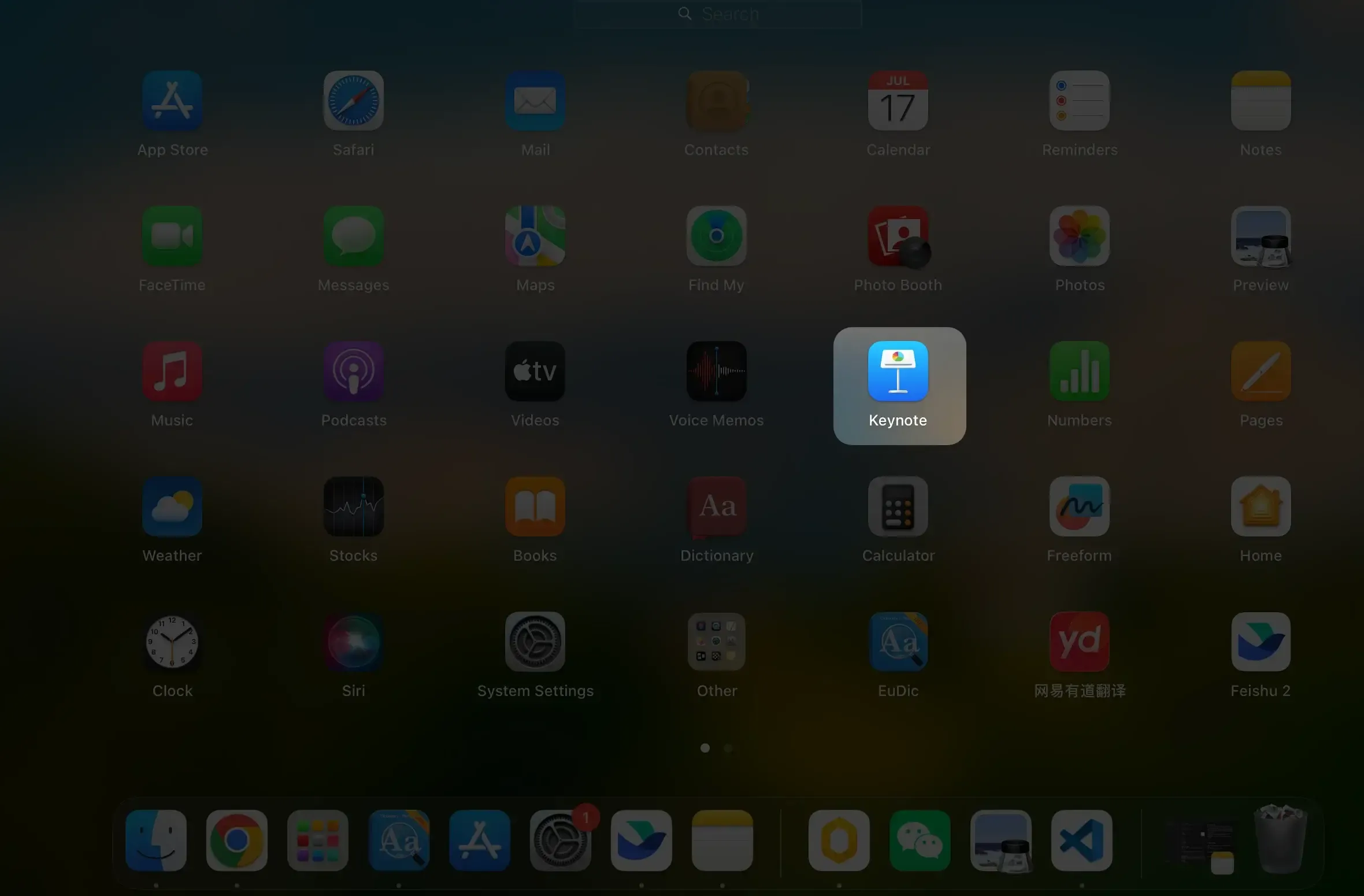
Anders als Microsoft PowerPoint, das auf universelle Kompatibilität ausgelegt ist, wurde Keynote von Grund auf entwickelt, um die enge Verzahnung von Hardware und Software auf Apple-Geräten zu nutzen. Das sorgt auf einem Mac oder iPad für besonders flüssige Animationen und ein durchweg ausgereiftes Benutzererlebnis.
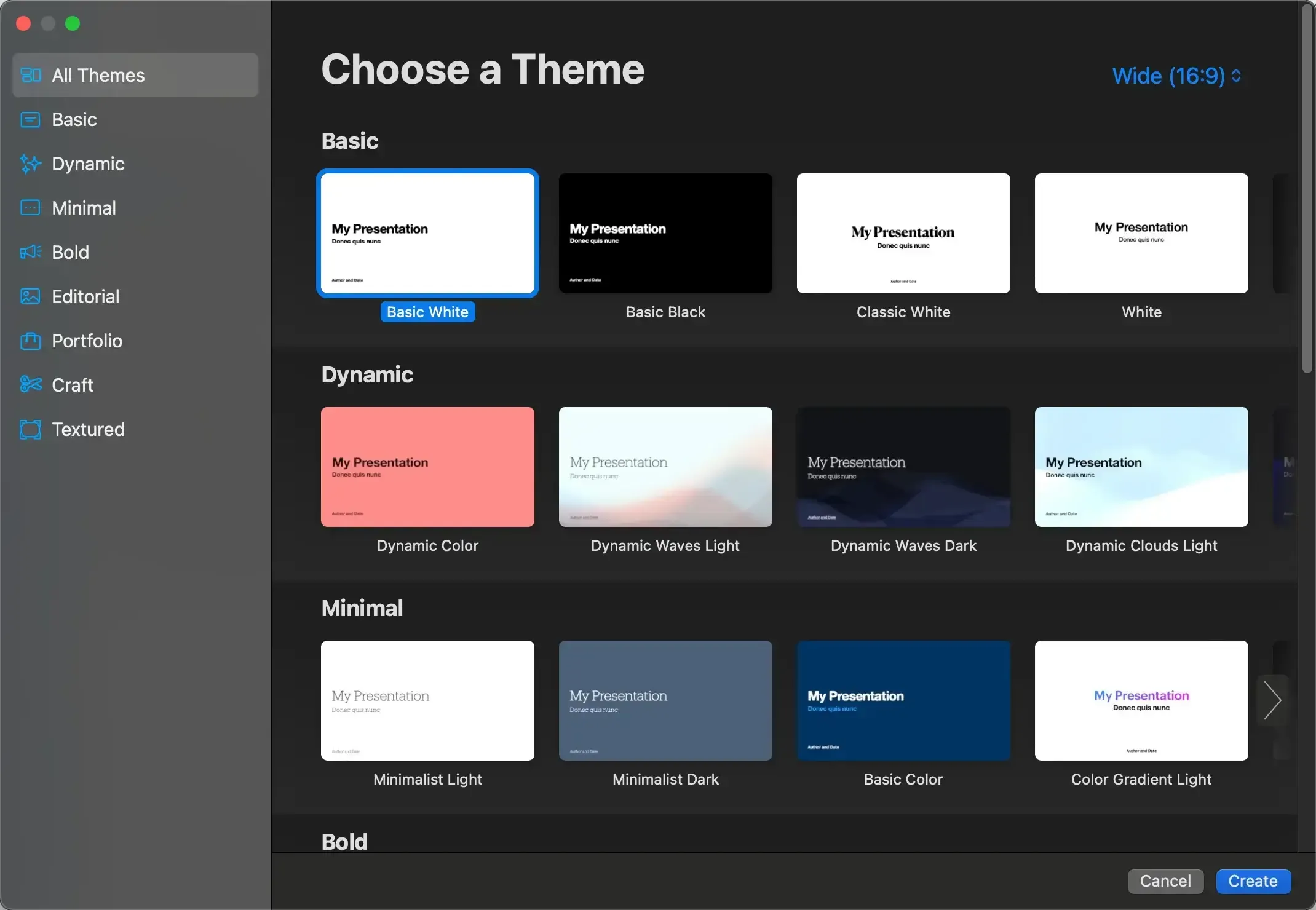
Seine Stärke liegt darin, dass jeder ohne tiefgehende technische Kenntnisse optisch beeindruckende Präsentationen erstellen kann. Diese Ausrichtung auf Apple ist jedoch zugleich die größte Einschränkung für Nutzer außerhalb des Ökosystems, da es keine native Keynote-Anwendung für Windows gibt.
So erhältst du Keynote für Windows 10/11
Es gibt keine offizielle Datei namens "Keynote for Windows.exe", da Apple keine native Desktop-Version von Keynote für Windows entwickelt hat. Websites, die einen solchen Download anbieten, verbreiten wahrscheinlich Schadsoftware oder irreführende Software. Dennoch gibt es eine zuverlässige Keynote-Alternative für Windows.
Methode 1. Keynote über iCloud bearbeiten
Die erste Methode führt über Apples Cloud-Plattform iCloud.com, die eine webbasierte Version von Keynote bereitstellt. Keynote lässt sich in Browsern wie Chrome, Edge oder Firefox ausführen. Es ist die offizielle Lösung von Apple und bietet überraschend viele Möglichkeiten. Mit der webbasierten Keynote-Version von iCloud kannst du Präsentationen direkt in deinem Webbrowser erstellen und bearbeiten, unabhängig davon, welches Betriebssystem du verwendest.
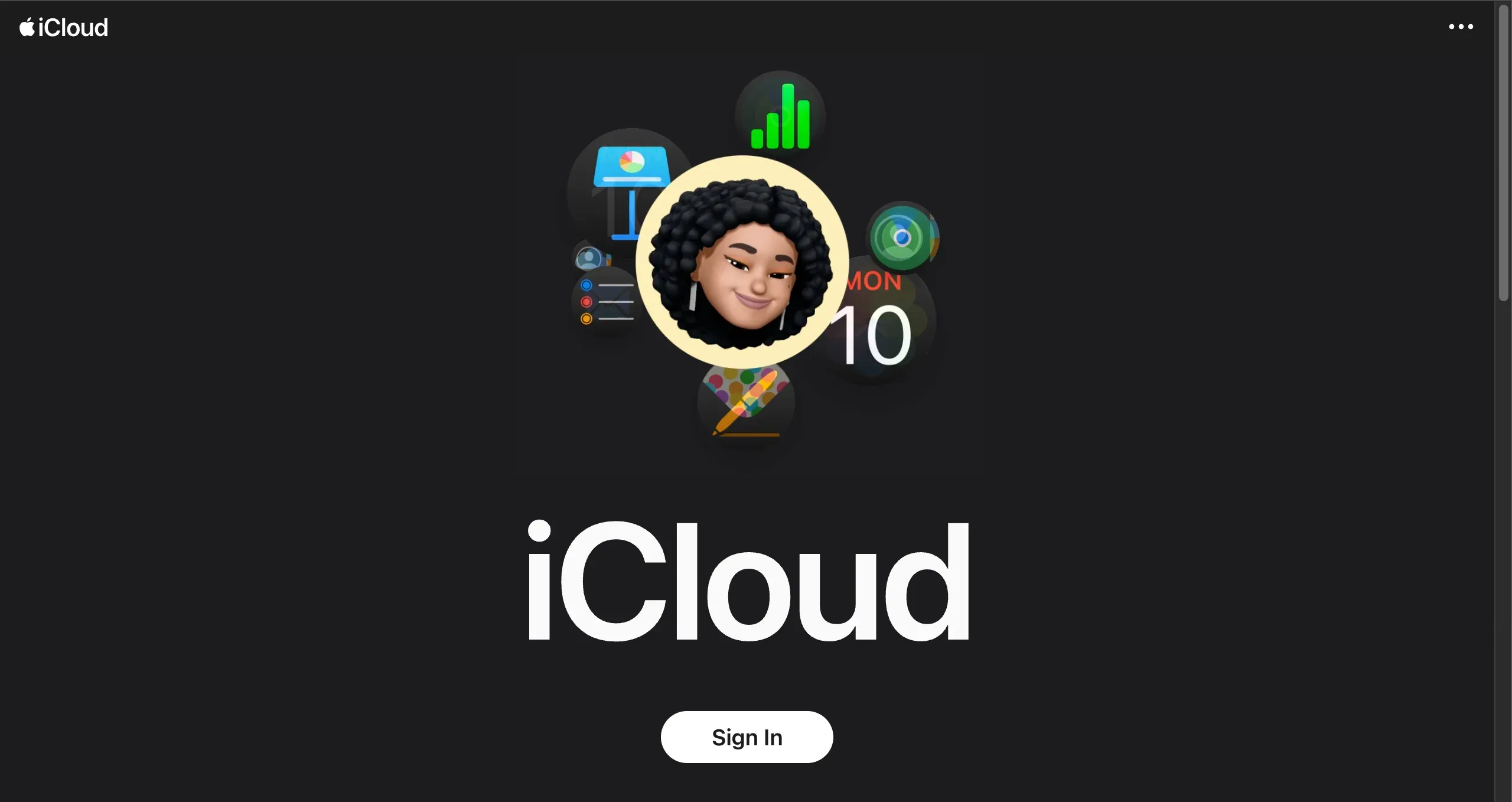
Schritt 1. Öffne deinen Browser, rufe www.icloud.com auf und melde dich mit deiner Apple-ID und deinem Passwort an. (Wenn du noch keine hast, kannst du unter appleid.apple.com kostenlos eine erstellen.)
Schritt 2. Nach der Anmeldung siehst du die iWork-Suite mit Keynote, Pages und Numbers. Klicke auf Keynote, um eine neue Präsentation zu erstellen oder eine vorhandene zu öffnen.
Schritt 3. Um eine vorhandene .key-Datei zu öffnen, klicke auf die Schaltfläche Hochladen (Wolke mit einem Pfeil) und wähle die Datei auf deinem PC aus. Um eine neue Präsentation zu erstellen, klicke auf die Schaltfläche Erstellen (+) und wähle eine Vorlage aus.
Schritt 4. Die Weboberfläche bietet grundlegende Bearbeitungswerkzeuge, mit denen du Inhalte hinzufügen, Layouts anpassen und deine Präsentation nach Bedarf gestalten kannst.
Methode 2. Keynote über PigeonCast übertragen
Die zweite Methode, Apple Keynote unter Windows zu nutzen, besteht darin, Keynote per AirPlay von deinem Apple-Gerät auf Windows zu spiegeln. Wenn du ein iPhone oder iPad mit der Keynote-App hast, kannst du es als deine "Präsentationszentrale" verwenden und seinen Bildschirm auf deinen Windows-PC übertragen. Bei diesem Ansatz steht die Anzeige der Inhalte im Vordergrund, weniger deren Bearbeitung.

Ein Tool, das dies ermöglicht, ist PigeonCast, das Windows und Apple-Geräte miteinander verbindet. Damit kannst du nicht nur deinen Mac auf deinen PC spiegeln, sondern auch Inhalte auf einen größeren Fernsehbildschirm übertragen. So bist du bei deinen Präsentationen flexibler.
Schritt 1. Stelle sicher, dass dein Apple-Gerät, beispielsweise ein iPhone, iPad oder MacBook, mit demselben WLAN wie dein Windows-PC verbunden ist.


Gesamtbewertung:


Schritt 2. Installiere PigeonCast aus dem App Store oder dem Microsoft Store auf deinem Apple-Gerät oder Windows-PC.
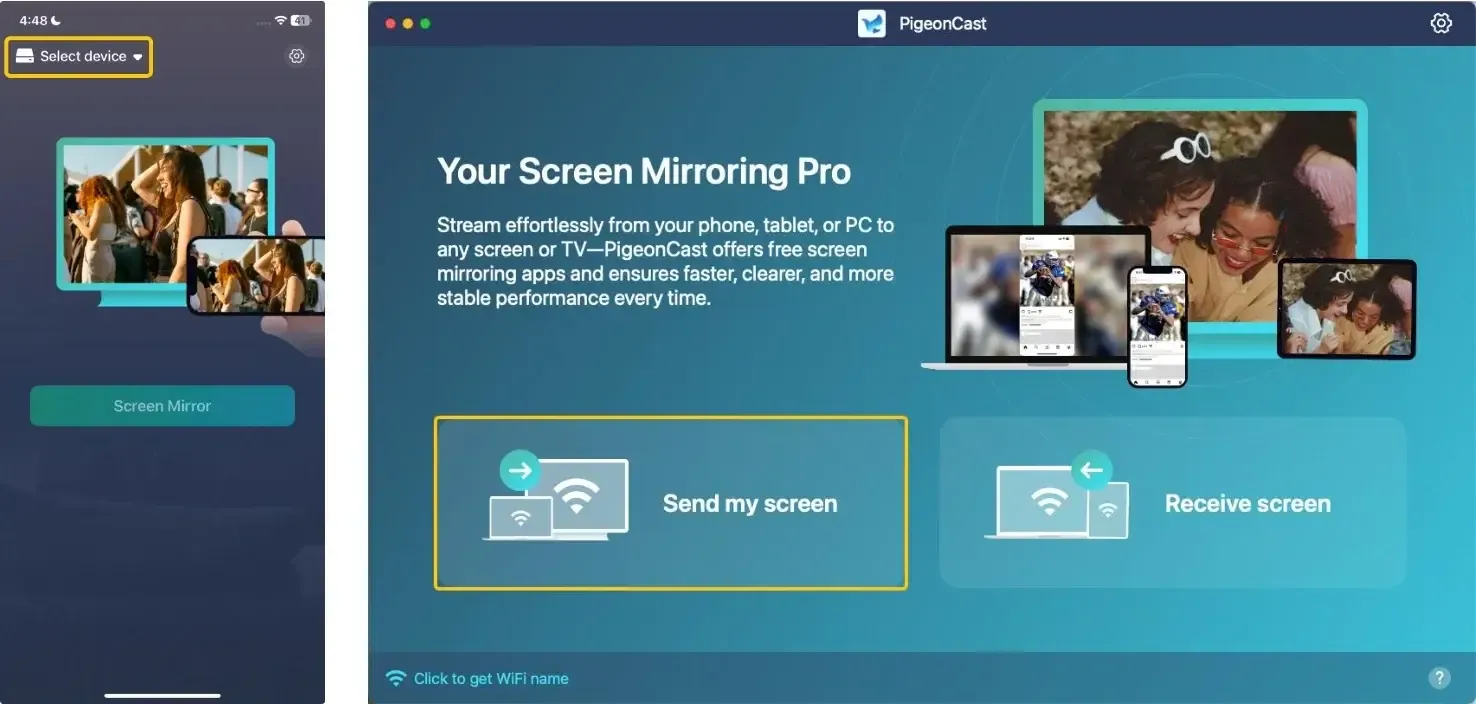
Schritt 3. Starte die App auf deinem Apple-Gerät und tippe auf Select device oder Send my screen, um deinen Windows-PC aus der Liste der verfügbaren Geräte auszuwählen. Alternativ kannst du PigeonCast unter Windows öffnen und auf die Option Receive device tippen, um die AirPlay-Verbindung deines Apple-Geräts zu empfangen.
Schritt 4. Gib den auf dem Bildschirm angezeigten PIN-Code ein, um die Kopplung zu bestätigen.
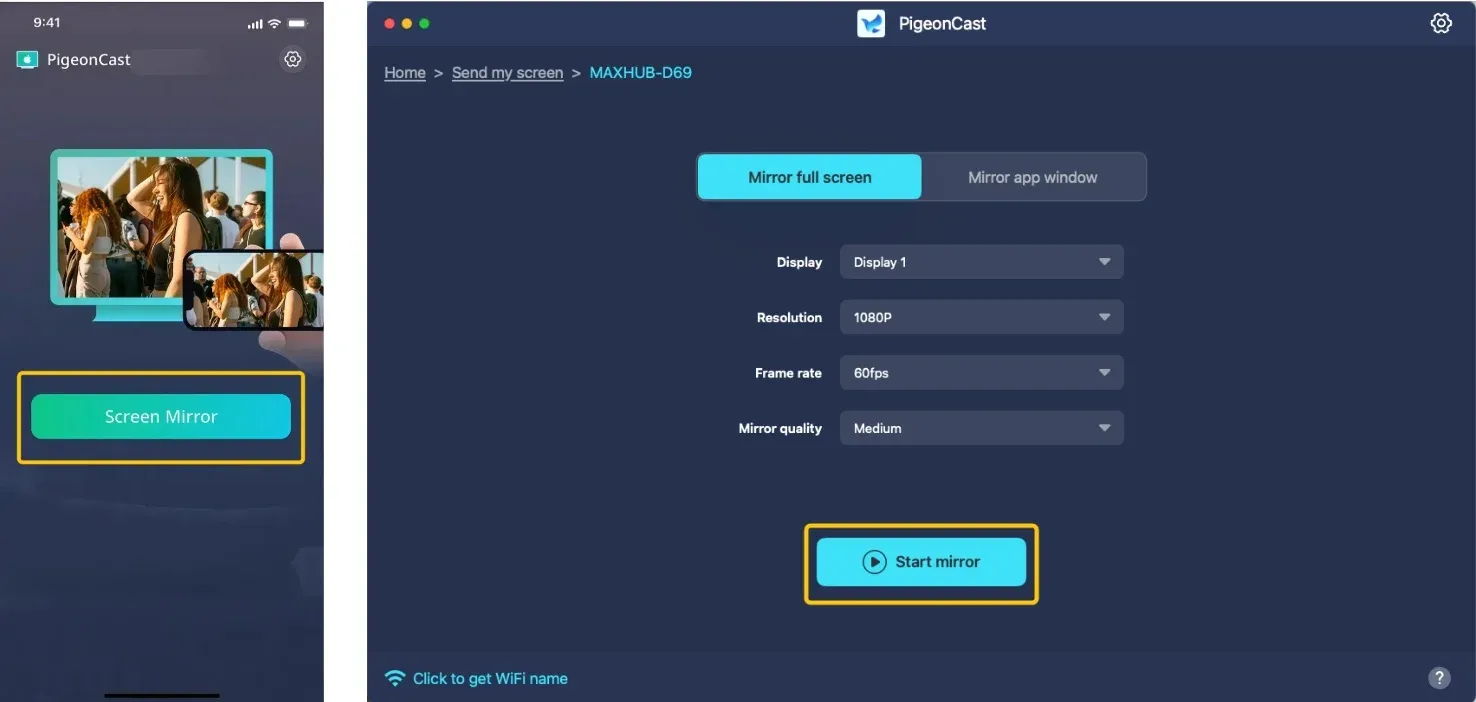
Schritt 5. Sobald die Verbindung hergestellt ist, tippe auf Screen Mirror oder Start mirror, um die Bildschirmspiegelung zu starten. Tippe anschließend auf die Keynote-App, um sie auf deinem Windows-PC zu spiegeln.
Fazit
Keynote ist ein leistungsstarkes Tool, doch seine Beschränkung auf Apple-Geräte kann Windows-Nutzer vor Herausforderungen stellen. Es gibt keinen offiziellen Keynote-Download für Windows, aber du kannst trotzdem auf Keynote-Dateien zugreifen und sie präsentieren. Mit iCloud kannst du Präsentationen direkt in deinem Browser bearbeiten, und mit PigeonCast kannst du die Keynote-Präsentation deines Apple-Geräts auf deinen Windows-PC spiegeln. Beide Optionen bieten Windows-Nutzern effektive Lösungen.
Häufige Fragen zu Keynote für Windows
Ist Keynote für Windows verfügbar?
Nein, Keynote ist nicht als native Anwendung für Windows verfügbar. Die Anwendung ist exklusiv für Apple-Geräte erhältlich. Du kannst jedoch über iCloud darauf zugreifen oder Tools zur Bildschirmspiegelung wie PigeonCast verwenden, um Keynote-Inhalte auf deinem PC anzuzeigen.
Was ist das Gegenstück zu Keynote für Windows?
Das Gegenstück zur Keynote-App unter Windows ist Microsoft PowerPoint. PowerPoint gehört zur Microsoft Office-Suite und bietet viele ähnliche Funktionen, darunter Folienvorlagen, Animationen und Werkzeuge für die Zusammenarbeit.
Was ist besser, Microsoft PowerPoint oder Keynote?
Sowohl PowerPoint als auch Keynote sind hervorragende Tools zum Erstellen von Präsentationen, richten sich aber an etwas unterschiedliche Zielgruppen. PowerPoint wird auf verschiedenen Plattformen, darunter Windows und Mac, häufig verwendet und eignet sich im Allgemeinen besser für Unternehmen und geschäftliche Umgebungen. Keynote hingegen ist für sein elegantes, minimalistisches Design und die nahtlose Integration in Apples Ökosystem bekannt. Daher ist es besonders bei Mac-Nutzern beliebt, die Wert auf ansprechendes Design und einfache Bedienung legen.
Wie öffnet man eine Keynote-Präsentation auf Geräten anderer Hersteller?
Wenn du eine Keynote-Präsentation auf einem Gerät eines anderen Herstellers öffnen möchtest, kannst du über iCloud.com in einem Webbrowser auf deine Präsentation zugreifen und sie bearbeiten. Alternativ kannst du die Keynote-Datei mit der Exportfunktion von Keynote in ein PowerPoint-Format umwandeln und anschließend in Microsoft PowerPoint unter Windows öffnen.
Kann ich Keynote für Windows herunterladen?
Nein, du kannst Keynote für Windows nicht als native App herunterladen. Du kannst jedoch die webbasierte Version von Keynote in iCloud nutzen oder mit Drittanbieter-Tools wie PigeonCast deine Präsentationen von einem Apple-Gerät auf deinen Windows-PC übertragen.
Gibt es eine Keynote-App für Android?
Nein, es gibt keine Keynote-App für Android. Keynote ist exklusiv für Apples Ökosystem und daher nur unter macOS und iOS verfügbar. Android-Nutzer können jedoch über die Webversion von iCloud (in einem Browser) auf Keynote-Präsentationen zugreifen oder Keynote-Dateien in Formate umwandeln, die mit Android-Apps kompatibel sind, etwa PowerPoint oder PDF.
Clara Rossi ist eine erfahrene Technologie-Redakteurin und ausgewiesene Expertin fuer Screen-Mirroring- und Casting-Technologien. Mit einem scharfen Blick fuer Details und einem tiefen Verstaendnis dafuer, wie sich Geraete nahtlos verbinden lassen, optimiert Clara Nutzererlebnisse fuer einfaches Teilen und Streaming. Ob schnelle Fehlerbehebung oder fortgeschrittene Tipps: Ihre Expertise und Reaktionsstaerke sorgen dafuer, dass jede Frage fundiert und effizient beantwortet wird.