
Es gibt zwar Möglichkeiten zur drahtlosen Bildschirmspiegelung, doch diese gehen oft mit Verzögerungen oder einer unzuverlässigen Verbindung einher. Wenn Sie Ihren PC per USB auf Ihr Android-Gerät spiegeln, erhalten Sie eine stabile, hochwertige und sichere Verbindung, ganz ohne WLAN. In dieser Anleitung zeigen wir Ihnen, wie Sie Ihren PC-Bildschirm per USB auf Android spiegeln und PigeonCast als drahtlose Alternative nutzen können.
So spiegeln Sie den PC per USB auf Android
Eine der entwicklerfreundlichsten und kostenlosen Möglichkeiten zur Bildschirmspiegelung von Android auf den PC per USB bietet das Open-Source-Tool SCRCPY. Die Ersteinrichtung erfordert zwar etwas Aufwand, doch scrcpy bietet eine hervorragende Leistung und ermöglicht es Ihnen, Ihr Android-Gerät direkt vom Computer aus zu steuern. Vom Klicken und Scrollen bis hin zur Texteingabe lässt sich alles problemlos erledigen. So spiegeln Sie den Bildschirm Ihres Android-Geräts per USB-Kabel auf einen PC oder Laptop:
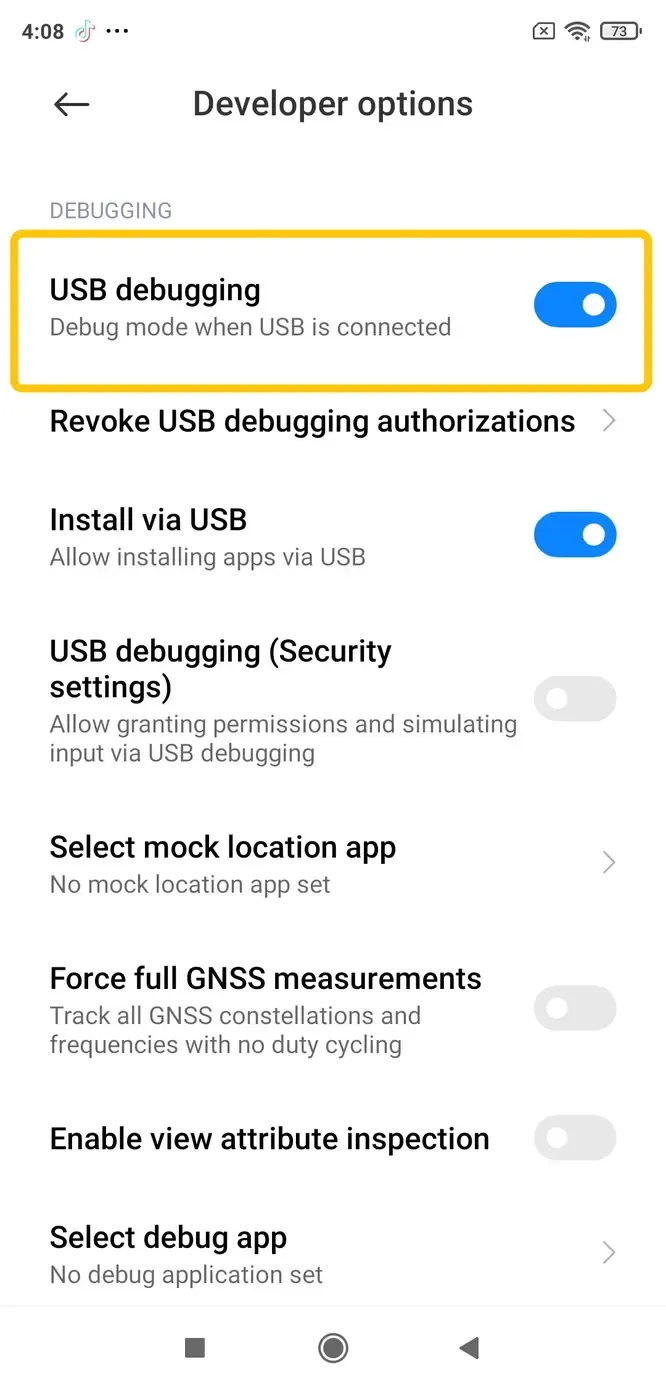
Schritt 1. Navigieren Sie auf Ihrem Android-Gerät zu Einstellungen > Über das Telefon > Build-Nummer und tippen Sie siebenmal darauf, um Entwickleroptionen > USB-Debugging freizuschalten. Alternativ gehen Sie zu Einstellungen > Zusätzliche Einstellungen > Entwickleroptionen > Debugging.
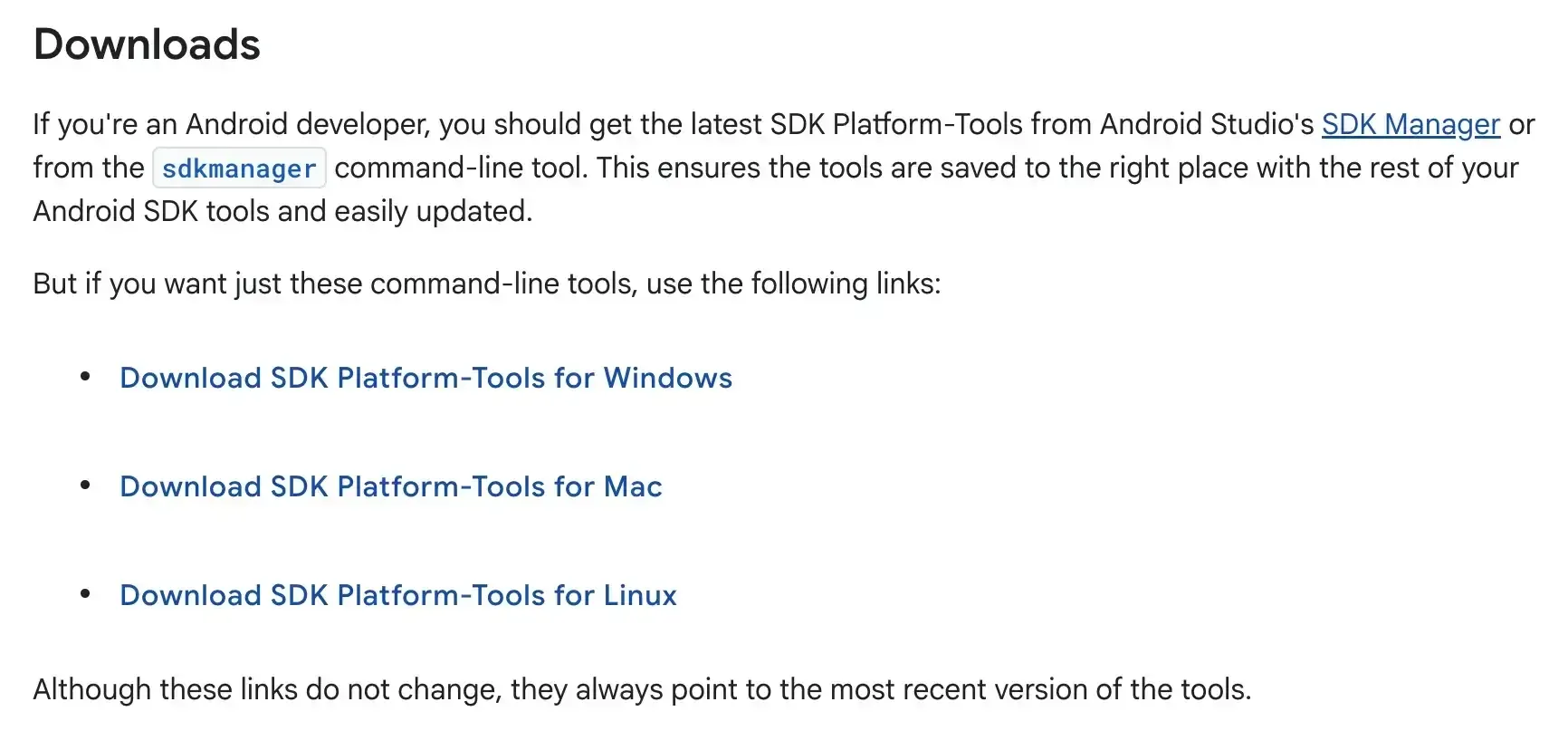
Schritt 2. Laden Sie die zu Ihrem Betriebssystem passenden Android SDK Platform Tools herunter. Wählen Sie als Windows-Nutzer „Download SDK Platform-Tools for Windows“.
Schritt 3. Verbinden Sie Ihr Android-Gerät über das passende USB-Kabel mit dem Windows-PC.
Schritt 4. Laden Sie scrcpy von der offiziellen Website herunter. Entpacken Sie anschließend die ZIP-Datei und führen Sie die Datei scrcpy.exe aus, um loszulegen.
Schritt 5. Geben Sie in der sich öffnenden Eingabeaufforderung scrcpy ein und drücken Sie die Eingabetaste. Ihr PC-Bildschirm sollte nun auf Ihrem Android-Gerät gespiegelt werden.
Bonus 2026: So spiegeln Sie Android mit PigeonCast auf den PC
Wenn Ihnen die technische Einrichtung von scrcpy etwas zu kompliziert erscheint, können Sie spezielle Apps wie PigeonCast als drahtlose Lösung nutzen. PigeonCast ist eine kostenlose, vielseitige App zur Bildschirmspiegelung, die auf mehreren Plattformen funktioniert, darunter Android, iOS, Windows, Mac und sogar Fernseher. Sie ist zwar vor allem für die Übertragung auf Fernseher bekannt, ermöglicht es Ihnen aber auch, Ihr Android-Gerät ganz einfach ohne Kabel oder Adapter auf einen PC zu spiegeln.
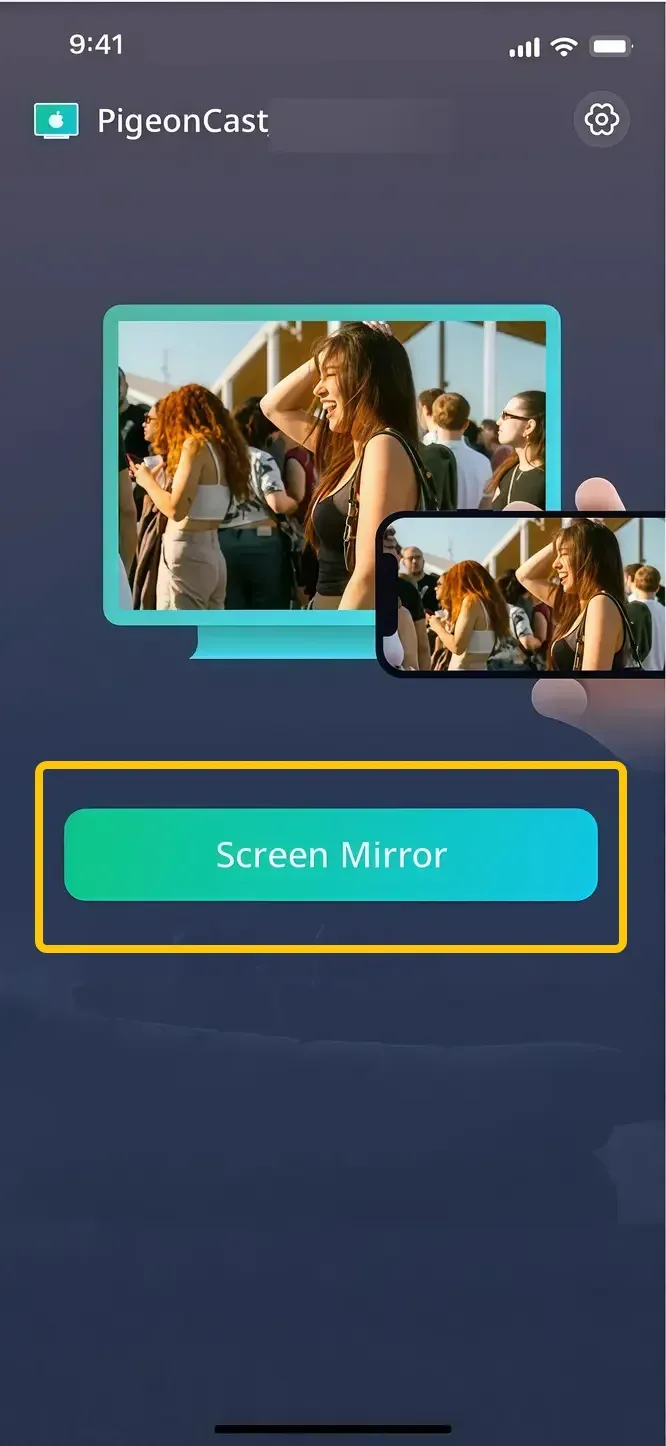
Schritt 1. Stellen Sie sicher, dass Ihr Android-Smartphone und Ihr Windows-PC mit demselben WLAN verbunden sind.


Gesamtbewertung:


Schritt 2. Installieren Sie PigeonCast aus dem App-Store sowohl auf Ihrem Android-Gerät als auch auf Ihrem Windows-PC und starten Sie die App anschließend.
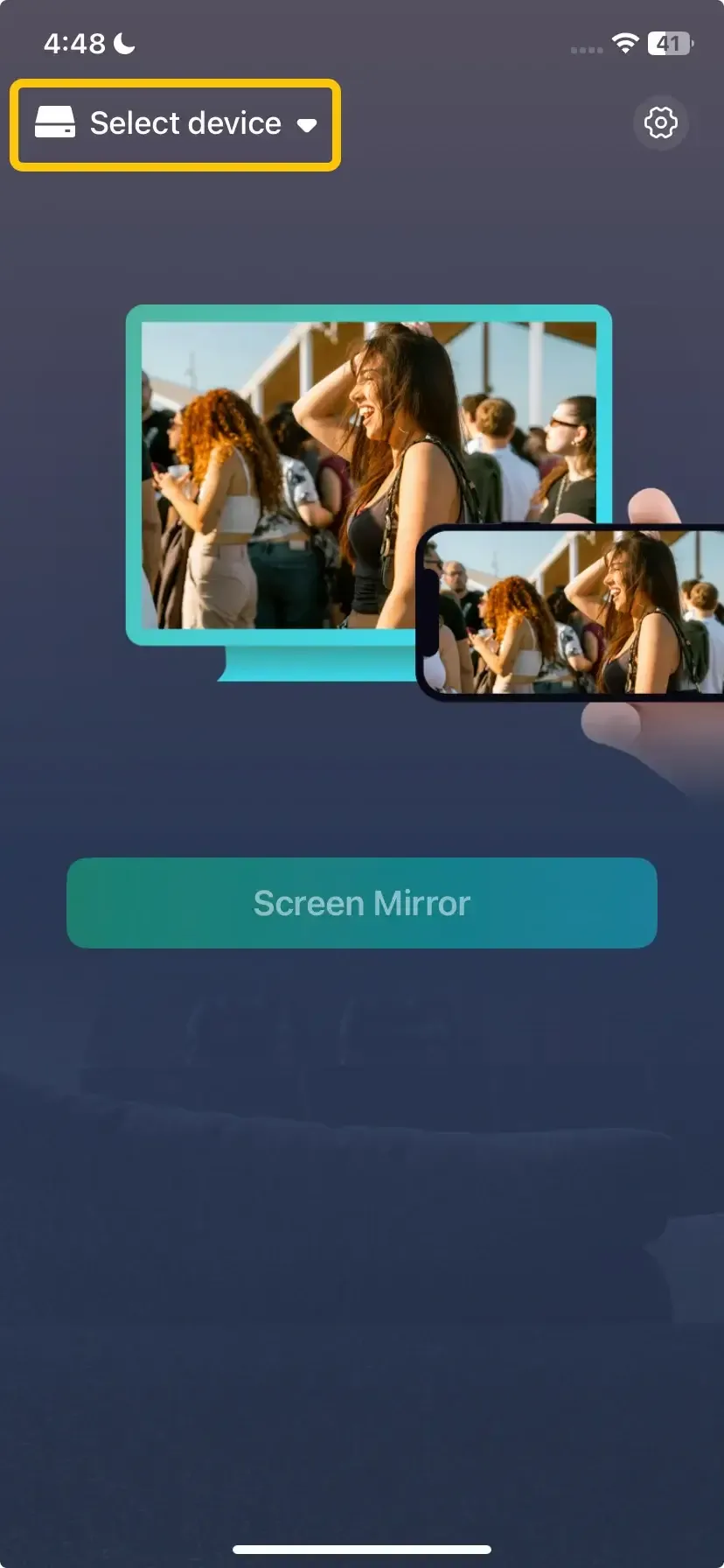
Schritt 3. Tippen Sie auf Ihrem Android-Gerät auf Select device, um Ihren Windows-PC aus der Liste der verfügbaren Geräte auszuwählen.
Schritt 4. Geben Sie den auf dem Bildschirm angezeigten PIN-Code ein, um die Verbindung herzustellen.

Schritt 5. Nach erfolgreicher Kopplung können Sie auf Screen Mirror tippen, um Ihre Bildschirmaktivitäten auf den PC zu spiegeln.
Fazit
Wie spiegeln Sie den Bildschirm Ihres Android-Smartphones per USB auf den PC? Drahtlose Lösungen wie PigeonCast bieten zwar eine praktische Alternative, doch eine USB-Verbindung ermöglicht eine stabilere, hochwertigere und sicherere Bildschirmspiegelung. Ob Sie sich für das entwicklerfreundliche scrcpy für eine kabelgebundene Verbindung oder für PigeonCast als einfache drahtlose Lösung entscheiden: Mit beiden Methoden können Sie Ihr Android-Gerät nahtlos auf Ihren PC spiegeln.
Häufige Fragen zur Spiegelung des PC-Bildschirms per USB auf Android
Kann man Android mit defektem Bildschirm per USB auf den PC spiegeln?
Ja, Sie können Ihren Android-Bildschirm auch mit einem defekten Display per USB auf einen PC spiegeln, solange das Smartphone noch auf Berührungen reagiert und USB-Debugging zuvor aktiviert wurde. Tools wie SCRCPY ermöglichen dies, sodass Sie Ihr Android-Gerät auf einem PC anzeigen und steuern können.
Wie spiegelt man den Smartphone-Bildschirm mit einem USB-Kabel auf den PC?
Dies ist die üblichere Übertragungsrichtung. Verwenden Sie scrcpy (wie oben beschrieben im Standardmodus). Stellen Sie die USB-Verbindung her und aktivieren Sie USB-Debugging. Die App zeigt dann den Bildschirm Ihres Smartphones mit geringer Verzögerung auf Ihrem PC an.
Welche ist die beste App, um Android per USB auf den PC zu spiegeln?
Unter den kostenlosen Lösungen gilt scrcpy aufgrund seiner hohen Leistung, geringen Latenz und verlustfreien Qualität weithin als die beste Wahl. Für eine benutzerfreundliche grafische Oberfläche und zusätzliche Funktionen ist Vysor eine hervorragende kostenpflichtige Alternative.
Warum wird mein Android-Gerät per USB nicht auf meinem PC angezeigt?
Hier sind mögliche Gründe, warum Ihr Android-Gerät per USB nicht auf Ihrem PC angezeigt wird:
- USB-Debugging ist deaktiviert
- Probleme mit dem USB-Kabel oder -Anschluss
- Das Gerät ist nicht auf den Dateiübertragungsmodus eingestellt
- Veraltete oder fehlende Treiber
- Fehlerhafter USB-Anschluss oder falsche Computereinstellungen
- Der Smartphone-Bildschirm ist gesperrt
- Falsch konfigurierte Entwickleroptionen
- Kompatibilitätsprobleme mit dem Betriebssystem
- Konflikte bei der USB-Verbindung
Kann man den Android-Bildschirm per USB ohne App auf dem PC spiegeln?
Ja, Sie können die integrierte Windows-App „Ihr Smartphone“ mit unterstützten Samsung-Geräten verwenden, die für die Bildschirmspiegelung eine USB-Verbindung nutzt. Bei anderen Android-Smartphones besteht die direkteste Methode „ohne App“ darin, über reine ADB-Befehle einen Stream der Bildschirmaufnahme zu starten. Dies ist jedoch kompliziert und für den täglichen Gebrauch unpraktisch.
Clara Rossi ist eine erfahrene Technologie-Redakteurin und ausgewiesene Expertin fuer Screen-Mirroring- und Casting-Technologien. Mit einem scharfen Blick fuer Details und einem tiefen Verstaendnis dafuer, wie sich Geraete nahtlos verbinden lassen, optimiert Clara Nutzererlebnisse fuer einfaches Teilen und Streaming. Ob schnelle Fehlerbehebung oder fortgeschrittene Tipps: Ihre Expertise und Reaktionsstaerke sorgen dafuer, dass jede Frage fundiert und effizient beantwortet wird.